какая диагональ у моего ноутбука
Как узнать диагональ экрана ноутбука

В определенных ситуациях пользователю может понадобиться информация о диагонали экрана в ноутбуке или мониторе персонального компьютера. Поскольку на глаз определить ее удается далеко не каждому, несмотря на наличие стандартов в размерной сетке, остается прибегнуть к альтернативным вариантам решения этого вопроса.
Узнаем диагональ экрана ноутбука
Есть сразу несколько способов определения диагонали, позволяющих быстро узнать необходимую информацию. Сперва перечислим те, что требуют от пользователя минимального количества сил и временных затрат.
В ситуации, когда всеми этими методами не удается воспользоваться, предлагаем ознакомиться с двумя другими вариантами, более сложными, но действенными.
Способ 1: Сторонние программы
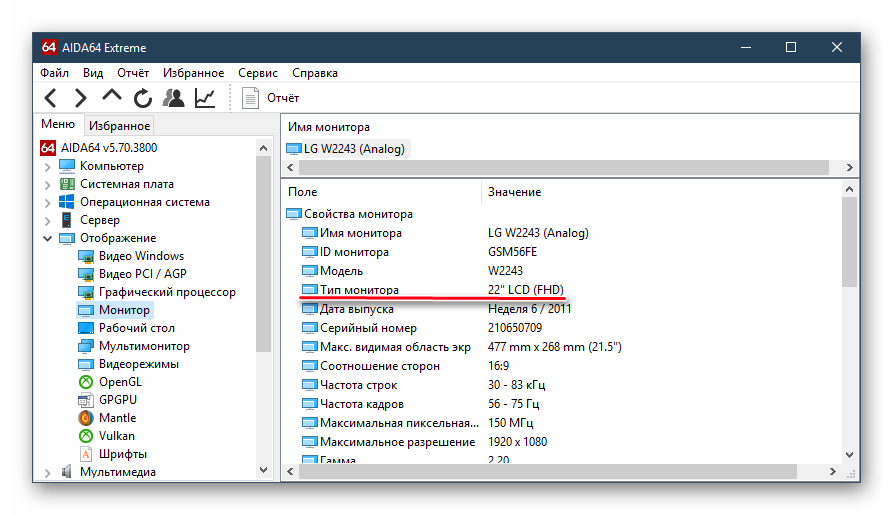
Существует множество программ, предоставляющих подробную техническую информацию об устройстве. Наиболее популярной и информативной является AIDA64, отображающая сведения и об экране в том числе. У этой программы есть 30-дневный пробный период, которого более чем достаточно для поиска ответа на поставленный вопрос.
Если программный вариант определения — не ваш случай, переходим к следующему.
Способ 2: Ручной замер
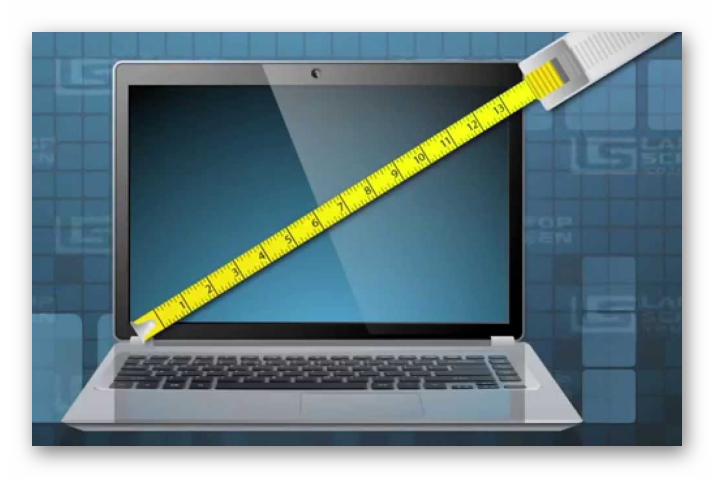
Простой метод, требующий от вас любого измерительного инструмента – линейки, рулетки, ленточного сантиметра.
Вы узнали несколько легких методов определения диагонали экрана ноутбука или компьютера. Как видите, это легко сделать даже в условиях полного отсутствия технических данных и интернета. Эти знания могут быть полезными как для определения диагонали своего устройства, так и при выборе б/у девайса, где следует не полагаться на информацию, предоставляемую продавцом, а скрупулезно проверять все самостоятельно.
Помимо этой статьи, на сайте еще 12360 инструкций.
Добавьте сайт Lumpics.ru в закладки (CTRL+D) и мы точно еще пригодимся вам.
Отблагодарите автора, поделитесь статьей в социальных сетях.
Как узнать диагональ экрана ноутбука или компьютера (прим.: 1 дюйм = 2,54 см.)
 Доброго дня!
Вообще, сразу бы хотел отметить, что вопросы насчет диагонали достаточно популярны: как при выборе и покупке нового ноутбука или монитора, так и при решении различных проблем с уже имеющимся устройством (например, при необходимости выставить правильное разрешение экрана).
Примечание : кстати, от размера диагонали не зависит напрямую качество изображения на экране! Я неоднократно замечал сам, как ноутбук с диагональю 13 дюймов выдает картинку намного более качественную, чем устройство с экраном в 15,6 дюйма (на котором вообще картинка “зернистая”). А все это может вылиться в усталость глаз (например).
Мой совет : в первую очередь при выборе экрана — ориентируйтесь на качество картинки: тип матрицы, разрешение, яркость, и пр. (а потом уже на диагональ).
Способы определения диагонали
Для начала, хочу продемонстрировать на скрине ниже 👇, что подразумевается под диагональю : это расстояние между противоположными углами экрана (например, между левым нижним и правым верхним).
Отмечу, что в размер диагонали не входят “нерабочие” части экрана (т.е. ободки пластмассы по краям) — мерить нужно только ту часть, где показывается изображение!

Что такое диагональ, как ее измерить
И еще важный момент: в магазинах размер диагонали указывается в дюймах, в то время как большинство из нас привыкло мерить все в сантиметрах (см.). 1 дюйм = 2,54 см.
👉 Важно!
Ниже приведены наиболее распространенные диагонали ноутбуков:
👉 Способ №1: визуальный (ручной)
Способ, который напрашивается сам собой — взять рулетку, измерительную ленту или линейку и произвести замер ( важно : будьте аккуратны с металлическими частями рулетки или ленты — они могут поцарапать поверхность экрана).
Полученное число разделите на 2,54 — это и будет диагональ в дюймах вашего устройства (именно она и указывается на всех продаваемых мониторах).
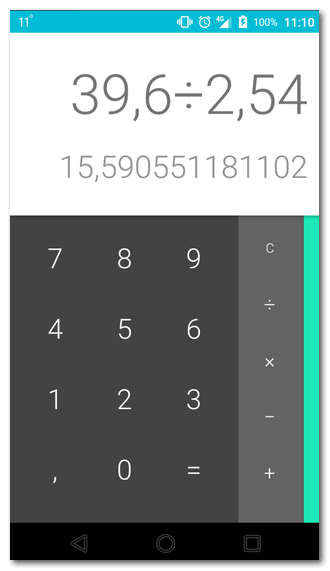
Расчет на калькуляторе смартфона
Данным способом можно легко и быстро узнать диагональ любого заинтересовавшего вас монитора на витрине магазина.
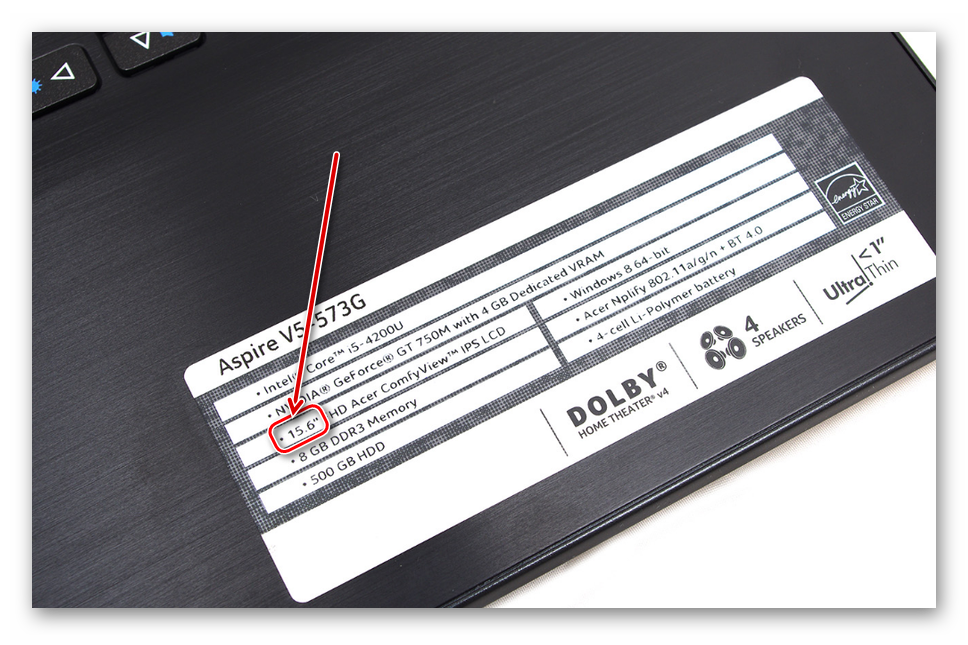
Кстати, на некоторых ноутбуках и мониторах есть наклейки со всеми самыми значимыми их характеристиками. Вот на фото ниже, например, показан ноутбук ACER: на наклейке показана не только диагональ, но и количество ОЗУ, видеокарта, процессор, ОС и пр.
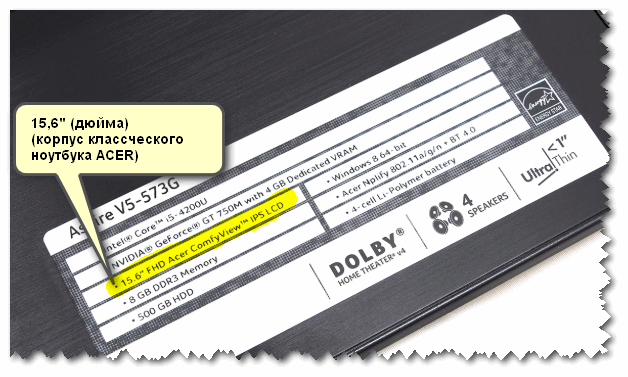
Корпус классического ноутбука ACER
👉 Способ №2: с помощью документов
Не хочу быть назойливым, но все же.
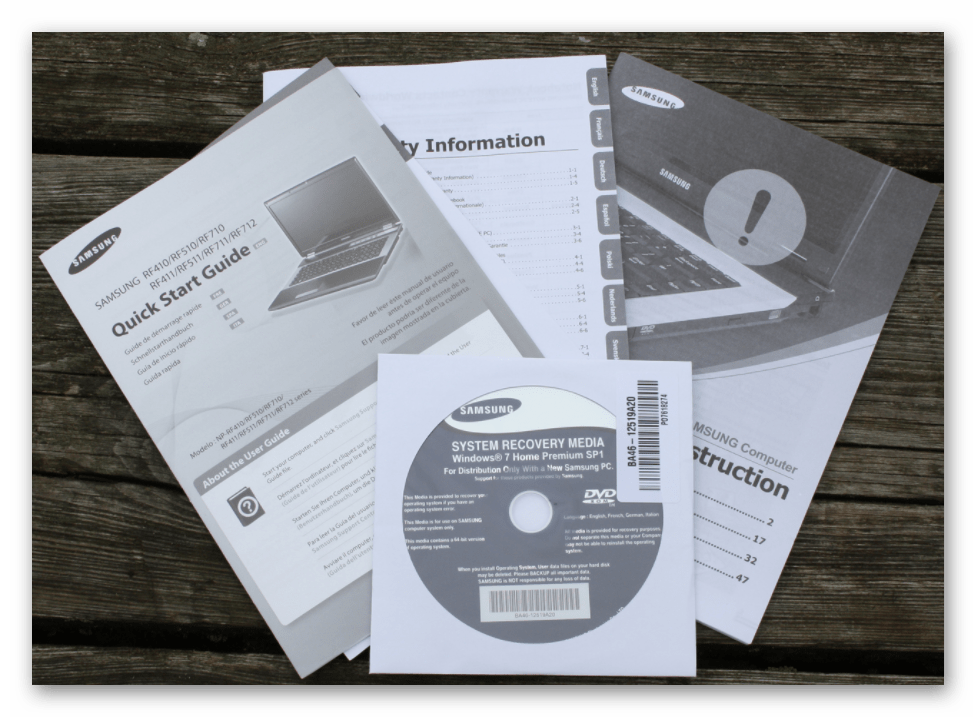
Если вы покупали устройство в сертифицированном магазине — то вам обязательно должны были дать целую “пачку” документов на устройство: характеристики, различные инструкции по включению/выключению и т.д.
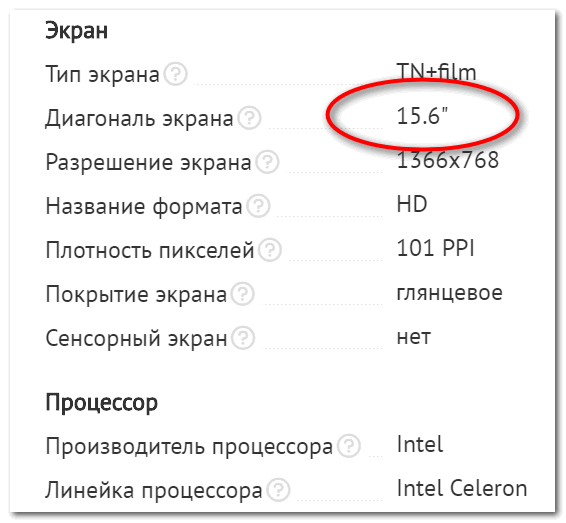
Характеристики ноутбука // страничка из документов, прилагаемых к устройству
👉 Способ №3: с помощью спец. утилит
Одна из самых известных утилит для просмотра характеристик ПК — это 👉 AIDA-64 (когда-то заменила Everest). Ее и рекомендую использовать!
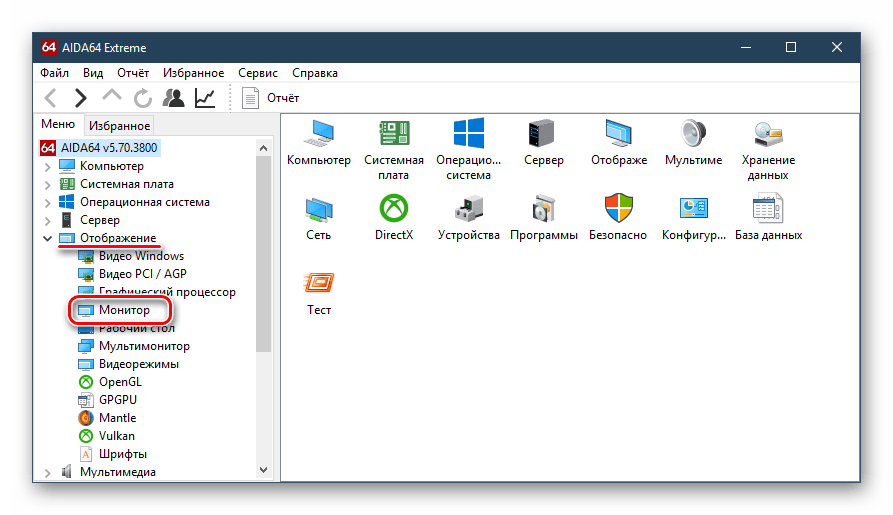
После установки и запуска утилиты — достаточно открыть раздел “Отображение/Монитор” : во вкладках ” Тип монитора” и “Макс. видимая область” вы узнаете диагональ экрана, его длину и ширину в мм.
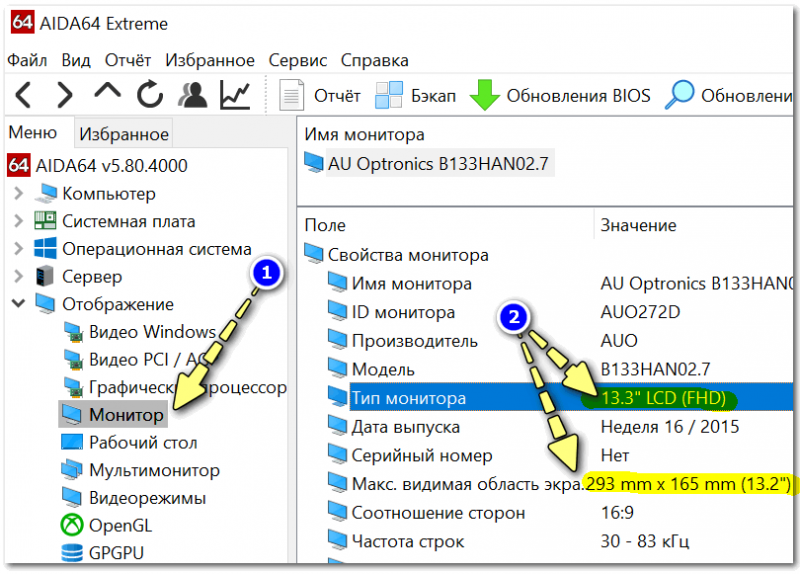
13,3 дюйма экран на ноутбуке
Утилит для просмотра характеристик сейчас достаточно много. Я бы рекомендовал обратить в первую очередь на эти (там есть и AIDA-64).
👉 Способ №4: на офиц. сайте производителя
Если вы знаете 👉 точную модель ноутбука или 👉 монитора, то в интернете на официальном сайте производителя устройства можно узнать всю подноготную о нем (порой там даже можно загрузить спец. утилиты, для тонкой настройки устройства).
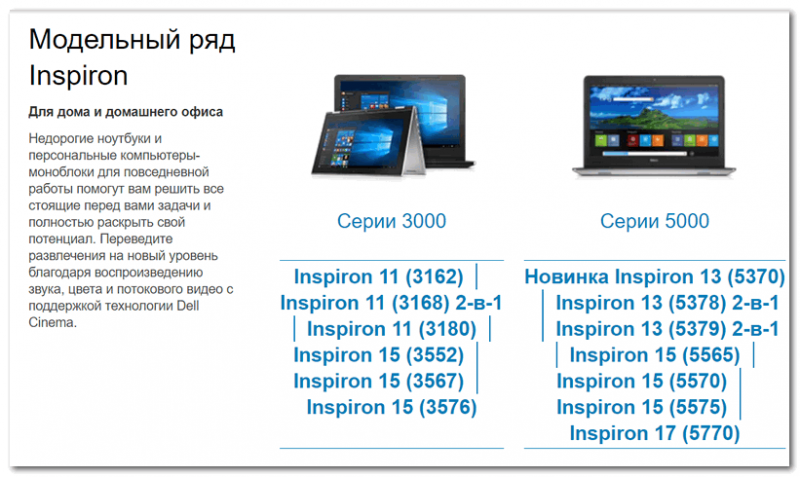
Модельный ряд ноутбуков Dell (скрин с офиц. сайта производителя)
Более подробно о том, как узнать точную модификацию ноутбука, можете посмотреть здесь.
Как узнать диагональ ноутбука
Выбор портативного ПК – дело непростое. Пользователи обращают внимание на то, какой процессор на ноутбуке, каковы объем памяти, аккумуляторы. Решают, какой лэптоп лучше — Lenovo или Asus. Но, как говорят специалисты, «если работать неудобно, то не спасут даже самые навороченные характеристики». Действительно, крохотный экран при высокоэффективной «начинке» будет мешать работе.
Способы, как узнать диагональ ноутбука, сэкономят немало времени и позволят выбрать устройство, наиболее удобное в эксплуатации. Разберемся в этом вопросе на Anout.
Закажи профессиональный ремонт ноутбука в Москве или продай его на запчасти!
Бесплатная диагностика и выезд курьера. Срочный ремонт. Гарантия. Недорого!
Звони! Тел.: +7 (903) 729-32-48 или напиши нам на email: zakaz@anout.ru
Зачем узнавать размер диагонали ноутбука
Заходя в магазин, покупатель и так видит габариты устройств. Но вот определить «на глазок» размеры в дюймах сможет не каждый. Причин для тщательного изучения размеров немного, но они важны:
Также необходимость четкого определения габаритов возникает при замене экрана и т.д. Способов уточнить параметры несколько, пользователи выбирают наиболее удобные варианты.
Способ 1: Прочитать в документах
Самый простой вариант уточнить параметры – посмотреть инструкцию. Даже если она утрачена, в руководстве пользователя обязательно есть нужная информация. И еще несколько простых способов:
Единственный нюанс – производители зачастую завышают размеры на упаковке. Например, вместо диагонали в 19 дюймов лэптоп покажет 18,5 или 18,3. Это не намеренная ошибка, а «система округления». Так что лучше проверить размеры дисплея с помощью линейки.
Способ 2: Узнать на сайте производителя
Официальный ресурс содержит информацию, которая нужна покупателю. Чтобы найти свой ноутбук, вводят название модели (есть на стикере с нижней стороны), затем смотрят результаты.
К самым ходовым размерам относят:
Но и эти данные следует перепроверить и лучше сделать это с линейкой в руках.
Способ 3: Провести измерения вручную
Сгодится обычная линейка, которую прикладываем по диагонали дисплея. Замеряем только прозрачную часть, без учета рамки. Этот результат записываем и получаем размеры в см. А чтобы уточнить габариты в дюймах, сантиметры делим на 2,54.
Способ 4: Применить программу AIDA64
Универсальная утилита пригодится во многих случаях. Например, с помощью программы AIDA64 легко оценить объем памяти и узнать характеристики ноутбука. Также без проблем выясняем размеры дисплея. Для начала устанавливаем софт на ноутбук (в сети доступен бесплатный тестовый режим), затем:
Результат порадует – точный замер дисплея плюс множество других полезных данных.
Каким способом пользуетесь вы? Оставляйте свои комментарии на Anout.
Блог молодого админа
Увлекательный блог увлеченного айтишника
Как узнать диагональ ноутбука или экрана компьютера?

Откровенно говоря, на написание этой статьи меня подтолкнул случай: знакомый спросил, какова диагональ моего монитора и я, ничуть не раздумывая, ответил — 22 дюйма. А после задумался — действительно ли 22? Оказалось, что несколько меньше — 21,5 дюйма.
Для того, что бы узнать диагональ своего устройства, можно воспользоваться одним из нескольких способов. Я расскажу о них всех.
Самый простой способ — это найти этикетку на корпусе девайса. Если мы говорим о ноутбуке, то на ней обычно указывается не только название модели, но и диагональ монитора, а зачастую даже разрешение:
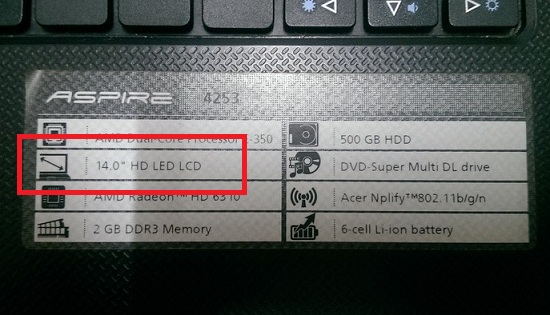
А вот для монитора, используемого для компьютера, часто такого не пишут вовсе. Единственное, с чем вы можете ознакомиться — с названием модели.
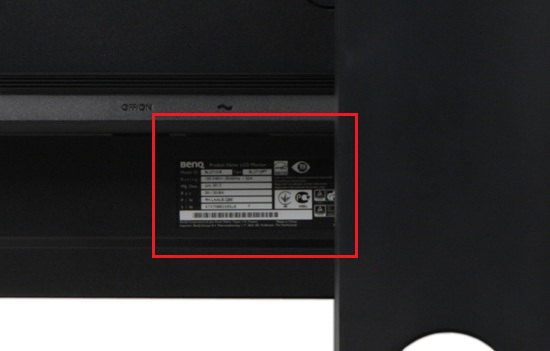
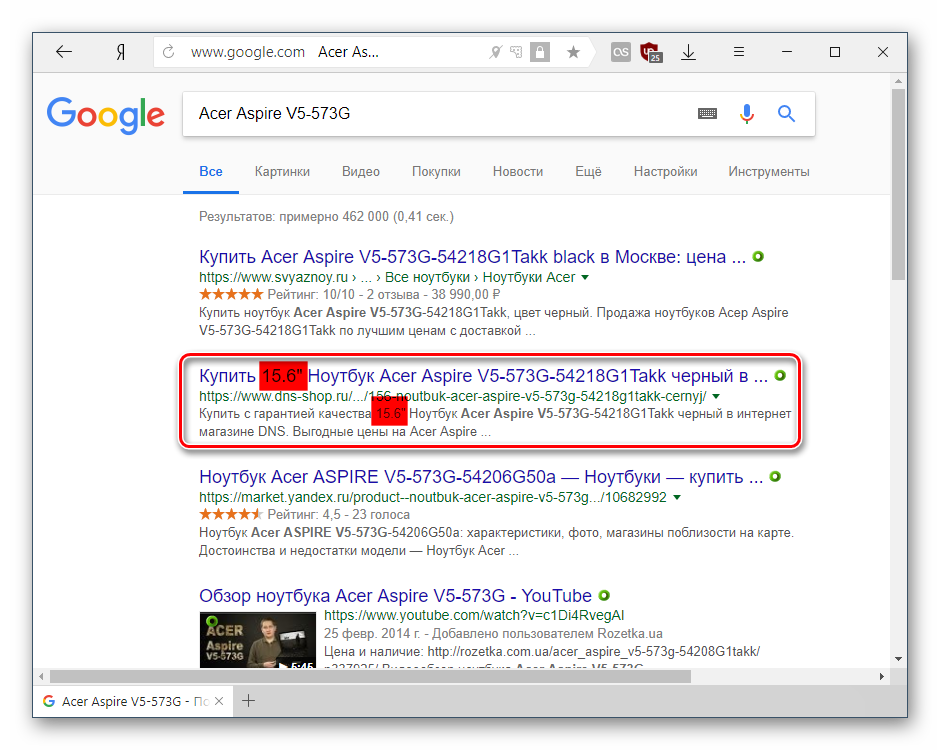
Итак, у вас есть название модели, но вы по-прежнему не знаете диагональ экрана. Что делать? У вас же есть компьютер. Заходим на Яндекс или Гугл, в поисковой строке вбиваем наименование вашей модели и нажимаем на клавишу Enter. Получаем список сайтов, где упоминается данная модель. Открываем и смотрим характеристики устройства. Можете, кстати, зайти на сайт производителя и найти свою модель непосредственно там.
Если у вас осталась упаковка от монитора или ноутбука (обычно она лежит где-нибудь на шкафу), вы можете достать ее и посмотреть всю необходимую спецификацию, которая всегда присутствует на упаковке. Кстати, в некоторых моделях диагональ экрана могут написать непосредственно в наименовании, но я бы этому верить не советовал. Например, в названии моего монитора присутствует цифра 22, хотя фактически диагональ равна 21,5 дюйма.
А можно ли померить экран самостоятельно? Можно, почему же нельзя? Для этого вам понадобится линейка, либо рулетка. Пользуйтесь ими аккуратно, что бы не повредить лицевую сторону экрана. Измеряем диагональ и делим полученную цифру на 2,54 — именно столько сантиметров в одном дюйме, ведь диагональ экрана измеряется в дюймах. Например, у вас получилось 39,6 сантиметра. Делим их на 2,54 см и получаем 15,6 дюйма. Вот ваша диагональ.
Комментарии к записи “ Как узнать диагональ ноутбука или экрана компьютера? ”
Благодарю, Вас за полезную инфо) помогаете. это здорово! 🙂
Как узнать диагональ ноутбука
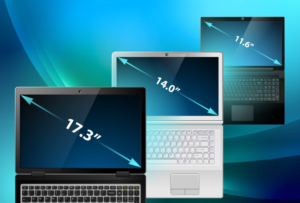 Такое компактное и мобильное устройство как ноутбук может быть в некоторых случаях значительно удобнее традиционного стационарного ПК. Широкая функциональность этих устройств позволяет выполнять самые разные действия: просматривать медиафайлы и страницы в интернете, работать с документами и многое другое.
Иногда может потребоваться узнать технические характеристики ноутбука. Например, диагональ экрана. Как это сделать самостоятельно?
Как можно быстро узнать диагональ ноутбука
Самым простым методом станет поиск информации в инструкции к вашему ноутбуку или интернете. Необходимые данные содержаться также в наклейке на его корпусе. Это не займёт много времени, а информация, находящаяся в инструкции или на корпусе, наверняка будет самой точной.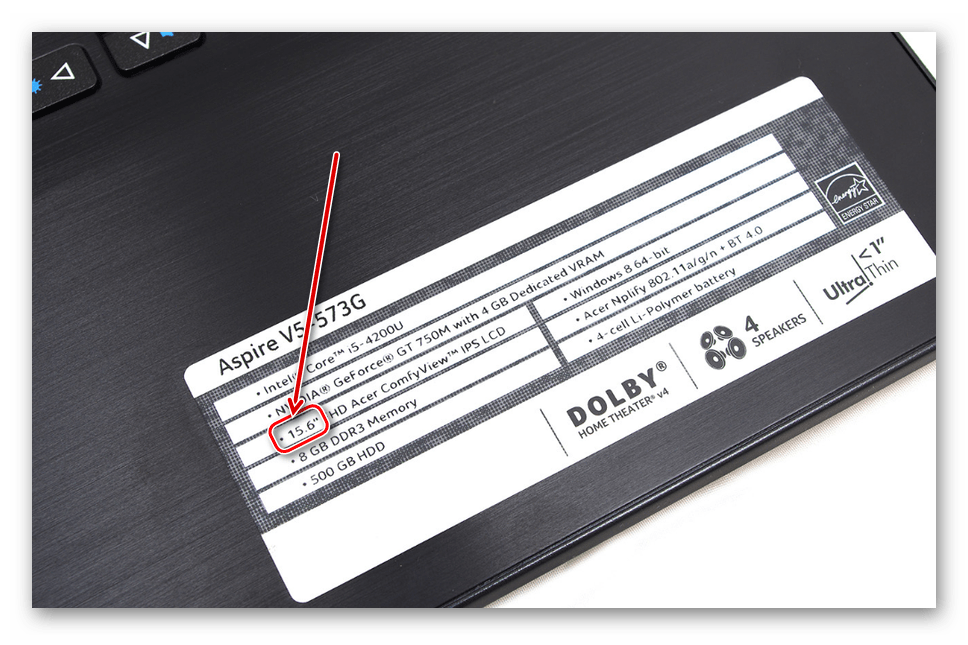
Но если по каким-либо причинам эти способы вам не подходят, то можно попробовать самостоятельно измерить экран устройства, чтобы получить интересующий результат.
Как вручную измерить диагональ ноутбука
Для того чтобы измерить экран вручную, понадобится рулетка, линейка или метр.
Важно! Обратите внимание, что рамки измерять не стоит — вам нужна только область экрана. Кроме того, будьте осторожны и не прижимайте вспомогательные средства к экрану слишком сильно, чтобы не повредить его.
Измерьте дисплей с помощью рулетки или метра, но помните, что диагональ обозначается в дюймах. Для того чтобы получить верный результат, необходимо разделить число в сантиметрах на 2,54.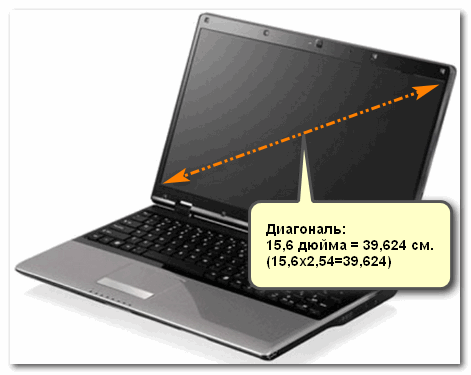
Важно! Чтобы не ошибиться, посмотрите в интернете несколько сайтов магазинов техники или просто найдите возможные варианты диагоналей ноутбуков. Это поможет сориентироваться и получить верный результат, а не просто приближённый.
Существует ещё один способ измерить экран, для которого не понадобится производить каких-либо физических действий. Его суть заключается в использовании специальной программы. Рассмотрим подробнее этот вариант.
Определяем размер экрана ноутбука при помощи сторонних программ
Одной из самых простых и распространённых программ, подходящих для определения размера дисплея, является AIDA64. Всё, что понадобится сделать, это скачать приложение, запустить его и провести несколько нехитрых манипуляций.
Первым делом перейдите во вкладку «Отображение» и «Монитор». Программа просканирует характеристики вашего устройства и выведет на экран все необходимые данные.
Кроме того, можно узнать и другую полезную информацию, которая может пригодиться в будущем — дату выпуска, соотношение сторон и другую.
Важно! Обратите внимание, что, хотя программа и является платной, в течение первого месяца вам будет доступен бесплатный демонстрационный режим. Сканирование характеристик занимает очень мало времени, так что переживать по этому поводу не стоит.
Теперь вы знаете, как можно быстро и просто узнать диагональ дисплея своего ноутбука разными способами. Выберите наиболее подходящий и получите нужную информацию прямо сейчас!