какая диаграмма показывает соотношения между частями данных которые в сумме составляют 100
Что стоит учесть при построении круговых диаграмм
Круговые диаграммы чаще всего встречаются в визуализации данных. Они просты в построении, понятны и смотрятся эффектно. При этом именно при создании круговых диаграмм пользователи Excel делают массу ошибок. И вместо того чтобы упростить восприятие информации, делают всё ещё более запутанным и непонятным.
Рассказываем, каких правил стоит придерживаться, чтобы правильно и со смыслом доносить информацию при помощи круговых диаграмм.

Онлайн-школа визуализации данных Excellent
Джин Желязны, директор по визуальным коммуникациям компании McKinsey и автор книги «Говори на языке диаграмм» считает, что круговые диаграммы наименее практичны и должны составлять не более 5% всех диаграмм, используемых в отчёте или презентации. А Эдвард Тафти, признанный эксперт информационного дизайна, вообще называет круговые диаграммы злом.
С этим сложно не согласиться, когда видишь примеры диаграмм с эффектом 3D, с большим количеством долей, с неясными подписями или вовсе без них, с ошибочной цветовой палитрой, ― например, такие:

И всё же давайте не будем столь категоричными в отношении круговых диаграмм и разберём несколько правил, которые помогут избежать распространённых ошибок и строить качественные круговые диаграммы.
Круговые диаграммы хорошо использовать для отражения структуры или доли показателя
Например, показывать долю на рынке, долю продаж, долю опрошенных и другое. Важно учитывать, что доли сравниваются по отношению к целому. Для сравнения отдельных долей друг с другом круговая не подойдёт.

Сумма долей в круговой диаграмме не должна быть больше или меньше 100%
Сумма долей в круге должна составлять 100%.
Определить процент и выявить ошибку проще, когда доли кратны 25%, 50% или 75% от окружности.
Например, искажение данных легко заметить на примере ниже: 25% никак не может быть половиной круга.

А когда доли значительно меньше 25%, сложнее определить на глаз, какой процент они составляют, — ошибка становится менее очевидной. И Excel тут не помощник — он построит круг с любыми долями, так как по умолчанию он не считает сумму долей.
Круговая диаграмма должна состоять не более чем из 3‒5 долей
Зарубежные авторы и эксперты по визуализации говорят, что для правильного восприятия информации лучше не использовать более трёх. Это связано прежде всего с тем, что, когда слишком много долей, разницу между ними практически невозможно определить. Кроме того, будет достаточно проблематично разместить подписи данных.

Для отражения большого количества категорий лучше подойдёт линейчатая диаграмма. Если же по каким-то причинам нельзя отказаться от круговой, рекомендуем выбрать несколько наиболее важных показателей, а остальные сгруппировать в категорию «Прочее».

Самую большую долю лучше размещать на уровне 12 часов и выделять её самым ярким или тёмным цветом
Если нет необходимости делать акцент на самой важной доле, расположите доли по убыванию от большего к меньшему по часовой стрелке.
Примеры неправильных диаграмм — наибольшие доли расположены в левой части:

Верное решение — самая большая доля хорошо выделяется:

 курс
курс
EXCEL
Про 3D-диаграммы лучше забыть
3D-эффект искажает значения. Объекты на переднем плане визуально воспринимаются больше, чем на заднем, даже если это не так. Визуализируя данные при помощи 3D-диаграммы, можно легко ввести в заблуждение.

Вот ещё пара неудачных примеров:

Легенду выносим в подписи данных
Это упрощает восприятие информации, поскольку не надо бегать глазами от легенды к значениям долей и обратно. Однако, если подписи данных длинные, их стоит всё же вынести в легенду.

Цель диаграммы — быстро и понятно донести информацию
Следует аккуратно использовать круговые диаграммы для сравнения нескольких показателей или отображения динамики.

Если нужно показать несколько аналитик по одним и тем же категориям — например, сравнение доли прошлого и текущего года, доли натуральных и денежных показателей, — быстрым решением будет построить несколько диаграмм с одной подписью.
Например, как здесь:

Круговые диаграммы — простой и наглядный способ визуализации данных. При правильном использовании такие диаграммы станут прекрасным дополнением к отчётам и презентациям и позволят правильно донести числовую информацию до аудитории.
5 приёмов, как улучшить диаграммы в Excel
Возможности Excel для новичков, о которых не знают профи
Мнение автора и редакции может не совпадать. Хотите написать колонку для Нетологии? Читайте наши условия публикации. Чтобы быть в курсе всех новостей и читать новые статьи, присоединяйтесь к Телеграм-каналу Нетологии.
Онлайн-школа визуализации данных Excellent
Процентная диаграмма в Excel инструкция по созданию
Предположим, пользователь располагает данными в абсолютных величинах. Ему нужно отобразить информацию на диаграмме. Для лучшей наглядности показать необходимо относительные значения данных. Например, сколько процентов плана выполнено, сколько товара реализовано, какая часть учеников справилась с заданием, какой процент работников имеют высшее образование и т.д.
Выполнить это не так сложно. Но если не хватает навыков работы в программе Excel, могут возникнуть некоторые затруднения. Рассмотрим подробно, как сделать процентную диаграмму в Excel.
Круговая процентная диаграмма
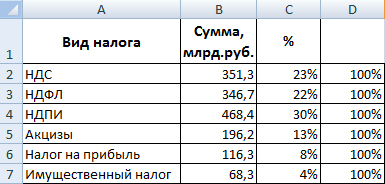
Построим круговую диаграмму процентного распределения. Для примера возьмем официальную налоговую аналитику «Поступления по типам налогов в консолидированный бюджет Российской Федерации за 2015 год» (информация с сайта ФНС):
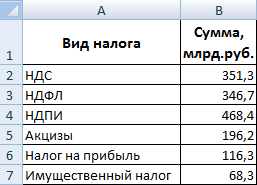
Выделим всю таблицу, включая наименования столбцов. На вкладке «Вставка» в группе «Диаграммы» выбираем простую круговую.
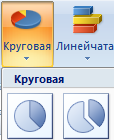
Сразу после нажатия по ярлычку выбранного типа на листе появляется диаграмма вида:
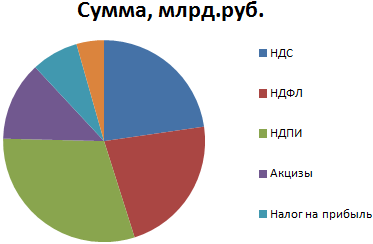
Отдельный сегмент круга – доля каждого налога в общей сумме поступлений в консолидированный бюджет в 2015 году.
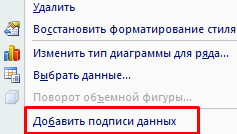
Теперь покажем на диаграмме процентное соотношение видов налогов. Щелкнем по ней правой кнопкой мыши. В открывшемся диалоговом окне выберем задачу «Добавить подписи данных».
На частях круга появятся значения из второго столбца таблицы:
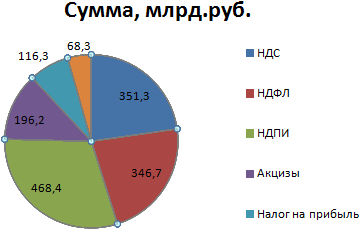
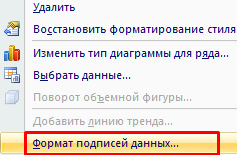
Еще раз жмем правой кнопкой мыши по диаграмме и выбираем пункт «Формат подписей данных»:
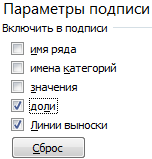
В открывшемся меню в подгруппе «Параметры подписи» нужно снять галочку напротив «Включить в подписи значения» и поставить ее напротив «Включить в подписи доли».
В подгруппе «Число» меняем общий формат на процентный. Убираем десятичные знаки, устанавливаем код формата «0%».
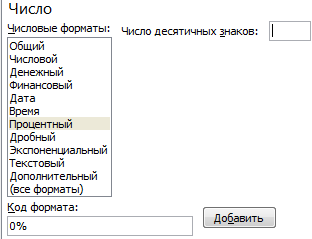
Если нужно отобразить проценты с одним знаком после запятой, в поле «Код формата» ставим «0,0%». С двумя знаками после запятой – «0,00%». И так далее.
Стандартные настройки позволяют изменить место подписей на диаграмме. Возможные варианты:
Чтобы изменить направление подписей, в подгруппе «Выравнивание» можно воспользоваться инструментом «Направление текста». Здесь же устанавливается угол наклона.
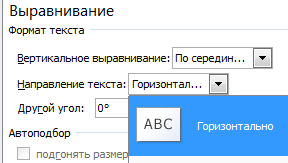
Выберем горизонтальное направление подписей данных и положение «По ширине».
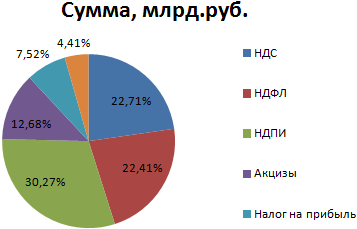
Круговая диаграмма с процентами готова. На диаграмме показано процентное распределение поступлений от налогообложения.
Столбчатая гистограмма
Добавим в таблицу вспомогательные столбцы: 1 – с процентами (процентный вклад каждого вида налога в общее количество); 2 – 100%.
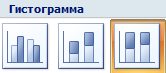
Щелкаем по любой ячейке таблицы. Переходим на вкладку «Вставка». В группе «Диаграммы» выбираем «Нормированную гистограмму с накоплением».
Автоматически созданная диаграмма не решает поставленной задачи. Поэтому на вкладке «Конструктор» в группе «Данные» переходим к пункту «Выбрать данные».
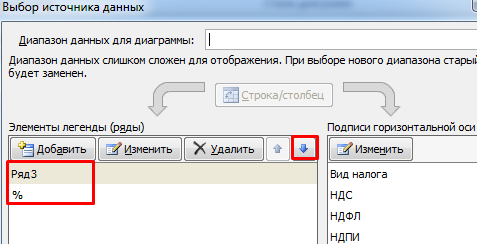
С помощью стрелочки изменяем порядок рядов так, чтобы проценты были внизу. Ряд, показывающий абсолютные значения, удаляем. В «Категориях» убираем ячейку «Вид налога». Заголовок не должен быть подписью горизонтальной оси.
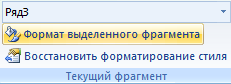
Выделяем любой столбец созданной диаграммы. Переходим на вкладку «Макет». В группе «Текущий фрагмент» нажимаем пункт «Формат выделенного фрагмента».
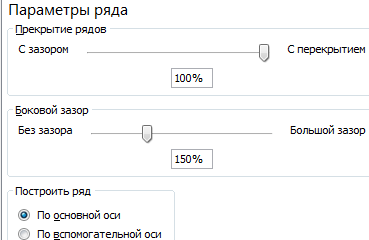
В открывшемся меню переходим на вкладку «Параметры ряда». Устанавливаем значение для перекрытия рядов – 100%.
В итоге проделанной работы получаем диаграмму такого вида:
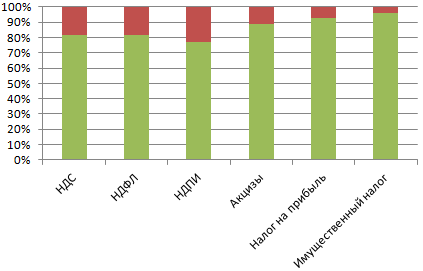
Общее представление о процентном соотношении видов налога в консолидированном бюджете РФ данная диаграмма дает.
Диаграммы
Как правило, электронные таблицы содержат большое количество числовых данных, которые требуется сравнивать, оценивать их изменение с течением времени, определять соотношение между ними т. д. Проводить подобный анализ большого количества числовых данных значительно легче, если изобразить их графически (визуализировать). Для графического представления числовых данных используются диаграммы.
 Диаграмма — это графическое представление числовых данных, позволяющее быстро оценить соотношение нескольких величин.
Табличные процессоры позволяют строить диаграммы следующих типов:
 Чтобы в Microsoft Excel просмотреть все доступные типы диаграмм, изучите группу Диаграммы на вкладке Вставка (рис. 1.8).
Выясните, какие типы диаграмм можно создавать в табличном процессоре, имеющемся в вашем распоряжении.

В диаграмме любого типа можно выделить следующие объекты (рис. 1.9):
1 — область диаграммы (в ней размещаются все объекты диаграммы);
2 — название диаграммы, чётко описывающее то, что представлено на диаграмме;
3 — область построения диаграммы (непосредственно в ней располагается сама диаграмма);
4 — ось значений (вертикальная, ось Y). На ней находится шкала с определённым шагом, устанавливаемым автоматически, в зависимости от наименьшего и наибольшего значений данных, изображённых на диаграмме. Именно по этой шкале можно оценить данные, представленные на диаграмме;
5 — ряды данных — наборы числовых данных, некоторым образом связанных между собой и размещённых в электронной таблице в одной строке или столбце. На диаграмме ряд данных изображается геометрическими фигурами одного вида и цвета;
6 — ось категорий (горизонтальная, ось X). На ней отображаются значения определённого свойства данных;
7 — легенда, поясняющая соответствие между названиями рядов и используемыми на диаграмме цветами. По умолчанию названия рядов являются названиями строк (или столбцов) диапазона данных, по которым построена диаграмма;
Воспроизведите в табличном процессоре диаграмму, представленную на рисунке 1.9. С помощью контекстного меню исследуйте свойства каждого объекта этой диаграммы.

На диаграммах разных типов числовые данные могут быть представлены точками, отрезками, прямоугольниками, секторами круга, прямоугольными параллелепипедами, цилиндрами, конусами и другими геометрическими фигурами. При этом размеры геометрических фигур или расстояния от них до осей пропорциональны числовым данным, которые они отображают.
Диаграммы, создаваемые в электронных таблицах, динамические — при редактировании данных в таблице размеры или количество фигур, обозначающих эти данные, автоматически изменяются.
 Вспомните основные приёмы построения диаграмм, известные вам из курса информатики основной школы.
Рассмотрим самые распространённые типы диаграмм.
Гистограммы целесообразно создавать тогда, когда нужно сравнить значения нескольких наборов данных, графически изобразить отличия значений одних наборов данных от других, показать изменения данных с течением времени.
В гистограмме с группировкой прямоугольники, которые являются графическими изображениями числовых данных из разных наборов, располагаются рядом друг с другом (см. рис. 1.9). В гистограмме с накоплением прямоугольники, изображающие числовые данные, располагаются друг над другом (рис. 1.10). Это даёт возможность оценить суммарные данные и вклад каждой составляющей в общую сумму.

В нормированной гистограмме с накоплением вертикальная ось имеет шкалу в процентах. Это даёт возможность оценить долю (процентную часть) данных в общей сумме (рис. 1.11).
Выбираем идеальную диаграмму для представления ваших данных. Просто и понятно

Основатель сервиса CaptainAnalytics
Директор по визуальным концепциям компании McKinsey Джин Желязны знает о своей работе все. Это неудивительно: за 55 лет жизни, которые он посвятил изучению диаграмм и других способов визуализации, он накопил достаточный опыт, которым поделился в книге «Говори на языке диаграмм».
Ренат Семаков, CEO CaptainAnalytiсs, прочитал эту книгу и выделил основные мысли.
О чем это?
Книга отвечает на вопросы:
Как построить идеальную диаграмму?
Какие бы данные вы ни хотели визуализировать, работа над иллюстрациями укладывается в три простых шага:
Шаг 1. От данных к идее – формулируем идею
Сформулируйте четкую идею, которую хотите донести до аудитории.
Шаг 2. От идеи к сравнению – определите тип сравнени
Любая идея укладывается в пять типов сравнения данных: покомпонентное, временное, частотное, позиционное и корреляционное. Определите, к какому из них относятся ваши данные.
Туда же попадает полезный non-fiction, который упоминался на Rusbase по тегу #Books.
Нашим читателям — месяц на Bookmate бесплатно: введите промокод RUSBASE по ссылке http://bookmate.com/code.
Шаг 3. От сравнения к диаграмме – выберете тип диаграммы
Каждому типу сравнения соответствует определенный вид диаграмм. Подбирайте тип визуализации, исходя из типа сравнения.
Формулируем идею
Построение диаграмм начинается с формулирования основной мысли, которую вы хотите донести до аудитории с ее помощью. Основная идея — ответ на вопрос, что именно показывают нам данные и как они связаны между собой.
Самый простой способ сформулировать главную мысль — вынести ее в заголовок диаграммы.
Заголовок должен быть конкретным и нести в себе ответ на вопрос, который вы ставите перед аудиторией. При подборе слов используйте количественные и качественные характеристики и старайтесь избегать общих фраз и выражений.
Примеры конкретных и общих заголовков

Не забывайте главное правило: одна диаграмма — одна идея. Не старайтесь на одном графике показать все найденные вами связи и мысли. Такие диаграммы будут перегруженными и сложными для восприятия.
Определяем тип сравнения
Любую мысль и идею можно выразить при помощи одного из пяти типов сравнения. Ваша задача — правильно выбрать тип сравнения и подобрать к нему соответствующую диаграмму.
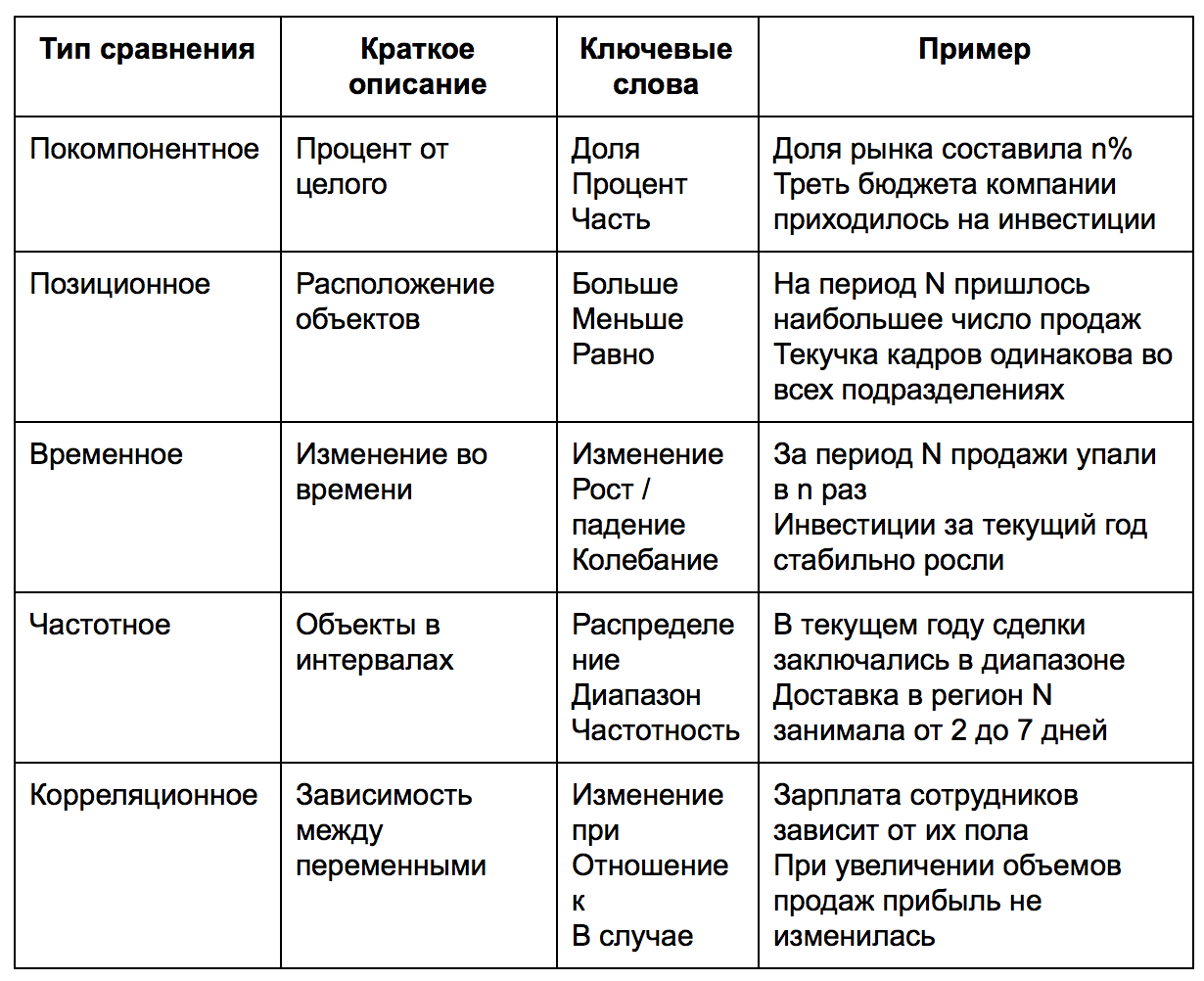
Выбираем идеальную диаграмму
Каждому из типов сравнения соответствует свой вид диаграмм. Именно от его правильного выбора зависит понятность восприятия визуализированных данных.
Всего существует пять типов диаграмм и некоторые их вариации и комбинации:
1. Круговая диаграмма
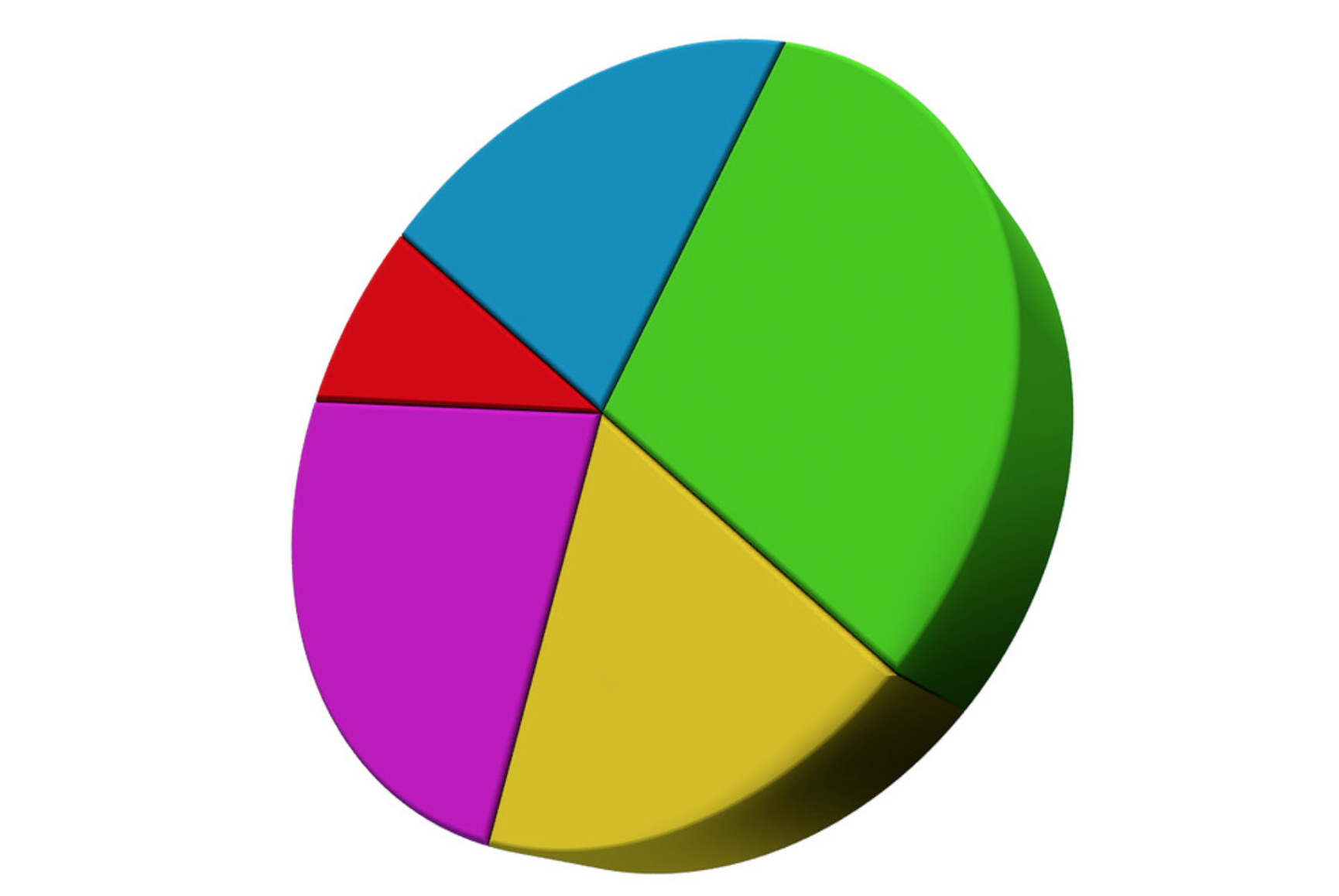
Знакомый всем «пирог» – самый используемый тип диаграмм. По мнению Джина, это неоправданно, поскольку этот тип наименее практичен и должен составлять немногим более 5% всех диаграмм в презентациях.
2. Линейчатая диаграмма
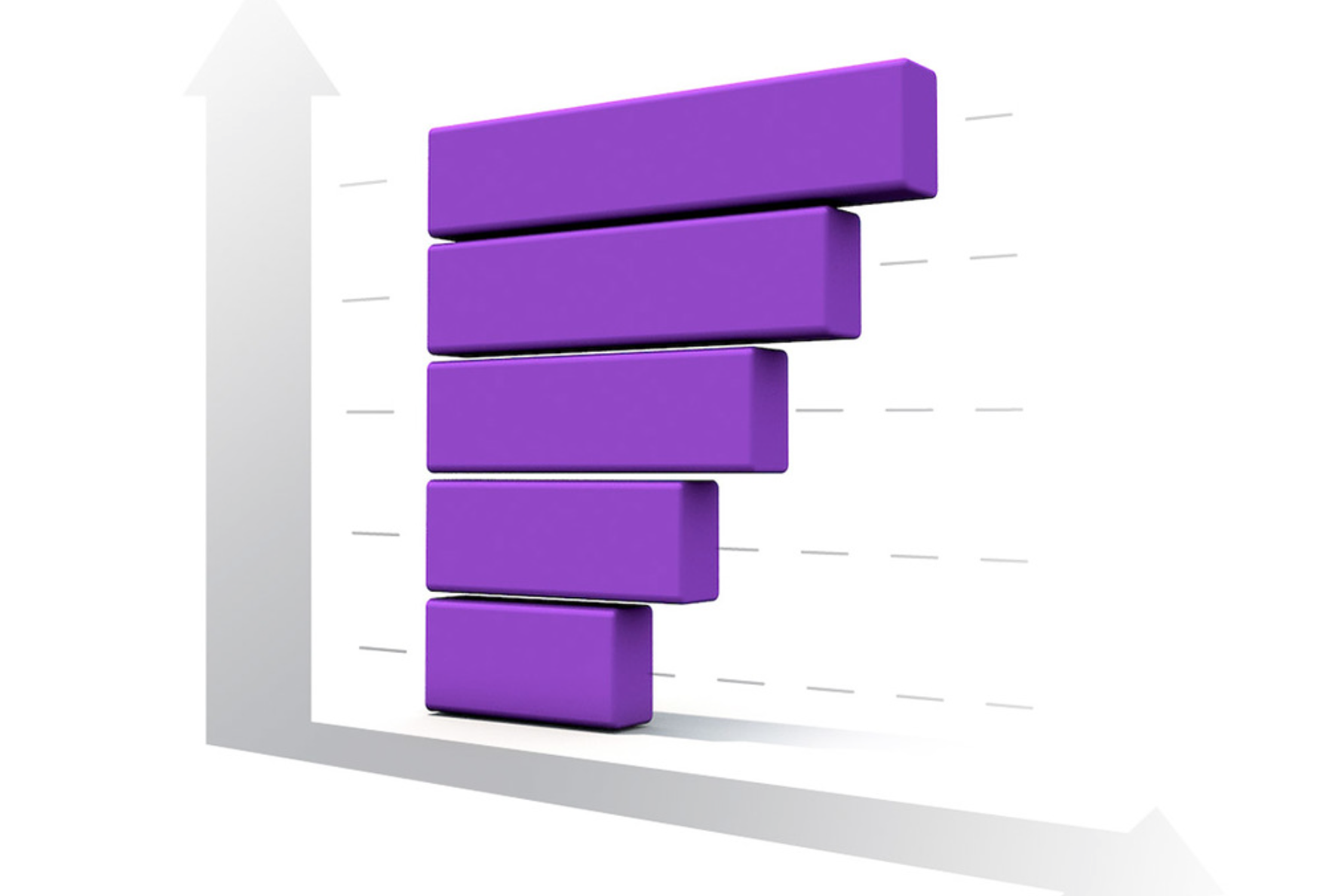
Отдельные значения в этой диаграмме представлены полосами различной длины, расположенными горизонтально вдоль оси Х. По мнению автора, это самая недооцененная диаграмма, наиболее гибкий и универсальный тип, который должен был бы составлять 25% всех используемых диаграмм.
3. Гистограмма
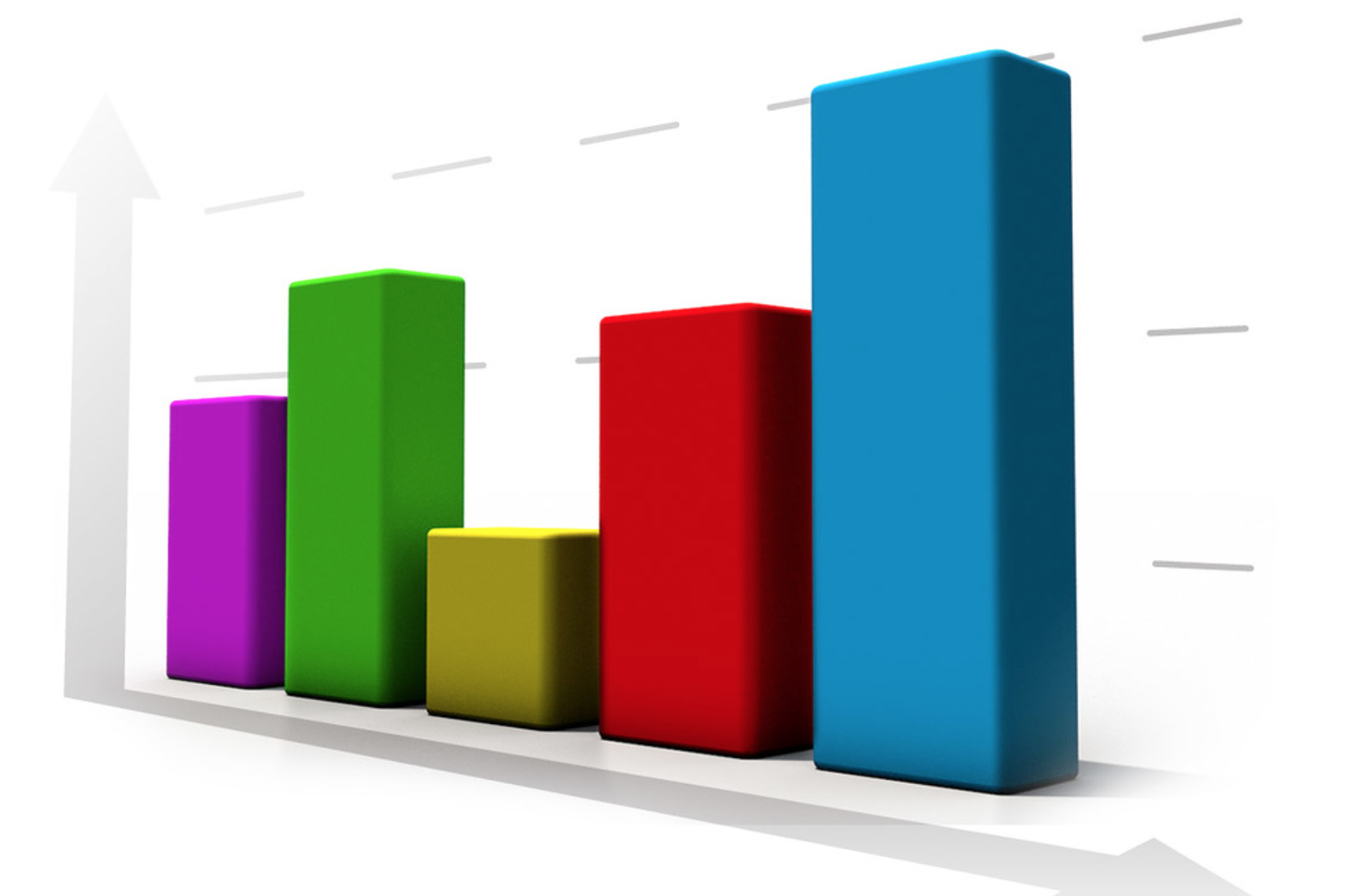
Количественные соотношения некоторого показателя представлены в виде прямоугольников, площади которых пропорциональны. Чаще всего для удобства восприятия ширину прямоугольников берут одинаковую, при этом их высота определяет соотношения отображаемого параметра.
4. График
Знакомые всем со школы линейные графики состоят из точек на координатной сетке, соединенных линиями. Используются для характеристики вариации, динамики и взаимосвязи. Вместе с гистограммой должны составлять половину используемых диаграмм.
5. Точечная диаграмма
Она же диаграмма рассеивания, служит для размещения точек данных на горизонтальной и вертикальной оси с целью показать степень влияния одной переменной на другую. По мнению Желязны, ее должны использоваться в 10% случаев.
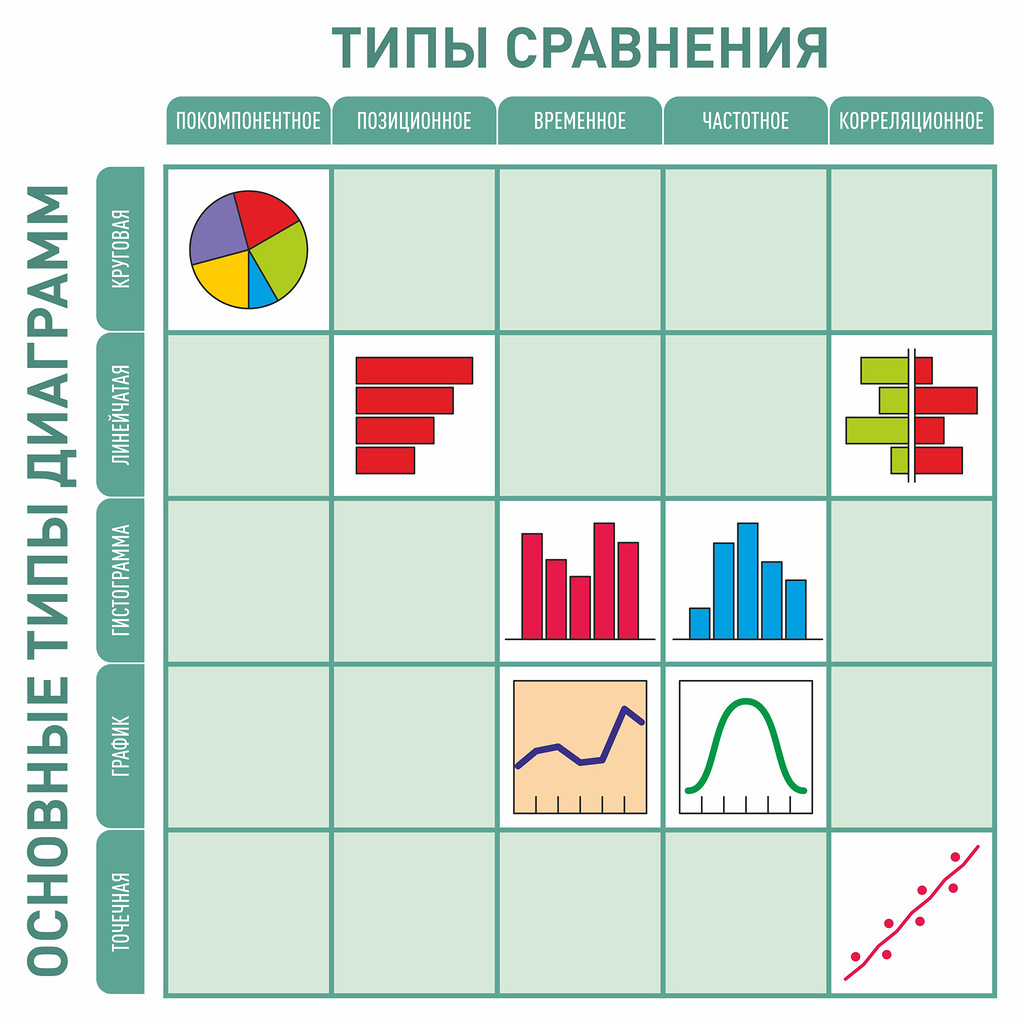
Не забывайте! Главная цель любой диаграммы — четко показать связи или зависимости между данными. Если иллюстрация не способна отразить взаимосвязи, лучше использовать таблицы.
Двойное сравнение
В некоторых случаях возникает необходимость показать на одном графике несколько типов сравниваемых данных и зависимость между ними.
В таких случаях необходимо определить основной тип сравнения и подбирать диаграмму на основании него. Например, если вы хотите показать вклад отдельных подразделений в общий доход компании в зависимости от месяцев, лучше использовать типы диаграмм для временного сравнения: график или гистограмму. А если вас больше интересует не изменение во времени, а конкретные достижения, используйте линейчатые диаграммы.
Помните: если на одной диаграмме не получается просто и понятно донести основную мысль, комбинируя данные, лучше использовать два отдельных виджета.
Шкалы, легенды и другие надписи
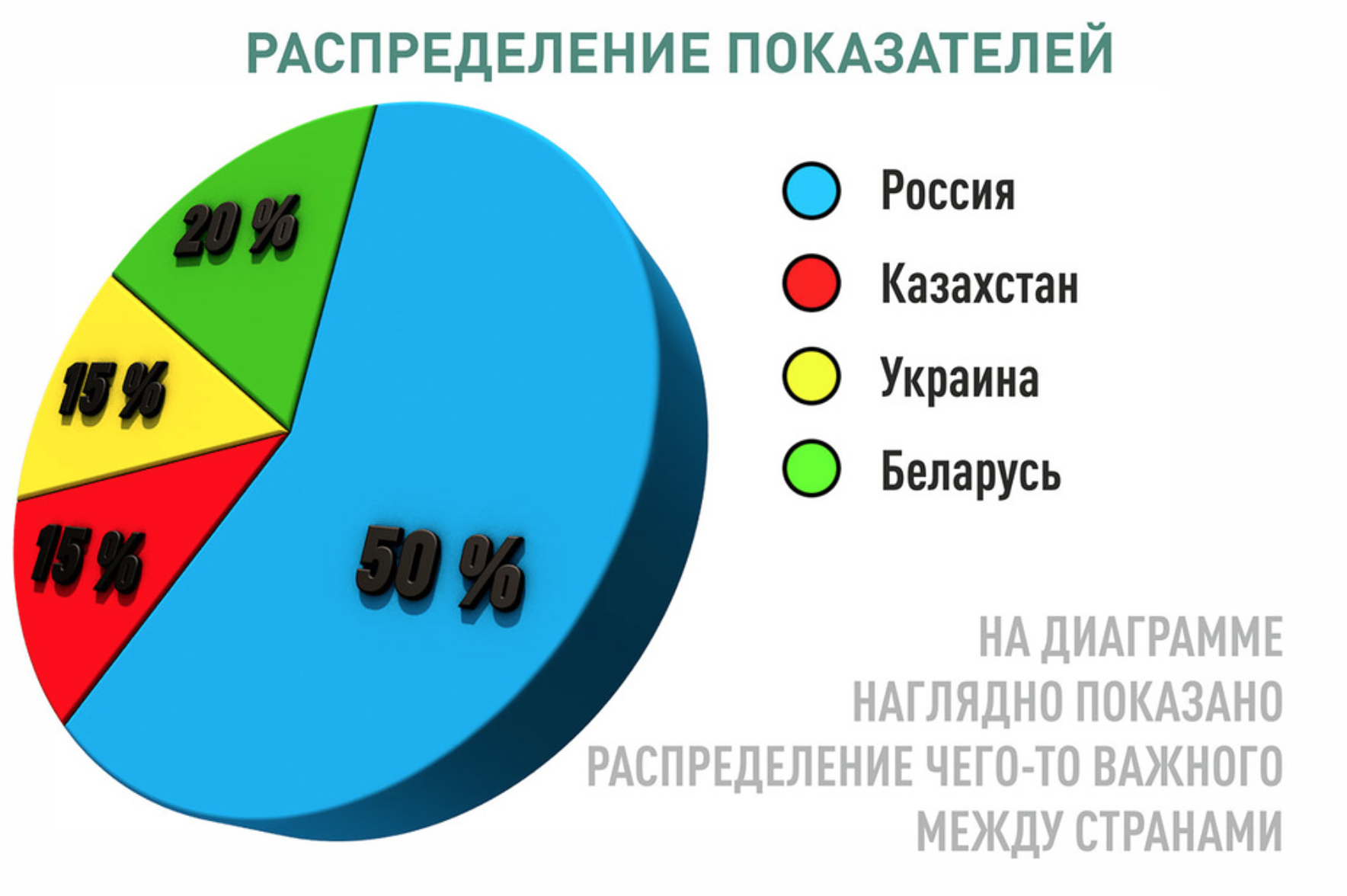
Идеальная диаграмма понятна для восприятия без дополнительной информации на ней. Однако это не означает, что вы не можете использовать шкалу или легенду, чтобы лучше донести основную мысль.
Главные правила при добавлении дополнительной информации:
Конкретные примеры для каждого из типов сравнения и диаграмм вы можете найти в книге или использовать их электронную версию на сайте издательства.
Как визуализировать данные: виды графиков
Визуализация числовых значений позволяет сделать понятными даже сложные наборы данных. Графики и диаграммы привлекают больше аудитории, чем обычный текст или скучные таблицы, и увеличивают вовлеченность читателей. Визуальная информация намного лучше воспринимается и запоминается, что помогает быстро и эффективно донести до аудитории ваши мысли и идеи.
В этой статье разберем основные виды графиков и поговорим о том, каких правил следует придерживаться при визуализации данных.
Типы графиков
Вид диаграммы необходимо выбирать в зависимости от того, какие данные вы хотите визуализировать и с какой целью: чтобы сравнить различные показатели или продемонстрировать, как распределяются данные, скажем, какие значения встречаются чаще, а какие реже.
Также на диаграмме можно наглядно показать структуру чего-либо при помощи данных или проследить взаимосвязь показателей.
Типов диаграмм насчитывается несколько десятков, и в рамках одной статьи описать их все не представляется возможным. Мы рассмотрим наиболее часто используемые виды графиков и разберемся, для отображения каких данных лучше всего подходит каждый их них.
Графики, о которых далее пойдет речь, можно легко создать в таких программах, как Microsoft Word, Excel, PowerPoint и Visio (а также их бесплатных аналогах), приложениях iWork (для iOS и macOS) и онлайн-сервисе Canva.
Линейный график
Линейный график (или линейная диаграмма) показывает динамику по одному либо нескольким показателям. Его удобно применять, когда нужно сравнить, как меняются с течением времени разные наборы данных.
Данные на таком графике отображаются в виде точек, которые соединены линиями. Также точки могут быть невидимыми, тогда график представляет собой ломаные линии. Кроме того, существует такая разновидность, как график рассеяния или точечная диаграмма, на котором точки изображаются без линий. Данный тип графика помогает найти взаимосвязь между двумя показателями.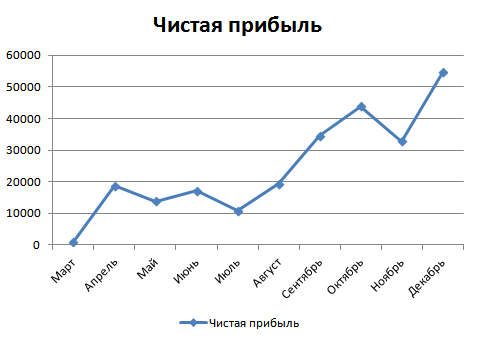
Линейные диаграммы целесообразно применять, если число значений в ряду велико. Они удобны, когда требуется отобразить общую тенденцию развития каких-либо явлений, сравнить темпы роста и т.п.
На такой диаграмме данные категорий равномерно распределены вдоль горизонтальной оси, а все значения отображаются вдоль вертикальной оси. Графики позволяют показать непрерывное изменение данных за определенный период времени, поэтому они прекрасно подходят для представления тенденций изменения данных с равными временными интервалами, такими как месяцы, кварталы или годы.
Диаграммы-области
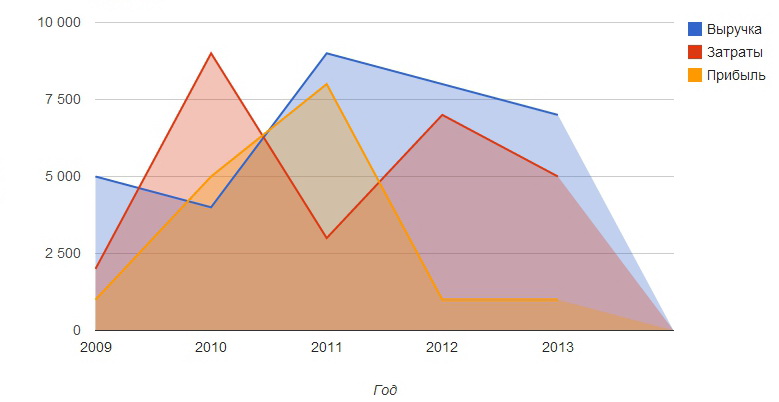
Диаграмма с областями представляет собой линейную диаграмму, в которой область ниже линии заполнена индивидуальным цветом или текстурой. Так же, как и линейные графики, диаграммы-области используются для отображения развития количественных значений в каком-то определенном интервале или за определенный временной период, но отличаются от графиков тем, что позволяют оценить вклад каждого элемента в рассматриваемый процесс.
Линейчатые диаграммы
Линейчатые (полосчатые) диаграммы, которые также называют столбчатыми (столбиковыми), являются наиболее часто используемым типом диаграмм.
Они могут применяться для сравнения разных значений в тех случаях, когда важны конкретные числовые показатели. На одной оси столбиковой диаграммы представлены сравниваемые категории, а на другой – шкала числовых значений.
Полосчатые диаграммы позволяют пользователю легко сравнить отдельные значения для разных категорий либо сравнивать изменения значений за какой-то период времени для определенной категории. Статистические показатели в таких диаграммах могут быть представлены как вертикальными, так и горизонтальными столбиками. Для изображения величины параметра используется высота или длина столбика.
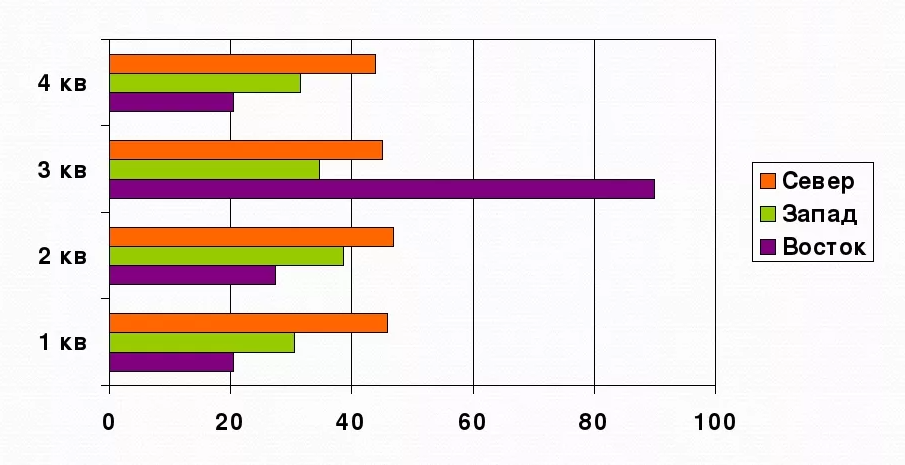
Кроме прямоугольников, поверхность таких диаграмм может представлять собой треугольники, трапеции и другие фигуры.
Горизонтальные линейчатые диаграммы обычно используются, когда необходимо сравнить множество различных показателей или визуально обозначить явное превосходство одного из них. Вертикальные столбцы целесообразно использовать для изменения показателей в разные периоды времени, к примеру, ежегодной прибыли компании за несколько лет.
Гистограммы
Гистограмма и столбиковая диаграмма визуально схожи, разница же заключается в том, что гистограмма показывает распределение данных в рамках непрерывного интервала либо конкретного периода времени. На вертикальной оси гистограмм отображается частотность, а на горизонтальной показаны интервалы или временной период.
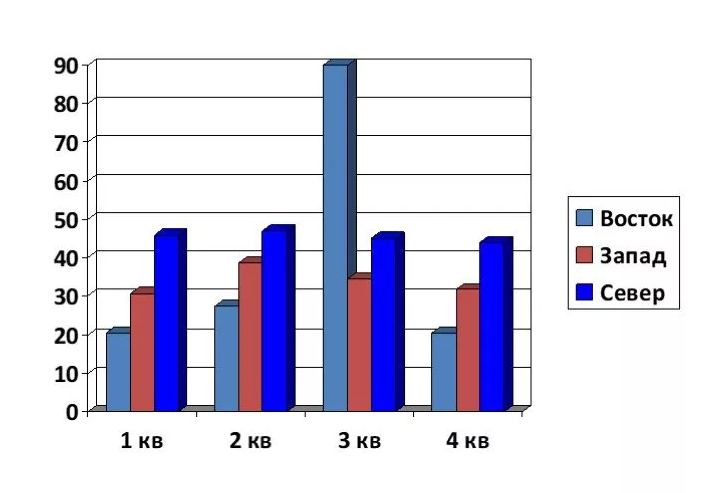
Гистограммы помогают визуально определить концентрацию значений, а также предельные значения или наличие пробелов либо отклонений.
Гистограмма с несколькими осями
Представляет собой сочетание столбиковой диаграммы и линейного графика с двумя осями Y и с одной осью X, на которой показаны категории данных. Такой вариант может понадобиться, когда нужно представить два или более фактора и выявить параллели или сравнения.
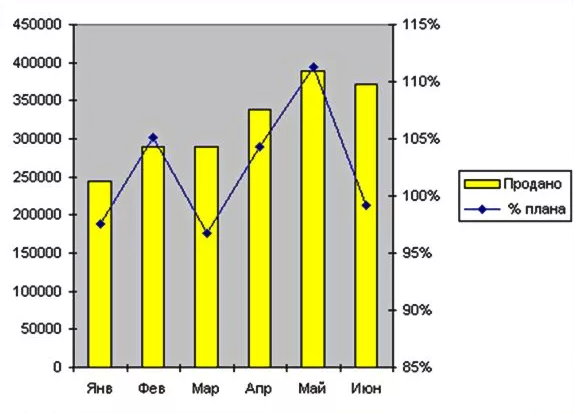
Круговые диаграммы
Круговые (секторные) диаграммы показывают долю каждой величины в общем объеме. Круг представляет всю совокупность данных, а относительная величина каждого отдельного значения изображается в виде сектора круга. Площадь секторов при этом соответствует вкладу этого параметра в сумму значений.
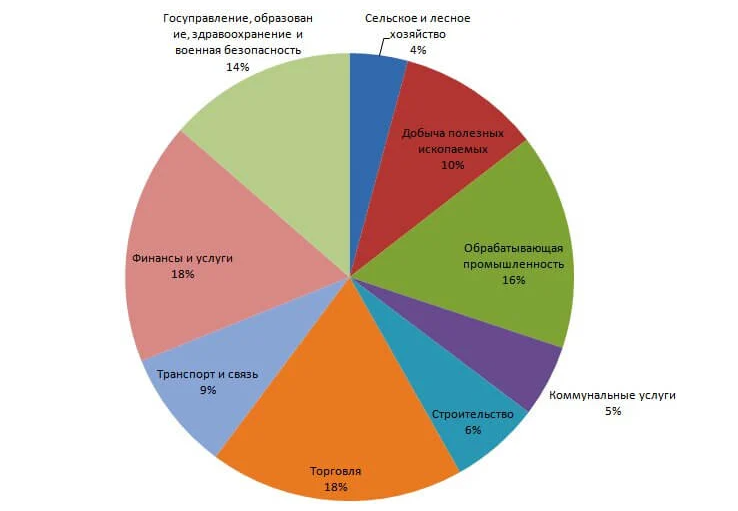
Круговые диаграммы наглядно демонстрируют, какую часть от общего количества составляют отдельные значения. Сектора могут отображаться в общем круге, а также могут быть расположены отдельно на небольшом расстоянии друг от друга.
Географические диаграммы
Картодиаграмма являет собой сочетание диаграммы с географической картой или схемой. Ее используют, когда нужно отобразить распределение определенного показателя по регионам, странам, материкам, выделенным разным цветом, оттенками или рисунками в соответствии с переменными данных. На примере диаграммы, приведенной ниже, можно увидеть, что цвет для каждого региона определяется в зависимости от плотности населения.
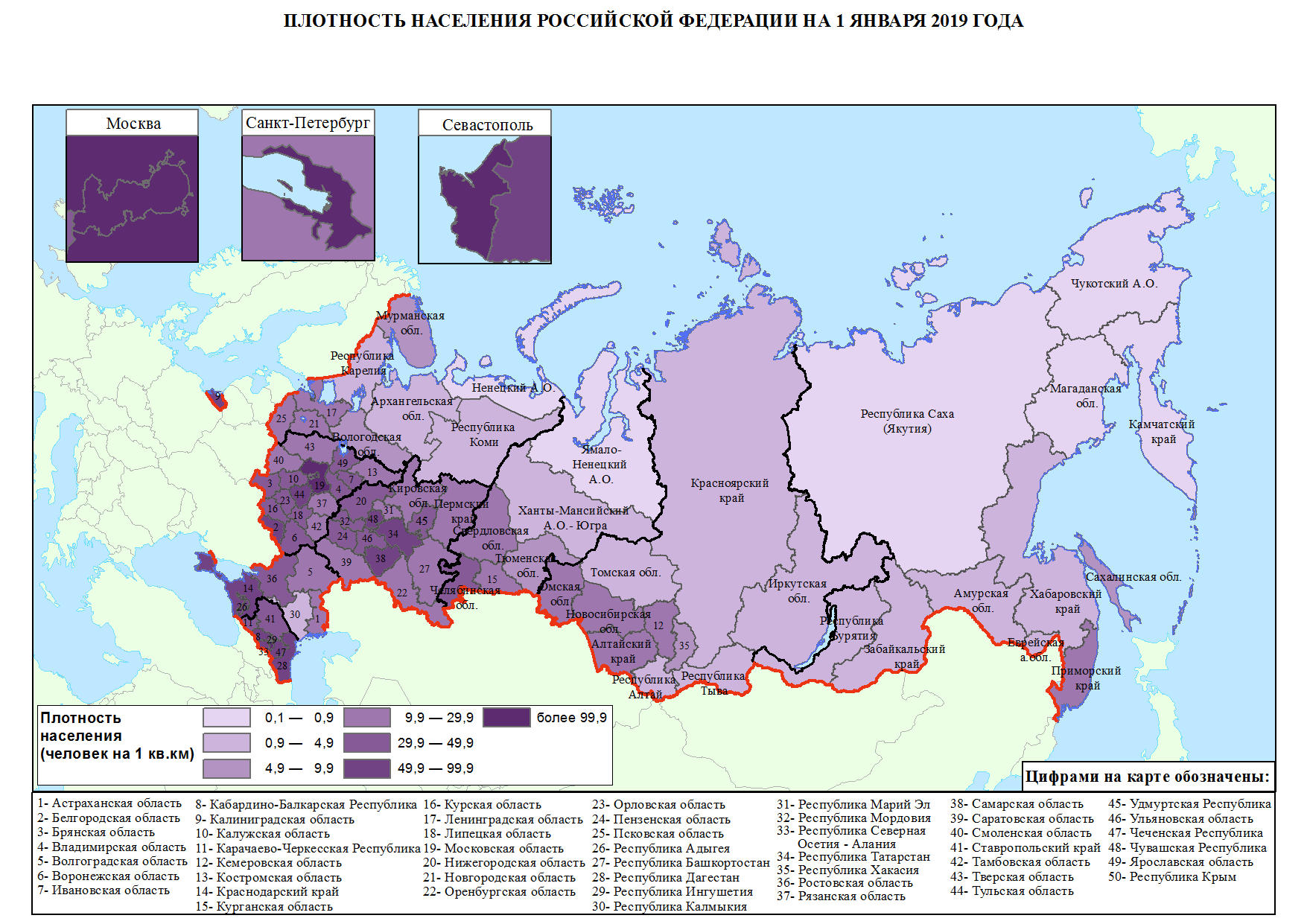
Если необходимо отобразить на карте данные по дополнительным показателям, это делается с помощью добавления микрографики: круговых диаграмм или столбиков.
Правила визуализации данных
Чтобы графики и диаграммы были понятны читателям, при их построении нужно соблюдать следующие рекомендации:
И еще пара советов: не используйте разные виды графиков и диаграмм для однотипных данных. Читателю требуется время, чтобы привыкнуть к каждому новому виду диаграммы и понять, что обозначает определенная линия или столбик, поэтому всегда выбирайте одинаковые диаграммы для данных одного типа. Кроме того, следует придерживаться одной цветовой гаммы в одном отчете или презентации. Хорошее решение – использование цветов вашего корпоративного стиля.