какая должна быть температура проца
Какой должна быть температура процессора в ПК, чтобы он работал стабильно
Лето – та самая «горячая» пора, когда пользователи уделяют особое внимание охлаждению компьютеров. Мы расскажем о том, как сильно может греться «камень» CPU без ущерба производительности системы.

В летнюю жару приходится нелегко не только людям, но и технике. Горячим воздухом сложнее охладить компоненты ПК, так что эффективность кулеров может оказаться под вопросом. Греются в компьютере, главным образом, процессор и видеочип (при наличии отдельной видеокарты). Но стоит ли вообще об этом беспокоиться?
Почему важно знать температуру процессора?
Каждый процессор имеет критическую температуру, после которой срабатывают защитные механизмы: снижается частота и производительность. Это явление известно как троттлинг. Для массовых процессоров Core 11-го поколения Core i5-1135G7 или i5-11500H максимально допустимый нагрев кристалла составляет 100 °С.

Неискушенный в технике пользователь может просто замечать, что компьютер часто подвисает и начинает тормозить. Причиной этого может быть как раз периодический перегрев «камня».
Какую температуру можно назвать оптимальной?
Среди многочисленных технических характеристик современного процессора, будь то решение Intel либо AMD, показатель оптимальной температуры при работе отсутствует.
В таком режиме система охлаждения ПК (исключая стоковые вентиляторы десктопов) производит минимум шума и эффективно охлаждает центральный чип. Незначительное превышение не приведет к сколь-нибудь ощутимым негативным последствиям.
Наиболее желанной температурой CPU в «тяжелых» приложениях и компьютерных играх является показатель в пределах 70-80 °С. Отметим, что многие современные мобильные процессоры в игровых ноутбуках способны длительное время работать на еще более высоких температурах. При условии беспрепятственной работы системы охлаждения.
Почему не стоит использовать стресс-тесты процессоров
Вроде бы отличная идея — проверить, как нагревается ваш процессор, запустив стресс-тест. На самом деле не очень. Синтетические тесты загружают «камень» выше предела возможностей, и закономерный результат один и тот же — активация защитных механизмов, снижение тактовой частоты и производительности, также известные как «троттлинг». Ни одна игра или приложение не способны создать такую нагрузку. Для оценки уровня нагрева CPU стоит воспользоваться пакетами вроде PCMARK, либо игровыми бенчмарками.
Процессор перегревается: что делать?
Для начала убедитесь, что система охлаждения работает без сбоев, ничто не блокирует вентиляционные отверстия. Также попробуйте выполнить следующие действия:
Если, несмотря на все выполненные рекомендации, вы продолжаете сталкиваться с перегревом — возможно, у вас не очень удачно подобрана система охлаждения. Например, установлен кулер, возможностей которого откровенно не хватает. Возможно, в вашем случае стоило бы использовать водяную систему охлаждения: почитайте в другой нашей статье что это и как такая система работает.
Какой должна быть температура процессора во время работы компьютера
Всем известно, что перегрев любых компонентов компьютера является наиболее неблагоприятным фактором для его быстродействия, а зависания и подтормаживания не должны оставаться без внимания пользователя, так как могут привести к печальным последствиям.
Перегрев процессора может привести к его экстренному отключению, а в запущенных ситуациях, из-за теплового повреждения контактов платы, процессор может просто сгореть. И наверняка многие из вас задавались вопросом, какая температура является нормальной конкретно для вашего CPU, и как не пропустить критический момент перегрева.
Почему процессор перегревается
Перегрев процессора может происходить по нескольким причинам:
Зависимость температуры от модели CPU
Первое, что необходимо понимать, — одна и та же рабочая температура для различных процессоров может существенно отличаться, а также будет разной в режиме ожидания компьютера и при должной загруженности. Штатная температура на разных процессорах зависит от его основных характеристик: тактовой частоты, количества ядер и требований к теплоотводу.
Поэтому не стоит бить тревогу преждевременно. Если компьютер работает без сбоев и шум от системы охлаждения не похож на работу двигателей реактивного самолета, — скорее всего с вашим чипом все в порядке.
Если же вы заметили периодические зависания системы, повышенный шум вентиляторов охлаждения или внезапные отключения компьютера без причины, возможно, дело именно в перегреве процессора. Особенно остро данная проблема может наблюдаться в летний сезон, когда в помещении, где установлен компьютер или ноутбук, температура значительно выше.
Как узнать, какой у вас процессор
Узнать тип и модель вашего CPU можно в характеристиках, которые указаны в пункте «Сведения о системе» компьютера. Самый быстрый способ туда попасть в компьютерах с операционной системой Windows — нажать сочетание клавиш WIN+X и перейти в пункт «Система».
Либо нажать правой кнопкой мыши на «Мой компьютер» и перейти в пункт «Свойства».
Какая максимальная температура процессора считается нормальной
Узнать, какая рабочая температура процессора считается нормой именно для вашей модели CPU, можно в характеристиках на сайте производителя. Для этого введите модель вашего процессора в поисковую строку и перейдите в результаты поиска.
Оптимальной же при работе компьютера считается температура CPU на 25-30% ниже максимальной. Если нагрев вашего CPU близок к верхним границам даже при обычной загруженности – рекомендуем проверить работу системы охлаждения, почистить ее от пыли, а также проверить компьютер на вирусы.
Что еще может произойти в случае, если система охлаждения компьютера выйдет из строя, специально для нашего портала рассказали представители компании Intel:
Какой должна быть температура процессора в играх
Игры несут дополнительную нагрузку на CPU, поэтому нагрев процессора во время игры может быть немного выше, чем при обычной загруженности. Однако оптимальная температура процессора во время игры в любом случае не должна быть выше 80−90° С. Также отметим, что зависания и подтормаживания во время игры не обязательно являются причиной перегрева процессора, куда более важная роль для игр отводится видеокарте.
Заключение
Отвечая на вопрос, какая нормальная температура процессора не будет вызывать проблем в производительности и быстродействии компьютера, в первую очередь нужно понимать, что у разных производителей она может сильно отличаться. Кроме этого, температура процессора сильно зависит от окружающей температуры воздуха и от работоспособности системы охлаждения. Поэтому, располагайте компьютер подальше от источников тепла и не забывайте вовремя чистить ваш компьютер от пыли и менять термопасту.
Какой должна быть температура процессора

Что такое троттлинг; как работает процессор; что в большей степени влияет на нагрев; как снизить температуру ЦПУ. Обо всем этом рассказываем в статье.
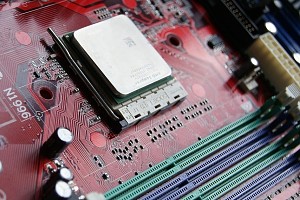
Процессор — одна из самых ключевых комплектующих в любом компьютере. По сравнению с той же видеокартой, он выполняет в несколько десятков раз больше операций даже в простое. Соответственно, от его технического состояния во многом зависит общее здоровье вашего ПК.
Как известно, температура — главный враг компьютерного железа. Она может существенно снизить эффективность любой комплектующей. Многие пользователи задаются вопросом — какая температура процессора считается нормальной для компьютера? Сегодня мы постараемся ответить. Сравним процессоры от разных производителей, ноутбучные и стационарные модели, а так же поговорим о том, что в большей степени влияет на нагрев.
Как это работает?
Для того, чтобы ответить на вопрос «какая нормальная температура процессора», необходимо понимать, как в целом устроена работа процессора и что влияет на его температуру. ЦПУ — это вычислительное устройство, которое большую часть времени занимается различными расчётами. Соответственно, чем больше расчетов выполняет устройство, тем сильнее оно нагружается и нагревается. В диспетчере задач вы можете увидеть уровень загрузки процессора в процентах. Для того, чтобы вызвать диспетчер устройств, нажмите на клавиатуре комбинацию клавиш Ctrl + Shift + ESC. В первой графе вы увидите, насколько сильно сейчас напрягается компьютерное сердце.
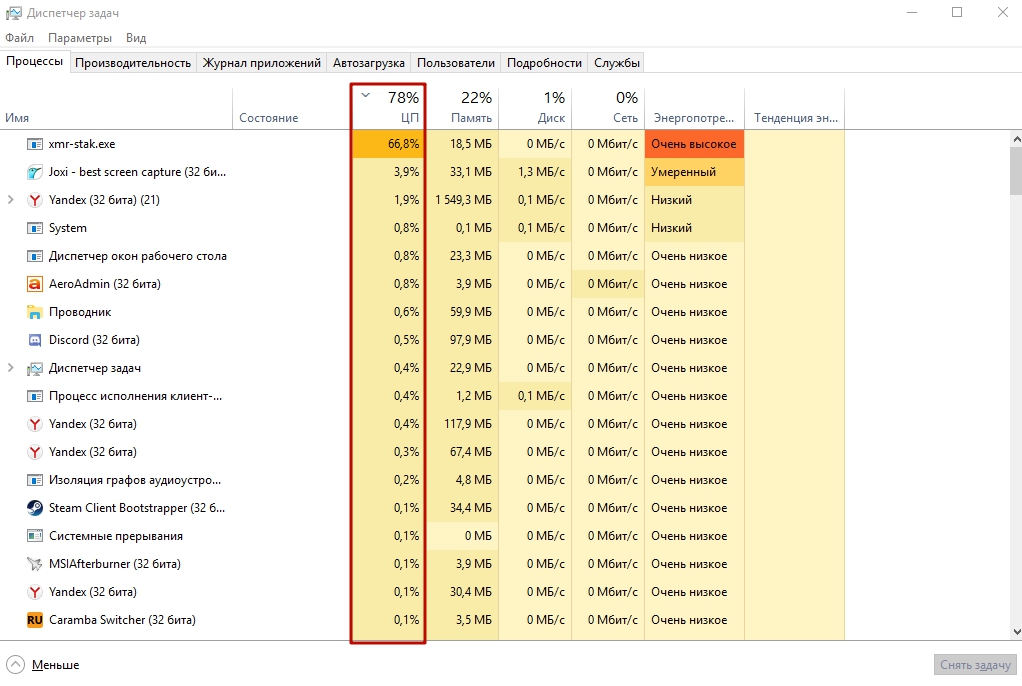
Однако, важно понимать, что один и тот же тип нагрузки будет даваться одному процессору легче, а другому тяжелее. Например, если вы имеете современный многоядерный камень вроде Intel Core i7-9700, то в режиме простоя фоновые задачи Windows способны загрузить его всего лишь на 5-10%. А двухъядерные старички семейства Celeron могут работать на 30% и более от своего максимума.
Говоря про состояние простоя, мы имеем в виду то, что CPU не выполняет никаких требовательных к вычислениям задач. Сам по себе ЦПУ не может полностью расслабиться, когда компьютер включен. Именно поэтому, не стоит недооценивать важность процессора: в общей сборке он стоит в одном ряду с видеокартой, если не выше. Парочка фоновых обновлений могут заставить компьютерное сердце очень сильно напрячься, что непременно приведет к фризам и подтормаживаниям.
Какая рабочая температура процессора?
Теперь, когда мы разобрались с основой, можно переходить к конкретике. Для того, чтобы объективно ответить на этот вопрос, требуется рассматривать каждый случай в контексте. Дело в том, рекомендованная температура для каждой модели своя. Более того, два одинаковых по наименованию экземпляра могут иметь разные показатели нагрева даже в одной и той же сборке. Разница будет не очень большой в таком случае, но может составлять около 5 градусов.
Наверняка вы замечали, что в спецификациях к любой модели можно найти пункт «максимальная рабочая температура». Эти цифры не означают, что если ваш ЦПУ работает на чуть меньших значениях даже при полной нагрузке, то это норма. Максимальная температура показывает, при каких значениях у процессора сработает защита от перегрева. Да, у любого современного процессора есть защитный механизм, который не даст ему сгореть. У Ryzen 5 2600, например, максимальная температура равняется 95 градусам. Но! Даже на 85 градусах начнется троттлинг.
Троттлинг — часть защиты процессора от перегрева. Чем выше температура, тем больше ЦПУ будет пропускать машинных тактов для того, чтобы хоть как-то скинуть пару градусов (вспоминаем теорию: чем больше нагрузка — тем больше температура).
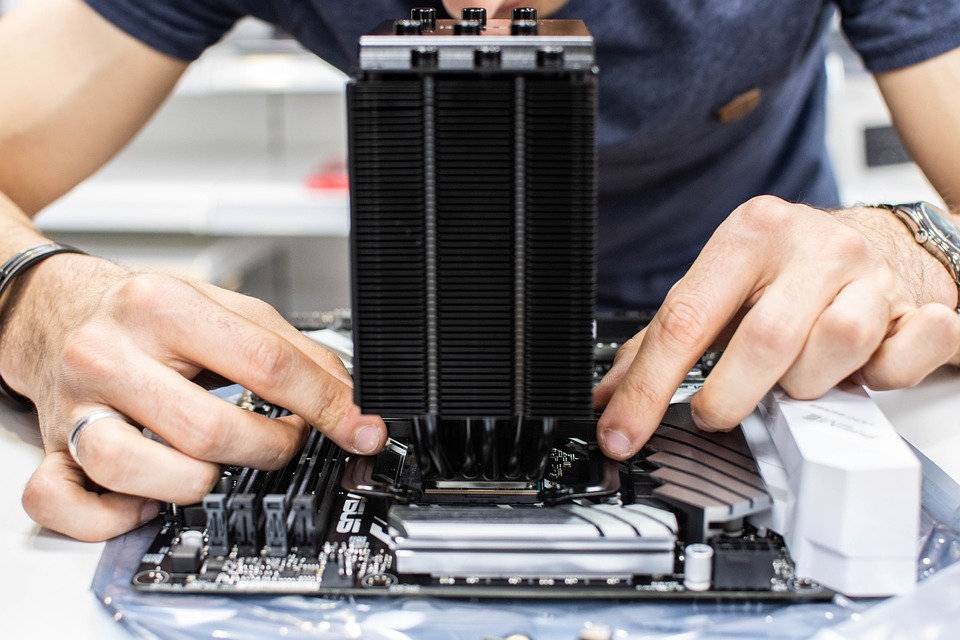
В целом определить рекомендованную температуру для вашей модели процессора можно определить следующим образом: отнимите 20-25% от максимальной рабочей температуры процессора, и тогда получится максимальная температура ЦПУ под полной нагрузкой, при которой камень не будет троттлить и деградировать. Для Ryzen 5 2600 это будет около 70 градусов. При значениях выше — срок службы процессора сильно сократится и позже он станет менее производительным. Это общая рекомендация, которая подойдет для большинства камней, но есть и исключения.
Самый идеальный вариант, при котором ЦПУ прослужит, как можно дольше — значения равные 50% от максимальной температуры. Однако следует понимать, что для этого потребуется мощная система охлаждения, которая требует настройки в соответствии с уровнем нагрузки. Слишком низкая температура тоже негативно сказывается на железе. Для того, чтобы настроить систему охлаждения, нужен кулер, который поддерживает систему регулировки оборотов.
Популярные вопросы
Вопрос: какая должна быть температура процессора в играх?
Ответ: тип процесса, который нагружает ЦПУ — никак не связан с температурой. То есть, что в играх, что в любом другом приложении, при одинаковом уровне нагрузки будет идентичная температура.
Вопрос: есть ли разница между процессором в ноутбуке и в стационарном компьютере в плане температуры?
Ответ: все процессоры работают по одинаковым принципам. Устройство может быть разным, но в целом они все в одинаковой степени зависят от уровня нагрузки. В ноутбуки устанавливаются более энергоэффективные и менее производительные модели, потому что из-за небольших габаритов портативных устройств нет физической возможности установить массивную систему охлаждения, способную развеять большое количество тепла.
Вопрос: есть ли разница в процессорах Intel и AMD?
Ответ: конструктивно процессоры отличаются, но, как и в случае с ноутбучными моделями, в равной степени греются в соответствии с нагрузкой. Ранее считалось, что ЦПУ от AMD намного горячее своих конкурентов и действительно так и было. Сейчас ситуация выровнялась и что «красные», что «синие» камни могут быть охлаждены должным образом.
Оптимальная температура процессора и видеокарты для игр
Всегда стоит помнить, что игровому ПК требуется регулярное обслуживание. Многие из нас познакомились с этой истиной на своих ошибках, особенно те, кто начинал играть с малых лет и практически ничего не знал о компьютерном «железе». И когда мы сталкивались с тем самым жутким «синим экраном смерти», его причиной практически наверняка был перегрев.
В наши дни бережно относиться к своей дорогой игровой машине – обычное дело, и лучший способ быть в курсе, не нагревается ли ваш ПК сильнее обычного – отслеживать температуру компонентов при помощи встроенных датчиков.
Именно об этом мы и поговорим в данной статье: как отслеживать температуру процессора и видеокарты, какова оптимальная температура для игр и с чем может быть связано повышение температуры.
Оптимальная температура для игр

Сегодня приемлемые уровни температуры чуть ниже, чем были когда-то, главным образом благодаря более сложным технологиям производства современных процессоров. Эти уровни отличаются в зависимости от производителя и даже конкретной модели, поэтому указать одно точное значение идеальной температуры для игр попросту невозможно.
Далее мы рассмотрим допустимые температурные диапазоны для различных компонентов.
Процессоры

В настоящее время перед большинством геймеров стоит выбор между двумя сериями процессоров: линейками Intel Core и AMD Ryzen.
По официальным данным производителей максимальная температура безопасной работы составляет 95 и 100 градусов Цельсия для процессоров Ryzen и Core, соответственно, но вы вряд ли столкнетесь с такими значениями, если система охлаждения исправна и процессор не был разогнан сильнее возможностей кулера.
Даже при значительной нагрузке температура процессоров Ryzen или Core не должна превышать 85 градусов при штатном кулере без разгона. Если она выше, это признак каких-то проблем, но о них мы поговорим позже.
В таблице ниже приведены примерные диапазоны средней температуры для ряда более старых процессоров AMD и Intel.
Видеокарты

Основных производителей видеочипов тоже два. Это Nvidia и снова AMD. Однако эти компании разрабатывают и производят только сами видеопроцессоры, а большинство видеокарт делают другие фирмы, например, Asus, Gigabyte, EVGA, MSI или Sapphire. Они реализуют собственные решения в плане охлаждения.
Но это не меняет максимального значения безопасной температуры для карт Nvidia GeForce и AMD Radeon. В обоих случаях верхний предел составляет примерно 95 градусов, хотя карты Radeon выдерживают более сильный нагрев из-за более надежной архитектуры видеочипов AMD.
Как и процессоры, большинство видеокарт не должны нагреваться выше 85 градусов даже при серьезной нагрузке. Конечно, как уже было сказано выше, на среднюю температуру будет влиять качество кулеров, используемых компанией-производителем видеокарты, и более дешевые модели с тем же видеочипом обычно греются сильнее более дорогих.
Есть два основных типа воздушного охлаждения видеокарт:
Но здесь есть еще один нюанс: в большинстве современных карт (если не во всех) используется технология адаптивной вентиляции. Что это значит?
Фактически при использовании этой технологии вентиляторы не включаются, пока температура не достигнет определенного порога, чаще всего около 30-40 градусов. Это было сделано для снижения энергопотребления и шума от вентиляторов при отсутствии нагрузки на карту. Поэтому при отключении вентиляторов карта может показаться горячее, чем должна быть.
Как и в случае с процессорами, неразогнанная карта с исправными вентиляторами практически не должна нагреваться выше 80 градусов.
| Видеочип | Температура |
|---|---|
| Nvidia GTX 950 | 95°C |
| Nvidia GTX 960 | 98°C |
| Nvidia GTX 970 | 98°C |
| Nvidia GTX 980 | 98°C |
| Nvidia GTX 980 Ti | 92°C |
| Nvidia GT 1030 | 97°C |
| Nvidia GTX 1050 | 97°C |
| Nvidia GTX 1050 Ti | 97°C |
| Nvidia GTX 1060 | 97°C |
| Nvidia GTX 1070 | 94°C |
| Nvidia GTX 1070 Ti | 94°C |
| Nvidia GTX 1080 | 94°C |
| Nvidia GTX 1080 Ti | 91°C |
| Nvidia RTX 2070 | 89°C |
| Nvidia RTX 2080 | 88°C |
| Nvidia RTX 2080 Ti | 89°C |
| Nvidia Titan X | 94°C |
| Nvidia Titan V | 91°C |
| AMD RX 460 | 64°C |
| AMD RX 470 | 75°C |
| AMD RX 480 | 80°C |
| AMD RX 560 | 62°C |
| AMD RX 570 | 74°C |
| AMD RX 580 | 72°C |
| AMD RX 590 | 78°C |
| AMD Vega 56 | 75°C |
| AMD Vega 64 | 85°C |
Для видеокарт Nvidia приведены температуры, указанные в качестве максимально безопасных на соответствующих официальных страницах сайта Nvidia. Значения, приведенные для карт AMD – средние уровни температуры для сильной нагрузки и могут использоваться для достаточно достоверной приблизительной оценки нагрева вашей видеокарты при интенсивной работе.
Как отслеживать температуру компонентов

Благодаря огромному количеству датчиков, встроенных в процессоры, видеокарты и материнские платы, можно точно видеть, до какой температуры нагрелся каждый элемент. Но какие программы для этого лучше использовать?
BIOS материнской платы
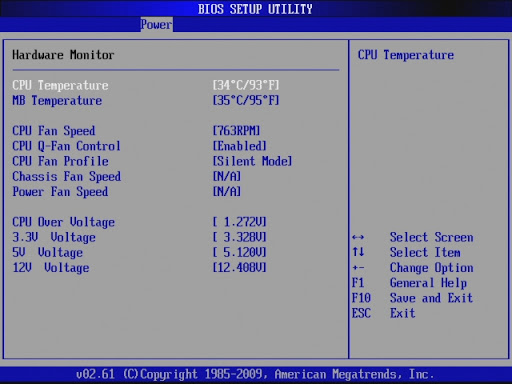
Самый простой способ проверить температуру и другие актуальные параметры – через BIOS. Просто перезапустите свой ПК и зайдите в BIOS, нажав Delete во время загрузки.
Однако, очевидным недостатком использования BIOS является необходимость перезагрузки ПК. Кроме того, по понятным причинам не получится отслеживать температуру непосредственно при нагрузке. Однако, если регулярный мониторинг не требуется, этот способ наиболее удобный, так как для него не нужно никаких дополнительных программ.
Утилиты процессора и видеокарты

У Intel, Nvidia и AMD есть удобные утилиты для работы с процессорами и видеокартами.
Для процессоров это Intel Extreme Tuning Utility и Ryzen Master Utility. Обе программы позволяют узнать множество разнообразных параметров, легко разгонять процессор и, самое главное, видеть текущую температуру процессора.
Что касается видеокарт, для них есть утилиты для разгона, которые могут также использоваться для мониторинга температуры: MSI Afterburner, Asus GPU Tweak, Gigabyte Aorus Graphics Engine и т.д.
Сторонние программы

Для отслеживания температуры существует множество различных программ, но мы рекомендуем одну из этих двух: OpenHardwareMonitor и AIDA64.
Влияет ли температура на производительность?

Вам наверняка интересно, работает ли ваш компьютер быстрее при меньшей температуре и наоборот, медленнее при высокой.
Если температура держится в приемлемом диапазоне, вы не столкнетесь с падением быстродействия. Но при высоком нагреве начинается так называемый троттлинг: процессор (CPU или GPU) сбрасывает частоты, чтобы снизить температуру, и это, конечно же, влияет на его производительность. Так что, если хотите добиться максимального быстродействия железа, позаботьтесь об охлаждении.
Что делать при перегреве?

Перегрев процессора и видеокарты может быть обусловлен несколькими причинами:
Вот что вы можете сделать:
Почистите радиатор(ы)

Если компьютер у вас уже больше года, и вы никогда его не чистили, внутри может скопиться очень много пыли. От нее легко можно избавиться самостоятельно, при помощи щетки и пылесоса.
Проверьте циркуляцию воздуха

Одной из причин излишнего нагрева компонентов может быть плохая циркуляция воздуха – когда кулеры процессора и видеокарты не получают достаточного объема холодного воздуха для прогона через радиатор. Если причина действительно в этом, датчики материнской платы также будут показывать более высокую температуру. Кроме того, проверьте процессорный кулер и убедитесь, что он чистый.
Наилучший способ улучшить циркуляцию воздуха – установить корпусные вентиляторы на вдув и выдув. Но перед этим следует ознакомиться с принципами циркуляции воздуха, чтобы создать оптимальный воздушный поток внутри корпуса.
Если вы не можете или не хотите покупать дополнительные вентиляторы, всегда можно держать корпус открытым. Это существенно ослабит нагрев.
Проверьте температуру окружающей среды

В основном эта проблема актуальна для тех, кто живет в жарком климате, хотя даже жители более умеренных регионов могут с ней столкнуться во время теплого лета.
В отличие от двух предыдущих случаев, в этой ситуации от вас мало что зависит. Можно посоветовать разве что установить дома кондиционер и убедиться, что ваша система охлаждения работает в оптимальном режиме, то есть не включено никаких тихих или энергосберегающих режимов. Если ваши кулеры все равно не будут справляться с температурой окружающей среды, единственным выходом остается апгрейд системы охлаждения.
Обратитесь к продавцу

Если после принятия всех необходимых мер ваш ПК все равно перегревается, возможно, дело в технической неисправности. Она может быть везде: в блоке питания, вентиляторе и даже самом процессоре или видеокарте.
Если вы не эксперт в области компьютерного железа, то вы вряд ли сможете здесь сделать, разве что убедиться в том, что вентиляторы действительно крутятся. А если вы эксперт, наша помощь вам, скорее всего, не требуется.
Поэтому в заключение стоит сказать – если вы подозреваете техническую неисправность, обратитесь в магазин, где вы приобретали комплектующие, или в сертифицированный сервисный центр.