какая информация о вашей музыке доступна на apple music
Руководство пользователя приложения «Музыка»
для macOS Monterey
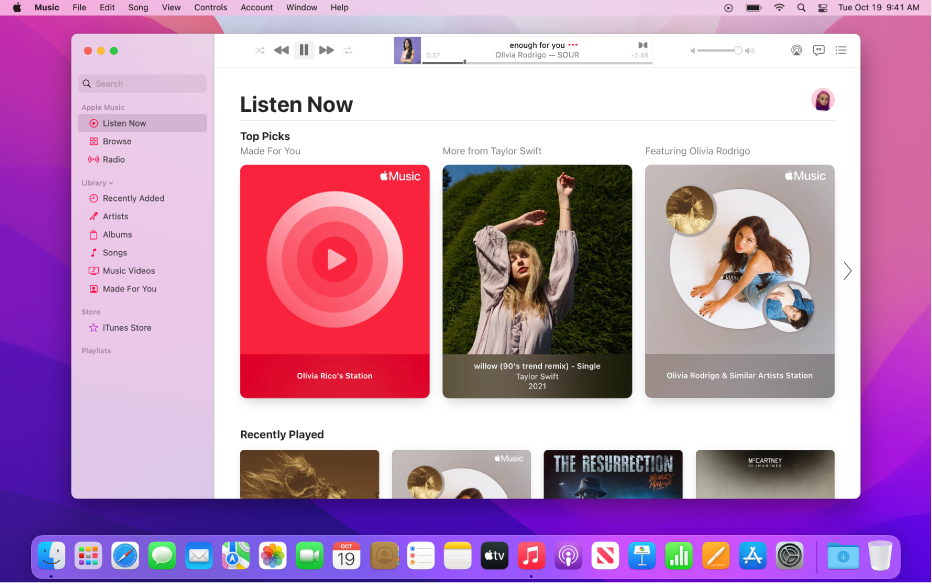
Слушайте свои любимые песни
В Apple Music доступны миллионы песен: от классических хитов до последних новинок.
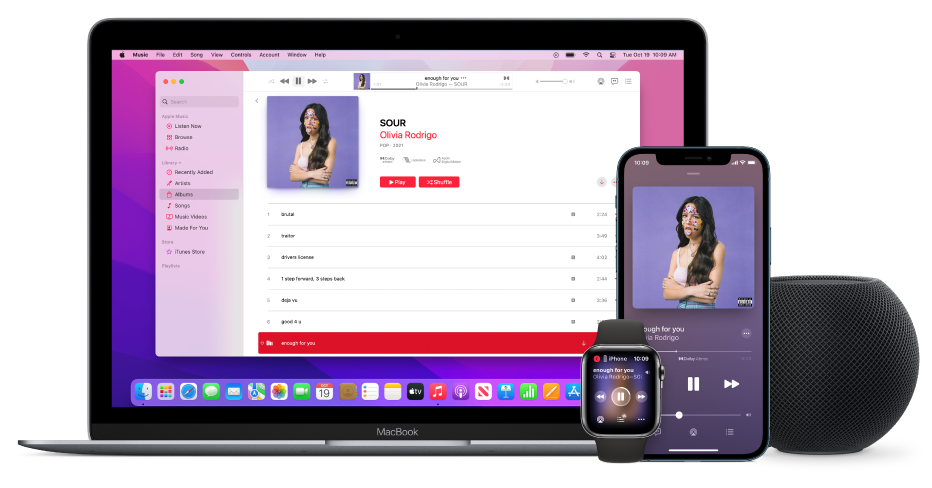
Доступ к песням на всех Ваших устройствах
Все Ваши песни и вся коллекция Apple Music доступны в Вашей медиатеке — слушайте любимые песни на всех своих устройствах.
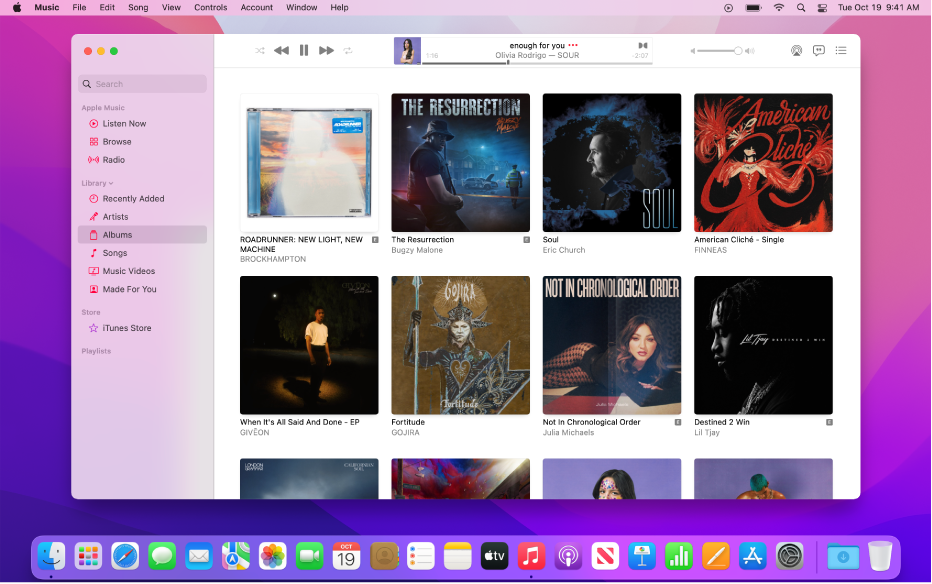
Настройте Apple Music специально для себя
До сих пор храните CD и DVD, которые занимают бесценное место? Импортируйте их в свою медиатеку, чтобы вся Ваша музыка была у Вас под рукой.
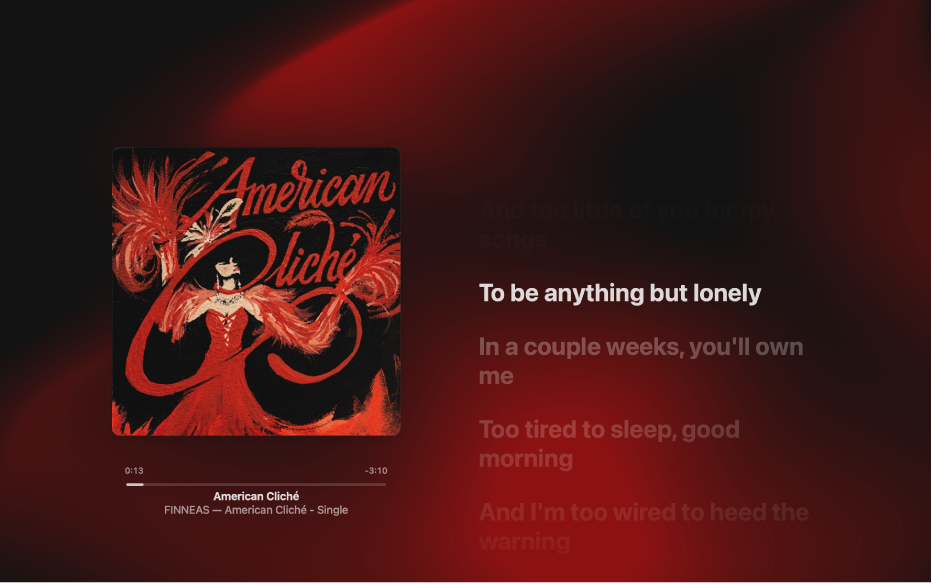
Пойте во весь голос
Всегда интересно, о чем поется в любимой песне. Просматривайте тексты песен в Apple Music и добавляйте самостоятельно, если текст отсутствует.
Чтобы ознакомиться с Руководством пользователя приложения «Музыка», нажмите «Оглавление» вверху страницы либо введите слово или фразу в поле поиска.
Некоторые функции и материалы доступны не во всех странах и регионах. American Cliché, автор FINNEAS
Прослушивание музыки и другие возможности приложения Apple Music
В приложении Apple Music можно управлять медиатекой и слушать музыку. Оформив подписку на Apple Music, вы сможете слушать миллионы музыкальных композиций в режиме потокового воспроизведения, находить новые композиции и добавлять их в медиатеку. Кроме того, вы получите доступ к медиатеке на других устройствах.
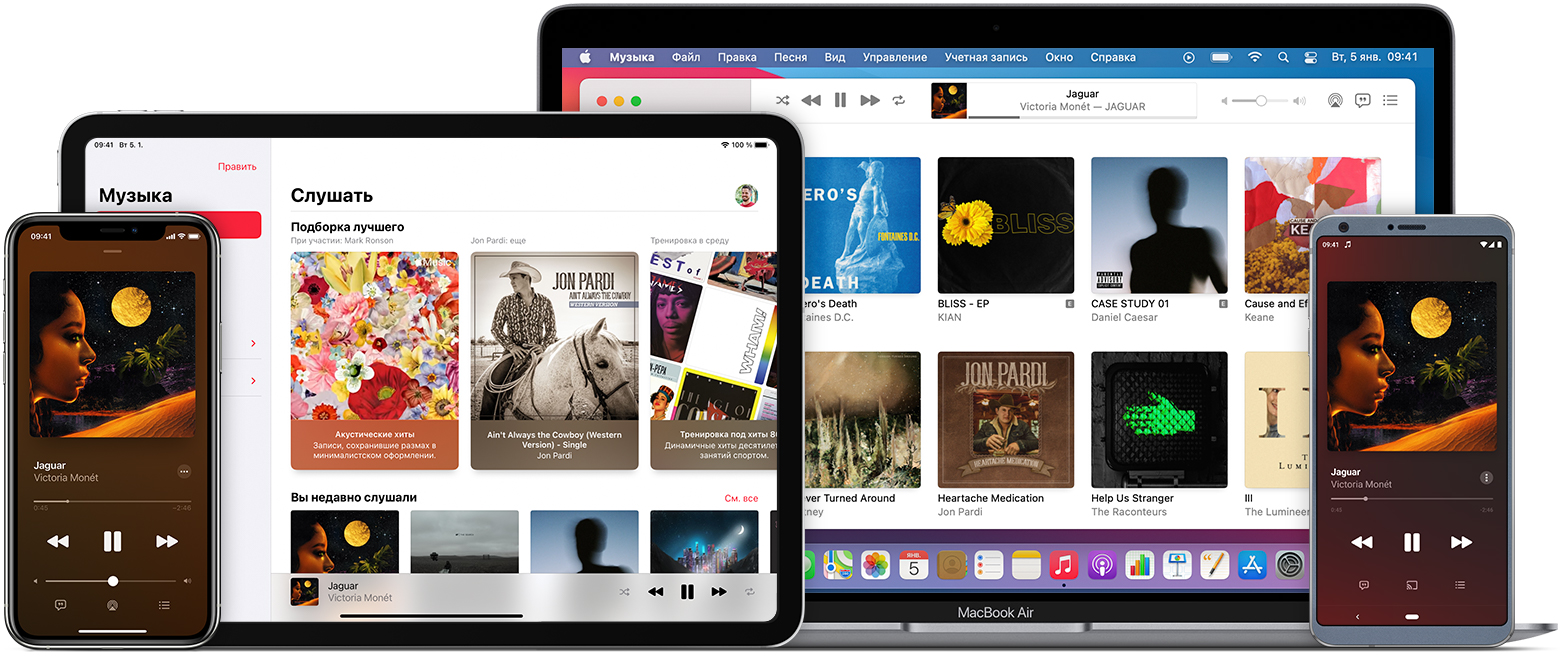
Функции приложения Apple Music
Навигация по приложению Apple Music устроена следующим образом.
Медиатека
В медиатеке хранятся плейлисты и все музыкальные композиции, которые были импортированы, приобретены в iTunes Store или добавлены из Apple Music. Разделение по категориям позволяет сортировать содержимое медиатеки по исполнителям, альбомам или песням.
Слушать
С подпиской на Apple Music вы сможете слушать свои любимые композиции и находить новые в разделе «Слушать». Вам также будет доступен раздел «Подборка лучшего», в котором собраны ваши любимые песни, рекомендации, составленные на основе прослушанных вами композиций, и многое другое. Apple Music анализирует музыку, которую вы слушаете, и предлагает композиции, которые могут вам понравиться, в разделе «Слушать».
Обзор
Получите доступ к музыкальным новинкам, подписавшись на Apple Music. Слушайте самую популярную музыку. Подключитесь к Apple Music TV, чтобы смотреть трансляции музыкальных видеоклипов в прямом эфире*. Просматривайте плейлисты, созданные музыкальными экспертами.
* В настоящее время раздел Apple Music TV доступен только в США без подписки на Apple Music.
Радио
Подключайтесь к радиостанциям Apple Music в прямом эфире, чтобы послушать передачи с участием известных музыкантов. Слушайте широковещательные радиостанции со всего мира. Создавайте свои радиостанции с любимой музыкой. Узнайте больше о радиостанциях в приложении Apple Music.
Поиск
Воспользуйтесь поиском, чтобы найти музыку, которую вы хотите послушать. Быстро переключайтесь между поиском по медиатеке и в каталоге Apple Music. Поиск песен по тексту, категории и подсказки во время ввода текста помогут найти вам именно то, что вы ищете.
Воспроизведение музыки и управление воспроизведением
Нажмите или дважды щелкните песню, чтобы начать ее воспроизведение. Чтобы управлять воспроизведением на iPhone, iPad, iPod touch или на устройстве с Android, нажмите проигрыватель в нижней части экрана. На компьютере Mac используйте элементы управления, расположенные вверху экрана.
Вы можете включать или выключать режимы воспроизведения в случайном порядке и повтора музыкальных композиций с помощью Siri или элементов управления в приложении Apple Music.
Включите песню, а функция автоматического воспроизведения подберет похожие композиции, которые прозвучат дальше. Или сформируйте очередь для последующего воспроизведения.
Найдите слова к любимым песням. При прослушивании вы также можете просматривать текст песни, идеально синхронизированный с вокалом.
Узнайте о других возможностях
Слушайте миллионы музыкальных композиций в режиме потокового воспроизведения, получайте рекомендации и наслаждайтесь доступом к медиатеке на всех устройствах.
Если у вас нет подписки на Apple Music или вы хотите приобрести музыкальную композицию или альбом, используйте iTunes Store.
Создайте профиль Apple Music, чтобы поделиться с друзьями тем, что вы слушаете, и найти новую музыку среди аудиозаписей друзей.
Узнайте, как создавать плейлисты с музыкой из каталога Apple Music или собственной коллекции.
Доступность Apple Music может отличаться в зависимости от страны или региона. Узнайте подробнее о том, что доступно в вашей стране или регионе.
Apple Music можно использовать только в личных, некоммерческих целях. Прочтите условия и положения полностью.
Информация о продуктах, произведенных не компанией Apple, или о независимых веб-сайтах, неподконтрольных и не тестируемых компанией Apple, не носит рекомендательного или одобрительного характера. Компания Apple не несет никакой ответственности за выбор, функциональность и использование веб-сайтов или продукции сторонних производителей. Компания Apple также не несет ответственности за точность или достоверность данных, размещенных на веб-сайтах сторонних производителей. Обратитесь к поставщику за дополнительной информацией.
15 функций Apple Music, о которых вы могли не знать
«Скрытые возможности» — рубрика, в которой мы рассказываем о неочевидных функциях приложений, сервисов и операционных систем, наконец выходит из новогодней спячки. В новом выпуске разбираемся с Apple Music.
Слушайте музыку без интернета всегда
Музыку из медиатеки можно слушать без интернета, если скачать ее на телефон (иконка с облачком и стрелкой). Про это легко забыть, поэтому настройте автоматическую загрузку. По умолчанию эта опция отключена, поэтому зайдите в настройках в пункт «Музыка» и включите тумблер «Автоматическая загрузка». Теперь вся музыка, которую вы добавляете в медиатеку, будет воспроизводиться без интернета. Убедитесь, что в пункте «Сотовые данные» отключен тумблер «Загрузки», чтобы экономить трафик. На Android такой функции нет.
Обустройте медиатеку
Стандартный набор кнопок для навигации в медиатеке не всем удобен: кто-то слушает музыку по исполнителям и альбомам, кто-то сохраняет плейлисты, а кого-то интересуют отдельные жанры. На странице медиатеки нажмите кнопку «Изменить» в правом верхнем углу и выберите кнопки навигации, которыми вы пользуетесь. В том же меню можно выбрать пункт «Загруженная музыка», чтобы в медиатеке были только те песни, которые вы купили в iTunes.
Управляйте плейлистами
В Apple Music есть две непонятные команды, которые появляются по долгому или сильному нажатию на песню: «Воспроизвести далее» и «Воспроизвести после». Первая ставит песню после той, которая играет, но не обрывает плейлист. Например, вы слушаете подборку, находите интересный трек — выбираете «Воспроизвести далее», слушаете его, а потом сразу возвращаетесь к плейлисту. «Воспроизвести после» ставит песню или альбом после играющего плейлиста или альбома.
Слушайте свой Shazam
Установите Shazam и слушайте песни, которые вы зашазамили в Apple Music. Зайдите в настройки Shazam и выберите «Подключиться к Apple Music». После этого в медиатеке появится обновляющийся плейлист «Мои записи Shazam».
Перенастройте интересы
Если еженедельные подборки музыки, которые составляет приложение, вам не по вкусу, перенастройте систему. Ставьте лайки и дизлайки композициям в течение недели, и Apple Music, возможно, скорректирует предпочтения и подберет музыку, которая вам больше нравится. Еще попробуйте заново указать любимые жанры и артистов. Это делается во вкладке «Для вас»: зайдите в профиль и нажмите «Выбор артистов».
Управляйте радио
Радио в Apple Music — это треки, которые вы когда-либо слушали, а также все, что по мнению системы может вам понравиться. Радио работает не так, как обычный плейлист: понравившиеся песни на нем отмечаются не сердечками, а звездочками. Нажмите на звездочку и выберите, нравится ли вам песня и хотите ли вы слышать что-то подобное на радио или нет.
Сделайте песню звонком будильника
Если стандартные мелодии для будильника уже не способны поднять вас с кровати вовремя, возможно, пора сменить ее на любимую или, наоборот, ненавистную песню, например, на новый хит Вити АК-47. В приложении «Часы» зайдите в настройки будильника, потом в пункт «Звук» и выберите «Песни» — откроется медиатека Apple Music, из которой можно выбрать песню. На Android таких функций нет.
Настройте эквалайзер
Возможно, любимая музыка доставит больше эмоций при правильной настройке эквалайзера. Для айфонов есть 23 варианта звуковых настроек по жанрам. Выберите их в настройках в пункте «Музыка» — «Эквалайзер». В настольной версии все серьезнее: здесь можно не только выбрать настройки, но и подобрать свои собственные и присвоить им названия. Окно эквалайзера открывается комбинацией клавиш Option + Cmd + E (в Windows — Ctrl + Shift +2). На Android эквалайзер есть в настройках приложения — ссылка перенаправляет в «Параметры аудио».
Экономьте место
Чтобы добавляемые и загружаемые композиции не заполнили хранилище телефона, установите ограничение на скачивание. В настройках в пункте «Музыка» выберите пункт «Оптимизация хранилища» и установите лимит памяти, которая будет тратиться на вашу музыку: 16, 32, 64, 128 гигабайт (если у вас в телефоне 256 гигабайт памяти). На Android можно ограничить место в памяти под кеш (в настройках приложения в пункте «Кеш воспроизведения») и указать место для загрузки песен (на телефоне или на карте — установите в пункте «Адрес для загрузки»).
Не пугайтесь громких песен
Вы слушаете плейлист, в котором после тихого трека The xx идет громкая песня System of a Down, и вздрагиваете от того, что песня орет в уши. Чтобы такого не было, включите в настройках в пункте «Музыка» тумблер «Проверка звука». После этого Apple Music будет выравнивать звук всех песен до одного уровня. Есть минус: все песни будут звучать тише и не так насыщенно. На Android такой функции нет.
Ищите по песням
Ориентироваться по алфавитному списку с названиями песен и альбомов удобнее, чем искать песни через поиск, — возможно, это ваш сценарий. Это можно сделать в Apple Music. Включите в медиатеке пункты «Песни» и «Альбомы», зайдите в один из них и выберите порядок кнопкой «Сортировать».
Создайте плейлист с понравившимися песнями
В Apple Music нет плейлиста с песнями, которым поставили сердечко, но многие такой хотят. Создайте его в iTunes. Для этого зайдите в медиатеку, нажмите правой кнопкой мыши в поле «Все плейлисты» и выберите «Новый смарт-плейлист». В открывшемся окне выберите «Нравится» в большом выпадающем списке, установите какое-нибудь большое число песен в плейлисте и отметьте «Оперативное обновление». В медиатеке появится плейлист с песнями, которые вы отметили лайками. Такие плейлисты работают странно: некоторых песен в них нет, они медленно синхронизируются с приложением, но другого выхода пока нет.
Отправляйте музыку друзьям
Делитесь прослушанными песнями с друзьями в «Сообщениях». Нажмите на виджет Apple Music и выберите песню из списка. Это работает только внутри «Сообщений» на айфонах и айпэдах.
Сделайте плейлист богаче
У помощницы Siri немного полезных команд для Apple Music, поэтому расскажем про самую интересную. Например, вы слушали плейлист, нашли песню, которая сильно понравилась, и захотели послушать еще одну песню этого исполнителя. Но для этого нужно прерывать плейлист, а потом возвращаться в него снова — неудобно. Тогда вызовите Siri в наушниках и скажите: «Сыграй больше песен вроде этой». Помощница найдет еще одну песню исполнителя и поставит ее следующей, но сразу внутри плейлиста.
Отмените подписку
Возможно, вам больше не нужен Apple Music: послушали три месяца бесплатно и не понравилось, решили перейти на Boom от «ВКонтакте» или «Яндекс.Музыку». Отправляйтесь во вкладку «Для вас», нажмите на иконку профиля, потом на пункт «Посмотреть Apple ID», в нем выберите пункт «Подписки», а там — «Отменить подписку». Непросто, правда? Доступ к Apple Music пропадет не сразу, а в конце оплаченного месяца. На Android подписку отменяют в профиле в пункте «Управлять подпиской» — выключите тумблер «Автовозобновление».
Apple Music
В эпицентре звука.
Три месяца за наш счёт. *





Яркий звук и громкие новинки. В идеальном сочетании.
Окружите себя музыкой с пространственным аудио и звуком Dolby Atmos. 1 И оцените формат Lossless со звуком без потери качества. 2

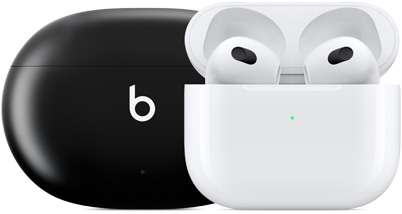
Погрузитесь в звук ещё больше с функцией динамического отслеживания движений головы на AirPods (3‑го поколения), AirPods Pro и AirPods Max. 1

Попросите Siri найти музыку под настроение, по имени исполнителя или названию жанра.
Читайте тексты песен с опережением
или синхронно с прослушиванием — режим
«Текст» включён по умолчанию, пока вы его не отключите.


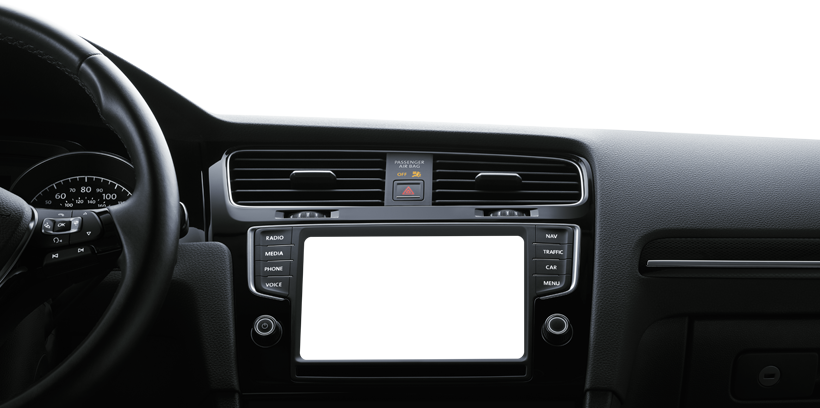
Пользуйтесь всеми возможностями Apple Music
в машине с помощью CarPlay.

Открывайте для себя новую музыку, которая может вам понравиться, на вкладке «Слушать».

Слушайте плейлисты от наших музыкальных редакторов.

Слушайте музыку прямо
с ваших Apple Watch.


Плейлисты и топ-чарты.
Всегда на правильной волне.
Выберите подходящий вариант подписки.
Никаких обязательств — отказаться
от подписки вы можете в любой момент.
Сервис Apple Music доступен в iTunes. Apple Music можно пользоваться на устройствах iOS и Android.
Студенческая 3 /
Индивидуальная подписка
90 миллионов треков
Более 30 000 плейлистов от музыкальных редакторов
Чтобы включить любую песню, альбом, плейлист или станцию, достаточно попросить об этом Siri
Бесплатная пробная подписка с возможностью отмены 5
Слушайте треки из своей медиатеки на всех ваших устройствах — онлайн и офлайн
Музыка без рекламы
Оригинальные шоу, концерты и эксклюзивный контент
Доступно на устройствах Apple
Доступно на других совместимых устройствах
Пространственное аудио с поддержкой Dolby Atmos
Весь контент в формате Lossless 2
Личная медиатека, куда можно скачать 100 000 треков
До шести пользователей по одной подписке
Личная медиатека для каждого члена семьи
Индивидуальные рекомендации музыки для каждого члена семьи
Получите шесть месяцев бесплатной подписки на Apple Music
при покупке определённых устройств. **
Четыре сервиса Apple в одной подписке.
Вместе выгоднее.

Бесплатный доступ к Apple TV+ вместе со студенческой подпиской на Apple Music. 7

Ещё раз
о самом важном.
Что такое Apple Music?
Apple Music — это стриминговый сервис, с помощью которого можно слушать более 90 миллионов треков. А ещё — скачивать любимые композиции, чтобы слушать офлайн, читать тексты песен в реальном времени, воспроизводить музыку на всех ваших устройствах, узнавать новое благодаря индивидуальным рекомендациям и плейлистам от редакторов. И это далеко не всё. Также вас ждёт эксклюзивный и оригинальный контент. 1
Как слушать Apple Music?
Приложение «Музыка» уже установлено на ваших iPhone, iPad, Apple Watch, Apple TV и Mac, а ещё можно слушать контент в машине с помощью CarPlay или онлайн на сайте music.apple.com. Сервис Apple Music также доступен на устройствах под управлением Windows и Android, телевизорах Samsung Smart TV и не только.


Сколько это стоит?
Есть несколько вариантов. (1) Студенческая подписка на Apple Music стоит 75 рублей в месяц. (2) Индивидуальная подписка — 169 рублей в месяц после трёх месяцев бесплатной пробной подписки. (3) Семейная подписка на Apple Music действует для группы до шести человек и стоит всего 269 рублей в месяц. При этом у каждого члена семьи будет персональная учётная запись. (4) Индивидуальная и семейная подписки на Apple Music также входят в Apple One — ежемесячную подписку, в которой объединены сразу четыре сервиса Apple. Стоимость подписки Apple One от 365 рублей в месяц.
Что такое музыка в формате Dolby Atmos?
Dolby Atmos — это инновационная аудиотехнология, которая позволяет полностью погрузиться в звук. Музыка в стерео формате имеет только два канала: правый и левый. Формат Dolby Atmos позволяет сводить записи особым образом, создавая ощущение, что отдельные инструменты расположены вокруг слушателя. Музыканты также могут настраивать громкость, чёткость и даже расстояние до каждого инструмента, чтобы вы могли почувствовать все нюансы музыкального произведения.
Как слушать музыку в формате Dolby Atmos?
Тысячи треков в формате Dolby Atmos можно послушать в новейшей версии Apple Music на iPhone, iPad, Mac и Apple TV. Для этого нужна подписка на сервис и любые наушники. Если у вас совместимые наушники Apple или Beats, то треки будут воспроизводиться в Dolby Atmos автоматически, когда такой формат доступен. Если нет, перейдите в Настройки > Музыка > Звук и выберите для Dolby Atmos вариант «Всегда включён». Кроме того, аудио в формате Dolby Atmos можно слушать через встроенные динамики совместимых моделей iPhone, iPad, MacBook Pro, MacBook Air и iMac, а также подключив Apple TV 4K к одному из следующих устройств, совместимых с Dolby Atmos: саундбару, AV‑ресиверу или телевизору. Списки всех совместимых устройств вы найдёте здесь: support.apple.com/ru-ru/HT212182.
Что такое «звук без потери качества», и что означает Lossless?
При сжатии в формат Lossless уменьшается размер аудиофайла, но все данные об исходном звучании трека сохраняются без потери качества. Весь каталог Apple Music — более 90 миллионов песен — будет доступен без потери качества в различных разрешениях 2 : Lossless (до 48 кГц) и Hi‑Res Lossless (от 48 до 192 кГц). Файлы обоих форматов имеют значительный размер, поэтому вам потребуется гораздо больше интернет-трафика и места для хранения, чем при прослушивании обычных файлов AAC.
Как слушать музыку без потери качества?
Аудио без потери качества можно послушать в новейшей версии Apple Music на iPhone, iPad, Mac и Apple TV. Для этого нужно перейти в Настройки > Музыка > Качество звука и выбрать этот параметр. Для разных типов подключения (по сотовой сети и по Wi‑Fi) можно выбрать разные форматы звука без потери качества: Lossless и Hi‑Res Lossless. Обратите внимание: для воспроизведения Hi‑Res Lossless необходимо внешнее оборудование, например аудиоконвертер USB, преобразующий цифровой звук в аналоговый.
Могу ли я пользоваться подпиской вместе с другими членами семьи?
Да. В семейную подписку на Apple Music можно включить до шести человек, каждый из которых получит полный доступ к возможностям и контенту сервиса. Для начала настройте Семейный доступ с помощью Mac, устройства iOS или телефона Android, а затем пригласите членов семьи присоединиться.
Можно ли оформить студенческую подписку на Apple Music?
По студенческой подписке доступны те же возможности, что и по индивидуальной. Ваш вуз должен подтвердить, что вы являетесь студентом. После этого расценки для студентов будут действовать в течение четырёх лет, пока вы продолжаете учиться. Затем ваша подписка автоматически станет индивидуальной.
Есть ли в сервисе реклама?
В Apple Music нет никакой рекламы.
Чем Apple Music отличается от iTunes?
Всё, что у вас хранилось в iTunes, будет по‑прежнему доступно в Apple Music, а также в приложении iTunes для macOS и Windows.
Могу ли я воспользоваться бесплатной полугодовой подпиской на Apple Music? Как это сделать?
Если вы ещё не пользовались Apple Music, вы можете получить шесть месяцев бесплатной подписки при наличии устройства, соответствующего условиям специального предложения. Убедитесь, что на вашем iPhone или iPad установлена последняя версия iOS или iPadOS. Если да, то после подключения своего аудиоустройства к iPhone или iPad вы сможете активировать бесплатную пробную подписку на Apple Music. Предложение действительно в течение трёх месяцев после активации соответствующего устройства. **
Сотрудничество с Apple Music.
Сервис Apple Music поддерживает артистов, предлагая им инструменты для создания, распространения и анализа популярности их музыки по всему миру. Также в их распоряжении множество возможностей продемонстрировать контент в Apple Music: MusicKit, RSS‑каналы, виджеты, руководства по работе с брендами, оформление значков и многое другое.