какая клавиша Ρ„ΠΎΡ‚ΠΎΠ³Ρ€Π°Ρ„ΠΈΡ€ΡƒΠ΅Ρ‚ экран Π΄Π΅Π»Π°Π΅Ρ‚ ΡΠΊΡ€ΠΈΠ½ΡˆΠΎΡ‚

4 способа ΡΠ΄Π΅Π»Π°Ρ‚ΡŒ ΡΠΊΡ€ΠΈΠ½ΡˆΠΎΡ‚ Π½Π° ΠΊΠΎΠΌΠΏΡŒΡŽΡ‚Π΅Ρ€Π΅

какая клавиша Ρ„ΠΎΡ‚ΠΎΠ³Ρ€Π°Ρ„ΠΈΡ€ΡƒΠ΅Ρ‚ экран Π΄Π΅Π»Π°Π΅Ρ‚ ΡΠΊΡ€ΠΈΠ½ΡˆΠΎΡ‚. Π‘ΠΌΠΎΡ‚Ρ€Π΅Ρ‚ΡŒ Ρ„ΠΎΡ‚ΠΎ какая клавиша Ρ„ΠΎΡ‚ΠΎΠ³Ρ€Π°Ρ„ΠΈΡ€ΡƒΠ΅Ρ‚ экран Π΄Π΅Π»Π°Π΅Ρ‚ ΡΠΊΡ€ΠΈΠ½ΡˆΠΎΡ‚. Π‘ΠΌΠΎΡ‚Ρ€Π΅Ρ‚ΡŒ ΠΊΠ°Ρ€Ρ‚ΠΈΠ½ΠΊΡƒ какая клавиша Ρ„ΠΎΡ‚ΠΎΠ³Ρ€Π°Ρ„ΠΈΡ€ΡƒΠ΅Ρ‚ экран Π΄Π΅Π»Π°Π΅Ρ‚ ΡΠΊΡ€ΠΈΠ½ΡˆΠΎΡ‚. ΠšΠ°Ρ€Ρ‚ΠΈΠ½ΠΊΠ° ΠΏΡ€ΠΎ какая клавиша Ρ„ΠΎΡ‚ΠΎΠ³Ρ€Π°Ρ„ΠΈΡ€ΡƒΠ΅Ρ‚ экран Π΄Π΅Π»Π°Π΅Ρ‚ ΡΠΊΡ€ΠΈΠ½ΡˆΠΎΡ‚. Π€ΠΎΡ‚ΠΎ какая клавиша Ρ„ΠΎΡ‚ΠΎΠ³Ρ€Π°Ρ„ΠΈΡ€ΡƒΠ΅Ρ‚ экран Π΄Π΅Π»Π°Π΅Ρ‚ ΡΠΊΡ€ΠΈΠ½ΡˆΠΎΡ‚

Часто Π±Ρ‹Π²Π°ΡŽΡ‚ ΠΌΠΎΠΌΠ΅Π½Ρ‚Ρ‹, ΠΊΠΎΠ³Π΄Π° Π½ΡƒΠΆΠ½ΠΎ срочно ΠΏΠΎΠΊΠ°Π·Π°Ρ‚ΡŒ Π΄Ρ€ΡƒΠ·ΡŒΡΠΌ Ρ‚ΠΎ, Ρ‡Ρ‚ΠΎ происходит Ρƒ вас Π½Π° экранС. Π’ этой инструкции ΠΌΡ‹ ΠΏΠΎΠ΄Ρ€ΠΎΠ±Π½ΠΎ рассказываСм ΠΎ самых простых способах ΡΠ΄Π΅Π»Π°Ρ‚ΡŒ снимок экрана.

Клавиша Print Screen

ΠŸΡ€ΠΎΡ‰Π΅ всСго ΡΠ΄Π΅Π»Π°Ρ‚ΡŒ ΡΠΊΡ€ΠΈΠ½ΡˆΠΎΡ‚ ΠΈΠΌΠ΅Π½Π½ΠΎ с ΠΏΠΎΠΌΠΎΡ‰ΡŒΡŽ клавиши Print Screen. Π’ΠΎΡ‚, Ρ‡Ρ‚ΠΎ Π½ΡƒΠΆΠ½ΠΎ ΡΠ΄Π΅Π»Π°Ρ‚ΡŒ, Ρ‡Ρ‚ΠΎΠ±Ρ‹ ΠΏΠΎΠ»ΡƒΡ‡ΠΈΡ‚ΡŒ снимок экрана:

ВсС, ΡΠΊΡ€ΠΈΠ½ΡˆΠΎΡ‚ Π³ΠΎΡ‚ΠΎΠ² ΠΈ сохранСн Π½Π° ΠΊΠΎΠΌΠΏΡŒΡŽΡ‚Π΅Ρ€Π΅.

«НоТницы»

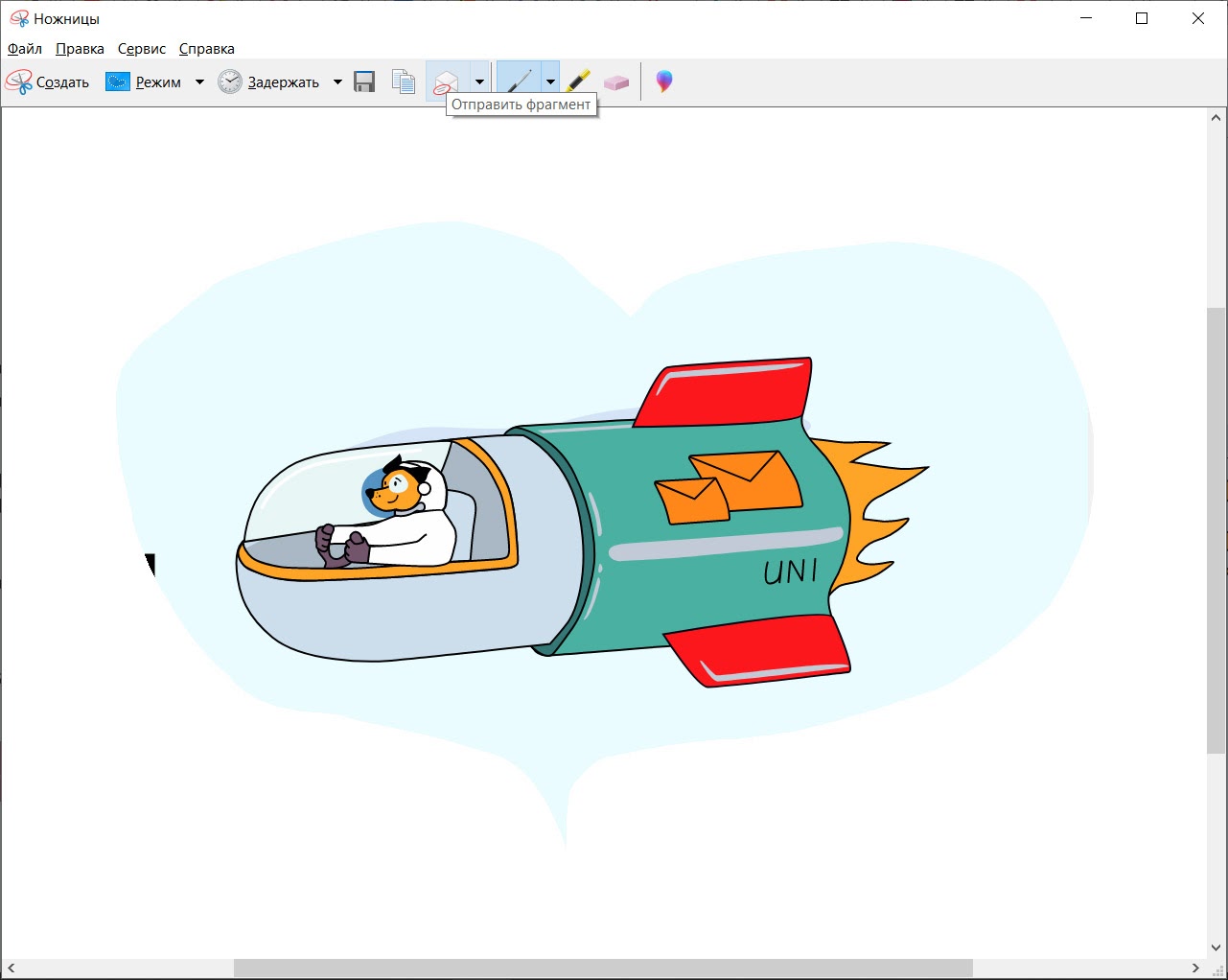
ΠŸΡ€ΠΈ создании ΡΠΊΡ€ΠΈΠ½ΡˆΠΎΡ‚Π° ΠΌΠΎΠΆΠ½ΠΎ ΠΎΠ±ΠΎΠΉΡ‚ΠΈΡΡŒ Π±Π΅Π· Paint ΠΈ клавиши Print Screen. Π‘Ρ€Π΅Π΄ΠΈ стандартных ΠΏΡ€ΠΈΠ»ΠΎΠΆΠ΅Π½ΠΈΠΉ Windows Π΅ΡΡ‚ΡŒ ΠΏΡ€ΠΎΠ³Ρ€Π°ΠΌΠΌΠ° «НоТницы», с ΠΏΠΎΠΌΠΎΡ‰ΡŒΡŽ ΠΊΠΎΡ‚ΠΎΡ€ΠΎΠΉ ΠΌΠΎΠΆΠ½ΠΎ ΡΠ΄Π΅Π»Π°Ρ‚ΡŒ снимок всСго экрана ΠΈΠ»ΠΈ ΠΎΠΏΡ€Π΅Π΄Π΅Π»Π΅Π½Π½ΠΎΠΉ области.

какая клавиша Ρ„ΠΎΡ‚ΠΎΠ³Ρ€Π°Ρ„ΠΈΡ€ΡƒΠ΅Ρ‚ экран Π΄Π΅Π»Π°Π΅Ρ‚ ΡΠΊΡ€ΠΈΠ½ΡˆΠΎΡ‚. Π‘ΠΌΠΎΡ‚Ρ€Π΅Ρ‚ΡŒ Ρ„ΠΎΡ‚ΠΎ какая клавиша Ρ„ΠΎΡ‚ΠΎΠ³Ρ€Π°Ρ„ΠΈΡ€ΡƒΠ΅Ρ‚ экран Π΄Π΅Π»Π°Π΅Ρ‚ ΡΠΊΡ€ΠΈΠ½ΡˆΠΎΡ‚. Π‘ΠΌΠΎΡ‚Ρ€Π΅Ρ‚ΡŒ ΠΊΠ°Ρ€Ρ‚ΠΈΠ½ΠΊΡƒ какая клавиша Ρ„ΠΎΡ‚ΠΎΠ³Ρ€Π°Ρ„ΠΈΡ€ΡƒΠ΅Ρ‚ экран Π΄Π΅Π»Π°Π΅Ρ‚ ΡΠΊΡ€ΠΈΠ½ΡˆΠΎΡ‚. ΠšΠ°Ρ€Ρ‚ΠΈΠ½ΠΊΠ° ΠΏΡ€ΠΎ какая клавиша Ρ„ΠΎΡ‚ΠΎΠ³Ρ€Π°Ρ„ΠΈΡ€ΡƒΠ΅Ρ‚ экран Π΄Π΅Π»Π°Π΅Ρ‚ ΡΠΊΡ€ΠΈΠ½ΡˆΠΎΡ‚. Π€ΠΎΡ‚ΠΎ какая клавиша Ρ„ΠΎΡ‚ΠΎΠ³Ρ€Π°Ρ„ΠΈΡ€ΡƒΠ΅Ρ‚ экран Π΄Π΅Π»Π°Π΅Ρ‚ ΡΠΊΡ€ΠΈΠ½ΡˆΠΎΡ‚

Β«Π€Ρ€Π°Π³ΠΌΠ΅Π½Ρ‚ ΠΈ Набросок»

Π’ Windows 10 Π΅ΡΡ‚ΡŒ Π΅Ρ‰Π΅ ΠΎΠ΄ΠΈΠ½ инструмСнт для Ρ€Π°Π±ΠΎΡ‚Ρ‹ со ΡΠΊΡ€ΠΈΠ½ΡˆΠΎΡ‚Π°ΠΌΠΈ β€” Β«Π€Ρ€Π°Π³ΠΌΠ΅Π½Ρ‚ ΠΈ Набросок». Π§Ρ‚ΠΎΠ±Ρ‹ ΠΏΠΎΠ»ΡƒΡ‡ΠΈΡ‚ΡŒ ΡΠΊΡ€ΠΈΠ½ΡˆΠΎΡ‚ с ΠΏΠΎΠΌΠΎΡ‰ΡŒΡŽ этой ΠΏΡ€ΠΎΠ³Ρ€Π°ΠΌΠΌΡ‹, Π΄Π΅Π»Π°Π΅ΠΌ ΡΠ»Π΅Π΄ΡƒΡŽΡ‰Π΅Π΅:

какая клавиша Ρ„ΠΎΡ‚ΠΎΠ³Ρ€Π°Ρ„ΠΈΡ€ΡƒΠ΅Ρ‚ экран Π΄Π΅Π»Π°Π΅Ρ‚ ΡΠΊΡ€ΠΈΠ½ΡˆΠΎΡ‚. Π‘ΠΌΠΎΡ‚Ρ€Π΅Ρ‚ΡŒ Ρ„ΠΎΡ‚ΠΎ какая клавиша Ρ„ΠΎΡ‚ΠΎΠ³Ρ€Π°Ρ„ΠΈΡ€ΡƒΠ΅Ρ‚ экран Π΄Π΅Π»Π°Π΅Ρ‚ ΡΠΊΡ€ΠΈΠ½ΡˆΠΎΡ‚. Π‘ΠΌΠΎΡ‚Ρ€Π΅Ρ‚ΡŒ ΠΊΠ°Ρ€Ρ‚ΠΈΠ½ΠΊΡƒ какая клавиша Ρ„ΠΎΡ‚ΠΎΠ³Ρ€Π°Ρ„ΠΈΡ€ΡƒΠ΅Ρ‚ экран Π΄Π΅Π»Π°Π΅Ρ‚ ΡΠΊΡ€ΠΈΠ½ΡˆΠΎΡ‚. ΠšΠ°Ρ€Ρ‚ΠΈΠ½ΠΊΠ° ΠΏΡ€ΠΎ какая клавиша Ρ„ΠΎΡ‚ΠΎΠ³Ρ€Π°Ρ„ΠΈΡ€ΡƒΠ΅Ρ‚ экран Π΄Π΅Π»Π°Π΅Ρ‚ ΡΠΊΡ€ΠΈΠ½ΡˆΠΎΡ‚. Π€ΠΎΡ‚ΠΎ какая клавиша Ρ„ΠΎΡ‚ΠΎΠ³Ρ€Π°Ρ„ΠΈΡ€ΡƒΠ΅Ρ‚ экран Π΄Π΅Π»Π°Π΅Ρ‚ ΡΠΊΡ€ΠΈΠ½ΡˆΠΎΡ‚

ΠŸΡ€ΠΎΠ³Ρ€Π°ΠΌΠΌΠ° проста Π² использовании, Π½ΠΎ Π΅Π΅ Ρ„ΡƒΠ½ΠΊΡ†ΠΈΠΎΠ½Π°Π»ΡŒΠ½ΠΎΡΡ‚ΡŒ Π³ΠΎΡ€Π°Π·Π΄ΠΎ Π±ΠΎΠ³Π°Ρ‡Π΅, Ρ‡Π΅ΠΌ Ρƒ «НоТниц». К ΠΏΡ€ΠΈΠΌΠ΅Ρ€Ρƒ, ΡΠΊΡ€ΠΈΠ½ΡˆΠΎΡ‚Ρ‹ ΠΌΠΎΠΆΠ½ΠΎ Ρ€Π΅Π΄Π°ΠΊΡ‚ΠΈΡ€ΠΎΠ²Π°Ρ‚ΡŒ ΠΈ Π·Π°Π³Ρ€ΡƒΠΆΠ°Ρ‚ΡŒ Π² ΠΎΠ±Π»Π°ΠΊΠΎ. ΠšΡ€ΠΎΠΌΠ΅ Ρ‚ΠΎΠ³ΠΎ, Π² ΠΏΡ€ΠΈΠ»ΠΎΠΆΠ΅Π½ΠΈΠΈ Β«Π€Ρ€Π°Π³ΠΌΠ΅Π½Ρ‚ ΠΈ Набросок» ΠΌΠΎΠΆΠ½ΠΎ ΡΠ΄Π΅Π»Π°Ρ‚ΡŒ ΡΠΊΡ€ΠΈΠ½ΡˆΠΎΡ‚ с Π·Π°Π΄Π΅Ρ€ΠΆΠΊΠΎΠΉ, поставив Ρ‚Π°ΠΉΠΌΠ΅Ρ€.

ИспользованиС сторонних ΠΏΡ€ΠΎΠ³Ρ€Π°ΠΌΠΌ

Помимо стандартных срСдств Windows, для создания ΡΠΊΡ€ΠΈΠ½ΡˆΠΎΡ‚ΠΎΠ² ΠΌΠΎΠΆΠ½ΠΎ ΠΈΡΠΏΠΎΠ»ΡŒΠ·ΠΎΠ²Π°Ρ‚ΡŒ ΠΈ сторонниС ΠΏΡ€ΠΎΠ³Ρ€Π°ΠΌΠΌΡ‹, ΠΊΠΎΡ‚ΠΎΡ€Ρ‹Ρ… сСйчас ΠΎΠ³Ρ€ΠΎΠΌΠ½ΠΎΠ΅ количСство. ΠœΡ‹ расскаТСм лишь ΠΎ Π½Π΅ΠΊΠΎΡ‚ΠΎΡ€Ρ‹Ρ… ΠΈΠ· Π½ΠΈΡ….

какая клавиша Ρ„ΠΎΡ‚ΠΎΠ³Ρ€Π°Ρ„ΠΈΡ€ΡƒΠ΅Ρ‚ экран Π΄Π΅Π»Π°Π΅Ρ‚ ΡΠΊΡ€ΠΈΠ½ΡˆΠΎΡ‚. Π‘ΠΌΠΎΡ‚Ρ€Π΅Ρ‚ΡŒ Ρ„ΠΎΡ‚ΠΎ какая клавиша Ρ„ΠΎΡ‚ΠΎΠ³Ρ€Π°Ρ„ΠΈΡ€ΡƒΠ΅Ρ‚ экран Π΄Π΅Π»Π°Π΅Ρ‚ ΡΠΊΡ€ΠΈΠ½ΡˆΠΎΡ‚. Π‘ΠΌΠΎΡ‚Ρ€Π΅Ρ‚ΡŒ ΠΊΠ°Ρ€Ρ‚ΠΈΠ½ΠΊΡƒ какая клавиша Ρ„ΠΎΡ‚ΠΎΠ³Ρ€Π°Ρ„ΠΈΡ€ΡƒΠ΅Ρ‚ экран Π΄Π΅Π»Π°Π΅Ρ‚ ΡΠΊΡ€ΠΈΠ½ΡˆΠΎΡ‚. ΠšΠ°Ρ€Ρ‚ΠΈΠ½ΠΊΠ° ΠΏΡ€ΠΎ какая клавиша Ρ„ΠΎΡ‚ΠΎΠ³Ρ€Π°Ρ„ΠΈΡ€ΡƒΠ΅Ρ‚ экран Π΄Π΅Π»Π°Π΅Ρ‚ ΡΠΊΡ€ΠΈΠ½ΡˆΠΎΡ‚. Π€ΠΎΡ‚ΠΎ какая клавиша Ρ„ΠΎΡ‚ΠΎΠ³Ρ€Π°Ρ„ΠΈΡ€ΡƒΠ΅Ρ‚ экран Π΄Π΅Π»Π°Π΅Ρ‚ ΡΠΊΡ€ΠΈΠ½ΡˆΠΎΡ‚

Monosnap β€” бСсплатная ΠΈ удобная Π² использовании ΠΏΡ€ΠΎΠ³Ρ€Π°ΠΌΠΌΠ° для создания ΡΠΊΡ€ΠΈΠ½ΡˆΠΎΡ‚ΠΎΠ². Из-Π·Π° направлСнности Π½Π° Β«ΠΎΠ±Π»Π°Ρ‡Π½Ρ‹Π΅Β» сСрвисы, ΠΏΡ€ΠΈΠ»ΠΎΠΆΠ΅Π½ΠΈΠ΅ позволяСт максимально быстро ΠΎΡ‚ΠΏΡ€Π°Π²ΠΈΡ‚ΡŒ сдСланноС ΠΈΠ·ΠΎΠ±Ρ€Π°ΠΆΠ΅Π½ΠΈΠ΅ с ΠΏΠΎΠΌΠΎΡ‰ΡŒΡŽ ΡΠΎΡ†ΠΈΠ°Π»ΡŒΠ½Ρ‹Ρ… сСтСй ΠΈΠ»ΠΈ ΠΆΠ΅ Π·Π°Π³Ρ€ΡƒΠ·ΠΈΡ‚ΡŒ ΠΊΠ°Ρ€Ρ‚ΠΈΠ½ΠΊΡƒ Π½Π° сСрвСр ΠΈ ΠΏΠΎΠ΄Π΅Π»ΠΈΡ‚ΡŒΡΡ ссылкой. ΠšΡ€ΠΎΠΌΠ΅ Ρ‚ΠΎΠ³ΠΎ, Monosnap позволяСт Π΄ΠΎΠ±Π°Π²Π»ΡΡ‚ΡŒ ΠΏΠΎΠΌΠ΅Ρ‚ΠΊΠΈ Π½Π° ΠΏΠΎΠ»ΡƒΡ‡Π΅Π½Π½Ρ‹Π΅ снимки ΠΈ Ρ€Π΅Π΄Π°ΠΊΡ‚ΠΈΡ€ΠΎΠ²Π°Ρ‚ΡŒ изобраТСния.

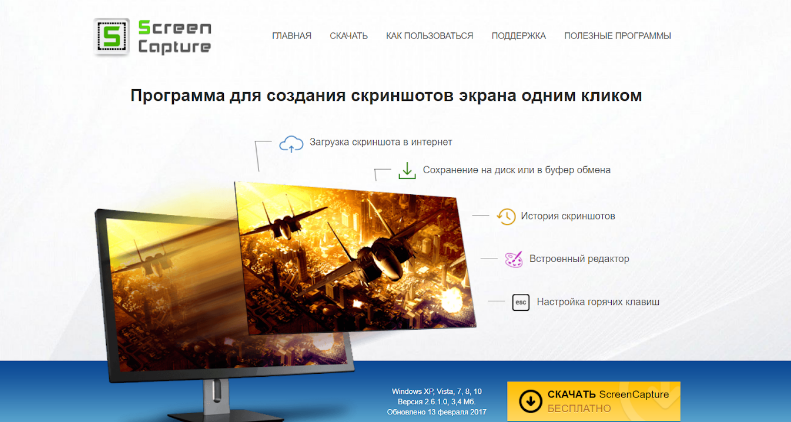
Помимо Monosnap Π΅ΡΡ‚ΡŒ Π΅Ρ‰Π΅ мноТСство схоТих ΠΏΠΎ Ρ„ΡƒΠ½ΠΊΡ†ΠΈΠΎΠ½Π°Π»ΡŒΠ½ΠΎΡΡ‚ΠΈ ΠΏΡ€ΠΎΠ³Ρ€Π°ΠΌΠΌ, Π½Π°ΠΏΡ€ΠΈΠΌΠ΅Ρ€, Joxi, ScreenCapture, Lightshot ΠΈΠ»ΠΈ ScreenHunter. Π£ ΠΊΠ°ΠΆΠ΄ΠΎΠ³ΠΎ прилоТСния Π΅ΡΡ‚ΡŒ сайт, с ΠΊΠΎΡ‚ΠΎΡ€ΠΎΠ³ΠΎ ΠΌΠΎΠΆΠ½ΠΎ ΡΠΊΠ°Ρ‡Π°Ρ‚ΡŒ установочный Ρ„Π°ΠΉΠ».

Как ΠΌΡ‹ ΠΈ Π³ΠΎΠ²ΠΎΡ€ΠΈΠ»ΠΈ Π² Π½Π°Ρ‡Π°Π»Π΅, ΡΠ΄Π΅Π»Π°Ρ‚ΡŒ ΡΠΊΡ€ΠΈΠ½ΡˆΠΎΡ‚ β€” довольно простая Π·Π°Π΄Π°Ρ‡Π°, с ΠΊΠΎΡ‚ΠΎΡ€ΠΎΠΉ ΠΌΠΎΠΆΠ΅Ρ‚ ΡΠΏΡ€Π°Π²ΠΈΡ‚ΡŒΡΡ Π°Π±ΡΠΎΠ»ΡŽΡ‚Π½ΠΎ ΠΊΠ°ΠΆΠ΄Ρ‹ΠΉ.

Π˜ΡΡ‚ΠΎΡ‡Π½ΠΈΠΊ

Как ΡΠ΄Π΅Π»Π°Ρ‚ΡŒ ΡΠΊΡ€ΠΈΠ½ΡˆΠΎΡ‚ экрана Π½Π° ΠΊΠΎΠΌΠΏΡŒΡŽΡ‚Π΅Ρ€Π΅ ΠΈΠ»ΠΈ Π½ΠΎΡƒΡ‚Π±ΡƒΠΊΠ΅ с Windows

ΠŸΠ΅Ρ€Π²Ρ‹ΠΉ способ: ΠΊΠ½ΠΎΠΏΠΊΠ° “Print Screen”

На любой ΠΊΠ»Π°Π²ΠΈΠ°Ρ‚ΡƒΡ€Π΅ прСдусмотрСна ΡΠΏΠ΅Ρ†ΠΈΠ°Π»ΡŒΠ½Π°Ρ ΠΊΠ½ΠΎΠΏΠΊΠ° для снятия ΡΠΊΡ€ΠΈΠ½ΡˆΠΎΡ‚ΠΎΠ². Она называСтся “Print Screen”, Π° ΠΈΠ½ΠΎΠ³Π΄Π° “PrntScrn”, “PrtScn”, “PrtScr” ΠΈΠ»ΠΈ “PrtSc”.

Как ΡΠ΄Π΅Π»Π°Ρ‚ΡŒ

Если Ρƒ вас ΠΊΠΎΠΌΠΏΡŒΡŽΡ‚Π΅Ρ€, Π½Π°ΠΆΠΌΠΈΡ‚Π΅ ΠΊΠ½ΠΎΠΏΠΊΡƒ “Print Screen”.

какая клавиша Ρ„ΠΎΡ‚ΠΎΠ³Ρ€Π°Ρ„ΠΈΡ€ΡƒΠ΅Ρ‚ экран Π΄Π΅Π»Π°Π΅Ρ‚ ΡΠΊΡ€ΠΈΠ½ΡˆΠΎΡ‚. Π‘ΠΌΠΎΡ‚Ρ€Π΅Ρ‚ΡŒ Ρ„ΠΎΡ‚ΠΎ какая клавиша Ρ„ΠΎΡ‚ΠΎΠ³Ρ€Π°Ρ„ΠΈΡ€ΡƒΠ΅Ρ‚ экран Π΄Π΅Π»Π°Π΅Ρ‚ ΡΠΊΡ€ΠΈΠ½ΡˆΠΎΡ‚. Π‘ΠΌΠΎΡ‚Ρ€Π΅Ρ‚ΡŒ ΠΊΠ°Ρ€Ρ‚ΠΈΠ½ΠΊΡƒ какая клавиша Ρ„ΠΎΡ‚ΠΎΠ³Ρ€Π°Ρ„ΠΈΡ€ΡƒΠ΅Ρ‚ экран Π΄Π΅Π»Π°Π΅Ρ‚ ΡΠΊΡ€ΠΈΠ½ΡˆΠΎΡ‚. ΠšΠ°Ρ€Ρ‚ΠΈΠ½ΠΊΠ° ΠΏΡ€ΠΎ какая клавиша Ρ„ΠΎΡ‚ΠΎΠ³Ρ€Π°Ρ„ΠΈΡ€ΡƒΠ΅Ρ‚ экран Π΄Π΅Π»Π°Π΅Ρ‚ ΡΠΊΡ€ΠΈΠ½ΡˆΠΎΡ‚. Π€ΠΎΡ‚ΠΎ какая клавиша Ρ„ΠΎΡ‚ΠΎΠ³Ρ€Π°Ρ„ΠΈΡ€ΡƒΠ΅Ρ‚ экран Π΄Π΅Π»Π°Π΅Ρ‚ ΡΠΊΡ€ΠΈΠ½ΡˆΠΎΡ‚

Если Ρƒ вас Π½ΠΎΡƒΡ‚Π±ΡƒΠΊ, Π½Π°ΠΆΠΌΠΈΡ‚Π΅ ΠΎΠ΄Π½ΠΎΠ²Ρ€Π΅ΠΌΠ΅Π½Π½ΠΎ Π΄Π²Π΅ ΠΊΠ½ΠΎΠΏΠΊΠΈ: “Print Screen” ΠΈ “Fn”.

какая клавиша Ρ„ΠΎΡ‚ΠΎΠ³Ρ€Π°Ρ„ΠΈΡ€ΡƒΠ΅Ρ‚ экран Π΄Π΅Π»Π°Π΅Ρ‚ ΡΠΊΡ€ΠΈΠ½ΡˆΠΎΡ‚. Π‘ΠΌΠΎΡ‚Ρ€Π΅Ρ‚ΡŒ Ρ„ΠΎΡ‚ΠΎ какая клавиша Ρ„ΠΎΡ‚ΠΎΠ³Ρ€Π°Ρ„ΠΈΡ€ΡƒΠ΅Ρ‚ экран Π΄Π΅Π»Π°Π΅Ρ‚ ΡΠΊΡ€ΠΈΠ½ΡˆΠΎΡ‚. Π‘ΠΌΠΎΡ‚Ρ€Π΅Ρ‚ΡŒ ΠΊΠ°Ρ€Ρ‚ΠΈΠ½ΠΊΡƒ какая клавиша Ρ„ΠΎΡ‚ΠΎΠ³Ρ€Π°Ρ„ΠΈΡ€ΡƒΠ΅Ρ‚ экран Π΄Π΅Π»Π°Π΅Ρ‚ ΡΠΊΡ€ΠΈΠ½ΡˆΠΎΡ‚. ΠšΠ°Ρ€Ρ‚ΠΈΠ½ΠΊΠ° ΠΏΡ€ΠΎ какая клавиша Ρ„ΠΎΡ‚ΠΎΠ³Ρ€Π°Ρ„ΠΈΡ€ΡƒΠ΅Ρ‚ экран Π΄Π΅Π»Π°Π΅Ρ‚ ΡΠΊΡ€ΠΈΠ½ΡˆΠΎΡ‚. Π€ΠΎΡ‚ΠΎ какая клавиша Ρ„ΠΎΡ‚ΠΎΠ³Ρ€Π°Ρ„ΠΈΡ€ΡƒΠ΅Ρ‚ экран Π΄Π΅Π»Π°Π΅Ρ‚ ΡΠΊΡ€ΠΈΠ½ΡˆΠΎΡ‚

Если Ρ…ΠΎΡ‚ΠΈΡ‚Π΅ ΡΠ΄Π΅Π»Π°Ρ‚ΡŒ ΡΠΊΡ€ΠΈΠ½ΡˆΠΎΡ‚ Ρ‚ΠΎΠ»ΡŒΠΊΠΎ Π°ΠΊΡ‚ΠΈΠ²Π½ΠΎΠ³ΠΎ ΠΎΠΊΠ½Π° (ΠΏΡ€ΠΎΠ³Ρ€Π°ΠΌΠΌΡ‹), Π½Π°ΠΆΠΌΠΈΡ‚Π΅ ΠΎΠ΄Π½ΠΎΠ²Ρ€Π΅ΠΌΠ΅Π½Π½ΠΎ “Alt” ΠΈ “Print Screen” Π½Π° ΠΊΠΎΠΌΠΏΡŒΡŽΡ‚Π΅Ρ€Π΅; “Alt”, “Print Screen” ΠΈ “Fn” β€” Π½Π° Π½ΠΎΡƒΡ‚Π±ΡƒΠΊΠ΅.

какая клавиша Ρ„ΠΎΡ‚ΠΎΠ³Ρ€Π°Ρ„ΠΈΡ€ΡƒΠ΅Ρ‚ экран Π΄Π΅Π»Π°Π΅Ρ‚ ΡΠΊΡ€ΠΈΠ½ΡˆΠΎΡ‚. Π‘ΠΌΠΎΡ‚Ρ€Π΅Ρ‚ΡŒ Ρ„ΠΎΡ‚ΠΎ какая клавиша Ρ„ΠΎΡ‚ΠΎΠ³Ρ€Π°Ρ„ΠΈΡ€ΡƒΠ΅Ρ‚ экран Π΄Π΅Π»Π°Π΅Ρ‚ ΡΠΊΡ€ΠΈΠ½ΡˆΠΎΡ‚. Π‘ΠΌΠΎΡ‚Ρ€Π΅Ρ‚ΡŒ ΠΊΠ°Ρ€Ρ‚ΠΈΠ½ΠΊΡƒ какая клавиша Ρ„ΠΎΡ‚ΠΎΠ³Ρ€Π°Ρ„ΠΈΡ€ΡƒΠ΅Ρ‚ экран Π΄Π΅Π»Π°Π΅Ρ‚ ΡΠΊΡ€ΠΈΠ½ΡˆΠΎΡ‚. ΠšΠ°Ρ€Ρ‚ΠΈΠ½ΠΊΠ° ΠΏΡ€ΠΎ какая клавиша Ρ„ΠΎΡ‚ΠΎΠ³Ρ€Π°Ρ„ΠΈΡ€ΡƒΠ΅Ρ‚ экран Π΄Π΅Π»Π°Π΅Ρ‚ ΡΠΊΡ€ΠΈΠ½ΡˆΠΎΡ‚. Π€ΠΎΡ‚ΠΎ какая клавиша Ρ„ΠΎΡ‚ΠΎΠ³Ρ€Π°Ρ„ΠΈΡ€ΡƒΠ΅Ρ‚ экран Π΄Π΅Π»Π°Π΅Ρ‚ ΡΠΊΡ€ΠΈΠ½ΡˆΠΎΡ‚

Π‘ΠΊΡ€ΠΈΠ½ΡˆΠΎΡ‚ сохранится Π² Π±ΡƒΡ„Π΅Ρ€ ΠΎΠ±ΠΌΠ΅Π½Π°. Π’Π΅ΠΏΠ΅Ρ€ΡŒ ΠΌΠΎΠΆΠ½ΠΎ Π²ΡΡ‚Π°Π²ΠΈΡ‚ΡŒ Π΅Π³ΠΎ Π² письмо, Ρ„ΠΎΡ‚ΠΎΡ€Π΅Π΄Π°ΠΊΡ‚ΠΎΡ€ ΠΈΠ»ΠΈ Word (Π½Π°ΠΆΠ°Ρ‚ΡŒ ΠΎΠ΄Π½ΠΎΠ²Ρ€Π΅ΠΌΠ΅Π½Π½ΠΎ ΠΊΠ½ΠΎΠΏΠΊΠΈ “Ctrl” ΠΈ “V”).

Как ΡΠΎΡ…Ρ€Π°Π½ΠΈΡ‚ΡŒ ΡΠΊΡ€ΠΈΠ½ΡˆΠΎΡ‚ Π² ΠΎΡ‚Π΄Π΅Π»ΡŒΠ½Ρ‹ΠΉ Ρ„Π°ΠΉΠ»

ПослС Ρ‚ΠΎΠ³ΠΎ, ΠΊΠ°ΠΊ сдСлали ΡΠΊΡ€ΠΈΠ½ΡˆΠΎΡ‚, Π½Π°ΠΆΠΌΠΈΡ‚Π΅ ΠΊΠ½ΠΎΠΏΠΊΡƒ “ΠŸΡƒΡΠΊ” > “ВсС ΠΏΡ€ΠΎΠ³Ρ€Π°ΠΌΠΌΡ‹” > “Π‘Ρ‚Π°Π½Π΄Π°Ρ€Ρ‚Π½Ρ‹Π΅” > “Paint”.

какая клавиша Ρ„ΠΎΡ‚ΠΎΠ³Ρ€Π°Ρ„ΠΈΡ€ΡƒΠ΅Ρ‚ экран Π΄Π΅Π»Π°Π΅Ρ‚ ΡΠΊΡ€ΠΈΠ½ΡˆΠΎΡ‚. Π‘ΠΌΠΎΡ‚Ρ€Π΅Ρ‚ΡŒ Ρ„ΠΎΡ‚ΠΎ какая клавиша Ρ„ΠΎΡ‚ΠΎΠ³Ρ€Π°Ρ„ΠΈΡ€ΡƒΠ΅Ρ‚ экран Π΄Π΅Π»Π°Π΅Ρ‚ ΡΠΊΡ€ΠΈΠ½ΡˆΠΎΡ‚. Π‘ΠΌΠΎΡ‚Ρ€Π΅Ρ‚ΡŒ ΠΊΠ°Ρ€Ρ‚ΠΈΠ½ΠΊΡƒ какая клавиша Ρ„ΠΎΡ‚ΠΎΠ³Ρ€Π°Ρ„ΠΈΡ€ΡƒΠ΅Ρ‚ экран Π΄Π΅Π»Π°Π΅Ρ‚ ΡΠΊΡ€ΠΈΠ½ΡˆΠΎΡ‚. ΠšΠ°Ρ€Ρ‚ΠΈΠ½ΠΊΠ° ΠΏΡ€ΠΎ какая клавиша Ρ„ΠΎΡ‚ΠΎΠ³Ρ€Π°Ρ„ΠΈΡ€ΡƒΠ΅Ρ‚ экран Π΄Π΅Π»Π°Π΅Ρ‚ ΡΠΊΡ€ΠΈΠ½ΡˆΠΎΡ‚. Π€ΠΎΡ‚ΠΎ какая клавиша Ρ„ΠΎΡ‚ΠΎΠ³Ρ€Π°Ρ„ΠΈΡ€ΡƒΠ΅Ρ‚ экран Π΄Π΅Π»Π°Π΅Ρ‚ ΡΠΊΡ€ΠΈΠ½ΡˆΠΎΡ‚

НаТмитС ΠΎΠ΄Π½ΠΎΠ²Ρ€Π΅ΠΌΠ΅Π½Π½ΠΎ Π΄Π²Π΅ ΠΊΠ½ΠΎΠΏΠΊΠΈ: “Ctrl” ΠΈ “V”. На экранС появится ваш ΡΠΊΡ€ΠΈΠ½ΡˆΠΎΡ‚.

какая клавиша Ρ„ΠΎΡ‚ΠΎΠ³Ρ€Π°Ρ„ΠΈΡ€ΡƒΠ΅Ρ‚ экран Π΄Π΅Π»Π°Π΅Ρ‚ ΡΠΊΡ€ΠΈΠ½ΡˆΠΎΡ‚. Π‘ΠΌΠΎΡ‚Ρ€Π΅Ρ‚ΡŒ Ρ„ΠΎΡ‚ΠΎ какая клавиша Ρ„ΠΎΡ‚ΠΎΠ³Ρ€Π°Ρ„ΠΈΡ€ΡƒΠ΅Ρ‚ экран Π΄Π΅Π»Π°Π΅Ρ‚ ΡΠΊΡ€ΠΈΠ½ΡˆΠΎΡ‚. Π‘ΠΌΠΎΡ‚Ρ€Π΅Ρ‚ΡŒ ΠΊΠ°Ρ€Ρ‚ΠΈΠ½ΠΊΡƒ какая клавиша Ρ„ΠΎΡ‚ΠΎΠ³Ρ€Π°Ρ„ΠΈΡ€ΡƒΠ΅Ρ‚ экран Π΄Π΅Π»Π°Π΅Ρ‚ ΡΠΊΡ€ΠΈΠ½ΡˆΠΎΡ‚. ΠšΠ°Ρ€Ρ‚ΠΈΠ½ΠΊΠ° ΠΏΡ€ΠΎ какая клавиша Ρ„ΠΎΡ‚ΠΎΠ³Ρ€Π°Ρ„ΠΈΡ€ΡƒΠ΅Ρ‚ экран Π΄Π΅Π»Π°Π΅Ρ‚ ΡΠΊΡ€ΠΈΠ½ΡˆΠΎΡ‚. Π€ΠΎΡ‚ΠΎ какая клавиша Ρ„ΠΎΡ‚ΠΎΠ³Ρ€Π°Ρ„ΠΈΡ€ΡƒΠ΅Ρ‚ экран Π΄Π΅Π»Π°Π΅Ρ‚ ΡΠΊΡ€ΠΈΠ½ΡˆΠΎΡ‚

НаТмитС ΠΎΠ΄Π½ΠΎΠ²Ρ€Π΅ΠΌΠ΅Π½Π½ΠΎ Π΄Π²Π΅ ΠΊΠ½ΠΎΠΏΠΊΠΈ: “Ctrl” ΠΈ “S”.

какая клавиша Ρ„ΠΎΡ‚ΠΎΠ³Ρ€Π°Ρ„ΠΈΡ€ΡƒΠ΅Ρ‚ экран Π΄Π΅Π»Π°Π΅Ρ‚ ΡΠΊΡ€ΠΈΠ½ΡˆΠΎΡ‚. Π‘ΠΌΠΎΡ‚Ρ€Π΅Ρ‚ΡŒ Ρ„ΠΎΡ‚ΠΎ какая клавиша Ρ„ΠΎΡ‚ΠΎΠ³Ρ€Π°Ρ„ΠΈΡ€ΡƒΠ΅Ρ‚ экран Π΄Π΅Π»Π°Π΅Ρ‚ ΡΠΊΡ€ΠΈΠ½ΡˆΠΎΡ‚. Π‘ΠΌΠΎΡ‚Ρ€Π΅Ρ‚ΡŒ ΠΊΠ°Ρ€Ρ‚ΠΈΠ½ΠΊΡƒ какая клавиша Ρ„ΠΎΡ‚ΠΎΠ³Ρ€Π°Ρ„ΠΈΡ€ΡƒΠ΅Ρ‚ экран Π΄Π΅Π»Π°Π΅Ρ‚ ΡΠΊΡ€ΠΈΠ½ΡˆΠΎΡ‚. ΠšΠ°Ρ€Ρ‚ΠΈΠ½ΠΊΠ° ΠΏΡ€ΠΎ какая клавиша Ρ„ΠΎΡ‚ΠΎΠ³Ρ€Π°Ρ„ΠΈΡ€ΡƒΠ΅Ρ‚ экран Π΄Π΅Π»Π°Π΅Ρ‚ ΡΠΊΡ€ΠΈΠ½ΡˆΠΎΡ‚. Π€ΠΎΡ‚ΠΎ какая клавиша Ρ„ΠΎΡ‚ΠΎΠ³Ρ€Π°Ρ„ΠΈΡ€ΡƒΠ΅Ρ‚ экран Π΄Π΅Π»Π°Π΅Ρ‚ ΡΠΊΡ€ΠΈΠ½ΡˆΠΎΡ‚

ΠŸΠΎΡΠ²ΠΈΡ‚ΡΡ ΠΎΠΊΠ½ΠΎ для сохранСния. ΠΠ°ΠΏΠΈΡˆΠΈΡ‚Π΅ имя Ρ„Π°ΠΉΠ»Π° ΠΈ Π²Ρ‹Π±Π΅Ρ€ΠΈΡ‚Π΅ мСсто Π΅Π³ΠΎ для сохранСния. Π’ΠΈΠΏ Ρ„Π°ΠΉΠ»Π° Π»ΡƒΡ‡ΡˆΠ΅ ΠΈΡΠΏΠΎΠ»ΡŒΠ·ΠΎΠ²Π°Ρ‚ΡŒ JPEG.

какая клавиша Ρ„ΠΎΡ‚ΠΎΠ³Ρ€Π°Ρ„ΠΈΡ€ΡƒΠ΅Ρ‚ экран Π΄Π΅Π»Π°Π΅Ρ‚ ΡΠΊΡ€ΠΈΠ½ΡˆΠΎΡ‚. Π‘ΠΌΠΎΡ‚Ρ€Π΅Ρ‚ΡŒ Ρ„ΠΎΡ‚ΠΎ какая клавиша Ρ„ΠΎΡ‚ΠΎΠ³Ρ€Π°Ρ„ΠΈΡ€ΡƒΠ΅Ρ‚ экран Π΄Π΅Π»Π°Π΅Ρ‚ ΡΠΊΡ€ΠΈΠ½ΡˆΠΎΡ‚. Π‘ΠΌΠΎΡ‚Ρ€Π΅Ρ‚ΡŒ ΠΊΠ°Ρ€Ρ‚ΠΈΠ½ΠΊΡƒ какая клавиша Ρ„ΠΎΡ‚ΠΎΠ³Ρ€Π°Ρ„ΠΈΡ€ΡƒΠ΅Ρ‚ экран Π΄Π΅Π»Π°Π΅Ρ‚ ΡΠΊΡ€ΠΈΠ½ΡˆΠΎΡ‚. ΠšΠ°Ρ€Ρ‚ΠΈΠ½ΠΊΠ° ΠΏΡ€ΠΎ какая клавиша Ρ„ΠΎΡ‚ΠΎΠ³Ρ€Π°Ρ„ΠΈΡ€ΡƒΠ΅Ρ‚ экран Π΄Π΅Π»Π°Π΅Ρ‚ ΡΠΊΡ€ΠΈΠ½ΡˆΠΎΡ‚. Π€ΠΎΡ‚ΠΎ какая клавиша Ρ„ΠΎΡ‚ΠΎΠ³Ρ€Π°Ρ„ΠΈΡ€ΡƒΠ΅Ρ‚ экран Π΄Π΅Π»Π°Π΅Ρ‚ ΡΠΊΡ€ΠΈΠ½ΡˆΠΎΡ‚

Бпособ Π²Ρ‚ΠΎΡ€ΠΎΠΉ: ΠΏΡ€ΠΎΠ³Ρ€Π°ΠΌΠΌΠ° “НоТницы”

Вакая ΠΏΡ€ΠΎΠ³Ρ€Π°ΠΌΠΌΠ° Π΅ΡΡ‚ΡŒ Π² Windows 7, 8, 8.1, 10.

Как ΡΠ΄Π΅Π»Π°Ρ‚ΡŒ

НаТмитС ΠΊΠ½ΠΎΠΏΠΊΡƒ “ΠŸΡƒΡΠΊ” > (“ВсС ΠΏΡ€ΠΎΠ³Ρ€Π°ΠΌΠΌΡ‹”) > (“Π‘Ρ‚Π°Π½Π΄Π°Ρ€Ρ‚Π½Ρ‹Π΅”) > “НоТницы”.

какая клавиша Ρ„ΠΎΡ‚ΠΎΠ³Ρ€Π°Ρ„ΠΈΡ€ΡƒΠ΅Ρ‚ экран Π΄Π΅Π»Π°Π΅Ρ‚ ΡΠΊΡ€ΠΈΠ½ΡˆΠΎΡ‚. Π‘ΠΌΠΎΡ‚Ρ€Π΅Ρ‚ΡŒ Ρ„ΠΎΡ‚ΠΎ какая клавиша Ρ„ΠΎΡ‚ΠΎΠ³Ρ€Π°Ρ„ΠΈΡ€ΡƒΠ΅Ρ‚ экран Π΄Π΅Π»Π°Π΅Ρ‚ ΡΠΊΡ€ΠΈΠ½ΡˆΠΎΡ‚. Π‘ΠΌΠΎΡ‚Ρ€Π΅Ρ‚ΡŒ ΠΊΠ°Ρ€Ρ‚ΠΈΠ½ΠΊΡƒ какая клавиша Ρ„ΠΎΡ‚ΠΎΠ³Ρ€Π°Ρ„ΠΈΡ€ΡƒΠ΅Ρ‚ экран Π΄Π΅Π»Π°Π΅Ρ‚ ΡΠΊΡ€ΠΈΠ½ΡˆΠΎΡ‚. ΠšΠ°Ρ€Ρ‚ΠΈΠ½ΠΊΠ° ΠΏΡ€ΠΎ какая клавиша Ρ„ΠΎΡ‚ΠΎΠ³Ρ€Π°Ρ„ΠΈΡ€ΡƒΠ΅Ρ‚ экран Π΄Π΅Π»Π°Π΅Ρ‚ ΡΠΊΡ€ΠΈΠ½ΡˆΠΎΡ‚. Π€ΠΎΡ‚ΠΎ какая клавиша Ρ„ΠΎΡ‚ΠΎΠ³Ρ€Π°Ρ„ΠΈΡ€ΡƒΠ΅Ρ‚ экран Π΄Π΅Π»Π°Π΅Ρ‚ ΡΠΊΡ€ΠΈΠ½ΡˆΠΎΡ‚

Или Π² ΠΏΠΎΠ»Π΅ поиска Π½Π°ΠΏΠΈΡˆΠΈΡ‚Π΅ “НоТницы” (Π² Windows 7 ΠΈ 8 ΠΏΠΎΠ»Π΅ поиска появляСтся ΠΏΡ€ΠΈ Π½Π°ΠΆΠ°Ρ‚ΠΈΠΈ ΠΊΠ½ΠΎΠΏΠΊΠΈ “ΠŸΡƒΡΠΊ”, Π² Windows 10 β€” ΠΏΡ€ΠΈ Π½Π°ΠΆΠ°Ρ‚ΠΈΠΈ ΠΊΠ½ΠΎΠΏΠΊΠΈ с Π»ΡƒΠΏΠΎΠΉ).

какая клавиша Ρ„ΠΎΡ‚ΠΎΠ³Ρ€Π°Ρ„ΠΈΡ€ΡƒΠ΅Ρ‚ экран Π΄Π΅Π»Π°Π΅Ρ‚ ΡΠΊΡ€ΠΈΠ½ΡˆΠΎΡ‚. Π‘ΠΌΠΎΡ‚Ρ€Π΅Ρ‚ΡŒ Ρ„ΠΎΡ‚ΠΎ какая клавиша Ρ„ΠΎΡ‚ΠΎΠ³Ρ€Π°Ρ„ΠΈΡ€ΡƒΠ΅Ρ‚ экран Π΄Π΅Π»Π°Π΅Ρ‚ ΡΠΊΡ€ΠΈΠ½ΡˆΠΎΡ‚. Π‘ΠΌΠΎΡ‚Ρ€Π΅Ρ‚ΡŒ ΠΊΠ°Ρ€Ρ‚ΠΈΠ½ΠΊΡƒ какая клавиша Ρ„ΠΎΡ‚ΠΎΠ³Ρ€Π°Ρ„ΠΈΡ€ΡƒΠ΅Ρ‚ экран Π΄Π΅Π»Π°Π΅Ρ‚ ΡΠΊΡ€ΠΈΠ½ΡˆΠΎΡ‚. ΠšΠ°Ρ€Ρ‚ΠΈΠ½ΠΊΠ° ΠΏΡ€ΠΎ какая клавиша Ρ„ΠΎΡ‚ΠΎΠ³Ρ€Π°Ρ„ΠΈΡ€ΡƒΠ΅Ρ‚ экран Π΄Π΅Π»Π°Π΅Ρ‚ ΡΠΊΡ€ΠΈΠ½ΡˆΠΎΡ‚. Π€ΠΎΡ‚ΠΎ какая клавиша Ρ„ΠΎΡ‚ΠΎΠ³Ρ€Π°Ρ„ΠΈΡ€ΡƒΠ΅Ρ‚ экран Π΄Π΅Π»Π°Π΅Ρ‚ ΡΠΊΡ€ΠΈΠ½ΡˆΠΎΡ‚

ΠŸΡ€ΠΎΠ³Ρ€Π°ΠΌΠΌΠ° запустится ΠΈ вмСсто курсора ΠΌΡ‹ΡˆΠΈ появится крСстик. Π’Ρ‹Π΄Π΅Π»ΠΈΡ‚Π΅ Π½ΡƒΠΆΠ½Ρ‹ΠΉ кусок экрана.

какая клавиша Ρ„ΠΎΡ‚ΠΎΠ³Ρ€Π°Ρ„ΠΈΡ€ΡƒΠ΅Ρ‚ экран Π΄Π΅Π»Π°Π΅Ρ‚ ΡΠΊΡ€ΠΈΠ½ΡˆΠΎΡ‚. Π‘ΠΌΠΎΡ‚Ρ€Π΅Ρ‚ΡŒ Ρ„ΠΎΡ‚ΠΎ какая клавиша Ρ„ΠΎΡ‚ΠΎΠ³Ρ€Π°Ρ„ΠΈΡ€ΡƒΠ΅Ρ‚ экран Π΄Π΅Π»Π°Π΅Ρ‚ ΡΠΊΡ€ΠΈΠ½ΡˆΠΎΡ‚. Π‘ΠΌΠΎΡ‚Ρ€Π΅Ρ‚ΡŒ ΠΊΠ°Ρ€Ρ‚ΠΈΠ½ΠΊΡƒ какая клавиша Ρ„ΠΎΡ‚ΠΎΠ³Ρ€Π°Ρ„ΠΈΡ€ΡƒΠ΅Ρ‚ экран Π΄Π΅Π»Π°Π΅Ρ‚ ΡΠΊΡ€ΠΈΠ½ΡˆΠΎΡ‚. ΠšΠ°Ρ€Ρ‚ΠΈΠ½ΠΊΠ° ΠΏΡ€ΠΎ какая клавиша Ρ„ΠΎΡ‚ΠΎΠ³Ρ€Π°Ρ„ΠΈΡ€ΡƒΠ΅Ρ‚ экран Π΄Π΅Π»Π°Π΅Ρ‚ ΡΠΊΡ€ΠΈΠ½ΡˆΠΎΡ‚. Π€ΠΎΡ‚ΠΎ какая клавиша Ρ„ΠΎΡ‚ΠΎΠ³Ρ€Π°Ρ„ΠΈΡ€ΡƒΠ΅Ρ‚ экран Π΄Π΅Π»Π°Π΅Ρ‚ ΡΠΊΡ€ΠΈΠ½ΡˆΠΎΡ‚

Π‘ΠΊΡ€ΠΈΠ½ΡˆΠΎΡ‚ сохранится Π² Π±ΡƒΡ„Π΅Ρ€ ΠΎΠ±ΠΌΠ΅Π½Π°. Π’Π΅ΠΏΠ΅Ρ€ΡŒ ΠΌΠΎΠΆΠ½ΠΎ Π²ΡΡ‚Π°Π²ΠΈΡ‚ΡŒ Π΅Π³ΠΎ Π² письмо, Ρ„ΠΎΡ‚ΠΎΡ€Π΅Π΄Π°ΠΊΡ‚ΠΎΡ€ ΠΈΠ»ΠΈ Word (Π½Π°ΠΆΠ°Ρ‚ΡŒ ΠΎΠ΄Π½ΠΎΠ²Ρ€Π΅ΠΌΠ΅Π½Π½ΠΎ ΠΊΠ½ΠΎΠΏΠΊΠΈ “Ctrl” ΠΈ “V”). Π’Π°ΠΊΠΆΠ΅ Π½Π° ΡΠΊΡ€ΠΈΠ½ΡˆΠΎΡ‚Π΅ ΠΌΠΎΠΆΠ½ΠΎ Ρ‡Ρ‚ΠΎ-Ρ‚ΠΎ Π½Π°ΠΏΠΈΡΠ°Ρ‚ΡŒ ΠΈΠ»ΠΈ Π½Π°Ρ€ΠΈΡΠΎΠ²Π°Ρ‚ΡŒ (Π·Π½Π°Ρ‡ΠΊΠΈ Π² Π²ΠΈΠ΄Π΅ ΠΊΠ°Ρ€Π°Π½Π΄Π°ΡˆΠ° ΠΈ фломастСра).

какая клавиша Ρ„ΠΎΡ‚ΠΎΠ³Ρ€Π°Ρ„ΠΈΡ€ΡƒΠ΅Ρ‚ экран Π΄Π΅Π»Π°Π΅Ρ‚ ΡΠΊΡ€ΠΈΠ½ΡˆΠΎΡ‚. Π‘ΠΌΠΎΡ‚Ρ€Π΅Ρ‚ΡŒ Ρ„ΠΎΡ‚ΠΎ какая клавиша Ρ„ΠΎΡ‚ΠΎΠ³Ρ€Π°Ρ„ΠΈΡ€ΡƒΠ΅Ρ‚ экран Π΄Π΅Π»Π°Π΅Ρ‚ ΡΠΊΡ€ΠΈΠ½ΡˆΠΎΡ‚. Π‘ΠΌΠΎΡ‚Ρ€Π΅Ρ‚ΡŒ ΠΊΠ°Ρ€Ρ‚ΠΈΠ½ΠΊΡƒ какая клавиша Ρ„ΠΎΡ‚ΠΎΠ³Ρ€Π°Ρ„ΠΈΡ€ΡƒΠ΅Ρ‚ экран Π΄Π΅Π»Π°Π΅Ρ‚ ΡΠΊΡ€ΠΈΠ½ΡˆΠΎΡ‚. ΠšΠ°Ρ€Ρ‚ΠΈΠ½ΠΊΠ° ΠΏΡ€ΠΎ какая клавиша Ρ„ΠΎΡ‚ΠΎΠ³Ρ€Π°Ρ„ΠΈΡ€ΡƒΠ΅Ρ‚ экран Π΄Π΅Π»Π°Π΅Ρ‚ ΡΠΊΡ€ΠΈΠ½ΡˆΠΎΡ‚. Π€ΠΎΡ‚ΠΎ какая клавиша Ρ„ΠΎΡ‚ΠΎΠ³Ρ€Π°Ρ„ΠΈΡ€ΡƒΠ΅Ρ‚ экран Π΄Π΅Π»Π°Π΅Ρ‚ ΡΠΊΡ€ΠΈΠ½ΡˆΠΎΡ‚

Как ΡΠΎΡ…Ρ€Π°Π½ΠΈΡ‚ΡŒ ΡΠΊΡ€ΠΈΠ½ΡˆΠΎΡ‚ Π² ΠΎΡ‚Π΄Π΅Π»ΡŒΠ½Ρ‹ΠΉ Ρ„Π°ΠΉΠ»

НаТмитС Π½Π° Π·Π½Π°Ρ‡ΠΎΠΊ дискСты.

какая клавиша Ρ„ΠΎΡ‚ΠΎΠ³Ρ€Π°Ρ„ΠΈΡ€ΡƒΠ΅Ρ‚ экран Π΄Π΅Π»Π°Π΅Ρ‚ ΡΠΊΡ€ΠΈΠ½ΡˆΠΎΡ‚. Π‘ΠΌΠΎΡ‚Ρ€Π΅Ρ‚ΡŒ Ρ„ΠΎΡ‚ΠΎ какая клавиша Ρ„ΠΎΡ‚ΠΎΠ³Ρ€Π°Ρ„ΠΈΡ€ΡƒΠ΅Ρ‚ экран Π΄Π΅Π»Π°Π΅Ρ‚ ΡΠΊΡ€ΠΈΠ½ΡˆΠΎΡ‚. Π‘ΠΌΠΎΡ‚Ρ€Π΅Ρ‚ΡŒ ΠΊΠ°Ρ€Ρ‚ΠΈΠ½ΠΊΡƒ какая клавиша Ρ„ΠΎΡ‚ΠΎΠ³Ρ€Π°Ρ„ΠΈΡ€ΡƒΠ΅Ρ‚ экран Π΄Π΅Π»Π°Π΅Ρ‚ ΡΠΊΡ€ΠΈΠ½ΡˆΠΎΡ‚. ΠšΠ°Ρ€Ρ‚ΠΈΠ½ΠΊΠ° ΠΏΡ€ΠΎ какая клавиша Ρ„ΠΎΡ‚ΠΎΠ³Ρ€Π°Ρ„ΠΈΡ€ΡƒΠ΅Ρ‚ экран Π΄Π΅Π»Π°Π΅Ρ‚ ΡΠΊΡ€ΠΈΠ½ΡˆΠΎΡ‚. Π€ΠΎΡ‚ΠΎ какая клавиша Ρ„ΠΎΡ‚ΠΎΠ³Ρ€Π°Ρ„ΠΈΡ€ΡƒΠ΅Ρ‚ экран Π΄Π΅Π»Π°Π΅Ρ‚ ΡΠΊΡ€ΠΈΠ½ΡˆΠΎΡ‚

ΠŸΠΎΡΠ²ΠΈΡ‚ΡΡ ΠΎΠΊΠ½ΠΎ для сохранСния. ΠΠ°ΠΏΠΈΡˆΠΈΡ‚Π΅ имя Ρ„Π°ΠΉΠ»Π° ΠΈ Π²Ρ‹Π±Π΅Ρ€ΠΈΡ‚Π΅ мСсто Π΅Π³ΠΎ для сохранСния. Π’ΠΈΠΏ Ρ„Π°ΠΉΠ»Π° Π»ΡƒΡ‡ΡˆΠ΅ ΠΈΡΠΏΠΎΠ»ΡŒΠ·ΠΎΠ²Π°Ρ‚ΡŒ JPEG.

какая клавиша Ρ„ΠΎΡ‚ΠΎΠ³Ρ€Π°Ρ„ΠΈΡ€ΡƒΠ΅Ρ‚ экран Π΄Π΅Π»Π°Π΅Ρ‚ ΡΠΊΡ€ΠΈΠ½ΡˆΠΎΡ‚. Π‘ΠΌΠΎΡ‚Ρ€Π΅Ρ‚ΡŒ Ρ„ΠΎΡ‚ΠΎ какая клавиша Ρ„ΠΎΡ‚ΠΎΠ³Ρ€Π°Ρ„ΠΈΡ€ΡƒΠ΅Ρ‚ экран Π΄Π΅Π»Π°Π΅Ρ‚ ΡΠΊΡ€ΠΈΠ½ΡˆΠΎΡ‚. Π‘ΠΌΠΎΡ‚Ρ€Π΅Ρ‚ΡŒ ΠΊΠ°Ρ€Ρ‚ΠΈΠ½ΠΊΡƒ какая клавиша Ρ„ΠΎΡ‚ΠΎΠ³Ρ€Π°Ρ„ΠΈΡ€ΡƒΠ΅Ρ‚ экран Π΄Π΅Π»Π°Π΅Ρ‚ ΡΠΊΡ€ΠΈΠ½ΡˆΠΎΡ‚. ΠšΠ°Ρ€Ρ‚ΠΈΠ½ΠΊΠ° ΠΏΡ€ΠΎ какая клавиша Ρ„ΠΎΡ‚ΠΎΠ³Ρ€Π°Ρ„ΠΈΡ€ΡƒΠ΅Ρ‚ экран Π΄Π΅Π»Π°Π΅Ρ‚ ΡΠΊΡ€ΠΈΠ½ΡˆΠΎΡ‚. Π€ΠΎΡ‚ΠΎ какая клавиша Ρ„ΠΎΡ‚ΠΎΠ³Ρ€Π°Ρ„ΠΈΡ€ΡƒΠ΅Ρ‚ экран Π΄Π΅Π»Π°Π΅Ρ‚ ΡΠΊΡ€ΠΈΠ½ΡˆΠΎΡ‚

Π“Π΄Π΅ Π½Π°ΠΉΡ‚ΠΈ ΡΠΊΡ€ΠΈΠ½ΡˆΠΎΡ‚Ρ‹

Π’ Ρ‚ΠΎΠΉ ΠΏΠ°ΠΏΠΊΠ΅, ΠΊΠΎΡ‚ΠΎΡ€ΡƒΡŽ Π²Ρ‹Π±ΠΈΡ€Π°Π»ΠΈ ΠΏΡ€ΠΈ сохранСнии. Π›ΡƒΡ‡ΡˆΠ΅ Ρ…Ρ€Π°Π½ΠΈΡ‚ΡŒ ΡΠΊΡ€ΠΈΠ½ΡˆΠΎΡ‚Ρ‹ Π² ΠΏΠ°ΠΏΠΊΠ΅ “Π˜Π·ΠΎΠ±Ρ€Π°ΠΆΠ΅Π½ΠΈΡ”.

Π˜ΡΡ‚ΠΎΡ‡Π½ΠΈΠΊ

Как быстро ΡΠ΄Π΅Π»Π°Ρ‚ΡŒ ΡΠΊΡ€ΠΈΠ½ΡˆΠΎΡ‚

какая клавиша Ρ„ΠΎΡ‚ΠΎΠ³Ρ€Π°Ρ„ΠΈΡ€ΡƒΠ΅Ρ‚ экран Π΄Π΅Π»Π°Π΅Ρ‚ ΡΠΊΡ€ΠΈΠ½ΡˆΠΎΡ‚. Π‘ΠΌΠΎΡ‚Ρ€Π΅Ρ‚ΡŒ Ρ„ΠΎΡ‚ΠΎ какая клавиша Ρ„ΠΎΡ‚ΠΎΠ³Ρ€Π°Ρ„ΠΈΡ€ΡƒΠ΅Ρ‚ экран Π΄Π΅Π»Π°Π΅Ρ‚ ΡΠΊΡ€ΠΈΠ½ΡˆΠΎΡ‚. Π‘ΠΌΠΎΡ‚Ρ€Π΅Ρ‚ΡŒ ΠΊΠ°Ρ€Ρ‚ΠΈΠ½ΠΊΡƒ какая клавиша Ρ„ΠΎΡ‚ΠΎΠ³Ρ€Π°Ρ„ΠΈΡ€ΡƒΠ΅Ρ‚ экран Π΄Π΅Π»Π°Π΅Ρ‚ ΡΠΊΡ€ΠΈΠ½ΡˆΠΎΡ‚. ΠšΠ°Ρ€Ρ‚ΠΈΠ½ΠΊΠ° ΠΏΡ€ΠΎ какая клавиша Ρ„ΠΎΡ‚ΠΎΠ³Ρ€Π°Ρ„ΠΈΡ€ΡƒΠ΅Ρ‚ экран Π΄Π΅Π»Π°Π΅Ρ‚ ΡΠΊΡ€ΠΈΠ½ΡˆΠΎΡ‚. Π€ΠΎΡ‚ΠΎ какая клавиша Ρ„ΠΎΡ‚ΠΎΠ³Ρ€Π°Ρ„ΠΈΡ€ΡƒΠ΅Ρ‚ экран Π΄Π΅Π»Π°Π΅Ρ‚ ΡΠΊΡ€ΠΈΠ½ΡˆΠΎΡ‚

Π‘Π»ΠΎΡ‡Π½Ρ‹ΠΉ Ρ€Π΅Π΄Π°ΠΊΡ‚ΠΎΡ€ писСм, Π³ΠΎΡ‚ΠΎΠ²Ρ‹Π΅ ΡˆΠ°Π±Π»ΠΎΠ½Ρ‹ email, Ρ„ΠΎΡ€ΠΌΡ‹ подписки ΠΈ автоматизация. ЗапускайтС email-рассылки, Ρ‡Ρ‚ΠΎΠ±Ρ‹ Π±Ρ‹Ρ‚ΡŒ Π½Π° связи со своими ΠΊΠ»ΠΈΠ΅Π½Ρ‚Π°ΠΌΠΈ.

какая клавиша Ρ„ΠΎΡ‚ΠΎΠ³Ρ€Π°Ρ„ΠΈΡ€ΡƒΠ΅Ρ‚ экран Π΄Π΅Π»Π°Π΅Ρ‚ ΡΠΊΡ€ΠΈΠ½ΡˆΠΎΡ‚. Π‘ΠΌΠΎΡ‚Ρ€Π΅Ρ‚ΡŒ Ρ„ΠΎΡ‚ΠΎ какая клавиша Ρ„ΠΎΡ‚ΠΎΠ³Ρ€Π°Ρ„ΠΈΡ€ΡƒΠ΅Ρ‚ экран Π΄Π΅Π»Π°Π΅Ρ‚ ΡΠΊΡ€ΠΈΠ½ΡˆΠΎΡ‚. Π‘ΠΌΠΎΡ‚Ρ€Π΅Ρ‚ΡŒ ΠΊΠ°Ρ€Ρ‚ΠΈΠ½ΠΊΡƒ какая клавиша Ρ„ΠΎΡ‚ΠΎΠ³Ρ€Π°Ρ„ΠΈΡ€ΡƒΠ΅Ρ‚ экран Π΄Π΅Π»Π°Π΅Ρ‚ ΡΠΊΡ€ΠΈΠ½ΡˆΠΎΡ‚. ΠšΠ°Ρ€Ρ‚ΠΈΠ½ΠΊΠ° ΠΏΡ€ΠΎ какая клавиша Ρ„ΠΎΡ‚ΠΎΠ³Ρ€Π°Ρ„ΠΈΡ€ΡƒΠ΅Ρ‚ экран Π΄Π΅Π»Π°Π΅Ρ‚ ΡΠΊΡ€ΠΈΠ½ΡˆΠΎΡ‚. Π€ΠΎΡ‚ΠΎ какая клавиша Ρ„ΠΎΡ‚ΠΎΠ³Ρ€Π°Ρ„ΠΈΡ€ΡƒΠ΅Ρ‚ экран Π΄Π΅Π»Π°Π΅Ρ‚ ΡΠΊΡ€ΠΈΠ½ΡˆΠΎΡ‚

Π“Π΄Π΅ Π²Π·ΡΡ‚ΡŒ Π±Π°Π·Ρƒ? Как ΡΠ΄Π΅Π»Π°Ρ‚ΡŒ красивоС письмо? КакиС ΠΏΠΎΠΊΠ°Π·Π°Ρ‚Π΅Π»ΠΈ ΡΠΌΠΎΡ‚Ρ€Π΅Ρ‚ΡŒ? РасскаТСм ΠΎΠ± этом Π² бСсплатном курсС ΠΈΠ· 16 писСм. Π’Π°Ρ‚ΡƒΠΈΡ€ΠΎΠ²ΠΊΠ° Π² ΠΊΠ°ΠΆΠ΄ΠΎΠΌ письмС!

какая клавиша Ρ„ΠΎΡ‚ΠΎΠ³Ρ€Π°Ρ„ΠΈΡ€ΡƒΠ΅Ρ‚ экран Π΄Π΅Π»Π°Π΅Ρ‚ ΡΠΊΡ€ΠΈΠ½ΡˆΠΎΡ‚. Π‘ΠΌΠΎΡ‚Ρ€Π΅Ρ‚ΡŒ Ρ„ΠΎΡ‚ΠΎ какая клавиша Ρ„ΠΎΡ‚ΠΎΠ³Ρ€Π°Ρ„ΠΈΡ€ΡƒΠ΅Ρ‚ экран Π΄Π΅Π»Π°Π΅Ρ‚ ΡΠΊΡ€ΠΈΠ½ΡˆΠΎΡ‚. Π‘ΠΌΠΎΡ‚Ρ€Π΅Ρ‚ΡŒ ΠΊΠ°Ρ€Ρ‚ΠΈΠ½ΠΊΡƒ какая клавиша Ρ„ΠΎΡ‚ΠΎΠ³Ρ€Π°Ρ„ΠΈΡ€ΡƒΠ΅Ρ‚ экран Π΄Π΅Π»Π°Π΅Ρ‚ ΡΠΊΡ€ΠΈΠ½ΡˆΠΎΡ‚. ΠšΠ°Ρ€Ρ‚ΠΈΠ½ΠΊΠ° ΠΏΡ€ΠΎ какая клавиша Ρ„ΠΎΡ‚ΠΎΠ³Ρ€Π°Ρ„ΠΈΡ€ΡƒΠ΅Ρ‚ экран Π΄Π΅Π»Π°Π΅Ρ‚ ΡΠΊΡ€ΠΈΠ½ΡˆΠΎΡ‚. Π€ΠΎΡ‚ΠΎ какая клавиша Ρ„ΠΎΡ‚ΠΎΠ³Ρ€Π°Ρ„ΠΈΡ€ΡƒΠ΅Ρ‚ экран Π΄Π΅Π»Π°Π΅Ρ‚ ΡΠΊΡ€ΠΈΠ½ΡˆΠΎΡ‚

РассказываСм ΠΏΡ€ΠΎ инструмСнты для email-рассылок. ΠžΠ±ΡΡƒΠΆΠ΄Π°Π΅ΠΌ Π»ΡƒΡ‡ΡˆΠΈΠ΅ ΠΏΡ€ΠΈΠΌΠ΅Ρ€Ρ‹ ΠΈ ΠΌΠ΅Ρ…Π°Π½ΠΈΠΊΠΈ. Π“ΠΎΠ²ΠΎΡ€ΠΈΠΌ ΠΎ Π΄Π΅Π½ΡŒΠ³Π°Ρ…. ΠŸΡƒΠ±Π»ΠΈΠΊΡƒΠ΅ΠΌ вакансии.

Π‘ΠΊΡ€ΠΈΠ½ΡˆΠΎΡ‚ β€” это снимок экрана. Он Π±Ρ‹Π²Π°Π΅Ρ‚ ΠΏΠΎΠ»Π΅Π·Π΅Π½, Ρ‡Ρ‚ΠΎΠ±Ρ‹ ΠΏΠΎΠΊΠ°Π·Π°Ρ‚ΡŒ ΠΈΠ»ΠΈ ΠΎΠ±ΡŠΡΡΠ½ΠΈΡ‚ΡŒ Ρ‡Ρ‚ΠΎ-Ρ‚ΠΎ Π΄Ρ€ΡƒΠ³ΠΈΠΌ людям, Π° Ρ‚Π°ΠΊΠΆΠ΅ ΠΏΠΎΠ΄Π³ΠΎΡ‚ΠΎΠ²ΠΈΡ‚ΡŒ ΠΈΠ»Π»ΡŽΡΡ‚Ρ€Π°Ρ†ΠΈΠΈ ΠΊ ΡΡ‚Π°Ρ‚ΡŒΠ΅.

БущСствуСт мноТСство способов ΡΠ΄Π΅Π»Π°Ρ‚ΡŒ ΡΠΊΡ€ΠΈΠ½ΡˆΠΎΡ‚ быстро:

Рассмотрим ΠΊΠ°ΠΆΠ΄Ρ‹ΠΉ способ Π±ΠΎΠ»Π΅Π΅ ΠΏΠΎΠ΄Ρ€ΠΎΠ±Π½ΠΎ. Π‘ΠΏΠ΅Ρ†ΠΈΠ°Π»ΡŒΠ½ΠΎ для Ρ‚Π΅Ρ…, ΠΊΡ‚ΠΎ заглянул Π½Π° ΠΌΠΈΠ½ΡƒΡ‚ΠΊΡƒ, сразу расскаТу, ΠΊΠ°ΠΊΠΎΠΉ инструмСнт Π² ΠΊΠ°ΠΊΠΈΡ… случаях Π»ΡƒΡ‡ΡˆΠ΅ ΠΈΡΠΏΠΎΠ»ΡŒΠ·ΠΎΠ²Π°Ρ‚ΡŒ.

ГорячиС клавиши

Π§Ρ‚ΠΎΠ±Ρ‹ ΡΠ΄Π΅Π»Π°Ρ‚ΡŒ ΡΠΊΡ€ΠΈΠ½ΡˆΠΎΡ‚:

Mac всС снимки сохраняСт Π½Π° Ρ€Π°Π±ΠΎΡ‡Π΅ΠΌ столС Π² Ρ„ΠΎΡ€ΠΌΠ°Ρ‚Π΅ PNG.

Π§Ρ‚ΠΎΠ±Ρ‹ ΡΠ΄Π΅Π»Π°Ρ‚ΡŒ ΡΠΊΡ€ΠΈΠ½ΡˆΠΎΡ‚:

Π‘ΠΊΡ€ΠΈΠ½ΡˆΠΎΡ‚ сохраняСтся Π² Π±ΡƒΡ„Π΅Ρ€Π΅ ΠΎΠ±ΠΌΠ΅Π½Π°. Π­Ρ‚ΠΎ ΡƒΠ΄ΠΎΠ±Π½ΠΎ, ΠΊΠΎΠ³Π΄Π° Π½ΡƒΠΆΠ½ΠΎ Π²ΡΡ‚Π°Π²ΠΈΡ‚ΡŒ ΠΈΠ·ΠΎΠ±Ρ€Π°ΠΆΠ΅Π½ΠΈΠ΅ сразу Π² Π΄ΠΎΠΊΡƒΠΌΠ΅Π½Ρ‚ (Π½Π°ΠΏΡ€ΠΈΠΌΠ΅Ρ€, Π² Google Π”ΠΎΠΊΡƒΠΌΠ΅Π½Ρ‚Ρ‹) ΠΈΠ»ΠΈ Π² Ρ€Π΅Π΄Π°ΠΊΡ‚ΠΎΡ€ (Paint, Photoshop). Π§Ρ‚ΠΎΠ±Ρ‹ Π²ΡΡ‚Π°Π²ΠΈΡ‚ΡŒ ΡΠΊΡ€ΠΈΠ½ΡˆΠΎΡ‚ Π½Π°ΠΆΠΌΠΈΡ‚Π΅ Ctr+v ΠΈΠ»ΠΈ Π²Ρ‹Π±Π΅Ρ€ΠΈΡ‚Π΅ Π½ΡƒΠΆΠ½Ρ‹ΠΉ ΠΏΡƒΠ½ΠΊΡ‚ Π² контСкстном мСню (правая ΠΊΠ½ΠΎΠΏΠΊΠ° ΠΌΡ‹ΡˆΠΈ).

Если Ρ…ΠΎΡ‚ΠΈΡ‚Π΅ сразу ΡΠΎΡ…Ρ€Π°Π½ΠΈΡ‚ΡŒ снимок Π² Π²ΠΈΠ΄Π΅ Ρ„Π°ΠΉΠ»Π°, Π½Π°ΠΆΠΌΠΈΡ‚Π΅ Win/Fn + PrtSc. Π€Π°ΠΉΠ» ΠΈΡ‰ΠΈΡ‚Π΅ Π½Π° систСмном дискС Π² ΠΏΠ°ΠΏΠΊΠ΅ Π˜Π·ΠΎΠ±Ρ€Π°ΠΆΠ΅Π½ΠΈΡ/Π‘Π½ΠΈΠΌΠΊΠΈ экрана (Screenshots).

ВстроСнныС ΠΏΡ€ΠΎΠ³Ρ€Π°ΠΌΠΌΡ‹

Π‘Π½ΠΈΠΌΠΎΠΊ экрана (macOS)

Π“Π΄Π΅ Π½Π°ΠΉΡ‚ΠΈ. Π§Π΅Ρ€Π΅Π· поиск, ΠΈΠ»ΠΈ Π½Π°ΠΆΠΌΠΈΡ‚Π΅ Shift+Command+5.

Π§Ρ‚ΠΎ ΡƒΠΌΠ΅Π΅Ρ‚. Π”Π΅Π»Π°Π΅Ρ‚ ΡΠΊΡ€ΠΈΠ½ΡˆΠΎΡ‚ всСго экрана, Π²Ρ‹Π΄Π΅Π»Π΅Π½Π½ΠΎΠΉ области, ΠΎΠΊΠ½Π° Π±Ρ€Π°ΡƒΠ·Π΅Ρ€Π° ΠΈΠ»ΠΈ мСню экрана. По ΡƒΠΌΠΎΠ»Ρ‡Π°Π½ΠΈΡŽ сохраняСт снимки Π½Π° Ρ€Π°Π±ΠΎΡ‡ΠΈΠΉ стол.

Π•ΡΡ‚ΡŒ Ρ‚Π°ΠΉΠΌΠ΅Ρ€, ΠΊΠΎΡ‚ΠΎΡ€Ρ‹ΠΉ Π·Π°Π΄Π΅Ρ€ΠΆΠΈΠ²Π°Π΅Ρ‚ снимок Π½Π° 5 ΠΈΠ»ΠΈ 10 сСкунд. Вакая функция ΠΏΠΎΠ»Π΅Π·Π½Π°, ΠΊΠΎΠ³Π΄Π° Π½ΡƒΠΆΠ½ΠΎ ΡΠ½ΡΡ‚ΡŒ Π²Ρ‹ΠΏΠ°Π΄Π°ΡŽΡ‰ΠΈΠ΅ мСню ΠΈ систСмныС сообщСния.

Π£Ρ‚ΠΈΠ»ΠΈΡ‚Π° позволяСт ΠΎΡ‚Ρ€Π΅Π΄Π°ΠΊΡ‚ΠΈΡ€ΠΎΠ²Π°Ρ‚ΡŒ ΠΈΠ·ΠΎΠ±Ρ€Π°ΠΆΠ΅Π½ΠΈΠ΅: ΠΏΠ΅Ρ€Π΅Π²Π΅Ρ€Π½ΡƒΡ‚ΡŒ, Π΄ΠΎΠ±Π°Π²ΠΈΡ‚ΡŒ надписи ΠΈ Π²Ρ‹Π΄Π΅Π»ΠΈΡ‚ΡŒ Π³Π»Π°Π²Π½ΠΎΠ΅.

НоТницы (Windows 10)

Π“Π΄Π΅ Π½Π°ΠΉΡ‚ΠΈ. Π§Π΅Ρ€Π΅Π· поиск ΠΈΠ»ΠΈ Π² мСню Β«ΠŸΡƒΡΠΊΒ» β€” Β«Π‘Ρ‚Π°Π½Π΄Π°Ρ€Ρ‚Π½Ρ‹Π΅ WindowsΒ».

Π§Ρ‚ΠΎ ΡƒΠΌΠ΅Π΅Ρ‚. Π”Π΅Π»Π°Π΅Ρ‚ снимок экрана, Π°ΠΊΡ‚ΠΈΠ²Π½ΠΎΠ³ΠΎ ΠΎΠΊΠ½Π° ΠΈΠ»ΠΈ Π²Ρ‹Π±Ρ€Π°Π½Π½ΠΎΠΉ области. Из особСнностСй β€” позволяСт Π²Ρ‹Π΄Π΅Π»ΠΈΡ‚ΡŒ ΠΊΠ°ΠΊ ΠΏΡ€ΡΠΌΠΎΡƒΠ³ΠΎΠ»ΡŒΠ½ΡƒΡŽ ΠΎΠ±Π»Π°ΡΡ‚ΡŒ, Ρ‚Π°ΠΊ ΠΈ ΠΎΠ±Π»Π°ΡΡ‚ΡŒ ΠΏΡ€ΠΎΠΈΠ·Π²ΠΎΠ»ΡŒΠ½ΠΎΠΉ Ρ„ΠΎΡ€ΠΌΡ‹.

какая клавиша Ρ„ΠΎΡ‚ΠΎΠ³Ρ€Π°Ρ„ΠΈΡ€ΡƒΠ΅Ρ‚ экран Π΄Π΅Π»Π°Π΅Ρ‚ ΡΠΊΡ€ΠΈΠ½ΡˆΠΎΡ‚. Π‘ΠΌΠΎΡ‚Ρ€Π΅Ρ‚ΡŒ Ρ„ΠΎΡ‚ΠΎ какая клавиша Ρ„ΠΎΡ‚ΠΎΠ³Ρ€Π°Ρ„ΠΈΡ€ΡƒΠ΅Ρ‚ экран Π΄Π΅Π»Π°Π΅Ρ‚ ΡΠΊΡ€ΠΈΠ½ΡˆΠΎΡ‚. Π‘ΠΌΠΎΡ‚Ρ€Π΅Ρ‚ΡŒ ΠΊΠ°Ρ€Ρ‚ΠΈΠ½ΠΊΡƒ какая клавиша Ρ„ΠΎΡ‚ΠΎΠ³Ρ€Π°Ρ„ΠΈΡ€ΡƒΠ΅Ρ‚ экран Π΄Π΅Π»Π°Π΅Ρ‚ ΡΠΊΡ€ΠΈΠ½ΡˆΠΎΡ‚. ΠšΠ°Ρ€Ρ‚ΠΈΠ½ΠΊΠ° ΠΏΡ€ΠΎ какая клавиша Ρ„ΠΎΡ‚ΠΎΠ³Ρ€Π°Ρ„ΠΈΡ€ΡƒΠ΅Ρ‚ экран Π΄Π΅Π»Π°Π΅Ρ‚ ΡΠΊΡ€ΠΈΠ½ΡˆΠΎΡ‚. Π€ΠΎΡ‚ΠΎ какая клавиша Ρ„ΠΎΡ‚ΠΎΠ³Ρ€Π°Ρ„ΠΈΡ€ΡƒΠ΅Ρ‚ экран Π΄Π΅Π»Π°Π΅Ρ‚ ΡΠΊΡ€ΠΈΠ½ΡˆΠΎΡ‚

Π£ инструмСнта «НоТницы» Π΅ΡΡ‚ΡŒ Ρ‚Π°ΠΉΠΌΠ΅Ρ€ для Π·Π°Π΄Π΅Ρ€ΠΆΠΊΠΈ снимка Π΄ΠΎ 5 сСкунд.

ΠŸΠΎΠ»ΡƒΡ‡Π΅Π½Π½Ρ‹ΠΉ снимок открываСтся Π² Ρ€Π΅Π΄Π°ΠΊΡ‚ΠΎΡ€Π΅, Π³Π΄Π΅ Π΅ΡΡ‚ΡŒ ΠΏΠ΅Ρ€ΠΎ ΠΈ ΠΌΠ°Ρ€ΠΊΠ΅Ρ€ для Π²Ρ‹Π΄Π΅Π»Π΅Π½ΠΈΠΉ. ΠžΡ‚ΠΌΠ΅Π½ΠΈΡ‚ΡŒ измСнСния нСльзя, Ρ‡Ρ‚ΠΎ Π½Π΅ΡƒΠ΄ΠΎΠ±Π½ΠΎ. ΠŸΠΎΡΡ‚ΠΎΠΌΡƒ Ссли Π½ΡƒΠΆΠ½ΠΎ ΠΎΡ‚Ρ€Π΅Π΄Π°ΠΊΡ‚ΠΈΡ€ΠΎΠ²Π°Ρ‚ΡŒ скрин, Π»ΡƒΡ‡ΡˆΠ΅ ΠΎΡ‚ΠΊΡ€Ρ‹Ρ‚ΡŒ Π΅Π³ΠΎ Π² Paint (это дСлаСтся прямо ΠΈΠ· мСню «НоТниц»).

Π“ΠΎΡ‚ΠΎΠ²ΠΎΠ΅ ΠΈΠ·ΠΎΠ±Ρ€Π°ΠΆΠ΅Π½ΠΈΠ΅ сохраняСтся Π² JPG ΠΈΠ»ΠΈ PNG.

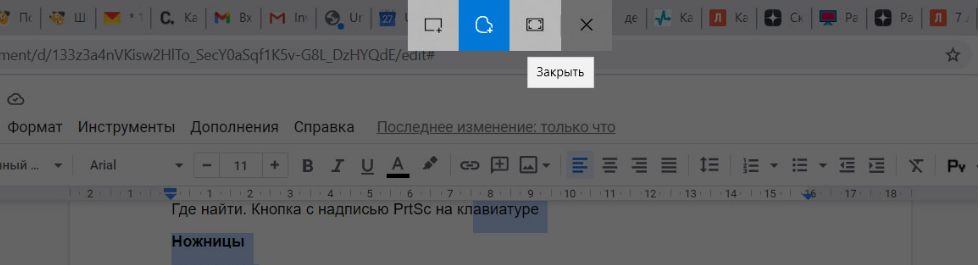
Команда Windows 10 грозится Π² ΠΎΠ΄Π½ΠΎΠΌ ΠΈΠ· ΡΠ»Π΅Π΄ΡƒΡŽΡ‰ΠΈΡ… ΠΎΠ±Π½ΠΎΠ²Π»Π΅Π½ΠΈΠΉ Π·Π°ΠΌΠ΅Π½ΠΈΡ‚ΡŒ инструмСнт «НоТницы» Π½Π° ΡƒΡ‚ΠΈΠ»ΠΈΡ‚Ρƒ «Набросок Π½Π° Ρ„Ρ€Π°Π³ΠΌΠ΅Π½Ρ‚Π΅ экрана». Π§Ρ‚ΠΎΠ±Ρ‹ ΠΏΠΎΠ»ΡƒΡ‡ΠΈΡ‚ΡŒ ΠΊ Π½Π΅ΠΉ доступ, Π½Π°ΠΆΠΌΠΈΡ‚Π΅ Win+Shift+S. Π—Π΄Π΅ΡΡŒ Π½Π΅Ρ‚ Ρ‚Π°ΠΉΠΌΠ΅Ρ€Π° ΠΈ возмоТности ΡΠ½ΡΡ‚ΡŒ Π°ΠΊΡ‚ΠΈΠ²Π½ΠΎΠ΅ ΠΎΠΊΠ½ΠΎ, Π·Π°Ρ‚ΠΎ Π΅ΡΡ‚ΡŒ ΠΎΡ‚ΠΌΠ΅Π½Π° Π² Ρ€Π΅Π΄Π°ΠΊΡ‚ΠΎΡ€Π΅.

какая клавиша Ρ„ΠΎΡ‚ΠΎΠ³Ρ€Π°Ρ„ΠΈΡ€ΡƒΠ΅Ρ‚ экран Π΄Π΅Π»Π°Π΅Ρ‚ ΡΠΊΡ€ΠΈΠ½ΡˆΠΎΡ‚. Π‘ΠΌΠΎΡ‚Ρ€Π΅Ρ‚ΡŒ Ρ„ΠΎΡ‚ΠΎ какая клавиша Ρ„ΠΎΡ‚ΠΎΠ³Ρ€Π°Ρ„ΠΈΡ€ΡƒΠ΅Ρ‚ экран Π΄Π΅Π»Π°Π΅Ρ‚ ΡΠΊΡ€ΠΈΠ½ΡˆΠΎΡ‚. Π‘ΠΌΠΎΡ‚Ρ€Π΅Ρ‚ΡŒ ΠΊΠ°Ρ€Ρ‚ΠΈΠ½ΠΊΡƒ какая клавиша Ρ„ΠΎΡ‚ΠΎΠ³Ρ€Π°Ρ„ΠΈΡ€ΡƒΠ΅Ρ‚ экран Π΄Π΅Π»Π°Π΅Ρ‚ ΡΠΊΡ€ΠΈΠ½ΡˆΠΎΡ‚. ΠšΠ°Ρ€Ρ‚ΠΈΠ½ΠΊΠ° ΠΏΡ€ΠΎ какая клавиша Ρ„ΠΎΡ‚ΠΎΠ³Ρ€Π°Ρ„ΠΈΡ€ΡƒΠ΅Ρ‚ экран Π΄Π΅Π»Π°Π΅Ρ‚ ΡΠΊΡ€ΠΈΠ½ΡˆΠΎΡ‚. Π€ΠΎΡ‚ΠΎ какая клавиша Ρ„ΠΎΡ‚ΠΎΠ³Ρ€Π°Ρ„ΠΈΡ€ΡƒΠ΅Ρ‚ экран Π΄Π΅Π»Π°Π΅Ρ‚ ΡΠΊΡ€ΠΈΠ½ΡˆΠΎΡ‚

Π Π°ΡΡˆΠΈΡ€Π΅Π½ΠΈΡ Π² Π±Ρ€Π°ΡƒΠ·Π΅Ρ€Π΅

Π‘ΡƒΠ΄Ρƒ Π΄Π²ΠΈΠ³Π°Ρ‚ΡŒΡΡ ΠΎΡ‚ самых простых ΠΊ Π½Π°ΠΈΠ±ΠΎΠ»Π΅Π΅ Ρ„ΡƒΠ½ΠΊΡ†ΠΈΠΎΠ½Π°Π»ΡŒΠ½Ρ‹ΠΌ.

GoFullPage

Π§Ρ‚ΠΎ ΡƒΠΌΠ΅Π΅Ρ‚. Π”Π΅Π»Π°Π΅Ρ‚ ΡΠΊΡ€ΠΈΠ½ΡˆΠΎΡ‚ всСй страницы Π² ΠΎΠ΄ΠΈΠ½ ΠΊΠ»ΠΈΠΊ. Для этого Π½Π°ΠΆΠΌΠΈΡ‚Π΅ Π½Π° Π·Π½Π°Ρ‡ΠΎΠΊ Ρ€Π°ΡΡˆΠΈΡ€Π΅Π½ΠΈΡ ΠΈΠ»ΠΈ Alt+Shift+P. ΠšΠ°Ρ‡Π΅ΡΡ‚Π²Π΅Π½Π½ΠΎ ΠΈ быстро ΡΠΊΡ€ΠΈΠ½ΡˆΠΎΡ‚ΠΈΡ‚ страницу Ρ†Π΅Π»ΠΈΠΊΠΎΠΌ.

Π§Ρ‚ΠΎΠ±Ρ‹ ΡΠΎΡ…Ρ€Π°Π½ΠΈΡ‚ΡŒ Π³ΠΎΡ‚ΠΎΠ²Ρ‹ΠΉ скрин Π² Π²ΠΈΠ΄Π΅ Ρ„Π°ΠΉΠ»Π°, ΠΏΠ΅Ρ€Π΅Ρ‚Π°Ρ‰ΠΈΡ‚Π΅ Π΅Π³ΠΎ Π½Π° Ρ€Π°Π±ΠΎΡ‡ΠΈΠΉ стол.

Π€ΠΎΡ€ΠΌΠ°Ρ‚. PNG ΠΈΠ»ΠΈ PDF.

Бколько стоит. БСсплатно.

какая клавиша Ρ„ΠΎΡ‚ΠΎΠ³Ρ€Π°Ρ„ΠΈΡ€ΡƒΠ΅Ρ‚ экран Π΄Π΅Π»Π°Π΅Ρ‚ ΡΠΊΡ€ΠΈΠ½ΡˆΠΎΡ‚. Π‘ΠΌΠΎΡ‚Ρ€Π΅Ρ‚ΡŒ Ρ„ΠΎΡ‚ΠΎ какая клавиша Ρ„ΠΎΡ‚ΠΎΠ³Ρ€Π°Ρ„ΠΈΡ€ΡƒΠ΅Ρ‚ экран Π΄Π΅Π»Π°Π΅Ρ‚ ΡΠΊΡ€ΠΈΠ½ΡˆΠΎΡ‚. Π‘ΠΌΠΎΡ‚Ρ€Π΅Ρ‚ΡŒ ΠΊΠ°Ρ€Ρ‚ΠΈΠ½ΠΊΡƒ какая клавиша Ρ„ΠΎΡ‚ΠΎΠ³Ρ€Π°Ρ„ΠΈΡ€ΡƒΠ΅Ρ‚ экран Π΄Π΅Π»Π°Π΅Ρ‚ ΡΠΊΡ€ΠΈΠ½ΡˆΠΎΡ‚. ΠšΠ°Ρ€Ρ‚ΠΈΠ½ΠΊΠ° ΠΏΡ€ΠΎ какая клавиша Ρ„ΠΎΡ‚ΠΎΠ³Ρ€Π°Ρ„ΠΈΡ€ΡƒΠ΅Ρ‚ экран Π΄Π΅Π»Π°Π΅Ρ‚ ΡΠΊΡ€ΠΈΠ½ΡˆΠΎΡ‚. Π€ΠΎΡ‚ΠΎ какая клавиша Ρ„ΠΎΡ‚ΠΎΠ³Ρ€Π°Ρ„ΠΈΡ€ΡƒΠ΅Ρ‚ экран Π΄Π΅Π»Π°Π΅Ρ‚ ΡΠΊΡ€ΠΈΠ½ΡˆΠΎΡ‚

Π‘ΠΊΡ€ΠΈΠ½ΡˆΠΎΡ‚Π΅Ρ€

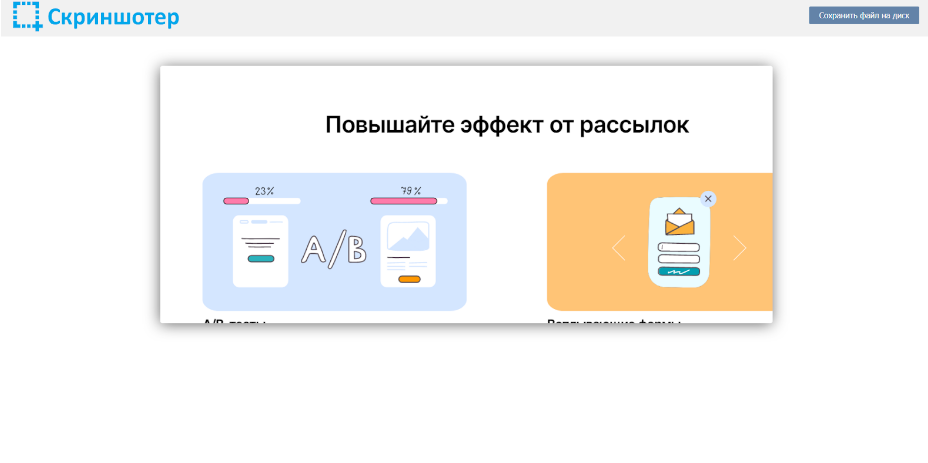
Π§Ρ‚ΠΎ ΡƒΠΌΠ΅Π΅Ρ‚. Π€ΠΎΡ‚ΠΎΠ³Ρ€Π°Ρ„ΠΈΡ€ΡƒΠ΅Ρ‚ Π²Ρ‹Π΄Π΅Π»Π΅Π½Π½ΡƒΡŽ ΠΎΠ±Π»Π°ΡΡ‚ΡŒ Π² Π΄Π²Π° ΠΊΠ»ΠΈΠΊΠ°, позволяСт Π΄Π΅Π»ΠΈΡ‚ΡŒΡΡ ссылкой ΠΈΠ»ΠΈ ΡΠΎΡ…Ρ€Π°Π½ΡΡ‚ΡŒ Ρ„Π°ΠΉΠ» Π½Π° диск. Бсылка сразу копируСтся Π² Π±ΡƒΡ„Π΅Ρ€.

НС ΠΏΠΎΠ½Ρ€Π°Π²ΠΈΠ»ΠΎΡΡŒ, Ρ‡Ρ‚ΠΎ ΠΏΡ€ΠΈ Π²Ρ‹Π±ΠΎΡ€Π΅ инструмСнта ΡƒΠΌΠ΅Π½ΡŒΡˆΠ°Π΅Ρ‚ΡΡ видимая ΠΎΠ±Π»Π°ΡΡ‚ΡŒ экрана, ΠΊΠ°ΠΊ Π±ΡƒΠ΄Ρ‚ΠΎ мСняСтся Ρ€Π°Π·Ρ€Π΅ΡˆΠ΅Π½ΠΈΠ΅ (Ρ€Π°Π±ΠΎΡ‚Π°ΡŽ Π½Π° Π½ΠΎΡƒΡ‚Π±ΡƒΠΊΠ΅ Π½Π° Windows 10).

Бколько стоит. БСсплатно.

какая клавиша Ρ„ΠΎΡ‚ΠΎΠ³Ρ€Π°Ρ„ΠΈΡ€ΡƒΠ΅Ρ‚ экран Π΄Π΅Π»Π°Π΅Ρ‚ ΡΠΊΡ€ΠΈΠ½ΡˆΠΎΡ‚. Π‘ΠΌΠΎΡ‚Ρ€Π΅Ρ‚ΡŒ Ρ„ΠΎΡ‚ΠΎ какая клавиша Ρ„ΠΎΡ‚ΠΎΠ³Ρ€Π°Ρ„ΠΈΡ€ΡƒΠ΅Ρ‚ экран Π΄Π΅Π»Π°Π΅Ρ‚ ΡΠΊΡ€ΠΈΠ½ΡˆΠΎΡ‚. Π‘ΠΌΠΎΡ‚Ρ€Π΅Ρ‚ΡŒ ΠΊΠ°Ρ€Ρ‚ΠΈΠ½ΠΊΡƒ какая клавиша Ρ„ΠΎΡ‚ΠΎΠ³Ρ€Π°Ρ„ΠΈΡ€ΡƒΠ΅Ρ‚ экран Π΄Π΅Π»Π°Π΅Ρ‚ ΡΠΊΡ€ΠΈΠ½ΡˆΠΎΡ‚. ΠšΠ°Ρ€Ρ‚ΠΈΠ½ΠΊΠ° ΠΏΡ€ΠΎ какая клавиша Ρ„ΠΎΡ‚ΠΎΠ³Ρ€Π°Ρ„ΠΈΡ€ΡƒΠ΅Ρ‚ экран Π΄Π΅Π»Π°Π΅Ρ‚ ΡΠΊΡ€ΠΈΠ½ΡˆΠΎΡ‚. Π€ΠΎΡ‚ΠΎ какая клавиша Ρ„ΠΎΡ‚ΠΎΠ³Ρ€Π°Ρ„ΠΈΡ€ΡƒΠ΅Ρ‚ экран Π΄Π΅Π»Π°Π΅Ρ‚ ΡΠΊΡ€ΠΈΠ½ΡˆΠΎΡ‚

Lightshot

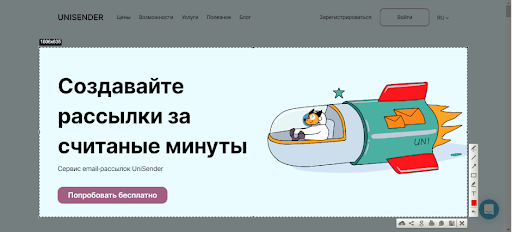
Π§Ρ‚ΠΎ ΡƒΠΌΠ΅Π΅Ρ‚. Π”Π΅Π»Π°Π΅Ρ‚ ΡΠΊΡ€ΠΈΠ½ΡˆΠΎΡ‚ Π²Ρ‹Π΄Π΅Π»Π΅Π½Π½ΠΎΠΉ области. Π’ ΠΎΡ‚Π»ΠΈΡ‡ΠΈΠ΅ ΠΎΡ‚ Β«Π‘ΠΊΡ€ΠΈΠ½ΡˆΠΎΡ‚Π΅Ρ€Π°Β», Π² Lightshot Π΅ΡΡ‚ΡŒ Ρ€Π΅Π΄Π°ΠΊΡ‚ΠΎΡ€ с основными инструмСнтами. ΠŸΠΎΠ·Π²ΠΎΠ»ΡΠ΅Ρ‚ Π΄ΠΎΠ±Π°Π²ΠΈΡ‚ΡŒ тСкст, выдСлСния, стрСлки, Π»ΠΈΠ½ΠΈΠΈ ΠΈ Ρ„ΠΎΡ€ΠΌΡ‹. НС ΡƒΠΌΠ΅Π΅Ρ‚ Ρ€Π°Π·ΠΌΡ‹Π²Π°Ρ‚ΡŒ части ΡΠΊΡ€ΠΈΠ½ΡˆΠΎΡ‚Π°.

Из плюсов β€” Ρ€Π°ΡΡˆΠΈΡ€Π΅Π½ΠΈΠ΅ позволяСт быстро ΠΏΠΎΠ΄Π΅Π»ΠΈΡ‚ΡŒΡΡ снимком Π² соцсСтях (Π’ΠšΠΎΠ½Ρ‚Π°ΠΊΡ‚Π΅, Facebook, Twitter, Pinterest) ΠΈΠ»ΠΈ Ρ€Π°ΡΠΏΠ΅Ρ‡Π°Ρ‚Π°Ρ‚ΡŒ скрин.

Π•Ρ‰Ρ‘ ΠΎΠ΄Π½Π° ΠΏΡ€ΠΈΠΊΠΎΠ»ΡŒΠ½Π°Ρ функция β€” поиск ΠΏΠΎΡ…ΠΎΠΆΠΈΡ… ΠΊΠ°Ρ€Ρ‚ΠΈΠ½ΠΎΠΊ Π² Google прямо Ρ‡Π΅Ρ€Π΅Π· Ρ€Π΅Π΄Π°ΠΊΡ‚ΠΎΡ€ сСрвиса.

какая клавиша Ρ„ΠΎΡ‚ΠΎΠ³Ρ€Π°Ρ„ΠΈΡ€ΡƒΠ΅Ρ‚ экран Π΄Π΅Π»Π°Π΅Ρ‚ ΡΠΊΡ€ΠΈΠ½ΡˆΠΎΡ‚. Π‘ΠΌΠΎΡ‚Ρ€Π΅Ρ‚ΡŒ Ρ„ΠΎΡ‚ΠΎ какая клавиша Ρ„ΠΎΡ‚ΠΎΠ³Ρ€Π°Ρ„ΠΈΡ€ΡƒΠ΅Ρ‚ экран Π΄Π΅Π»Π°Π΅Ρ‚ ΡΠΊΡ€ΠΈΠ½ΡˆΠΎΡ‚. Π‘ΠΌΠΎΡ‚Ρ€Π΅Ρ‚ΡŒ ΠΊΠ°Ρ€Ρ‚ΠΈΠ½ΠΊΡƒ какая клавиша Ρ„ΠΎΡ‚ΠΎΠ³Ρ€Π°Ρ„ΠΈΡ€ΡƒΠ΅Ρ‚ экран Π΄Π΅Π»Π°Π΅Ρ‚ ΡΠΊΡ€ΠΈΠ½ΡˆΠΎΡ‚. ΠšΠ°Ρ€Ρ‚ΠΈΠ½ΠΊΠ° ΠΏΡ€ΠΎ какая клавиша Ρ„ΠΎΡ‚ΠΎΠ³Ρ€Π°Ρ„ΠΈΡ€ΡƒΠ΅Ρ‚ экран Π΄Π΅Π»Π°Π΅Ρ‚ ΡΠΊΡ€ΠΈΠ½ΡˆΠΎΡ‚. Π€ΠΎΡ‚ΠΎ какая клавиша Ρ„ΠΎΡ‚ΠΎΠ³Ρ€Π°Ρ„ΠΈΡ€ΡƒΠ΅Ρ‚ экран Π΄Π΅Π»Π°Π΅Ρ‚ ΡΠΊΡ€ΠΈΠ½ΡˆΠΎΡ‚

FireShot

Π§Ρ‚ΠΎ ΡƒΠΌΠ΅Π΅Ρ‚. Π”Π΅Π»Π°Π΅Ρ‚ ΡΠΊΡ€ΠΈΠ½ΡˆΠΎΡ‚ Π²Ρ‹Π΄Π΅Π»Π΅Π½Π½ΠΎΠΉ области, Π²ΠΈΠ΄ΠΈΠΌΠΎΠΉ части экрана, ΠΎΠΊΠ½Π° Π±Ρ€Π°ΡƒΠ·Π΅Ρ€Π° ΠΈ всСй страницы. Для Π·Π°Ρ…Π²Π°Ρ‚Π° всСй страницы Π΅ΡΡ‚ΡŒ горячиС клавиши.

Π“ΠΎΡ‚ΠΎΠ²ΠΎΠ΅ ΠΈΠ·ΠΎΠ±Ρ€Π°ΠΆΠ΅Π½ΠΈΠ΅ FireShot ΠΏΡ€Π΅Π΄Π»Π°Π³Π°Π΅Ρ‚ ΡΠΎΡ…Ρ€Π°Π½ΠΈΡ‚ΡŒ, ΠΏΠ΅Ρ€Π΅ΡΠ»Π°Ρ‚ΡŒ ΠΏΠΎ ΠΏΠΎΡ‡Ρ‚Π΅ ΠΈΠ»ΠΈ Ρ€Π°ΡΠΏΠ΅Ρ‡Π°Ρ‚Π°Ρ‚ΡŒ. Π’ ΠΏΠ»Π°Ρ‚Π½ΠΎΠΉ вСрсии Ρ‚Π°ΠΊΠΆΠ΅ Π΅ΡΡ‚ΡŒ экспорт снимков Π² OneNote, Twitter ΠΈ Flickr.

Π‘ΠΎΠ»ΡŒΡˆΠΎΠΉ минус β€” Π² бСсплатной вСрсии Π½Π΅Ρ‚ Ρ€Π΅Π΄Π°ΠΊΡ‚ΠΎΡ€Π°.

Π€ΠΎΡ€ΠΌΠ°Ρ‚. PDF, JPG, PNG, GIF ΠΈΠ»ΠΈ BMP.

Бколько стоит. БСсплатно Π±Π΅Π· Ρ€Π΅Π΄Π°ΠΊΡ‚ΠΎΡ€Π°. Π•ΡΡ‚ΡŒ поТизнСнная лицСнзия β€” ΠΎΠΊΠΎΠ»ΠΎ 3000 Ρ€ΡƒΠ±.

какая клавиша Ρ„ΠΎΡ‚ΠΎΠ³Ρ€Π°Ρ„ΠΈΡ€ΡƒΠ΅Ρ‚ экран Π΄Π΅Π»Π°Π΅Ρ‚ ΡΠΊΡ€ΠΈΠ½ΡˆΠΎΡ‚. Π‘ΠΌΠΎΡ‚Ρ€Π΅Ρ‚ΡŒ Ρ„ΠΎΡ‚ΠΎ какая клавиша Ρ„ΠΎΡ‚ΠΎΠ³Ρ€Π°Ρ„ΠΈΡ€ΡƒΠ΅Ρ‚ экран Π΄Π΅Π»Π°Π΅Ρ‚ ΡΠΊΡ€ΠΈΠ½ΡˆΠΎΡ‚. Π‘ΠΌΠΎΡ‚Ρ€Π΅Ρ‚ΡŒ ΠΊΠ°Ρ€Ρ‚ΠΈΠ½ΠΊΡƒ какая клавиша Ρ„ΠΎΡ‚ΠΎΠ³Ρ€Π°Ρ„ΠΈΡ€ΡƒΠ΅Ρ‚ экран Π΄Π΅Π»Π°Π΅Ρ‚ ΡΠΊΡ€ΠΈΠ½ΡˆΠΎΡ‚. ΠšΠ°Ρ€Ρ‚ΠΈΠ½ΠΊΠ° ΠΏΡ€ΠΎ какая клавиша Ρ„ΠΎΡ‚ΠΎΠ³Ρ€Π°Ρ„ΠΈΡ€ΡƒΠ΅Ρ‚ экран Π΄Π΅Π»Π°Π΅Ρ‚ ΡΠΊΡ€ΠΈΠ½ΡˆΠΎΡ‚. Π€ΠΎΡ‚ΠΎ какая клавиша Ρ„ΠΎΡ‚ΠΎΠ³Ρ€Π°Ρ„ΠΈΡ€ΡƒΠ΅Ρ‚ экран Π΄Π΅Π»Π°Π΅Ρ‚ ΡΠΊΡ€ΠΈΠ½ΡˆΠΎΡ‚

Π§Ρ‚ΠΎ ΡƒΠΌΠ΅Π΅Ρ‚. Π€ΠΎΡ‚ΠΎΠ³Ρ€Π°Ρ„ΠΈΡ€ΡƒΠ΅Ρ‚ Ρ„Ρ€Π°Π³ΠΌΠ΅Π½Ρ‚ ΠΈΠ»ΠΈ всю страницу. ΠŸΠΎΠ΄Π΄Π΅Ρ€ΠΆΠΈΠ²Π°Π΅Ρ‚ горячиС клавиши. ΠŸΠΎΠ·Π²ΠΎΠ»ΡΠ΅Ρ‚ ΡΠΎΡ…Ρ€Π°Π½ΠΈΡ‚ΡŒ ΠΊΠ°Ρ€Ρ‚ΠΈΠ½ΠΊΡƒ Π½Π° ΠΊΠΎΠΌΠΏΡŒΡŽΡ‚Π΅Ρ€ ΠΈΠ»ΠΈ ΠΎΠΏΡƒΠ±Π»ΠΈΠΊΠΎΠ²Π°Ρ‚ΡŒ Π² ΠΎΠ±Π»Π°ΠΊΠ΅ ΠΈ сразу ΠΏΠΎΠ»ΡƒΡ‡ΠΈΡ‚ΡŒ ссылку. Π£Π΄ΠΎΠ±Π½ΠΎ, Ρ‡Ρ‚ΠΎ ΠΌΠΎΠΆΠ½ΠΎ быстро ΠΏΠΎΠ΄Π΅Π»ΠΈΡ‚ΡŒΡΡ ΡΠΊΡ€ΠΈΠ½ΡˆΠΎΡ‚ΠΎΠΌ Π² соцсСтях.

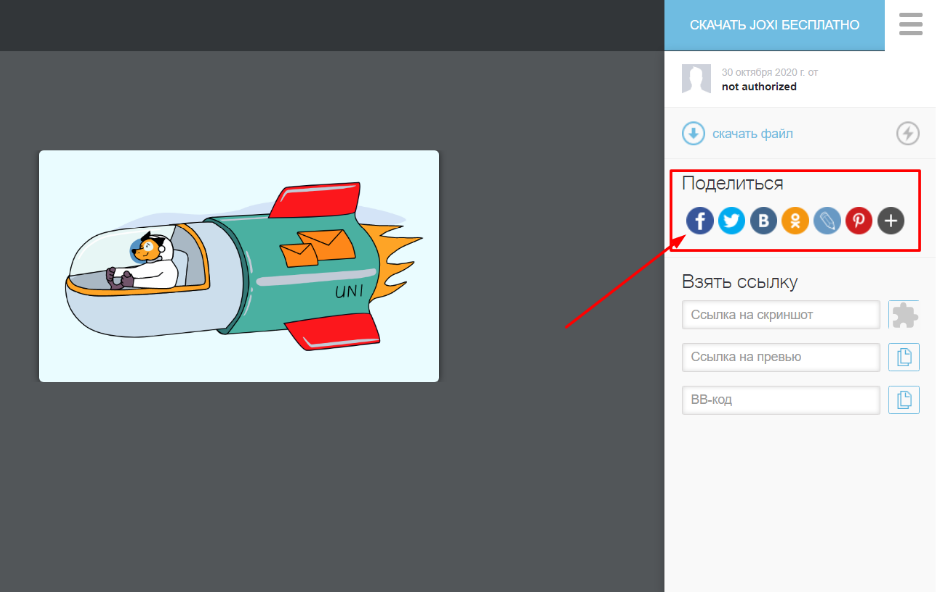
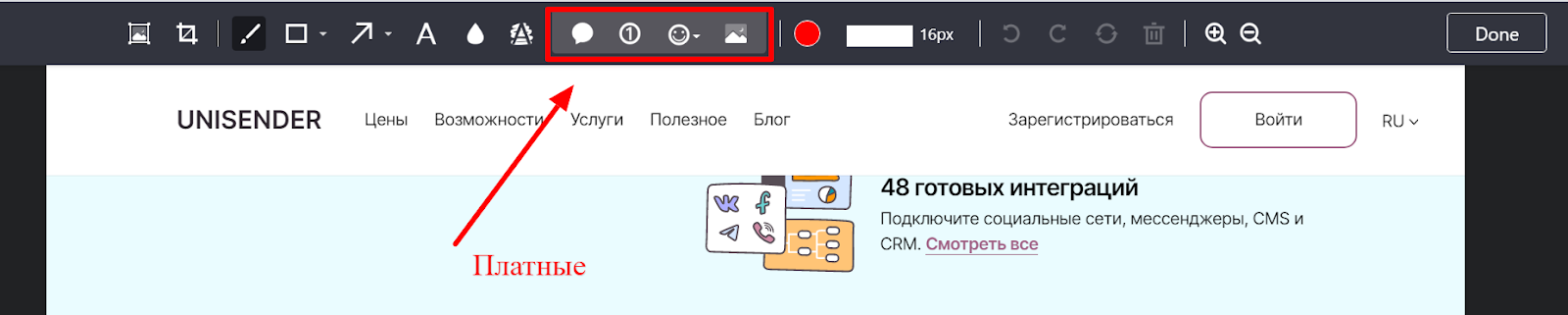
Π’ Ρ€Π΅Π΄Π°ΠΊΡ‚ΠΎΡ€Π΅ ΠΌΠ½ΠΎΠ³ΠΎ инструмСнтов. РисуйтС ΠΊΠ°Ρ€Π°Π½Π΄Π°ΡˆΠΎΠΌ; добавляйтС прямыС Π»ΠΈΠ½ΠΈΠΈ, стрСлки, Ρ„ΠΈΠ³ΡƒΡ€Ρ‹ ΠΈ ΠΊΠΎΠΌΠΌΠ΅Π½Ρ‚Π°Ρ€ΠΈΠΈ; скрывайтС лишнСС с ΠΏΠΎΠΌΠΎΡ‰ΡŒΡŽ размытия. Π’ Ρ€Π΅Π΄Π°ΠΊΡ‚ΠΎΡ€Π΅ Joxi Π΅ΡΡ‚ΡŒ Π΄Π°ΠΆΠ΅ ΠΏΠΎΡΠ»Π΅Π΄ΠΎΠ²Π°Ρ‚Π΅Π»ΡŒΠ½ΠΎΡΡ‚ΡŒ шагов.

Π§Ρ‚ΠΎΠ±Ρ‹ ΠΈΠΌΠ΅Ρ‚ΡŒ доступ ΠΊ истории ΡΠΊΡ€ΠΈΠ½ΡˆΠΎΡ‚ΠΎΠ², Π½ΡƒΠΆΠ½ΠΎ Π·Π°Ρ€Π΅Π³ΠΈΡΡ‚Ρ€ΠΈΡ€ΠΎΠ²Π°Ρ‚ΡŒΡΡ.

Бколько стоит. БСсплатно.

какая клавиша Ρ„ΠΎΡ‚ΠΎΠ³Ρ€Π°Ρ„ΠΈΡ€ΡƒΠ΅Ρ‚ экран Π΄Π΅Π»Π°Π΅Ρ‚ ΡΠΊΡ€ΠΈΠ½ΡˆΠΎΡ‚. Π‘ΠΌΠΎΡ‚Ρ€Π΅Ρ‚ΡŒ Ρ„ΠΎΡ‚ΠΎ какая клавиша Ρ„ΠΎΡ‚ΠΎΠ³Ρ€Π°Ρ„ΠΈΡ€ΡƒΠ΅Ρ‚ экран Π΄Π΅Π»Π°Π΅Ρ‚ ΡΠΊΡ€ΠΈΠ½ΡˆΠΎΡ‚. Π‘ΠΌΠΎΡ‚Ρ€Π΅Ρ‚ΡŒ ΠΊΠ°Ρ€Ρ‚ΠΈΠ½ΠΊΡƒ какая клавиша Ρ„ΠΎΡ‚ΠΎΠ³Ρ€Π°Ρ„ΠΈΡ€ΡƒΠ΅Ρ‚ экран Π΄Π΅Π»Π°Π΅Ρ‚ ΡΠΊΡ€ΠΈΠ½ΡˆΠΎΡ‚. ΠšΠ°Ρ€Ρ‚ΠΈΠ½ΠΊΠ° ΠΏΡ€ΠΎ какая клавиша Ρ„ΠΎΡ‚ΠΎΠ³Ρ€Π°Ρ„ΠΈΡ€ΡƒΠ΅Ρ‚ экран Π΄Π΅Π»Π°Π΅Ρ‚ ΡΠΊΡ€ΠΈΠ½ΡˆΠΎΡ‚. Π€ΠΎΡ‚ΠΎ какая клавиша Ρ„ΠΎΡ‚ΠΎΠ³Ρ€Π°Ρ„ΠΈΡ€ΡƒΠ΅Ρ‚ экран Π΄Π΅Π»Π°Π΅Ρ‚ ΡΠΊΡ€ΠΈΠ½ΡˆΠΎΡ‚

Awesome Screenshot

Π§Ρ‚ΠΎ ΡƒΠΌΠ΅Π΅Ρ‚. Π‘Π½ΠΈΠΌΠ°Π΅Ρ‚ Π²Ρ‹Π΄Π΅Π»Π΅Π½Π½ΡƒΡŽ ΠΎΠ±Π»Π°ΡΡ‚ΡŒ, Π²ΠΈΠ΄ΠΈΠΌΡƒΡŽ Ρ‡Π°ΡΡ‚ΡŒ экрана ΠΈΠ»ΠΈ всю страницу. ΠŸΠΎΠ·Π²ΠΎΠ»ΡΠ΅Ρ‚ Π²Ρ‹Π±Ρ€Π°Ρ‚ΡŒ Π·Π°Π΄Π΅Ρ€ΠΆΠΊΡƒ Π½Π° 3 ΠΈΠ»ΠΈ 5 сСк, ΠΏΠ΅Ρ€Π΅Π΄ Ρ‚Π΅ΠΌ ΠΊΠ°ΠΊ Π±ΡƒΠ΄Π΅Ρ‚ сдСлан снимок. ΠŸΠΎΠ΄Π΄Π΅Ρ€ΠΆΠΈΠ²Π°Π΅Ρ‚ горячиС клавиши.

Π’ Ρ€Π΅Π΄Π°ΠΊΡ‚ΠΎΡ€Π΅ сСрвиса Π΅ΡΡ‚ΡŒ всС стандартныС инструмСнты для рСдактирования, Π² Ρ‚ΠΎΠΌ числС Ρ€Π°Π·ΠΌΡ‹Ρ‚ΠΈΠ΅ ΠΈ Π²ΠΎΠ·ΠΌΠΎΠΆΠ½ΠΎΡΡ‚ΡŒ ΠΌΠ΅Π½ΡΡ‚ΡŒ Ρ€Π°Π·ΠΌΠ΅Ρ€ ΠΊΠ°Ρ€Ρ‚ΠΈΠ½ΠΊΠΈ.

Π“ΠΎΡ‚ΠΎΠ²ΠΎΠ΅ ΠΈΠ·ΠΎΠ±Ρ€Π°ΠΆΠ΅Π½ΠΈΠ΅ ΠΌΠΎΠΆΠ½ΠΎ ΡΠΎΡ…Ρ€Π°Π½ΠΈΡ‚ΡŒ Π² Π²ΠΈΠ΄Π΅ Ρ„Π°ΠΉΠ»Π° Π½Π° ΠΊΠΎΠΌΠΏΡŒΡŽΡ‚Π΅Ρ€Π΅ ΠΈΠ»ΠΈ Π² ΠΎΠ±Π»Π°ΠΊΠ΅ (бСсплатно доступСн Google Диск), Ρ€Π°ΡΠΏΠ΅Ρ‡Π°Ρ‚Π°Ρ‚ΡŒ ΠΈΠ»ΠΈ ΠΏΠΎΠ΄Π΅Π»ΠΈΡ‚ΡŒΡΡ с ΠΊΠΎΠΌΠ°Π½Π΄ΠΎΠΉ Ρ‡Π΅Ρ€Π΅Π· Asana, Slack ΠΈ Trello (трСбуСтся рСгистрация).

Π‘ΠΎΠ»ΡŒΡˆΠΎΠΉ плюс Awesome Screenshot β€” Ρ€Π°ΡΡˆΠΈΡ€Π΅Π½ΠΈΠ΅ позволяСт Π·Π°ΠΏΠΈΡΡ‹Π²Π°Ρ‚ΡŒ Π½Π΅ Ρ‚ΠΎΠ»ΡŒΠΊΠΎ ΡΠΊΡ€ΠΈΠ½ΡˆΠΎΡ‚Ρ‹, Π½ΠΎ ΠΈ скринкасты.

Π€ΠΎΡ€ΠΌΠ°Ρ‚. PNG ΠΈΠ»ΠΈ JPEG (выбираСтся Π² настройках), PDF.

Бколько стоит. БСсплатно. Π•ΡΡ‚ΡŒ ΠΏΠ»Π°Ρ‚Π½Ρ‹Π΅ Ρ‚Π°Ρ€ΠΈΡ„Ρ‹ ΠΎΡ‚ 300 Ρ€ΡƒΠ±./мСс. Π’ основном ΠΏΡ€ΠΎΠΊΠ°Ρ‡ΠΈΠ²Π°ΡŽΡ‚ возмоТности для скринкастов.

какая клавиша Ρ„ΠΎΡ‚ΠΎΠ³Ρ€Π°Ρ„ΠΈΡ€ΡƒΠ΅Ρ‚ экран Π΄Π΅Π»Π°Π΅Ρ‚ ΡΠΊΡ€ΠΈΠ½ΡˆΠΎΡ‚. Π‘ΠΌΠΎΡ‚Ρ€Π΅Ρ‚ΡŒ Ρ„ΠΎΡ‚ΠΎ какая клавиша Ρ„ΠΎΡ‚ΠΎΠ³Ρ€Π°Ρ„ΠΈΡ€ΡƒΠ΅Ρ‚ экран Π΄Π΅Π»Π°Π΅Ρ‚ ΡΠΊΡ€ΠΈΠ½ΡˆΠΎΡ‚. Π‘ΠΌΠΎΡ‚Ρ€Π΅Ρ‚ΡŒ ΠΊΠ°Ρ€Ρ‚ΠΈΠ½ΠΊΡƒ какая клавиша Ρ„ΠΎΡ‚ΠΎΠ³Ρ€Π°Ρ„ΠΈΡ€ΡƒΠ΅Ρ‚ экран Π΄Π΅Π»Π°Π΅Ρ‚ ΡΠΊΡ€ΠΈΠ½ΡˆΠΎΡ‚. ΠšΠ°Ρ€Ρ‚ΠΈΠ½ΠΊΠ° ΠΏΡ€ΠΎ какая клавиша Ρ„ΠΎΡ‚ΠΎΠ³Ρ€Π°Ρ„ΠΈΡ€ΡƒΠ΅Ρ‚ экран Π΄Π΅Π»Π°Π΅Ρ‚ ΡΠΊΡ€ΠΈΠ½ΡˆΠΎΡ‚. Π€ΠΎΡ‚ΠΎ какая клавиша Ρ„ΠΎΡ‚ΠΎΠ³Ρ€Π°Ρ„ΠΈΡ€ΡƒΠ΅Ρ‚ экран Π΄Π΅Π»Π°Π΅Ρ‚ ΡΠΊΡ€ΠΈΠ½ΡˆΠΎΡ‚

ДСкстопныС ΠΏΡ€ΠΎΠ³Ρ€Π°ΠΌΠΌΡ‹

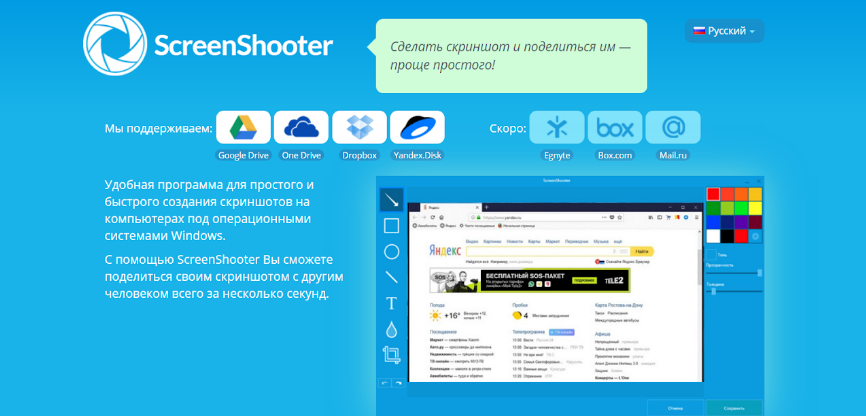
Π£ Joxi ΠΈ Lightshot Π΅ΡΡ‚ΡŒ дСкстопныС вСрсии ΠΏΡ€ΠΈΠΌΠ΅Ρ€Π½ΠΎ с Ρ‚Π΅ΠΌΠΈ ΠΆΠ΅ функциями, Ρ‡Ρ‚ΠΎ ΠΈ Ρƒ Ρ€Π°ΡΡˆΠΈΡ€Π΅Π½ΠΈΠΉ. ΠžΠΏΠΈΡΡ‹Π²Π°Ρ‚ΡŒ ΠΈΡ… снова Π½Π΅Ρ‚ смысла. А Π²ΠΎΡ‚ Ρƒ ΠΏΡ€ΠΎΠ³Ρ€Π°ΠΌΠΌΡ‹ Β«Π‘ΠΊΡ€ΠΈΠ½ΡˆΠΎΡ‚Π΅Ρ€Β» Ρ„ΡƒΠ½ΠΊΡ†ΠΈΠΉ Π³ΠΎΡ€Π°Π·Π΄ΠΎ большС. ΠŸΠΎΡΡ‚ΠΎΠΌΡƒ Π½Π°Ρ‡Π½Ρƒ ΠΎΠ±Π·ΠΎΡ€ с Π½Π΅Ρ‘.

Π‘ΠΊΡ€ΠΈΠ½ΡˆΠΎΡ‚Π΅Ρ€

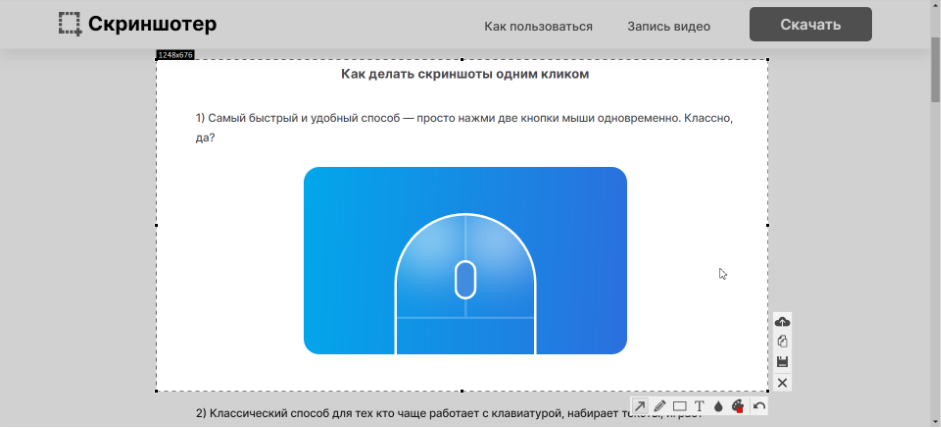
Π§Ρ‚ΠΎ ΡƒΠΌΠ΅Π΅Ρ‚. Π‘Π½ΠΈΠΌΠ°Π΅Ρ‚ вСсь экран, Π²Ρ‹Π΄Π΅Π»Π΅Π½Π½ΡƒΡŽ ΠΎΠ±Π»Π°ΡΡ‚ΡŒ ΠΈΠ»ΠΈ Π°ΠΊΡ‚ΠΈΠ²Π½ΠΎΠ΅ ΠΎΠΊΠ½ΠΎ. ΠŸΠΎΠ΄Π΄Π΅Ρ€ΠΆΠΈΠ²Π°Π΅Ρ‚ горячиС клавиши.

Π’ ΠΎΡ‚Π»ΠΈΡ‡ΠΈΠ΅ ΠΎΡ‚ Ρ€Π°ΡΡˆΠΈΡ€Π΅Π½ΠΈΡ Ρƒ ΠΏΡ€ΠΎΠ³Ρ€Π°ΠΌΠΌΡ‹ Π΅ΡΡ‚ΡŒ Ρ€Π΅Π΄Π°ΠΊΡ‚ΠΎΡ€ с основными инструмСнтами ΠΈ Ρ€Π°Π·ΠΌΡ‹Ρ‚ΠΈΠ΅ΠΌ.

Π’ настройках ΠΌΠΎΠΆΠ½ΠΎ Π²Ρ‹Π±Ρ€Π°Ρ‚ΡŒ Ρ„ΠΎΡ€ΠΌΠ°Ρ‚ ΠΈ качСство изобраТСния. Π“ΠΎΡ‚ΠΎΠ²Ρ‹ΠΉ скрин ΠΏΡ€ΠΎΠ³Ρ€Π°ΠΌΠΌΠ° позволяСт ΡΠΎΡ…Ρ€Π°Π½ΠΈΡ‚ΡŒ Π½Π° диск ΠΈΠ»ΠΈ Π·Π°Π³Ρ€ΡƒΠ·ΠΈΡ‚ΡŒ Π½Π° сСрвСр.

Бамая главная ΠΎΡΠΎΠ±Π΅Π½Π½ΠΎΡΡ‚ΡŒ дСкстопной вСрсии Β«Π‘ΠΊΡ€ΠΈΠ½ΡˆΠΎΡ‚Π΅Ρ€Π°Β» β€” ΠΏΡ€ΠΎΠ³Ρ€Π°ΠΌΠΌΠ° ΡƒΠΌΠ΅Π΅Ρ‚ ΡΠ½ΠΈΠΌΠ°Ρ‚ΡŒ Π²ΠΈΠ΄Π΅ΠΎ Π² Ρ„ΠΎΡ€ΠΌΠ°Ρ‚Π΅ mp4 Π΄ΠΎ 60 ΠΌΠΈΠ½ΡƒΡ‚.

Бколько стоит. БСсплатно.

какая клавиша Ρ„ΠΎΡ‚ΠΎΠ³Ρ€Π°Ρ„ΠΈΡ€ΡƒΠ΅Ρ‚ экран Π΄Π΅Π»Π°Π΅Ρ‚ ΡΠΊΡ€ΠΈΠ½ΡˆΠΎΡ‚. Π‘ΠΌΠΎΡ‚Ρ€Π΅Ρ‚ΡŒ Ρ„ΠΎΡ‚ΠΎ какая клавиша Ρ„ΠΎΡ‚ΠΎΠ³Ρ€Π°Ρ„ΠΈΡ€ΡƒΠ΅Ρ‚ экран Π΄Π΅Π»Π°Π΅Ρ‚ ΡΠΊΡ€ΠΈΠ½ΡˆΠΎΡ‚. Π‘ΠΌΠΎΡ‚Ρ€Π΅Ρ‚ΡŒ ΠΊΠ°Ρ€Ρ‚ΠΈΠ½ΠΊΡƒ какая клавиша Ρ„ΠΎΡ‚ΠΎΠ³Ρ€Π°Ρ„ΠΈΡ€ΡƒΠ΅Ρ‚ экран Π΄Π΅Π»Π°Π΅Ρ‚ ΡΠΊΡ€ΠΈΠ½ΡˆΠΎΡ‚. ΠšΠ°Ρ€Ρ‚ΠΈΠ½ΠΊΠ° ΠΏΡ€ΠΎ какая клавиша Ρ„ΠΎΡ‚ΠΎΠ³Ρ€Π°Ρ„ΠΈΡ€ΡƒΠ΅Ρ‚ экран Π΄Π΅Π»Π°Π΅Ρ‚ ΡΠΊΡ€ΠΈΠ½ΡˆΠΎΡ‚. Π€ΠΎΡ‚ΠΎ какая клавиша Ρ„ΠΎΡ‚ΠΎΠ³Ρ€Π°Ρ„ΠΈΡ€ΡƒΠ΅Ρ‚ экран Π΄Π΅Π»Π°Π΅Ρ‚ ΡΠΊΡ€ΠΈΠ½ΡˆΠΎΡ‚

Screen-shooter

Π§Ρ‚ΠΎ ΡƒΠΌΠ΅Π΅Ρ‚. Π‘Π½ΠΈΠΌΠ°Π΅Ρ‚ экран, ΠΎΠ±Π»Π°ΡΡ‚ΡŒ ΠΈ Π°ΠΊΡ‚ΠΈΠ²Π½ΠΎΠ΅ ΠΎΠΊΠ½ΠΎ. МоТно Π½Π°ΡΡ‚Ρ€ΠΎΠΈΡ‚ΡŒ горячиС клавиши.

Π‘Ρ€Π΅Π΄ΠΈ инструмСнтов Π΅ΡΡ‚ΡŒ ΠΈ Ρ€Π°Π·ΠΌΡ‹Ρ‚ΠΈΠ΅, ΠΈ ΠΏΠΎΡΠ»Π΅Π΄ΠΎΠ²Π°Ρ‚Π΅Π»ΡŒΠ½ΠΎΡΡ‚ΡŒ шагов.

Π“ΠΎΡ‚ΠΎΠ²Ρ‹ΠΉ скрин сохраняСт Π² ΠΎΠ±Π»Π°ΠΊΠΎ, Π½Π° диск ΠΈΠ»ΠΈ Π² Π±ΡƒΡ„Π΅Ρ€ ΠΎΠ±ΠΌΠ΅Π½Π°. Π•ΡΡ‚ΡŒ Π²ΠΎΠ·ΠΌΠΎΠΆΠ½ΠΎΡΡ‚ΡŒ ΠΏΠΎΠ΄Π΅Π»ΠΈΡ‚ΡŒΡΡ ΠΈΠ·ΠΎΠ±Ρ€Π°ΠΆΠ΅Π½ΠΈΠ΅ΠΌ с Π΄Ρ€ΡƒΠ³ΠΈΠΌΠΈ ΠΏΠΎΠ»ΡŒΠ·ΠΎΠ²Π°Ρ‚Π΅Π»ΡΠΌΠΈ ΠΈ ΠΎΡ‚ΠΏΡ€Π°Π²ΠΈΡ‚ΡŒ ΠΏΠΎ ΠΏΠΎΡ‡Ρ‚Π΅.

Π£ ΠΏΡ€ΠΎΠ³Ρ€Π°ΠΌΠΌΡ‹ приятный интСрфСйс. Одно ΠΏΠ»ΠΎΡ…ΠΎ: ΠΏΡ€ΠΈ ΠΏΠΎΠΏΡ‹Ρ‚ΠΊΠ΅ ΡΠ΄Π΅Π»Π°Ρ‚ΡŒ ΡΠΊΡ€ΠΈΠ½ΡˆΠΎΡ‚ Ρƒ мСня мСняСтся Ρ€Π°Π·ΠΌΠ΅Ρ€ Π²ΠΈΠ΄ΠΈΠΌΠΎΠ³ΠΎ экрана, поэтому Π΄Π΅Π»Π°Ρ‚ΡŒ скрины Π½Π΅ΡƒΠ΄ΠΎΠ±Π½ΠΎ.

Бколько стоит. БСсплатно.

какая клавиша Ρ„ΠΎΡ‚ΠΎΠ³Ρ€Π°Ρ„ΠΈΡ€ΡƒΠ΅Ρ‚ экран Π΄Π΅Π»Π°Π΅Ρ‚ ΡΠΊΡ€ΠΈΠ½ΡˆΠΎΡ‚. Π‘ΠΌΠΎΡ‚Ρ€Π΅Ρ‚ΡŒ Ρ„ΠΎΡ‚ΠΎ какая клавиша Ρ„ΠΎΡ‚ΠΎΠ³Ρ€Π°Ρ„ΠΈΡ€ΡƒΠ΅Ρ‚ экран Π΄Π΅Π»Π°Π΅Ρ‚ ΡΠΊΡ€ΠΈΠ½ΡˆΠΎΡ‚. Π‘ΠΌΠΎΡ‚Ρ€Π΅Ρ‚ΡŒ ΠΊΠ°Ρ€Ρ‚ΠΈΠ½ΠΊΡƒ какая клавиша Ρ„ΠΎΡ‚ΠΎΠ³Ρ€Π°Ρ„ΠΈΡ€ΡƒΠ΅Ρ‚ экран Π΄Π΅Π»Π°Π΅Ρ‚ ΡΠΊΡ€ΠΈΠ½ΡˆΠΎΡ‚. ΠšΠ°Ρ€Ρ‚ΠΈΠ½ΠΊΠ° ΠΏΡ€ΠΎ какая клавиша Ρ„ΠΎΡ‚ΠΎΠ³Ρ€Π°Ρ„ΠΈΡ€ΡƒΠ΅Ρ‚ экран Π΄Π΅Π»Π°Π΅Ρ‚ ΡΠΊΡ€ΠΈΠ½ΡˆΠΎΡ‚. Π€ΠΎΡ‚ΠΎ какая клавиша Ρ„ΠΎΡ‚ΠΎΠ³Ρ€Π°Ρ„ΠΈΡ€ΡƒΠ΅Ρ‚ экран Π΄Π΅Π»Π°Π΅Ρ‚ ΡΠΊΡ€ΠΈΠ½ΡˆΠΎΡ‚

Screen Capture

Π§Ρ‚ΠΎ ΡƒΠΌΠ΅Π΅Ρ‚. Π”Π΅Π»Π°Π΅Ρ‚ ΡΠΊΡ€ΠΈΠ½ΡˆΠΎΡ‚ Π²Ρ‹Π±Ρ€Π°Π½Π½ΠΎΠΉ области. ΠŸΠΎΠ΄Π΄Π΅Ρ€ΠΆΠΈΠ²Π°Π΅Ρ‚ ΡƒΠΏΡ€Π°Π²Π»Π΅Π½ΠΈΠ΅ с ΠΏΠΎΠΌΠΎΡ‰ΡŒΡŽ горячих клавиш.

Π•ΡΡ‚ΡŒ Ρ€Π΅Π΄Π°ΠΊΡ‚ΠΎΡ€ со всСми основными инструмСнтами.

Π“ΠΎΡ‚ΠΎΠ²ΠΎΠ΅ ΠΈΠ·ΠΎΠ±Ρ€Π°ΠΆΠ΅Π½ΠΈΠ΅ сохраняСт Π² Π±ΡƒΡ„Π΅Ρ€ ΠΎΠ±ΠΌΠ΅Π½Π°, Π½Π° ТСсткий диск ΠΈΠ»ΠΈ Π·Π°Π³Ρ€ΡƒΠΆΠ°Π΅Ρ‚ Π² ΠΎΠ±Π»Π°ΠΊΠΎ. Π•ΡΡ‚ΡŒ Π²ΠΎΠ·ΠΌΠΎΠΆΠ½ΠΎΡΡ‚ΡŒ Π·Π°Π΄Π°Π²Π°Ρ‚ΡŒ качСство сохраняСмых снимков.

НСплохая ΠΏΡ€ΠΎΠ³Ρ€Π°ΠΌΠΌΠ°, Π½ΠΎ ΠΈ здСсь Ρƒ мСня ΠΎΡΡ‚Π°Π»Π°ΡΡŒ ΠΏΡ€ΠΎΠ±Π»Π΅ΠΌΠ° с Ρ€Π°Π·ΠΌΠ΅Ρ€ΠΎΠΌ Π²ΠΈΠ΄ΠΈΠΌΠΎΠΉ части экрана β€” ΠΎΠ½Π° мСняСтся послС Π²Ρ‹Π±ΠΎΡ€Π° инструмСнта. Π’ дСкстопных вСрсиях Β«Π‘ΠΊΡ€ΠΈΠ½ΡˆΠΎΡ‚Π΅Ρ€Π°Β», Joxi ΠΈ Lightshot этой ΠΏΡ€ΠΎΠ±Π»Π΅ΠΌΡ‹ Π½Π΅Ρ‚.

Бколько стоит. БСсплатно.

какая клавиша Ρ„ΠΎΡ‚ΠΎΠ³Ρ€Π°Ρ„ΠΈΡ€ΡƒΠ΅Ρ‚ экран Π΄Π΅Π»Π°Π΅Ρ‚ ΡΠΊΡ€ΠΈΠ½ΡˆΠΎΡ‚. Π‘ΠΌΠΎΡ‚Ρ€Π΅Ρ‚ΡŒ Ρ„ΠΎΡ‚ΠΎ какая клавиша Ρ„ΠΎΡ‚ΠΎΠ³Ρ€Π°Ρ„ΠΈΡ€ΡƒΠ΅Ρ‚ экран Π΄Π΅Π»Π°Π΅Ρ‚ ΡΠΊΡ€ΠΈΠ½ΡˆΠΎΡ‚. Π‘ΠΌΠΎΡ‚Ρ€Π΅Ρ‚ΡŒ ΠΊΠ°Ρ€Ρ‚ΠΈΠ½ΠΊΡƒ какая клавиша Ρ„ΠΎΡ‚ΠΎΠ³Ρ€Π°Ρ„ΠΈΡ€ΡƒΠ΅Ρ‚ экран Π΄Π΅Π»Π°Π΅Ρ‚ ΡΠΊΡ€ΠΈΠ½ΡˆΠΎΡ‚. ΠšΠ°Ρ€Ρ‚ΠΈΠ½ΠΊΠ° ΠΏΡ€ΠΎ какая клавиша Ρ„ΠΎΡ‚ΠΎΠ³Ρ€Π°Ρ„ΠΈΡ€ΡƒΠ΅Ρ‚ экран Π΄Π΅Π»Π°Π΅Ρ‚ ΡΠΊΡ€ΠΈΠ½ΡˆΠΎΡ‚. Π€ΠΎΡ‚ΠΎ какая клавиша Ρ„ΠΎΡ‚ΠΎΠ³Ρ€Π°Ρ„ΠΈΡ€ΡƒΠ΅Ρ‚ экран Π΄Π΅Π»Π°Π΅Ρ‚ ΡΠΊΡ€ΠΈΠ½ΡˆΠΎΡ‚

Как ΡΠ΄Π΅Π»Π°Ρ‚ΡŒ красивый ΠΈ ΠΏΠΎΠ»Π΅Π·Π½Ρ‹ΠΉ ΡΠΊΡ€ΠΈΠ½ΡˆΠΎΡ‚

2. ΠžΡ‚ΡΠ΅ΠΊΠ°ΠΉΡ‚Π΅ лишнСС. Π―Ρ€Π»Ρ‹ΠΊΠΈ, посторонниС ΠΎΠΊΠ½Π° ΠΈ Π²ΠΊΠ»Π°Π΄ΠΊΠΈ Π±Ρ€Π°ΡƒΠ·Π΅Ρ€Π° ΠΎΡ‚Π²Π»Π΅ΠΊΠ°ΡŽΡ‚ ΠΎΡ‚ сути. Π‘Ρ‚Π°Ρ€Π°ΠΉΡ‚Π΅ΡΡŒ ΡƒΠ±ΠΈΡ€Π°Ρ‚ΡŒ ΠΈΠ· ΠΊΠ°Π΄Ρ€Π° Ρ‚Π°ΠΊΠΈΠ΅ Π²Π΅Ρ‰ΠΈ ΠΈΠ»ΠΈ хотя Π±Ρ‹ ΠΎΠ±Ρ€Π΅Π·Π°ΠΉΡ‚Π΅ ΠΈ Ρ€Π°Π·ΠΌΡ‹Π²Π°ΠΉΡ‚Π΅ Π½Π°ΠΈΠ±ΠΎΠ»Π΅Π΅ ΠΎΡ‚Π²Π»Π΅ΠΊΠ°ΡŽΡ‰ΠΈΠ΅ элСмСнты.

3. АкцСнтируйтС Π²Π½ΠΈΠΌΠ°Π½ΠΈΠ΅ Π½Π° Π²Π°ΠΆΠ½ΠΎΠΌ. Π˜ΡΠΏΠΎΠ»ΡŒΠ·ΡƒΠΉΡ‚Π΅ стрСлки ΠΈ выдСлСния.

4. Π”Π΅Π»Π°ΠΉΡ‚Π΅ Π°ΠΊΠΊΡƒΡ€Π°Ρ‚Π½ΠΎ. На ΡΠΊΡ€ΠΈΠ½ΡˆΠΎΡ‚Π°Ρ… Π½Π΅ Π΄ΠΎΠ»ΠΆΠ½ΠΎ Π±Ρ‹Ρ‚ΡŒ ΠΎΠ±Ρ€Π΅Π·Π°Π½Π½Ρ‹Ρ… кусков ΠΊΠΎΠ½Ρ‚Π΅Π½Ρ‚Π°, Π° всС стрСлки ΠΈ выдСлСния Π»ΡƒΡ‡ΡˆΠ΅ Π΄Π΅Π»Π°Ρ‚ΡŒ Π² Π΅Π΄ΠΈΠ½ΠΎΠΌ стилС.

5. Π£Π±ΠΈΡ€Π°ΠΉΡ‚Π΅ ΠΊΠΎΠ½Ρ„ΠΈΠ΄Π΅Π½Ρ†ΠΈΠ°Π»ΡŒΠ½ΡƒΡŽ информация. НС Π·Π°Π±ΡƒΠ΄ΡŒΡ‚Π΅ ΡΠΊΡ€Ρ‹Ρ‚ΡŒ всС ΠΏΠ΅Ρ€ΡΠΎΠ½Π°Π»ΡŒΠ½Ρ‹Π΅ Π΄Π°Π½Π½Ρ‹Π΅, Ссли ΠΏΠ»Π°Π½ΠΈΡ€ΡƒΠ΅Ρ‚Π΅ Π²Ρ‹Π»ΠΎΠΆΠΈΡ‚ΡŒ ΠΈΠ·ΠΎΠ±Ρ€Π°ΠΆΠ΅Π½ΠΈΠ΅ Π² ΡΠ΅Ρ‚ΡŒ. Π₯ΠΎΡ€ΠΎΡˆΠΎ для этого ΠΏΠΎΠ΄Ρ…ΠΎΠ΄ΠΈΡ‚ инструмСнт Β«Π Π°Π·ΠΌΡ‹Ρ‚ΠΈΠ΅Β».

6. Π”ΡƒΠΌΠ°ΠΉΡ‚Π΅ ΠΎ Ρ†Π΅Π»ΠΈ. Π‘Π½Π°Ρ‡Π°Π»Π° ΠΏΠΎΠ΄ΡƒΠΌΠ°ΠΉΡ‚Π΅, Π·Π°Ρ‡Π΅ΠΌ Π΄Π΅Π»Π°Π΅Ρ‚Π΅ ΡΠΊΡ€ΠΈΠ½ΡˆΠΎΡ‚, Ρ‡Ρ‚ΠΎ Ρ…ΠΎΡ‚ΠΈΡ‚Π΅ ΠΏΠΎΠΊΠ°Π·Π°Ρ‚ΡŒ с Π΅Π³ΠΎ ΠΏΠΎΠΌΠΎΡ‰ΡŒΡŽ. Когда понятна Ρ†Π΅Π»ΡŒ, Π»Π΅Π³Ρ‡Π΅ ΡΠ΄Π΅Π»Π°Ρ‚ΡŒ ΡΠΊΡ€ΠΈΠ½ΡˆΠΎΡ‚ ΠΏΡ€Π°Π²ΠΈΠ»ΡŒΠ½ΠΎ.

Π˜ΡΡ‚ΠΎΡ‡Π½ΠΈΠΊ

Как ΡΠ΄Π΅Π»Π°Ρ‚ΡŒ снимок экрана (screenshot) Π½Π° Windows 10?

Как ΡΠ΄Π΅Π»Π°Ρ‚ΡŒ снимок всСго экрана ΠΈΠ»ΠΈ ΠΎΡ‚Π΄Π΅Π»ΡŒΠ½ΠΎΠΉ Π΅Π³ΠΎ части ΠΏΡ€ΠΈ ΠΏΠΎΠΌΠΎΡ‰ΠΈ стандартных возмоТностСй “Windows 10” ΠΈ стандартной ΠΊΠ»Π°Π²ΠΈΠ°Ρ‚ΡƒΡ€Ρ‹?

На ΠΎΠ±Ρ‹Ρ‡Π½ΠΎΠΉ ΠΊΠ»Π°Π²ΠΈΠ°Ρ‚ΡƒΡ€Π΅ присутствуСт клавиша “Print Screen”, которая Ρ‚Π°ΠΊΠΆΠ΅ ΠΌΠΎΠΆΠ΅Ρ‚ ΠΎΠ±ΠΎΠ·Π½Π°Ρ‡Π°Ρ‚ΡŒΡΡ сокращСниями (Print Scr/ Prt Scr / Prt Sc ΠΈ ΠΏΡ€.).

НаТав Π½Π° Π΄Π°Π½Π½ΡƒΡŽ ΠΊΠ»Π°Π²ΠΈΡˆΡƒ, Π±ΡƒΠ΄Π΅Ρ‚ ΠΏΡ€ΠΎΠΈΠ·Π²Π΅Π΄Ρ‘Π½ снимок Π’Π‘Π•Π“Πž экрана.

НаТав сочСтаниС клавиш Alt + Print Screen, Π±ΡƒΠ΄Π΅Ρ‚ ΠΏΡ€ΠΎΠΈΠ·Π²Π΅Π΄Ρ‘Π½ снимок ΠΠšΠ’Π˜Π’ΠΠžΠ“Πž ΠΎΠΊΠ½Π°.

На Π·Π°ΠΌΠ΅Ρ‚ΠΊΡƒ:
На Π½Π΅ΠΊΠΎΡ‚ΠΎΡ€Ρ‹Ρ… Π½ΠΎΡƒΡ‚Π±ΡƒΠΊΠ°Ρ… клавиша “Print Screen” ΠΈΠΌΠ΅Π΅Ρ‚ Π΄Π²ΠΎΠΉΠ½ΠΎΠΉ Ρ„ΡƒΠ½ΠΊΡ†ΠΈΠΎΠ½Π°Π», для ΠΏΠ΅Ρ€Π΅ΠΊΠ»ΡŽΡ‡Π΅Π½ΠΈΡ ΠΊΠΎΡ‚ΠΎΡ€ΠΎΠ³ΠΎ, Π΄ΠΎΠΏΠΎΠ»Π½ΠΈΡ‚Π΅Π»ΡŒΠ½ΠΎ Π½ΡƒΠΆΠ½ΠΎ Π½Π°ΠΆΠΈΠΌΠ°Ρ‚ΡŒ сочСтаниС с клавишСй Fn (Function). НапримСр, Fn + Alt + Print Screen.

ПослС выполнСния ΠΎΠ΄Π½ΠΎΠ³ΠΎ ΠΈΠ· этих дСйствий, снимок сохранится Π²ΠΎ Π²Ρ€Π΅ΠΌΠ΅Π½Π½ΡƒΡŽ ΠΏΠ°ΠΌΡΡ‚ΡŒ ΠΊΠΎΠΌΠΏΡŒΡŽΡ‚Π΅Ρ€Π°, Ρ‚Π°ΠΊ Π½Π°Π·Ρ‹Π²Π°Π΅ΠΌΡ‹ΠΉ Π±ΡƒΡ„Π΅Ρ€ ΠΎΠ±ΠΌΠ΅Π½Π°. Π”Π°Π»Π΅Π΅ ΠΌΠΎΠΆΠ½ΠΎ ΠΏΠΎΠΌΠ΅ΡΡ‚ΠΈΡ‚ΡŒ снимок Π² Π½ΡƒΠΆΠ½ΠΎΠ΅ мСсто, Π½Π°ΠΏΡ€ΠΈΠΌΠ΅Ρ€, Π² Ρ€Π΅Π΄Π°ΠΊΡ‚ΠΎΡ€ ΠΈΠ·ΠΎΠ±Ρ€Π°ΠΆΠ΅Π½ΠΈΠΉ “Paint”, тСкстовый Ρ€Π΅Π΄Π°ΠΊΡ‚ΠΎΡ€ “Microsoft Word”, Π° Ρ‚Π°ΠΊΠΆΠ΅ Π±Ρ€Π°ΡƒΠ·Π΅Ρ€ Π² ΡΠΎΡ†ΠΈΠ°Π»ΡŒΠ½Ρ‹Π΅ сСти, мСссСдТСры ΠΈΠ»ΠΈ ΠΏΠΎΡ‡Ρ‚Ρƒ ΠΏΡ€ΠΈ ΠΏΠΎΠΌΠΎΡ‰ΠΈ вставки ΠΈΠ»ΠΈ сочСтания клавиш Ctrl + V Π½Π° ΠΊΠ»Π°Π²ΠΈΠ°Ρ‚ΡƒΡ€Π΅.

На Π·Π°ΠΌΠ΅Ρ‚ΠΊΡƒ:
Π’ “Windows 10” присутствуСт ΠΆΡƒΡ€Π½Π°Π» Π±ΡƒΡ„Π΅Ρ€Π° ΠΎΠ±ΠΌΠ΅Π½Π°, Π² ΠΊΠΎΡ‚ΠΎΡ€ΠΎΠΌ хранится Π½Π΅ Ρ‚ΠΎΠ»ΡŒΠΊΠΎ послСднСС сохранённоС дСйствиС, Π½ΠΎ ΠΈ всС ΠΏΡ€Π΅Π΄Ρ‹Π΄ΡƒΡ‰ΠΈΠ΅ дСйствия Π² хронологичСском порядкС. Для Ρ‚ΠΎΠ³ΠΎ, Ρ‡Ρ‚ΠΎΠ±Ρ‹ Π²ΡΡ‚Π°Π²ΠΈΡ‚ΡŒ Π½Π΅ послСдний, Π° ΠΊΠ°ΠΊΠΎΠΉ-Ρ‚ΠΎ ΠΈΠ· Ρ€Π°Π½Π΅Π΅ сдСланных ΡΠΊΡ€ΠΈΠ½ΡˆΠΎΡ‚ΠΎΠ², Π½Π΅ΠΎΠ±Ρ…ΠΎΠ΄ΠΈΠΌΠΎ Π½Π°ΠΆΠ°Ρ‚ΡŒ сочСтаниС клавиш Windows + V ΠΈ Π²Ρ‹Π±Ρ€Π°Ρ‚ΡŒ ΠΈΠ· списка Π½ΡƒΠΆΠ½Ρ‹ΠΉ. Бюда сохраняСтся всё, Ρ‡Ρ‚ΠΎ Π±Ρ‹Π»ΠΎ скопировано Π² Π±ΡƒΡ„Π΅Ρ€ ΠΈ ΠΏΡ€ΠΎΠΏΠ°Π΄Π°Π΅Ρ‚ Ρ‚ΠΎΠ»ΡŒΠΊΠΎ послС ΠΏΠ΅Ρ€Π΅Π·Π°Π³Ρ€ΡƒΠ·ΠΊΠΈ ΠΊΠΎΠΌΠΏΡŒΡŽΡ‚Π΅Ρ€Π°.

Если Π½Π΅ΠΎΠ±Ρ…ΠΎΠ΄ΠΈΠΌΠΎ, Ρ‡Ρ‚ΠΎΠ±Ρ‹ снимок всСго экрана сохранился Π½Π° ΠΊΠΎΠΌΠΏΡŒΡŽΡ‚Π΅Ρ€Π΅, Π½ΡƒΠΆΠ½ΠΎ Π½Π°ΠΆΠ°Ρ‚ΡŒ сочСтаниС клавиш Windows + Print Screen.

Π’ этом случаС снимок сохранится Π² ΠΏΠ°ΠΏΠΊΠ΅ “Π‘Π½ΠΈΠΌΠΊΠΈ экрана”, ΠΊΠΎΡ‚ΠΎΡ€ΡƒΡŽ ΠΌΠΎΠΆΠ½ΠΎ Π½Π°ΠΉΡ‚ΠΈ Π² “ПапкС ΠΏΠΎΠ»ΡŒΠ·ΠΎΠ²Π°Ρ‚Π΅Π»Ρ”, Π² Ρ€Π°Π·Π΄Π΅Π»Π΅ “Π˜Π·ΠΎΠ±Ρ€Π°ΠΆΠ΅Π½ΠΈΡ”.

МоТно ΠΎΡ‚Ρ€Π΅Π΄Π°ΠΊΡ‚ΠΈΡ€ΠΎΠ²Π°Ρ‚ΡŒ снимок экрана, Π½Π°ΠΏΡ€ΠΈΠΌΠ΅Ρ€, с ΠΏΠΎΠΌΠΎΡ‰ΡŒΡŽ стандартного Ρ€Π΅Π΄Π°ΠΊΡ‚ΠΎΡ€Π° ΠΈΠ·ΠΎΠ±Ρ€Π°ΠΆΠ΅Π½ΠΈΠΉ “Paint”. Π•Π³ΠΎ ΠΌΠΎΠΆΠ½ΠΎ Π½Π°ΠΉΡ‚ΠΈ зайдя Π² мСню “ΠŸΡƒΡΠΊ”, Π² Ρ€Π°Π·Π΄Π΅Π» “Π‘Ρ‚Π°Π½Π΄Π°Ρ€Ρ‚Π½Ρ‹Π΅” ΠΈ ΠΎΡ‚ΠΊΡ€Ρ‹Ρ‚ΡŒ ΠΏΡ€ΠΈΠ»ΠΎΠΆΠ΅Π½ΠΈΠ΅. Для быстрого поиска прилоТСния, Π½Π΅ΠΎΠ±Ρ…ΠΎΠ΄ΠΈΠΌΠΎ ΠΏΡ€ΠΈ ΠΎΡ‚ΠΊΡ€Ρ‹Ρ‚ΠΎΠΌ мСню “ΠŸΡƒΡΠΊ” ввСсти Π½Π°Π·Π²Π°Π½ΠΈΠ΅ “Paint”.

Π’Π°ΠΊΠΆΠ΅ рассмотрим слоТный способ Π½Π°ΠΉΡ‚ΠΈ это ΠΏΡ€ΠΈΠ»ΠΎΠΆΠ΅Π½ΠΈΠ΅, Ссли Π²Π΄Ρ€ΡƒΠ³ Π½Π΅ удаётся ΠΎΡ‚Ρ‹ΡΠΊΠ°Ρ‚ΡŒ Π΅Π³ΠΎ ΠΏΡ€Π΅Π΄Ρ‹Π΄ΡƒΡ‰ΠΈΠΌ.

НСобходимо Π·Π°ΠΉΡ‚ΠΈ Π² “Π­Ρ‚ΠΎΡ‚ ΠΊΠΎΠΌΠΏΡŒΡŽΡ‚Π΅Ρ€”, Π² диск, Π½Π° ΠΊΠΎΡ‚ΠΎΡ€Ρ‹ΠΉ установлСна систСма, ΠΎΠ±Ρ‹Ρ‡Π½ΠΎ это “Π›ΠΎΠΊΠ°Π»ΡŒΠ½Ρ‹ΠΉ диск (Π‘:)”, Π΄Π°Π»Π΅Π΅ Π² ΠΏΠ°ΠΏΠΊΡƒ “Windows”, Π² ΠΏΠ°ΠΏΠΊΡƒ “System32” ΠΈ Π² Π½Π΅ΠΉ Π½Π°ΠΉΡ‚ΠΈ ΠΏΡ€ΠΈΠ»ΠΎΠΆΠ΅Π½ΠΈΠ΅ “mspaint”, ΠΊΠΎΡ‚ΠΎΡ€ΠΎΠ΅ ΠΈ являСтся ΠΏΡ€ΠΈΠ»ΠΎΠΆΠ΅Π½ΠΈΠ΅ΠΌ “Paint”.

Π”Π°Π»Π΅Π΅ ΠΌΠΎΠΆΠ½ΠΎ Π½Π°ΠΆΠ°Ρ‚ΡŒ ΠΏΠΎ Π·Π½Π°Ρ‡ΠΊΡƒ ΠΏΡ€Π°Π²ΠΎΠΉ ΠΊΠ½ΠΎΠΏΠΊΠΎΠΉ ΠΌΡ‹ΡˆΠΈ, навСсти Π½Π° Ρ€Π°Π·Π΄Π΅Π» “ΠžΡ‚ΠΏΡ€Π°Π²ΠΈΡ‚ΡŒ” ΠΈ Π² Π²Ρ‹ΠΏΠ°Π΄Π°ΡŽΡ‰Π΅ΠΌ мСню Π²Ρ‹Π±Ρ€Π°Ρ‚ΡŒ, Π½Π°ΠΏΡ€ΠΈΠΌΠ΅Ρ€, “Π Π°Π±ΠΎΡ‡ΠΈΠΉ стол”. Боздастся ярлык ΠΏΡ€ΠΎΠ³Ρ€Π°ΠΌΠΌΡ‹ Π½Π° Ρ€Π°Π±ΠΎΡ‡Π΅ΠΌ столС, ΠΊΠΎΡ‚ΠΎΡ€Ρ‹ΠΉ ΠΌΠΎΠΆΠ½ΠΎ ΠΏΠ΅Ρ€Π΅ΠΈΠΌΠ΅Π½ΠΎΠ²Π°Ρ‚ΡŒ Π½Π° своё усмотрСниС.

Для быстрого открытия нашСго снимка экрана Π² Ρ€Π΅Π΄Π°ΠΊΡ‚ΠΎΡ€Π΅ ΠΌΠΎΠΆΠ½ΠΎ Π½Π°ΠΆΠ°Ρ‚ΡŒ ΠΏΠΎ Π½Π΅ΠΌΡƒ ΠΏΡ€Π°Π²ΠΎΠΉ ΠΊΠ½ΠΎΠΏΠΊΠΎΠΉ ΠΌΡ‹ΡˆΠΈ, навСдя Π½Π° Ρ€Π°Π·Π΄Π΅Π» “ΠžΡ‚ΠΊΡ€Ρ‹Ρ‚ΡŒ с ΠΏΠΎΠΌΠΎΡ‰ΡŒΡŽ” ΠΈ Π² Π²Ρ‹ΠΏΠ°Π΄Π°ΡŽΡ‰Π΅ΠΌ мСню Π²Ρ‹Π±Ρ€Π°Ρ‚ΡŒ Ρ€Π΅Π΄Π°ΠΊΡ‚ΠΎΡ€ ΠΈΠ·ΠΎΠ±Ρ€Π°ΠΆΠ΅Π½ΠΈΠΉ “Paint”.

Π’ Π½Ρ‘ΠΌ ΠΌΠΎΠΆΠ½ΠΎ ΠΎΡ‚Ρ€Π΅Π΄Π°ΠΊΡ‚ΠΈΡ€ΠΎΠ²Π°Ρ‚ΡŒ ΠΈΠ·ΠΎΠ±Ρ€Π°ΠΆΠ΅Π½ΠΈΠ΅. НапримСр, Π²Ρ‹Π΄Π΅Π»ΠΈΡ‚ΡŒ Π½Π΅ΠΎΠ±Ρ…ΠΎΠ΄ΠΈΠΌΡƒΡŽ ΠΎΠ±Π»Π°ΡΡ‚ΡŒ ΠΈ ΠΎΠ±Ρ€Π΅Π·Π°Ρ‚ΡŒ снимок, ΠΏΠΎΠ²Π΅Ρ€Π½ΡƒΡ‚ΡŒ Π² Π½ΡƒΠΆΠ½ΡƒΡŽ сторону, Π½Π°Ρ€ΠΈΡΠΎΠ²Π°Ρ‚ΡŒ ΠΈΠ»ΠΈ Π½Π°ΠΏΠΈΡΠ°Ρ‚ΡŒ пояснСния. ПослС Ρ‡Π΅Π³ΠΎ Π½Π°ΠΆΠ°Ρ‚ΡŒ Π² мСню Π² Π»Π΅Π²ΠΎΠΌ Π²Π΅Ρ€Ρ…Π½Π΅ΠΌ ΡƒΠ³Π»Ρƒ Π½Π° Ρ€Π°Π·Π΄Π΅Π» “Π€Π°ΠΉΠ»”, ΠΏΠΎΠ΄Ρ€Π°Π·Π΄Π΅Π» “Π‘ΠΎΡ…Ρ€Π°Π½ΠΈΡ‚ΡŒ ΠΊΠ°ΠΊ” ΠΈ Π²Ρ‹Π±Ρ€Π°Ρ‚ΡŒ Ρ„ΠΎΡ€ΠΌΠ°Ρ‚ “PNG” ΠΈΠ»ΠΈ “JPEG”, ΠΊΠΎΡ‚ΠΎΡ€Ρ‹Π΅, Ссли Π½Π΅ сильно Π²Π΄Π°Π²Π°Ρ‚ΡŒΡΡ Π² подробности, ΠΎΡ‚Π»ΠΈΡ‡Π°ΡŽΡ‚ΡΡ качСством изобраТСния ΠΈ Ρ€Π°Π·ΠΌΠ΅Ρ€ΠΎΠΌ Ρ„Π°ΠΉΠ»Π°. Если качСство Π½Π° снимкС Π½Π΅ ΠΊΡ€ΠΈΡ‚ΠΈΡ‡Π½ΠΎ, Ρ€Π΅ΠΊΠΎΠΌΠ΅Π½Π΄ΡƒΡŽ Π²Ρ‹Π±ΠΈΡ€Π°Ρ‚ΡŒ Ρ„ΠΎΡ€ΠΌΠ°Ρ‚ “JPEG”, Ρ‚Π°ΠΊ ΠΊΠ°ΠΊ ΠΎΠ½ Π² Π±ΠΎΠ»ΡŒΡˆΠΈΠ½ΡΡ‚Π²Π΅ случаСв Π±ΡƒΠ΄Π΅Ρ‚ ΠΈΠΌΠ΅Ρ‚ΡŒ наимСньший вСс, Ρ‡Ρ‚ΠΎ ΠΌΠΎΠΆΠ΅Ρ‚ Π±Ρ‹Ρ‚ΡŒ ΠΏΠΎΠ»Π΅Π·Π½ΠΎ Π² случаС Π·Π°Π³Ρ€ΡƒΠ·ΠΊΠΈ изобраТСния ΠΏΡ€ΠΈ ΠΌΠ΅Π΄Π»Π΅Π½Π½ΠΎΠΌ ΠΈΠ½Ρ‚Π΅Ρ€Π½Π΅Ρ‚Π΅ ΠΈΠ»ΠΈ ΠΏΡ€ΠΈ ΠΎΠ³Ρ€Π°Π½ΠΈΡ‡Π΅Π½ΠΈΠΈ Ρ€Π°Π·ΠΌΠ΅Ρ€Π° Ρ„Π°ΠΉΠ»Π° Π½Π° ΠΊΠ°ΠΊΠΎΠΌ-Π½ΠΈΠ±ΡƒΠ΄ΡŒ Ρ„ΠΎΡ€ΡƒΠΌΠ΅.

НСобходимо Π·Π°ΠΉΡ‚ΠΈ Π² мСню “ΠŸΡƒΡΠΊ”, Π½Π°ΠΉΡ‚ΠΈ Ρ€Π°Π·Π΄Π΅Π» “Π‘Ρ‚Π°Π½Π΄Π°Ρ€Ρ‚Π½Ρ‹Π΅” ΠΈ ΠΎΡ‚ΠΊΡ€Ρ‹Ρ‚ΡŒ ΠΏΡ€ΠΈΠ»ΠΎΠΆΠ΅Π½ΠΈΠ΅ “НоТницы”.

Для быстрого поиска прилоТСния, Π½Π΅ΠΎΠ±Ρ…ΠΎΠ΄ΠΈΠΌΠΎ ΠΏΡ€ΠΈ ΠΎΡ‚ΠΊΡ€Ρ‹Ρ‚ΠΎΠΌ мСню “ΠŸΡƒΡΠΊ” ввСсти Π½Π°Π·Π²Π°Π½ΠΈΠ΅ “НоТницы”.

Как ΠΈ Π² случаС с ΠΏΡ€ΠΈΠ»ΠΎΠΆΠ΅Π½ΠΈΠ΅ΠΌ “Paint”, рассмотрим слоТный способ Π½Π°ΠΉΡ‚ΠΈ располоТСниС прилоТСния.

НСобходимо Π·Π°ΠΉΡ‚ΠΈ Π² “Π­Ρ‚ΠΎΡ‚ ΠΊΠΎΠΌΠΏΡŒΡŽΡ‚Π΅Ρ€”, Π² “Π›ΠΎΠΊΠ°Π»ΡŒΠ½Ρ‹ΠΉ диск (Π‘:)”, Π΄Π°Π»Π΅Π΅ Π² ΠΏΠ°ΠΏΠΊΡƒ “Windows”, Π² ΠΏΠ°ΠΏΠΊΡƒ “System32” ΠΈ Π² Π½Π΅ΠΉ Π½Π°ΠΉΡ‚ΠΈ ΠΏΡ€ΠΈΠ»ΠΎΠΆΠ΅Π½ΠΈΠ΅ “SnippingTool”, ΠΊΠΎΡ‚ΠΎΡ€ΠΎΠ΅ ΠΈ являСтся ΠΏΡ€ΠΈΠ»ΠΎΠΆΠ΅Π½ΠΈΠ΅ΠΌ “НоТницы”.

Π’Π°ΠΊΠΆΠ΅ ΠΌΠΎΠΆΠ½ΠΎ Π½Π°ΠΆΠ°Ρ‚ΡŒ ΠΏΠΎ Π·Π½Π°Ρ‡ΠΊΡƒ ΠΏΡ€Π°Π²ΠΎΠΉ ΠΊΠ½ΠΎΠΏΠΊΠΎΠΉ ΠΌΡ‹ΡˆΠΈ, навСсти Π½Π° Ρ€Π°Π·Π΄Π΅Π» “ΠžΡ‚ΠΏΡ€Π°Π²ΠΈΡ‚ΡŒ” ΠΈ Π² Π²Ρ‹ΠΏΠ°Π΄Π°ΡŽΡ‰Π΅ΠΌ мСню Π²Ρ‹Π±Ρ€Π°Ρ‚ΡŒ, Π½Π°ΠΏΡ€ΠΈΠΌΠ΅Ρ€, “Π Π°Π±ΠΎΡ‡ΠΈΠΉ стол”. Боздастся ярлык ΠΏΡ€ΠΎΠ³Ρ€Π°ΠΌΠΌΡ‹ Π½Π° Ρ€Π°Π±ΠΎΡ‡Π΅ΠΌ столС, ΠΊΠΎΡ‚ΠΎΡ€Ρ‹ΠΉ ΠΌΠΎΠΆΠ½ΠΎ ΠΏΠ΅Ρ€Π΅ΠΈΠΌΠ΅Π½ΠΎΠ²Π°Ρ‚ΡŒ Π½Π° своё усмотрСниС.

Для быстрого Π²Ρ‹Π·ΠΎΠ²Π° прилоТСния ΠΌΠΎΠΆΠ½ΠΎ Π·Π°Π΄Π°Ρ‚ΡŒ Π΅ΠΌΡƒ ΠΎΠΏΡ€Π΅Π΄Π΅Π»Ρ‘Π½Π½ΡƒΡŽ ΠΊΠ»Π°Π²ΠΈΡˆΡƒ ΠΈΠ»ΠΈ сочСтаниС клавиш.

Для этого Π½Π΅ΠΎΠ±Ρ…ΠΎΠ΄ΠΈΠΌΠΎ ΠΊΠ»ΠΈΠΊΠ½ΡƒΡ‚ΡŒ ΠΏΡ€Π°Π²ΠΎΠΉ ΠΊΠ½ΠΎΠΏΠΊΠΎΠΉ ΠΌΡ‹ΡˆΠΈ ΠΏΠΎ ΠΏΡ€ΠΈΠ»ΠΎΠΆΠ΅Π½ΠΈΡŽ, ΠΏΠ΅Ρ€Π΅ΠΉΡ‚ΠΈ Π² Ρ€Π°Π·Π΄Π΅Π» “Бвойства”, Π½Π°ΠΉΡ‚ΠΈ строку “Быстрый Π²Ρ‹Π·ΠΎΠ²”, ΠΊΠ»ΠΈΠΊΠ½ΡƒΡ‚ΡŒ ΠΏΠΎ Π½Π΅ΠΉ ΠΌΡ‹ΡˆΡŒΡŽ, ΠΈ Π½Π° ΠΊΠ»Π°Π²ΠΈΠ°Ρ‚ΡƒΡ€Π΅ Π²Ρ‹Π±Ρ€Π°Ρ‚ΡŒ ΠΈΠ½Ρ‚Π΅Ρ€Π΅ΡΡƒΡŽΡ‰ΠΈΠ΅ клавиши, Π½Π°ΠΏΡ€ΠΈΠΌΠ΅Ρ€ F8 ΠΈΠ»ΠΈ сочСтаниС ΠΌΠ΅ΠΆΠ΄Ρƒ Ctrl, Shift, Alt ΠΈ ΠΎΠΏΡ€Π΅Π΄Π΅Π»Ρ‘Π½Π½ΠΎΠΉ Π΄ΠΎΠΏΠΎΠ»Π½ΠΈΡ‚Π΅Π»ΡŒΠ½ΠΎΠΉ клавишСй, ΠΏΡƒΡΡ‚ΡŒ Π±ΡƒΠ΄Π΅Ρ‚ Ctrl + Shift + Π²Π²Π΅Ρ€Ρ…. ΠΠ°ΠΆΠ°Ρ‚ΡŒ ОК.

ЗапускаСм ΠΏΡ€ΠΈΠ»ΠΎΠΆΠ΅Π½ΠΈΠ΅ Π»ΡŽΠ±Ρ‹ΠΌ ΡƒΠ΄ΠΎΠ±Π½Ρ‹ΠΌ способом.

ΠžΡ‚ΠΊΡ€ΠΎΠ΅Ρ‚ΡΡ ΠΎΠΊΠ½ΠΎ, Π² ΠΊΠΎΡ‚ΠΎΡ€ΠΎΠΌ ΠΌΠΎΠΆΠ½ΠΎ Π²Ρ‹Π±Ρ€Π°Ρ‚ΡŒ “Π Π΅ΠΆΠΈΠΌ”, Π² зависимости ΠΎΡ‚ ΠΊΠΎΡ‚ΠΎΡ€ΠΎΠ³ΠΎ Π±ΡƒΠ΄Π΅Ρ‚ сдСлан Ρ‚ΠΎΡ‚ ΠΈΠ»ΠΈ ΠΈΠ½ΠΎΠΉ снимок.

Π Π΅ΠΆΠΈΠΌ “ΠŸΡ€ΡΠΌΠΎΡƒΠ³ΠΎΠ»ΡŒΠ½ΠΈΠΊ” позволяСт Π²Ρ‹Π΄Π΅Π»ΠΈΡ‚ΡŒ Π·Π°ΠΆΠ°Ρ‚ΠΎΠΉ Π»Π΅Π²ΠΎΠΉ ΠΊΠ½ΠΎΠΏΠΊΠΎΠΉ ΠΌΡ‹ΡˆΠΈ ΠΎΠ±Π»Π°ΡΡ‚ΡŒ ΠΏΡ€ΡΠΌΠΎΡƒΠ³ΠΎΠ»ΡŒΠ½ΠΎΠΉ Ρ„ΠΎΡ€ΠΌΡ‹.

Π Π΅ΠΆΠΈΠΌ “Окно” позволяСт Π²Ρ‹Π±Ρ€Π°Ρ‚ΡŒ Π½Π°ΠΆΠ°Ρ‚ΠΈΠ΅ΠΌ Π»Π΅Π²ΠΎΠΉ ΠΊΠ½ΠΎΠΏΠΊΠΎΠΉ ΠΌΡ‹ΡˆΠΈ ΠΎΠΏΡ€Π΅Π΄Π΅Π»Ρ‘Π½Π½ΠΎΠ΅ ΠΎΡ‚ΠΊΡ€Ρ‹Ρ‚ΠΎΠ΅ ΠΎΠΊΠ½ΠΎ Π½Π° Ρ€Π°Π±ΠΎΡ‡Π΅ΠΌ столС. НСобходимо, Ρ‡Ρ‚ΠΎΠ±Ρ‹ Π΄Π°Π½Π½ΠΎΠ΅ ΠΎΠΊΠ½ΠΎ Π½Π°Ρ…ΠΎΠ΄ΠΈΠ»ΠΎΡΡŒ ΠΏΠΎΠ²Π΅Ρ€Ρ… Π΄Ρ€ΡƒΠ³ΠΈΡ…, Ρ‚Π°ΠΊ ΠΊΠ°ΠΊ ΠΈΠ½Π°Ρ‡Π΅ ΠΈΡ… ΠΎΠ±Π»Π°ΡΡ‚ΡŒ Ρ‚Π°ΠΊΠΆΠ΅ ΠΏΠΎΠΏΠ°Π΄Ρ‘Ρ‚ Π½Π° снимок.

“ΠŸΡ€ΠΎΠΈΠ·Π²ΠΎΠ»ΡŒΠ½Π°Ρ Ρ„ΠΎΡ€ΠΌΠ°” позволяСт с Π·Π°ΠΆΠ°Ρ‚ΠΎΠΉ Π»Π΅Π²ΠΎΠΉ ΠΊΠ½ΠΎΠΏΠΊΠΎΠΉ ΠΌΡ‹ΡˆΠΈ Π½Π°Ρ€ΠΈΡΠΎΠ²Π°Ρ‚ΡŒ Π»ΡŽΠ±ΡƒΡŽ Ρ„ΠΎΡ€ΠΌΡƒ, Π² ΠΊΠΎΡ‚ΠΎΡ€ΠΎΠΉ останСтся внутрСнняя Ρ‡Π°ΡΡ‚ΡŒ Π²Ρ‹Π΄Π΅Π»Π΅Π½Π½ΠΎΠ³ΠΎ ΠΏΠ΅Ρ€ΠΈΠΌΠ΅Ρ‚Ρ€Π°. Всё, Ρ‡Ρ‚ΠΎ ΠΎΡΡ‚Π°Π»ΠΎΡΡŒ Π·Π° ΠΏΡ€Π΅Π΄Π΅Π»Π°ΠΌΠΈ ΠΏΠ΅Ρ€ΠΈΠΌΠ΅Ρ‚Ρ€Π° станСт Π±Π΅Π»Ρ‹ΠΌ Ρ„ΠΎΠ½ΠΎΠΌ.

“Π’Π΅ΡΡŒ экран” соотвСтствСнно Π΄Π΅Π»Π°Π΅Ρ‚ снимок всСго экрана.

Π”Π°Π»Π΅Π΅ ΠΌΠΎΠΆΠ½ΠΎ Π΄ΠΎΠ±Π°Π²ΠΈΡ‚ΡŒ пояснСния Π½Π° снимок с ΠΏΠΎΠΌΠΎΡ‰ΡŒΡŽ ΠΏΠ΅Ρ€Π° ΠΈ ΠΌΠ°Ρ€ΠΊΠ΅Ρ€Π°. Π’Π°ΠΊΠΆΠ΅ ΠΌΠΎΠΆΠ½ΠΎ ΡƒΠ±Ρ€Π°Ρ‚ΡŒ пояснСниС с ΠΏΠΎΠΌΠΎΡ‰ΡŒΡŽ ластика просто провСдя ΠΏΠΎ Π½Π΅ΠΌΡƒ Π·Π°ΠΆΠ°Ρ‚ΠΎΠΉ Π»Π΅Π²ΠΎΠΉ ΠΊΠ½ΠΎΠΏΠΊΠΎΠΉ ΠΌΡ‹ΡˆΠΈ.

Π‘Ρ€Π°Π·Ρƒ послС Ρ‚ΠΎΠ³ΠΎ, ΠΊΠ°ΠΊ снимок Π±Ρ‹Π» сдСлан, ΠΎΠ½ ΡƒΠΆΠ΅ ΠΏΠΎΠΏΠ°Π» Π² Π±ΡƒΡ„Π΅Ρ€ ΠΎΠ±ΠΌΠ΅Π½Π°, ΠΈ Π΅Π³ΠΎ ΠΌΠΎΠΆΠ½ΠΎ Π²ΡΡ‚Π°Π²ΠΈΡ‚ΡŒ Π² Π½Π΅ΠΎΠ±Ρ…ΠΎΠ΄ΠΈΠΌΠΎΠ΅ мСсто. Π’Π°ΠΊΠΆΠ΅ Π² Π±ΡƒΡ„Π΅Ρ€ ΠΏΠΎΠΏΠ°Π΄Π°ΡŽΡ‚ всС нарисованныС пояснСния, Π±Π΅Π· нСобходимости ΠΎΡ‚Π΄Π΅Π»ΡŒΠ½ΠΎ ΠΊΠΎΠΏΠΈΡ€ΠΎΠ²Π°Ρ‚ΡŒ ΠΈΠ»ΠΈ ΡΠΎΡ…Ρ€Π°Π½ΡΡ‚ΡŒ снимок.

Если Π½ΡƒΠΆΠ½ΠΎ ΡΠΎΡ…Ρ€Π°Π½ΠΈΡ‚ΡŒ снимок Π½Π° ΠΊΠΎΠΌΠΏΡŒΡŽΡ‚Π΅Ρ€, Π½Π΅ΠΎΠ±Ρ…ΠΎΠ΄ΠΈΠΌΠΎ Π½Π°ΠΆΠ°Ρ‚ΡŒ Π² мСню Π² Π»Π΅Π²ΠΎΠΌ Π²Π΅Ρ€Ρ…Π½Π΅ΠΌ ΡƒΠ³Π»Ρƒ Π½Π° Ρ€Π°Π·Π΄Π΅Π» “Π€Π°ΠΉΠ»”, ΠΏΠΎΠ΄Ρ€Π°Π·Π΄Π΅Π» “Π‘ΠΎΡ…Ρ€Π°Π½ΠΈΡ‚ΡŒ ΠΊΠ°ΠΊ”, Π²Ρ‹Π±Ρ€Π°Ρ‚ΡŒ Ρ„ΠΎΡ€ΠΌΠ°Ρ‚ “PNG” ΠΈΠ»ΠΈ “JPEG” ΠΈ Π²Ρ‹Π±Ρ€Π°Ρ‚ΡŒ мСсто, ΠΊΡƒΠ΄Π° Π±ΡƒΠ΄Π΅Ρ‚ сохранён Ρ„Π°ΠΉΠ».

Π Π°Π·Ρ€Π°Π±ΠΎΡ‚Ρ‡ΠΈΠΊΠΈ ΡƒΠ²Π΅Π΄ΠΎΠΌΠ»ΡΡŽΡ‚, Ρ‡Ρ‚ΠΎ Π² Π±ΡƒΠ΄ΡƒΡ‰Π΅ΠΌ ΠΏΡ€ΠΈΠ»ΠΎΠΆΠ΅Π½ΠΈΠ΅ “НоТницы” Π±ΡƒΠ΄Π΅Ρ‚ ΠΏΠ΅Ρ€Π΅ΠΌΠ΅Ρ‰Ρ‘Π½, ΠΈ ΡƒΠΆΠ΅ ΠΌΠΎΠΆΠ½ΠΎ ΠΎΠ·Π½Π°ΠΊΠΎΠΌΠΈΡ‚ΡŒΡΡ с Π½ΠΎΠ²Ρ‹ΠΌΠΈ возмоТностями, Π½Π°ΠΆΠ°Π² Π½Π° ΠΊΠ½ΠΎΠΏΠΊΡƒ “ΠŸΠΎΠΏΡ€ΠΎΠ±ΠΎΠ²Π°Ρ‚ΡŒ ΠΏΡ€ΠΎΠ³Ρ€Π°ΠΌΠΌΡƒ”. Π’Π°ΠΊΠΆΠ΅ ΠΌΠΎΠΆΠ½ΠΎ Π½Π°ΠΉΡ‚ΠΈ ΠΏΡ€ΠΎΠ³Ρ€Π°ΠΌΠΌΡƒ Ρ‡Π΅Ρ€Π΅Π· мСню “ΠŸΡƒΡΠΊ”, ввСдя Π½Π°Π·Π²Π°Π½ΠΈΠ΅ “Набросок Π½Π° Ρ„Ρ€Π°Π³ΠΌΠ΅Π½Ρ‚Π΅ экрана”.

Π’ Π΄Π°Π½Π½ΠΎΠΌ ΠΏΡ€ΠΈΠ»ΠΎΠΆΠ΅Π½ΠΈΠΈ ΠΌΠΎΠΆΠ½ΠΎ ΡΠΎΠ·Π΄Π°Ρ‚ΡŒ Π½ΠΎΠ²Ρ‹ΠΉ снимок, Π½Π°ΠΆΠ°Π² Π½Π° ΡΠΎΠΎΡ‚Π²Π΅Ρ‚ΡΡ‚Π²ΡƒΡŽΡ‰ΠΈΠΉ Π·Π½Π°Ρ‡ΠΎΠΊ Π² мСню свСрху ΠΈ Π²Ρ‹Π±Ρ€Π°Π² Ρ€Π΅ΠΆΠΈΠΌ. А Ρ‚Π°ΠΊΠΆΠ΅ ΠΎΡ‚ΠΊΡ€Ρ‹Ρ‚ΡŒ ΠΈ ΠΎΡ‚Ρ€Π΅Π΄Π°ΠΊΡ‚ΠΈΡ€ΠΎΠ²Π°Ρ‚ΡŒ ΡƒΠΆΠ΅ ΡΡƒΡ‰Π΅ΡΡ‚Π²ΡƒΡŽΡ‰Π΅Π΅ ΠΈΠ·ΠΎΠ±Ρ€Π°ΠΆΠ΅Π½ΠΈΠ΅.

Как ΠΈ Π² случаС с ΠΏΡ€ΠΈΠ»ΠΎΠΆΠ΅Π½ΠΈΠ΅ΠΌ “НоТницы”, всС измСнСния сразу ΠΏΠΎΠΏΠ°Π΄Π°ΡŽΡ‚ Π² Π±ΡƒΡ„Π΅Ρ€ ΠΎΠ±ΠΌΠ΅Π½Π° ΠΈ снимок Π±Π΅Π· Π΄ΠΎΠΏΠΎΠ»Π½ΠΈΡ‚Π΅Π»ΡŒΠ½ΠΎΠ³ΠΎ копирования ΠΌΠΎΠΆΠ½ΠΎ ΠΏΠΎΠΌΠ΅ΡΡ‚ΠΈΡ‚ΡŒ Π² ΠΈΠ½Ρ‚Π΅Ρ€Π΅ΡΡƒΡŽΡ‰Π΅Π΅ нас мСсто. Π§Ρ‚ΠΎΠ±Ρ‹ ΡΠΎΡ…Ρ€Π°Π½ΠΈΡ‚ΡŒ снимок Π½Π° ΠΊΠΎΠΌΠΏΡŒΡŽΡ‚Π΅Ρ€, Π½Π°ΠΆΠΈΠΌΠ°Π΅ΠΌ Π½Π° ΡΠΎΠΎΡ‚Π²Π΅Ρ‚ΡΡ‚Π²ΡƒΡŽΡ‰ΡƒΡŽ ΠΈΠΊΠΎΠ½ΠΊΡƒ с ΠΈΠ·ΠΎΠ±Ρ€Π°ΠΆΠ΅Π½ΠΈΠ΅ΠΌ дискСты.

Π—Π°ΠΏΡƒΡΡ‚ΠΈΡ‚ΡŒ ΡƒΠΏΡ€ΠΎΡ‰Ρ‘Π½Π½ΡƒΡŽ Π²Π΅Ρ€ΡΠΈΡŽ Π±Π΅Π· Π΄ΠΎΠΏΠΎΠ»Π½ΠΈΡ‚Π΅Π»ΡŒΠ½ΠΎΠ³ΠΎ рСдактирования ΠΌΠΎΠΆΠ½ΠΎ Π½Π°ΠΆΠ°Π² сочСтаниС клавиш Windows + Shift + S.

Π’Π°ΠΊΠΆΠ΅ ΠΌΠΎΠΆΠ½ΠΎ Π·Π°ΠΌΠ΅Π½ΠΈΡ‚ΡŒ стандартноС ΠΏΠΎΠ²Π΅Π΄Π΅Π½ΠΈΠ΅ клавиши “Print Scrin”, зайдя Π² мСню “ΠŸΡƒΡΠΊ”, ΠΈΠΊΠΎΠ½ΠΊΠ° с ΠΈΠ·ΠΎΠ±Ρ€Π°ΠΆΠ΅Π½ΠΈΠ΅ΠΌ ΡˆΠ΅ΡΡ‚Π΅Ρ€Ρ‘Π½ΠΊΠΈ “ΠŸΠ°Ρ€Π°ΠΌΠ΅Ρ‚Ρ€Ρ‹”, Ρ€Π°Π·Π΄Π΅Π» “Π‘ΠΏΠ΅Ρ†ΠΈΠ°Π»ΡŒΠ½Ρ‹Π΅ возмоТности”, Π² Π»Π΅Π²ΠΎΠΌ мСню Π²Ρ‹Π±Ρ€Π°Ρ‚ΡŒ ΠΏΠΎΠ΄Ρ€Π°Π·Π΄Π΅Π» “ΠšΠ»Π°Π²ΠΈΠ°Ρ‚ΡƒΡ€Π°”, пролистав Π²Π½ΠΈΠ· Π½Π°ΠΉΡ‚ΠΈ ΠΏΠ΅Ρ€Π΅ΠΊΠ»ΡŽΡ‡Π°Ρ‚Π΅Π»ΡŒ “Π‘ΠΎΡ‡Π΅Ρ‚Π°Π½ΠΈΠ΅ клавиш Print Scrin” ΠΈ Π°ΠΊΡ‚ΠΈΠ²ΠΈΡ€ΠΎΠ²Π°Ρ‚ΡŒ Π΅Π³ΠΎ.

Π’Π΅ΠΏΠ΅Ρ€ΡŒ ΠΏΡ€ΠΈ Π½Π°ΠΆΠ°Ρ‚ΠΈΠΈ клавиши “Print Scrin” Π±ΡƒΠ΄Π΅Ρ‚ Π²Ρ‹ΡΠ²Π΅Ρ‡ΠΈΠ²Π°Ρ‚ΡŒΡΡ ΠΎΠΊΠ½ΠΎ, ΠΊΠ°ΠΊ ΠΈ Π² случаС наТатия сочСтания клавиш Windows + Shift + S.

ПослС Π²Ρ‹Π±ΠΎΡ€Π° Ρ€Π΅ΠΆΠΈΠΌΠ° ΠΈ провСдСния ΠΎΠΏΠ΅Ρ€Π°Ρ†ΠΈΠΈ, снимок сразу ΠΏΠΎΠΏΠ°Π΄Π°Π΅Ρ‚ Π² Π±ΡƒΡ„Π΅Ρ€ ΠΎΠ±ΠΌΠ΅Π½Π° минуя ΠΎΠΊΠ½ΠΎ рСдактирования, ΠΈ Π΅Π³ΠΎ ΡƒΠΆΠ΅ ΠΌΠΎΠΆΠ½ΠΎ ΠΏΠΎΠΌΠ΅ΡΡ‚ΠΈΡ‚ΡŒ Π² ΠΈΠ½Ρ‚Π΅Ρ€Π΅ΡΡƒΡŽΡ‰Π΅Π΅ нас мСсто.

На Π·Π°ΠΌΠ΅Ρ‚ΠΊΡƒ:
Если ΠΏΠΎ ΠΊΠ°ΠΊΠΈΠΌ-Ρ‚ΠΎ ΠΏΡ€ΠΈΡ‡ΠΈΠ½Π°ΠΌ клавиши “Print Scrin” ΠΈΠ»ΠΈ “Windows” ΠΎΡ‚ΡΡƒΡ‚ΡΡ‚Π²ΡƒΡŽΡ‚, Ρ‚ΠΎ Π΅ΡΡ‚ΡŒ Π²ΠΎΠ·ΠΌΠΎΠΆΠ½ΠΎΡΡ‚ΡŒ Π²ΠΎΡΠΏΠΎΠ»ΡŒΠ·ΠΎΠ²Π°Ρ‚ΡŒΡΡ “Π­ΠΊΡ€Π°Π½Π½ΠΎΠΉ ΠΊΠ»Π°Π²ΠΈΠ°Ρ‚ΡƒΡ€ΠΎΠΉ”, ΠΊΠΎΡ‚ΠΎΡ€ΡƒΡŽ ΠΌΠΎΠΆΠ½ΠΎ Π½Π°ΠΉΡ‚ΠΈ зайдя Π² мСню “ΠŸΡƒΡΠΊ”, Ρ€Π°Π·Π΄Π΅Π» “Π‘ΠΏΠ΅Ρ†. возмоТности” ΠΈ ΠΎΡ‚ΠΊΡ€Ρ‹Ρ‚ΡŒ ΠΏΡ€ΠΈΠ»ΠΎΠΆΠ΅Π½ΠΈΠ΅ “Экранная ΠΊΠ»Π°Π²ΠΈΠ°Ρ‚ΡƒΡ€Π°”. Для быстрого поиска прилоТСния, Π½Π΅ΠΎΠ±Ρ…ΠΎΠ΄ΠΈΠΌΠΎ ΠΏΡ€ΠΈ ΠΎΡ‚ΠΊΡ€Ρ‹Ρ‚ΠΎΠΌ мСню “ΠŸΡƒΡΠΊ” ввСсти Π½Π°Π·Π²Π°Π½ΠΈΠ΅ “Экранная ΠΊΠ»Π°Π²ΠΈΠ°Ρ‚ΡƒΡ€Π°”. Π‘ΠΏΡ€Π°Π²Π° присутствуСт ΠΊΠ½ΠΎΠΏΠΊΠ° “PrtScn”, которая ΠΈ являСтся Π½Π΅ΠΎΠ±Ρ…ΠΎΠ΄ΠΈΠΌΠΎΠΉ клавишСй “Print Scrin”. Для Ρ‚ΠΎΠ³ΠΎ, Ρ‡Ρ‚ΠΎΠ±Ρ‹ Π½Π°ΠΆΠ°Ρ‚ΡŒ сочСтаниС клавиш, Π½Π°ΠΏΡ€ΠΈΠΌΠ΅Ρ€, Fn + Win + Print Screen, Π½Π΅ΠΎΠ±Ρ…ΠΎΠ΄ΠΈΠΌΠΎ Π·Π°ΠΆΠ°Ρ‚ΡŒ Π½Π° нСбольшой ΠΏΡ€ΠΎΠΌΠ΅ΠΆΡƒΡ‚ΠΎΠΊ Π²Ρ€Π΅ΠΌΠ΅Π½ΠΈ Π½ΡƒΠΆΠ½Ρ‹Π΅ клавиши Fn ΠΈ Win, Ρ‡Ρ‚ΠΎΠ±Ρ‹ ΠΎΠ½ΠΈ стали Π°ΠΊΡ‚ΠΈΠ²Π½Ρ‹ΠΌΠΈ ΠΈ Π½Π°ΠΆΠ°Ρ‚ΡŒ Π½Π° PrtScn.

Π˜ΡΡ‚ΠΎΡ‡Π½ΠΈΠΊ

Leave a Reply

Your email address will not be published. Required fields are marked *