какая клавиша нажата если у вас новый текст печатается стирая старый интуит
Клавиши клавиатуры
В этом уроке я расскажу про клавиши клавиатуры стационарного компьютера и ноутбука. Мы разберемся со значением кнопок, рассмотрим популярные сочетания клавиш.
Значение кнопок клавиатуры
Несмотря на то, что клавиатуры бывают разного вида и устройства, основные клавиши одни и те же на всех моделях.
Вот фото обычной клавиатуры компьютера:


Как правило, на каждой нанесены две буквы – одна иностранная, другая русская. Чтобы напечатать букву на нужном языке, выберите его на панели задач в правом нижнем углу экрана.

Еще язык можно изменить через сочетание клавиш Shift и Alt. Для этого сначала нажмите клавишу Shift и, не отпуская ее, Alt. Иногда настроено другое сочетание: Shift и Ctrl.
Для печати большой буквы нужно удерживать Shift и вместе с ней нажать на букву.

Для печати точки при русском алфавите нажмите последнюю клавишу в нижнем буквенном ряду (справа).

Для печати запятой нажмите на эту же кнопку, но удерживая Shift.


Если нажать на одну из них, напечатается нарисованная цифра. А вот чтобы печатался знак, нужно вместе с ней нажать Shift.

Если знак печатается не тот, который нужен, измените раскладку – выберите другой язык внизу экрана справа: 
 .
.
Пробел (space) – промежуток между словами. Это самая длинная кнопка, находится под буквами.

Важно! Пробел между словами должен быть только один, не больше. По правилам он ставится только после знака препинания – перед знаком его быть не должно (за исключением тире). Смещать текст при помощи пробела неправильно.
При помощи этой клавиши делают отступ (красную строку). Для этого нужно щелкнуть мышкой в начале текста и нажать на Tab один раз.

Нажмите на Caps Lock один раз и отпустите. Теперь все буквы будут печататься большими. Чтобы отменить эту функцию, еще раз нажмите на Caps Lock. Буквы, как и прежде, будут печататься маленькими.


Также Backspace применяется для смещения текста влево или подъема вверх – удаления пустого пространства. Для этого щелкните перед первой буквой, чтобы там замигал курсор. Затем нажмите на Backspace.
Enter – используется для подтверждения действия. Находится под Backspace, по-русски читается энтэр.
Например, напечатали вы запрос в Гугл или Яндекс, и, чтобы дать команду на поиск, нажимаете Enter.

При работе с текстом эту клавишу используют для перехода на следующую строку. Также при помощи нее можно сместить весь текст после мигающего курсора вниз.
Если нажать ее в сочетании с буквой, то буква напечатается прописной. А если с цифрой (в верхнем ряду), то знак, изображенный на клавише. Если знаков несколько, они набираются вместе с Shift на разных раскладках (алфавитах).
В отличие от Backspace она стирает буквы не перед, а после мигающего курсора. Кроме того, работает еще и как команда удаления в Windows, в программах.

Fn – встречается только на ноутбуках, мини-клавиатурах. Предназначена для изменения значения кнопки – запуска второй функции. Работает только совместно с другими клавишами (обычно F1-F12).
Допустим, мне нужно увеличить яркость экрана ноутбука. Для этого я ищу кнопку с соответствующей картинкой. У меня это F6 – на ней нарисовано солнышко. Значит, зажимаю клавишу Fn и вместе с ней F6.
Функциональные клавиши
К функциональным относятся кнопки в верхней части: F1-F12. Они запускают определенные команды в операционной системе, программах, играх.
Функции, которые выполняют эти кнопки, запрограммированы в биос. Поэтому действия некоторых из них могут отличаться на разных компьютерах.

Цифровая часть
Цифровая часть – это отдельный блок с цифрами и арифметическими знаками в правой части клавиатуры. Они расположены точно так же, как на калькуляторе, и для многих более удобны.

Чтобы активировать цифровую часть, нужно один раз нажать на Num Lock (num lk).

При повторном нажатии на Num Lock цифровая часть отключается – она начинает работать в режиме управления курсором. Каждая кнопка выполняет свою функцию:
Если на клавиатуре ноутбука нет отдельной цифровой части, то ее заменяют буквы:
Дополнительные клавиши
Клавиши управления курсором : Insert, Home, End, Page Up, Page Down и стрелки: ← ↑ ↓ →
Используются для работы с текстом, в программах и компьютерных играх.

Insert (ins) – печать текста поверх уже имеющегося.
Print Screen (prtsc) – делает скриншот, то есть снимок (фотографию) экрана. После нажатия клавиши изображение нужно вставить в графический редактор (Paint или другой). Подробнее о том, как это сделать, читайте в уроке Скриншот.
Клавиша с изображением страницы – находится между Alt и Ctrl (обычно с правой стороны). Выполняет функцию правой кнопки мыши – вызывает контекстное меню.


Специализированные клавиши – набор кнопок для управления некоторыми функциями компьютера: настройка звука, запуск определенных программ и пр. Обычно они другого цвета и формы.
Сочетание клавиш
Сочетание клавиш – это когда для определенного действия используется одновременное нажатие нескольких кнопок. Такие комбинации используются для ускорения работы и обозначаются знаком +
Например, в программе Word можно использовать комбинации клавиш для работы с текстом: выделения, изменения размера букв, выравнивания и других операций.

Некоторые сочетания работают практически везде в компьютере: в Windows, интернете, в программах. Например, Ctrl + C и Ctrl + V для копирования и вставки. А есть те, которые срабатывают только в определенных приложениях.
Вот самые популярные комбинации:
Подробнее об этих и других комбинациях читайте на сайте Microsoft по ссылке.
Полезные программы
Экранная клавиатура – стандартная программа Windows, виртуальный аналог клавиатуры компьютера. Позволяет набирать текст и нажимать на другие клавиши мышкой.

Находится в Пуске, в разделе «Спец. возможности».

После ее установки на панели задач появится новый значок раскладки от Punto Switcher.

Решение проблем
Второй вариант подороже – лазерная гравировка. Можно нанести любую раскладку, не только русскую.
И третий вариант – покупка новой клавиатуры. Просто покупаете отдельную клавиатуру и подключаете ее к ноутбуку.
Кроме того, клавиши могут плохо работать по причине того, что их срок службы подошел к концу. Это бывает, например, на старых ноутбуках.
В таком случае можно купить новую клавиатуру. Это касается и ноутбуков: просто подключаете ее и работаете на ней вместо старой. А еще можно пользоваться экранной клавиатурой, о которой я рассказывал выше в статье.
Что касается ноутбука, то его можно отнести в сервис. Мастер разберет компьютер и даст заключение. Если клавиши не работают из-за того, что срок службы вышел, клавиатуру можно заменить. Но, скорее всего, это будет не очень-то дешево – проще купить обычную отдельную (например, беспроводную).
Клавиатура
5. Служебные (специализированные) клавиши
Служебные клавиши используются для разных вспомогательных (специальных и служебных) целей.
Space Bar (Клавиша “Пробел”)
При работе с текстом клавиша пробела применяется для отделения слов и предложений, т. е. для вставки символа пробела — отступа (рис. 3.8). Если включен режим замены (с помощью клавиши Insert), то клавиша “Пробел” работает как клавиша Delete, т.е. стирает символ справа.

Клавиша Enter (читается как “Энтэр”) завершает ввод команды и вызывает ее выполнение (рис. 3.9). При наборе текста она служит для завершения ввода абзаца. Клавиша используется для подтверждения каких-либо действий, для открытия файлов, для запуска программ, для перехода на новую строку. Так, например, в текстовом редакторе для перехода на следующую строку при печатании следует нажать на Enter.

На клавиатуре есть две клавиши Enter. Если вы часто работаете с цифрами на цифровой клавиатуре, то можно использовать клавишу Enter, которая находится в правой нижней части клавиатуры.
Клавиша Backspace (Читается как “Бэкспэйс”) при работе с текстом удаляет последний символ слева от курсора или весь выделенный текст (рис. 3.10). Комбинация клавиш Alt-Backspacе аналогична комбинации Ctrl-Z и означает отмену предыдущего действия.

6. Управляющие клавиши
Эти клавиши не собраны вместе в одну группу, а размещены так, чтобы их было удобно нажимать.
Клавиша Esc расположена в верхнем левом углу клавиатуры (рис. 3.11), читается как “Эскейп” и означает “Выход”. Обычно она служит для отказа от только что выполненного действия и отменяет предыдущее действие пользователя. Например, если вы смотрите какой-нибудь видеоролик в полноэкранном формате, то, нажав на клавишу Esc, вы выйдете из полноэкранного режима.

7. Клавиши-модификаторы (Shift, Ctrl, Caps Lock, Alt)
Эти клавиши предназначены для изменения (модификации) действий других клавиш. Клавиши Shift, Ctrl, Alt корректируют действие других клавиш, т. е. они могут менять значение других клавиш. Клавиши Shift, Ctrl и Alt продублированы по обеим сторонам блока алфавитно-цифровых клавиш (рис. 12).

Клавиши Ctrl и Alt
Назначения клавиш Ctrl и Alt очень близки. Клавиша Ctrl читается как “Контрол”. Клавиша Alt читается как “Альт”. Эти клавиши нужны для расширения функциональности клавиш, т. е. они используются в комбинациях с другими клавишами для выполнения каких-либо действий.
Клавиша Shift (читается как “Шифт”) — это клавиша смены регистра. Она используется для переключения нижнего и верхнего регистров символов. То есть если клавиша Shift нажата, тогда буквы будут печататься заглавными. Кроме того, клавиша Shift часто используется в комбинациях с клавишами Ctrl и Alt. Например, комбинации клавиш Ctrl+Shift или Alt+Shift часто используется для переключения раскладки клавиатуры с русского языка на английский.
Клавиша Caps Lock читается как “Капс Лок” и аналогично клавише Shift используется для переключения регистра символов. То есть если клавиша Caps Lock включена (соответствующий индикатор горит), то буквы будут печататься заглавными. Иначе говоря, Caps Lock фиксирует прописные буквы. Если клавиша нажата, то в правом верхнем углу загорается световой индикатор клавиатуры и буквы печатаются заглавные. При повторном нажатии на клавишу световой указатель гаснет, после чего можно осуществлять ввод строчных (прописных) букв (рис. 3.13).
При наборе текста удаляется следующая буква (а раньше она просто добавлялась к уже имеющимся). Что делать?
 Доброго времени суток!
В офисной работе некоторые пользователи случайно включают спец. режим печати — при наборе текста удаляется следующая буква (т.е. каждый новый символ заменяет старый). Разумеется, при редактировании обычных документов — это очень не удобно и сильно раздражает! 👀
Собственно, после очередного случая, когда меня побеспокоили по “этому” вопросу — решил подобную статью с “лечением” проблемы выложить не только в локальной сети, но и здесь, у себя в “офисных” заметках. Думаю, она будет весьма полезна всем неискушенным пользователям!
👉 ШАГ 1: включаем режим “обычной” печати
Дело в том, что в Windows есть два режима набора текста:
👉 Важно!
1) Для переключения между режимами “вставка” и “замена” в Windows используется клавиша Insert (или “ins” на ноутбуках). Обратите внимание, что на тех же ноутбуках её нужно нажимать вместе с клавишей Fn!
2) Чтобы вернуть в первоначальный вид стёртые символы и слова — нужно нажать сочетание Ctrl+Z (можно несколько раз. ).
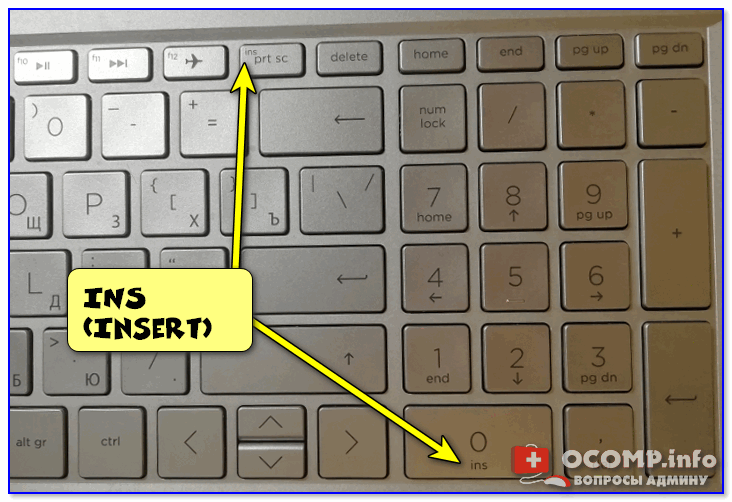
Клавиша “Insert” (или “ins” на ноутбуках)
Собственно, как только вы столкнулись с неправильным режимом печати — просто используйте эту клавишу, и смените его. 👌
Однако, тем, кто хочет вообще отключить подобный режим — порекомендую ниже пару способов.
👉 ШАГ 2: как программе MS Word запретить переводить редактор в режим “замена”
Если вы сравнительно часто “натыкаетесь” на этот не очень удобный режим работы редактора (и стираете нужные слова ☝) — то, как один из вариантов решения, можно предложить вообще отключить эту “замену” (т.е. при нажатии на клавишу Insert — в Word ничего происходить не будет!).
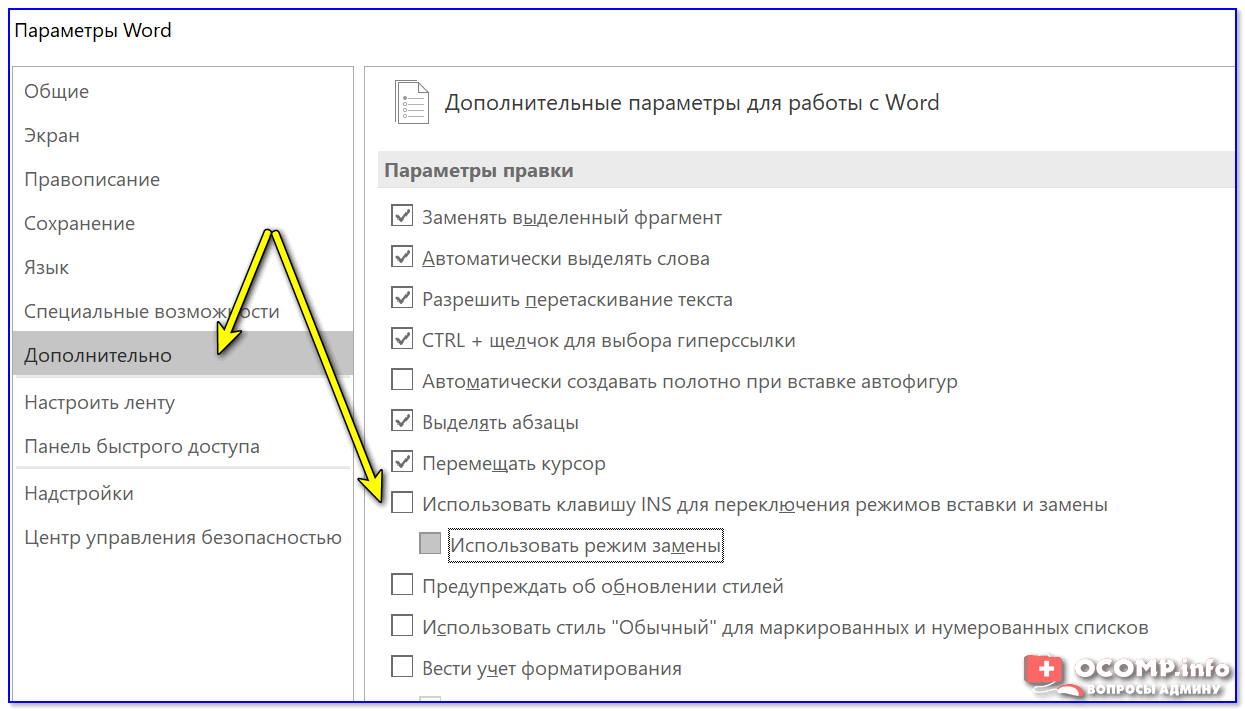
Использовать клавишу INS для переключения режимов вставки и замена
👉 ШАГ 3: еще один радикальный вариант решения — отключение клавиши Insert
Этот вариант больше подойдет пользователям с классической клавиатурой (на ноутбуках такой “фокус” проходит реже).
Суть метода заключается в том, чтобы ОС Windows “указать”, что при нажатии кнопки Insert ничего не происходило (т.е. “обнулить” ее). Сделать это можно 👉 через редактор реестра, всего три действия:
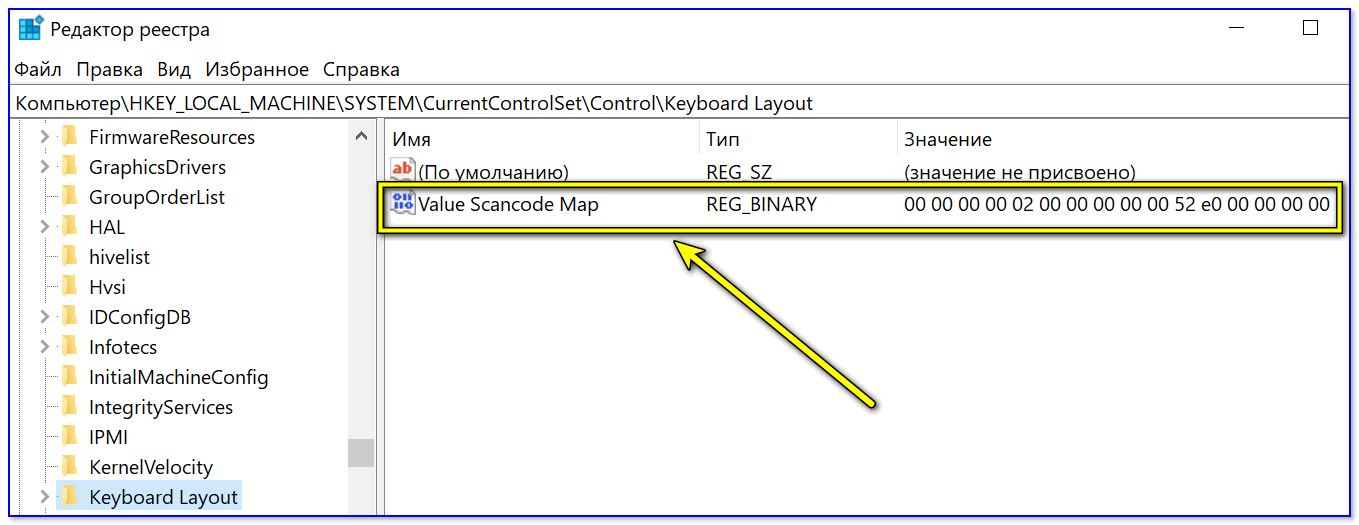
👉 Кстати!

MapKeyboard: всего три действия для замены клавиши.
Как переназначить одну клавишу на другую (тем, у кого не срабатывает нажатие кнопки на клавиатуре)
Клавиатура
Специальные клавиши
Клавиша Ins (Insert)
Клавиша для переключения режима вставки и замещения при вводе информации в текстовых редакторах и редакторах баз данных. Клавишу Insert можно использовать для того, чтобы печатать текст поверх уже напечатанного (рис. 3.14). Если нажмете на эту клавишу, то новый текст будет печататься, стирая старый. Чтобы это отменить, нужно снова нажать на клавишу Insert. Комбинация клавиш Ctrl+Insert производит копирование выделенного текста аналогично комбинации “Ctrl+C”. Комбинация клавиш Shift+Insert производит вставку выделенного текста из буфера аналогично комбинации Ctrl+V.

Клавиша Del (Delete) — удаление
При работе с текстом эта клавиша удаляет знаки, находящиеся с правой стороны мигающего курсора. Также она удаляет “выделенные” объекты (строки текста, папки, файлы). Если удалять файл с помощью комбинации клавиш “Shift+Delete”, то файл удалится, минуя Корзину, т.е. восстановить из Корзины его уже будет невозможно. Клавиша Del работает, только если клавиша Num Lock выключена (индикатор не горит). Кроме того, клавиша Del используется в комбинации с клавишами Ctrl и Alt (рис. 3.15). При нажатии комбинации клавиш Ctrl+Alt+Del в ОС Windows откроется “Диспетчер задач”.

Клавиша “Tab” (Табуляция)
Табуляция фиксирует курсор в определенном месте строки (рис. 3.16). Это необходимо для работы в офисных программах (Word, Excel, Access). С помощью этой клавиши можно создать “красную строку” в текстовых редакторах, т. е. при нажатии этой кнопки сразу вставляется несколько символов “пробел”. С помощью этой кнопки можно обойти все контекстные элементы активного окна. Это бывает полезно, когда вдруг перестала работать мышь или ее вообще нет по каким-то причинам.
В Проводнике нажмите на клавишу Tab несколько раз. Вы увидите, как курсор перескакивает с одного контекстного элемента на другой. Еще клавиша Tab используется в комбинации с клавишей Alt для переключения задач в Windows.

Клавиша Print Scr/SysRq
Познакомимся с клавишей Print Screen (читается как “Принт Скрин”) (рис. 3.17). Она “фотографирует” экран. Такая фотография экрана называется “скриншот”. То есть фактически при нажатии на эту кнопку никаких видимых действий не происходит, но на самом деле картинка сфотографированного экрана попадает в память (буфер обмена), откуда ее потом можно достать комбинацией клавиш CTRL+V в любом графическом редакторе, например, MS Paint. При необходимости можно сфотографировать не весь экран, а только активное окно, для этого нужно нажать эту клавишу вместе с клавишей Alt.

Клавиша Scroll Lock
В большинстве программ нажатие клавиши Scroll Lock (Читается как “Скролл Лок”) ни на что не влияет (рис. 3.18). В некоторых программах нажатие клавиши Scroll Lock изменяет “поведение” клавиш со стрелками, а также клавиш Page Up и Page Down. На клавиатуре имеется световой индикатор включения Scroll Lock. Так, например, если вы работаете в табличном редакторе Excel, то, если эта кнопка включена (на это указывает горящая индикаторная лампочка), с помощью клавиш управления курсором можно перемещать изображение экрана, а не курсор. Это может быть удобно, когда внезапно отказала мышь.

В некоторых старых программах нажатие этой клавиши приостанавливает программу или в сочетании с клавишей Ctrl останавливает ее выполнение. Иначе говоря, клавиша предназначена для того, чтобы приостановить действующий компьютерный процесс, но работает она не на всех компьютерах. Так, например, в процессе включения компьютера и до загрузки Windows на экран выводится различная служебная информация о системе (наличие оперативной памяти, объем винчестера и др.). Для того чтобы она не промелькнула и вы ее прочитали, надо нажать Pause/Break (рис. 3.19). Затем для продолжения загрузки ОС можно нажать любую кнопку клавиатуры.

При включенном индикаторе Num Lock работает цифровая (числовая) клавиатура, которая расположена в правой части клавиатуры (рис. 3.20). Если эта клавиша включена (о чем свидетельствует индикаторная лампочка), то цифровая клавиатура будет работать как на калькуляторе, т. е. при нажатии будут отображаться именно цифры.

Клавиша с эмблемой Windows (Клавиша Windows или Win)
В ОС Windows клавиша с эмблемой Windows соответствует команде Открытие меню “Пуск” (рис. 21). Иначе говоря, при нажатии этой клавиши открывается главное меню Windows (меню кнопки “Пуск”).

Эта клавиша используется в Windows в сочетании с другими клавишами, облегчая и ускоряя запуск каких-либо программ или выполнения каких-либо действий.
WIN+D — сворачивает или отменяет сворачивание всех окон.
WIN+R — отображает диалоговое окно запуска программ (аналогично команде “Пуск” — “Выполнить”).
WIN+F1 — вызывает справку Windows.
WIN+PAUSE — вызывает диалог свойств значка “Мой компьютер” или диалог “Свойства системы”.
WIN+E — запускает Проводник.
Клавиша “Контекстное меню”
Клавиша “Контекстное меню” чаще всего открывает контекстное меню объекта (аналогичное меню вызывается с помощью щелчка правой кнопкой мыши). Меню будет соответствовать той программе, в которой вы работаете, т. е. активной программе. Если же вы нажмете на эту клавишу, находясь на Рабочем столе компьютера, то откроется меню, соответствующее активному элементу Рабочего стола. Например, если у вас выделен значок Корзины, то откроется контекстное меню для Корзины.
Клавиатура. Группы клавиш
видеоурок “Клавиатура. Гуппы клавиш”.
Функциональные клавиши имеют и свои функции на компьютере, это вы можете посмотреть в «Руководстве пользователя», прилагающееся к каждому компьютеру.
Но кроме этого – эти клавиши участвуют в х или их ещё называют – это когда путём нажатия одной, двух или трёх клавиш, выполняются определённые команды для компьютера.
Например:
нажав на клавишу F1 – вызываем справку к той программе, которая у вас, на этот момент, открыта.
2. Алфавитно-цифровые служат для ввода букв, чисел, различных знаков соответственно изображенным на этих клавишах.
К относятся клавиши для ввода букв, цифр, знаков пунктуации и арифметических действий, специальных символов.
На клавиатуре изначально прописные буквы. Для того, чтобы напечатать заглавную, надо сначала нажать клавишу Shift и удерживая её нажать нужную букву.
Клавишу Shift можно нажимать и справа, и слева, как вам
удобнее (хотя для десятипальцевого метода машинописи – это
важно, с какой стороны Shift нажимать).
Если вы хотите весь текст печатать заглавными буквами, то нажмите клавишу Caps Lock, её держать не надо, весь текст будет из заглавных букв. Вернуться к обычному печатанию – опять нажмите на клавишу Caps Lock.
Перейти с кириллицы на латиницу и обратно – нажимаем клавишу Alt и удерживая её, Shift. А можно и просто – нажав на кнопку с обозначением языка внизу экрана – RU, EN и выбрать.
Клавиши со стрелками перемещают курсор на одну позицию вверх, вниз, вправо, влево.
Page Up – перевод курсора на страницу вверх.
Page Down – перевод курсора на страницу вниз.
Home – перевод курсора в начало строки.
End – перевод курсора в конец строки.
Insert – переключение режима вставка/замена символа. Кнопка Insert для того, чтобы печатать текст поверх уже напечатанного. Если нажмете на эту клавишу, то новый текст будет печататься стирая старый. Чтобы это отменить, нужно снова нажать на клавишу Insert.
Delete – удаление. Удаляет знаки, находящиеся с правой стороны мигающего курсора. Удаляет «выделенные» объекты (строки, текста, папки, файлы).
4. Специальные клавиши. этой группой клавиш пользуются достаточно часто, поэтому они расположены для удобства слева и справа от алфавитно-цифровых клавиш.
Backspase — удаляет знаки, находящиеся слева от мигающего курсора во время печатания текста. И возвращает на предыдущую страницу в браузерах и в окнах «Проводника», заменяя стрелочку «назад», в верхнем левом углу.
Tab — табуляция фиксирует курсор в определённом месте строки. Необходим для работы в программах Word, Excel, Access. А в обычном печатании – быстро переходит на конец пустой строки.
Caps Lock — фиксатор заглавных и прописных букв. Если надо весь текст напечатать заглавными буквами – нажмите клавишу Caps Lock. Вернуть в обычное положение – нажмите ещё раз.
Shift — кратковременное нажатие этой клавиши – даёт заглавную букву. Для того, чтобы напечатать заглавную, надо сначала нажать клавишу Shift и удерживая её нажать нужную букву. Клавишу Shift можно нажимать и справа, и слева, как вам удобнее.
Alt — чтобы перейти на противоположный язык (с английского на русский и наоборот) – надо нажать клавишу Alt и не отпуская её клавишу Shift. Нажатие и удержание клавиши AltGr (правый Alt) используется для перехода на второй уровень клавиатуры.
Ctrl — справа и слева. Открывает дополнительные возможности программ.
Nut Look — при включённом индикаторе Nut Look – работает цифровая (числовая) клавиатура, которая расположена на клавиатуре либо отдельным блоком, справа, либо в центре, на клавишах –алфавитно-цифровых.
Enter — клавиша ввода информации, подтверждает команду «да». Например: вы вводите в адресную строку браузера какой-либо адрес, но никакой кнопки «найти» там нет, поэтому нажимаем клавишу Enter, тем самым давая команду браузеру – найти. В поисковых строках также можно не нажимать «найти», а нажать Enter. И при переходе на следующую строку при печатании – также, нажимаем Enter.
Чтобы узнать подробнее о значении некоторых клавиш пройди по ссылке http://www.neumeka.ru/klavishi_klaviatury.html
видеоурок “основная позиция пальцев на клавиатуре”.
поитренируйся на клавиатурном тренажере “Руки солиста”