какая клавиша позволяет перемещать несколько выделенных объектов
40 горячих клавиш для Windows

Содержание
Содержание
Если вы точно знаете, как на компьютере перенести текст двумя кнопками — вместо этой статьи лучше почитайте наш ностальгический материал про историю Windows. А вот если вы по старинке жмете правую кнопку мышки и ищете в выпавшем списке заветное «Копировать» — сохраняйте материал в закладки. Мы научим вас всем горячим клавишам и докажем, что Ваш компьютер умеет гораздо больше, чем вы думали.
Горячие клавиши — это комбинации на клавиатуре, которые выполняют то или иное действие. А еще это невероятная экономия времени и сил. Сделать большинство офисных операций с помощью пары нажатий в разы проще и быстрее, чем вручную выискивать нужные кнопки. Представьте, что вам нужно перенести по отдельности кучу данных из одного файла в другой. Или к вашему столу приближается начальник, а на вашем мониторе развернуты 15 окон и все с чем угодно, но только не с работой. Вот тут-то горячие клавиши вам и помогут.
Набор новичка
Начнем с самых азов. При работе с перемещением, копированием и вставкой файлов или символов можно использовать сочетания клавиш Ctrl + Х, Ctrl + C и Ctrl + V, полностью игнорируя правую кнопку мыши и аналогичные в ней пункты. А если потребуется отменить последние действия — Ctrl + Z к вашим услугам. Создать папку с помощью горячих клавиш также можно — для этого нажмите Ctrl + Shift + N, а чтобы переименовать ее просто нажмите F2. Эта возможность доступна для любых файлов. Чтобы просмотреть буфер обмена в данный момент нажмите Win + V — особенно полезна эта функция при синхронизированном буфере с вашим смартфоном. Ах да, быстро открыть проводник можно, выполнив комбинацию Windows (далее Win) + E, а закрыть — Ctrl + W, и эта функция работает абсолютно с любым окном, помимо привычного всем Alt + F4. А одновременное нажатие Win + D сворачивает все открытые окна на рабочем столе.
Для тех, кто очищает корзину после каждого удаления, есть клавиша Shift. Зажмите ее перед удалением, игнорируя тем самым перемещение файлов корзину. А для забывчивых полезной может оказаться клавиша F3 — нажмите ее в окне проводника, чтобы воспользоваться поиском. Ctrl + P служит универсальной командой для перехода к окну печати выбранного файла, текста или страницы в браузере.
| Ctrl + Х | вырезать файл или текст для перемещения |
| Ctrl + C | скопировать файл или текст |
| Ctrl + V | вставка вырезанного или скопированного файла |
| Ctrl + Z | отменить действие |
| Ctrl + Shift + N | создать папку |
| F2 | переименовать папку |
| Win + V | открыть буфер обмена |
| Win + E | открыть проводник |
| Ctrl + W, Alt + F4 | закрыть текущее окно |
| Shift | безвозвратное удаление файлов |
| Ctrl + P | окно печати |
| Win + D | свернуть все окна на рабочем столе |
Клавиши для Windows 10 и не только
Следующий набор горячих клавиш уже для более редких операций. Некоторые из них, кстати, доступны только на Windows 10. Win + A для открытия центра уведомлений, Win + Alt + D для показа календаря, времени и ближайших событий, если они, конечно, есть. Win + G для открытия игрового режима и настроек захвата, Win + I для быстрого перехода к Параметрам, Win + S для открытия поиска на панели задач и Win + L для выхода из системы и блокировки компьютера. Отдельно стоит упомянуть такие функции, как переключение между оконным и полноэкранным режимами в играх — Alt + Enter и создание снимка выделенной части экрана — Win + Shift + S. Для создания обычного скриншота есть клавиша Print Screen. Для тех, кто не хочет использовать мышку для перемещения между открытыми окнами, можно воспользоваться сочетанием Win + 1-9, в зависимости от порядкового номера необходимого окна. Или же обратиться к одной из самых популярных среди геймеров горячей клавише — Alt + Tab.
| Win + A | открыть центр уведомлений Win10 |
| Win + Alt + D | открыть календарь и события Win10 |
| Win + G | открыть игровой режим Win10 |
| Win + I | переход к параметрам Win10 |
| Win + S | поиск на панели задач Win10 |
| Win + L | выход из системы, блокировка компьютеры |
| Alt + Enter | переключение режимов отображения игры |
| Win + Shift + S | создание скриншота части экрана Win10 |
| Print Screen | скриншот всего экрана |
| Win + 1-9, Alt + Tab | переключение между окнами на рабочем столе |
Боевая готовность браузера
Как часто вы пользуетесь браузером, постоянно? Что ж, для вас, разумеется, также существует несколько очень даже полезных сочетаний. Прежде всего, самая важная комбинация, Ctrl + Shift + T, открывает последние закрытые вкладки — спасение для случайно закрытых, важных страниц. Если же, наоборот, требуется закрыть активную вкладку — с Ctrl + W это можно сделать ощутимо быстрее. Для создания новой вкладки воспользуйтесь сочетанием Ctrl + T. При работе с большим количеством открытых вкладок приятной находкой может стать возможность перемещения между ними путем нажатия Ctrl + 1-9, в зависимости от номера нужной вкладки в последовательном порядке. Тут же может пригодиться поиск на странице, который можно быстро вызвать нажатием клавиши F3. С помощью Ctrl + N можно открыть новое окно браузера, а при переходе по ссылке с зажатым Ctrl или Shift вы откроете страницу в новом окне или новой вкладке соответственно. Также можно открыть и новое окно в режиме инкогнито, выполнив комбинацию Ctrl + Shift + N. Если все же забыли перейти в режим инкогнито — очистить историю быстро и просто можно нажав Ctrl + H. Для просмотра окна загрузок нажмите Ctrl + J. Все вышеупомянутые горячие клавиши актуальны для любого браузера для Windows.
| Ctrl + Shift + T | открыть последние закрытые вкладки |
| Ctrl + W | закрыть вкладку |
| Ctrl + T | создать новую вкладку |
| Ctrl + 1-9 | перемещение между вкладками |
| F3 | окно поиска по странице |
| Ctrl + N | новое окно браузера |
| Ctrl + Shift + N | новое окно в режиме инкогнито |
| Ctrl + H | очистить историю |
| Ctrl + J | окно загрузок |
Гроза документов
Закончим материал самыми крутыми горячими клавишами для работы с Microsoft Office, Google Docs и их аналогами. Также эти команды работают в WEB-версиях необходимых офисных инструментов. Всегда важно вовремя сохранять важный проект, и если в онлайн-версиях это почти всегда происходит автоматически, то в том же Microsoft Word вы рискуете полностью потерять несохраненный вручную документ в случае отключения света, например. Выполнить быстрое сохранение можно, нажав Ctrl + S. Данная команда, на заметку, работает практически в любом приложении с возможностью сохранения проекта. При работе с текстом можно переключаться между жирным, курсивом и подчеркнутым шрифтами комбинациями Ctrl + B, Ctrl + I и Ctrl + U соответственно. Уменьшить или увеличить шрифт на один пункт можно путем нажатия клавиш Ctrl +[ или Ctrl +]. Разумеется, эти функции актуальны и для уже напечатанного текста — просто выделите нужную часть символов и выполните необходимое сочетание клавиш. Также, используя горячие клавиши, можно моментально переключать режим выравнивания текста: для левой стороны — Ctrl + L, для правой, как несложно догадаться —Ctrl + R, а для середины — Ctrl + E. И напоследок — перемещение курсора в начало или конец строчки путем использования клавиш Home и End. А ведь некоторые о них даже и не знают.
| Ctrl + S | быстрое сохранение документа |
| Ctrl + B | жирный шрифт |
| Ctrl + I | курсив |
| Ctrl + U | подчеркнутый шрифт |
| Ctrl +[, Ctrl +] | уменьшение/увеличение шрифта |
| Ctrl + L | выравнивание текста по левой стороне |
| Ctrl + R | выравнивание текста по правой стороне |
| Ctrl + E | выравнивание текста посередине |
Это были самые полезные горячие клавиши в Windows, которые вам точно пригодятся. Помните, что во многих специализированных программах типа фотошопа есть свои наборы горячих клавиш, и, если вы постоянно работаете с их функционалом, стоит расширить свой «словарный запас» комбинаций еще больше.
Управление объектами с помощью области выделения
Используйте области выделения для управления объектами в документе: переупорядочение, их показ или скрытие, группировка и разгруппировка.
После вставки фигур, текстовых полей, Графические элементы SmartArt, изображений и других объектов можно открыть области выделения, чтобы отслеживать их все.
Объекты перечислены в области в порядке визуального стека (сверху вниз). Последний вставленный объект находится в верхней части списка.
Изменение порядка объектов
Выберите объект в файле.
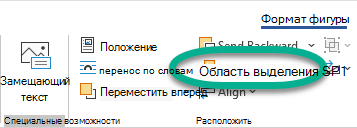
Выберите один или несколько элементов в списке. (Нажмите CTRL+щелчок, чтобы выбрать несколько ярлов.
Перетащите выделение вверх или вниз или щелкните стрелку вверх (Вывестивперед) или вниз (Переслатьназад )  .
.
Примечание: Для объекта, который находится в группе, вы можете переусортовить его только в пределах группы.
Группирование объектов
Выберите объект в файле.
Щелкните в области, чтобы выбрать элементы, которые нужно сгруппировать.
После группировки объектов их можно отформатомить, переместить или переместить на полотне как один объект. Дополнительные сведения см. в статье Группирование и разгруппирование фигур, изображений и других объектов.
Вы можете выбрать несколько объектов в группе и ее группах, но нельзя выбирать объекты в группах вместе с объектами, которые не находятся в группах.
Скрытие объектов
Скрытие объекта сохраняет его в файле, но делает его невидимым. Эту функцию следует использовать с осторожностью, так как о скрытом объекте легко забыть.
Выберите объект в файле.
В области выберите элемент в списке.
В правой части элемента нажмите кнопку “Открыть взгляд”.  . Это действие скрывает объект.
Чтобы объект снова был виден, просто нажмите кнопку “закрытого глаза”  .
.
Чтобы увидеть объект под другим объектом, вы можете временно скрыть его, внести нужные изменения, а затем снова показать объект поверх него.
Советы
Выбрав элемент в области выделения, можно щелкнуть его еще раз, чтобы изменить его имя. В PowerPoint для Microsoft 365 эта возможность удобна для использования перехода “Morph”. Подробные сведения см. в теме Советы и рекомендации по Morph.
По умолчанию последний вставленный объект находится в верхней части списка в области выделения, а первый вставленный объект — в нижней части списка.
Сочетания клавиш
В области выделения можно использовать указанные здесь сочетания клавиш.
Открытие области выделения
Перемещение фокуса клавиатуры между основными областями до тех пор, пока она не будет находится в области выделения
Перемещение по кнопкам в области с помощью клавиатуры, а затем в список
Перемещение фокуса между элементами списка
СТРЕЛКА ВВЕРХ, СТРЕЛКА ВНИЗ
Выбор элемента в списке
Изменение имени элемента в фокусируемом списке
Добавление и удаление элемента из выделения (то есть выбор нескольких элементов)
SHIFT+ВВОД или SHIFT+ПРОБЕЛ
Переуровнять видимость элемента, в фокусе
Отправка выбранных элементов назад
Перенесите выбранные элементы вперед
Свернуть текущую группу
Развернуть текущую группу
Свернуть все группы
Развернуть все группы
Порядок чтения
В PowerPoint и Excel порядок чтения (для чтения с экрана) содержимого тесно связан с порядком, показанным в области выделения.
Word При чтении файла с помощью программы чтения с экрана объекты читают в порядке их привязки.
Excel При чтении файла с помощью чтения с экрана объекты читают их в том порядке, в который они указаны в области выделения.
PowerPoint При чтении файла с помощью чтения с экрана объекты читают их в обратном порядке, перечисленных в области выделения.
После вставки фигур, текстовых полей, Графические элементы SmartArt, изображений и других объектов можно открыть области выделения, чтобы управлять ими всеми.
(Эта функция доступна в более новых версиях Office для Mac. Она недоступна в Office для Mac 2011.)
Выделите один из нужных объектов.

Откроется окно выделения со всеми перечисленными объектами, и вы можете сделать следующее:
Перетащите элемент вверх или вниз по списку, чтобы изменить порядок. В приведеном ниже примере из PowerPoint, при перемещении изогнутой соединитель в верхнюю часть списка он также был перед двумя овальными фигурами (и всем остальным на слайде).
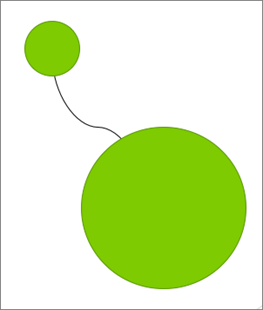
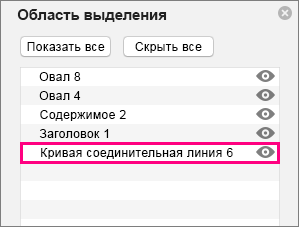
На рисунке в примере соединитеальная линия находится в нижней части списка и находится за двумя овальными фигурами.
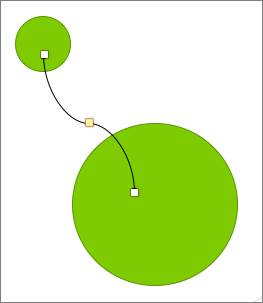
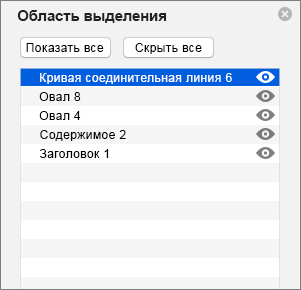
После того как соединитеальная линию переместит в верхнюю часть списка, она появится перед двумя овальными фигурами.
Скрытие и отображение объектов. Чтобы скрыть объект, щелкните значок с изображением глаза в области выделения, указывающий на  . Значок изменится на более простой, и объект будет скрыт
  . Чтобы снова отдемонстрировать объект, просто щелкните значок , и объект снова появится.
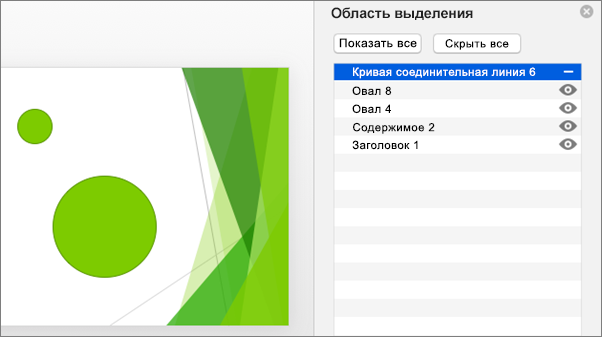
В примере выше соединитель скрыт, поэтому он не отображается на слайде.
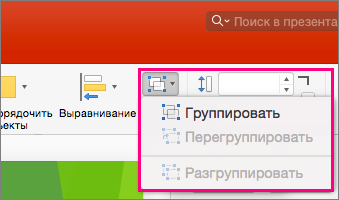
Группировка и разгруппировка объектов из списка. Если вы выбрали несколько объектов с помощью ⌘ щелчок, их можно сгруппировать или разгруппировать, выбрав группировать объекты на ленте на вкладке Формат.
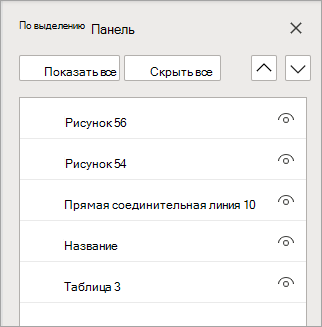
ВPowerPoint в Интернете можно использовать области выделения, чтобы показать или скрыть элементы на слайде или переусортировать их. Чтобы открыть области выделения, на вкладке Главная ленты выберите кнопку Упорядоставить, а затем Выберите области.
Объекты перечислены в области в порядке визуального стека (сверху вниз). Последний вставленный объект находится в верхней части списка.
Изменение порядка объектов
Выберите один или несколько элементов в списке (чтобы выбрать несколько элементов, щелкните их, нажав CTRL).
Перетащите выбранный элемент вверх или вниз или щелкните стрелку вверх (Переслать)или вниз (Переслатьназад).
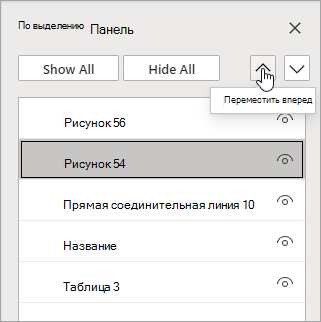
Примечание: Если объект находится в группе, вы можете переусортовить его только внутри нее.
Показать или скрыть объекты
Чтобы скрыть или отобрать отдельный объект на слайде, откройте области выделения и выберите кнопку Показать или скрыть рядом с объектом, который нужно скрыть, или показать.
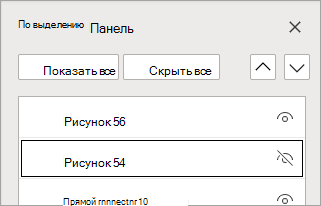
Чтобы изменить объект, который находится под другим объектом, временно скроем его, внося нужные изменения, а затем снова откроем объект.
Группирование объектов
Щелкните их, нажав CTRL и щелкнув их.
На вкладке Главная выберите упорядо> группу.
После группировки объектов их можно отформатомить, переместить или переместить на полотне как один объект. Дополнительные сведения см. в статье Группирование и разгруппирование фигур, изображений и других объектов.
Примечание: Вы можете выбрать несколько объектов в группе, но нельзя выбирать объекты в группах вместе с объектами, которые не являются группами.
Советы
Дважды щелкните элемент, чтобы переименовать его. В PowerPoint для Microsoft 365 эта возможность удобна для использования перехода “Morph”. Подробные сведения см. в Советы перехода “Morph”.
По умолчанию последний вставленный объект находится в верхней части списка в области выделения,а первый вставленный объект — в нижней части списка.
Сочетания клавиш
В области выделения можно использовать указанные здесь сочетания клавиш.
Перемещение фокуса клавиатуры между основными областями до тех пор, пока она не будет в области выделения
Перемещение по кнопкам в области с помощью клавиатуры, а затем в список
Перемещение фокуса между элементами списка
СТРЕЛКА ВВЕРХ, СТРЕЛКА ВНИЗ
Выбор элемента в списке
Изменение имени элемента в фокусируемом списке
Добавление или удаление его из выделения (несколько выбранных)
CTRL+ВВОД
или
CTRL+ПРОБЕЛ
Переуровнять видимость элемента, в фокусе
Отправка выбранных элементов назад
Перенесите выбранные элементы вперед
Свернуть текущую группу
Развернуть текущую группу
Свернуть все группы
Порядок чтения
При чтении файла с помощью чтения с экрана объекты читают их в обратном порядке, перечисленных в области выделения.
Клавиши выбора и перемещения объектов
В данном кратком списке приведены наиболее популярные комбинации клавиш быстрого вызова команд. Дополнительные комбинации клавиш вы найдете в командах меню и подсказках по использованию инструментов.
Перемещение выделенной области при выделении
Пробел при перетаскивании
Пробел при перетаскивании
Добавление или удаление из выделения
Любой инструмент выделения + Shift или Alt при перетаскивании
Любой инструмент выделения + Shift или Option при перетаскивании
Пересечение с выделением
Любой инструмент «Выделение» (кроме инструментов «Быстрое выделение» и «Выделяющая кисть») + Shift + Alt при перетаскивании
Любой инструмент «Выделение» (кроме инструментов «Быстрое выделение» и «Выделяющая кисть») + Shift + Option при перетаскивании
Придает выделению идеальную форму квадрата или окружности (если все остальные выделения неактивны)
Shift при перетаскивании
Shift при перетаскивании
Рисование выделенной области из центра (если все остальные выделения неактивны)
Alt при перетаскивании
Перетаскивание с нажатой клавишей Option
Придает выделению идеальную форму квадрата или окружности и рисование из центра
Shift + Alt при перетаскивании
Перетаскивание с нажатыми клавишами Shift + Option
Переключение на инструмент «Перемещение»
Control (если не выделен инструмент «Рука» или любой из инструментов выделения)
Command (если не выделен инструмент «Рука» или любой из инструментов фигур)
Переключение с инструмента «Магнитное лассо» на инструмент «Полигональное лассо»
Alt + щелчок и перетаскивание
Option + щелчок мышью и перетаскивание
Удаление последней опорной точки инструментов «Магнитное лассо» или «Полигональное лассо»
Применение/отмена операции с инструментом «Магнитное лассо»
Перемещение копии выделенной области
Инструмент «Перемещение» + Alt при перетаскивании выделения
Инструмент «Перемещение» + Option при перетаскивании выделенного элемента
Перемещение выделенной области с шагом 1 пиксель
Любое выделение + «Стрелка вправо», «Стрелка влево», «Стрелка вверх», «Стрелка вниз»
Любое выделение + «Стрелка вправо», «Стрелка влево», «Стрелка вверх», «Стрелка вниз»
Перемещение выделенной области с шагом 1 пиксель
Инструмент «Перемещение» + «Стрелка вправо», «Стрелка влево», «Стрелка вверх», «Стрелка вниз»
Инструмент «Перемещение» + «Стрелка вправо», «Стрелка влево», «Стрелка вверх», «Стрелка вниз»
Перемещение с шагом 1 пиксель, если на слое нет выделений
Control + «Стрелка вправо», «Стрелка влево», «Стрелка вверх», «Стрелка вниз»
Command + «Стрелка вправо», «Стрелка влево», «Стрелка вверх», «Стрелка вниз»
Перемещение и копирование объектов
Можно перемещать объекты, перетаскивая их с помощью определенного инструмента, пользуясь клавишами со стрелками на клавиатуре или задав точные значения в палитре. Также можно копировать объекты в буфер обмена, клонировать объекты или дублировать трансформированные объекты.
Нужна помощь с инструментом выделения? См. раздел выделение объектов.

Чтобы переместить объект, перетащите его в новое место. Можно щелкнуть объект мышью и перетащить его или нажать клавишу со стрелкой.

Чтобы ограничить движение объекта прямыми линиями под углами, кратными 45°, во время перетаскивания удерживайте нажатой клавишу «Shift».
Перемещение объектов с помощью клавиш со стрелками
Чтобы объект перемещался на 1 пиксел за одно нажатие, нажмите клавишу со стрелкой, соответствующую направлению перемещения.
Это действие можно применять, когда требуется перемещать объекты на совсем небольшие расстояния.
Чтобы объект перемещался на 10 пикселей за одно нажатие, при нажатии клавиши со стрелкой удерживайте нажатой клавишу «Shift».
Это действие можно применять для перемещения объектов на значительное расстояние.
Если выбран параметр «Привязать к пикселам», то клавиши со стрелками перемещают объект с приращениями, равными растровой сетке документа, а не пикселам экрана.
Перемещение объектов с помощью инспектора свойств

Значения указываются относительно левого верхнего угла рабочей области.
Перемещение объектов с помощью панели «Информация»

Значения указываются относительно левого верхнего угла рабочей области.
Вырезание, копирование или вставка объектов
Чтобы копировать или перемещать объекты между слоями, сценами или другими файлами Animate, используйте функцию вырезания или копирования с последующей вставкой. Объект может быть вставлен с некоторым смещением относительно исходного.
Выберите «Правка» > «Вырезать» или «Правка» > «Копировать».
Выполните одно из следующих действий.
Копирование объектов с помощью буфера обмена
При копировании элементов в буфер обмена они сглаживаются и поэтому в других приложениях будут выглядеть так же хорошо, как и в программе Animate. Эта функция полезна для кадров, включающих растровые изображения, градиенты, прозрачность или маскирующие слои.
Графические объекты, вставленные из документов Animate или других программ, помещаются в текущий кадр активного слоя. Способ вставки графического элемента в монтажный кадр программы Animate зависит от типа элемента, его источника и указанных установок.
Текст из текстового редактора становится единым текстовым объектом.
Векторная графика из любой программы рисования становится группой объектов, которые могут быть разгруппированы и отредактированы.
Растровое изображение становится единым сгруппированным объектом, как и любые импортируемые растровые изображения. Вставленные растровые изображения могут быть разделены или преобразованы в векторную графику.
Прежде чем вставлять в приложение Animate графические объекты из Illustrator, преобразуйте цвета в цветовое пространство RGB.