какая ΠΊΠ½ΠΎΠΏΠΊΠ° Π½Π° ΠΊΠ»Π°Π²ΠΈΠ°Ρ‚ΡƒΡ€Π΅ ΠΎΡ‚ΠΊΠ»ΡŽΡ‡Π°Π΅Ρ‚ ΠΌΠΎΠ½ΠΈΡ‚ΠΎΡ€

Как Π²Ρ‹ΠΊΠ»ΡŽΡ‡ΠΈΡ‚ΡŒ ΠΌΠΎΠ½ΠΈΡ‚ΠΎΡ€ Π½ΠΎΡƒΡ‚Π±ΡƒΠΊΠ° ΠΈΠ»ΠΈ ПК (Ссли Π½Π΅Ρ‚ для этого ΠΊΠ½ΠΎΠΏΠΊΠΈ Π½Π° ΠΊΠ»Π°Π²ΠΈΠ°Ρ‚ΡƒΡ€Π΅)

какая ΠΊΠ½ΠΎΠΏΠΊΠ° Π½Π° ΠΊΠ»Π°Π²ΠΈΠ°Ρ‚ΡƒΡ€Π΅ ΠΎΡ‚ΠΊΠ»ΡŽΡ‡Π°Π΅Ρ‚ ΠΌΠΎΠ½ΠΈΡ‚ΠΎΡ€. Π‘ΠΌΠΎΡ‚Ρ€Π΅Ρ‚ΡŒ Ρ„ΠΎΡ‚ΠΎ какая ΠΊΠ½ΠΎΠΏΠΊΠ° Π½Π° ΠΊΠ»Π°Π²ΠΈΠ°Ρ‚ΡƒΡ€Π΅ ΠΎΡ‚ΠΊΠ»ΡŽΡ‡Π°Π΅Ρ‚ ΠΌΠΎΠ½ΠΈΡ‚ΠΎΡ€. Π‘ΠΌΠΎΡ‚Ρ€Π΅Ρ‚ΡŒ ΠΊΠ°Ρ€Ρ‚ΠΈΠ½ΠΊΡƒ какая ΠΊΠ½ΠΎΠΏΠΊΠ° Π½Π° ΠΊΠ»Π°Π²ΠΈΠ°Ρ‚ΡƒΡ€Π΅ ΠΎΡ‚ΠΊΠ»ΡŽΡ‡Π°Π΅Ρ‚ ΠΌΠΎΠ½ΠΈΡ‚ΠΎΡ€. ΠšΠ°Ρ€Ρ‚ΠΈΠ½ΠΊΠ° ΠΏΡ€ΠΎ какая ΠΊΠ½ΠΎΠΏΠΊΠ° Π½Π° ΠΊΠ»Π°Π²ΠΈΠ°Ρ‚ΡƒΡ€Π΅ ΠΎΡ‚ΠΊΠ»ΡŽΡ‡Π°Π΅Ρ‚ ΠΌΠΎΠ½ΠΈΡ‚ΠΎΡ€. Π€ΠΎΡ‚ΠΎ какая ΠΊΠ½ΠΎΠΏΠΊΠ° Π½Π° ΠΊΠ»Π°Π²ΠΈΠ°Ρ‚ΡƒΡ€Π΅ ΠΎΡ‚ΠΊΠ»ΡŽΡ‡Π°Π΅Ρ‚ ΠΌΠΎΠ½ΠΈΡ‚ΠΎΡ€

АлСксандр, я ΠΊΡƒΠΏΠΈΠ» Π½ΠΎΠ²Ρ‹ΠΉ Π½ΠΎΡƒΡ‚Π±ΡƒΠΊ ΠΈ ΠΏΠΎΡ‚ΠΎΠΌ ΠΎΠ±Π½Π°Ρ€ΡƒΠΆΠΈΠ», Ρ‡Ρ‚ΠΎ Ρƒ Π½Π΅Π³ΠΎ Π½Π° ΠΊΠ»Π°Π²ΠΈΠ°Ρ‚ΡƒΡ€Π΅ Π½Π΅Ρ‚ ΠΊΠ½ΠΎΠΏΠΊΠΈ для ΠΎΡ‚ΠΊΠ»ΡŽΡ‡Π΅Π½ΠΈΡ ΠΌΠΎΠ½ΠΈΡ‚ΠΎΡ€Π°. Π­Ρ‚ΠΎ Π½Π΅ ΠΎΡ‡Π΅Π½ΡŒ ΡƒΠ΄ΠΎΠ±Π½ΠΎ, ΠΊΠΎΠ³Π΄Π° Π½ΡƒΠΆΠ½ΠΎ ΠΎΡΡ‚Π°Π²ΠΈΡ‚ΡŒ Π΅Π³ΠΎ Π½Π° Π½ΠΎΡ‡ΡŒ Π½Π° Π·Π°ΠΊΠ°Ρ‡ΠΊΡƒ, Π° ΠΎΠ½ свСтит Π½Π° всю ΠΊΠΎΠΌΠ½Π°Ρ‚Ρƒ.

МоТно Π»ΠΈ ΠΊΠ°ΠΊ-Ρ‚ΠΎ ΠΏΠΎ Ρ‰Π΅Π»Ρ‡ΠΊΡƒ ΠΎΡ‚ΠΊΠ»ΡŽΡ‡Π°Ρ‚ΡŒ сам экран, Π° Π½ΠΎΡƒΡ‚Π±ΡƒΠΊ Ρ‡Ρ‚ΠΎΠ±Ρ‹ ΠΏΡ€ΠΎΠ΄ΠΎΠ»ΠΆΠΈΠ» свою Ρ€Π°Π±ΠΎΡ‚Ρƒ?

Π’ ΠΎΠ±Ρ‰Π΅ΠΌ-Ρ‚ΠΎ, типовая Π·Π°Π΄Π°Ρ‡Π°.

Π’ ΡΡ‚Π°Ρ‚ΡŒΠ΅ отвСчая Π½Π° ваш вопрос, Π·Π°Ρ‚Ρ€ΠΎΠ½Ρƒ сразу всС способы (Ρ‡Ρ‚ΠΎΠ±Ρ‹ Π΄Ρ€ΡƒΠ³ΠΈΠΌ ΠΏΠΎΠ»ΡŒΠ·ΠΎΠ²Π°Ρ‚Π΅Π»ΡΠΌ эта Π·Π°ΠΌΠ΅Ρ‚ΠΊΠ° Ρ‚Π°ΠΊΠΆΠ΅ оказалась ΠΏΠΎΠ»Π΅Π·Π½Π°).

какая ΠΊΠ½ΠΎΠΏΠΊΠ° Π½Π° ΠΊΠ»Π°Π²ΠΈΠ°Ρ‚ΡƒΡ€Π΅ ΠΎΡ‚ΠΊΠ»ΡŽΡ‡Π°Π΅Ρ‚ ΠΌΠΎΠ½ΠΈΡ‚ΠΎΡ€. Π‘ΠΌΠΎΡ‚Ρ€Π΅Ρ‚ΡŒ Ρ„ΠΎΡ‚ΠΎ какая ΠΊΠ½ΠΎΠΏΠΊΠ° Π½Π° ΠΊΠ»Π°Π²ΠΈΠ°Ρ‚ΡƒΡ€Π΅ ΠΎΡ‚ΠΊΠ»ΡŽΡ‡Π°Π΅Ρ‚ ΠΌΠΎΠ½ΠΈΡ‚ΠΎΡ€. Π‘ΠΌΠΎΡ‚Ρ€Π΅Ρ‚ΡŒ ΠΊΠ°Ρ€Ρ‚ΠΈΠ½ΠΊΡƒ какая ΠΊΠ½ΠΎΠΏΠΊΠ° Π½Π° ΠΊΠ»Π°Π²ΠΈΠ°Ρ‚ΡƒΡ€Π΅ ΠΎΡ‚ΠΊΠ»ΡŽΡ‡Π°Π΅Ρ‚ ΠΌΠΎΠ½ΠΈΡ‚ΠΎΡ€. ΠšΠ°Ρ€Ρ‚ΠΈΠ½ΠΊΠ° ΠΏΡ€ΠΎ какая ΠΊΠ½ΠΎΠΏΠΊΠ° Π½Π° ΠΊΠ»Π°Π²ΠΈΠ°Ρ‚ΡƒΡ€Π΅ ΠΎΡ‚ΠΊΠ»ΡŽΡ‡Π°Π΅Ρ‚ ΠΌΠΎΠ½ΠΈΡ‚ΠΎΡ€. Π€ΠΎΡ‚ΠΎ какая ΠΊΠ½ΠΎΠΏΠΊΠ° Π½Π° ΠΊΠ»Π°Π²ΠΈΠ°Ρ‚ΡƒΡ€Π΅ ΠΎΡ‚ΠΊΠ»ΡŽΡ‡Π°Π΅Ρ‚ ΠΌΠΎΠ½ΠΈΡ‚ΠΎΡ€

Бпособы Π²Ρ‹ΠΊΠ»ΡŽΡ‡ΠΈΡ‚ΡŒ ΠΌΠΎΠ½ΠΈΡ‚ΠΎΡ€

Π’Π°Ρ€ΠΈΠ°Π½Ρ‚ 1: ΠΊΠ½ΠΎΠΏΠΊΠ° Π½Π° ΠΊΠ»Π°Π²ΠΈΠ°Ρ‚ΡƒΡ€Π΅ ΠΈΠ»ΠΈ Π½Π° самом ΠΌΠΎΠ½ΠΈΡ‚ΠΎΡ€Π΅

какая ΠΊΠ½ΠΎΠΏΠΊΠ° Π½Π° ΠΊΠ»Π°Π²ΠΈΠ°Ρ‚ΡƒΡ€Π΅ ΠΎΡ‚ΠΊΠ»ΡŽΡ‡Π°Π΅Ρ‚ ΠΌΠΎΠ½ΠΈΡ‚ΠΎΡ€. Π‘ΠΌΠΎΡ‚Ρ€Π΅Ρ‚ΡŒ Ρ„ΠΎΡ‚ΠΎ какая ΠΊΠ½ΠΎΠΏΠΊΠ° Π½Π° ΠΊΠ»Π°Π²ΠΈΠ°Ρ‚ΡƒΡ€Π΅ ΠΎΡ‚ΠΊΠ»ΡŽΡ‡Π°Π΅Ρ‚ ΠΌΠΎΠ½ΠΈΡ‚ΠΎΡ€. Π‘ΠΌΠΎΡ‚Ρ€Π΅Ρ‚ΡŒ ΠΊΠ°Ρ€Ρ‚ΠΈΠ½ΠΊΡƒ какая ΠΊΠ½ΠΎΠΏΠΊΠ° Π½Π° ΠΊΠ»Π°Π²ΠΈΠ°Ρ‚ΡƒΡ€Π΅ ΠΎΡ‚ΠΊΠ»ΡŽΡ‡Π°Π΅Ρ‚ ΠΌΠΎΠ½ΠΈΡ‚ΠΎΡ€. ΠšΠ°Ρ€Ρ‚ΠΈΠ½ΠΊΠ° ΠΏΡ€ΠΎ какая ΠΊΠ½ΠΎΠΏΠΊΠ° Π½Π° ΠΊΠ»Π°Π²ΠΈΠ°Ρ‚ΡƒΡ€Π΅ ΠΎΡ‚ΠΊΠ»ΡŽΡ‡Π°Π΅Ρ‚ ΠΌΠΎΠ½ΠΈΡ‚ΠΎΡ€. Π€ΠΎΡ‚ΠΎ какая ΠΊΠ½ΠΎΠΏΠΊΠ° Π½Π° ΠΊΠ»Π°Π²ΠΈΠ°Ρ‚ΡƒΡ€Π΅ ΠΎΡ‚ΠΊΠ»ΡŽΡ‡Π°Π΅Ρ‚ ΠΌΠΎΠ½ΠΈΡ‚ΠΎΡ€

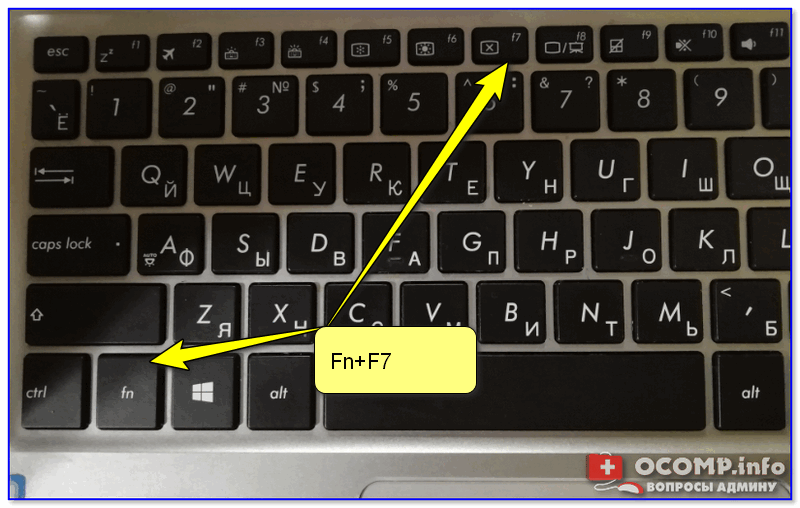
Fn+F7 β€” ΠΎΡ‚ΠΊΠ»ΡŽΡ‡Π΅Π½ΠΈΠ΅ экрана Π½Π° Π½ΠΎΡƒΡ‚Π±ΡƒΠΊΠ΅ Asus ZenBook

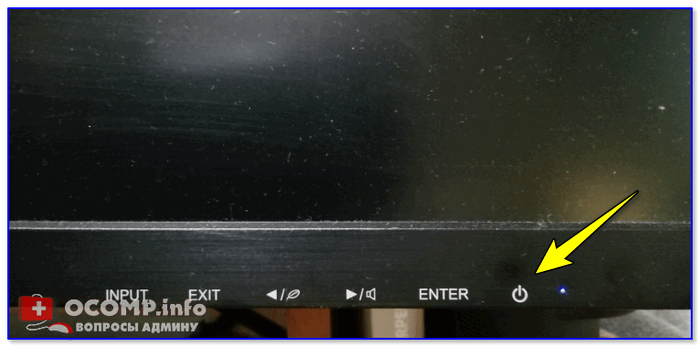
Если Π²Ρ‹ ΠΈΡΠΏΠΎΠ»ΡŒΠ·ΡƒΠ΅Ρ‚Π΅ классичСский ΠΌΠΎΠ½ΠΈΡ‚ΠΎΡ€ β€” Ρ‚ΠΎ Π΅Π³ΠΎ ΠΎΡ‚ΠΊΠ»ΡŽΡ‡ΠΈΡ‚ΡŒ ΠΌΠΎΠΆΠ½ΠΎ ΠΈ физичСской ΠΊΠΎΠΏΠΊΠΎΠΉ Π½Π° корпусС устройства. ΠžΠ±Ρ‹Ρ‡Π½ΠΎ, ΠΎΠ½Π° Π² Π½ΠΈΠΆΠ½Π΅ΠΉ части экрана.

какая ΠΊΠ½ΠΎΠΏΠΊΠ° Π½Π° ΠΊΠ»Π°Π²ΠΈΠ°Ρ‚ΡƒΡ€Π΅ ΠΎΡ‚ΠΊΠ»ΡŽΡ‡Π°Π΅Ρ‚ ΠΌΠΎΠ½ΠΈΡ‚ΠΎΡ€. Π‘ΠΌΠΎΡ‚Ρ€Π΅Ρ‚ΡŒ Ρ„ΠΎΡ‚ΠΎ какая ΠΊΠ½ΠΎΠΏΠΊΠ° Π½Π° ΠΊΠ»Π°Π²ΠΈΠ°Ρ‚ΡƒΡ€Π΅ ΠΎΡ‚ΠΊΠ»ΡŽΡ‡Π°Π΅Ρ‚ ΠΌΠΎΠ½ΠΈΡ‚ΠΎΡ€. Π‘ΠΌΠΎΡ‚Ρ€Π΅Ρ‚ΡŒ ΠΊΠ°Ρ€Ρ‚ΠΈΠ½ΠΊΡƒ какая ΠΊΠ½ΠΎΠΏΠΊΠ° Π½Π° ΠΊΠ»Π°Π²ΠΈΠ°Ρ‚ΡƒΡ€Π΅ ΠΎΡ‚ΠΊΠ»ΡŽΡ‡Π°Π΅Ρ‚ ΠΌΠΎΠ½ΠΈΡ‚ΠΎΡ€. ΠšΠ°Ρ€Ρ‚ΠΈΠ½ΠΊΠ° ΠΏΡ€ΠΎ какая ΠΊΠ½ΠΎΠΏΠΊΠ° Π½Π° ΠΊΠ»Π°Π²ΠΈΠ°Ρ‚ΡƒΡ€Π΅ ΠΎΡ‚ΠΊΠ»ΡŽΡ‡Π°Π΅Ρ‚ ΠΌΠΎΠ½ΠΈΡ‚ΠΎΡ€. Π€ΠΎΡ‚ΠΎ какая ΠΊΠ½ΠΎΠΏΠΊΠ° Π½Π° ΠΊΠ»Π°Π²ΠΈΠ°Ρ‚ΡƒΡ€Π΅ ΠΎΡ‚ΠΊΠ»ΡŽΡ‡Π°Π΅Ρ‚ ΠΌΠΎΠ½ΠΈΡ‚ΠΎΡ€

Кнопка Π²Ρ‹ΠΊΠ»ΡŽΡ‡Π΅Π½ΠΈΡ Π½Π° ΠΌΠΎΠ½ΠΈΡ‚ΠΎΡ€Π΅

Π’Π°Ρ€ΠΈΠ°Π½Ρ‚ 2: Ρ‡Π΅Ρ€Π΅Π· настройки элСктропитания

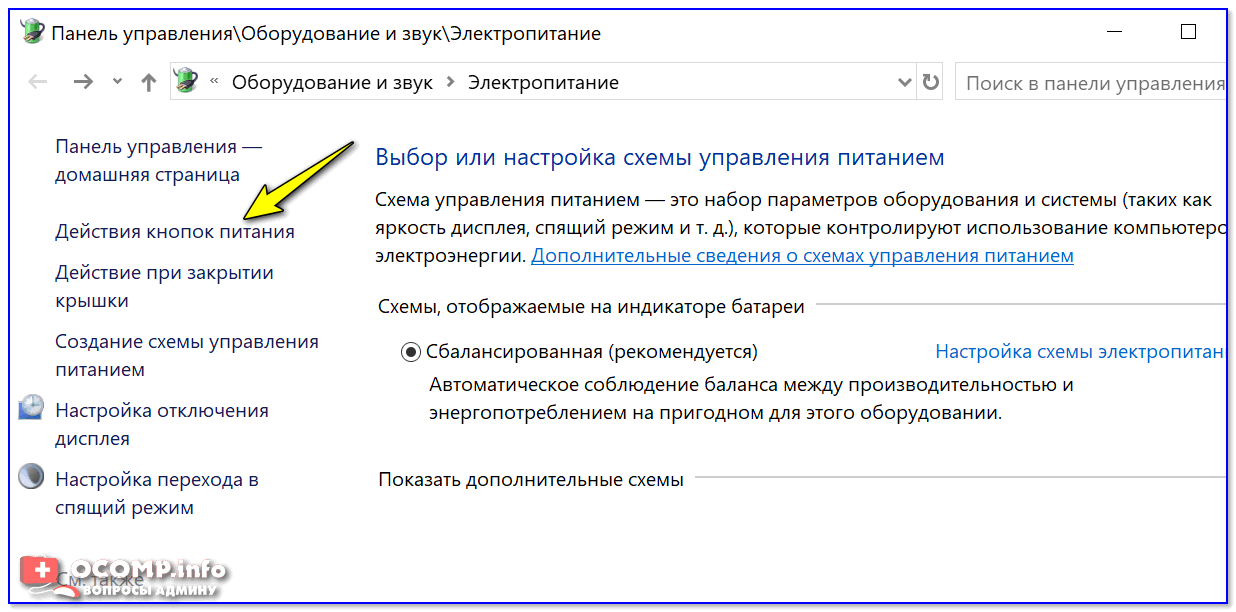
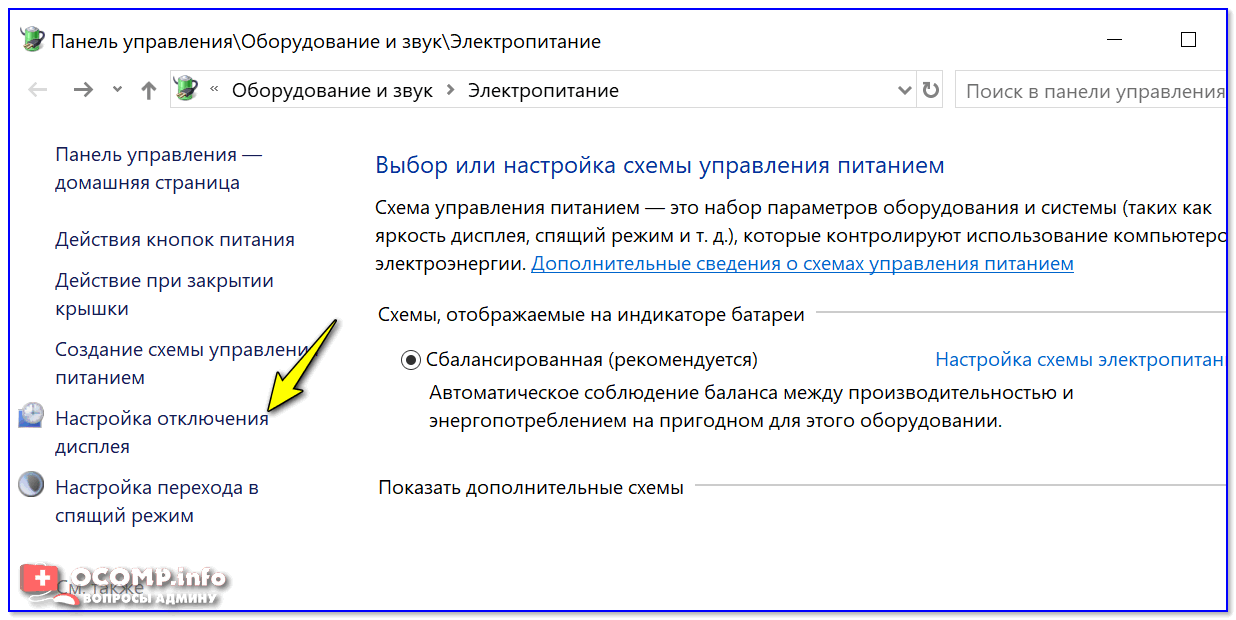
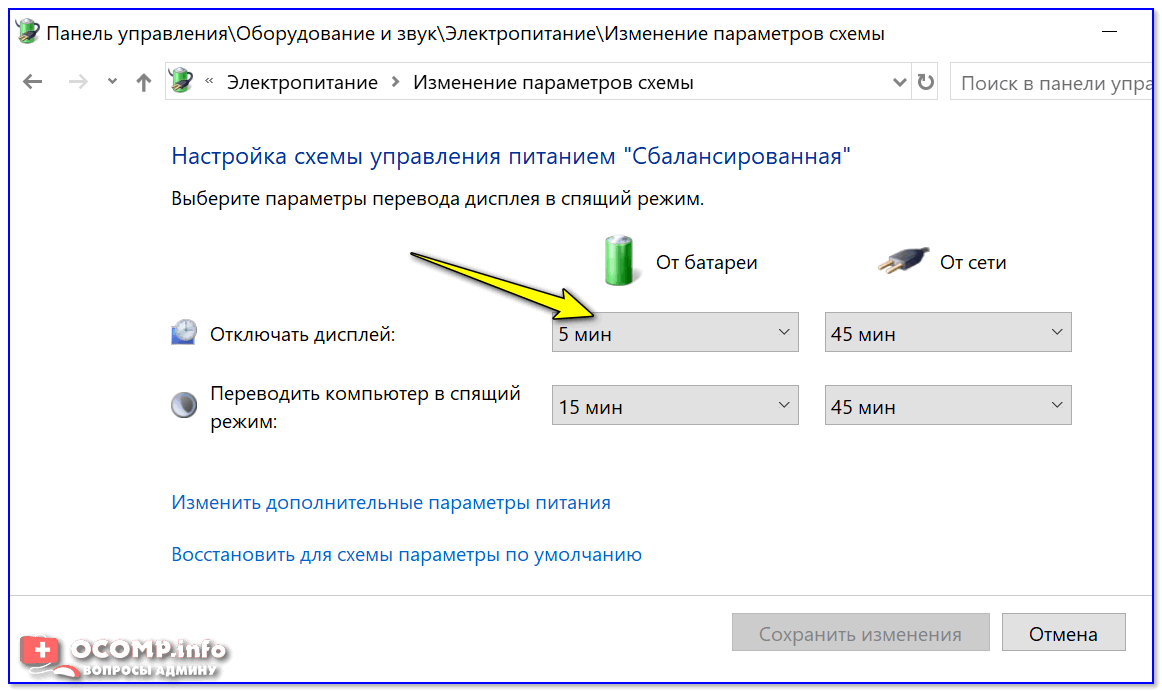
Π’ Windows Π΅ΡΡ‚ΡŒ достаточно ΡƒΠ΄ΠΎΠ±Π½Ρ‹Π΅ настройки элСктропитания, ΠΏΠΎΠ·Π²ΠΎΠ»ΡΡŽΡ‰ΠΈΠ΅ Π·Π°Π΄Π°Ρ‚ΡŒ ΠΎΠΏΡ€Π΅Π΄Π΅Π»Π΅Π½Π½Ρ‹Π΅ условия, ΠΏΡ€ΠΈ ΠΊΠΎΡ‚ΠΎΡ€Ρ‹Ρ… ΠΌΠΎΠ½ΠΈΡ‚ΠΎΡ€ Π±ΡƒΠ΄Π΅Ρ‚ Π²Ρ‹ΠΊΠ»ΡŽΡ‡Π°Ρ‚ΡŒΡΡ. НапримСр, ΠΌΠΎΠΆΠ½ΠΎ Π·Π°Π΄Π°Ρ‚ΡŒ это дСйствиС ΠΏΡ€ΠΈ бСздСйствии Π½ΠΎΡƒΡ‚Π±ΡƒΠΊΠ° Π² Ρ‚Π΅Ρ‡Π΅Π½ΠΈΠΈ 5 ΠΌΠΈΠ½.

какая ΠΊΠ½ΠΎΠΏΠΊΠ° Π½Π° ΠΊΠ»Π°Π²ΠΈΠ°Ρ‚ΡƒΡ€Π΅ ΠΎΡ‚ΠΊΠ»ΡŽΡ‡Π°Π΅Ρ‚ ΠΌΠΎΠ½ΠΈΡ‚ΠΎΡ€. Π‘ΠΌΠΎΡ‚Ρ€Π΅Ρ‚ΡŒ Ρ„ΠΎΡ‚ΠΎ какая ΠΊΠ½ΠΎΠΏΠΊΠ° Π½Π° ΠΊΠ»Π°Π²ΠΈΠ°Ρ‚ΡƒΡ€Π΅ ΠΎΡ‚ΠΊΠ»ΡŽΡ‡Π°Π΅Ρ‚ ΠΌΠΎΠ½ΠΈΡ‚ΠΎΡ€. Π‘ΠΌΠΎΡ‚Ρ€Π΅Ρ‚ΡŒ ΠΊΠ°Ρ€Ρ‚ΠΈΠ½ΠΊΡƒ какая ΠΊΠ½ΠΎΠΏΠΊΠ° Π½Π° ΠΊΠ»Π°Π²ΠΈΠ°Ρ‚ΡƒΡ€Π΅ ΠΎΡ‚ΠΊΠ»ΡŽΡ‡Π°Π΅Ρ‚ ΠΌΠΎΠ½ΠΈΡ‚ΠΎΡ€. ΠšΠ°Ρ€Ρ‚ΠΈΠ½ΠΊΠ° ΠΏΡ€ΠΎ какая ΠΊΠ½ΠΎΠΏΠΊΠ° Π½Π° ΠΊΠ»Π°Π²ΠΈΠ°Ρ‚ΡƒΡ€Π΅ ΠΎΡ‚ΠΊΠ»ΡŽΡ‡Π°Π΅Ρ‚ ΠΌΠΎΠ½ΠΈΡ‚ΠΎΡ€. Π€ΠΎΡ‚ΠΎ какая ΠΊΠ½ΠΎΠΏΠΊΠ° Π½Π° ΠΊΠ»Π°Π²ΠΈΠ°Ρ‚ΡƒΡ€Π΅ ΠΎΡ‚ΠΊΠ»ΡŽΡ‡Π°Π΅Ρ‚ ΠΌΠΎΠ½ΠΈΡ‚ΠΎΡ€

какая ΠΊΠ½ΠΎΠΏΠΊΠ° Π½Π° ΠΊΠ»Π°Π²ΠΈΠ°Ρ‚ΡƒΡ€Π΅ ΠΎΡ‚ΠΊΠ»ΡŽΡ‡Π°Π΅Ρ‚ ΠΌΠΎΠ½ΠΈΡ‚ΠΎΡ€. Π‘ΠΌΠΎΡ‚Ρ€Π΅Ρ‚ΡŒ Ρ„ΠΎΡ‚ΠΎ какая ΠΊΠ½ΠΎΠΏΠΊΠ° Π½Π° ΠΊΠ»Π°Π²ΠΈΠ°Ρ‚ΡƒΡ€Π΅ ΠΎΡ‚ΠΊΠ»ΡŽΡ‡Π°Π΅Ρ‚ ΠΌΠΎΠ½ΠΈΡ‚ΠΎΡ€. Π‘ΠΌΠΎΡ‚Ρ€Π΅Ρ‚ΡŒ ΠΊΠ°Ρ€Ρ‚ΠΈΠ½ΠΊΡƒ какая ΠΊΠ½ΠΎΠΏΠΊΠ° Π½Π° ΠΊΠ»Π°Π²ΠΈΠ°Ρ‚ΡƒΡ€Π΅ ΠΎΡ‚ΠΊΠ»ΡŽΡ‡Π°Π΅Ρ‚ ΠΌΠΎΠ½ΠΈΡ‚ΠΎΡ€. ΠšΠ°Ρ€Ρ‚ΠΈΠ½ΠΊΠ° ΠΏΡ€ΠΎ какая ΠΊΠ½ΠΎΠΏΠΊΠ° Π½Π° ΠΊΠ»Π°Π²ΠΈΠ°Ρ‚ΡƒΡ€Π΅ ΠΎΡ‚ΠΊΠ»ΡŽΡ‡Π°Π΅Ρ‚ ΠΌΠΎΠ½ΠΈΡ‚ΠΎΡ€. Π€ΠΎΡ‚ΠΎ какая ΠΊΠ½ΠΎΠΏΠΊΠ° Π½Π° ΠΊΠ»Π°Π²ΠΈΠ°Ρ‚ΡƒΡ€Π΅ ΠΎΡ‚ΠΊΠ»ΡŽΡ‡Π°Π΅Ρ‚ ΠΌΠΎΠ½ΠΈΡ‚ΠΎΡ€

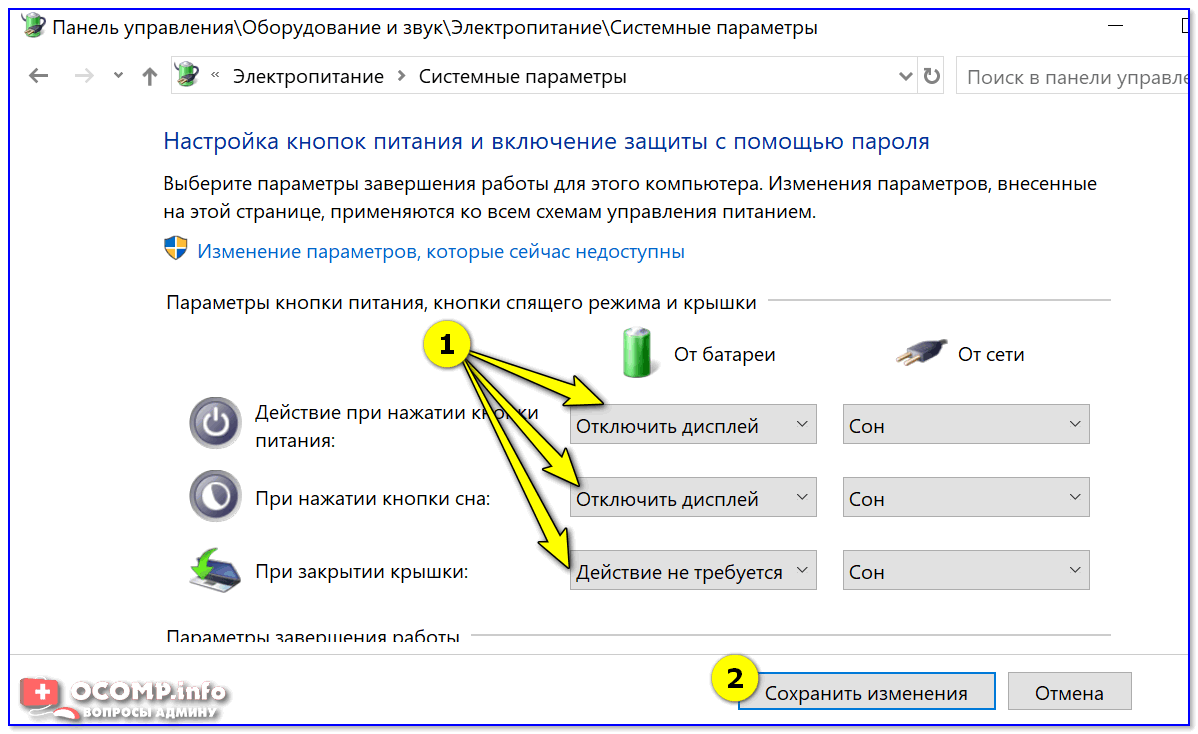
ДСйствиС ΠΊΠ½ΠΎΠΏΠΎΠΊ питания (Π½ΠΎΡƒΡ‚Π±ΡƒΠΊ)

ПослС ΠΌΠΎΠΆΠ½ΠΎ Π·Π°Π΄Π°Ρ‚ΡŒ дСйствиС для устройства ΠΏΡ€ΠΈ:

какая ΠΊΠ½ΠΎΠΏΠΊΠ° Π½Π° ΠΊΠ»Π°Π²ΠΈΠ°Ρ‚ΡƒΡ€Π΅ ΠΎΡ‚ΠΊΠ»ΡŽΡ‡Π°Π΅Ρ‚ ΠΌΠΎΠ½ΠΈΡ‚ΠΎΡ€. Π‘ΠΌΠΎΡ‚Ρ€Π΅Ρ‚ΡŒ Ρ„ΠΎΡ‚ΠΎ какая ΠΊΠ½ΠΎΠΏΠΊΠ° Π½Π° ΠΊΠ»Π°Π²ΠΈΠ°Ρ‚ΡƒΡ€Π΅ ΠΎΡ‚ΠΊΠ»ΡŽΡ‡Π°Π΅Ρ‚ ΠΌΠΎΠ½ΠΈΡ‚ΠΎΡ€. Π‘ΠΌΠΎΡ‚Ρ€Π΅Ρ‚ΡŒ ΠΊΠ°Ρ€Ρ‚ΠΈΠ½ΠΊΡƒ какая ΠΊΠ½ΠΎΠΏΠΊΠ° Π½Π° ΠΊΠ»Π°Π²ΠΈΠ°Ρ‚ΡƒΡ€Π΅ ΠΎΡ‚ΠΊΠ»ΡŽΡ‡Π°Π΅Ρ‚ ΠΌΠΎΠ½ΠΈΡ‚ΠΎΡ€. ΠšΠ°Ρ€Ρ‚ΠΈΠ½ΠΊΠ° ΠΏΡ€ΠΎ какая ΠΊΠ½ΠΎΠΏΠΊΠ° Π½Π° ΠΊΠ»Π°Π²ΠΈΠ°Ρ‚ΡƒΡ€Π΅ ΠΎΡ‚ΠΊΠ»ΡŽΡ‡Π°Π΅Ρ‚ ΠΌΠΎΠ½ΠΈΡ‚ΠΎΡ€. Π€ΠΎΡ‚ΠΎ какая ΠΊΠ½ΠΎΠΏΠΊΠ° Π½Π° ΠΊΠ»Π°Π²ΠΈΠ°Ρ‚ΡƒΡ€Π΅ ΠΎΡ‚ΠΊΠ»ΡŽΡ‡Π°Π΅Ρ‚ ΠΌΠΎΠ½ΠΈΡ‚ΠΎΡ€

какая ΠΊΠ½ΠΎΠΏΠΊΠ° Π½Π° ΠΊΠ»Π°Π²ΠΈΠ°Ρ‚ΡƒΡ€Π΅ ΠΎΡ‚ΠΊΠ»ΡŽΡ‡Π°Π΅Ρ‚ ΠΌΠΎΠ½ΠΈΡ‚ΠΎΡ€. Π‘ΠΌΠΎΡ‚Ρ€Π΅Ρ‚ΡŒ Ρ„ΠΎΡ‚ΠΎ какая ΠΊΠ½ΠΎΠΏΠΊΠ° Π½Π° ΠΊΠ»Π°Π²ΠΈΠ°Ρ‚ΡƒΡ€Π΅ ΠΎΡ‚ΠΊΠ»ΡŽΡ‡Π°Π΅Ρ‚ ΠΌΠΎΠ½ΠΈΡ‚ΠΎΡ€. Π‘ΠΌΠΎΡ‚Ρ€Π΅Ρ‚ΡŒ ΠΊΠ°Ρ€Ρ‚ΠΈΠ½ΠΊΡƒ какая ΠΊΠ½ΠΎΠΏΠΊΠ° Π½Π° ΠΊΠ»Π°Π²ΠΈΠ°Ρ‚ΡƒΡ€Π΅ ΠΎΡ‚ΠΊΠ»ΡŽΡ‡Π°Π΅Ρ‚ ΠΌΠΎΠ½ΠΈΡ‚ΠΎΡ€. ΠšΠ°Ρ€Ρ‚ΠΈΠ½ΠΊΠ° ΠΏΡ€ΠΎ какая ΠΊΠ½ΠΎΠΏΠΊΠ° Π½Π° ΠΊΠ»Π°Π²ΠΈΠ°Ρ‚ΡƒΡ€Π΅ ΠΎΡ‚ΠΊΠ»ΡŽΡ‡Π°Π΅Ρ‚ ΠΌΠΎΠ½ΠΈΡ‚ΠΎΡ€. Π€ΠΎΡ‚ΠΎ какая ΠΊΠ½ΠΎΠΏΠΊΠ° Π½Π° ΠΊΠ»Π°Π²ΠΈΠ°Ρ‚ΡƒΡ€Π΅ ΠΎΡ‚ΠΊΠ»ΡŽΡ‡Π°Π΅Ρ‚ ΠΌΠΎΠ½ΠΈΡ‚ΠΎΡ€

Настройка ΠΎΡ‚ΠΊΠ»ΡŽΡ‡Π΅Π½ΠΈΡ дисплСя

какая ΠΊΠ½ΠΎΠΏΠΊΠ° Π½Π° ΠΊΠ»Π°Π²ΠΈΠ°Ρ‚ΡƒΡ€Π΅ ΠΎΡ‚ΠΊΠ»ΡŽΡ‡Π°Π΅Ρ‚ ΠΌΠΎΠ½ΠΈΡ‚ΠΎΡ€. Π‘ΠΌΠΎΡ‚Ρ€Π΅Ρ‚ΡŒ Ρ„ΠΎΡ‚ΠΎ какая ΠΊΠ½ΠΎΠΏΠΊΠ° Π½Π° ΠΊΠ»Π°Π²ΠΈΠ°Ρ‚ΡƒΡ€Π΅ ΠΎΡ‚ΠΊΠ»ΡŽΡ‡Π°Π΅Ρ‚ ΠΌΠΎΠ½ΠΈΡ‚ΠΎΡ€. Π‘ΠΌΠΎΡ‚Ρ€Π΅Ρ‚ΡŒ ΠΊΠ°Ρ€Ρ‚ΠΈΠ½ΠΊΡƒ какая ΠΊΠ½ΠΎΠΏΠΊΠ° Π½Π° ΠΊΠ»Π°Π²ΠΈΠ°Ρ‚ΡƒΡ€Π΅ ΠΎΡ‚ΠΊΠ»ΡŽΡ‡Π°Π΅Ρ‚ ΠΌΠΎΠ½ΠΈΡ‚ΠΎΡ€. ΠšΠ°Ρ€Ρ‚ΠΈΠ½ΠΊΠ° ΠΏΡ€ΠΎ какая ΠΊΠ½ΠΎΠΏΠΊΠ° Π½Π° ΠΊΠ»Π°Π²ΠΈΠ°Ρ‚ΡƒΡ€Π΅ ΠΎΡ‚ΠΊΠ»ΡŽΡ‡Π°Π΅Ρ‚ ΠΌΠΎΠ½ΠΈΡ‚ΠΎΡ€. Π€ΠΎΡ‚ΠΎ какая ΠΊΠ½ΠΎΠΏΠΊΠ° Π½Π° ΠΊΠ»Π°Π²ΠΈΠ°Ρ‚ΡƒΡ€Π΅ ΠΎΡ‚ΠΊΠ»ΡŽΡ‡Π°Π΅Ρ‚ ΠΌΠΎΠ½ΠΈΡ‚ΠΎΡ€

ΠžΡ‚ΠΊΠ»ΡŽΡ‡Π°Ρ‚ΡŒ дисплСй Ρ‡Π΅Ρ€Π΅Π· 5 ΠΌΠΈΠ½ΡƒΡ‚

Π’Π°Ρ€ΠΈΠ°Π½Ρ‚ 3: Ρ‡Π΅Ρ€Π΅Π· Π±Π»ΠΎΠΊΠΈΡ€ΠΎΠ²ΠΊΡƒ ОБ

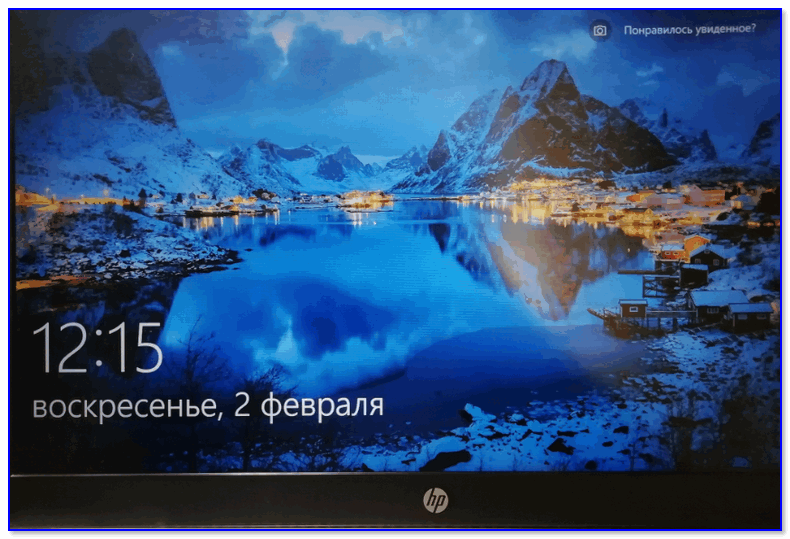
Π’ Windows Π΅ΡΡ‚ΡŒ спСц. сочСтаниС клавиш Win+L для быстрой Π±Π»ΠΎΠΊΠΈΡ€ΠΎΠ²ΠΊΠΈ ОБ. Если Π½Π°ΠΆΠ°Ρ‚ΡŒ ΠΈΡ… β€” Ρƒ вас Π½Π° экранС сразу ΠΆΠ΅ появится ΠΎΠΊΠ½ΠΎ Π²Ρ‹Π±ΠΎΡ€Π° ΠΏΠΎΠ»ΡŒΠ·ΠΎΠ²Π°Ρ‚Π΅Π»Ρ (ΠΊΠ°ΠΊ ΠΏΡ€ΠΈ Π²ΠΊΠ»ΡŽΡ‡Π΅Π½ΠΈΠΈ ПК). Π‘ΠΌ. Ρ„ΠΎΡ‚ΠΎ Π½ΠΈΠΆΠ΅. 👇

ΠŸΡ€ΠΈ этом, Ссли Π½ΠΈΡ‡Π΅Π³ΠΎ Π½Π΅ Π½Π°ΠΆΠΈΠΌΠ°Ρ‚ΡŒ Π² Ρ‚Π΅Ρ‡Π΅Π½ΠΈΠΈ ΠΌΠΈΠ½ΡƒΡ‚Ρ‹-Π΄Ρ€ΡƒΠ³ΠΎΠΉ β€” Windows автоматичСски Π²Ρ‹ΠΊΠ»ΡŽΡ‡ΠΈΡ‚ экран. Π’Π΅ΡΡŒΠΌΠ° ΡƒΠ΄ΠΎΠ±Π½ΠΎ! 👌

какая ΠΊΠ½ΠΎΠΏΠΊΠ° Π½Π° ΠΊΠ»Π°Π²ΠΈΠ°Ρ‚ΡƒΡ€Π΅ ΠΎΡ‚ΠΊΠ»ΡŽΡ‡Π°Π΅Ρ‚ ΠΌΠΎΠ½ΠΈΡ‚ΠΎΡ€. Π‘ΠΌΠΎΡ‚Ρ€Π΅Ρ‚ΡŒ Ρ„ΠΎΡ‚ΠΎ какая ΠΊΠ½ΠΎΠΏΠΊΠ° Π½Π° ΠΊΠ»Π°Π²ΠΈΠ°Ρ‚ΡƒΡ€Π΅ ΠΎΡ‚ΠΊΠ»ΡŽΡ‡Π°Π΅Ρ‚ ΠΌΠΎΠ½ΠΈΡ‚ΠΎΡ€. Π‘ΠΌΠΎΡ‚Ρ€Π΅Ρ‚ΡŒ ΠΊΠ°Ρ€Ρ‚ΠΈΠ½ΠΊΡƒ какая ΠΊΠ½ΠΎΠΏΠΊΠ° Π½Π° ΠΊΠ»Π°Π²ΠΈΠ°Ρ‚ΡƒΡ€Π΅ ΠΎΡ‚ΠΊΠ»ΡŽΡ‡Π°Π΅Ρ‚ ΠΌΠΎΠ½ΠΈΡ‚ΠΎΡ€. ΠšΠ°Ρ€Ρ‚ΠΈΠ½ΠΊΠ° ΠΏΡ€ΠΎ какая ΠΊΠ½ΠΎΠΏΠΊΠ° Π½Π° ΠΊΠ»Π°Π²ΠΈΠ°Ρ‚ΡƒΡ€Π΅ ΠΎΡ‚ΠΊΠ»ΡŽΡ‡Π°Π΅Ρ‚ ΠΌΠΎΠ½ΠΈΡ‚ΠΎΡ€. Π€ΠΎΡ‚ΠΎ какая ΠΊΠ½ΠΎΠΏΠΊΠ° Π½Π° ΠΊΠ»Π°Π²ΠΈΠ°Ρ‚ΡƒΡ€Π΅ ΠΎΡ‚ΠΊΠ»ΡŽΡ‡Π°Π΅Ρ‚ ΠΌΠΎΠ½ΠΈΡ‚ΠΎΡ€

Π’Ρ‹ΠΉΡ‚ΠΈ ΠΈΠ· систСмы β€” экран привСтствия

ΠžΡ‚ΠΌΠ΅Ρ‡Ρƒ, Ρ‡Ρ‚ΠΎ ΠΏΡ€ΠΈ этом способС всС ΠΎΡ‚ΠΊΡ€Ρ‹Ρ‚Ρ‹Π΅ ΠΎΠΊΠ½Π° ΠΈ ΠΏΡ€ΠΎΠ³Ρ€Π°ΠΌΠΌΡ‹ Π½Π΅ Π·Π°ΠΊΡ€Ρ‹Π²Π°ΡŽΡ‚ΡΡ! Π’.Π΅. послС Π½ΠΎΠ²ΠΎΠ³ΠΎ Π²Ρ…ΠΎΠ΄Π° Π² систСму β€” Π²Ρ‹ смоТСтС ΠΏΡ€ΠΎΠ΄ΠΎΠ»ΠΆΠΈΡ‚ΡŒ Ρ€Π°Π±ΠΎΡ‚Ρƒ с ΠΌΠΎΠΌΠ΅Π½Ρ‚Π° Π΅Π΅ прСкращСния.

Π’ΠΎΠ·ΠΌΠΎΠΆΠ½ΠΎ, Π²Ρ‹ Π·Π°Ρ…ΠΎΡ‚ΠΈΡ‚Π΅ ΡƒΡΡ‚Π°Π½ΠΎΠ²ΠΈΡ‚ΡŒ ΠΏΠ°Ρ€ΠΎΠ»ΡŒ Π½Π° Windows (Ρ‡Ρ‚ΠΎΠ±Ρ‹ Π½ΠΈΠΊΡ‚ΠΎ ΠΊΡ€ΠΎΠΌΠ΅ вас Π½Π΅ ΠΌΠΎΠ³ ΠΏΠΎΠ΄ΠΎΠΉΡ‚ΠΈ ΠΊ ΠΊΠΎΠΌΠΏΡŒΡŽΡ‚Π΅Ρ€Ρƒ, ΠΏΠΎΠΊΠ° ΠΎΠ½ Ρ€Π°Π±ΠΎΡ‚Π°Π΅Ρ‚ с Π²Ρ‹ΠΊΠ»ΡŽΡ‡Π΅Π½Π½Ρ‹ΠΌ экраном. ).

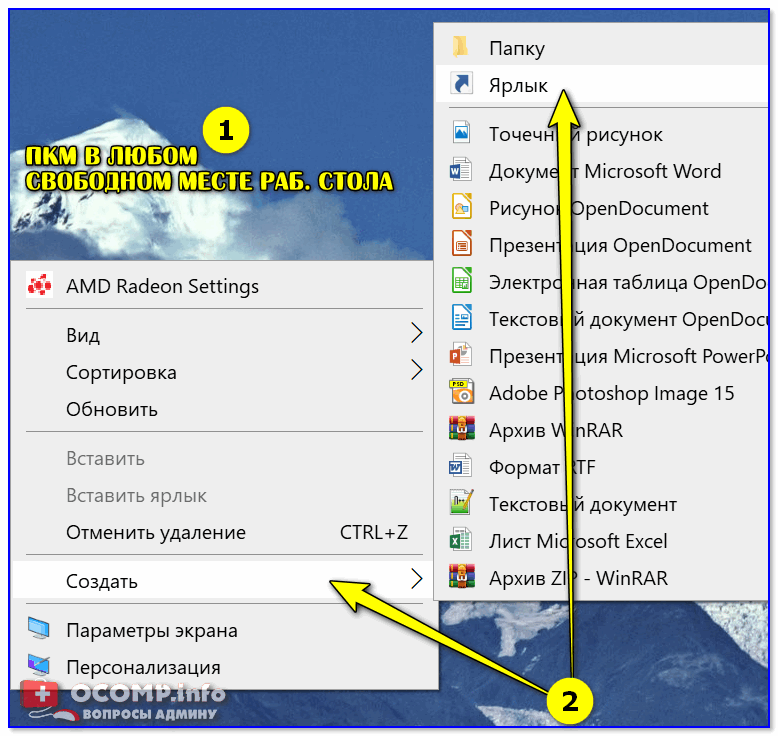
👍 Π’Π°Ρ€ΠΈΠ°Π½Ρ‚ 4: с ΠΏΠΎΠΌΠΎΡ‰ΡŒΡŽ ярлыка Π½Π° Ρ€Π°Π±ΠΎΡ‡Π΅ΠΌ столС (ΠΈΠ»ΠΈ спСц. сочСтания клавиш)

какая ΠΊΠ½ΠΎΠΏΠΊΠ° Π½Π° ΠΊΠ»Π°Π²ΠΈΠ°Ρ‚ΡƒΡ€Π΅ ΠΎΡ‚ΠΊΠ»ΡŽΡ‡Π°Π΅Ρ‚ ΠΌΠΎΠ½ΠΈΡ‚ΠΎΡ€. Π‘ΠΌΠΎΡ‚Ρ€Π΅Ρ‚ΡŒ Ρ„ΠΎΡ‚ΠΎ какая ΠΊΠ½ΠΎΠΏΠΊΠ° Π½Π° ΠΊΠ»Π°Π²ΠΈΠ°Ρ‚ΡƒΡ€Π΅ ΠΎΡ‚ΠΊΠ»ΡŽΡ‡Π°Π΅Ρ‚ ΠΌΠΎΠ½ΠΈΡ‚ΠΎΡ€. Π‘ΠΌΠΎΡ‚Ρ€Π΅Ρ‚ΡŒ ΠΊΠ°Ρ€Ρ‚ΠΈΠ½ΠΊΡƒ какая ΠΊΠ½ΠΎΠΏΠΊΠ° Π½Π° ΠΊΠ»Π°Π²ΠΈΠ°Ρ‚ΡƒΡ€Π΅ ΠΎΡ‚ΠΊΠ»ΡŽΡ‡Π°Π΅Ρ‚ ΠΌΠΎΠ½ΠΈΡ‚ΠΎΡ€. ΠšΠ°Ρ€Ρ‚ΠΈΠ½ΠΊΠ° ΠΏΡ€ΠΎ какая ΠΊΠ½ΠΎΠΏΠΊΠ° Π½Π° ΠΊΠ»Π°Π²ΠΈΠ°Ρ‚ΡƒΡ€Π΅ ΠΎΡ‚ΠΊΠ»ΡŽΡ‡Π°Π΅Ρ‚ ΠΌΠΎΠ½ΠΈΡ‚ΠΎΡ€. Π€ΠΎΡ‚ΠΎ какая ΠΊΠ½ΠΎΠΏΠΊΠ° Π½Π° ΠΊΠ»Π°Π²ΠΈΠ°Ρ‚ΡƒΡ€Π΅ ΠΎΡ‚ΠΊΠ»ΡŽΡ‡Π°Π΅Ρ‚ ΠΌΠΎΠ½ΠΈΡ‚ΠΎΡ€

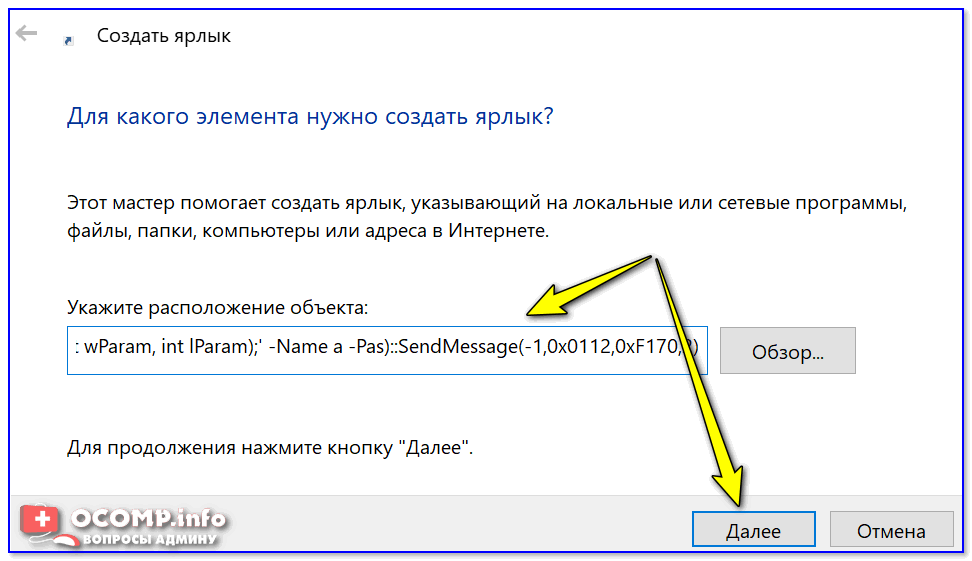
Π”Π°Π»Π΅Π΅ Π² строку “Π£ΠΊΠ°ΠΆΠΈΡ‚Π΅ располоТСниС ΠΎΠ±ΡŠΠ΅ΠΊΡ‚Π°” скопируйтС ΠΈ Π²ΡΡ‚Π°Π²ΡŒΡ‚Π΅ ΠΌΠΎΠΉ красный тСкст (ΠΊΠΎΠ΄), ΠΏΡ€ΠΈΠ²Π΅Π΄Π΅Π½Π½Ρ‹ΠΉ Π½ΠΈΠΆΠ΅:

ΠŸΡ€ΠΈΠΌΠ΅Ρ‡Π°Π½ΠΈΠ΅: ΠΏΡ€ΠΈΠ²Π΅Π΄Π΅Π½Π½Ρ‹ΠΉ Π²Ρ‹ΡˆΠ΅ ΠΊΠΎΠ΄ Π±Ρ‹Π» протСстирован Π² Windows 8/10 (Π² Windows 2012).

какая ΠΊΠ½ΠΎΠΏΠΊΠ° Π½Π° ΠΊΠ»Π°Π²ΠΈΠ°Ρ‚ΡƒΡ€Π΅ ΠΎΡ‚ΠΊΠ»ΡŽΡ‡Π°Π΅Ρ‚ ΠΌΠΎΠ½ΠΈΡ‚ΠΎΡ€. Π‘ΠΌΠΎΡ‚Ρ€Π΅Ρ‚ΡŒ Ρ„ΠΎΡ‚ΠΎ какая ΠΊΠ½ΠΎΠΏΠΊΠ° Π½Π° ΠΊΠ»Π°Π²ΠΈΠ°Ρ‚ΡƒΡ€Π΅ ΠΎΡ‚ΠΊΠ»ΡŽΡ‡Π°Π΅Ρ‚ ΠΌΠΎΠ½ΠΈΡ‚ΠΎΡ€. Π‘ΠΌΠΎΡ‚Ρ€Π΅Ρ‚ΡŒ ΠΊΠ°Ρ€Ρ‚ΠΈΠ½ΠΊΡƒ какая ΠΊΠ½ΠΎΠΏΠΊΠ° Π½Π° ΠΊΠ»Π°Π²ΠΈΠ°Ρ‚ΡƒΡ€Π΅ ΠΎΡ‚ΠΊΠ»ΡŽΡ‡Π°Π΅Ρ‚ ΠΌΠΎΠ½ΠΈΡ‚ΠΎΡ€. ΠšΠ°Ρ€Ρ‚ΠΈΠ½ΠΊΠ° ΠΏΡ€ΠΎ какая ΠΊΠ½ΠΎΠΏΠΊΠ° Π½Π° ΠΊΠ»Π°Π²ΠΈΠ°Ρ‚ΡƒΡ€Π΅ ΠΎΡ‚ΠΊΠ»ΡŽΡ‡Π°Π΅Ρ‚ ΠΌΠΎΠ½ΠΈΡ‚ΠΎΡ€. Π€ΠΎΡ‚ΠΎ какая ΠΊΠ½ΠΎΠΏΠΊΠ° Π½Π° ΠΊΠ»Π°Π²ΠΈΠ°Ρ‚ΡƒΡ€Π΅ ΠΎΡ‚ΠΊΠ»ΡŽΡ‡Π°Π΅Ρ‚ ΠΌΠΎΠ½ΠΈΡ‚ΠΎΡ€

ΠšΠΎΠΏΠΈΡ€ΡƒΠ΅ΠΌ спСц. ΠΊΠΎΠΌΠ°Π½Π΄Ρƒ

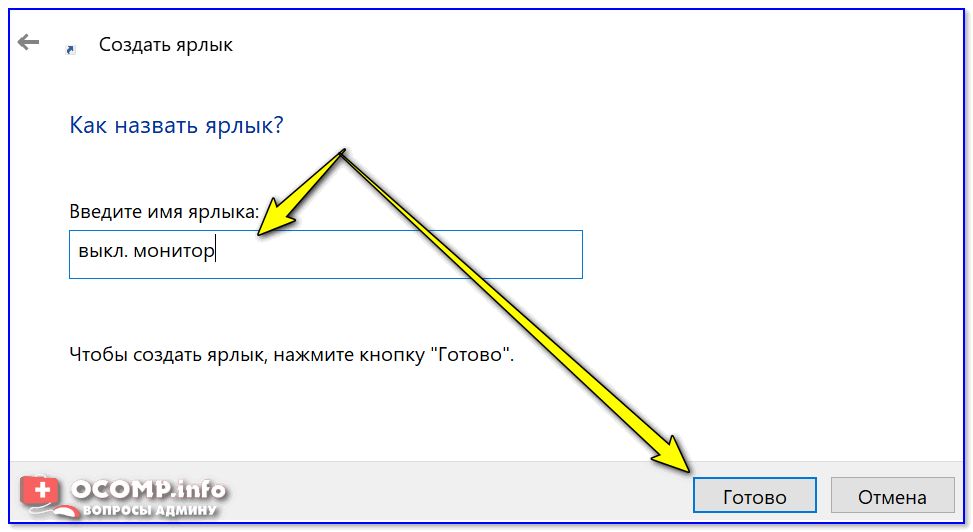
ПослС, Π·Π°Π΄Π°Π΅Ρ‚Π΅ Π½Π°Π·Π²Π°Π½ΠΈΠ΅ ярлыку β€” ΠΎΠ½ΠΎ ΠΌΠΎΠΆΠ΅Ρ‚ Π±Ρ‹Ρ‚ΡŒ Π»ΡŽΠ±Ρ‹ΠΌ.

какая ΠΊΠ½ΠΎΠΏΠΊΠ° Π½Π° ΠΊΠ»Π°Π²ΠΈΠ°Ρ‚ΡƒΡ€Π΅ ΠΎΡ‚ΠΊΠ»ΡŽΡ‡Π°Π΅Ρ‚ ΠΌΠΎΠ½ΠΈΡ‚ΠΎΡ€. Π‘ΠΌΠΎΡ‚Ρ€Π΅Ρ‚ΡŒ Ρ„ΠΎΡ‚ΠΎ какая ΠΊΠ½ΠΎΠΏΠΊΠ° Π½Π° ΠΊΠ»Π°Π²ΠΈΠ°Ρ‚ΡƒΡ€Π΅ ΠΎΡ‚ΠΊΠ»ΡŽΡ‡Π°Π΅Ρ‚ ΠΌΠΎΠ½ΠΈΡ‚ΠΎΡ€. Π‘ΠΌΠΎΡ‚Ρ€Π΅Ρ‚ΡŒ ΠΊΠ°Ρ€Ρ‚ΠΈΠ½ΠΊΡƒ какая ΠΊΠ½ΠΎΠΏΠΊΠ° Π½Π° ΠΊΠ»Π°Π²ΠΈΠ°Ρ‚ΡƒΡ€Π΅ ΠΎΡ‚ΠΊΠ»ΡŽΡ‡Π°Π΅Ρ‚ ΠΌΠΎΠ½ΠΈΡ‚ΠΎΡ€. ΠšΠ°Ρ€Ρ‚ΠΈΠ½ΠΊΠ° ΠΏΡ€ΠΎ какая ΠΊΠ½ΠΎΠΏΠΊΠ° Π½Π° ΠΊΠ»Π°Π²ΠΈΠ°Ρ‚ΡƒΡ€Π΅ ΠΎΡ‚ΠΊΠ»ΡŽΡ‡Π°Π΅Ρ‚ ΠΌΠΎΠ½ΠΈΡ‚ΠΎΡ€. Π€ΠΎΡ‚ΠΎ какая ΠΊΠ½ΠΎΠΏΠΊΠ° Π½Π° ΠΊΠ»Π°Π²ΠΈΠ°Ρ‚ΡƒΡ€Π΅ ΠΎΡ‚ΠΊΠ»ΡŽΡ‡Π°Π΅Ρ‚ ΠΌΠΎΠ½ΠΈΡ‚ΠΎΡ€

НазваниС ΠΌΠΎΠΆΠ΅Ρ‚ Π±Ρ‹Ρ‚ΡŒ Π»ΡŽΠ±Ρ‹ΠΌ

какая ΠΊΠ½ΠΎΠΏΠΊΠ° Π½Π° ΠΊΠ»Π°Π²ΠΈΠ°Ρ‚ΡƒΡ€Π΅ ΠΎΡ‚ΠΊΠ»ΡŽΡ‡Π°Π΅Ρ‚ ΠΌΠΎΠ½ΠΈΡ‚ΠΎΡ€. Π‘ΠΌΠΎΡ‚Ρ€Π΅Ρ‚ΡŒ Ρ„ΠΎΡ‚ΠΎ какая ΠΊΠ½ΠΎΠΏΠΊΠ° Π½Π° ΠΊΠ»Π°Π²ΠΈΠ°Ρ‚ΡƒΡ€Π΅ ΠΎΡ‚ΠΊΠ»ΡŽΡ‡Π°Π΅Ρ‚ ΠΌΠΎΠ½ΠΈΡ‚ΠΎΡ€. Π‘ΠΌΠΎΡ‚Ρ€Π΅Ρ‚ΡŒ ΠΊΠ°Ρ€Ρ‚ΠΈΠ½ΠΊΡƒ какая ΠΊΠ½ΠΎΠΏΠΊΠ° Π½Π° ΠΊΠ»Π°Π²ΠΈΠ°Ρ‚ΡƒΡ€Π΅ ΠΎΡ‚ΠΊΠ»ΡŽΡ‡Π°Π΅Ρ‚ ΠΌΠΎΠ½ΠΈΡ‚ΠΎΡ€. ΠšΠ°Ρ€Ρ‚ΠΈΠ½ΠΊΠ° ΠΏΡ€ΠΎ какая ΠΊΠ½ΠΎΠΏΠΊΠ° Π½Π° ΠΊΠ»Π°Π²ΠΈΠ°Ρ‚ΡƒΡ€Π΅ ΠΎΡ‚ΠΊΠ»ΡŽΡ‡Π°Π΅Ρ‚ ΠΌΠΎΠ½ΠΈΡ‚ΠΎΡ€. Π€ΠΎΡ‚ΠΎ какая ΠΊΠ½ΠΎΠΏΠΊΠ° Π½Π° ΠΊΠ»Π°Π²ΠΈΠ°Ρ‚ΡƒΡ€Π΅ ΠΎΡ‚ΠΊΠ»ΡŽΡ‡Π°Π΅Ρ‚ ΠΌΠΎΠ½ΠΈΡ‚ΠΎΡ€

НаТимаСм ΠΏΠΎ ярлыку ΠΈ Π²Ρ‹ΠΊΠ»ΡŽΡ‡Π°Π΅ΠΌ экран.

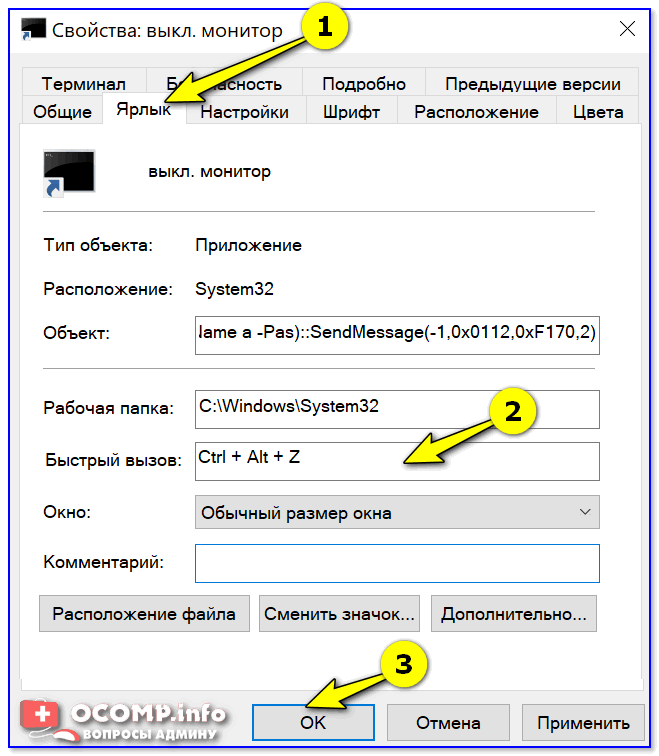
Π’Π΅ΠΏΠ΅Ρ€ΡŒ, работая Π² любой ΠΈΠ· ΠΏΡ€ΠΎΠ³Ρ€Π°ΠΌΠΌ β€” ΠΌΠΎΠΆΠ½ΠΎ быстро Π½Π°ΠΆΠ°Ρ‚ΡŒ Π½Π° Π·Π°Π΄Π°Π½Π½ΠΎΠ΅ сочСтаниС ΠΈ ΠΌΠΎΠ½ΠΈΡ‚ΠΎΡ€ Π²Ρ‹ΠΊΠ»ΡŽΡ‡ΠΈΡ‚ΡΡ. Π£Π΄ΠΎΠ±Π½ΠΎ?! ✌

какая ΠΊΠ½ΠΎΠΏΠΊΠ° Π½Π° ΠΊΠ»Π°Π²ΠΈΠ°Ρ‚ΡƒΡ€Π΅ ΠΎΡ‚ΠΊΠ»ΡŽΡ‡Π°Π΅Ρ‚ ΠΌΠΎΠ½ΠΈΡ‚ΠΎΡ€. Π‘ΠΌΠΎΡ‚Ρ€Π΅Ρ‚ΡŒ Ρ„ΠΎΡ‚ΠΎ какая ΠΊΠ½ΠΎΠΏΠΊΠ° Π½Π° ΠΊΠ»Π°Π²ΠΈΠ°Ρ‚ΡƒΡ€Π΅ ΠΎΡ‚ΠΊΠ»ΡŽΡ‡Π°Π΅Ρ‚ ΠΌΠΎΠ½ΠΈΡ‚ΠΎΡ€. Π‘ΠΌΠΎΡ‚Ρ€Π΅Ρ‚ΡŒ ΠΊΠ°Ρ€Ρ‚ΠΈΠ½ΠΊΡƒ какая ΠΊΠ½ΠΎΠΏΠΊΠ° Π½Π° ΠΊΠ»Π°Π²ΠΈΠ°Ρ‚ΡƒΡ€Π΅ ΠΎΡ‚ΠΊΠ»ΡŽΡ‡Π°Π΅Ρ‚ ΠΌΠΎΠ½ΠΈΡ‚ΠΎΡ€. ΠšΠ°Ρ€Ρ‚ΠΈΠ½ΠΊΠ° ΠΏΡ€ΠΎ какая ΠΊΠ½ΠΎΠΏΠΊΠ° Π½Π° ΠΊΠ»Π°Π²ΠΈΠ°Ρ‚ΡƒΡ€Π΅ ΠΎΡ‚ΠΊΠ»ΡŽΡ‡Π°Π΅Ρ‚ ΠΌΠΎΠ½ΠΈΡ‚ΠΎΡ€. Π€ΠΎΡ‚ΠΎ какая ΠΊΠ½ΠΎΠΏΠΊΠ° Π½Π° ΠΊΠ»Π°Π²ΠΈΠ°Ρ‚ΡƒΡ€Π΅ ΠΎΡ‚ΠΊΠ»ΡŽΡ‡Π°Π΅Ρ‚ ΠΌΠΎΠ½ΠΈΡ‚ΠΎΡ€

Как Π²Ρ‹ΠΊΠ»ΡŽΡ‡Π°Ρ‚ΡŒ экран ΠΏΠΎ ΡΠΎΡ‡Π΅Ρ‚Π°Π½ΠΈΡŽ клавиш

👍 Π’Π°Ρ€ΠΈΠ°Π½Ρ‚ 5: с ΠΏΠΎΠΌΠΎΡ‰ΡŒΡŽ спСц. ΡƒΡ‚ΠΈΠ»ΠΈΡ‚Ρ‹

ΠŸΡ€Π΅Π΄Ρ‹Π΄ΡƒΡ‰ΠΈΠΉ Π²Π°Ρ€ΠΈΠ°Π½Ρ‚ ΠΌΠΎΠΆΠ½ΠΎ сущСствСнно “ΡƒΠ»ΡƒΡ‡ΡˆΠΈΡ‚ΡŒ”, Ссли ΡƒΡΡ‚Π°Π½ΠΎΠ²ΠΈΡ‚ΡŒ спСц. ΡƒΡ‚ΠΈΠ»ΠΈΡ‚Ρƒ 👉 Volume.

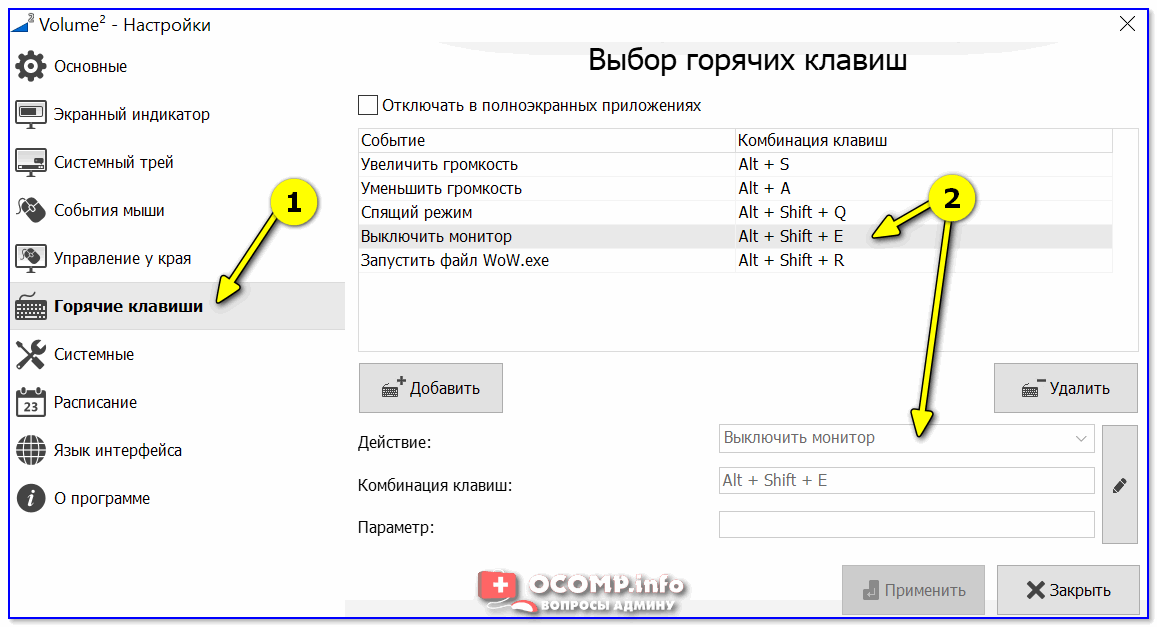
Π’ΠΎΠΎΠ±Ρ‰Π΅, ΠΎΠ½Π°, ΠΊΠΎΠ½Π΅Ρ‡Π½ΠΎ, ΠΏΡ€Π΅Π΄Π½Π°Π·Π½Π°Ρ‡Π΅Π½Π° для настройки Π·Π²ΡƒΠΊΠ°, Π½ΠΎ Π² Π΅Π΅ арсСналС Π΅ΡΡ‚ΡŒ спСц. Ρ€Π°Π·Π΄Π΅Π» с “горячими клавишами” β€” Ρ‚Π°ΠΌ-Ρ‚ΠΎ ΠΈ ΠΌΠΎΠΆΠ½ΠΎ Π΄ΠΎΠ±Π°Π²ΠΈΡ‚ΡŒ ΠΌΠ½ΠΎΠ³ΠΈΠ΅ сочСтания для самых Ρ€Π°Π·Π½Ρ‹Ρ… дСйствий: ΠΏΡ€ΠΈΠ±Π°Π²ΠΈΡ‚ΡŒ Π·Π²ΡƒΠΊ, ΡΡ€ΠΊΠΎΡΡ‚ΡŒ, Π²Ρ‹ΠΊΠ»ΡŽΡ‡ΠΈΡ‚ΡŒ экран, ΠΈ Ρ‚.Π΄.

ΠŸΠ°Ρ€Ρƒ слов ΠΎ настройкС.

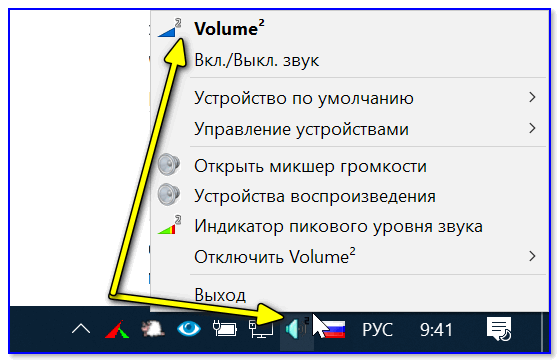
ПослС установки Volume Ρƒ вас Π² Ρ‚Ρ€Π΅Π΅ появится ΡΠΎΠΎΡ‚Π²Π΅Ρ‚ΡΡ‚Π²ΡƒΡŽΡ‰ΠΈΠΉ Π·Π½Π°Ρ‡ΠΎΠΊ (👇) β€” для Π½Π°Ρ‡Π°Π»Π° Π½Π΅ΠΎΠ±Ρ…ΠΎΠ΄ΠΈΠΌΠΎ Π±ΡƒΠ΄Π΅Ρ‚ ΠΎΡ‚ΠΊΡ€Ρ‹Ρ‚ΡŒ настройки ΠΏΡ€ΠΎΠ³Ρ€Π°ΠΌΠΌΡ‹.

какая ΠΊΠ½ΠΎΠΏΠΊΠ° Π½Π° ΠΊΠ»Π°Π²ΠΈΠ°Ρ‚ΡƒΡ€Π΅ ΠΎΡ‚ΠΊΠ»ΡŽΡ‡Π°Π΅Ρ‚ ΠΌΠΎΠ½ΠΈΡ‚ΠΎΡ€. Π‘ΠΌΠΎΡ‚Ρ€Π΅Ρ‚ΡŒ Ρ„ΠΎΡ‚ΠΎ какая ΠΊΠ½ΠΎΠΏΠΊΠ° Π½Π° ΠΊΠ»Π°Π²ΠΈΠ°Ρ‚ΡƒΡ€Π΅ ΠΎΡ‚ΠΊΠ»ΡŽΡ‡Π°Π΅Ρ‚ ΠΌΠΎΠ½ΠΈΡ‚ΠΎΡ€. Π‘ΠΌΠΎΡ‚Ρ€Π΅Ρ‚ΡŒ ΠΊΠ°Ρ€Ρ‚ΠΈΠ½ΠΊΡƒ какая ΠΊΠ½ΠΎΠΏΠΊΠ° Π½Π° ΠΊΠ»Π°Π²ΠΈΠ°Ρ‚ΡƒΡ€Π΅ ΠΎΡ‚ΠΊΠ»ΡŽΡ‡Π°Π΅Ρ‚ ΠΌΠΎΠ½ΠΈΡ‚ΠΎΡ€. ΠšΠ°Ρ€Ρ‚ΠΈΠ½ΠΊΠ° ΠΏΡ€ΠΎ какая ΠΊΠ½ΠΎΠΏΠΊΠ° Π½Π° ΠΊΠ»Π°Π²ΠΈΠ°Ρ‚ΡƒΡ€Π΅ ΠΎΡ‚ΠΊΠ»ΡŽΡ‡Π°Π΅Ρ‚ ΠΌΠΎΠ½ΠΈΡ‚ΠΎΡ€. Π€ΠΎΡ‚ΠΎ какая ΠΊΠ½ΠΎΠΏΠΊΠ° Π½Π° ΠΊΠ»Π°Π²ΠΈΠ°Ρ‚ΡƒΡ€Π΅ ΠΎΡ‚ΠΊΠ»ΡŽΡ‡Π°Π΅Ρ‚ ΠΌΠΎΠ½ΠΈΡ‚ΠΎΡ€

Π—Π½Π°Ρ‡ΠΎΠΊ ΡƒΡ‚ΠΈΠ»ΠΈΡ‚Ρ‹ Volume

какая ΠΊΠ½ΠΎΠΏΠΊΠ° Π½Π° ΠΊΠ»Π°Π²ΠΈΠ°Ρ‚ΡƒΡ€Π΅ ΠΎΡ‚ΠΊΠ»ΡŽΡ‡Π°Π΅Ρ‚ ΠΌΠΎΠ½ΠΈΡ‚ΠΎΡ€. Π‘ΠΌΠΎΡ‚Ρ€Π΅Ρ‚ΡŒ Ρ„ΠΎΡ‚ΠΎ какая ΠΊΠ½ΠΎΠΏΠΊΠ° Π½Π° ΠΊΠ»Π°Π²ΠΈΠ°Ρ‚ΡƒΡ€Π΅ ΠΎΡ‚ΠΊΠ»ΡŽΡ‡Π°Π΅Ρ‚ ΠΌΠΎΠ½ΠΈΡ‚ΠΎΡ€. Π‘ΠΌΠΎΡ‚Ρ€Π΅Ρ‚ΡŒ ΠΊΠ°Ρ€Ρ‚ΠΈΠ½ΠΊΡƒ какая ΠΊΠ½ΠΎΠΏΠΊΠ° Π½Π° ΠΊΠ»Π°Π²ΠΈΠ°Ρ‚ΡƒΡ€Π΅ ΠΎΡ‚ΠΊΠ»ΡŽΡ‡Π°Π΅Ρ‚ ΠΌΠΎΠ½ΠΈΡ‚ΠΎΡ€. ΠšΠ°Ρ€Ρ‚ΠΈΠ½ΠΊΠ° ΠΏΡ€ΠΎ какая ΠΊΠ½ΠΎΠΏΠΊΠ° Π½Π° ΠΊΠ»Π°Π²ΠΈΠ°Ρ‚ΡƒΡ€Π΅ ΠΎΡ‚ΠΊΠ»ΡŽΡ‡Π°Π΅Ρ‚ ΠΌΠΎΠ½ΠΈΡ‚ΠΎΡ€. Π€ΠΎΡ‚ΠΎ какая ΠΊΠ½ΠΎΠΏΠΊΠ° Π½Π° ΠΊΠ»Π°Π²ΠΈΠ°Ρ‚ΡƒΡ€Π΅ ΠΎΡ‚ΠΊΠ»ΡŽΡ‡Π°Π΅Ρ‚ ΠΌΠΎΠ½ΠΈΡ‚ΠΎΡ€

Π£Ρ‚ΠΈΠ»ΠΈΡ‚Π° Volume Ρ…ΠΎΡ€ΠΎΡˆΠ° Ρ‚Π΅ΠΌ, Ρ‡Ρ‚ΠΎ эти горячиС сочСтания Ρ€Π°Π±ΠΎΡ‚Π°ΡŽΡ‚ всСгда ΠΈ Π²Π΅Π·Π΄Π΅ (Π² ΠΊΠ°ΠΊΠΎΠΉ Π±Ρ‹ ΠΈΠ³Ρ€Π΅ ΠΈΠ»ΠΈ ΠΏΡ€ΠΎΠ³Ρ€Π°ΠΌΠΌΠ΅ Π²Ρ‹ Π½Π΅ Π±Ρ‹Π»ΠΈ. ). 👌

Π’Π°Ρ€ΠΈΠ°Π½Ρ‚ 6: Ссли Ρƒ вас Π΄Π²Π° ΠΌΠΎΠ½ΠΈΡ‚ΠΎΡ€Π°

Для Π΅Π΅ быстрого Π²Ρ‹Π·ΠΎΠ²Π° ΠΌΠΎΠΆΠ½ΠΎ ΠΈΡΠΏΠΎΠ»ΡŒΠ·ΠΎΠ²Π°Ρ‚ΡŒ:

какая ΠΊΠ½ΠΎΠΏΠΊΠ° Π½Π° ΠΊΠ»Π°Π²ΠΈΠ°Ρ‚ΡƒΡ€Π΅ ΠΎΡ‚ΠΊΠ»ΡŽΡ‡Π°Π΅Ρ‚ ΠΌΠΎΠ½ΠΈΡ‚ΠΎΡ€. Π‘ΠΌΠΎΡ‚Ρ€Π΅Ρ‚ΡŒ Ρ„ΠΎΡ‚ΠΎ какая ΠΊΠ½ΠΎΠΏΠΊΠ° Π½Π° ΠΊΠ»Π°Π²ΠΈΠ°Ρ‚ΡƒΡ€Π΅ ΠΎΡ‚ΠΊΠ»ΡŽΡ‡Π°Π΅Ρ‚ ΠΌΠΎΠ½ΠΈΡ‚ΠΎΡ€. Π‘ΠΌΠΎΡ‚Ρ€Π΅Ρ‚ΡŒ ΠΊΠ°Ρ€Ρ‚ΠΈΠ½ΠΊΡƒ какая ΠΊΠ½ΠΎΠΏΠΊΠ° Π½Π° ΠΊΠ»Π°Π²ΠΈΠ°Ρ‚ΡƒΡ€Π΅ ΠΎΡ‚ΠΊΠ»ΡŽΡ‡Π°Π΅Ρ‚ ΠΌΠΎΠ½ΠΈΡ‚ΠΎΡ€. ΠšΠ°Ρ€Ρ‚ΠΈΠ½ΠΊΠ° ΠΏΡ€ΠΎ какая ΠΊΠ½ΠΎΠΏΠΊΠ° Π½Π° ΠΊΠ»Π°Π²ΠΈΠ°Ρ‚ΡƒΡ€Π΅ ΠΎΡ‚ΠΊΠ»ΡŽΡ‡Π°Π΅Ρ‚ ΠΌΠΎΠ½ΠΈΡ‚ΠΎΡ€. Π€ΠΎΡ‚ΠΎ какая ΠΊΠ½ΠΎΠΏΠΊΠ° Π½Π° ΠΊΠ»Π°Π²ΠΈΠ°Ρ‚ΡƒΡ€Π΅ ΠΎΡ‚ΠΊΠ»ΡŽΡ‡Π°Π΅Ρ‚ ΠΌΠΎΠ½ΠΈΡ‚ΠΎΡ€

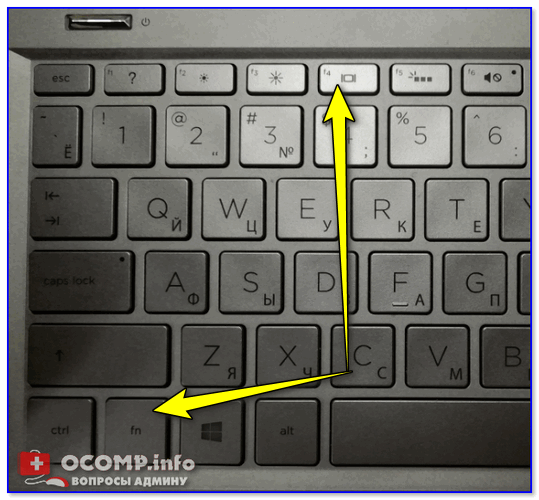
Fn+F4 β€” настройка проСцирования (Π½ΠΎΡƒΡ‚Π±ΡƒΠΊ HP Pavilion)

БобствСнно, панСль проСцирования появляСтся справа: Π² Π½Π΅ΠΉ Π²Ρ‹ ΠΌΠΎΠΆΠ΅Ρ‚Π΅ ΠΏΠΎ ΠΎΠ΄Π½ΠΎΠΌΡƒ ΠΊΠ»ΠΈΠΊΡƒ ΠΌΡ‹ΡˆΠΊΠΈ Π²Ρ‹Π±Ρ€Π°Ρ‚ΡŒ Π½Π° ΠΊΠ°ΠΊΠΎΠΉ ΠΌΠΎΠ½ΠΈΡ‚ΠΎΡ€ устройство Π±ΡƒΠ΄Π΅Ρ‚ ΠΏΠΎΠ΄Π°Π²Π°Ρ‚ΡŒ ΠΈΠ·ΠΎΠ±Ρ€Π°ΠΆΠ΅Π½ΠΈΠ΅ (Π° ΠΊΠ°ΠΊΠΎΠΉ Π²Ρ‹ΠΊΠ»ΡŽΡ‡ΠΈΡ‚ΡŒ).

Π˜ΡΡ‚ΠΎΡ‡Π½ΠΈΠΊ

Как Π²Ρ‹ΠΊΠ»ΡŽΡ‡ΠΈΡ‚ΡŒ ΠΌΠΎΠ½ΠΈΡ‚ΠΎΡ€ с ΠΊΠ»Π°Π²ΠΈΠ°Ρ‚ΡƒΡ€Ρ‹

ΠžΡ‚ΠΊΠ»ΡŽΡ‡ΠΈΡ‚ΡŒ ΠΌΠΎΠ½ΠΈΡ‚ΠΎΡ€ ΠΌΠΎΠΆΠ½ΠΎ Ρ€Π°Π·Π½Ρ‹ΠΌΠΈ способами.

1. МоТно Π½Π°ΡΡ‚Ρ€ΠΎΠΈΡ‚ΡŒ Π²Ρ‹ΠΊΠ»ΡŽΡ‡Π΅Π½ΠΈΠ΅ ΠΌΠΎΠ½ΠΈΡ‚ΠΎΡ€Π° ΠΏΠΎ Ρ€Π°ΡΠΏΠΈΡΠ°Π½ΠΈΡŽ (ΠΏΠΎΠ΄Ρ€ΠΎΠ±Π½Π΅Π΅ Π² ΡΡ‚Π°Ρ‚ΡŒΠ΅ ΠŸΠΎΡ‡Π΅ΠΌΡƒ ΠΌΠΎΠ½ΠΈΡ‚ΠΎΡ€ гаснСт), Π½ΠΎ это Π½Π΅ совсСм Ρ‚ΠΎ.

2. МоТно Π½Π°ΠΆΠ°Ρ‚ΡŒ ΠΊΠ½ΠΎΠΏΠΊΡƒ питания Π½Π° корпусС ΠΌΠΎΠ½ΠΈΡ‚ΠΎΡ€Π°. Но Ρ‚ΡƒΡ‚ Π½ΡƒΠΆΠ½ΠΎ Π±ΡƒΠ΄Π΅Ρ‚ тянутся ΠΊ Π½Π΅ΠΉ Ρ‡Ρ‚ΠΎΠ±Ρ‹ Π²Ρ‹ΠΊΠ»ΡŽΡ‡ΠΈΡ‚ΡŒ ΠΈ Π²ΠΊΠ»ΡŽΡ‡ΠΈΡ‚ΡŒ.

3. На Π½ΠΎΡƒΡ‚Π±ΡƒΠΊΠ΅ сущСствуСт ΡΠΏΠ΅Ρ†ΠΈΠ°Π»ΡŒΠ½Π°Ρ комбинация клавиш с использованиСм ΠΊΠ½ΠΎΠΏΠΊΠΈ Fn (Π§Ρ‚ΠΎ ΠΎΠ·Π½Π°Ρ‡Π°Π΅Ρ‚ ΠΈ для Ρ‡Π΅Π³ΠΎ Π½ΡƒΠΆΠ½Π° клавиша Fn Π½Π° Π½ΠΎΡƒΡ‚Π±ΡƒΠΊΠ΅ ΠΈΠ»ΠΈ Π½Π΅Ρ‚Π±ΡƒΠΊΠ΅?).
На этом Π²Π»Π°Π΄Π΅Π»ΡŒΡ†Ρ‹ Π½ΠΎΡƒΡ‚Π±ΡƒΠΊΠΎΠ² ΠΌΠΎΠ³ΡƒΡ‚ успокоится ΠΈ ΠΈΡΠΏΠΎΠ»ΡŒΠ·ΠΎΠ²Π°Ρ‚ΡŒ это сочСтаниС клавиш.

4. МоТно Π²ΠΎΡΠΏΠΎΠ»ΡŒΠ·ΠΎΠ²Π°Ρ‚ΡŒΡΡ интСрСсной ΡƒΡ‚ΠΈΠ»ΠΈΡ‚ΠΎΠΉ. И это Π±ΠΎΠ»Π΅Π΅ Π½ΡƒΠΆΠ½Ρ‹ΠΉ способ. Π’ ΠΈΡ‚ΠΎΠ³Π΅ Π’Ρ‹ ΠΏΠΎΠ»ΡƒΡ‡ΠΈΡ‚Π΅ Ρ‚ΠΎ ΠΆΠ΅ самоС, Ρ‡Ρ‚ΠΎ ΠΈ Π² Π½ΠΎΡƒΡ‚Π±ΡƒΠΊΠ°Ρ….

ΠŸΠ΅Ρ€Π²Ρ‹ΠΌ Π΄Π΅Π»ΠΎΠΌ ΠΊΠ°Ρ‡Π°Π΅ΠΌ ΡƒΡ‚ΠΈΠ»ΠΈΡ‚Ρƒ Nircmd

Π‘Π°ΠΌΠ° ΠΏΠΎ сСбС ΡƒΡ‚ΠΈΠ»ΠΈΡ‚Π° Π½ΠΈΡ‡Π΅Π³ΠΎ Π½Π΅ Π΄Π΅Π»Π°Π΅Ρ‚ Ρ‚Π°ΠΊΠΎΠ³ΠΎ. Π—Π΄Π΅ΡΡŒ Π²Π°ΠΆΠ½Ρ‹ Π΅Ρ‘ ΠΊΠΎΠΌΠ°Π½Π΄Ρ‹, ΠΊΠΎΡ‚ΠΎΡ€Ρ‹Π΅ описаны Π½Π° ΠΎΡ„ΠΈΡ†ΠΈΠ°Π»ΡŒΠ½ΠΎΠΌ сайтС. Π˜Ρ… ΠΎΡ‡Π΅Π½ΡŒ ΠΌΠ½ΠΎΠ³ΠΎ, Π½ΠΎ ΠΌΡ‹ Π±ΡƒΠ΄Π΅ΠΌ ΠΈΡΠΏΠΎΠ»ΡŒΠ·ΠΎΠ²Π°Ρ‚ΡŒ, Π² Ρ€Π°ΠΌΠΊΠ°Ρ… этой ΡΡ‚Π°Ρ‚ΡŒΠΈ, Ρ‚ΠΎΠ»ΡŒΠΊΠΎ ΠΎΠ΄Π½Ρƒ.

ПослС Ρ‚ΠΎΠ³ΠΎ, ΠΊΠ°ΠΊ Π²Ρ‹ скачали эту ΡƒΡ‚ΠΈΠ»ΠΈΡ‚Ρƒ, Ρ€Π°Π·Π°Ρ€Ρ…ΠΈΠ²ΠΈΡ€ΡƒΠΉΡ‚Π΅ (Π°Ρ€Ρ…ΠΈΠ²Π°Ρ‚ΠΎΡ€Ρ‹) Π² любоС ΡƒΠ΄ΠΎΠ±Π½ΠΎΠ΅ мСсто.

Π’ΠΎΡ‚ здСсь ΠΈ Π·Π°ΠΊΠ»ΡŽΡ‡Π°Π΅Ρ‚ΡΡ Π³Π»Π°Π²Π½Ρ‹ΠΉ нюанс.
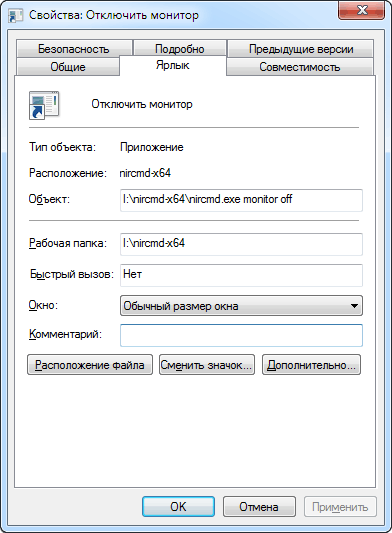
Π’ Бвойствах ярлыка Π·Π°Ρ‚Π΅ΠΌ Π½ΡƒΠΆΠ½ΠΎ ΠΏΡ€ΠΎΠΏΠΈΡΠ°Ρ‚ΡŒ ΠΊΠΎΠΌΠ°Π½Π΄Ρƒ monitor off

какая ΠΊΠ½ΠΎΠΏΠΊΠ° Π½Π° ΠΊΠ»Π°Π²ΠΈΠ°Ρ‚ΡƒΡ€Π΅ ΠΎΡ‚ΠΊΠ»ΡŽΡ‡Π°Π΅Ρ‚ ΠΌΠΎΠ½ΠΈΡ‚ΠΎΡ€. Π‘ΠΌΠΎΡ‚Ρ€Π΅Ρ‚ΡŒ Ρ„ΠΎΡ‚ΠΎ какая ΠΊΠ½ΠΎΠΏΠΊΠ° Π½Π° ΠΊΠ»Π°Π²ΠΈΠ°Ρ‚ΡƒΡ€Π΅ ΠΎΡ‚ΠΊΠ»ΡŽΡ‡Π°Π΅Ρ‚ ΠΌΠΎΠ½ΠΈΡ‚ΠΎΡ€. Π‘ΠΌΠΎΡ‚Ρ€Π΅Ρ‚ΡŒ ΠΊΠ°Ρ€Ρ‚ΠΈΠ½ΠΊΡƒ какая ΠΊΠ½ΠΎΠΏΠΊΠ° Π½Π° ΠΊΠ»Π°Π²ΠΈΠ°Ρ‚ΡƒΡ€Π΅ ΠΎΡ‚ΠΊΠ»ΡŽΡ‡Π°Π΅Ρ‚ ΠΌΠΎΠ½ΠΈΡ‚ΠΎΡ€. ΠšΠ°Ρ€Ρ‚ΠΈΠ½ΠΊΠ° ΠΏΡ€ΠΎ какая ΠΊΠ½ΠΎΠΏΠΊΠ° Π½Π° ΠΊΠ»Π°Π²ΠΈΠ°Ρ‚ΡƒΡ€Π΅ ΠΎΡ‚ΠΊΠ»ΡŽΡ‡Π°Π΅Ρ‚ ΠΌΠΎΠ½ΠΈΡ‚ΠΎΡ€. Π€ΠΎΡ‚ΠΎ какая ΠΊΠ½ΠΎΠΏΠΊΠ° Π½Π° ΠΊΠ»Π°Π²ΠΈΠ°Ρ‚ΡƒΡ€Π΅ ΠΎΡ‚ΠΊΠ»ΡŽΡ‡Π°Π΅Ρ‚ ΠΌΠΎΠ½ΠΈΡ‚ΠΎΡ€

Π’ΠΎΡ‚ ΠΈ всё. Π’Π΅ΠΏΠ΅Ρ€ΡŒ ΠΏΡ€ΠΈ Π½Π°ΠΆΠ°Ρ‚ΠΈΠΈ Π½Π° этот ярлык, ΠΌΠΎΠ½ΠΈΡ‚ΠΎΡ€ погаснСт ΠΈ Π²ΠΊΠ»ΡŽΡ‡ΠΈΡ‚ΡΡ Ρ‚ΠΎΠ»ΡŒΠΊΠΎ Ссли Π½Π°ΠΆΠ°Ρ‚ΡŒ ΠΊΠ½ΠΎΠΏΠΊΡƒ Π½Π° ΠΊΠ»Π°Π²ΠΈΠ°Ρ‚ΡƒΡ€Π΅ ΠΈΠ»ΠΈ ΠΏΠΎΡˆΠ΅Π²Π΅Π»ΠΈΡ‚ΡŒ ΠΌΡ‹ΡˆΠΊΠΎΠΉ.

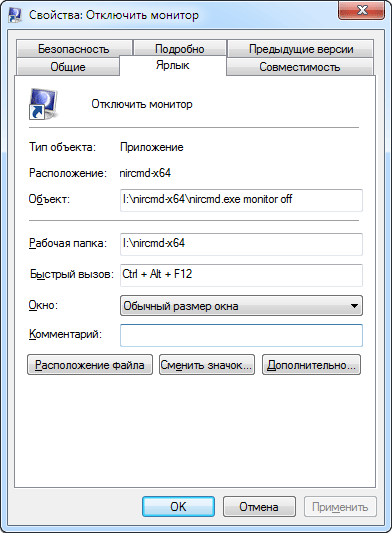
ΠœΠΎΠΆΠ΅Ρ‚Π΅ сами Π΄ΠΎΡ€Π°Π±ΠΎΡ‚Π°Ρ‚ΡŒ этот ярлык, смСнив Ρƒ Π½Π΅Π³ΠΎ ΠΈΠΊΠΎΠ½ΠΊΡƒ ΠΈΠ»ΠΈ Π½Π°Π·Π½Π°Ρ‡ΠΈΠ² клавиши быстрого запуска. Π’ ΠΈΡ‚ΠΎΠ³Π΅ ΠΈ запустится быстро ΠΈ Π²ΠΈΠ΄ Ρƒ Π½Π΅Π³ΠΎ Π±ΡƒΠ΄Π΅Ρ‚ красивый

какая ΠΊΠ½ΠΎΠΏΠΊΠ° Π½Π° ΠΊΠ»Π°Π²ΠΈΠ°Ρ‚ΡƒΡ€Π΅ ΠΎΡ‚ΠΊΠ»ΡŽΡ‡Π°Π΅Ρ‚ ΠΌΠΎΠ½ΠΈΡ‚ΠΎΡ€. Π‘ΠΌΠΎΡ‚Ρ€Π΅Ρ‚ΡŒ Ρ„ΠΎΡ‚ΠΎ какая ΠΊΠ½ΠΎΠΏΠΊΠ° Π½Π° ΠΊΠ»Π°Π²ΠΈΠ°Ρ‚ΡƒΡ€Π΅ ΠΎΡ‚ΠΊΠ»ΡŽΡ‡Π°Π΅Ρ‚ ΠΌΠΎΠ½ΠΈΡ‚ΠΎΡ€. Π‘ΠΌΠΎΡ‚Ρ€Π΅Ρ‚ΡŒ ΠΊΠ°Ρ€Ρ‚ΠΈΠ½ΠΊΡƒ какая ΠΊΠ½ΠΎΠΏΠΊΠ° Π½Π° ΠΊΠ»Π°Π²ΠΈΠ°Ρ‚ΡƒΡ€Π΅ ΠΎΡ‚ΠΊΠ»ΡŽΡ‡Π°Π΅Ρ‚ ΠΌΠΎΠ½ΠΈΡ‚ΠΎΡ€. ΠšΠ°Ρ€Ρ‚ΠΈΠ½ΠΊΠ° ΠΏΡ€ΠΎ какая ΠΊΠ½ΠΎΠΏΠΊΠ° Π½Π° ΠΊΠ»Π°Π²ΠΈΠ°Ρ‚ΡƒΡ€Π΅ ΠΎΡ‚ΠΊΠ»ΡŽΡ‡Π°Π΅Ρ‚ ΠΌΠΎΠ½ΠΈΡ‚ΠΎΡ€. Π€ΠΎΡ‚ΠΎ какая ΠΊΠ½ΠΎΠΏΠΊΠ° Π½Π° ΠΊΠ»Π°Π²ΠΈΠ°Ρ‚ΡƒΡ€Π΅ ΠΎΡ‚ΠΊΠ»ΡŽΡ‡Π°Π΅Ρ‚ ΠΌΠΎΠ½ΠΈΡ‚ΠΎΡ€

МоТно Π΅Ρ‰Ρ‘ Π²ΠΎΡΠΏΠΎΠ»ΡŒΠ·ΠΎΠ²Π°Ρ‚ΡŒΡΡ ΠΊΠΎΠΌΠ°Π½Π΄Π½Ρ‹ΠΌ Ρ„Π°ΠΉΠ»ΠΎΠΌ, Π² содСрТании ΠΊΠΎΡ‚ΠΎΡ€ΠΎΠ³ΠΎ Π½Π°ΠΏΠΈΡΠ°Ρ‚ΡŒ

ΠΈ Ρ‚ΠΎΠ³Π΄Π° ΠΏΠΎΠΌΠΈΠΌΠΎ Π²Ρ‹ΠΊΠ»ΡŽΡ‡Π΅Π½ΠΈΡ ΠΌΠΎΠ½ΠΈΡ‚ΠΎΡ€Π°, ΠΊΠΎΠΌΠΏΡŒΡŽΡ‚Π΅Ρ€ Π΅Ρ‰Ρ‘ заблокируСтся.

Но это для Π±ΠΎΠ»Π΅Π΅ ΠΏΡ€ΠΎΠ΄Π²ΠΈΠ½ΡƒΡ‚Ρ‹Ρ… ΠΏΠΎΠ»ΡŒΠ·ΠΎΠ²Π°Ρ‚Π΅Π»Π΅ΠΉ ΠΈ для ΠΎΠ±Ρ‰Π΅ΠΉ ΠΈΠ½Ρ„ΠΎΡ€ΠΌΠ°Ρ†ΠΈΠΈ. Если ΠΊΠΎΠΏΠ½ΡƒΡ‚ΡŒ Π³Π»ΡƒΠ±ΠΆΠ΅ эту Ρ‚Π΅ΠΌΡƒ, Ρ‚ΠΎ Π²Ρ‹ΠΊΠ»ΡŽΡ‡ΠΈΡ‚ΡŒ ΠΌΠΎΠ½ΠΈΡ‚ΠΎΡ€ с ΠΊΠ»Π°Π²ΠΈΠ°Ρ‚ΡƒΡ€Ρ‹ ΠΌΠΎΠΆΠ½ΠΎ с ΠΈΠ½Π΄ΠΈΠ²ΠΈΠ΄ΡƒΠ°Π»ΡŒΠ½Ρ‹ΠΌΠΈ настройками.

Π˜ΡΡ‚ΠΎΡ‡Π½ΠΈΠΊ

Π’Ρ‹ΠΊΠ»ΡŽΡ‡Π°Π΅ΠΌ ΠΌΠΎΠ½ΠΈΡ‚ΠΎΡ€ с ΠΊΠ»Π°Π²ΠΈΠ°Ρ‚ΡƒΡ€Ρ‹

какая ΠΊΠ½ΠΎΠΏΠΊΠ° Π½Π° ΠΊΠ»Π°Π²ΠΈΠ°Ρ‚ΡƒΡ€Π΅ ΠΎΡ‚ΠΊΠ»ΡŽΡ‡Π°Π΅Ρ‚ ΠΌΠΎΠ½ΠΈΡ‚ΠΎΡ€. Π‘ΠΌΠΎΡ‚Ρ€Π΅Ρ‚ΡŒ Ρ„ΠΎΡ‚ΠΎ какая ΠΊΠ½ΠΎΠΏΠΊΠ° Π½Π° ΠΊΠ»Π°Π²ΠΈΠ°Ρ‚ΡƒΡ€Π΅ ΠΎΡ‚ΠΊΠ»ΡŽΡ‡Π°Π΅Ρ‚ ΠΌΠΎΠ½ΠΈΡ‚ΠΎΡ€. Π‘ΠΌΠΎΡ‚Ρ€Π΅Ρ‚ΡŒ ΠΊΠ°Ρ€Ρ‚ΠΈΠ½ΠΊΡƒ какая ΠΊΠ½ΠΎΠΏΠΊΠ° Π½Π° ΠΊΠ»Π°Π²ΠΈΠ°Ρ‚ΡƒΡ€Π΅ ΠΎΡ‚ΠΊΠ»ΡŽΡ‡Π°Π΅Ρ‚ ΠΌΠΎΠ½ΠΈΡ‚ΠΎΡ€. ΠšΠ°Ρ€Ρ‚ΠΈΠ½ΠΊΠ° ΠΏΡ€ΠΎ какая ΠΊΠ½ΠΎΠΏΠΊΠ° Π½Π° ΠΊΠ»Π°Π²ΠΈΠ°Ρ‚ΡƒΡ€Π΅ ΠΎΡ‚ΠΊΠ»ΡŽΡ‡Π°Π΅Ρ‚ ΠΌΠΎΠ½ΠΈΡ‚ΠΎΡ€. Π€ΠΎΡ‚ΠΎ какая ΠΊΠ½ΠΎΠΏΠΊΠ° Π½Π° ΠΊΠ»Π°Π²ΠΈΠ°Ρ‚ΡƒΡ€Π΅ ΠΎΡ‚ΠΊΠ»ΡŽΡ‡Π°Π΅Ρ‚ ΠΌΠΎΠ½ΠΈΡ‚ΠΎΡ€

Иногда Π²ΠΎΠ·Π½ΠΈΠΊΠ°Π΅Ρ‚ Π½Π΅ΠΎΠ±Ρ…ΠΎΠ΄ΠΈΠΌΠΎΡΡ‚ΡŒ Π²Ρ‹ΠΊΠ»ΡŽΡ‡ΠΈΡ‚ΡŒ ΠΌΠΎΠ½ΠΈΡ‚ΠΎΡ€, Π½Π΅ Π²Ρ‹ΠΊΠ»ΡŽΡ‡Π°Ρ ΠΊΠΎΠΌΠΏΡŒΡŽΡ‚Π΅Ρ€. ΠŸΡ€ΠΈΡ‡ΠΈΠ½Ρ‹ Π±Ρ‹Π²Π°ΡŽΡ‚ Ρ€Π°Π·Π»ΠΈΡ‡Π½Ρ‹ΠΌΠΈ, Π½Π°ΠΏΡ€ΠΈΠΌΠ΅Ρ€ Π²Ρ‹ Π²ΠΊΠ»ΡŽΡ‡ΠΈΠ»ΠΈ ΠΌΡƒΠ·Ρ‹ΠΊΡƒ ΠΈ ΠΌΠΎΠ½ΠΈΡ‚ΠΎΡ€ Π²Π°ΠΌ большС Π½Π΅ Π½ΡƒΠΆΠ΅Π½ ΠΈΠ»ΠΈ Π²Π°ΠΌ Π½Π°Π΄ΠΎ ΠΎΡ‚ΠΎΠΉΡ‚ΠΈ ΠΎΡ‚ ΠΊΠΎΠΌΠΏΡŒΡŽΡ‚Π΅Ρ€Π° Π½Π° 15 ΠΌΠΈΠ½ΡƒΡ‚. ΠšΠΎΠΌΠ±ΠΈΠ½Π°Ρ†ΠΈΡ горячих клавиш WIN + L Π·Π°Π±Π»ΠΎΠΊΠΈΡ€ΡƒΠ΅Ρ‚ Π²Π°ΠΌ ΠΊΠΎΠΌΠΏΡŒΡŽΡ‚Π΅Ρ€, Π½ΠΎ дисплСй останСтся Π²ΠΊΠ»ΡŽΡ‡Π΅Π½Π½Ρ‹ΠΌ ΠΈ Π²Ρ‹ΠΊΠ»ΡŽΡ‡ΠΈΡ‚ΡΡ Ρ‚ΠΎΠ»ΡŒΠΊΠΎ ΠΏΠΎ ΠΏΡ€ΠΎΡˆΠ΅ΡΡ‚Π²ΠΈΠΈ Π²Ρ€Π΅ΠΌΠ΅Π½ΠΈ ΡƒΠΊΠ°Π·Π°Π½Π½ΠΎΠ³ΠΎ Π² настройках энСргосбСрСТСния.

ΠŸΠ΅Ρ€Π²ΠΎΠ΅, Ρ‡Ρ‚ΠΎ ΠΏΡ€ΠΈΡ…ΠΎΠ΄ΠΈΡ‚ Π² Π³ΠΎΠ»ΠΎΠ²Ρƒ это Π½Π°ΠΆΠ°Ρ‚ΡŒ ΠΊΠ½ΠΎΠΏΠΊΡƒ питания Π½Π° ΠΌΠΎΠ½ΠΈΡ‚ΠΎΡ€Π΅. Π”Π°Π½Π½Ρ‹ΠΉ способ Π½Π΅ всСгда ΡƒΠ΄ΠΎΠ±Π΅Π½, ΠΊ Ρ‚ΠΎΠΌΡƒ ΠΆΠ΅ придСтся Π½Π°ΠΆΠΈΠΌΠ°Ρ‚ΡŒ Π΅Π΅ Π΅Ρ‰Π΅ Ρ€Π°Π·, Ρ‡Ρ‚ΠΎΠ±Ρ‹ Π²ΠΊΠ»ΡŽΡ‡ΠΈΡ‚ΡŒ Π΅Π³ΠΎ ΠΎΠ±Ρ€Π°Ρ‚Π½ΠΎ. К Ρ‚ΠΎΠΌΡƒ ΠΆΠ΅ ΠΈΠ½ΠΎΠ³Π΄Π° этот способ Π²ΠΎΠΎΠ±Ρ‰Π΅ Π½Π΅ доступСн, Π½Π°ΠΏΡ€ΠΈΠΌΠ΅Ρ€ ΠΊΠ½ΠΎΠΏΠΊΠ° Π½Π΅ Ρ€Π°Π±ΠΎΡ‚Π°Π΅Ρ‚ ΠΈΠ»ΠΈ Ρƒ вас Π½ΠΎΡƒΡ‚Π±ΡƒΠΊ. Π‘ Π½ΠΎΡƒΡ‚Π±ΡƒΠΊΠ°ΠΌΠΈ, ΠΎΡ‚Π΄Π΅Π»ΡŒΠ½Π°Ρ история, Ρƒ Π½ΠΈΡ… прСдусмотрСна для этого комбинация клавиш Fn + F* (F* β€” разная Π² Ρ€Π°Π·Π½Ρ‹Ρ… модСлях), Π½ΠΎ Π² Π½Π΅ΠΊΠΎΡ‚ΠΎΡ€Ρ‹Ρ… Π½ΠΎΡƒΡ‚Π±ΡƒΠΊΠ°Ρ… ΠΎΠ½Π° отсутствуСт.

ΠŸΠΎΡΡ‚ΠΎΠΌΡƒ Π·Π°Π±Π»ΠΎΠΊΠΈΡ€ΠΎΠ²Π°Ρ‚ΡŒ ΠΊΠΎΠΌΠΏΡŒΡŽΡ‚Π΅Ρ€ ΠΈ ΠΎΡ‚ΠΊΠ»ΡŽΡ‡ΠΈΡ‚ΡŒ ΠΌΠΎΠ½ΠΈΡ‚ΠΎΡ€ ΠΎΠ΄Π½ΠΈΠΌ дСйствиСм Π±Ρ‹Π²Π°Π΅Ρ‚ довольно ΡƒΠ΄ΠΎΠ±Π½ΠΎ. Волько, ΠΊ соТалСнию, ΡˆΡ‚Π°Ρ‚Π½Ρ‹ΠΌΠΈ срСдствами Windows Ρ‚Π°ΠΊΠΎΠ΅ ΡΠ΄Π΅Π»Π°Ρ‚ΡŒ Π½Π΅ получится. МоТно Ρ‚ΠΎΠ»ΡŒΠΊΠΎ Π½Π°ΡΡ‚Ρ€ΠΎΠΈΡ‚ΡŒ ΠΏΠ΅Ρ€ΠΈΠΎΠ΄ бСздСйствия, послС ΠΊΠΎΡ‚ΠΎΡ€ΠΎΠ³ΠΎ ΠΌΠΎΠ½ΠΈΡ‚ΠΎΡ€ ΠΎΡ‚ΠΊΠ»ΡŽΡ‡ΠΈΡ‚ΡΡ, Π° хочСтся ΠΈΠΌΠ΅Ρ‚ΡŒ Π²ΠΎΠ·ΠΌΠΎΠΆΠ½ΠΎΡΡ‚ΡŒ Π³Π°ΡΠΈΡ‚ΡŒ дисплСй Π² любой ΠΌΠΎΠΌΠ΅Π½Ρ‚. ΠŸΠΎΡΡ‚ΠΎΠΌΡƒ придСтся Π²ΠΎΡΠΏΠΎΠ»ΡŒΠ·ΠΎΠ²Π°Ρ‚ΡŒΡΡ сторонними ΠΏΡ€ΠΎΠ³Ρ€Π°ΠΌΠΌΠ°ΠΌΠΈ.

какая ΠΊΠ½ΠΎΠΏΠΊΠ° Π½Π° ΠΊΠ»Π°Π²ΠΈΠ°Ρ‚ΡƒΡ€Π΅ ΠΎΡ‚ΠΊΠ»ΡŽΡ‡Π°Π΅Ρ‚ ΠΌΠΎΠ½ΠΈΡ‚ΠΎΡ€. Π‘ΠΌΠΎΡ‚Ρ€Π΅Ρ‚ΡŒ Ρ„ΠΎΡ‚ΠΎ какая ΠΊΠ½ΠΎΠΏΠΊΠ° Π½Π° ΠΊΠ»Π°Π²ΠΈΠ°Ρ‚ΡƒΡ€Π΅ ΠΎΡ‚ΠΊΠ»ΡŽΡ‡Π°Π΅Ρ‚ ΠΌΠΎΠ½ΠΈΡ‚ΠΎΡ€. Π‘ΠΌΠΎΡ‚Ρ€Π΅Ρ‚ΡŒ ΠΊΠ°Ρ€Ρ‚ΠΈΠ½ΠΊΡƒ какая ΠΊΠ½ΠΎΠΏΠΊΠ° Π½Π° ΠΊΠ»Π°Π²ΠΈΠ°Ρ‚ΡƒΡ€Π΅ ΠΎΡ‚ΠΊΠ»ΡŽΡ‡Π°Π΅Ρ‚ ΠΌΠΎΠ½ΠΈΡ‚ΠΎΡ€. ΠšΠ°Ρ€Ρ‚ΠΈΠ½ΠΊΠ° ΠΏΡ€ΠΎ какая ΠΊΠ½ΠΎΠΏΠΊΠ° Π½Π° ΠΊΠ»Π°Π²ΠΈΠ°Ρ‚ΡƒΡ€Π΅ ΠΎΡ‚ΠΊΠ»ΡŽΡ‡Π°Π΅Ρ‚ ΠΌΠΎΠ½ΠΈΡ‚ΠΎΡ€. Π€ΠΎΡ‚ΠΎ какая ΠΊΠ½ΠΎΠΏΠΊΠ° Π½Π° ΠΊΠ»Π°Π²ΠΈΠ°Ρ‚ΡƒΡ€Π΅ ΠΎΡ‚ΠΊΠ»ΡŽΡ‡Π°Π΅Ρ‚ ΠΌΠΎΠ½ΠΈΡ‚ΠΎΡ€

Π’Π΅ΠΏΠ΅Ρ€ΡŒ Ссли Π΅Π³ΠΎ Π·Π°ΠΏΡƒΡΡ‚ΠΈΡ‚ΡŒ, Ρ‚ΠΎ ΠΌΠΎΠ½ΠΈΡ‚ΠΎΡ€ погаснСт, Π° Ссли ΠΏΠΎΡˆΠ΅Π²Π΅Π»ΠΈΡ‚ΡŒ ΠΌΡ‹ΡˆΠΊΠΎΠΉ ΠΈΠ»ΠΈ Π½Π°ΠΆΠ°Ρ‚ΡŒ Π»ΡŽΠ±ΡƒΡŽ ΠΊΠ»Π°Π²ΠΈΡˆΡƒ Π½Π° ΠΊΠ»Π°Π²ΠΈΠ°Ρ‚ΡƒΡ€Π΅ Π²ΠΊΠ»ΡŽΡ‡ΠΈΡ‚ΡΡ ΠΎΠ±Ρ€Π°Ρ‚Π½ΠΎ. МоТно Π³Π°ΡΠΈΡ‚ΡŒ ΠΌΠΎΠ½ΠΈΡ‚ΠΎΡ€ Π½Π΅ сворачивая всС ΠΎΡ‚ΠΊΡ€Ρ‹Ρ‚Ρ‹Π΅ ΠΎΠΊΠ½Π°, Ρ‡Ρ‚ΠΎΠ±Ρ‹ Π΄ΠΎΠ±Ρ€Π°Ρ‚ΡŒΡΡ Π΄ΠΎ ярлыка, достаточно Π² свойствах созданного ярлыка ΡƒΠΊΠ°Π·Π°Ρ‚ΡŒ ΠΆΠ΅Π»Π°Π΅ΠΌΡƒΡŽ ΠΊΠΎΠΌΠ±ΠΈΠ½Π°Ρ†ΠΈΡŽ клавиш.

Π’Π΅ΠΏΠ΅Ρ€ΡŒ ΠΏΠΎ Π½Π°ΠΆΠ°Ρ‚ΠΈΡŽ Π΄Π°Π½Π½ΠΎΠΉ ΠΊΠΎΠΌΠ±ΠΈΠ½Π°Ρ†ΠΈΠΈ клавиш ΠΌΠΎΠ½ΠΈΡ‚ΠΎΡ€ ΠΏΠ΅Ρ€Π΅ΠΉΠ΄Π΅Ρ‚ Π² Π΄Π΅ΠΆΡƒΡ€Π½Ρ‹ΠΉ Ρ€Π΅ΠΆΠΈΠΌ, Ρ‡Ρ‚ΠΎ собствСнно ΠΈ Ρ‚Ρ€Π΅Π±ΠΎΠ²Π°Π»ΠΎΡΡŒ. ΠžΡΡ‚Π°Π»ΠΎΡΡŒ навСсти Π½Π΅ΠΌΠ½ΠΎΠ³ΠΎ лоска. Π—Π½Π°Ρ‡ΠΎΠΊ ярлыка ΠΏΠΎΠ»ΡƒΡ‡ΠΈΠ²ΡˆΠ΅ΠΉΡΡ ΠΏΠΎ ΡƒΠΌΠΎΠ»Ρ‡Π°Π½ΠΈΡŽ довольно нСказист, Ρ‡Ρ‚ΠΎΠ±Ρ‹ это ΠΈΡΠΏΡ€Π°Π²ΠΈΡ‚ΡŒ, Π·Π°ΠΉΠ΄Π΅ΠΌ Π² свойства ярлыка ΠΈ Π½Π°ΠΆΠΌΠ΅ΠΌ ΠΊΠ½ΠΎΠΏΠΊΡƒ Β«Π‘ΠΌΠ΅Π½ΠΈΡ‚ΡŒ Π·Π½Π°Ρ‡ΠΎΠΊΒ». Π’Ρ‹Π±ΠΈΡ€Π°Π΅ΠΌ Π½ΡƒΠΆΠ½Ρ‹ΠΉ ΠΈΠ· ΠΏΡ€Π΅Π΄Π»ΠΎΠΆΠ΅Π½Π½Ρ‹Ρ… ΠΈΠ»ΠΈ Π½Π°Π·Π½Π°Ρ‡Π°Π΅ΠΌ любой Π΄Ρ€ΡƒΠ³ΠΎΠΉ ΠΏΡ€ΠΈΡΡƒΡ‚ΡΡ‚Π²ΡƒΡŽΡ‰ΠΈΠΉ Π² ΠΊΠΎΠΌΠΏΡŒΡŽΡ‚Π΅Ρ€Π΅.

какая ΠΊΠ½ΠΎΠΏΠΊΠ° Π½Π° ΠΊΠ»Π°Π²ΠΈΠ°Ρ‚ΡƒΡ€Π΅ ΠΎΡ‚ΠΊΠ»ΡŽΡ‡Π°Π΅Ρ‚ ΠΌΠΎΠ½ΠΈΡ‚ΠΎΡ€. Π‘ΠΌΠΎΡ‚Ρ€Π΅Ρ‚ΡŒ Ρ„ΠΎΡ‚ΠΎ какая ΠΊΠ½ΠΎΠΏΠΊΠ° Π½Π° ΠΊΠ»Π°Π²ΠΈΠ°Ρ‚ΡƒΡ€Π΅ ΠΎΡ‚ΠΊΠ»ΡŽΡ‡Π°Π΅Ρ‚ ΠΌΠΎΠ½ΠΈΡ‚ΠΎΡ€. Π‘ΠΌΠΎΡ‚Ρ€Π΅Ρ‚ΡŒ ΠΊΠ°Ρ€Ρ‚ΠΈΠ½ΠΊΡƒ какая ΠΊΠ½ΠΎΠΏΠΊΠ° Π½Π° ΠΊΠ»Π°Π²ΠΈΠ°Ρ‚ΡƒΡ€Π΅ ΠΎΡ‚ΠΊΠ»ΡŽΡ‡Π°Π΅Ρ‚ ΠΌΠΎΠ½ΠΈΡ‚ΠΎΡ€. ΠšΠ°Ρ€Ρ‚ΠΈΠ½ΠΊΠ° ΠΏΡ€ΠΎ какая ΠΊΠ½ΠΎΠΏΠΊΠ° Π½Π° ΠΊΠ»Π°Π²ΠΈΠ°Ρ‚ΡƒΡ€Π΅ ΠΎΡ‚ΠΊΠ»ΡŽΡ‡Π°Π΅Ρ‚ ΠΌΠΎΠ½ΠΈΡ‚ΠΎΡ€. Π€ΠΎΡ‚ΠΎ какая ΠΊΠ½ΠΎΠΏΠΊΠ° Π½Π° ΠΊΠ»Π°Π²ΠΈΠ°Ρ‚ΡƒΡ€Π΅ ΠΎΡ‚ΠΊΠ»ΡŽΡ‡Π°Π΅Ρ‚ ΠΌΠΎΠ½ΠΈΡ‚ΠΎΡ€

Π‘Π»ΠΎΠΊΠΈΡ€ΠΎΠ²Π°Π½ΠΈΠ΅ ΠΊΠΎΠΌΠΏΡŒΡŽΡ‚Π΅Ρ€Π° ΠΈ Π²Ρ‹ΠΊΠ»ΡŽΡ‡Π΅Π½ΠΈΠ΅ ΠΌΠΎΠ½ΠΈΡ‚ΠΎΡ€Π° Π² ΠΎΠ΄ΠΈΠ½ ΠΊΠ»ΠΈΠΊ

ΠžΡΡ‚Π°Π»ΡΡ Π½Π΅ Ρ€Π΅ΡˆΠ΅Π½Π½Ρ‹ΠΌ вопрос, ΠΊΠ°ΠΊ ΠΎΠ΄Π½ΠΎΠ²Ρ€Π΅ΠΌΠ΅Π½Π½ΠΎ Π·Π°Π±Π»ΠΎΠΊΠΈΡ€ΠΎΠ²Π°Ρ‚ΡŒ ΠΊΠΎΠΌΠΏΡŒΡŽΡ‚Π΅Ρ€ ΠΈ ΠΏΠΎΠ³Π°ΡΠΈΡ‚ΡŒ ΠΌΠΎΠ½ΠΈΡ‚ΠΎΡ€, Ρ‡Ρ‚ΠΎΠ±Ρ‹ Π·Π°Ρ‰ΠΈΡ‚ΠΈΡ‚ΡŒ свой ΠΊΠΎΠΌΠΏΡŒΡŽΡ‚Π΅Ρ€ ΠΎΡ‚ Π»ΡŽΠ±ΠΎΠΏΡ‹Ρ‚Π½Ρ‹Ρ… Π³Π»Π°Π·. Π’Π΅Π΄ΡŒ Ссли сначала Π·Π°Π±Π»ΠΎΠΊΠΈΡ€ΠΎΠ²Π°Ρ‚ΡŒ ΠΊΠΎΠΌΠΏΡŒΡŽΡ‚Π΅Ρ€, Ρ‚ΠΎ Π½Π΅ получится Π²Ρ‹ΠΊΠ»ΡŽΡ‡ΠΈΡ‚ΡŒ ΠΏΡ€ΠΎΠ³Ρ€Π°ΠΌΠ½ΠΎ дисплСй, Π° Ссли сначала Π²Ρ‹ΠΊΠ»ΡŽΡ‡ΠΈΡ‚ΡŒ ΠΌΠΎΠ½ΠΈΡ‚ΠΎΡ€, Ρ‚ΠΎ Π½Π°ΠΆΠ°Ρ‚ΠΈΠ΅ WIN + L Π²ΠΊΠ»ΡŽΡ‡ΠΈΡ‚ Π΅Π³ΠΎ ΠΎΠ±Ρ€Π°Ρ‚Π½ΠΎ. Π’Ρ‹Ρ…ΠΎΠ΄ΠΎΠ² ΠΈΠ· этой ситуации Π΅ΡΡ‚ΡŒ Π΄Π²Π°.

МоТно Π²ΠΎΡΠΏΠΎΠ»ΡŒΠ·ΠΎΠ²Π°Ρ‚ΡŒΡΡ выставлСнной Π·Π°Ρ€Π°Π½Π΅Π΅ Π·Π°Π΄Π΅Ρ€ΠΆΠΊΠΎΠΉ Π² Π²Ρ‹ΠΏΠΎΠ»Π½Π΅Π½ΠΈΠΈ Π²Ρ‹ΠΊΠ»ΡŽΡ‡Π΅Π½ΠΈΡ ΠΌΠΎΠ½ΠΈΡ‚ΠΎΡ€Π°. Для этого Π² свойствах ярлыка Π½ΡƒΠΆΠ½ΠΎ ввСсти Π΄ΠΎΠΏΠΎΠ»Π½ΠΈΡ‚Π΅Π»ΡŒΠ½Ρ‹ΠΉ ΠΏΠ°Ρ€Π°ΠΌΠ΅Ρ‚Ρ€ ΠΈ вся ΠΊΠΎΠΌΠ°Π½Π΄Π° Π±ΡƒΠ΄Π΅Ρ‚ Π²Ρ‹Π³Π»ΡΠ΄Π΅Ρ‚ΡŒ ΠΏΡ€ΠΈΠΌΠ΅Ρ€Π½ΠΎ Ρ‚Π°ΠΊ:

Π’Ρ‚ΠΎΡ€ΠΎΠΉ способ ΠΏΠΎΠ΄Ρ€Π°Π·ΡƒΠΌΠ΅Π²Π°Π΅Ρ‚ созданиС ΠΊΠΎΠΌΠ°Π½Π΄Π½ΠΎΠ³ΠΎ Ρ„Π°ΠΉΠ»Π°. Π’ Π½Π΅ΠΌ Π±ΡƒΠ΄Π΅Ρ‚ всСго Π΄Π²Π΅ строчки ΠΊΠΎΠ΄Π°, ΠΏΡƒΡ‚ΠΈ СстСствСнно Ρƒ ΠΊΠ°ΠΆΠ΄ΠΎΠ³ΠΎ Π±ΡƒΠ΄ΡƒΡ‚ свои.

Π’Π΅ΠΏΠ΅Ρ€ΡŒ Ссли Π·Π°ΠΏΡƒΡΡ‚ΠΈΡ‚ΡŒ этот ΠΊΠΎΠΌΠ°Π½Π΄Π½Ρ‹ΠΉ Ρ„Π°ΠΉΠ» ΠΈΠ»ΠΈ ярлык Π½Π° Π½Π΅Π³ΠΎ, Ρ‚ΠΎ ΠΌΡ‹ ΠΎΠ΄Π½ΠΈΠΌ дСйствиСм сразу Π±Π»ΠΎΠΊΠΈΡ€ΡƒΠ΅ΠΌ ΠΊΠΎΠΌΠΏΡŒΡŽΡ‚Π΅Ρ€ ΠΈ Π²Ρ‹ΠΊΠ»ΡŽΡ‡Π°Π΅ΠΌ дисплСй, Π° Π·Π°Π΄Π΅Ρ€ΠΆΠΊΠ° пригодится, Ρ‡Ρ‚ΠΎΠ±Ρ‹ ΡƒΡΠΏΠ΅Ρ‚ΡŒ ΡƒΠ±Ρ€Π°Ρ‚ΡŒ Ρ€ΡƒΠΊΠΈ с ΠΌΡ‹ΡˆΠΊΠΈ ΠΈ ΠΊΠ»Π°Π²ΠΈΠ°Ρ‚ΡƒΡ€Ρ‹.

Π˜ΡΡ‚ΠΎΡ‡Π½ΠΈΠΊ

Π’Ρ‹ΠΊΠ»ΡŽΡ‡Π°Π΅ΠΌ ΠΌΠΎΠ½ΠΈΡ‚ΠΎΡ€ с ΠΊΠ»Π°Π²ΠΈΠ°Ρ‚ΡƒΡ€Ρ‹

ΠŸΡ€Π΅Π΄Ρ‹Π΄ΡƒΡ‰ΠΈΠΉ Ρ‚ΠΎΠΏΠΈΠΊ ΠΏΡ€ΠΎ ddccontrol, ΠΎΡ‚ΠΊΡ€Ρ‹Π» для мСня, Ρ‡Ρ‚ΠΎ ΠΏΠΎ DDC ΠΌΠΎΠΆΠ½ΠΎ ΠΌΠΎΠ½ΠΈΡ‚ΠΎΡ€Ρ‹ Π²Ρ‹ΠΊΠ»ΡŽΡ‡Π°Ρ‚ΡŒ. НС Π²Π³ΠΎΠ½ΡΡ‚ΡŒ Π² сон, Π½Π΅ Π²ΠΊΠ»ΡŽΡ‡Π°Ρ‚ΡŒ ΡΠ½Π΅Ρ€Π³ΠΎΡΠ±Π΅Ρ€Π΅Π³Π°ΡŽΡ‰ΠΈΠΉ Ρ€Π΅ΠΆΠΈΠΌ, Π° Ρ€Π΅Π°Π»ΡŒΠ½ΠΎ Π²Ρ‹ΠΊΠ»ΡŽΡ‡Π°Ρ‚ΡŒ. Π’Π°ΠΊ, Ρ‡Ρ‚ΠΎΠ±Ρ‹ гасла (ΠΈ совсСм Π½Π΅ ΠΌΠΈΠ³Π°Π»Π°!) Π»Π°ΠΌΠΏΠΎΡ‡ΠΊΠ° питания Π½Π° ΠΌΠΎΡ€Π΄Π΅. Как ΠΎΡ‚ наТатия Π²Ρ‹ΠΊΠ» Π½Π° Ρ‚ΠΎΠΉ ΠΆΠ΅ самой ΠΌΠΎΡ€Π΄Π΅. РазумССтся, ΠΌΠΎΠΆΠ½ΠΎ Π½Π΅ Ρ‚ΠΎΠ»ΡŒΠΊΠΎ Π²Ρ‹ΠΊΠ»ΡŽΡ‡Π°Ρ‚ΡŒ, Π½ΠΎ ΠΈ Π²ΠΊΠ»ΡŽΡ‡Π°Ρ‚ΡŒ. ΠŸΡ€ΠΎΠ³Ρ€Π°ΠΌΠΌΠ½ΠΎ!

Π’ список ΠΏΡ€ΠΎΡ„ΠΈΡ‚ΠΎΠ² ΠΌΠΎΠΆΠ½ΠΎ Π·Π°ΠΏΠΈΡΠ°Ρ‚ΡŒ Π²ΠΎΠ·ΠΌΠΎΠΆΠ½ΠΎΡΡ‚ΡŒ Π²ΠΊΠ»ΡŽΡ‡Π΅Π½ΠΈΡ/Π²Ρ‹ΠΊΠ»ΡŽΡ‡Π΅Π½ΠΈΡ ΠžΠ”ΠΠžΠ™ ΠΊΠ½ΠΎΠΏΠΊΠΎΠΉ Π½Π° ΠΊΠ»Π°Π²ΠΈΠ°Ρ‚ΡƒΡ€Π΅ Π’Π‘Π•Π₯ ΠΌΠΎΠ½ΠΈΡ‚ΠΎΡ€ΠΎΠ² (Ρƒ мСня ΠΈΡ… сСйчас Π΄Π²Π°, ΠΈ я ΠΏΠ»Π°Π½ΠΈΡ€ΡƒΡŽ большС Π² Π±ΡƒΠ΄ΡƒΡ‰Π΅ΠΌ). Кнопка Π½Π° ΠΊΠ»Π°Π²ΠΈΠ°Ρ‚ΡƒΡ€Π΅ ΠΊΡƒΠ΄Π° приятнСС для наТатия, Ρ‡Π΅ΠΌ ΠΊΠ½ΠΎΠΏΠΊΠ° ΠΌΠΎΠ½ΠΈΡ‚ΠΎΡ€Π° (ΠΏΠΎ ΠΊΠΎΡ‚ΠΎΡ€ΠΎΠΉ Π΅Ρ‘ Ρ†Π΅Π»ΠΈΡ‚ΡŒΡΡ Π½Π°Π΄ΠΎ, Π΄Π° ΠΈ ΠΌΠΎΠ½ΠΈΡ‚ΠΎΡ€ ΠΎΡ‚ наТатия ΠΌΠΎΠΆΠ΅Ρ‚ слСгка ΠΏΠΎΠ²ΠΎΡ€Π°Ρ‡ΠΈΠ²Π°Ρ‚ΡŒΡΡ, Ρ‡Ρ‚ΠΎ Ρ€Π°Π·Π΄Ρ€Π°ΠΆΠ°Π΅Ρ‚).

Π—Π°Π΄Π°Ρ‡Π° состоит ΠΈΠ· Ρ‚Ρ€Ρ‘Ρ… этапов:
0) ΠΠ°ΡΡ‚Ρ€ΠΎΠΈΡ‚ΡŒ ddccontrol
1) Π½Π°ΠΏΠΈΡΠ°Ρ‚ΡŒ скрипт, ΠΊΠΎΡ‚ΠΎΡ€Ρ‹ΠΉ Π±ΡƒΠ΄Π΅Ρ‚ Π°Π΄Π΅ΠΊΠ²Π°Ρ‚Π½ΠΎ ΠΎΡ‚Ρ€Π°Π±Π°Ρ‚Ρ‹Π²Π°Ρ‚ΡŒ Π²ΠΊΠ»ΡŽΡ‡Π΅Π½ΠΈΠ΅/Π²Ρ‹ΠΊΠ»ΡŽΡ‡Π΅Π½ΠΈΠ΅ ΠΌΠΎΠ½ΠΈΡ‚ΠΎΡ€ΠΎΠ² Π² любой ΠΊΠΎΠΌΠ±ΠΈΠ½Π°Ρ†ΠΈΠΈ Π²ΠΊΠ»ΡŽΡ‡Π΅Π½Π½Ρ‹Ρ… Π²Ρ‹ΠΊΠ»ΡŽΡ‡Π΅Π½Π½Ρ‹Ρ… ΠΌΠΎΠ½ΠΈΡ‚ΠΎΡ€ΠΎΠ².
2) Найти Π½Π΅ΠΈΡΠΏΠΎΠ»ΡŒΠ·ΡƒΠ΅ΠΌΡƒΡŽ ΠΊΠ½ΠΎΠΏΠΊΡƒ Π½Π° ΠΊΠ»Π°Π²ΠΈΠ°Ρ‚ΡƒΡ€Π΅ (ΠΈ Π΅Ρ‘ ΠΊΠΎΠ΄).
3) ΠΠ°Π·Π½Π°Ρ‡ΠΈΡ‚ΡŒ Π½Π° этот ΠΊΠΎΠ΄ запуск скрипта.

Настройка ddccontrol

Π”Π°Π»Π΅Π΅ Π½Π°ΠΌ Π½ΡƒΠΆΠ½ΠΎ ΠΏΡ€ΠΎΠ²Π΅Ρ€ΠΈΡ‚ΡŒ, Ρ‡Ρ‚ΠΎ ΠΊΠΎΠ΄ Π²Ρ‹ΠΊΠ»ΡŽΡ‡Π΅Π½ΠΈΡ ΠΌΠΎΠ½ΠΈΡ‚ΠΎΡ€ Π²Ρ‹ΠΊΠ»ΡŽΡ‡Π°Π΅Ρ‚, Π° ΠΊΠΎΠ΄ Π²ΠΊΠ»ΡŽΡ‡Π΅Π½ΠΈΡ β€” Π²ΠΊΠ»ΡŽΡ‡Π°Π΅Ρ‚.

Π― Ρ€Π°Π½Π΅Π΅ рассказывал, ΠΊΠ°ΠΊ Ρ€Π°Π±ΠΎΡ‚Π°Ρ‚ΡŒ с ddccontrol, Ρ‚Π°ΠΊ Ρ‡Ρ‚ΠΎ Π½Π΅ Π±ΡƒΠ΄Ρƒ всё ΠΏΠ΅Ρ€Π΅ΡΠΊΠ°Π·Ρ‹Π²Π°Ρ‚ΡŒ. Для ΠΌΠΎΠΈΡ… самсунгов (ΠΎΠ±ΠΎΠΈΡ…) рСгистр 0xe1 Π²ΠΊΠ»ΡŽΡ‡Π°Π΅Ρ‚/Π²Ρ‹ΠΊΠ»ΡŽΡ‡Π°Π΅Ρ‚ ΠΌΠΎΠ½ΠΈΡ‚ΠΎΡ€:

ΠžΠΏΡƒΡΠΊΠ°Ρ всё лишнСС, нуТная строка выглядит Ρ‚Π°ΠΊ:

Π£ΠΏΡ€Π°Π²Π»Π΅Π½ΠΈΠ΅ 0xe1: +/0/1 [. ] (Π²Ρ‹ΠΊΠ»)
Π£ΠΏΡ€Π°Π²Π»Π΅Π½ΠΈΠ΅ 0xe1: +/1/1 [. ] (Π²ΠΊΠ»)

Π‘ΠΊΡ€ΠΈΠΏΡ‚

ВСкст скрипта (я Π΅Π³ΠΎ Π½Π°Π·Π²Π°Π» /usr/local/bin/ddc-powerswitch):

ΠšΠΎΠΌΠΌΠ΅Π½Ρ‚Π°Ρ€ΠΈΠΈ ΠΊ ΠΊΠΎΠ΄Ρƒ: begin/end β€” настраиваСмо. На ΠΏΠ΅Ρ€Π²ΠΎΠ΅ врСмя ΠΌΠΎΠΆΠ΅Ρ‚Π΅ ΠΏΡ€ΠΎΠΏΠΈΡΠ°Ρ‚ΡŒ 0 ΠΈ 6.
Если ΡƒΠ±Ρ€Π°Ρ‚ΡŒ ампСрсанд β€” Π±ΡƒΠ΄Π΅Ρ‚ Π»Π΅Π³Ρ‡Π΅ ΠΎΡ‚Π»Π°ΠΆΠΈΠ²Π°Ρ‚ΡŒ, Π½ΠΎ скрипт Π±ΡƒΠ΄Π΅Ρ‚ ΠΌΠ΅Π΄Π»Π΅Π½Π½Π΅Π΅ Ρ€Π°Π±ΠΎΡ‚Π°Ρ‚ΡŒ.
ΠŸΠ°Ρ€Π°Π»Π»Π΅Π»ΠΈΡ‚ΡŒ опрос ΠΌΠΎΠ½ΠΈΡ‚ΠΎΡ€ΠΎΠ² Π½Π΅ Ρ€Π΅ΠΊΠΎΠΌΠ΅Π½Π΄ΡƒΡŽ, Π±ΡƒΠ΄Π΅Ρ‚ race condition.

Поиск кнопки

Π― Ρ€Π΅ΡˆΠΈΠ» ΠΈΡΠΏΠΎΠ»ΡŒΠ·ΠΎΠ²Π°Ρ‚ΡŒ Π½Π΅ ΠΈΡΠΏΠΎΠ»ΡŒΠ·ΡƒΡŽΡ‰ΡƒΡŽΡΡ ΠΌΡƒΠ»ΡŒΡ‚ΠΈΠΌΠ΅Π΄ΠΈΠ°-ΠΊΠ½ΠΎΠΏΠΊΡƒ Π½Π° ΠΊΠ»Π°Π²ΠΈΠ°Ρ‚ΡƒΡ€Π΅. Для этого Π±Ρ‹Π»Π° использована ΠΏΡ€ΠΎΠ³Ρ€Π°ΠΌΠΌΠ° xev (Π·Π°ΠΏΡƒΡΠΊΠ°Ρ‚ΡŒ ΠΈΠ· шСлла). НаТимаСтС Π½ΡƒΠΆΠ½ΡƒΡŽ ΠΊΠ½ΠΎΠΏΠΊΡƒ, смотритС ΠΊΠΎΠ΄. Π’ ΠΌΠΎΡ‘ΠΌ случаС это Π±Ρ‹Π»Π° ΠΊΠ½ΠΎΠΏΠΊΠ° Β«ΠΌΠΎΠΉ ΠΊΠΎΠΌΠΏΡŒΡŽΡ‚Π΅Ρ€Β» (ΠΊΠΎΠ΄ 198) с ΠΈΠΊΠΎΠ½ΠΊΠΎΠΉ систСмника с ΠΌΠΎΠ½ΠΈΡ‚ΠΎΡ€ΠΎΠΌ (ΠΈΠΊΠΎΠ½ΠΊΠ° ΠΌΠΎΠ½ΠΈΡ‚ΠΎΡ€Π° β€” Ρ‡Ρ‚ΠΎ ΠΌΠΎΠΆΠ΅Ρ‚ Π»ΡƒΡ‡ΡˆΠ΅ ΠΏΠΎΠ΄ΠΎΠΉΡ‚ΠΈ для Π²ΠΊΠ»/Π²Ρ‹ΠΊΠ» ΠΌΠΎΠ½ΠΈΡ‚ΠΎΡ€ΠΎΠ², Ρ‚Π΅ΠΌ ΠΏΠ°Ρ‡Π΅, Ρ‡Ρ‚ΠΎ ΠΎΠ½Π° с самого края ΠΈ ΠΏΠΎΠΏΠ°ΡΡ‚ΡŒ ΠΏΠΎ Π½Π΅ΠΉ случайно слоТно?)

НазначСниС скрипта Π½Π° Ρ…ΠΎΡ‚ΠΊΠ΅ΠΉ

Π― использовал ΡΠ»Π΅Π΄ΡƒΡŽΡ‰ΠΈΠΉ ΠΌΠ΅Ρ‚ΠΎΠ΄ (Π³ΡƒΡ€Ρƒ Π±ΡƒΠ΄ΡƒΡ‚ ΠΏΠΈΠ½Π°Ρ‚ΡŒ Π·Π° ΠΊΡ€ΠΈΠ²ΠΈΠ·Π½Ρƒ, ΠΏΡ€ΠΎΡΡŒΠ±Π° ΠΊ ΠΏΠΈΠ½ΠΊΡƒ Π΄ΠΎ вострСбования ΠΏΡ€ΠΈΠ»Π°Π³Π°Ρ‚ΡŒ Π±ΠΎΠ»Π΅Π΅ прямыС Ρ€Π΅ΡˆΠ΅Π½ΠΈΡ, с Π±ΠΈΠ½Π΄ΠΈΠ½Π³ΠΎΠΌ Π½Π° общСсистСмном ΡƒΡ€ΠΎΠ²Π½Π΅):

ΠžΡ‚Ρ€Π΅Π΄Π°ΠΊΡ‚ΠΈΡ€ΡƒΠ΅ΠΌ (создадим) Ρ„Π°ΠΉΠ»

(Π²Π½ΠΈΠΌΠ°Π½ΠΈΠ΅: ΠΊΠ°Π²Ρ‹Ρ‡ΠΊΠΈ, ΠΏΡ€ΠΎΠ±Π΅Π» ΠΏΠ΅Ρ€Π΅Π΄ F31)

Π’Π΅ΠΏΠ΅Ρ€ΡŒ ΠΏΡ€ΠΎΠΏΠΈΡˆΠ΅ΠΌ запус всСго, Ρ‡Ρ‚ΠΎ Π½ΡƒΠΆΠ½ΠΎ Π² скрипт автозапуска. Для KDE это

/.kde/Autostart/ddc-hotkeys (Π½Π΅ Π·Π°Π±ΡƒΠ΄Ρ‚Π΅ ΡΠ΄Π΅Π»Π°Ρ‚ΡŒ Π΅Π³ΠΎ +x), для gnome

/.config/autostart (для старых вСрсий Π³Π½ΠΎΠΌΠ° слоТнСС, Π²ΠΎΡ‚).

ВмСсто 198 Π½ΡƒΠΆΠ½ΠΎ ΡƒΠΊΠ°Π·Π°Ρ‚ΡŒ ΠΊΠΎΠ΄ клавиши, которая Π²Π°ΠΌ ΠΏΡ€ΠΈΠ³Π»ΡΠ½ΡƒΠ»Π°ΡΡŒ ΠΏΡ€ΠΈ ΠΎΠ±Ρ‰Π΅Π½ΠΈΠΈ с xev.

БобствСнно, всё. ΠœΡ‹ зарСгистрировали Ρ…ΠΎΡ‚ΠΊΠ΅ΠΉ, прописали Π΅Π³ΠΎ ΠΊΡƒΠ΄Π° Π½ΡƒΠΆΠ½ΠΎ. Π’Π΅ΠΏΠ΅Ρ€ΡŒ ΠΏΠΎ Π½Π°ΠΆΠ°Ρ‚ΠΈΡŽ ΠΊΠ½ΠΎΠΏΠΊΠΈ, Ссли Π΅ΡΡ‚ΡŒ хотя Π±Ρ‹ ΠΎΠ΄ΠΈΠ½ Π²ΠΊΠ»ΡŽΡ‡Π΅Π½Π½Ρ‹ΠΉ ΠΌΠΎΠ½ΠΈΡ‚ΠΎΡ€, всС ΠΌΠΎΠ½ΠΈΡ‚ΠΎΡ€Ρ‹ Π²Ρ‹ΠΊΠ»ΡŽΡ‡Π°ΡŽΡ‚ΡΡ. Если всС ΠΌΠΎΠ½ΠΈΡ‚ΠΎΡ€Ρ‹ Π²Ρ‹ΠΊΠ»ΡŽΡ‡Π΅Π½Ρ‹ β€” Π²ΠΊΠ»ΡŽΡ‡Π°ΡŽΡ‚ΡΡ.

Π˜ΡΡ‚ΠΎΡ‡Π½ΠΈΠΊ

Π‘Π°ΠΌΡ‹Π΅ быстрыС способы Π²Ρ‹ΠΊΠ»ΡŽΡ‡Π΅Π½ΠΈΡ экрана Π² Windows

Π—Π½Π°Π΅Ρ‚Π΅ Π»ΠΈ Π²Ρ‹, сколько Π²Ρ€Π΅ΠΌΠ΅Π½ΠΈ потрСбуСтся, Ρ‡Ρ‚ΠΎΠ±Ρ‹ Windows автоматичСски Π²Ρ‹ΠΊΠ»ΡŽΡ‡ΠΈΠ»Π° ваш экран?

К соТалСнию, Π² Windows 10 Π½Π΅Ρ‚ ΡƒΠ΄ΠΎΠ±Π½ΠΎΠ³ΠΎ сочСтания клавиш

Π²Ρ‹ΠΊΠ»ΡŽΡ‡ΠΈΡ‚ΡŒ дисплСй. Но ΠΌΡ‹ ΠΏΠΎΠΊΠ°ΠΆΠ΅ΠΌ Π²Π°ΠΌ самыС простыС способы управлСния вашим экраном ΠΈ Π²Ρ‹ΠΊΠ»ΡŽΡ‡Π°Ρ‚ΡŒ Π΅Π³ΠΎ, ΠΊΠΎΠ³Π΄Π° Π²Ρ‹ Ρ…ΠΎΡ‚ΠΈΡ‚Π΅. Π­Ρ‚ΠΎ Π½Π΅ Ρ‚ΠΎΠ»ΡŒΠΊΠΎ сэкономит Π²Π°ΠΌ ΡΠ½Π΅Ρ€Π³ΠΈΡŽ, Π½ΠΎ Ρ‚Π°ΠΊΠΆΠ΅ ΠΏΡ€Π΅Π΄ΠΎΡ‚Π²Ρ€Π°Ρ‚ΠΈΡ‚ Π²Ρ‹Π³ΠΎΡ€Π°Π½ΠΈΠ΅ экрана ΠΈ Π΄ΠΎΠ»Π³ΠΎΠ²Ρ€Π΅ΠΌΠ΅Π½Π½ΠΎΠ΅ ΠΏΠΎΠ²Ρ€Π΅ΠΆΠ΄Π΅Π½ΠΈΠ΅.

Настройки управлСния ΠΏΠΈΡ‚Π°Π½ΠΈΠ΅ΠΌ Windows 10

Windows 10 ΠΏΡ€Π΅Π΄Π»Π°Π³Π°Π΅Ρ‚ нСсколько настроСк управлСния ΠΏΠΈΡ‚Π°Π½ΠΈΠ΅ΠΌ. Π”Π°Π²Π°ΠΉΡ‚Π΅ посмотрим, ΠΊΠ°ΠΊ Π²Ρ‹ ΠΌΠΎΠΆΠ΅Ρ‚Π΅ ΠΈΡΠΏΠΎΠ»ΡŒΠ·ΠΎΠ²Π°Ρ‚ΡŒ ΠΈΡ… для управлСния Π²Ρ€Π΅ΠΌΠ΅Π½Π΅ΠΌ Π²ΠΊΠ»ΡŽΡ‡Π΅Π½ΠΈΡ ΠΈ Π²Ρ‹ΠΊΠ»ΡŽΡ‡Π΅Π½ΠΈΡ экрана.

Как ΡΠ΄Π΅Π»Π°Ρ‚ΡŒ Ρ‚Π°ΠΊ, Ρ‡Ρ‚ΠΎΠ±Ρ‹ экран автоматичСски ΠΎΡ‚ΠΊΠ»ΡŽΡ‡Π°Π»ΡΡ Π² Windows 10

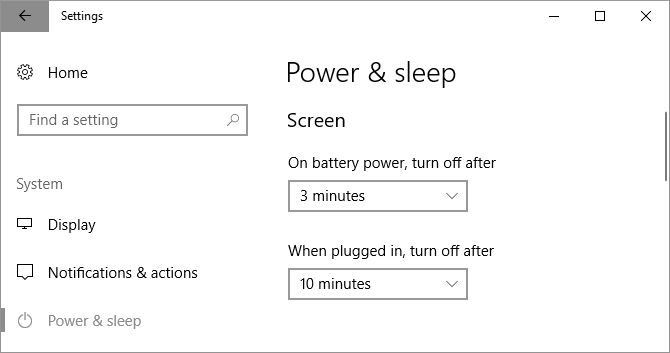
Π§Ρ‚ΠΎΠ±Ρ‹ ΠΊΠΎΠ½Ρ‚Ρ€ΠΎΠ»ΠΈΡ€ΠΎΠ²Π°Ρ‚ΡŒ ΡΠΊΠΎΡ€ΠΎΡΡ‚ΡŒ Π²Ρ‹ΠΊΠ»ΡŽΡ‡Π΅Π½ΠΈΡ дисплССв, ΠŸΡƒΡΠΊ> Настройки> БистСма> ΠŸΠΈΡ‚Π°Π½ΠΈΠ΅ ΠΈ сон ΠΈ Π½Π°ΡΡ‚Ρ€ΠΎΠΈΡ‚ΡŒ врСмя ΠΏΠΎΠ΄ экран, ΠžΡ‚ Π±Π°Ρ‚Π°Ρ€Π΅ΠΈΠ Π΅ΠΊΠΎΠΌΠ΅Π½Π΄ΡƒΠ΅ΠΌ Ρ€Π°Π·Ρ€Π΅ΡˆΠΈΡ‚ΡŒ Π²Ρ‹ΠΊΠ»ΡŽΡ‡Π΅Π½ΠΈΠ΅ экрана послС 5 ΠΌΠΈΠ½ΡƒΡ‚ ΠΈΠ»ΠΈ мСньшС, Когда ΠΏΠΎΠ΄ΠΊΠ»ΡŽΡ‡Π΅Π½Π’Ρ‹ ΠΌΠΎΠΆΠ΅Ρ‚Π΅ ΠΎΡΡ‚Π°Π²ΠΈΡ‚ΡŒ Π΅Π³ΠΎ Π½Π° Π½Π΅ΠΊΠΎΡ‚ΠΎΡ€ΠΎΠ΅ врСмя, Π½ΠΎ ΠœΠ°ΠΊΡΠΈΠΌΡƒΠΌ 10 ΠΈΠ»ΠΈ 15 ΠΌΠΈΠ½ΡƒΡ‚,

какая ΠΊΠ½ΠΎΠΏΠΊΠ° Π½Π° ΠΊΠ»Π°Π²ΠΈΠ°Ρ‚ΡƒΡ€Π΅ ΠΎΡ‚ΠΊΠ»ΡŽΡ‡Π°Π΅Ρ‚ ΠΌΠΎΠ½ΠΈΡ‚ΠΎΡ€. Π‘ΠΌΠΎΡ‚Ρ€Π΅Ρ‚ΡŒ Ρ„ΠΎΡ‚ΠΎ какая ΠΊΠ½ΠΎΠΏΠΊΠ° Π½Π° ΠΊΠ»Π°Π²ΠΈΠ°Ρ‚ΡƒΡ€Π΅ ΠΎΡ‚ΠΊΠ»ΡŽΡ‡Π°Π΅Ρ‚ ΠΌΠΎΠ½ΠΈΡ‚ΠΎΡ€. Π‘ΠΌΠΎΡ‚Ρ€Π΅Ρ‚ΡŒ ΠΊΠ°Ρ€Ρ‚ΠΈΠ½ΠΊΡƒ какая ΠΊΠ½ΠΎΠΏΠΊΠ° Π½Π° ΠΊΠ»Π°Π²ΠΈΠ°Ρ‚ΡƒΡ€Π΅ ΠΎΡ‚ΠΊΠ»ΡŽΡ‡Π°Π΅Ρ‚ ΠΌΠΎΠ½ΠΈΡ‚ΠΎΡ€. ΠšΠ°Ρ€Ρ‚ΠΈΠ½ΠΊΠ° ΠΏΡ€ΠΎ какая ΠΊΠ½ΠΎΠΏΠΊΠ° Π½Π° ΠΊΠ»Π°Π²ΠΈΠ°Ρ‚ΡƒΡ€Π΅ ΠΎΡ‚ΠΊΠ»ΡŽΡ‡Π°Π΅Ρ‚ ΠΌΠΎΠ½ΠΈΡ‚ΠΎΡ€. Π€ΠΎΡ‚ΠΎ какая ΠΊΠ½ΠΎΠΏΠΊΠ° Π½Π° ΠΊΠ»Π°Π²ΠΈΠ°Ρ‚ΡƒΡ€Π΅ ΠΎΡ‚ΠΊΠ»ΡŽΡ‡Π°Π΅Ρ‚ ΠΌΠΎΠ½ΠΈΡ‚ΠΎΡ€

ΠžΠ±Ρ€Π°Ρ‚ΠΈΡ‚Π΅ Π²Π½ΠΈΠΌΠ°Π½ΠΈΠ΅, Ρ‡Ρ‚ΠΎ этот ΠΏΠ°Ρ€Π°ΠΌΠ΅Ρ‚Ρ€ Π½Π΅ повлияСт Π½Π° ΠΈΠ³Ρ€Ρ‹ ΠΈΠ»ΠΈ ΠΌΡƒΠ»ΡŒΡ‚ΠΈΠΌΠ΅Π΄ΠΈΠΉΠ½Ρ‹Π΅ ΠΌΠ°Ρ‚Π΅Ρ€ΠΈΠ°Π»Ρ‹ Π½Π° Π²ΠΈΠ΄Π΅ΠΎ, Ρ‚Π°ΠΊ ΠΊΠ°ΠΊ ΠΎΠ½ΠΈ Π΄ΠΎΠ»ΠΆΠ½Ρ‹ всСгда Π΄Π΅Ρ€ΠΆΠ°Ρ‚ΡŒ ваш дисплСй Π²ΠΊΠ»ΡŽΡ‡Π΅Π½Π½Ρ‹ΠΌ. Π­Ρ‚ΠΎ ΠΎΠ·Π½Π°Ρ‡Π°Π΅Ρ‚, Ρ‡Ρ‚ΠΎ Π²Ρ‹ ΠΌΠΎΠΆΠ΅Ρ‚Π΅ ΠΏΡ€ΠΎΠ΄ΠΎΠ»ΠΆΠ°Ρ‚ΡŒ ΡΠΌΠΎΡ‚Ρ€Π΅Ρ‚ΡŒ Ρ„ΠΈΠ»ΡŒΠΌ ΠΈΠ»ΠΈ ΡˆΠΎΡƒ Π±Π΅Π· ΠΎΡ‚ΠΊΠ»ΡŽΡ‡Π΅Π½ΠΈΡ экрана, Π΄Π°ΠΆΠ΅ Ссли врСмя ΠΎΡ‚ΠΊΠ»ΡŽΡ‡Π΅Π½ΠΈΡ экрана установлСно Π½Π° ΠΌΠΈΠ½ΡƒΡ‚Ρ‹.

Как Π²Ρ‹ΠΊΠ»ΡŽΡ‡ΠΈΡ‚ΡŒ экран с ΠΏΠΎΠΌΠΎΡ‰ΡŒΡŽ ΠΊΠ½ΠΎΠΏΠΊΠΈ питания

Π’Π΅ΠΏΠ΅Ρ€ΡŒ Ρ…ΠΎΡ€ΠΎΡˆΠΎ, Ссли Windows автоматичСски Π²Ρ‹ΠΊΠ»ΡŽΡ‡Π°Π΅Ρ‚ ваш экран, Ссли ΠΎΠ½ Π½Π΅Π°ΠΊΡ‚ΠΈΠ²Π΅Π½ Π² Ρ‚Π΅Ρ‡Π΅Π½ΠΈΠ΅ Π½Π΅ΡΠΊΠΎΠ»ΡŒΠΊΠΈΡ… ΠΌΠΈΠ½ΡƒΡ‚. Но Π²Ρ‹ ΠΌΠΎΠΆΠ΅Ρ‚Π΅ ΡΡΠΊΠΎΠ½ΠΎΠΌΠΈΡ‚ΡŒ Π΅Ρ‰Π΅ большС энСргии аккумулятора, Ссли Π²Ρ‹ΠΊΠ»ΡŽΡ‡ΠΈΡ‚Π΅ экран Π²Ρ€ΡƒΡ‡Π½ΡƒΡŽ. Π₯отя Π½Π° ΠΌΠΎΠ½ΠΈΡ‚ΠΎΡ€Π΅ ΠΊΠΎΠΌΠΏΡŒΡŽΡ‚Π΅Ρ€Π° Π΅ΡΡ‚ΡŒ Π²Ρ‹ΠΊΠ»ΡŽΡ‡Π°Ρ‚Π΅Π»ΡŒ, Π½Π° вашСм Π½ΠΎΡƒΡ‚Π±ΡƒΠΊΠ΅ ΠΌΠΎΠΆΠ΅Ρ‚ ΠΎΡ‚ΡΡƒΡ‚ΡΡ‚Π²ΠΎΠ²Π°Ρ‚ΡŒ ΠΊΠ½ΠΎΠΏΠΊΠ° для Π²Ρ‹ΠΊΠ»ΡŽΡ‡Π΅Π½ΠΈΡ экрана ΠΈΠ»ΠΈ подсвСтки. ΠŸΠΎΡΡ‚ΠΎΠΌΡƒ, Ссли Π²Ρ‹ ΠΈΡΠΏΠΎΠ»ΡŒΠ·ΡƒΠ΅Ρ‚Π΅ Π½ΠΎΡƒΡ‚Π±ΡƒΠΊ, ΠΌΡ‹ ΠΏΠΎΠΊΠ°ΠΆΠ΅ΠΌ Π²Π°ΠΌ, ΠΊΠ°ΠΊ ΠΏΠ΅Ρ€Π΅Π½Π°Π·Π½Π°Ρ‡ΠΈΡ‚ΡŒ ΠΊΠ½ΠΎΠΏΠΊΡƒ питания, Ρ‡Ρ‚ΠΎΠ±Ρ‹ Π²Ρ‹ΠΊΠ»ΡŽΡ‡ΠΈΡ‚ΡŒ дисплСй.

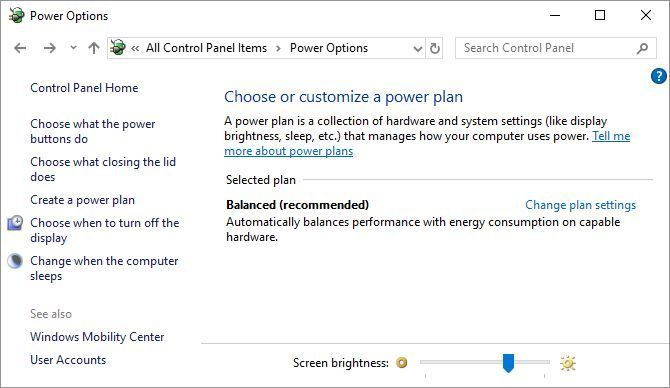
На Π‘ΠΈΠ»Π° ΠΈ сон Окно настроСк, описанноС Π²Ρ‹ΡˆΠ΅, Π½Π°ΠΉΡ‚ΠΈ БвязанныС настройки ΠΈ Π½Π°ΠΆΠΌΠΈΡ‚Π΅ Π”ΠΎΠΏΠΎΠ»Π½ΠΈΡ‚Π΅Π»ΡŒΠ½Ρ‹Π΅ настройки мощности, ΠžΡ‚ΠΊΡ€ΠΎΠ΅Ρ‚ΡΡ старая панСль управлСния Windows.

Или Π½Π°ΠΆΠΌΠΈΡ‚Π΅ Клавиша Windows + Q, ΠΈΡΠΊΠ°Ρ‚ΡŒ ПанСль управлСнияоткройтС ΡΠΎΠΎΡ‚Π²Π΅Ρ‚ΡΡ‚Π²ΡƒΡŽΡ‰ΠΈΠΉ Ρ€Π΅Π·ΡƒΠ»ΡŒΡ‚Π°Ρ‚ ΠΈ Π²Ρ€ΡƒΡ‡Π½ΡƒΡŽ ΠΏΠ΅Ρ€Π΅ΠΉΠ΄ΠΈΡ‚Π΅ ΠΊ Π’Π°Ρ€ΠΈΠ°Π½Ρ‚Ρ‹ питания, На Π»Π΅Π²ΠΎΠΉ ΠΏΠ°Π½Π΅Π»ΠΈ Ρ‰Π΅Π»ΠΊΠ½ΠΈΡ‚Π΅ Π’Ρ‹Π±Π΅Ρ€ΠΈΡ‚Π΅, Ρ‡Ρ‚ΠΎ Π΄Π΅Π»Π°Π΅Ρ‚ ΠΊΠ½ΠΎΠΏΠΊΠ° питания,

какая ΠΊΠ½ΠΎΠΏΠΊΠ° Π½Π° ΠΊΠ»Π°Π²ΠΈΠ°Ρ‚ΡƒΡ€Π΅ ΠΎΡ‚ΠΊΠ»ΡŽΡ‡Π°Π΅Ρ‚ ΠΌΠΎΠ½ΠΈΡ‚ΠΎΡ€. Π‘ΠΌΠΎΡ‚Ρ€Π΅Ρ‚ΡŒ Ρ„ΠΎΡ‚ΠΎ какая ΠΊΠ½ΠΎΠΏΠΊΠ° Π½Π° ΠΊΠ»Π°Π²ΠΈΠ°Ρ‚ΡƒΡ€Π΅ ΠΎΡ‚ΠΊΠ»ΡŽΡ‡Π°Π΅Ρ‚ ΠΌΠΎΠ½ΠΈΡ‚ΠΎΡ€. Π‘ΠΌΠΎΡ‚Ρ€Π΅Ρ‚ΡŒ ΠΊΠ°Ρ€Ρ‚ΠΈΠ½ΠΊΡƒ какая ΠΊΠ½ΠΎΠΏΠΊΠ° Π½Π° ΠΊΠ»Π°Π²ΠΈΠ°Ρ‚ΡƒΡ€Π΅ ΠΎΡ‚ΠΊΠ»ΡŽΡ‡Π°Π΅Ρ‚ ΠΌΠΎΠ½ΠΈΡ‚ΠΎΡ€. ΠšΠ°Ρ€Ρ‚ΠΈΠ½ΠΊΠ° ΠΏΡ€ΠΎ какая ΠΊΠ½ΠΎΠΏΠΊΠ° Π½Π° ΠΊΠ»Π°Π²ΠΈΠ°Ρ‚ΡƒΡ€Π΅ ΠΎΡ‚ΠΊΠ»ΡŽΡ‡Π°Π΅Ρ‚ ΠΌΠΎΠ½ΠΈΡ‚ΠΎΡ€. Π€ΠΎΡ‚ΠΎ какая ΠΊΠ½ΠΎΠΏΠΊΠ° Π½Π° ΠΊΠ»Π°Π²ΠΈΠ°Ρ‚ΡƒΡ€Π΅ ΠΎΡ‚ΠΊΠ»ΡŽΡ‡Π°Π΅Ρ‚ ΠΌΠΎΠ½ΠΈΡ‚ΠΎΡ€

Π’ ΡΠ»Π΅Π΄ΡƒΡŽΡ‰Π΅ΠΌ ΠΎΠΊΠ½Π΅ ΠΏΠΎΠ΄ Когда я наТимаю ΠΊΠ½ΠΎΠΏΠΊΡƒ питания, Ρ‚Ρ‹ смоТСшь ΠΎΡ‚ΠΊΠ»ΡŽΡ‡ΠΈΡ‚ΡŒ дисплСй Π² Ρ‚ΠΎ врСмя ΠΊΠ°ΠΊ Π½Π° Π±Π°Ρ‚Π°Ρ€Π΅Π΅ ΠΈΠ»ΠΈ ΠΏΠΎΠ΄ΠΊΠ»ΡŽΡ‡Π΅Π½. НаТмитС Π‘ΠΎΡ…Ρ€Π°Π½ΠΈΡ‚ΡŒ измСнСния Ρ‡Ρ‚ΠΎΠ±Ρ‹ Π·Π°Π±Π»ΠΎΠΊΠΈΡ€ΠΎΠ²Π°Ρ‚ΡŒ ваши прСдпочтСния.

Π’Π΅ΠΏΠ΅Ρ€ΡŒ всС, Ρ‡Ρ‚ΠΎ Π²Π°ΠΌ Π½ΡƒΠΆΠ½ΠΎ ΡΠ΄Π΅Π»Π°Ρ‚ΡŒ, Ρ‡Ρ‚ΠΎΠ±Ρ‹ Π²Ρ‹ΠΊΠ»ΡŽΡ‡ΠΈΡ‚ΡŒ экран вашСго Π½ΠΎΡƒΡ‚Π±ΡƒΠΊΠ°, это Π½Π°ΠΆΠ°Ρ‚ΡŒ ΠΊΠ½ΠΎΠΏΠΊΡƒ питания. НС Ρ‚ΠΎ Ρ‡Ρ‚ΠΎΠ±Ρ‹ Π²Ρ‹ всС Ρ€Π°Π²Π½ΠΎ ΠΌΠΎΠ³Π»ΠΈ ΠΏΡ€ΠΈΠ½ΡƒΠ΄ΠΈΡ‚Π΅Π»ΡŒΠ½ΠΎ Π²Ρ‹ΠΊΠ»ΡŽΡ‡ΠΈΡ‚ΡŒ ΠΊΠΎΠΌΠΏΡŒΡŽΡ‚Π΅Ρ€ (Ссли ΠΎΠ½ Π·Π°Π±Π»ΠΎΠΊΠΈΡ€ΠΎΠ²Π°Π½), удСрТивая ΠΊΠ½ΠΎΠΏΠΊΡƒ питания Π² Ρ‚Π΅Ρ‡Π΅Π½ΠΈΠ΅ Π½Π΅ΡΠΊΠΎΠ»ΡŒΠΊΠΈΡ… сСкунд.

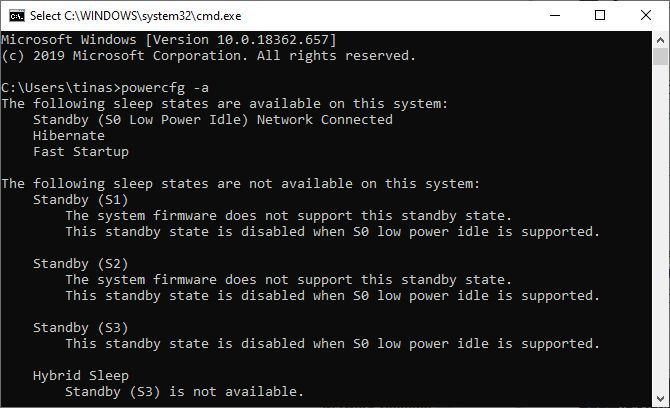
Π’Ρ‹ Π½Π΅ Π²ΠΈΠ΄ΠΈΡ‚Π΅ ΠΎΠΏΡ†ΠΈΡŽ Β«ΠžΡ‚ΠΊΠ»ΡŽΡ‡ΠΈΡ‚ΡŒ дисплСй»?

какая ΠΊΠ½ΠΎΠΏΠΊΠ° Π½Π° ΠΊΠ»Π°Π²ΠΈΠ°Ρ‚ΡƒΡ€Π΅ ΠΎΡ‚ΠΊΠ»ΡŽΡ‡Π°Π΅Ρ‚ ΠΌΠΎΠ½ΠΈΡ‚ΠΎΡ€. Π‘ΠΌΠΎΡ‚Ρ€Π΅Ρ‚ΡŒ Ρ„ΠΎΡ‚ΠΎ какая ΠΊΠ½ΠΎΠΏΠΊΠ° Π½Π° ΠΊΠ»Π°Π²ΠΈΠ°Ρ‚ΡƒΡ€Π΅ ΠΎΡ‚ΠΊΠ»ΡŽΡ‡Π°Π΅Ρ‚ ΠΌΠΎΠ½ΠΈΡ‚ΠΎΡ€. Π‘ΠΌΠΎΡ‚Ρ€Π΅Ρ‚ΡŒ ΠΊΠ°Ρ€Ρ‚ΠΈΠ½ΠΊΡƒ какая ΠΊΠ½ΠΎΠΏΠΊΠ° Π½Π° ΠΊΠ»Π°Π²ΠΈΠ°Ρ‚ΡƒΡ€Π΅ ΠΎΡ‚ΠΊΠ»ΡŽΡ‡Π°Π΅Ρ‚ ΠΌΠΎΠ½ΠΈΡ‚ΠΎΡ€. ΠšΠ°Ρ€Ρ‚ΠΈΠ½ΠΊΠ° ΠΏΡ€ΠΎ какая ΠΊΠ½ΠΎΠΏΠΊΠ° Π½Π° ΠΊΠ»Π°Π²ΠΈΠ°Ρ‚ΡƒΡ€Π΅ ΠΎΡ‚ΠΊΠ»ΡŽΡ‡Π°Π΅Ρ‚ ΠΌΠΎΠ½ΠΈΡ‚ΠΎΡ€. Π€ΠΎΡ‚ΠΎ какая ΠΊΠ½ΠΎΠΏΠΊΠ° Π½Π° ΠΊΠ»Π°Π²ΠΈΠ°Ρ‚ΡƒΡ€Π΅ ΠΎΡ‚ΠΊΠ»ΡŽΡ‡Π°Π΅Ρ‚ ΠΌΠΎΠ½ΠΈΡ‚ΠΎΡ€

Как Π΄ΠΎΠ±Π°Π²ΠΈΡ‚ΡŒ Β«ΠžΡ‚ΠΊΠ»ΡŽΡ‡ΠΈΡ‚ΡŒ дисплСй» Π½Π° соврСмСнном Ρ€Π΅Π·Π΅Ρ€Π²Π½ΠΎΠΌ ПК с Windows 10

ΠžΡ‚ΠΊΠ»ΡŽΡ‡Π΅Π½ΠΈΠ΅ дисплСя с ΠΏΠΎΠΌΠΎΡ‰ΡŒΡŽ ΠΊΠ½ΠΎΠΏΠΊΠΈ питания являСтся Ρ‚Π°ΠΊΠΈΠΌ ΡƒΠ΄ΠΎΠ±Π½Ρ‹ΠΌ Ρ€Π΅ΡˆΠ΅Π½ΠΈΠ΅ΠΌ. К ΡΡ‡Π°ΡΡ‚ΡŒΡŽ, Π΅ΡΡ‚ΡŒ способ Π΄ΠΎΠ±Π°Π²ΠΈΡ‚ΡŒ Π΅Π³ΠΎ ΠΎΠ±Ρ€Π°Ρ‚Π½ΠΎ. Но для этого Π½Π°ΠΌ Π½ΡƒΠΆΠ½ΠΎ Π²ΠΎΠΉΡ‚ΠΈ Π² рССстр. ΠŸΠΎΠΆΠ°Π»ΡƒΠΉΡΡ‚Π°, Π²Π½ΠΈΠΌΠ°Ρ‚Π΅Π»ΡŒΠ½ΠΎ слСдуйтС этим инструкциям, Ρ‚Π°ΠΊ ΠΊΠ°ΠΊ Π²Ρ‹ Π½Π΅ Ρ…ΠΎΡ‚ΠΈΡ‚Π΅ ΡΠ»ΠΎΠΌΠ°Ρ‚ΡŒ Ρ‡Ρ‚ΠΎ-Π»ΠΈΠ±ΠΎ критичСскоС

НаТмитС Windows + R Ρ‡Ρ‚ΠΎΠ±Ρ‹ Π·Π°ΠΏΡƒΡΡ‚ΠΈΡ‚ΡŒ мСню Β«Π’Ρ‹ΠΏΠΎΠ»Π½ΠΈΡ‚ΡŒΒ», Π²Π²Π΅Π΄ΠΈΡ‚Π΅ ΡΠΌΠ΅Ρ€Π·Π°Ρ‚ΡŒΡΡΠΈ Π½Π°ΠΆΠΌΠΈΡ‚Π΅ Ok ΠΎΡ‚ΠΊΡ€Ρ‹Ρ‚ΡŒ Ρ€Π΅Π΄Π°ΠΊΡ‚ΠΎΡ€ рССстра Windows

Π’ рССстрС ΠΏΠ΅Ρ€Π΅ΠΉΠ΄ΠΈΡ‚Π΅ ΠΏΠΎ ΡΠ»Π΅Π΄ΡƒΡŽΡ‰Π΅ΠΌΡƒ адрСсу:

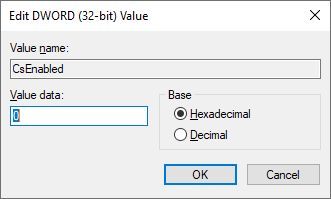
Оказавшись Ρ‚Π°ΠΌ, Π½Π°ΠΉΡ‚ΠΈ запись CsEnabledΠΈΠ·ΠΌΠ΅Π½ΠΈΡ‚Π΅ Π΅Π³ΠΎ Π·Π½Π°Ρ‡Π΅Π½ΠΈΠ΅ с 1 Π½Π° 0ΠΈ Π½Π°ΠΆΠΌΠΈΡ‚Π΅ ΠΊΠ½ΠΎΠΏΠΊΡƒ ОК, Ρ‡Ρ‚ΠΎΠ±Ρ‹ ΡΠΎΡ…Ρ€Π°Π½ΠΈΡ‚ΡŒ измСнСния.

какая ΠΊΠ½ΠΎΠΏΠΊΠ° Π½Π° ΠΊΠ»Π°Π²ΠΈΠ°Ρ‚ΡƒΡ€Π΅ ΠΎΡ‚ΠΊΠ»ΡŽΡ‡Π°Π΅Ρ‚ ΠΌΠΎΠ½ΠΈΡ‚ΠΎΡ€. Π‘ΠΌΠΎΡ‚Ρ€Π΅Ρ‚ΡŒ Ρ„ΠΎΡ‚ΠΎ какая ΠΊΠ½ΠΎΠΏΠΊΠ° Π½Π° ΠΊΠ»Π°Π²ΠΈΠ°Ρ‚ΡƒΡ€Π΅ ΠΎΡ‚ΠΊΠ»ΡŽΡ‡Π°Π΅Ρ‚ ΠΌΠΎΠ½ΠΈΡ‚ΠΎΡ€. Π‘ΠΌΠΎΡ‚Ρ€Π΅Ρ‚ΡŒ ΠΊΠ°Ρ€Ρ‚ΠΈΠ½ΠΊΡƒ какая ΠΊΠ½ΠΎΠΏΠΊΠ° Π½Π° ΠΊΠ»Π°Π²ΠΈΠ°Ρ‚ΡƒΡ€Π΅ ΠΎΡ‚ΠΊΠ»ΡŽΡ‡Π°Π΅Ρ‚ ΠΌΠΎΠ½ΠΈΡ‚ΠΎΡ€. ΠšΠ°Ρ€Ρ‚ΠΈΠ½ΠΊΠ° ΠΏΡ€ΠΎ какая ΠΊΠ½ΠΎΠΏΠΊΠ° Π½Π° ΠΊΠ»Π°Π²ΠΈΠ°Ρ‚ΡƒΡ€Π΅ ΠΎΡ‚ΠΊΠ»ΡŽΡ‡Π°Π΅Ρ‚ ΠΌΠΎΠ½ΠΈΡ‚ΠΎΡ€. Π€ΠΎΡ‚ΠΎ какая ΠΊΠ½ΠΎΠΏΠΊΠ° Π½Π° ΠΊΠ»Π°Π²ΠΈΠ°Ρ‚ΡƒΡ€Π΅ ΠΎΡ‚ΠΊΠ»ΡŽΡ‡Π°Π΅Ρ‚ ΠΌΠΎΠ½ΠΈΡ‚ΠΎΡ€

Π’Π΅ΠΏΠ΅Ρ€ΡŒ Π²Ρ‹ΠΉΠ΄ΠΈΡ‚Π΅ ΠΈΠ· Ρ€Π΅Π΄Π°ΠΊΡ‚ΠΎΡ€Π° рССстра, ΠΏΠ΅Ρ€Π΅Π·Π°Π³Ρ€ΡƒΠ·ΠΈΡ‚Π΅ Windows ΠΈ Π²Π΅Ρ€Π½ΠΈΡ‚Π΅ΡΡŒ ΠΊ систСмным настройкам, описанным Π²Ρ‹ΡˆΠ΅, Ρ‡Ρ‚ΠΎΠ±Ρ‹ Π½Π°ΠΉΡ‚ΠΈ Β«ΠžΡ‚ΠΊΠ»ΡŽΡ‡ΠΈΡ‚ΡŒ ΠΎΠΏΡ†ΠΈΡŽ отобраТСния» ΠΎΠ±Ρ€Π°Ρ‚Π½ΠΎ Π½Π° мСсто.

Π›ΡƒΡ‡ΡˆΠΈΠ΅ инструмСнты для Π²Ρ‹ΠΊΠ»ΡŽΡ‡Π΅Π½ΠΈΡ экрана Π² Windows

Π’ΠΎΠ·ΠΌΠΎΠΆΠ½ΠΎ, Π²Ρ‹ Π½Π΅ Ρ…ΠΎΡ‚ΠΈΡ‚Π΅ Π²Ρ€ΡƒΡ‡Π½ΡƒΡŽ ΠΎΡ‚ΠΊΠ»ΡŽΡ‡Π°Ρ‚ΡŒ ΠΌΠΎΠ½ΠΈΡ‚ΠΎΡ€ ΠΊΠΎΠΌΠΏΡŒΡŽΡ‚Π΅Ρ€Π°. Или, ΠΌΠΎΠΆΠ΅Ρ‚ Π±Ρ‹Ρ‚ΡŒ, Π²Ρ‹ Π½Π΅ Ρ…ΠΎΡ‚ΠΈΡ‚Π΅ ΠΈΠ·ΠΌΠ΅Π½ΡΡ‚ΡŒ настройки ΠΏΠΎ ΡƒΠΌΠΎΠ»Ρ‡Π°Π½ΠΈΡŽ для ΠΊΠ½ΠΎΠΏΠΊΠΈ питания. Ну, просто ΠΈΡΠΏΠΎΠ»ΡŒΠ·ΡƒΠΉΡ‚Π΅ сторонний инструмСнт Windows, Ρ‡Ρ‚ΠΎΠ±Ρ‹ Π²Ρ‹ΠΊΠ»ΡŽΡ‡ΠΈΡ‚ΡŒ дисплСй. НиТС ΠΏΡ€ΠΈΠ²Π΅Π΄Π΅Π½Ρ‹ Ρ‚Ρ€ΠΈ Π»ΡƒΡ‡ΡˆΠΈΡ….

Π’Ρ‹ΠΊΠ»ΡŽΡ‡ΠΈΡ‚ΡŒ ΠΌΠΎΠ½ΠΈΡ‚ΠΎΡ€

Turn Off Monitor β€” нСбольшая исполняСмая ΡƒΡ‚ΠΈΠ»ΠΈΡ‚Π°, которая выполняСт Ρ‚ΠΎΠ»ΡŒΠΊΠΎ ΠΎΠ΄Π½Ρƒ Ρ€Π°Π±ΠΎΡ‚Ρƒ: Π²Ρ‹ΠΊΠ»ΡŽΡ‡Π°Π΅Ρ‚ дисплСй. Π’Π°ΠΌ Π½Π΅ Π½ΡƒΠΆΠ½ΠΎ ΡƒΡΡ‚Π°Π½Π°Π²Π»ΠΈΠ²Π°Ρ‚ΡŒ Π΅Π³ΠΎ. ΠŸΡ€ΠΎΡΡ‚ΠΎ скачайтС Ρ„Π°ΠΉΠ», распакуйтС Π°Ρ€Ρ…ΠΈΠ² ZIP

сохранитС ΡƒΡ‚ΠΈΠ»ΠΈΡ‚Ρƒ Π½Π° Ρ€Π°Π±ΠΎΡ‡Π΅ΠΌ столС ΠΈ Π΄Π²Π°ΠΆΠ΄Ρ‹ Ρ‰Π΅Π»ΠΊΠ½ΠΈΡ‚Π΅ ΠΌΡ‹ΡˆΡŒΡŽ, ΠΊΠΎΠ³Π΄Π° это Π½Π΅ΠΎΠ±Ρ…ΠΎΠ΄ΠΈΠΌΠΎ. Π’Ρ‹ ΠΌΠΎΠΆΠ΅Ρ‚Π΅ Π½Π°Π·Π½Π°Ρ‡ΠΈΡ‚ΡŒ сочСтаниС клавиш для запуска ΡƒΡ‚ΠΈΠ»ΠΈΡ‚Ρ‹, Ρ‡Ρ‚ΠΎ я объясню Π½ΠΈΠΆΠ΅.

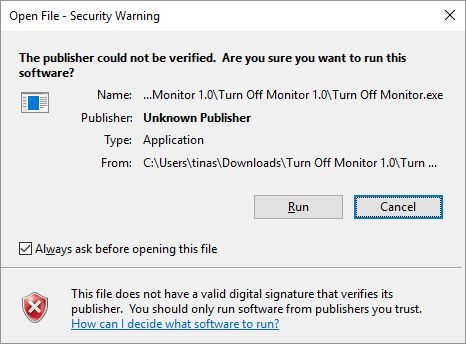
Если Π²Ρ‹ Π²ΠΈΠ΄ΠΈΡ‚Π΅ ΠΏΡ€Π΅Π΄ΡƒΠΏΡ€Π΅ΠΆΠ΄Π΅Π½ΠΈΠ΅ бСзопасности, Π²Ρ‹ ΠΌΠΎΠΆΠ΅Ρ‚Π΅ ΠΎΠ±ΠΎΠΉΡ‚ΠΈ Π΅Π³ΠΎ, сняв Ρ„Π»Π°ΠΆΠΎΠΊ рядом с ВсСгда ΡΠΏΡ€Π°ΡˆΠΈΠ²Π°Ρ‚ΡŒ ΠΏΠ΅Ρ€Π΅Π΄ ΠΎΡ‚ΠΊΡ€Ρ‹Ρ‚ΠΈΠ΅ΠΌ этого Ρ„Π°ΠΉΠ»Π°,

какая ΠΊΠ½ΠΎΠΏΠΊΠ° Π½Π° ΠΊΠ»Π°Π²ΠΈΠ°Ρ‚ΡƒΡ€Π΅ ΠΎΡ‚ΠΊΠ»ΡŽΡ‡Π°Π΅Ρ‚ ΠΌΠΎΠ½ΠΈΡ‚ΠΎΡ€. Π‘ΠΌΠΎΡ‚Ρ€Π΅Ρ‚ΡŒ Ρ„ΠΎΡ‚ΠΎ какая ΠΊΠ½ΠΎΠΏΠΊΠ° Π½Π° ΠΊΠ»Π°Π²ΠΈΠ°Ρ‚ΡƒΡ€Π΅ ΠΎΡ‚ΠΊΠ»ΡŽΡ‡Π°Π΅Ρ‚ ΠΌΠΎΠ½ΠΈΡ‚ΠΎΡ€. Π‘ΠΌΠΎΡ‚Ρ€Π΅Ρ‚ΡŒ ΠΊΠ°Ρ€Ρ‚ΠΈΠ½ΠΊΡƒ какая ΠΊΠ½ΠΎΠΏΠΊΠ° Π½Π° ΠΊΠ»Π°Π²ΠΈΠ°Ρ‚ΡƒΡ€Π΅ ΠΎΡ‚ΠΊΠ»ΡŽΡ‡Π°Π΅Ρ‚ ΠΌΠΎΠ½ΠΈΡ‚ΠΎΡ€. ΠšΠ°Ρ€Ρ‚ΠΈΠ½ΠΊΠ° ΠΏΡ€ΠΎ какая ΠΊΠ½ΠΎΠΏΠΊΠ° Π½Π° ΠΊΠ»Π°Π²ΠΈΠ°Ρ‚ΡƒΡ€Π΅ ΠΎΡ‚ΠΊΠ»ΡŽΡ‡Π°Π΅Ρ‚ ΠΌΠΎΠ½ΠΈΡ‚ΠΎΡ€. Π€ΠΎΡ‚ΠΎ какая ΠΊΠ½ΠΎΠΏΠΊΠ° Π½Π° ΠΊΠ»Π°Π²ΠΈΠ°Ρ‚ΡƒΡ€Π΅ ΠΎΡ‚ΠΊΠ»ΡŽΡ‡Π°Π΅Ρ‚ ΠΌΠΎΠ½ΠΈΡ‚ΠΎΡ€

ΠžΠ±Ρ€Π°Ρ‚ΠΈΡ‚Π΅ Π²Π½ΠΈΠΌΠ°Π½ΠΈΠ΅, Ρ‡Ρ‚ΠΎ Π² Windows 10, ΠΊΠΎΠ³Π΄Π° Π²Ρ‹ воспользовались этой ΡƒΡ‚ΠΈΠ»ΠΈΡ‚ΠΎΠΉ ΠΈ Π³ΠΎΡ‚ΠΎΠ²Ρ‹ Π²ΠΎΠ·ΠΎΠ±Π½ΠΎΠ²ΠΈΡ‚ΡŒ Ρ€Π°Π±ΠΎΡ‚Ρƒ, Π½Π° экранС появится экран Π±Π»ΠΎΠΊΠΈΡ€ΠΎΠ²ΠΊΠΈ. Если Π²Ρ‹ Π½Π΅ Ρ…ΠΎΡ‚ΠΈΡ‚Π΅ Π²Π²ΠΎΠ΄ΠΈΡ‚ΡŒ свои ΡƒΡ‡Π΅Ρ‚Π½Ρ‹Π΅ Π΄Π°Π½Π½Ρ‹Π΅ ΠΏΡ€ΠΈ ΠΊΠ°ΠΆΠ΄ΠΎΠΌ Π²Ρ‹ΠΊΠ»ΡŽΡ‡Π΅Π½ΠΈΠΈ экрана, Π²Ρ‹ ΠΌΠΎΠΆΠ΅Ρ‚Π΅ ΠΎΡ‚ΠΊΠ»ΡŽΡ‡ΠΈΡ‚ΡŒ экран Π±Π»ΠΎΠΊΠΈΡ€ΠΎΠ²ΠΊΠΈ

, Однако это ΠΎΠ·Π½Π°Ρ‡Π°Π΅Ρ‚, Ρ‡Ρ‚ΠΎ любой смоТСт ΠΏΠΎΠ»ΡƒΡ‡ΠΈΡ‚ΡŒ доступ ΠΊ Π²Π°ΡˆΠ΅ΠΌΡƒ Ρ€Π°Π±ΠΎΡ‡Π΅ΠΌΡƒ столу, ΠΏΠΎΠΊΠ° вас Π½Π΅Ρ‚ рядом.

Π—Π°Π³Ρ€ΡƒΠ·ΠΊΠ° для Turn Off Monitor прСдоставляСтся Softpedia, ΠΎΠ΄Π½ΠΈΠΌ ΠΈΠ· самых бСзопасных сайтов для бСсплатной Π·Π°Π³Ρ€ΡƒΠ·ΠΊΠΈ ΠΏΡ€ΠΎΠ³Ρ€Π°ΠΌΠΌΠ½ΠΎΠ³ΠΎ обСспСчСния.

, Аналогичный инструмСнт, ΠΊΠΎΡ‚ΠΎΡ€Ρ‹ΠΉ Ρ€Π°Π±ΠΎΡ‚Π°Π΅Ρ‚ Ρ‚Π°ΠΊ ΠΆΠ΅, ΠΊΠ°ΠΊ Π²Ρ‹ΠΊΠ»ΡŽΡ‡ΠΈΡ‚ΡŒ ΠΌΠΎΠ½ΠΈΡ‚ΠΎΡ€ ДисплСй Π²Ρ‹ΠΊΠ»ΡŽΡ‡Π΅Π½ (Ρ‡Π΅Ρ€Π΅Π· Sourceforge).

Π’Ρ‹ΠΊΠ»ΡŽΡ‡ΠΈΡ‚ΡŒ экран

ΠšΡ‚ΠΎ-Ρ‚ΠΎ Π² Microsoft, Π΄ΠΎΠ»ΠΆΠ½ΠΎ Π±Ρ‹Ρ‚ΡŒ, Π·Π°ΠΌΠ΅Ρ‚ΠΈΠ», ΠΊΠ°ΠΊ приятно ΠΈΠΌΠ΅Ρ‚ΡŒ ярлык для Π²Ρ‹ΠΊΠ»ΡŽΡ‡Π΅Π½ΠΈΡ экрана, ΠΏΠΎΡ‚ΠΎΠΌΡƒ Ρ‡Ρ‚ΠΎ ΠΎΠ½ написал скрипт для Π½Π΅Π³ΠΎ. К ΡΡ‡Π°ΡΡ‚ΡŒΡŽ, ΠΎΠ½ΠΈ Ρ‚Π°ΠΊΠΆΠ΅ сдСлали этот сцСнарий доступным Ρ‡Π΅Ρ€Π΅Π· TechNet, ΠΎΡ‚ΠΊΡƒΠ΄Π° Π²Ρ‹ ΠΌΠΎΠΆΠ΅Ρ‚Π΅ ΡΠΊΠ°Ρ‡Π°Ρ‚ΡŒ Ρ„Π°ΠΉΠ» ΠΏΠ°ΠΊΠ΅Ρ‚Π½ΠΎΠ³ΠΎ сцСнария.

Π‘ΠΎΡ…Ρ€Π°Π½ΠΈΡ‚Π΅ Ρ„Π°ΠΉΠ» BAT Π½Π° Ρ€Π°Π±ΠΎΡ‡ΠΈΠΉ стол ΠΈ Π΄Π²Π°ΠΆΠ΄Ρ‹ Ρ‰Π΅Π»ΠΊΠ½ΠΈΡ‚Π΅ Π΅Π³ΠΎ, Ρ‡Ρ‚ΠΎΠ±Ρ‹ Π·Π°ΠΏΡƒΡΡ‚ΠΈΡ‚ΡŒ. Π’Ρ‹ Π΄Π°ΠΆΠ΅ ΠΌΠΎΠΆΠ΅Ρ‚Π΅ ΠΈΠ·ΠΌΠ΅Π½ΠΈΡ‚ΡŒ Π·Π½Π°Ρ‡ΠΎΠΊ ΠΈ Π½Π°Π·Π½Π°Ρ‡ΠΈΡ‚ΡŒ ярлык, инструкции ΠΊΠΎΡ‚ΠΎΡ€ΠΎΠ³ΠΎ Π²Ρ‹ Π½Π°ΠΉΠ΄Π΅Ρ‚Π΅ Π½ΠΈΠΆΠ΅.

NirCmd

NirCmd β€” это ΡƒΡ‚ΠΈΠ»ΠΈΡ‚Π° ΠΊΠΎΠΌΠ°Π½Π΄Π½ΠΎΠΉ строки, которая ΠΌΠΎΠΆΠ΅Ρ‚ Π²Ρ‹ΠΏΠΎΠ»Π½ΡΡ‚ΡŒ Ρ†Π΅Π»Ρ‹ΠΉ ряд Π·Π°Π΄Π°Ρ‡, Π²ΠΊΠ»ΡŽΡ‡Π°Ρ Π²Ρ‹ΠΊΠ»ΡŽΡ‡Π΅Π½ΠΈΠ΅ ΠΌΠΎΠ½ΠΈΡ‚ΠΎΡ€Π°. Π’Ρ‹ ΠΌΠΎΠΆΠ΅Ρ‚Π΅ Π·Π°ΠΏΡƒΡΡ‚ΠΈΡ‚ΡŒ NirCmd Π±Π΅Π· установки. Однако, Ссли Π²Ρ‹ Ρ…ΠΎΡ‚ΠΈΡ‚Π΅ ΠΈΡΠΏΠΎΠ»ΡŒΠ·ΠΎΠ²Π°Ρ‚ΡŒ Π΅Π³ΠΎ рСгулярно, Π΅Π³ΠΎ ΡƒΠ΄ΠΎΠ±Π½Π΅Π΅ ΡƒΡΡ‚Π°Π½Π°Π²Π»ΠΈΠ²Π°Ρ‚ΡŒ ΠΈ, ΡΠ»Π΅Π΄ΠΎΠ²Π°Ρ‚Π΅Π»ΡŒΠ½ΠΎ, Π½Π΅ Π½ΡƒΠΆΠ½ΠΎ Π²Π²ΠΎΠ΄ΠΈΡ‚ΡŒ ΠΏΠΎΠ»Π½Ρ‹ΠΉ ΠΏΡƒΡ‚ΡŒ ΠΊΠ°ΠΆΠ΄Ρ‹ΠΉ Ρ€Π°Π·, ΠΊΠΎΠ³Π΄Π° Π²Ρ‹ Ρ…ΠΎΡ‚ΠΈΡ‚Π΅ Π²Ρ‹ΠΏΠΎΠ»Π½ΠΈΡ‚ΡŒ ΠΊΠΎΠΌΠ°Π½Π΄Ρƒ.

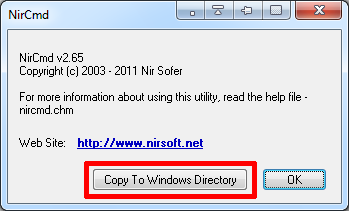
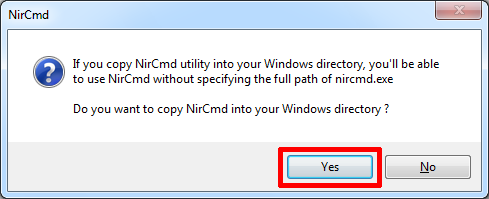
Π§Ρ‚ΠΎΠ±Ρ‹ ΡƒΡΡ‚Π°Π½ΠΎΠ²ΠΈΡ‚ΡŒ NirCmd Π² Windows 10, распакуйтС Π°Ρ€Ρ…ΠΈΠ² ZIP, Ρ‰Π΅Π»ΠΊΠ½ΠΈΡ‚Π΅ ΠΏΡ€Π°Π²ΠΎΠΉ ΠΊΠ½ΠΎΠΏΠΊΠΎΠΉ ΠΌΡ‹ΡˆΠΈ nircmd.exeΠΈ Π²Ρ‹Π±Π΅Ρ€ΠΈΡ‚Π΅ Π—Π°ΠΏΡƒΡΡ‚ΠΈΡ‚ΡŒ ΠΎΡ‚ ΠΈΠΌΠ΅Π½ΠΈ администратора, Π”Π°Π»Π΅Π΅ Π½Π°ΠΆΠΌΠΈΡ‚Π΅ ΠšΠΎΠΏΠΈΡ€ΠΎΠ²Π°Ρ‚ΡŒ Π² ΠΊΠ°Ρ‚Π°Π»ΠΎΠ³ Windows ΠΊΠ½ΠΎΠΏΠΊΠ°.

какая ΠΊΠ½ΠΎΠΏΠΊΠ° Π½Π° ΠΊΠ»Π°Π²ΠΈΠ°Ρ‚ΡƒΡ€Π΅ ΠΎΡ‚ΠΊΠ»ΡŽΡ‡Π°Π΅Ρ‚ ΠΌΠΎΠ½ΠΈΡ‚ΠΎΡ€. Π‘ΠΌΠΎΡ‚Ρ€Π΅Ρ‚ΡŒ Ρ„ΠΎΡ‚ΠΎ какая ΠΊΠ½ΠΎΠΏΠΊΠ° Π½Π° ΠΊΠ»Π°Π²ΠΈΠ°Ρ‚ΡƒΡ€Π΅ ΠΎΡ‚ΠΊΠ»ΡŽΡ‡Π°Π΅Ρ‚ ΠΌΠΎΠ½ΠΈΡ‚ΠΎΡ€. Π‘ΠΌΠΎΡ‚Ρ€Π΅Ρ‚ΡŒ ΠΊΠ°Ρ€Ρ‚ΠΈΠ½ΠΊΡƒ какая ΠΊΠ½ΠΎΠΏΠΊΠ° Π½Π° ΠΊΠ»Π°Π²ΠΈΠ°Ρ‚ΡƒΡ€Π΅ ΠΎΡ‚ΠΊΠ»ΡŽΡ‡Π°Π΅Ρ‚ ΠΌΠΎΠ½ΠΈΡ‚ΠΎΡ€. ΠšΠ°Ρ€Ρ‚ΠΈΠ½ΠΊΠ° ΠΏΡ€ΠΎ какая ΠΊΠ½ΠΎΠΏΠΊΠ° Π½Π° ΠΊΠ»Π°Π²ΠΈΠ°Ρ‚ΡƒΡ€Π΅ ΠΎΡ‚ΠΊΠ»ΡŽΡ‡Π°Π΅Ρ‚ ΠΌΠΎΠ½ΠΈΡ‚ΠΎΡ€. Π€ΠΎΡ‚ΠΎ какая ΠΊΠ½ΠΎΠΏΠΊΠ° Π½Π° ΠΊΠ»Π°Π²ΠΈΠ°Ρ‚ΡƒΡ€Π΅ ΠΎΡ‚ΠΊΠ»ΡŽΡ‡Π°Π΅Ρ‚ ΠΌΠΎΠ½ΠΈΡ‚ΠΎΡ€

ΠŸΠΎΠ΄Ρ‚Π²Π΅Ρ€Π΄ΠΈΡ‚Π΅ с ΠΏΠΎΠΌΠΎΡ‰ΡŒΡŽ Π΄Π° Π² ΡΠ»Π΅Π΄ΡƒΡŽΡ‰Π΅ΠΌ ΠΎΠΊΠ½Π΅. ПослС Π·Π°Π²Π΅Ρ€ΡˆΠ΅Π½ΠΈΡ ΠΎΠΏΠ΅Ρ€Π°Ρ†ΠΈΠΈ Π½Π°ΠΆΠΌΠΈΡ‚Π΅ Ok Π² ΠΏΡ€Π΅Π΄Ρ‹Π΄ΡƒΡ‰Π΅ΠΌ ΠΎΠΊΠ½Π΅.

какая ΠΊΠ½ΠΎΠΏΠΊΠ° Π½Π° ΠΊΠ»Π°Π²ΠΈΠ°Ρ‚ΡƒΡ€Π΅ ΠΎΡ‚ΠΊΠ»ΡŽΡ‡Π°Π΅Ρ‚ ΠΌΠΎΠ½ΠΈΡ‚ΠΎΡ€. Π‘ΠΌΠΎΡ‚Ρ€Π΅Ρ‚ΡŒ Ρ„ΠΎΡ‚ΠΎ какая ΠΊΠ½ΠΎΠΏΠΊΠ° Π½Π° ΠΊΠ»Π°Π²ΠΈΠ°Ρ‚ΡƒΡ€Π΅ ΠΎΡ‚ΠΊΠ»ΡŽΡ‡Π°Π΅Ρ‚ ΠΌΠΎΠ½ΠΈΡ‚ΠΎΡ€. Π‘ΠΌΠΎΡ‚Ρ€Π΅Ρ‚ΡŒ ΠΊΠ°Ρ€Ρ‚ΠΈΠ½ΠΊΡƒ какая ΠΊΠ½ΠΎΠΏΠΊΠ° Π½Π° ΠΊΠ»Π°Π²ΠΈΠ°Ρ‚ΡƒΡ€Π΅ ΠΎΡ‚ΠΊΠ»ΡŽΡ‡Π°Π΅Ρ‚ ΠΌΠΎΠ½ΠΈΡ‚ΠΎΡ€. ΠšΠ°Ρ€Ρ‚ΠΈΠ½ΠΊΠ° ΠΏΡ€ΠΎ какая ΠΊΠ½ΠΎΠΏΠΊΠ° Π½Π° ΠΊΠ»Π°Π²ΠΈΠ°Ρ‚ΡƒΡ€Π΅ ΠΎΡ‚ΠΊΠ»ΡŽΡ‡Π°Π΅Ρ‚ ΠΌΠΎΠ½ΠΈΡ‚ΠΎΡ€. Π€ΠΎΡ‚ΠΎ какая ΠΊΠ½ΠΎΠΏΠΊΠ° Π½Π° ΠΊΠ»Π°Π²ΠΈΠ°Ρ‚ΡƒΡ€Π΅ ΠΎΡ‚ΠΊΠ»ΡŽΡ‡Π°Π΅Ρ‚ ΠΌΠΎΠ½ΠΈΡ‚ΠΎΡ€

Π’Π΅ΠΏΠ΅Ρ€ΡŒ, ΠΊΠΎΠ³Π΄Π° Π²Ρ‹ установили NirCmd, Π²Ρ‹ ΠΌΠΎΠΆΠ΅Ρ‚Π΅ ΠΈΡΠΏΠΎΠ»ΡŒΠ·ΠΎΠ²Π°Ρ‚ΡŒ Π΅Π³ΠΎ для Π²Ρ‹ΠΊΠ»ΡŽΡ‡Π΅Π½ΠΈΡ ΠΌΠΎΠ½ΠΈΡ‚ΠΎΡ€Π° ΠΈ выполнСния Π΄Ρ€ΡƒΠ³ΠΈΡ… Π·Π°Π΄Π°Ρ‡. По ΠΎΠ±Ρ‰Π΅ΠΌΡƒ ΠΏΡ€ΠΈΠ·Π½Π°Π½ΠΈΡŽ, ΠΎΡ‚ΠΊΡ€Ρ‹Ρ‚ΠΈΠ΅ ΠΊΠΎΠΌΠ°Π½Π΄Π½ΠΎΠΉ строки ΠΈ Π²Π²ΠΎΠ΄ ΠΊΠΎΠΌΠ°Π½Π΄Ρ‹ ΠΊΠ°ΠΆΠ΄Ρ‹ΠΉ Ρ€Π°Π·, ΠΊΠΎΠ³Π΄Π° Π²Ρ‹ Ρ…ΠΎΡ‚ΠΈΡ‚Π΅ Π²Ρ‹ΠΊΠ»ΡŽΡ‡ΠΈΡ‚ΡŒ экран, вСроятно, являСтся Π½Π°ΠΈΠ±ΠΎΠ»Π΅Π΅ Π½Π΅ΡƒΠ΄ΠΎΠ±Π½Ρ‹ΠΌ Ρ€Π΅ΡˆΠ΅Π½ΠΈΠ΅ΠΌ ΠΈΠ· всСх. Однако Π²Π°ΠΌ Π½ΡƒΠΆΠ½ΠΎ ΡΠ΄Π΅Π»Π°Ρ‚ΡŒ это Ρ‚ΠΎΠ»ΡŒΠΊΠΎ ΠΎΠ΄ΠΈΠ½ Ρ€Π°Π·, Ρ‡Ρ‚ΠΎΠ±Ρ‹ ΡΠΎΠ·Π΄Π°Ρ‚ΡŒ ярлык, ΠΊΠΎΡ‚ΠΎΡ€ΠΎΠΌΡƒ Π²Ρ‹ ΠΌΠΎΠΆΠ΅Ρ‚Π΅ Π½Π°Π·Π½Π°Ρ‡ΠΈΡ‚ΡŒ Π³ΠΎΡ€ΡΡ‡ΡƒΡŽ ΠΊΠ»Π°Π²ΠΈΡˆΡƒ.

Ρ‰Π΅Π»Ρ‡ΠΎΠΊ Windows ΠΊΠ»ΡŽΡ‡ + R Ρ‡Ρ‚ΠΎΠ±Ρ‹ ΠΎΡ‚ΠΊΡ€Ρ‹Ρ‚ΡŒ ΡƒΡ‚ΠΈΠ»ΠΈΡ‚Ρƒ Run, Π²Π²Π΅Π΄ΠΈΡ‚Π΅ CMD ΠΈ Π½Π°ΠΆΠΌΠΈΡ‚Π΅ Ok,

Π’ ΠΊΠΎΠΌΠ°Π½Π΄Π½ΠΎΠΉ строкС Π²Π²Π΅Π΄ΠΈΡ‚Π΅ ΡΠ»Π΅Π΄ΡƒΡŽΡ‰ΡƒΡŽ ΠΊΠΎΠΌΠ°Π½Π΄Ρƒ:

Π₯ΠΈΡ‚ Π’ΠΎΠΉΡ‚ΠΈ Π·Π°ΠΏΡƒΡΡ‚ΠΈΡ‚ΡŒ ΠΊΠΎΠΌΠ°Π½Π΄Ρƒ.

Если Π²Ρ‹ Π½Π΅ скопировали nircmd.exe Π² ΠΊΠ°Ρ‚Π°Π»ΠΎΠ³ Windows, ΡƒΠΊΠ°ΠΆΠΈΡ‚Π΅ ΠΏΠΎΠ»Π½Ρ‹ΠΉ ΠΏΡƒΡ‚ΡŒ. ВмСсто Β«c: tempΒ» Π²Ρ‹ ΠΌΠΎΠΆΠ΅Ρ‚Π΅ Π²Ρ‹Π±Ρ€Π°Ρ‚ΡŒ любоС Π΄Ρ€ΡƒΠ³ΠΎΠ΅ мСсто для Ρ„Π°ΠΉΠ»Π° ярлыка. Β«ΠžΡ‚ΠΊΠ»ΡŽΡ‡ΠΈΡ‚ΡŒ ΠΌΠΎΠ½ΠΈΡ‚ΠΎΡ€Β» Π±ΡƒΠ΄Π΅Ρ‚ ΠΈΠΌΠ΅Π½Π΅ΠΌ Ρ„Π°ΠΉΠ»Π° ярлыка, Π½ΠΎ Π²Ρ‹ ΠΌΠΎΠΆΠ΅Ρ‚Π΅ Π²Ρ‹Π±Ρ€Π°Ρ‚ΡŒ Π΄Ρ€ΡƒΠ³ΠΎΠ΅ имя.

Как Π½Π°Π·Π½Π°Ρ‡ΠΈΡ‚ΡŒ Π³ΠΎΡ€ΡΡ‡ΡƒΡŽ ΠΊΠ»Π°Π²ΠΈΡˆΡƒ для запуска любого инструмСнта

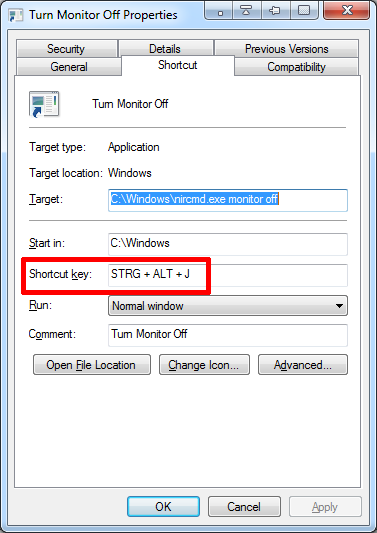
Π­Ρ‚ΠΎ Ρ€Π°Π±ΠΎΡ‚Π°Π΅Ρ‚ для любого исполняСмого Ρ„Π°ΠΉΠ»Π°, Π²ΠΊΠ»ΡŽΡ‡Π°Ρ инструмСнты Π²Ρ‹ΡˆΠ΅. Π’ΠΎ-ΠΏΠ΅Ρ€Π²Ρ‹Ρ…, Ρ‰Π΅Π»ΠΊΠ½ΠΈΡ‚Π΅ ΠΏΡ€Π°Π²ΠΎΠΉ ΠΊΠ½ΠΎΠΏΠΊΠΎΠΉ ΠΌΡ‹ΡˆΠΈ исполняСмый Ρ„Π°ΠΉΠ» Ρ„Π°ΠΉΠ» ΠΈ Π²Ρ‹Π±Π΅Ρ€ΠΈΡ‚Π΅ Π‘ΠΎΠ·Π΄Π°Ρ‚ΡŒ ярлык, ΠžΠ±Ρ€Π°Ρ‚ΠΈΡ‚Π΅ Π²Π½ΠΈΠΌΠ°Π½ΠΈΠ΅, Ρ‡Ρ‚ΠΎ Π²Ρ‹ ΡƒΠΆΠ΅ создали ярлык для NirCmd, Ссли Π²Ρ‹ΠΏΠΎΠ»Π½ΠΈΠ»ΠΈ дСйствия, описанныС Π²Ρ‹ΡˆΠ΅.

Π—Π°Ρ‚Π΅ΠΌ Ρ‰Π΅Π»ΠΊΠ½ΠΈΡ‚Π΅ ΠΏΡ€Π°Π²ΠΎΠΉ ΠΊΠ½ΠΎΠΏΠΊΠΎΠΉ ΠΌΡ‹ΡˆΠΈ Ρ„Π°ΠΉΠ» ярлыка ΠΈ Π²Ρ‹Π±Π΅Ρ€ΠΈΡ‚Π΅ свойства, ΠŸΠΎΠΌΠ΅ΡΡ‚ΠΈΡ‚Π΅ ΠΌΡ‹ΡˆΡŒ Π² Быстрая клавиша: ΠΏΠΎΠ»Π΅, Π² ΠΊΠΎΡ‚ΠΎΡ€ΠΎΠΌ Π΄ΠΎΠ»ΠΆΠ½ΠΎ Π±Ρ‹Ρ‚ΡŒ ΡƒΠΊΠ°Π·Π°Π½ΠΎ «НСт», ΠΈ Π½Π°ΠΆΠΌΠΈΡ‚Π΅ сочСтаниС клавиш, Π½Π°ΠΏΡ€ΠΈΠΌΠ΅Ρ€, Ctrl + Alt + J,, Ρ‰Π΅Π»Ρ‡ΠΎΠΊ Ok ΠΏΠΎΠ΄Ρ‚Π²Π΅Ρ€Π΄ΠΈΡ‚ΡŒ.

какая ΠΊΠ½ΠΎΠΏΠΊΠ° Π½Π° ΠΊΠ»Π°Π²ΠΈΠ°Ρ‚ΡƒΡ€Π΅ ΠΎΡ‚ΠΊΠ»ΡŽΡ‡Π°Π΅Ρ‚ ΠΌΠΎΠ½ΠΈΡ‚ΠΎΡ€. Π‘ΠΌΠΎΡ‚Ρ€Π΅Ρ‚ΡŒ Ρ„ΠΎΡ‚ΠΎ какая ΠΊΠ½ΠΎΠΏΠΊΠ° Π½Π° ΠΊΠ»Π°Π²ΠΈΠ°Ρ‚ΡƒΡ€Π΅ ΠΎΡ‚ΠΊΠ»ΡŽΡ‡Π°Π΅Ρ‚ ΠΌΠΎΠ½ΠΈΡ‚ΠΎΡ€. Π‘ΠΌΠΎΡ‚Ρ€Π΅Ρ‚ΡŒ ΠΊΠ°Ρ€Ρ‚ΠΈΠ½ΠΊΡƒ какая ΠΊΠ½ΠΎΠΏΠΊΠ° Π½Π° ΠΊΠ»Π°Π²ΠΈΠ°Ρ‚ΡƒΡ€Π΅ ΠΎΡ‚ΠΊΠ»ΡŽΡ‡Π°Π΅Ρ‚ ΠΌΠΎΠ½ΠΈΡ‚ΠΎΡ€. ΠšΠ°Ρ€Ρ‚ΠΈΠ½ΠΊΠ° ΠΏΡ€ΠΎ какая ΠΊΠ½ΠΎΠΏΠΊΠ° Π½Π° ΠΊΠ»Π°Π²ΠΈΠ°Ρ‚ΡƒΡ€Π΅ ΠΎΡ‚ΠΊΠ»ΡŽΡ‡Π°Π΅Ρ‚ ΠΌΠΎΠ½ΠΈΡ‚ΠΎΡ€. Π€ΠΎΡ‚ΠΎ какая ΠΊΠ½ΠΎΠΏΠΊΠ° Π½Π° ΠΊΠ»Π°Π²ΠΈΠ°Ρ‚ΡƒΡ€Π΅ ΠΎΡ‚ΠΊΠ»ΡŽΡ‡Π°Π΅Ρ‚ ΠΌΠΎΠ½ΠΈΡ‚ΠΎΡ€

НаконСц, ΠΏΡ€ΠΎΠ²Π΅Ρ€ΡŒΡ‚Π΅ Π²Π°ΡˆΡƒ ΠΊΠΎΠΌΠ±ΠΈΠ½Π°Ρ†ΠΈΡŽ клавиш ΠΈ Π½Π°ΡΠ»Π°ΠΆΠ΄Π°ΠΉΡ‚Π΅ΡΡŒ!

Π’Π°Ρˆ ΠΌΠΎΠ½ΠΈΡ‚ΠΎΡ€ ΠΏΠΎΠ΄ ΠΊΠΎΠ½Ρ‚Ρ€ΠΎΠ»Π΅ΠΌ

ΠœΡ‹ ΠΏΠΎΠΊΠ°Π·Π°Π»ΠΈ, ΠΊΠ°ΠΊ ΡƒΠΏΡ€Π°Π²Π»ΡΡ‚ΡŒ дисплССм ΠΊΠΎΠΌΠΏΡŒΡŽΡ‚Π΅Ρ€Π°, ΠΎΡ‚ настройки ΠΏΠ°Ρ€Π°ΠΌΠ΅Ρ‚Ρ€ΠΎΠ² питания Π΄ΠΎ использования сторонних ΡƒΡ‚ΠΈΠ»ΠΈΡ‚ для Π²Ρ‹ΠΊΠ»ΡŽΡ‡Π΅Π½ΠΈΡ экрана.

Π˜ΡΡ‚ΠΎΡ‡Π½ΠΈΠΊ

Leave a Reply

Your email address will not be published. Required fields are marked *