какая ΠΊΠ½ΠΎΠΏΠΊΠ° Π½Π° Π½ΠΎΡƒΡ‚Π±ΡƒΠΊΠ΅ ΠΎΡ‚ΠΊΠ»ΡŽΡ‡Π°Π΅Ρ‚ экран

ΠžΡ‚ΠΊΠ»ΡŽΡ‡Π΅Π½ΠΈΠ΅ экрана Π² Ρ€Π°Π±ΠΎΡ‚Π°ΡŽΡ‰Π΅ΠΌ Π½ΠΎΡƒΡ‚Π±ΡƒΠΊΠ΅

ΠŸΠΎΡ€ΠΎΠΉ Π²ΠΎΠ·Π½ΠΈΠΊΠ°Π΅Ρ‚ ситуация, Π² ΠΊΠΎΡ‚ΠΎΡ€ΠΎΠΉ Π½ΡƒΠΆΠ½ΠΎ ΠΎΡ‚ΠΊΠ»ΡŽΡ‡ΠΈΡ‚ΡŒ экран Π½ΠΎΡƒΡ‚Π±ΡƒΠΊΠ° ΠΏΡ€ΠΈ этом ΠΎΠ½ Π΄ΠΎΠ»ΠΆΠ΅Π½ ΠΎΡΡ‚Π°Π²Π°Ρ‚ΡŒΡΡ Π² Ρ€Π°Π±ΠΎΡ‡Π΅ΠΌ состоянии. Π’ΠΎ Π΅ΡΡ‚ΡŒ Π½Π΅ Π²Ρ‹ΠΊΠ»ΡŽΡ‡Π°Ρ‚ΡŒΡΡ ΠΈ Π½Π΅ ΡƒΡ…ΠΎΠ΄ΠΈΡ‚ΡŒ Π² ΠΆΠ΄ΡƒΡ‰ΠΈΠΉ Ρ€Π΅ΠΆΠΈΠΌ/Π³ΠΈΠ±Π΅Ρ€Π½Π°Ρ†ΠΈΡŽ.

Как это Ρ€Π΅Π°Π»ΠΈΠ·ΠΎΠ²Π°Ρ‚ΡŒ Π½Π° Ρ‚ΠΎΠΌ ΠΈΠ»ΠΈ ΠΈΠ½ΠΎΠΌ Π½ΠΎΡƒΡ‚Π±ΡƒΠΊΠ΅ Π²Ρ‹ ΡƒΠ·Π½Π°Π΅Ρ‚Π΅ Π² Π΄Π°Π½Π½ΠΎΠΉ ΡΡ‚Π°Ρ‚ΡŒΠ΅.

Π‘ΠΎΡ‡Π΅Ρ‚Π°Π½ΠΈΠ΅ клавиш Π½Π° ΠΊΠ»Π°Π²ΠΈΠ°Ρ‚ΡƒΡ€Π΅

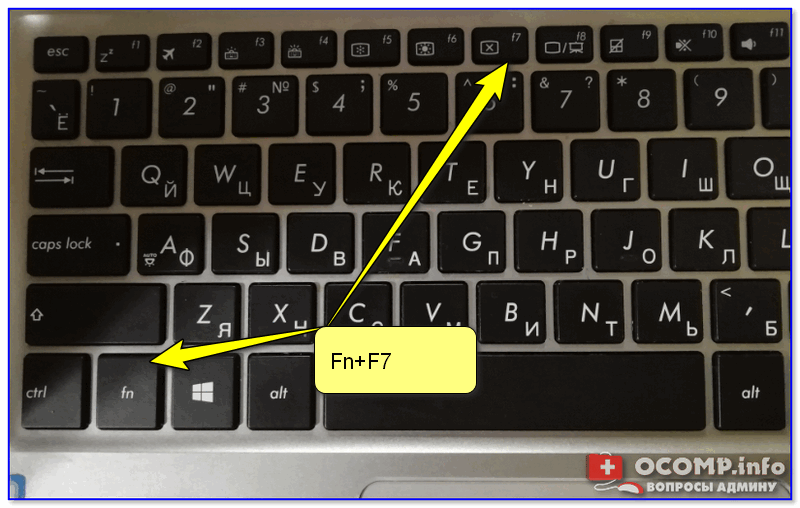
ΠžΠ±Ρ€Π°Ρ‚ΠΈΡ‚Π΅ Π²Π½ΠΈΠΌΠ°Π½ΠΈΠ΅ Π½Π° самый Π²Π΅Ρ€Ρ…Π½ΠΈΠΉ ряд ΠΊΠ½ΠΎΠΏΠΎΠΊ своСй ΠΊΠ»Π°Π²ΠΈΠ°Ρ‚ΡƒΡ€Ρ‹, Ρ‚Π°ΠΌ Π³Π΄Π΅ находятся клавиши F1-F12. Как ΠΏΡ€Π°Π²ΠΈΠ»ΠΎ Π½Π° Π½ΠΈΡ… ΠΏΡ€ΠΈΡΡƒΡ‚ΡΡ‚Π²ΡƒΡŽΡ‚ Ρ€Π°Π·Π»ΠΈΡ‡Π½Ρ‹Π΅ изобраТСния.

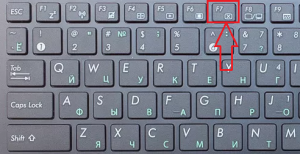
К ΠΏΡ€ΠΈΠΌΠ΅Ρ€Ρƒ Π½Π° Π½ΠΎΡƒΡ‚Π±ΡƒΠΊΠ°Ρ… Asus Π½Π° клавишС F7 ΠΈΠ·ΠΎΠ±Ρ€Π°ΠΆΠ΅Π½ ΠΌΠΎΠ½ΠΈΡ‚ΠΎΡ€ с крСстиком. ΠŸΡ€ΠΈ Π½Π°ΠΆΠ°Ρ‚ΠΈΠΈ Π½Π° Π΄Π°Π½Π½ΡƒΡŽ ΠΊΠ½ΠΎΠΏΠΊΡƒ Π² сочСтании с клавишСй Fn происходит ΠΎΡ‚ΠΊΠ»ΡŽΡ‡Π΅Π½ΠΈΠ΅ ΠΌΠΎΠ½ΠΈΡ‚ΠΎΡ€Π° Π½ΠΎΡƒΡ‚Π±ΡƒΠΊΠ°. Ноутбук ΠΏΡ€ΠΈ этом ΠΏΡ€ΠΎΠ΄ΠΎΠ»ΠΆΠ°Π΅Ρ‚ Ρ€Π°Π±ΠΎΡ‚Π°Ρ‚ΡŒ. ΠŸΡ€ΠΈ ΠΏΠΎΠ²Ρ‚ΠΎΡ€Π½ΠΎΠΌ Π½Π°ΠΆΠ°Ρ‚ΠΈΠΈ ΠΌΠΎΠ½ΠΈΡ‚ΠΎΡ€ снова Π²ΠΊΠ»ΡŽΡ‡Π°Π΅Ρ‚ΡΡ.

какая ΠΊΠ½ΠΎΠΏΠΊΠ° Π½Π° Π½ΠΎΡƒΡ‚Π±ΡƒΠΊΠ΅ ΠΎΡ‚ΠΊΠ»ΡŽΡ‡Π°Π΅Ρ‚ экран. Π‘ΠΌΠΎΡ‚Ρ€Π΅Ρ‚ΡŒ Ρ„ΠΎΡ‚ΠΎ какая ΠΊΠ½ΠΎΠΏΠΊΠ° Π½Π° Π½ΠΎΡƒΡ‚Π±ΡƒΠΊΠ΅ ΠΎΡ‚ΠΊΠ»ΡŽΡ‡Π°Π΅Ρ‚ экран. Π‘ΠΌΠΎΡ‚Ρ€Π΅Ρ‚ΡŒ ΠΊΠ°Ρ€Ρ‚ΠΈΠ½ΠΊΡƒ какая ΠΊΠ½ΠΎΠΏΠΊΠ° Π½Π° Π½ΠΎΡƒΡ‚Π±ΡƒΠΊΠ΅ ΠΎΡ‚ΠΊΠ»ΡŽΡ‡Π°Π΅Ρ‚ экран. ΠšΠ°Ρ€Ρ‚ΠΈΠ½ΠΊΠ° ΠΏΡ€ΠΎ какая ΠΊΠ½ΠΎΠΏΠΊΠ° Π½Π° Π½ΠΎΡƒΡ‚Π±ΡƒΠΊΠ΅ ΠΎΡ‚ΠΊΠ»ΡŽΡ‡Π°Π΅Ρ‚ экран. Π€ΠΎΡ‚ΠΎ какая ΠΊΠ½ΠΎΠΏΠΊΠ° Π½Π° Π½ΠΎΡƒΡ‚Π±ΡƒΠΊΠ΅ ΠΎΡ‚ΠΊΠ»ΡŽΡ‡Π°Π΅Ρ‚ экран

ΠŸΡ€ΠΈΠΌΠ΅Ρ€ располоТСния ΠΊΠ½ΠΎΠΏΠΊΠΈ ΠΎΡ‚ΠΊΠ»ΡŽΡ‡Π΅Π½ΠΈΡ дисплСя Π½Π° клавишС F7

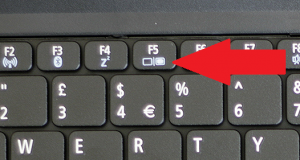
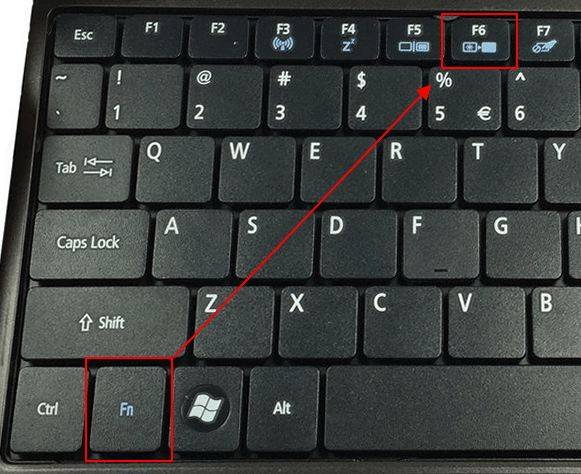
Для Π½ΠΎΡƒΡ‚Π±ΡƒΠΊΠΎΠ² Acer эта комбинация другая. Fn + F5 ΠΈΠ»ΠΈ Fn +F6 Π² зависимости ΠΎΡ‚ ΠΌΠΎΠ΄Π΅Π»ΠΈ. ΠŸΡ€ΠΈ этом Π½Π° ΠΊΠ½ΠΎΠΏΠΊΠ΅ ΠΎΡ‚ΠΊΠ»ΡŽΡ‡Π΅Π½ΠΈΡ экрана Ρ‚Π°ΠΊΠΆΠ΅ присутствуСт ΡΠΎΠΎΡ‚Π²Π΅Ρ‚ΡΡ‚Π²ΡƒΡŽΡ‰Π΅Π΅ ΠΈΠ·ΠΎΠ±Ρ€Π°ΠΆΠ΅Π½ΠΈΠ΅.

какая ΠΊΠ½ΠΎΠΏΠΊΠ° Π½Π° Π½ΠΎΡƒΡ‚Π±ΡƒΠΊΠ΅ ΠΎΡ‚ΠΊΠ»ΡŽΡ‡Π°Π΅Ρ‚ экран. Π‘ΠΌΠΎΡ‚Ρ€Π΅Ρ‚ΡŒ Ρ„ΠΎΡ‚ΠΎ какая ΠΊΠ½ΠΎΠΏΠΊΠ° Π½Π° Π½ΠΎΡƒΡ‚Π±ΡƒΠΊΠ΅ ΠΎΡ‚ΠΊΠ»ΡŽΡ‡Π°Π΅Ρ‚ экран. Π‘ΠΌΠΎΡ‚Ρ€Π΅Ρ‚ΡŒ ΠΊΠ°Ρ€Ρ‚ΠΈΠ½ΠΊΡƒ какая ΠΊΠ½ΠΎΠΏΠΊΠ° Π½Π° Π½ΠΎΡƒΡ‚Π±ΡƒΠΊΠ΅ ΠΎΡ‚ΠΊΠ»ΡŽΡ‡Π°Π΅Ρ‚ экран. ΠšΠ°Ρ€Ρ‚ΠΈΠ½ΠΊΠ° ΠΏΡ€ΠΎ какая ΠΊΠ½ΠΎΠΏΠΊΠ° Π½Π° Π½ΠΎΡƒΡ‚Π±ΡƒΠΊΠ΅ ΠΎΡ‚ΠΊΠ»ΡŽΡ‡Π°Π΅Ρ‚ экран. Π€ΠΎΡ‚ΠΎ какая ΠΊΠ½ΠΎΠΏΠΊΠ° Π½Π° Π½ΠΎΡƒΡ‚Π±ΡƒΠΊΠ΅ ΠΎΡ‚ΠΊΠ»ΡŽΡ‡Π°Π΅Ρ‚ экран

ΠŸΡ€ΠΈΠΌΠ΅Ρ€ располоТСния ΠΊΠ½ΠΎΠΏΠΊΠΈ ΠΎΡ‚ΠΊΠ»ΡŽΡ‡Π΅Π½ΠΈΡ дисплСя Π½Π° клавишС F5

ΠžΡΠΌΠΎΡ‚Ρ€ΠΈΡ‚Π΅ Π²Π½ΠΈΠΌΠ°Ρ‚Π΅Π»ΡŒΠ½ΠΎ Π²Π΅Ρ€Ρ…Π½ΠΈΠΉ ряд ΠΊΠ½ΠΎΠΏΠΊΠΎΠΉ ΠΊΠ»Π°Π²ΠΈΠ°Ρ‚ΡƒΡ€Ρ‹ Π² своСм Π½ΠΎΡƒΡ‚Π±ΡƒΠΊΠ΅ ΠΈ Π½Π°ΠΉΠ΄ΠΈΡ‚Π΅ ΠΈΠ·ΠΎΠ±Ρ€Π°ΠΆΠ΅Π½ΠΈΠ΅ ΠΏΠΎΡ…ΠΎΠΆΠ΅Π΅ Π½Π° ΠΌΠΎΠ½ΠΈΡ‚ΠΎΡ€. ΠŸΠΎΠΏΡ€ΠΎΠ±ΡƒΠΉΡ‚Π΅ Π΅Π΄ΠΈΠ½ΠΎΡ€Π°Π·ΠΎΠ²ΠΎ Π½Π°ΠΆΠ°Ρ‚ΡŒ Π½Π° эту ΠΊΠ½ΠΎΠΏΠΊΡƒ Π² сочСтании с ΠΊΠ½ΠΎΠΏΠΊΠΎΠΉ Fn, Π° Ρ‚Π°ΠΊΠΆΠ΅ Π±Π΅Π· Π½Π΅Π΅.

какая ΠΊΠ½ΠΎΠΏΠΊΠ° Π½Π° Π½ΠΎΡƒΡ‚Π±ΡƒΠΊΠ΅ ΠΎΡ‚ΠΊΠ»ΡŽΡ‡Π°Π΅Ρ‚ экран. Π‘ΠΌΠΎΡ‚Ρ€Π΅Ρ‚ΡŒ Ρ„ΠΎΡ‚ΠΎ какая ΠΊΠ½ΠΎΠΏΠΊΠ° Π½Π° Π½ΠΎΡƒΡ‚Π±ΡƒΠΊΠ΅ ΠΎΡ‚ΠΊΠ»ΡŽΡ‡Π°Π΅Ρ‚ экран. Π‘ΠΌΠΎΡ‚Ρ€Π΅Ρ‚ΡŒ ΠΊΠ°Ρ€Ρ‚ΠΈΠ½ΠΊΡƒ какая ΠΊΠ½ΠΎΠΏΠΊΠ° Π½Π° Π½ΠΎΡƒΡ‚Π±ΡƒΠΊΠ΅ ΠΎΡ‚ΠΊΠ»ΡŽΡ‡Π°Π΅Ρ‚ экран. ΠšΠ°Ρ€Ρ‚ΠΈΠ½ΠΊΠ° ΠΏΡ€ΠΎ какая ΠΊΠ½ΠΎΠΏΠΊΠ° Π½Π° Π½ΠΎΡƒΡ‚Π±ΡƒΠΊΠ΅ ΠΎΡ‚ΠΊΠ»ΡŽΡ‡Π°Π΅Ρ‚ экран. Π€ΠΎΡ‚ΠΎ какая ΠΊΠ½ΠΎΠΏΠΊΠ° Π½Π° Π½ΠΎΡƒΡ‚Π±ΡƒΠΊΠ΅ ΠΎΡ‚ΠΊΠ»ΡŽΡ‡Π°Π΅Ρ‚ экран

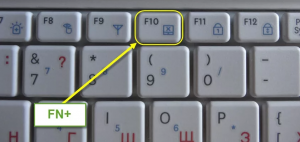
ΠŸΡ€ΠΈΠΌΠ΅Ρ€ располоТСния ΠΊΠ½ΠΎΠΏΠΊΠΈ ΠΎΡ‚ΠΊΠ»ΡŽΡ‡Π΅Π½ΠΈΡ дисплСя Π½Π° клавишС F10

какая ΠΊΠ½ΠΎΠΏΠΊΠ° Π½Π° Π½ΠΎΡƒΡ‚Π±ΡƒΠΊΠ΅ ΠΎΡ‚ΠΊΠ»ΡŽΡ‡Π°Π΅Ρ‚ экран. Π‘ΠΌΠΎΡ‚Ρ€Π΅Ρ‚ΡŒ Ρ„ΠΎΡ‚ΠΎ какая ΠΊΠ½ΠΎΠΏΠΊΠ° Π½Π° Π½ΠΎΡƒΡ‚Π±ΡƒΠΊΠ΅ ΠΎΡ‚ΠΊΠ»ΡŽΡ‡Π°Π΅Ρ‚ экран. Π‘ΠΌΠΎΡ‚Ρ€Π΅Ρ‚ΡŒ ΠΊΠ°Ρ€Ρ‚ΠΈΠ½ΠΊΡƒ какая ΠΊΠ½ΠΎΠΏΠΊΠ° Π½Π° Π½ΠΎΡƒΡ‚Π±ΡƒΠΊΠ΅ ΠΎΡ‚ΠΊΠ»ΡŽΡ‡Π°Π΅Ρ‚ экран. ΠšΠ°Ρ€Ρ‚ΠΈΠ½ΠΊΠ° ΠΏΡ€ΠΎ какая ΠΊΠ½ΠΎΠΏΠΊΠ° Π½Π° Π½ΠΎΡƒΡ‚Π±ΡƒΠΊΠ΅ ΠΎΡ‚ΠΊΠ»ΡŽΡ‡Π°Π΅Ρ‚ экран. Π€ΠΎΡ‚ΠΎ какая ΠΊΠ½ΠΎΠΏΠΊΠ° Π½Π° Π½ΠΎΡƒΡ‚Π±ΡƒΠΊΠ΅ ΠΎΡ‚ΠΊΠ»ΡŽΡ‡Π°Π΅Ρ‚ экран

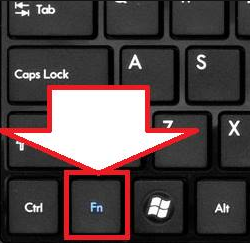
Кнопка Fn Π½Π° ΠΊΠ»Π°Π²ΠΈΠ°Ρ‚ΡƒΡ€Π΅

Если Π½Π΅Ρ‚ ΠΊΠ½ΠΎΠΏΠΊΠΈ ΠΎΡ‚ΠΊΠ»ΡŽΡ‡Π΅Π½ΠΈΡ дисплСя Π½Π° ΠΊΠ»Π°Π²ΠΈΠ°Ρ‚ΡƒΡ€Π΅?

Π’ этом случаС ΠΌΠΎΠΆΠ½ΠΎ ΠΏΠΎΡΡ‚ΡƒΠΏΠΈΡ‚ΡŒ ΡΠ»Π΅Π΄ΡƒΡŽΡ‰ΠΈΠΌ ΠΏΡƒΡ‚Π΅ΠΌ. ΠΠ°ΡΡ‚Ρ€ΠΎΠΈΡ‚ΡŒ дисплСй Π½ΠΎΡƒΡ‚Π±ΡƒΠΊΠ° Π½Π° автоматичСскоС ΠΎΡ‚ΠΊΠ»ΡŽΡ‡Π΅Π½ΠΈΠ΅ Ρ‡Π΅Ρ€Π΅Π· ΠΌΠΈΠ½ΡƒΡ‚Ρƒ ΠΏΡ€ΠΈ условии Ρ‡Ρ‚ΠΎ Π½Π΅ Π±ΡƒΠ΄Π΅Ρ‚ Π½Π°ΠΆΠ°Ρ‚Π° Π½ΠΈ ΠΎΠ΄Π½Π° клавиша, Π° Ρ‚Π°ΠΊΠΆΠ΅ Π½Π΅ Π±ΡƒΠ΄Π΅Ρ‚ Π΄Π²ΠΈΠ³Π°Ρ‚ΡŒΡΡ ΠΌΡ‹ΡˆΠΊΠ°.

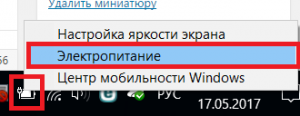
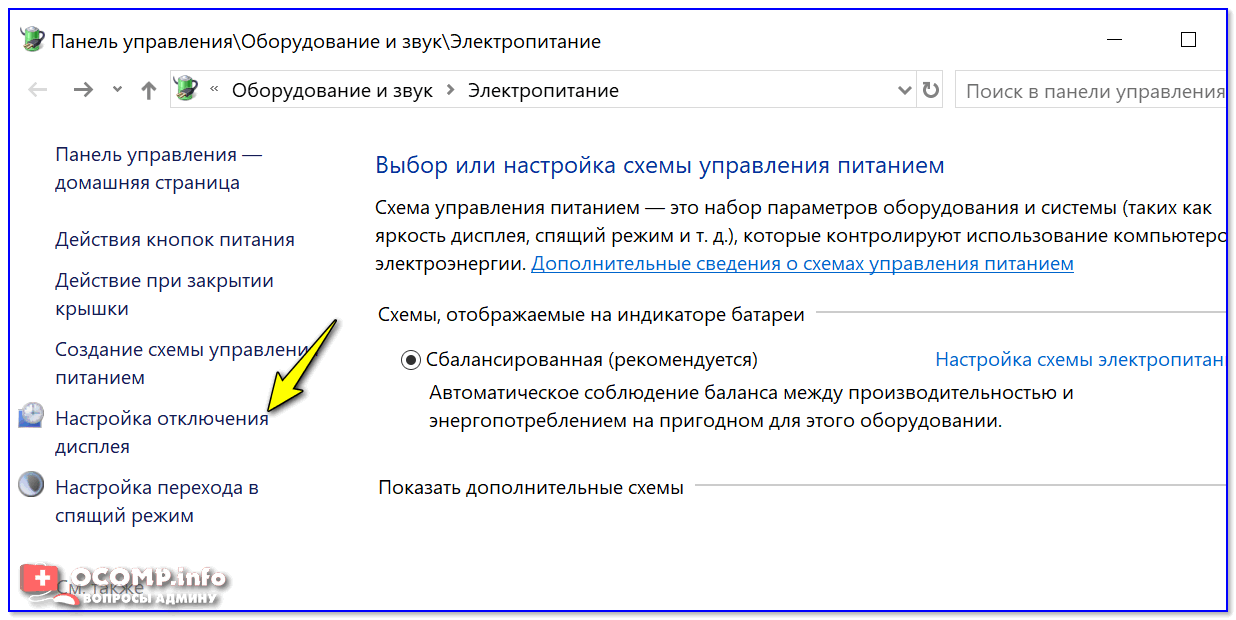
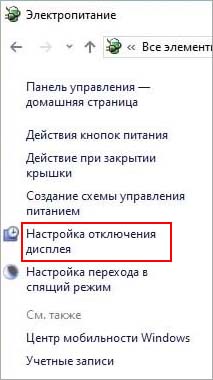
Для этого Π²Π½Π΅ зависимости ΠΎΡ‚ вСрсии Windows ΠΆΠΌΠ΅Ρ‚Π΅ ΠΏΡ€Π°Π²ΠΎΠΉ ΠΊΠ½ΠΎΠΏΠΊΠΎΠΉ ΠΌΡ‹ΡˆΠΈ ΠΏΠΎ Π·Π½Π°Ρ‡ΠΊΡƒ уровня зарядки Π±Π°Ρ‚Π°Ρ€Π΅ΠΈ Π² ΠΏΡ€Π°Π²ΠΎΠΌ Π½ΠΈΠΆΠ½Π΅ΠΌ ΡƒΠ³Π»Ρƒ Π²ΠΎΠ·Π»Π΅ часов ΠΈ Π² ΠΎΡ‚ΠΊΡ€Ρ‹Π²ΡˆΠ΅ΠΌΡΡ мСню Π²Ρ‹Π±ΠΈΡ€Π°Π΅Ρ‚Π΅ β€œΠ­Π»Π΅ΠΊΡ‚Ρ€ΠΎΠΏΠΈΡ‚Π°Π½ΠΈΠ΅β€.

какая ΠΊΠ½ΠΎΠΏΠΊΠ° Π½Π° Π½ΠΎΡƒΡ‚Π±ΡƒΠΊΠ΅ ΠΎΡ‚ΠΊΠ»ΡŽΡ‡Π°Π΅Ρ‚ экран. Π‘ΠΌΠΎΡ‚Ρ€Π΅Ρ‚ΡŒ Ρ„ΠΎΡ‚ΠΎ какая ΠΊΠ½ΠΎΠΏΠΊΠ° Π½Π° Π½ΠΎΡƒΡ‚Π±ΡƒΠΊΠ΅ ΠΎΡ‚ΠΊΠ»ΡŽΡ‡Π°Π΅Ρ‚ экран. Π‘ΠΌΠΎΡ‚Ρ€Π΅Ρ‚ΡŒ ΠΊΠ°Ρ€Ρ‚ΠΈΠ½ΠΊΡƒ какая ΠΊΠ½ΠΎΠΏΠΊΠ° Π½Π° Π½ΠΎΡƒΡ‚Π±ΡƒΠΊΠ΅ ΠΎΡ‚ΠΊΠ»ΡŽΡ‡Π°Π΅Ρ‚ экран. ΠšΠ°Ρ€Ρ‚ΠΈΠ½ΠΊΠ° ΠΏΡ€ΠΎ какая ΠΊΠ½ΠΎΠΏΠΊΠ° Π½Π° Π½ΠΎΡƒΡ‚Π±ΡƒΠΊΠ΅ ΠΎΡ‚ΠΊΠ»ΡŽΡ‡Π°Π΅Ρ‚ экран. Π€ΠΎΡ‚ΠΎ какая ΠΊΠ½ΠΎΠΏΠΊΠ° Π½Π° Π½ΠΎΡƒΡ‚Π±ΡƒΠΊΠ΅ ΠΎΡ‚ΠΊΠ»ΡŽΡ‡Π°Π΅Ρ‚ экран

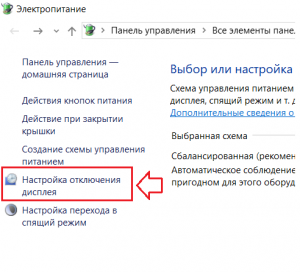
ΠžΡ‚ΠΊΡ€ΠΎΠ΅Ρ‚ΡΡ ΠΎΠΊΠ½ΠΎ, Π² ΠΊΠΎΡ‚ΠΎΡ€ΠΎΠΌ слСва Π²Π²Π΅Ρ€Ρ…Ρƒ Π½ΡƒΠΆΠ½ΠΎ Π²Ρ‹Π±Ρ€Π°Ρ‚ΡŒ β€œΠΠ°ΡΡ‚Ρ€ΠΎΠΉΠΊΠ° ΠΎΡ‚ΠΊΠ»ΡŽΡ‡Π΅Π½ΠΈΡ дисплСя”.

какая ΠΊΠ½ΠΎΠΏΠΊΠ° Π½Π° Π½ΠΎΡƒΡ‚Π±ΡƒΠΊΠ΅ ΠΎΡ‚ΠΊΠ»ΡŽΡ‡Π°Π΅Ρ‚ экран. Π‘ΠΌΠΎΡ‚Ρ€Π΅Ρ‚ΡŒ Ρ„ΠΎΡ‚ΠΎ какая ΠΊΠ½ΠΎΠΏΠΊΠ° Π½Π° Π½ΠΎΡƒΡ‚Π±ΡƒΠΊΠ΅ ΠΎΡ‚ΠΊΠ»ΡŽΡ‡Π°Π΅Ρ‚ экран. Π‘ΠΌΠΎΡ‚Ρ€Π΅Ρ‚ΡŒ ΠΊΠ°Ρ€Ρ‚ΠΈΠ½ΠΊΡƒ какая ΠΊΠ½ΠΎΠΏΠΊΠ° Π½Π° Π½ΠΎΡƒΡ‚Π±ΡƒΠΊΠ΅ ΠΎΡ‚ΠΊΠ»ΡŽΡ‡Π°Π΅Ρ‚ экран. ΠšΠ°Ρ€Ρ‚ΠΈΠ½ΠΊΠ° ΠΏΡ€ΠΎ какая ΠΊΠ½ΠΎΠΏΠΊΠ° Π½Π° Π½ΠΎΡƒΡ‚Π±ΡƒΠΊΠ΅ ΠΎΡ‚ΠΊΠ»ΡŽΡ‡Π°Π΅Ρ‚ экран. Π€ΠΎΡ‚ΠΎ какая ΠΊΠ½ΠΎΠΏΠΊΠ° Π½Π° Π½ΠΎΡƒΡ‚Π±ΡƒΠΊΠ΅ ΠΎΡ‚ΠΊΠ»ΡŽΡ‡Π°Π΅Ρ‚ экран

Настройка ΠΎΡ‚ΠΊΠ»ΡŽΡ‡Π΅Π½ΠΈΡ дисплСя

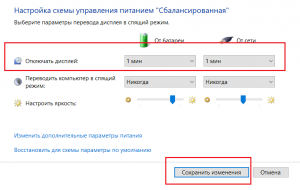
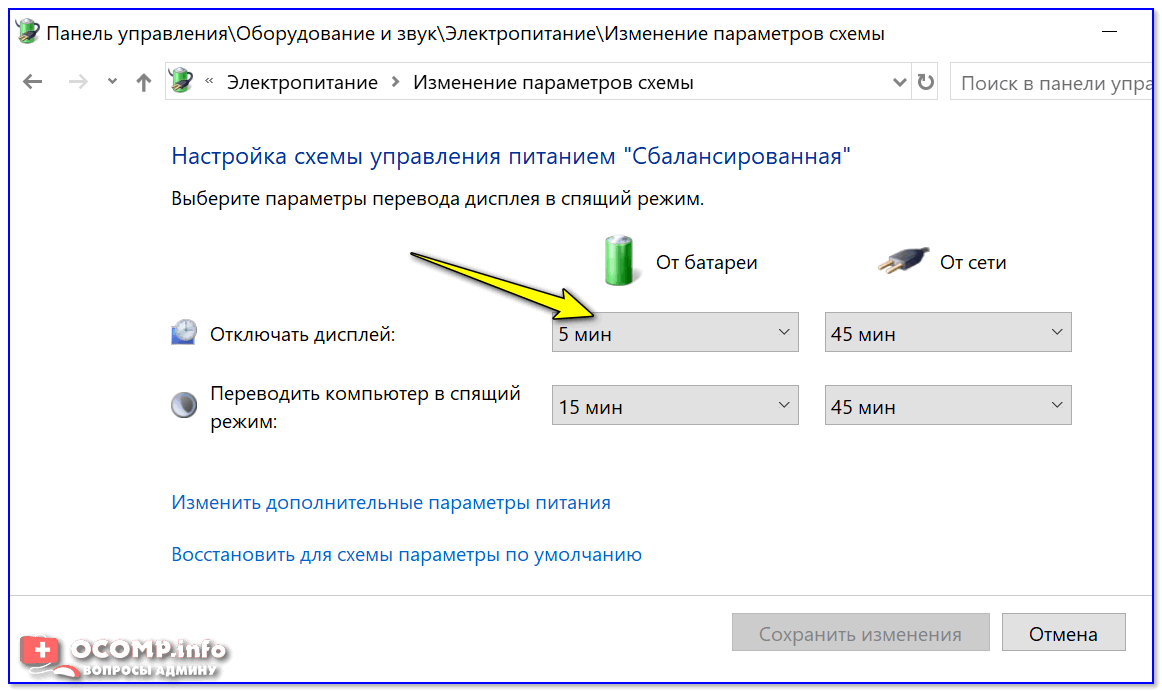
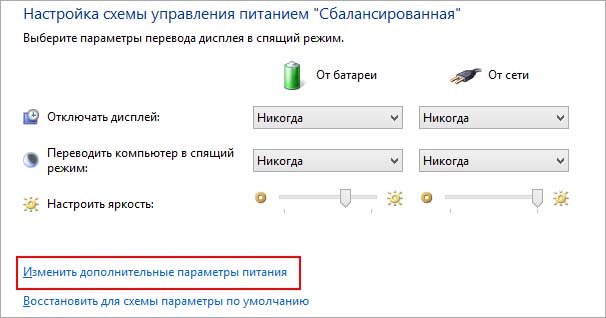
Π”Π°Π»Π΅Π΅ Π½Π°ΠΏΡ€ΠΎΡ‚ΠΈΠ² β€œΠžΡ‚ΠΊΠ»ΡŽΡ‡Π°Ρ‚ΡŒ дисплСй” Π²Π΅Π·Π΄Π΅ выставляСтС 1 ΠΌΠΈΠ½. ΠΈΠ»ΠΈ Π΄Ρ€ΡƒΠ³ΠΎΠ΅ Ρ‚Ρ€Π΅Π±ΡƒΠ΅ΠΌΠΎΠ΅ врСмя, ΠΏΠΎ ΠΈΡΡ‚Π΅Ρ‡Π΅Π½ΠΈΡŽ ΠΊΠΎΡ‚ΠΎΡ€ΠΎΠ³ΠΎ Π² Ρ€Π΅ΠΆΠΈΠΌΠ΅ отсутствия наТатия Π½Π° клавиши ΠΊΠ»Π°Π²ΠΈΠ°Ρ‚ΡƒΡ€Ρ‹ ΠΈ пСрСмСщСния/ΠΊΠ»ΠΈΠΊΠΎΠ² ΠΌΡ‹ΡˆΠΊΠΎΠΉ, экран Π½ΠΎΡƒΡ‚Π±ΡƒΠΊΠ° Π±ΡƒΠ΄Π΅Ρ‚ ΠΎΡ‚ΠΊΠ»ΡŽΡ‡Π°Ρ‚ΡŒΡΡ автоматичСски.

какая ΠΊΠ½ΠΎΠΏΠΊΠ° Π½Π° Π½ΠΎΡƒΡ‚Π±ΡƒΠΊΠ΅ ΠΎΡ‚ΠΊΠ»ΡŽΡ‡Π°Π΅Ρ‚ экран. Π‘ΠΌΠΎΡ‚Ρ€Π΅Ρ‚ΡŒ Ρ„ΠΎΡ‚ΠΎ какая ΠΊΠ½ΠΎΠΏΠΊΠ° Π½Π° Π½ΠΎΡƒΡ‚Π±ΡƒΠΊΠ΅ ΠΎΡ‚ΠΊΠ»ΡŽΡ‡Π°Π΅Ρ‚ экран. Π‘ΠΌΠΎΡ‚Ρ€Π΅Ρ‚ΡŒ ΠΊΠ°Ρ€Ρ‚ΠΈΠ½ΠΊΡƒ какая ΠΊΠ½ΠΎΠΏΠΊΠ° Π½Π° Π½ΠΎΡƒΡ‚Π±ΡƒΠΊΠ΅ ΠΎΡ‚ΠΊΠ»ΡŽΡ‡Π°Π΅Ρ‚ экран. ΠšΠ°Ρ€Ρ‚ΠΈΠ½ΠΊΠ° ΠΏΡ€ΠΎ какая ΠΊΠ½ΠΎΠΏΠΊΠ° Π½Π° Π½ΠΎΡƒΡ‚Π±ΡƒΠΊΠ΅ ΠΎΡ‚ΠΊΠ»ΡŽΡ‡Π°Π΅Ρ‚ экран. Π€ΠΎΡ‚ΠΎ какая ΠΊΠ½ΠΎΠΏΠΊΠ° Π½Π° Π½ΠΎΡƒΡ‚Π±ΡƒΠΊΠ΅ ΠΎΡ‚ΠΊΠ»ΡŽΡ‡Π°Π΅Ρ‚ экран

Установка Π²Ρ€Π΅ΠΌΠ΅Π½ΠΈ, Ρ‡Π΅Ρ€Π΅Π· ΠΊΠΎΡ‚ΠΎΡ€ΠΎΠ΅ экран сам ΠΎΡ‚ΠΊΠ»ΡŽΡ‡ΠΈΡ‚ΡΡ

Ноутбук ΠΆΠ΅ ΠΏΡ€ΠΈ этом Π±ΡƒΠ΄Π΅Ρ‚ Ρ€Π°Π±ΠΎΡ‚Π°Ρ‚ΡŒ ΠΈ Π²Ρ‹ΠΏΠΎΠ»Π½ΡΡ‚ΡŒ Π·Π°Π΄Π°Π½Π½Ρ‹Π΅ Π΅ΠΌΡƒ дСйствия.

Π§Ρ‚ΠΎΠ±Ρ‹ Π²ΠΊΠ»ΡŽΡ‡ΠΈΡ‚ΡŒ дисплСй снова достаточно Π½Π°ΠΆΠ°Ρ‚ΡŒ Π½Π° Π»ΡŽΠ±ΡƒΡŽ ΠΊΠ½ΠΎΠΏΠΊΡƒ ΠΈΠ»ΠΈ ΠΏΠΎΡˆΠ΅Π²Π΅Π»ΠΈΡ‚ΡŒ ΠΌΡ‹ΡˆΠΊΠΎΠΉ.

Π˜ΡΡ‚ΠΎΡ‡Π½ΠΈΠΊ

Как Π²Ρ‹ΠΊΠ»ΡŽΡ‡ΠΈΡ‚ΡŒ ΠΌΠΎΠ½ΠΈΡ‚ΠΎΡ€ Π½ΠΎΡƒΡ‚Π±ΡƒΠΊΠ° ΠΈΠ»ΠΈ ПК (Ссли Π½Π΅Ρ‚ для этого ΠΊΠ½ΠΎΠΏΠΊΠΈ Π½Π° ΠΊΠ»Π°Π²ΠΈΠ°Ρ‚ΡƒΡ€Π΅)

какая ΠΊΠ½ΠΎΠΏΠΊΠ° Π½Π° Π½ΠΎΡƒΡ‚Π±ΡƒΠΊΠ΅ ΠΎΡ‚ΠΊΠ»ΡŽΡ‡Π°Π΅Ρ‚ экран. Π‘ΠΌΠΎΡ‚Ρ€Π΅Ρ‚ΡŒ Ρ„ΠΎΡ‚ΠΎ какая ΠΊΠ½ΠΎΠΏΠΊΠ° Π½Π° Π½ΠΎΡƒΡ‚Π±ΡƒΠΊΠ΅ ΠΎΡ‚ΠΊΠ»ΡŽΡ‡Π°Π΅Ρ‚ экран. Π‘ΠΌΠΎΡ‚Ρ€Π΅Ρ‚ΡŒ ΠΊΠ°Ρ€Ρ‚ΠΈΠ½ΠΊΡƒ какая ΠΊΠ½ΠΎΠΏΠΊΠ° Π½Π° Π½ΠΎΡƒΡ‚Π±ΡƒΠΊΠ΅ ΠΎΡ‚ΠΊΠ»ΡŽΡ‡Π°Π΅Ρ‚ экран. ΠšΠ°Ρ€Ρ‚ΠΈΠ½ΠΊΠ° ΠΏΡ€ΠΎ какая ΠΊΠ½ΠΎΠΏΠΊΠ° Π½Π° Π½ΠΎΡƒΡ‚Π±ΡƒΠΊΠ΅ ΠΎΡ‚ΠΊΠ»ΡŽΡ‡Π°Π΅Ρ‚ экран. Π€ΠΎΡ‚ΠΎ какая ΠΊΠ½ΠΎΠΏΠΊΠ° Π½Π° Π½ΠΎΡƒΡ‚Π±ΡƒΠΊΠ΅ ΠΎΡ‚ΠΊΠ»ΡŽΡ‡Π°Π΅Ρ‚ экран

АлСксандр, я ΠΊΡƒΠΏΠΈΠ» Π½ΠΎΠ²Ρ‹ΠΉ Π½ΠΎΡƒΡ‚Π±ΡƒΠΊ ΠΈ ΠΏΠΎΡ‚ΠΎΠΌ ΠΎΠ±Π½Π°Ρ€ΡƒΠΆΠΈΠ», Ρ‡Ρ‚ΠΎ Ρƒ Π½Π΅Π³ΠΎ Π½Π° ΠΊΠ»Π°Π²ΠΈΠ°Ρ‚ΡƒΡ€Π΅ Π½Π΅Ρ‚ ΠΊΠ½ΠΎΠΏΠΊΠΈ для ΠΎΡ‚ΠΊΠ»ΡŽΡ‡Π΅Π½ΠΈΡ ΠΌΠΎΠ½ΠΈΡ‚ΠΎΡ€Π°. Π­Ρ‚ΠΎ Π½Π΅ ΠΎΡ‡Π΅Π½ΡŒ ΡƒΠ΄ΠΎΠ±Π½ΠΎ, ΠΊΠΎΠ³Π΄Π° Π½ΡƒΠΆΠ½ΠΎ ΠΎΡΡ‚Π°Π²ΠΈΡ‚ΡŒ Π΅Π³ΠΎ Π½Π° Π½ΠΎΡ‡ΡŒ Π½Π° Π·Π°ΠΊΠ°Ρ‡ΠΊΡƒ, Π° ΠΎΠ½ свСтит Π½Π° всю ΠΊΠΎΠΌΠ½Π°Ρ‚Ρƒ.

МоТно Π»ΠΈ ΠΊΠ°ΠΊ-Ρ‚ΠΎ ΠΏΠΎ Ρ‰Π΅Π»Ρ‡ΠΊΡƒ ΠΎΡ‚ΠΊΠ»ΡŽΡ‡Π°Ρ‚ΡŒ сам экран, Π° Π½ΠΎΡƒΡ‚Π±ΡƒΠΊ Ρ‡Ρ‚ΠΎΠ±Ρ‹ ΠΏΡ€ΠΎΠ΄ΠΎΠ»ΠΆΠΈΠ» свою Ρ€Π°Π±ΠΎΡ‚Ρƒ?

Π’ ΠΎΠ±Ρ‰Π΅ΠΌ-Ρ‚ΠΎ, типовая Π·Π°Π΄Π°Ρ‡Π°.

Π’ ΡΡ‚Π°Ρ‚ΡŒΠ΅ отвСчая Π½Π° ваш вопрос, Π·Π°Ρ‚Ρ€ΠΎΠ½Ρƒ сразу всС способы (Ρ‡Ρ‚ΠΎΠ±Ρ‹ Π΄Ρ€ΡƒΠ³ΠΈΠΌ ΠΏΠΎΠ»ΡŒΠ·ΠΎΠ²Π°Ρ‚Π΅Π»ΡΠΌ эта Π·Π°ΠΌΠ΅Ρ‚ΠΊΠ° Ρ‚Π°ΠΊΠΆΠ΅ оказалась ΠΏΠΎΠ»Π΅Π·Π½Π°).

какая ΠΊΠ½ΠΎΠΏΠΊΠ° Π½Π° Π½ΠΎΡƒΡ‚Π±ΡƒΠΊΠ΅ ΠΎΡ‚ΠΊΠ»ΡŽΡ‡Π°Π΅Ρ‚ экран. Π‘ΠΌΠΎΡ‚Ρ€Π΅Ρ‚ΡŒ Ρ„ΠΎΡ‚ΠΎ какая ΠΊΠ½ΠΎΠΏΠΊΠ° Π½Π° Π½ΠΎΡƒΡ‚Π±ΡƒΠΊΠ΅ ΠΎΡ‚ΠΊΠ»ΡŽΡ‡Π°Π΅Ρ‚ экран. Π‘ΠΌΠΎΡ‚Ρ€Π΅Ρ‚ΡŒ ΠΊΠ°Ρ€Ρ‚ΠΈΠ½ΠΊΡƒ какая ΠΊΠ½ΠΎΠΏΠΊΠ° Π½Π° Π½ΠΎΡƒΡ‚Π±ΡƒΠΊΠ΅ ΠΎΡ‚ΠΊΠ»ΡŽΡ‡Π°Π΅Ρ‚ экран. ΠšΠ°Ρ€Ρ‚ΠΈΠ½ΠΊΠ° ΠΏΡ€ΠΎ какая ΠΊΠ½ΠΎΠΏΠΊΠ° Π½Π° Π½ΠΎΡƒΡ‚Π±ΡƒΠΊΠ΅ ΠΎΡ‚ΠΊΠ»ΡŽΡ‡Π°Π΅Ρ‚ экран. Π€ΠΎΡ‚ΠΎ какая ΠΊΠ½ΠΎΠΏΠΊΠ° Π½Π° Π½ΠΎΡƒΡ‚Π±ΡƒΠΊΠ΅ ΠΎΡ‚ΠΊΠ»ΡŽΡ‡Π°Π΅Ρ‚ экран

Бпособы Π²Ρ‹ΠΊΠ»ΡŽΡ‡ΠΈΡ‚ΡŒ ΠΌΠΎΠ½ΠΈΡ‚ΠΎΡ€

Π’Π°Ρ€ΠΈΠ°Π½Ρ‚ 1: ΠΊΠ½ΠΎΠΏΠΊΠ° Π½Π° ΠΊΠ»Π°Π²ΠΈΠ°Ρ‚ΡƒΡ€Π΅ ΠΈΠ»ΠΈ Π½Π° самом ΠΌΠΎΠ½ΠΈΡ‚ΠΎΡ€Π΅

какая ΠΊΠ½ΠΎΠΏΠΊΠ° Π½Π° Π½ΠΎΡƒΡ‚Π±ΡƒΠΊΠ΅ ΠΎΡ‚ΠΊΠ»ΡŽΡ‡Π°Π΅Ρ‚ экран. Π‘ΠΌΠΎΡ‚Ρ€Π΅Ρ‚ΡŒ Ρ„ΠΎΡ‚ΠΎ какая ΠΊΠ½ΠΎΠΏΠΊΠ° Π½Π° Π½ΠΎΡƒΡ‚Π±ΡƒΠΊΠ΅ ΠΎΡ‚ΠΊΠ»ΡŽΡ‡Π°Π΅Ρ‚ экран. Π‘ΠΌΠΎΡ‚Ρ€Π΅Ρ‚ΡŒ ΠΊΠ°Ρ€Ρ‚ΠΈΠ½ΠΊΡƒ какая ΠΊΠ½ΠΎΠΏΠΊΠ° Π½Π° Π½ΠΎΡƒΡ‚Π±ΡƒΠΊΠ΅ ΠΎΡ‚ΠΊΠ»ΡŽΡ‡Π°Π΅Ρ‚ экран. ΠšΠ°Ρ€Ρ‚ΠΈΠ½ΠΊΠ° ΠΏΡ€ΠΎ какая ΠΊΠ½ΠΎΠΏΠΊΠ° Π½Π° Π½ΠΎΡƒΡ‚Π±ΡƒΠΊΠ΅ ΠΎΡ‚ΠΊΠ»ΡŽΡ‡Π°Π΅Ρ‚ экран. Π€ΠΎΡ‚ΠΎ какая ΠΊΠ½ΠΎΠΏΠΊΠ° Π½Π° Π½ΠΎΡƒΡ‚Π±ΡƒΠΊΠ΅ ΠΎΡ‚ΠΊΠ»ΡŽΡ‡Π°Π΅Ρ‚ экран

Fn+F7 β€” ΠΎΡ‚ΠΊΠ»ΡŽΡ‡Π΅Π½ΠΈΠ΅ экрана Π½Π° Π½ΠΎΡƒΡ‚Π±ΡƒΠΊΠ΅ Asus ZenBook

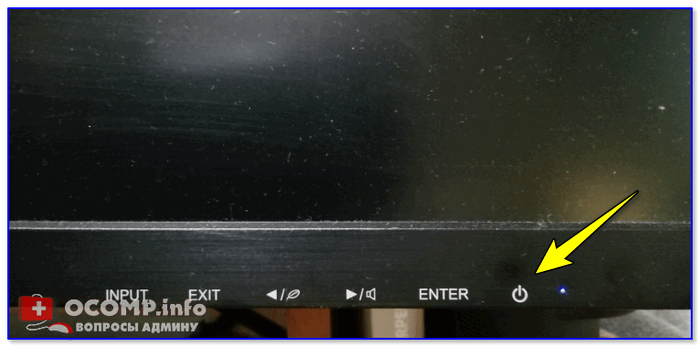
Если Π²Ρ‹ ΠΈΡΠΏΠΎΠ»ΡŒΠ·ΡƒΠ΅Ρ‚Π΅ классичСский ΠΌΠΎΠ½ΠΈΡ‚ΠΎΡ€ β€” Ρ‚ΠΎ Π΅Π³ΠΎ ΠΎΡ‚ΠΊΠ»ΡŽΡ‡ΠΈΡ‚ΡŒ ΠΌΠΎΠΆΠ½ΠΎ ΠΈ физичСской ΠΊΠΎΠΏΠΊΠΎΠΉ Π½Π° корпусС устройства. ΠžΠ±Ρ‹Ρ‡Π½ΠΎ, ΠΎΠ½Π° Π² Π½ΠΈΠΆΠ½Π΅ΠΉ части экрана.

какая ΠΊΠ½ΠΎΠΏΠΊΠ° Π½Π° Π½ΠΎΡƒΡ‚Π±ΡƒΠΊΠ΅ ΠΎΡ‚ΠΊΠ»ΡŽΡ‡Π°Π΅Ρ‚ экран. Π‘ΠΌΠΎΡ‚Ρ€Π΅Ρ‚ΡŒ Ρ„ΠΎΡ‚ΠΎ какая ΠΊΠ½ΠΎΠΏΠΊΠ° Π½Π° Π½ΠΎΡƒΡ‚Π±ΡƒΠΊΠ΅ ΠΎΡ‚ΠΊΠ»ΡŽΡ‡Π°Π΅Ρ‚ экран. Π‘ΠΌΠΎΡ‚Ρ€Π΅Ρ‚ΡŒ ΠΊΠ°Ρ€Ρ‚ΠΈΠ½ΠΊΡƒ какая ΠΊΠ½ΠΎΠΏΠΊΠ° Π½Π° Π½ΠΎΡƒΡ‚Π±ΡƒΠΊΠ΅ ΠΎΡ‚ΠΊΠ»ΡŽΡ‡Π°Π΅Ρ‚ экран. ΠšΠ°Ρ€Ρ‚ΠΈΠ½ΠΊΠ° ΠΏΡ€ΠΎ какая ΠΊΠ½ΠΎΠΏΠΊΠ° Π½Π° Π½ΠΎΡƒΡ‚Π±ΡƒΠΊΠ΅ ΠΎΡ‚ΠΊΠ»ΡŽΡ‡Π°Π΅Ρ‚ экран. Π€ΠΎΡ‚ΠΎ какая ΠΊΠ½ΠΎΠΏΠΊΠ° Π½Π° Π½ΠΎΡƒΡ‚Π±ΡƒΠΊΠ΅ ΠΎΡ‚ΠΊΠ»ΡŽΡ‡Π°Π΅Ρ‚ экран

Кнопка Π²Ρ‹ΠΊΠ»ΡŽΡ‡Π΅Π½ΠΈΡ Π½Π° ΠΌΠΎΠ½ΠΈΡ‚ΠΎΡ€Π΅

Π’Π°Ρ€ΠΈΠ°Π½Ρ‚ 2: Ρ‡Π΅Ρ€Π΅Π· настройки элСктропитания

Π’ Windows Π΅ΡΡ‚ΡŒ достаточно ΡƒΠ΄ΠΎΠ±Π½Ρ‹Π΅ настройки элСктропитания, ΠΏΠΎΠ·Π²ΠΎΠ»ΡΡŽΡ‰ΠΈΠ΅ Π·Π°Π΄Π°Ρ‚ΡŒ ΠΎΠΏΡ€Π΅Π΄Π΅Π»Π΅Π½Π½Ρ‹Π΅ условия, ΠΏΡ€ΠΈ ΠΊΠΎΡ‚ΠΎΡ€Ρ‹Ρ… ΠΌΠΎΠ½ΠΈΡ‚ΠΎΡ€ Π±ΡƒΠ΄Π΅Ρ‚ Π²Ρ‹ΠΊΠ»ΡŽΡ‡Π°Ρ‚ΡŒΡΡ. НапримСр, ΠΌΠΎΠΆΠ½ΠΎ Π·Π°Π΄Π°Ρ‚ΡŒ это дСйствиС ΠΏΡ€ΠΈ бСздСйствии Π½ΠΎΡƒΡ‚Π±ΡƒΠΊΠ° Π² Ρ‚Π΅Ρ‡Π΅Π½ΠΈΠΈ 5 ΠΌΠΈΠ½.

какая ΠΊΠ½ΠΎΠΏΠΊΠ° Π½Π° Π½ΠΎΡƒΡ‚Π±ΡƒΠΊΠ΅ ΠΎΡ‚ΠΊΠ»ΡŽΡ‡Π°Π΅Ρ‚ экран. Π‘ΠΌΠΎΡ‚Ρ€Π΅Ρ‚ΡŒ Ρ„ΠΎΡ‚ΠΎ какая ΠΊΠ½ΠΎΠΏΠΊΠ° Π½Π° Π½ΠΎΡƒΡ‚Π±ΡƒΠΊΠ΅ ΠΎΡ‚ΠΊΠ»ΡŽΡ‡Π°Π΅Ρ‚ экран. Π‘ΠΌΠΎΡ‚Ρ€Π΅Ρ‚ΡŒ ΠΊΠ°Ρ€Ρ‚ΠΈΠ½ΠΊΡƒ какая ΠΊΠ½ΠΎΠΏΠΊΠ° Π½Π° Π½ΠΎΡƒΡ‚Π±ΡƒΠΊΠ΅ ΠΎΡ‚ΠΊΠ»ΡŽΡ‡Π°Π΅Ρ‚ экран. ΠšΠ°Ρ€Ρ‚ΠΈΠ½ΠΊΠ° ΠΏΡ€ΠΎ какая ΠΊΠ½ΠΎΠΏΠΊΠ° Π½Π° Π½ΠΎΡƒΡ‚Π±ΡƒΠΊΠ΅ ΠΎΡ‚ΠΊΠ»ΡŽΡ‡Π°Π΅Ρ‚ экран. Π€ΠΎΡ‚ΠΎ какая ΠΊΠ½ΠΎΠΏΠΊΠ° Π½Π° Π½ΠΎΡƒΡ‚Π±ΡƒΠΊΠ΅ ΠΎΡ‚ΠΊΠ»ΡŽΡ‡Π°Π΅Ρ‚ экран

какая ΠΊΠ½ΠΎΠΏΠΊΠ° Π½Π° Π½ΠΎΡƒΡ‚Π±ΡƒΠΊΠ΅ ΠΎΡ‚ΠΊΠ»ΡŽΡ‡Π°Π΅Ρ‚ экран. Π‘ΠΌΠΎΡ‚Ρ€Π΅Ρ‚ΡŒ Ρ„ΠΎΡ‚ΠΎ какая ΠΊΠ½ΠΎΠΏΠΊΠ° Π½Π° Π½ΠΎΡƒΡ‚Π±ΡƒΠΊΠ΅ ΠΎΡ‚ΠΊΠ»ΡŽΡ‡Π°Π΅Ρ‚ экран. Π‘ΠΌΠΎΡ‚Ρ€Π΅Ρ‚ΡŒ ΠΊΠ°Ρ€Ρ‚ΠΈΠ½ΠΊΡƒ какая ΠΊΠ½ΠΎΠΏΠΊΠ° Π½Π° Π½ΠΎΡƒΡ‚Π±ΡƒΠΊΠ΅ ΠΎΡ‚ΠΊΠ»ΡŽΡ‡Π°Π΅Ρ‚ экран. ΠšΠ°Ρ€Ρ‚ΠΈΠ½ΠΊΠ° ΠΏΡ€ΠΎ какая ΠΊΠ½ΠΎΠΏΠΊΠ° Π½Π° Π½ΠΎΡƒΡ‚Π±ΡƒΠΊΠ΅ ΠΎΡ‚ΠΊΠ»ΡŽΡ‡Π°Π΅Ρ‚ экран. Π€ΠΎΡ‚ΠΎ какая ΠΊΠ½ΠΎΠΏΠΊΠ° Π½Π° Π½ΠΎΡƒΡ‚Π±ΡƒΠΊΠ΅ ΠΎΡ‚ΠΊΠ»ΡŽΡ‡Π°Π΅Ρ‚ экран

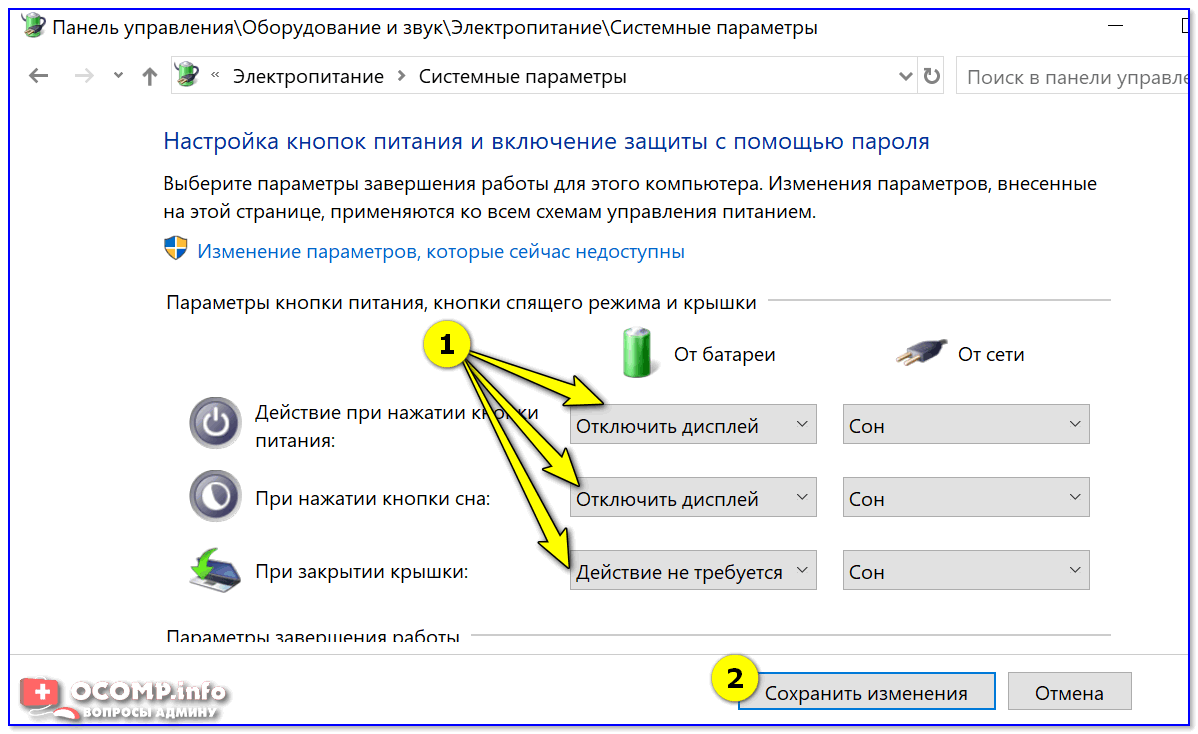
ДСйствиС ΠΊΠ½ΠΎΠΏΠΎΠΊ питания (Π½ΠΎΡƒΡ‚Π±ΡƒΠΊ)

ПослС ΠΌΠΎΠΆΠ½ΠΎ Π·Π°Π΄Π°Ρ‚ΡŒ дСйствиС для устройства ΠΏΡ€ΠΈ:

какая ΠΊΠ½ΠΎΠΏΠΊΠ° Π½Π° Π½ΠΎΡƒΡ‚Π±ΡƒΠΊΠ΅ ΠΎΡ‚ΠΊΠ»ΡŽΡ‡Π°Π΅Ρ‚ экран. Π‘ΠΌΠΎΡ‚Ρ€Π΅Ρ‚ΡŒ Ρ„ΠΎΡ‚ΠΎ какая ΠΊΠ½ΠΎΠΏΠΊΠ° Π½Π° Π½ΠΎΡƒΡ‚Π±ΡƒΠΊΠ΅ ΠΎΡ‚ΠΊΠ»ΡŽΡ‡Π°Π΅Ρ‚ экран. Π‘ΠΌΠΎΡ‚Ρ€Π΅Ρ‚ΡŒ ΠΊΠ°Ρ€Ρ‚ΠΈΠ½ΠΊΡƒ какая ΠΊΠ½ΠΎΠΏΠΊΠ° Π½Π° Π½ΠΎΡƒΡ‚Π±ΡƒΠΊΠ΅ ΠΎΡ‚ΠΊΠ»ΡŽΡ‡Π°Π΅Ρ‚ экран. ΠšΠ°Ρ€Ρ‚ΠΈΠ½ΠΊΠ° ΠΏΡ€ΠΎ какая ΠΊΠ½ΠΎΠΏΠΊΠ° Π½Π° Π½ΠΎΡƒΡ‚Π±ΡƒΠΊΠ΅ ΠΎΡ‚ΠΊΠ»ΡŽΡ‡Π°Π΅Ρ‚ экран. Π€ΠΎΡ‚ΠΎ какая ΠΊΠ½ΠΎΠΏΠΊΠ° Π½Π° Π½ΠΎΡƒΡ‚Π±ΡƒΠΊΠ΅ ΠΎΡ‚ΠΊΠ»ΡŽΡ‡Π°Π΅Ρ‚ экран

какая ΠΊΠ½ΠΎΠΏΠΊΠ° Π½Π° Π½ΠΎΡƒΡ‚Π±ΡƒΠΊΠ΅ ΠΎΡ‚ΠΊΠ»ΡŽΡ‡Π°Π΅Ρ‚ экран. Π‘ΠΌΠΎΡ‚Ρ€Π΅Ρ‚ΡŒ Ρ„ΠΎΡ‚ΠΎ какая ΠΊΠ½ΠΎΠΏΠΊΠ° Π½Π° Π½ΠΎΡƒΡ‚Π±ΡƒΠΊΠ΅ ΠΎΡ‚ΠΊΠ»ΡŽΡ‡Π°Π΅Ρ‚ экран. Π‘ΠΌΠΎΡ‚Ρ€Π΅Ρ‚ΡŒ ΠΊΠ°Ρ€Ρ‚ΠΈΠ½ΠΊΡƒ какая ΠΊΠ½ΠΎΠΏΠΊΠ° Π½Π° Π½ΠΎΡƒΡ‚Π±ΡƒΠΊΠ΅ ΠΎΡ‚ΠΊΠ»ΡŽΡ‡Π°Π΅Ρ‚ экран. ΠšΠ°Ρ€Ρ‚ΠΈΠ½ΠΊΠ° ΠΏΡ€ΠΎ какая ΠΊΠ½ΠΎΠΏΠΊΠ° Π½Π° Π½ΠΎΡƒΡ‚Π±ΡƒΠΊΠ΅ ΠΎΡ‚ΠΊΠ»ΡŽΡ‡Π°Π΅Ρ‚ экран. Π€ΠΎΡ‚ΠΎ какая ΠΊΠ½ΠΎΠΏΠΊΠ° Π½Π° Π½ΠΎΡƒΡ‚Π±ΡƒΠΊΠ΅ ΠΎΡ‚ΠΊΠ»ΡŽΡ‡Π°Π΅Ρ‚ экран

Настройка ΠΎΡ‚ΠΊΠ»ΡŽΡ‡Π΅Π½ΠΈΡ дисплСя

какая ΠΊΠ½ΠΎΠΏΠΊΠ° Π½Π° Π½ΠΎΡƒΡ‚Π±ΡƒΠΊΠ΅ ΠΎΡ‚ΠΊΠ»ΡŽΡ‡Π°Π΅Ρ‚ экран. Π‘ΠΌΠΎΡ‚Ρ€Π΅Ρ‚ΡŒ Ρ„ΠΎΡ‚ΠΎ какая ΠΊΠ½ΠΎΠΏΠΊΠ° Π½Π° Π½ΠΎΡƒΡ‚Π±ΡƒΠΊΠ΅ ΠΎΡ‚ΠΊΠ»ΡŽΡ‡Π°Π΅Ρ‚ экран. Π‘ΠΌΠΎΡ‚Ρ€Π΅Ρ‚ΡŒ ΠΊΠ°Ρ€Ρ‚ΠΈΠ½ΠΊΡƒ какая ΠΊΠ½ΠΎΠΏΠΊΠ° Π½Π° Π½ΠΎΡƒΡ‚Π±ΡƒΠΊΠ΅ ΠΎΡ‚ΠΊΠ»ΡŽΡ‡Π°Π΅Ρ‚ экран. ΠšΠ°Ρ€Ρ‚ΠΈΠ½ΠΊΠ° ΠΏΡ€ΠΎ какая ΠΊΠ½ΠΎΠΏΠΊΠ° Π½Π° Π½ΠΎΡƒΡ‚Π±ΡƒΠΊΠ΅ ΠΎΡ‚ΠΊΠ»ΡŽΡ‡Π°Π΅Ρ‚ экран. Π€ΠΎΡ‚ΠΎ какая ΠΊΠ½ΠΎΠΏΠΊΠ° Π½Π° Π½ΠΎΡƒΡ‚Π±ΡƒΠΊΠ΅ ΠΎΡ‚ΠΊΠ»ΡŽΡ‡Π°Π΅Ρ‚ экран

ΠžΡ‚ΠΊΠ»ΡŽΡ‡Π°Ρ‚ΡŒ дисплСй Ρ‡Π΅Ρ€Π΅Π· 5 ΠΌΠΈΠ½ΡƒΡ‚

Π’Π°Ρ€ΠΈΠ°Π½Ρ‚ 3: Ρ‡Π΅Ρ€Π΅Π· Π±Π»ΠΎΠΊΠΈΡ€ΠΎΠ²ΠΊΡƒ ОБ

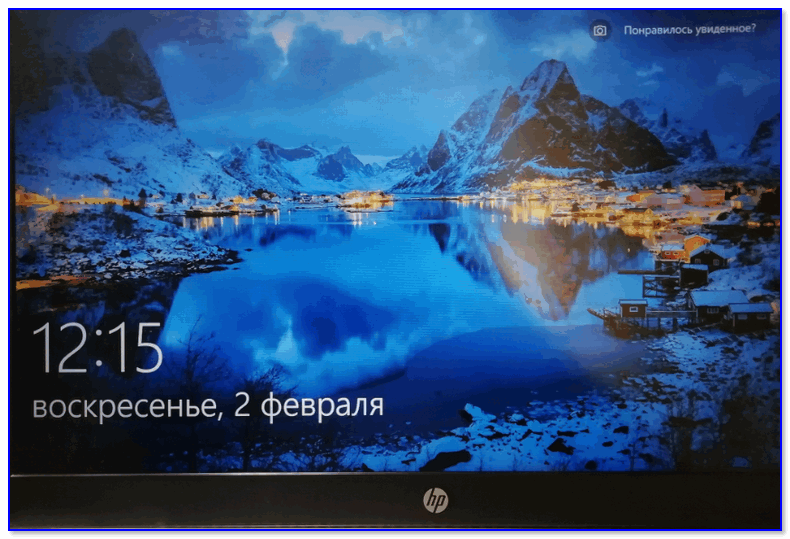
Π’ Windows Π΅ΡΡ‚ΡŒ спСц. сочСтаниС клавиш Win+L для быстрой Π±Π»ΠΎΠΊΠΈΡ€ΠΎΠ²ΠΊΠΈ ОБ. Если Π½Π°ΠΆΠ°Ρ‚ΡŒ ΠΈΡ… β€” Ρƒ вас Π½Π° экранС сразу ΠΆΠ΅ появится ΠΎΠΊΠ½ΠΎ Π²Ρ‹Π±ΠΎΡ€Π° ΠΏΠΎΠ»ΡŒΠ·ΠΎΠ²Π°Ρ‚Π΅Π»Ρ (ΠΊΠ°ΠΊ ΠΏΡ€ΠΈ Π²ΠΊΠ»ΡŽΡ‡Π΅Π½ΠΈΠΈ ПК). Π‘ΠΌ. Ρ„ΠΎΡ‚ΠΎ Π½ΠΈΠΆΠ΅. 👇

ΠŸΡ€ΠΈ этом, Ссли Π½ΠΈΡ‡Π΅Π³ΠΎ Π½Π΅ Π½Π°ΠΆΠΈΠΌΠ°Ρ‚ΡŒ Π² Ρ‚Π΅Ρ‡Π΅Π½ΠΈΠΈ ΠΌΠΈΠ½ΡƒΡ‚Ρ‹-Π΄Ρ€ΡƒΠ³ΠΎΠΉ β€” Windows автоматичСски Π²Ρ‹ΠΊΠ»ΡŽΡ‡ΠΈΡ‚ экран. Π’Π΅ΡΡŒΠΌΠ° ΡƒΠ΄ΠΎΠ±Π½ΠΎ! 👌

какая ΠΊΠ½ΠΎΠΏΠΊΠ° Π½Π° Π½ΠΎΡƒΡ‚Π±ΡƒΠΊΠ΅ ΠΎΡ‚ΠΊΠ»ΡŽΡ‡Π°Π΅Ρ‚ экран. Π‘ΠΌΠΎΡ‚Ρ€Π΅Ρ‚ΡŒ Ρ„ΠΎΡ‚ΠΎ какая ΠΊΠ½ΠΎΠΏΠΊΠ° Π½Π° Π½ΠΎΡƒΡ‚Π±ΡƒΠΊΠ΅ ΠΎΡ‚ΠΊΠ»ΡŽΡ‡Π°Π΅Ρ‚ экран. Π‘ΠΌΠΎΡ‚Ρ€Π΅Ρ‚ΡŒ ΠΊΠ°Ρ€Ρ‚ΠΈΠ½ΠΊΡƒ какая ΠΊΠ½ΠΎΠΏΠΊΠ° Π½Π° Π½ΠΎΡƒΡ‚Π±ΡƒΠΊΠ΅ ΠΎΡ‚ΠΊΠ»ΡŽΡ‡Π°Π΅Ρ‚ экран. ΠšΠ°Ρ€Ρ‚ΠΈΠ½ΠΊΠ° ΠΏΡ€ΠΎ какая ΠΊΠ½ΠΎΠΏΠΊΠ° Π½Π° Π½ΠΎΡƒΡ‚Π±ΡƒΠΊΠ΅ ΠΎΡ‚ΠΊΠ»ΡŽΡ‡Π°Π΅Ρ‚ экран. Π€ΠΎΡ‚ΠΎ какая ΠΊΠ½ΠΎΠΏΠΊΠ° Π½Π° Π½ΠΎΡƒΡ‚Π±ΡƒΠΊΠ΅ ΠΎΡ‚ΠΊΠ»ΡŽΡ‡Π°Π΅Ρ‚ экран

Π’Ρ‹ΠΉΡ‚ΠΈ ΠΈΠ· систСмы β€” экран привСтствия

ΠžΡ‚ΠΌΠ΅Ρ‡Ρƒ, Ρ‡Ρ‚ΠΎ ΠΏΡ€ΠΈ этом способС всС ΠΎΡ‚ΠΊΡ€Ρ‹Ρ‚Ρ‹Π΅ ΠΎΠΊΠ½Π° ΠΈ ΠΏΡ€ΠΎΠ³Ρ€Π°ΠΌΠΌΡ‹ Π½Π΅ Π·Π°ΠΊΡ€Ρ‹Π²Π°ΡŽΡ‚ΡΡ! Π’.Π΅. послС Π½ΠΎΠ²ΠΎΠ³ΠΎ Π²Ρ…ΠΎΠ΄Π° Π² систСму β€” Π²Ρ‹ смоТСтС ΠΏΡ€ΠΎΠ΄ΠΎΠ»ΠΆΠΈΡ‚ΡŒ Ρ€Π°Π±ΠΎΡ‚Ρƒ с ΠΌΠΎΠΌΠ΅Π½Ρ‚Π° Π΅Π΅ прСкращСния.

Π’ΠΎΠ·ΠΌΠΎΠΆΠ½ΠΎ, Π²Ρ‹ Π·Π°Ρ…ΠΎΡ‚ΠΈΡ‚Π΅ ΡƒΡΡ‚Π°Π½ΠΎΠ²ΠΈΡ‚ΡŒ ΠΏΠ°Ρ€ΠΎΠ»ΡŒ Π½Π° Windows (Ρ‡Ρ‚ΠΎΠ±Ρ‹ Π½ΠΈΠΊΡ‚ΠΎ ΠΊΡ€ΠΎΠΌΠ΅ вас Π½Π΅ ΠΌΠΎΠ³ ΠΏΠΎΠ΄ΠΎΠΉΡ‚ΠΈ ΠΊ ΠΊΠΎΠΌΠΏΡŒΡŽΡ‚Π΅Ρ€Ρƒ, ΠΏΠΎΠΊΠ° ΠΎΠ½ Ρ€Π°Π±ΠΎΡ‚Π°Π΅Ρ‚ с Π²Ρ‹ΠΊΠ»ΡŽΡ‡Π΅Π½Π½Ρ‹ΠΌ экраном. ).

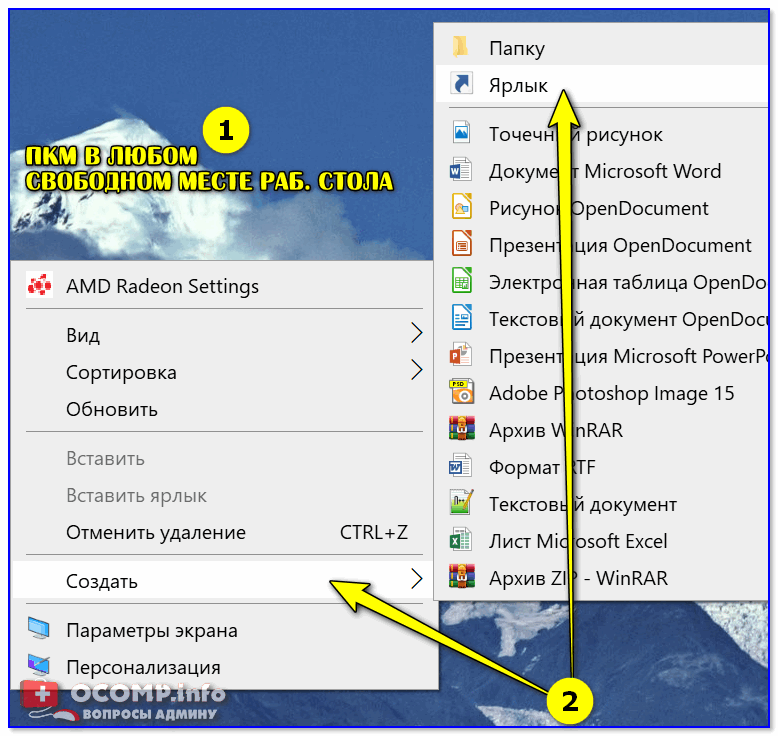
👍 Π’Π°Ρ€ΠΈΠ°Π½Ρ‚ 4: с ΠΏΠΎΠΌΠΎΡ‰ΡŒΡŽ ярлыка Π½Π° Ρ€Π°Π±ΠΎΡ‡Π΅ΠΌ столС (ΠΈΠ»ΠΈ спСц. сочСтания клавиш)

какая ΠΊΠ½ΠΎΠΏΠΊΠ° Π½Π° Π½ΠΎΡƒΡ‚Π±ΡƒΠΊΠ΅ ΠΎΡ‚ΠΊΠ»ΡŽΡ‡Π°Π΅Ρ‚ экран. Π‘ΠΌΠΎΡ‚Ρ€Π΅Ρ‚ΡŒ Ρ„ΠΎΡ‚ΠΎ какая ΠΊΠ½ΠΎΠΏΠΊΠ° Π½Π° Π½ΠΎΡƒΡ‚Π±ΡƒΠΊΠ΅ ΠΎΡ‚ΠΊΠ»ΡŽΡ‡Π°Π΅Ρ‚ экран. Π‘ΠΌΠΎΡ‚Ρ€Π΅Ρ‚ΡŒ ΠΊΠ°Ρ€Ρ‚ΠΈΠ½ΠΊΡƒ какая ΠΊΠ½ΠΎΠΏΠΊΠ° Π½Π° Π½ΠΎΡƒΡ‚Π±ΡƒΠΊΠ΅ ΠΎΡ‚ΠΊΠ»ΡŽΡ‡Π°Π΅Ρ‚ экран. ΠšΠ°Ρ€Ρ‚ΠΈΠ½ΠΊΠ° ΠΏΡ€ΠΎ какая ΠΊΠ½ΠΎΠΏΠΊΠ° Π½Π° Π½ΠΎΡƒΡ‚Π±ΡƒΠΊΠ΅ ΠΎΡ‚ΠΊΠ»ΡŽΡ‡Π°Π΅Ρ‚ экран. Π€ΠΎΡ‚ΠΎ какая ΠΊΠ½ΠΎΠΏΠΊΠ° Π½Π° Π½ΠΎΡƒΡ‚Π±ΡƒΠΊΠ΅ ΠΎΡ‚ΠΊΠ»ΡŽΡ‡Π°Π΅Ρ‚ экран

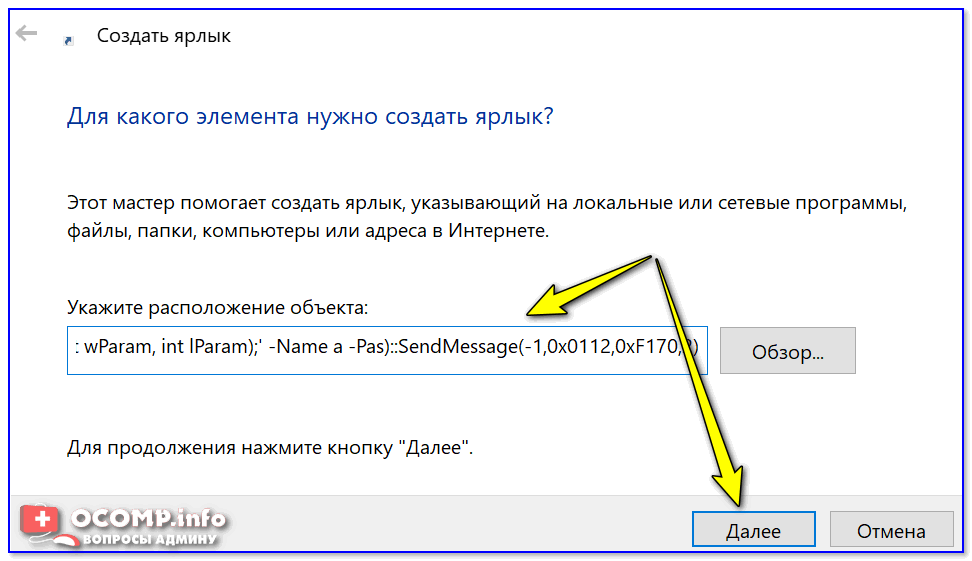
Π”Π°Π»Π΅Π΅ Π² строку “Π£ΠΊΠ°ΠΆΠΈΡ‚Π΅ располоТСниС ΠΎΠ±ΡŠΠ΅ΠΊΡ‚Π°” скопируйтС ΠΈ Π²ΡΡ‚Π°Π²ΡŒΡ‚Π΅ ΠΌΠΎΠΉ красный тСкст (ΠΊΠΎΠ΄), ΠΏΡ€ΠΈΠ²Π΅Π΄Π΅Π½Π½Ρ‹ΠΉ Π½ΠΈΠΆΠ΅:

ΠŸΡ€ΠΈΠΌΠ΅Ρ‡Π°Π½ΠΈΠ΅: ΠΏΡ€ΠΈΠ²Π΅Π΄Π΅Π½Π½Ρ‹ΠΉ Π²Ρ‹ΡˆΠ΅ ΠΊΠΎΠ΄ Π±Ρ‹Π» протСстирован Π² Windows 8/10 (Π² Windows 2012).

какая ΠΊΠ½ΠΎΠΏΠΊΠ° Π½Π° Π½ΠΎΡƒΡ‚Π±ΡƒΠΊΠ΅ ΠΎΡ‚ΠΊΠ»ΡŽΡ‡Π°Π΅Ρ‚ экран. Π‘ΠΌΠΎΡ‚Ρ€Π΅Ρ‚ΡŒ Ρ„ΠΎΡ‚ΠΎ какая ΠΊΠ½ΠΎΠΏΠΊΠ° Π½Π° Π½ΠΎΡƒΡ‚Π±ΡƒΠΊΠ΅ ΠΎΡ‚ΠΊΠ»ΡŽΡ‡Π°Π΅Ρ‚ экран. Π‘ΠΌΠΎΡ‚Ρ€Π΅Ρ‚ΡŒ ΠΊΠ°Ρ€Ρ‚ΠΈΠ½ΠΊΡƒ какая ΠΊΠ½ΠΎΠΏΠΊΠ° Π½Π° Π½ΠΎΡƒΡ‚Π±ΡƒΠΊΠ΅ ΠΎΡ‚ΠΊΠ»ΡŽΡ‡Π°Π΅Ρ‚ экран. ΠšΠ°Ρ€Ρ‚ΠΈΠ½ΠΊΠ° ΠΏΡ€ΠΎ какая ΠΊΠ½ΠΎΠΏΠΊΠ° Π½Π° Π½ΠΎΡƒΡ‚Π±ΡƒΠΊΠ΅ ΠΎΡ‚ΠΊΠ»ΡŽΡ‡Π°Π΅Ρ‚ экран. Π€ΠΎΡ‚ΠΎ какая ΠΊΠ½ΠΎΠΏΠΊΠ° Π½Π° Π½ΠΎΡƒΡ‚Π±ΡƒΠΊΠ΅ ΠΎΡ‚ΠΊΠ»ΡŽΡ‡Π°Π΅Ρ‚ экран

ΠšΠΎΠΏΠΈΡ€ΡƒΠ΅ΠΌ спСц. ΠΊΠΎΠΌΠ°Π½Π΄Ρƒ

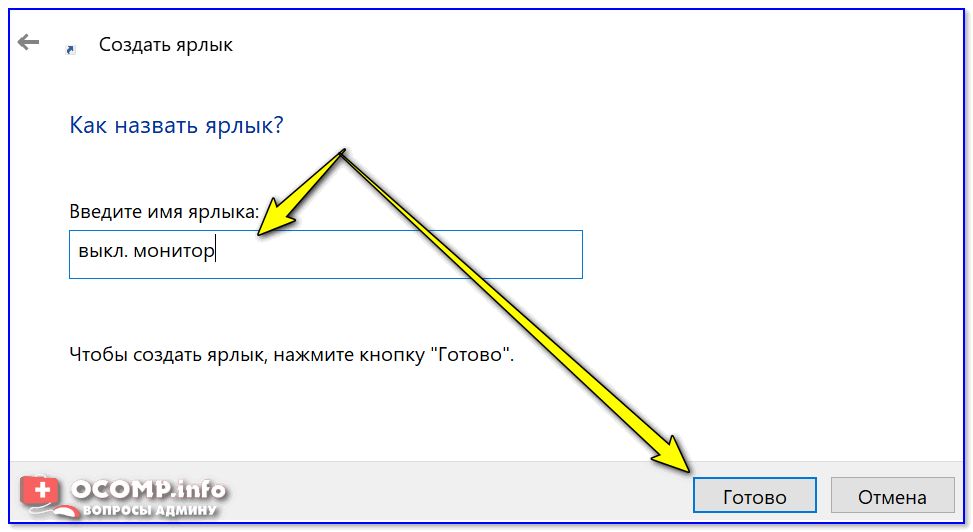
ПослС, Π·Π°Π΄Π°Π΅Ρ‚Π΅ Π½Π°Π·Π²Π°Π½ΠΈΠ΅ ярлыку β€” ΠΎΠ½ΠΎ ΠΌΠΎΠΆΠ΅Ρ‚ Π±Ρ‹Ρ‚ΡŒ Π»ΡŽΠ±Ρ‹ΠΌ.

какая ΠΊΠ½ΠΎΠΏΠΊΠ° Π½Π° Π½ΠΎΡƒΡ‚Π±ΡƒΠΊΠ΅ ΠΎΡ‚ΠΊΠ»ΡŽΡ‡Π°Π΅Ρ‚ экран. Π‘ΠΌΠΎΡ‚Ρ€Π΅Ρ‚ΡŒ Ρ„ΠΎΡ‚ΠΎ какая ΠΊΠ½ΠΎΠΏΠΊΠ° Π½Π° Π½ΠΎΡƒΡ‚Π±ΡƒΠΊΠ΅ ΠΎΡ‚ΠΊΠ»ΡŽΡ‡Π°Π΅Ρ‚ экран. Π‘ΠΌΠΎΡ‚Ρ€Π΅Ρ‚ΡŒ ΠΊΠ°Ρ€Ρ‚ΠΈΠ½ΠΊΡƒ какая ΠΊΠ½ΠΎΠΏΠΊΠ° Π½Π° Π½ΠΎΡƒΡ‚Π±ΡƒΠΊΠ΅ ΠΎΡ‚ΠΊΠ»ΡŽΡ‡Π°Π΅Ρ‚ экран. ΠšΠ°Ρ€Ρ‚ΠΈΠ½ΠΊΠ° ΠΏΡ€ΠΎ какая ΠΊΠ½ΠΎΠΏΠΊΠ° Π½Π° Π½ΠΎΡƒΡ‚Π±ΡƒΠΊΠ΅ ΠΎΡ‚ΠΊΠ»ΡŽΡ‡Π°Π΅Ρ‚ экран. Π€ΠΎΡ‚ΠΎ какая ΠΊΠ½ΠΎΠΏΠΊΠ° Π½Π° Π½ΠΎΡƒΡ‚Π±ΡƒΠΊΠ΅ ΠΎΡ‚ΠΊΠ»ΡŽΡ‡Π°Π΅Ρ‚ экран

НазваниС ΠΌΠΎΠΆΠ΅Ρ‚ Π±Ρ‹Ρ‚ΡŒ Π»ΡŽΠ±Ρ‹ΠΌ

какая ΠΊΠ½ΠΎΠΏΠΊΠ° Π½Π° Π½ΠΎΡƒΡ‚Π±ΡƒΠΊΠ΅ ΠΎΡ‚ΠΊΠ»ΡŽΡ‡Π°Π΅Ρ‚ экран. Π‘ΠΌΠΎΡ‚Ρ€Π΅Ρ‚ΡŒ Ρ„ΠΎΡ‚ΠΎ какая ΠΊΠ½ΠΎΠΏΠΊΠ° Π½Π° Π½ΠΎΡƒΡ‚Π±ΡƒΠΊΠ΅ ΠΎΡ‚ΠΊΠ»ΡŽΡ‡Π°Π΅Ρ‚ экран. Π‘ΠΌΠΎΡ‚Ρ€Π΅Ρ‚ΡŒ ΠΊΠ°Ρ€Ρ‚ΠΈΠ½ΠΊΡƒ какая ΠΊΠ½ΠΎΠΏΠΊΠ° Π½Π° Π½ΠΎΡƒΡ‚Π±ΡƒΠΊΠ΅ ΠΎΡ‚ΠΊΠ»ΡŽΡ‡Π°Π΅Ρ‚ экран. ΠšΠ°Ρ€Ρ‚ΠΈΠ½ΠΊΠ° ΠΏΡ€ΠΎ какая ΠΊΠ½ΠΎΠΏΠΊΠ° Π½Π° Π½ΠΎΡƒΡ‚Π±ΡƒΠΊΠ΅ ΠΎΡ‚ΠΊΠ»ΡŽΡ‡Π°Π΅Ρ‚ экран. Π€ΠΎΡ‚ΠΎ какая ΠΊΠ½ΠΎΠΏΠΊΠ° Π½Π° Π½ΠΎΡƒΡ‚Π±ΡƒΠΊΠ΅ ΠΎΡ‚ΠΊΠ»ΡŽΡ‡Π°Π΅Ρ‚ экран

НаТимаСм ΠΏΠΎ ярлыку ΠΈ Π²Ρ‹ΠΊΠ»ΡŽΡ‡Π°Π΅ΠΌ экран.

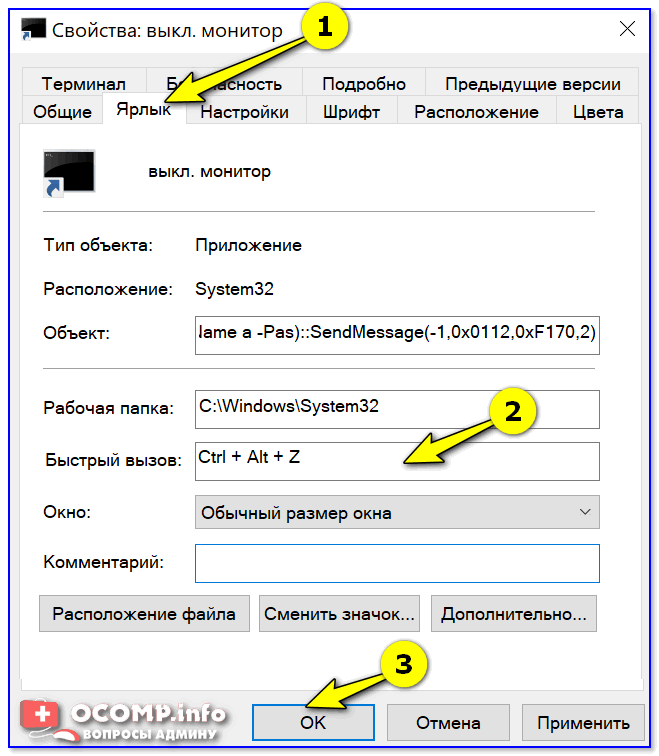
Π’Π΅ΠΏΠ΅Ρ€ΡŒ, работая Π² любой ΠΈΠ· ΠΏΡ€ΠΎΠ³Ρ€Π°ΠΌΠΌ β€” ΠΌΠΎΠΆΠ½ΠΎ быстро Π½Π°ΠΆΠ°Ρ‚ΡŒ Π½Π° Π·Π°Π΄Π°Π½Π½ΠΎΠ΅ сочСтаниС ΠΈ ΠΌΠΎΠ½ΠΈΡ‚ΠΎΡ€ Π²Ρ‹ΠΊΠ»ΡŽΡ‡ΠΈΡ‚ΡΡ. Π£Π΄ΠΎΠ±Π½ΠΎ?! ✌

какая ΠΊΠ½ΠΎΠΏΠΊΠ° Π½Π° Π½ΠΎΡƒΡ‚Π±ΡƒΠΊΠ΅ ΠΎΡ‚ΠΊΠ»ΡŽΡ‡Π°Π΅Ρ‚ экран. Π‘ΠΌΠΎΡ‚Ρ€Π΅Ρ‚ΡŒ Ρ„ΠΎΡ‚ΠΎ какая ΠΊΠ½ΠΎΠΏΠΊΠ° Π½Π° Π½ΠΎΡƒΡ‚Π±ΡƒΠΊΠ΅ ΠΎΡ‚ΠΊΠ»ΡŽΡ‡Π°Π΅Ρ‚ экран. Π‘ΠΌΠΎΡ‚Ρ€Π΅Ρ‚ΡŒ ΠΊΠ°Ρ€Ρ‚ΠΈΠ½ΠΊΡƒ какая ΠΊΠ½ΠΎΠΏΠΊΠ° Π½Π° Π½ΠΎΡƒΡ‚Π±ΡƒΠΊΠ΅ ΠΎΡ‚ΠΊΠ»ΡŽΡ‡Π°Π΅Ρ‚ экран. ΠšΠ°Ρ€Ρ‚ΠΈΠ½ΠΊΠ° ΠΏΡ€ΠΎ какая ΠΊΠ½ΠΎΠΏΠΊΠ° Π½Π° Π½ΠΎΡƒΡ‚Π±ΡƒΠΊΠ΅ ΠΎΡ‚ΠΊΠ»ΡŽΡ‡Π°Π΅Ρ‚ экран. Π€ΠΎΡ‚ΠΎ какая ΠΊΠ½ΠΎΠΏΠΊΠ° Π½Π° Π½ΠΎΡƒΡ‚Π±ΡƒΠΊΠ΅ ΠΎΡ‚ΠΊΠ»ΡŽΡ‡Π°Π΅Ρ‚ экран

Как Π²Ρ‹ΠΊΠ»ΡŽΡ‡Π°Ρ‚ΡŒ экран ΠΏΠΎ ΡΠΎΡ‡Π΅Ρ‚Π°Π½ΠΈΡŽ клавиш

👍 Π’Π°Ρ€ΠΈΠ°Π½Ρ‚ 5: с ΠΏΠΎΠΌΠΎΡ‰ΡŒΡŽ спСц. ΡƒΡ‚ΠΈΠ»ΠΈΡ‚Ρ‹

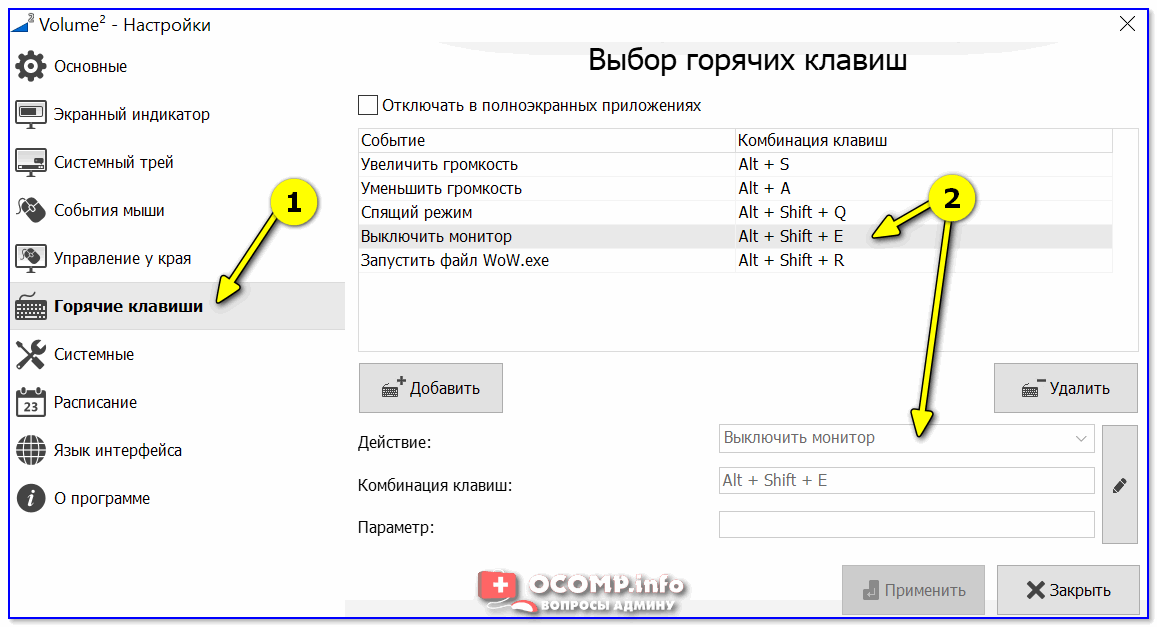
ΠŸΡ€Π΅Π΄Ρ‹Π΄ΡƒΡ‰ΠΈΠΉ Π²Π°Ρ€ΠΈΠ°Π½Ρ‚ ΠΌΠΎΠΆΠ½ΠΎ сущСствСнно “ΡƒΠ»ΡƒΡ‡ΡˆΠΈΡ‚ΡŒ”, Ссли ΡƒΡΡ‚Π°Π½ΠΎΠ²ΠΈΡ‚ΡŒ спСц. ΡƒΡ‚ΠΈΠ»ΠΈΡ‚Ρƒ 👉 Volume.

Π’ΠΎΠΎΠ±Ρ‰Π΅, ΠΎΠ½Π°, ΠΊΠΎΠ½Π΅Ρ‡Π½ΠΎ, ΠΏΡ€Π΅Π΄Π½Π°Π·Π½Π°Ρ‡Π΅Π½Π° для настройки Π·Π²ΡƒΠΊΠ°, Π½ΠΎ Π² Π΅Π΅ арсСналС Π΅ΡΡ‚ΡŒ спСц. Ρ€Π°Π·Π΄Π΅Π» с “горячими клавишами” β€” Ρ‚Π°ΠΌ-Ρ‚ΠΎ ΠΈ ΠΌΠΎΠΆΠ½ΠΎ Π΄ΠΎΠ±Π°Π²ΠΈΡ‚ΡŒ ΠΌΠ½ΠΎΠ³ΠΈΠ΅ сочСтания для самых Ρ€Π°Π·Π½Ρ‹Ρ… дСйствий: ΠΏΡ€ΠΈΠ±Π°Π²ΠΈΡ‚ΡŒ Π·Π²ΡƒΠΊ, ΡΡ€ΠΊΠΎΡΡ‚ΡŒ, Π²Ρ‹ΠΊΠ»ΡŽΡ‡ΠΈΡ‚ΡŒ экран, ΠΈ Ρ‚.Π΄.

ΠŸΠ°Ρ€Ρƒ слов ΠΎ настройкС.

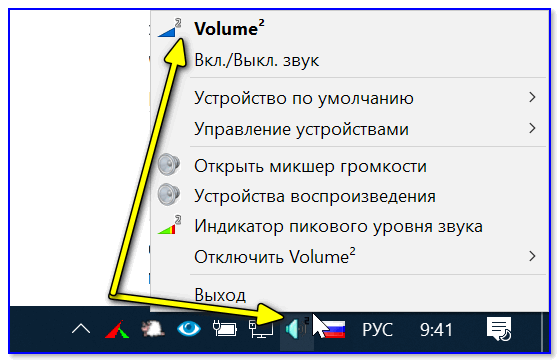
ПослС установки Volume Ρƒ вас Π² Ρ‚Ρ€Π΅Π΅ появится ΡΠΎΠΎΡ‚Π²Π΅Ρ‚ΡΡ‚Π²ΡƒΡŽΡ‰ΠΈΠΉ Π·Π½Π°Ρ‡ΠΎΠΊ (👇) β€” для Π½Π°Ρ‡Π°Π»Π° Π½Π΅ΠΎΠ±Ρ…ΠΎΠ΄ΠΈΠΌΠΎ Π±ΡƒΠ΄Π΅Ρ‚ ΠΎΡ‚ΠΊΡ€Ρ‹Ρ‚ΡŒ настройки ΠΏΡ€ΠΎΠ³Ρ€Π°ΠΌΠΌΡ‹.

какая ΠΊΠ½ΠΎΠΏΠΊΠ° Π½Π° Π½ΠΎΡƒΡ‚Π±ΡƒΠΊΠ΅ ΠΎΡ‚ΠΊΠ»ΡŽΡ‡Π°Π΅Ρ‚ экран. Π‘ΠΌΠΎΡ‚Ρ€Π΅Ρ‚ΡŒ Ρ„ΠΎΡ‚ΠΎ какая ΠΊΠ½ΠΎΠΏΠΊΠ° Π½Π° Π½ΠΎΡƒΡ‚Π±ΡƒΠΊΠ΅ ΠΎΡ‚ΠΊΠ»ΡŽΡ‡Π°Π΅Ρ‚ экран. Π‘ΠΌΠΎΡ‚Ρ€Π΅Ρ‚ΡŒ ΠΊΠ°Ρ€Ρ‚ΠΈΠ½ΠΊΡƒ какая ΠΊΠ½ΠΎΠΏΠΊΠ° Π½Π° Π½ΠΎΡƒΡ‚Π±ΡƒΠΊΠ΅ ΠΎΡ‚ΠΊΠ»ΡŽΡ‡Π°Π΅Ρ‚ экран. ΠšΠ°Ρ€Ρ‚ΠΈΠ½ΠΊΠ° ΠΏΡ€ΠΎ какая ΠΊΠ½ΠΎΠΏΠΊΠ° Π½Π° Π½ΠΎΡƒΡ‚Π±ΡƒΠΊΠ΅ ΠΎΡ‚ΠΊΠ»ΡŽΡ‡Π°Π΅Ρ‚ экран. Π€ΠΎΡ‚ΠΎ какая ΠΊΠ½ΠΎΠΏΠΊΠ° Π½Π° Π½ΠΎΡƒΡ‚Π±ΡƒΠΊΠ΅ ΠΎΡ‚ΠΊΠ»ΡŽΡ‡Π°Π΅Ρ‚ экран

Π—Π½Π°Ρ‡ΠΎΠΊ ΡƒΡ‚ΠΈΠ»ΠΈΡ‚Ρ‹ Volume

какая ΠΊΠ½ΠΎΠΏΠΊΠ° Π½Π° Π½ΠΎΡƒΡ‚Π±ΡƒΠΊΠ΅ ΠΎΡ‚ΠΊΠ»ΡŽΡ‡Π°Π΅Ρ‚ экран. Π‘ΠΌΠΎΡ‚Ρ€Π΅Ρ‚ΡŒ Ρ„ΠΎΡ‚ΠΎ какая ΠΊΠ½ΠΎΠΏΠΊΠ° Π½Π° Π½ΠΎΡƒΡ‚Π±ΡƒΠΊΠ΅ ΠΎΡ‚ΠΊΠ»ΡŽΡ‡Π°Π΅Ρ‚ экран. Π‘ΠΌΠΎΡ‚Ρ€Π΅Ρ‚ΡŒ ΠΊΠ°Ρ€Ρ‚ΠΈΠ½ΠΊΡƒ какая ΠΊΠ½ΠΎΠΏΠΊΠ° Π½Π° Π½ΠΎΡƒΡ‚Π±ΡƒΠΊΠ΅ ΠΎΡ‚ΠΊΠ»ΡŽΡ‡Π°Π΅Ρ‚ экран. ΠšΠ°Ρ€Ρ‚ΠΈΠ½ΠΊΠ° ΠΏΡ€ΠΎ какая ΠΊΠ½ΠΎΠΏΠΊΠ° Π½Π° Π½ΠΎΡƒΡ‚Π±ΡƒΠΊΠ΅ ΠΎΡ‚ΠΊΠ»ΡŽΡ‡Π°Π΅Ρ‚ экран. Π€ΠΎΡ‚ΠΎ какая ΠΊΠ½ΠΎΠΏΠΊΠ° Π½Π° Π½ΠΎΡƒΡ‚Π±ΡƒΠΊΠ΅ ΠΎΡ‚ΠΊΠ»ΡŽΡ‡Π°Π΅Ρ‚ экран

Π£Ρ‚ΠΈΠ»ΠΈΡ‚Π° Volume Ρ…ΠΎΡ€ΠΎΡˆΠ° Ρ‚Π΅ΠΌ, Ρ‡Ρ‚ΠΎ эти горячиС сочСтания Ρ€Π°Π±ΠΎΡ‚Π°ΡŽΡ‚ всСгда ΠΈ Π²Π΅Π·Π΄Π΅ (Π² ΠΊΠ°ΠΊΠΎΠΉ Π±Ρ‹ ΠΈΠ³Ρ€Π΅ ΠΈΠ»ΠΈ ΠΏΡ€ΠΎΠ³Ρ€Π°ΠΌΠΌΠ΅ Π²Ρ‹ Π½Π΅ Π±Ρ‹Π»ΠΈ. ). 👌

Π’Π°Ρ€ΠΈΠ°Π½Ρ‚ 6: Ссли Ρƒ вас Π΄Π²Π° ΠΌΠΎΠ½ΠΈΡ‚ΠΎΡ€Π°

Для Π΅Π΅ быстрого Π²Ρ‹Π·ΠΎΠ²Π° ΠΌΠΎΠΆΠ½ΠΎ ΠΈΡΠΏΠΎΠ»ΡŒΠ·ΠΎΠ²Π°Ρ‚ΡŒ:

какая ΠΊΠ½ΠΎΠΏΠΊΠ° Π½Π° Π½ΠΎΡƒΡ‚Π±ΡƒΠΊΠ΅ ΠΎΡ‚ΠΊΠ»ΡŽΡ‡Π°Π΅Ρ‚ экран. Π‘ΠΌΠΎΡ‚Ρ€Π΅Ρ‚ΡŒ Ρ„ΠΎΡ‚ΠΎ какая ΠΊΠ½ΠΎΠΏΠΊΠ° Π½Π° Π½ΠΎΡƒΡ‚Π±ΡƒΠΊΠ΅ ΠΎΡ‚ΠΊΠ»ΡŽΡ‡Π°Π΅Ρ‚ экран. Π‘ΠΌΠΎΡ‚Ρ€Π΅Ρ‚ΡŒ ΠΊΠ°Ρ€Ρ‚ΠΈΠ½ΠΊΡƒ какая ΠΊΠ½ΠΎΠΏΠΊΠ° Π½Π° Π½ΠΎΡƒΡ‚Π±ΡƒΠΊΠ΅ ΠΎΡ‚ΠΊΠ»ΡŽΡ‡Π°Π΅Ρ‚ экран. ΠšΠ°Ρ€Ρ‚ΠΈΠ½ΠΊΠ° ΠΏΡ€ΠΎ какая ΠΊΠ½ΠΎΠΏΠΊΠ° Π½Π° Π½ΠΎΡƒΡ‚Π±ΡƒΠΊΠ΅ ΠΎΡ‚ΠΊΠ»ΡŽΡ‡Π°Π΅Ρ‚ экран. Π€ΠΎΡ‚ΠΎ какая ΠΊΠ½ΠΎΠΏΠΊΠ° Π½Π° Π½ΠΎΡƒΡ‚Π±ΡƒΠΊΠ΅ ΠΎΡ‚ΠΊΠ»ΡŽΡ‡Π°Π΅Ρ‚ экран

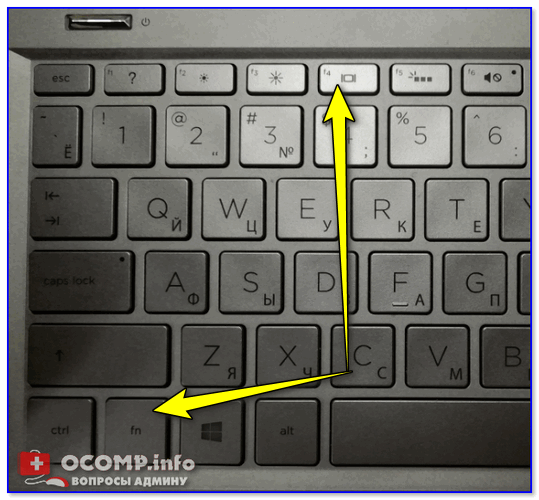
Fn+F4 β€” настройка проСцирования (Π½ΠΎΡƒΡ‚Π±ΡƒΠΊ HP Pavilion)

БобствСнно, панСль проСцирования появляСтся справа: Π² Π½Π΅ΠΉ Π²Ρ‹ ΠΌΠΎΠΆΠ΅Ρ‚Π΅ ΠΏΠΎ ΠΎΠ΄Π½ΠΎΠΌΡƒ ΠΊΠ»ΠΈΠΊΡƒ ΠΌΡ‹ΡˆΠΊΠΈ Π²Ρ‹Π±Ρ€Π°Ρ‚ΡŒ Π½Π° ΠΊΠ°ΠΊΠΎΠΉ ΠΌΠΎΠ½ΠΈΡ‚ΠΎΡ€ устройство Π±ΡƒΠ΄Π΅Ρ‚ ΠΏΠΎΠ΄Π°Π²Π°Ρ‚ΡŒ ΠΈΠ·ΠΎΠ±Ρ€Π°ΠΆΠ΅Π½ΠΈΠ΅ (Π° ΠΊΠ°ΠΊΠΎΠΉ Π²Ρ‹ΠΊΠ»ΡŽΡ‡ΠΈΡ‚ΡŒ).

Π˜ΡΡ‚ΠΎΡ‡Π½ΠΈΠΊ

Как Π²Ρ‹ΠΊΠ»ΡŽΡ‡ΠΈΡ‚ΡŒ экран Π½Π° Ρ€Π°Π±ΠΎΡ‚Π°ΡŽΡ‰Π΅ΠΌ Π½ΠΎΡƒΡ‚Π±ΡƒΠΊΠ΅

ΠŸΡ€ΠΈ использовании Π½ΠΎΡƒΡ‚Π±ΡƒΠΊΠ° ΠΈΠ½ΠΎΠ³Π΄Π° Π²ΠΎΠ·Π½ΠΈΠΊΠ°Π΅Ρ‚ Π½Π΅ΠΎΠ±Ρ…ΠΎΠ΄ΠΈΠΌΠΎΡΡ‚ΡŒ Π²Ρ‹ΠΊΠ»ΡŽΡ‡ΠΈΡ‚ΡŒ экран Π½Π° Π½ΠΎΡƒΡ‚Π±ΡƒΠΊΠ΅, Π½ΠΎ Ρ‚Π°ΠΊ Ρ‡Ρ‚ΠΎΠ±Ρ‹ ΠΎΠ½ ΠΏΡ€ΠΎΠ΄ΠΎΠ»ΠΆΠ°Π» Ρ€Π°Π±ΠΎΡ‚Π°Ρ‚ΡŒ. Π­Ρ‚ΠΎ ΠΌΠΎΠΆΠ΅Ρ‚ ΠΏΠΎΠ½Π°Π΄ΠΎΠ±ΠΈΡ‚ΡŒΡΡ Ссли Π½Π° Π½ΠΎΡƒΡ‚Π±ΡƒΠΊΠ΅ Π²Ρ‹ΠΏΠΎΠ»Π½ΡΡŽΡ‚ΡΡ ΠΊΠ°ΠΊΠΈΠ΅-Ρ‚ΠΎ Π·Π°Π΄Π°Ρ‡ΠΈ Π² Ρ„ΠΎΠ½ΠΎΠ²ΠΎΠΌ Ρ€Π΅ΠΆΠΈΠΌΠ΅ ΠΈΠ»ΠΈ ΠΊ Π½ΠΎΡƒΡ‚Π±ΡƒΠΊΡƒ ΠΏΠΎΠ΄ΠΊΠ»ΡŽΡ‡Π°Π΅Ρ‚ΡΡ Ρ‚Π΅Π»Π΅Π²ΠΈΠ·ΠΎΡ€ ΠΏΠΎ HDMI.

Π’ этой ΡΡ‚Π°Ρ‚ΡŒΠ΅ ΠΌΡ‹ рассмотрим нСсколько простых способов, ΠΊΠΎΡ‚ΠΎΡ€Ρ‹Π΅ позволят Π²Ρ‹ΠΊΠ»ΡŽΡ‡ΠΈΡ‚ΡŒ экран Π½ΠΎΡƒΡ‚Π±ΡƒΠΊΠ°, Π½Π΅ Π²Ρ‹ΠΊΠ»ΡŽΡ‡Π°Ρ сам Π½ΠΎΡƒΡ‚Π±ΡƒΠΊ. Π’ ΡΡ‚Π°Ρ‚ΡŒΡ Π±ΡƒΠ΄Π΅Ρ‚ рассмотрСны настройки Windows 10 ΠΈ Windows 7.

ΠšΠΎΠΌΠ±ΠΈΠ½Π°Ρ†ΠΈΠΈ клавиш для Π²Ρ‹ΠΊΠ»ΡŽΡ‡Π΅Π½ΠΈΡ экрана

какая ΠΊΠ½ΠΎΠΏΠΊΠ° Π½Π° Π½ΠΎΡƒΡ‚Π±ΡƒΠΊΠ΅ ΠΎΡ‚ΠΊΠ»ΡŽΡ‡Π°Π΅Ρ‚ экран. Π‘ΠΌΠΎΡ‚Ρ€Π΅Ρ‚ΡŒ Ρ„ΠΎΡ‚ΠΎ какая ΠΊΠ½ΠΎΠΏΠΊΠ° Π½Π° Π½ΠΎΡƒΡ‚Π±ΡƒΠΊΠ΅ ΠΎΡ‚ΠΊΠ»ΡŽΡ‡Π°Π΅Ρ‚ экран. Π‘ΠΌΠΎΡ‚Ρ€Π΅Ρ‚ΡŒ ΠΊΠ°Ρ€Ρ‚ΠΈΠ½ΠΊΡƒ какая ΠΊΠ½ΠΎΠΏΠΊΠ° Π½Π° Π½ΠΎΡƒΡ‚Π±ΡƒΠΊΠ΅ ΠΎΡ‚ΠΊΠ»ΡŽΡ‡Π°Π΅Ρ‚ экран. ΠšΠ°Ρ€Ρ‚ΠΈΠ½ΠΊΠ° ΠΏΡ€ΠΎ какая ΠΊΠ½ΠΎΠΏΠΊΠ° Π½Π° Π½ΠΎΡƒΡ‚Π±ΡƒΠΊΠ΅ ΠΎΡ‚ΠΊΠ»ΡŽΡ‡Π°Π΅Ρ‚ экран. Π€ΠΎΡ‚ΠΎ какая ΠΊΠ½ΠΎΠΏΠΊΠ° Π½Π° Π½ΠΎΡƒΡ‚Π±ΡƒΠΊΠ΅ ΠΎΡ‚ΠΊΠ»ΡŽΡ‡Π°Π΅Ρ‚ экран

Π’Ρ‹ΠΊΠ»ΡŽΡ‡ΠΈΡ‚ΡŒ экран Π½ΠΎΡƒΡ‚Π±ΡƒΠΊΠ° ΠΏΡ€ΠΈ простоС

Если Π²Ρ‹ Π½Π΅ ΠΏΠ»Π°Π½ΠΈΡ€ΡƒΠ΅Ρ‚Π΅ Ρ€Π°Π±ΠΎΡ‚Π°Ρ‚ΡŒ с Π½ΠΎΡƒΡ‚Π±ΡƒΠΊΠΎΠΌ, Ρ‚ΠΎ ΠΌΠΎΠΆΠ½ΠΎ Π½Π°ΡΡ‚Ρ€ΠΎΠΈΡ‚ΡŒ Π²Ρ‹ΠΊΠ»ΡŽΡ‡Π΅Π½ΠΈΠ΅ ΠΏΡ€ΠΈ простоС. Π’ Π΄Π°Π½Π½ΠΎΠΌ случаС экран Π±ΡƒΠ΄Π΅Ρ‚ автоматичСски Π²Ρ‹ΠΊΠ»ΡŽΡ‡Π°Ρ‚ΡŒΡΡ, Ссли ΠΏΠΎΠ»ΡŒΠ·ΠΎΠ²Π°Ρ‚Π΅Π»ΡŒ Π½Π΅ ΠΈΡΠΏΠΎΠ»ΡŒΠ·ΡƒΠ΅Ρ‚ ΠΌΡ‹ΡˆΠΊΠΈ ΠΈΠ»ΠΈ ΠΊΠ»Π°Π²ΠΈΠ°Ρ‚ΡƒΡ€Ρƒ Π² Ρ‚Π΅Ρ‡Π΅Π½ΠΈΠ΅ ΠΎΠΏΡ€Π΅Π΄Π΅Π»Π΅Π½Π½ΠΎΠ³ΠΎ Π²Ρ€Π΅ΠΌΠ΅Π½ΠΈ.

Windows 10

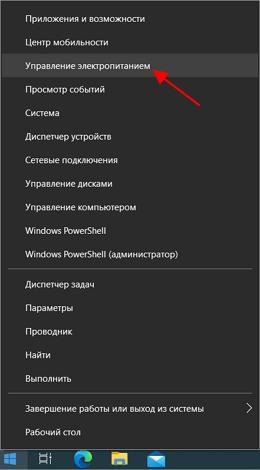
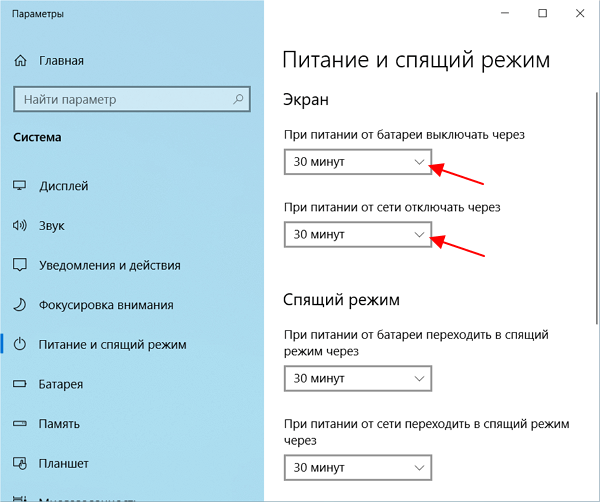
Π’ Windows 10 для этого Π½ΡƒΠΆΠ½ΠΎ ΠΊΠ»ΠΈΠΊΠ½ΡƒΡ‚ΡŒ ΠΏΡ€Π°Π²ΠΎΠΉ ΠΊΠ½ΠΎΠΏΠΊΠΎΠΉ ΠΌΡ‹ΡˆΠΊΠΈ ΠΏΠΎ мСню Β« ΠŸΡƒΡΠΊ Β» (ΠΈΠ»ΠΈ Π½Π°ΠΆΠ°Ρ‚ΡŒ Win-X ) ΠΈ Π²Ρ‹Π±Ρ€Π°Ρ‚ΡŒ ΠΏΡƒΠ½ΠΊΡ‚ Β« Π£ΠΏΡ€Π°Π²Π»Π΅Π½ΠΈΠ΅ элСктропитаниСм Β».

какая ΠΊΠ½ΠΎΠΏΠΊΠ° Π½Π° Π½ΠΎΡƒΡ‚Π±ΡƒΠΊΠ΅ ΠΎΡ‚ΠΊΠ»ΡŽΡ‡Π°Π΅Ρ‚ экран. Π‘ΠΌΠΎΡ‚Ρ€Π΅Ρ‚ΡŒ Ρ„ΠΎΡ‚ΠΎ какая ΠΊΠ½ΠΎΠΏΠΊΠ° Π½Π° Π½ΠΎΡƒΡ‚Π±ΡƒΠΊΠ΅ ΠΎΡ‚ΠΊΠ»ΡŽΡ‡Π°Π΅Ρ‚ экран. Π‘ΠΌΠΎΡ‚Ρ€Π΅Ρ‚ΡŒ ΠΊΠ°Ρ€Ρ‚ΠΈΠ½ΠΊΡƒ какая ΠΊΠ½ΠΎΠΏΠΊΠ° Π½Π° Π½ΠΎΡƒΡ‚Π±ΡƒΠΊΠ΅ ΠΎΡ‚ΠΊΠ»ΡŽΡ‡Π°Π΅Ρ‚ экран. ΠšΠ°Ρ€Ρ‚ΠΈΠ½ΠΊΠ° ΠΏΡ€ΠΎ какая ΠΊΠ½ΠΎΠΏΠΊΠ° Π½Π° Π½ΠΎΡƒΡ‚Π±ΡƒΠΊΠ΅ ΠΎΡ‚ΠΊΠ»ΡŽΡ‡Π°Π΅Ρ‚ экран. Π€ΠΎΡ‚ΠΎ какая ΠΊΠ½ΠΎΠΏΠΊΠ° Π½Π° Π½ΠΎΡƒΡ‚Π±ΡƒΠΊΠ΅ ΠΎΡ‚ΠΊΠ»ΡŽΡ‡Π°Π΅Ρ‚ экран

ПослС этого ΠΏΠ΅Ρ€Π΅Π΄ Π²Π°ΠΌΠΈ откроСтся ΠΎΠΊΠ½ΠΎ Β« ΠŸΠ°Ρ€Π°ΠΌΠ΅Ρ‚Ρ€Ρ‹ Β» Π² Ρ€Π°Π·Π΄Π΅Π»Π΅ Β« БистСма – ΠŸΠΈΡ‚Π°Π½ΠΈΠ΅ ΠΈ спящий Ρ€Π΅ΠΆΠΈΠΌ Β». Π—Π΄Π΅ΡΡŒ ΠΌΠΎΠΆΠ½ΠΎ Π½Π°ΡΡ‚Ρ€ΠΎΠΈΡ‚ΡŒ врСмя ΠΎΡ‚ΠΊΠ»ΡŽΡ‡Π΅Π½ΠΈΡ экрана послС простоя ΠΏΡ€ΠΈ Ρ€Π°Π±ΠΎΡ‚Π΅ ΠΎΡ‚ Π±Π°Ρ‚Π°Ρ€Π΅ΠΈ ΠΈΠ»ΠΈ сСти.

какая ΠΊΠ½ΠΎΠΏΠΊΠ° Π½Π° Π½ΠΎΡƒΡ‚Π±ΡƒΠΊΠ΅ ΠΎΡ‚ΠΊΠ»ΡŽΡ‡Π°Π΅Ρ‚ экран. Π‘ΠΌΠΎΡ‚Ρ€Π΅Ρ‚ΡŒ Ρ„ΠΎΡ‚ΠΎ какая ΠΊΠ½ΠΎΠΏΠΊΠ° Π½Π° Π½ΠΎΡƒΡ‚Π±ΡƒΠΊΠ΅ ΠΎΡ‚ΠΊΠ»ΡŽΡ‡Π°Π΅Ρ‚ экран. Π‘ΠΌΠΎΡ‚Ρ€Π΅Ρ‚ΡŒ ΠΊΠ°Ρ€Ρ‚ΠΈΠ½ΠΊΡƒ какая ΠΊΠ½ΠΎΠΏΠΊΠ° Π½Π° Π½ΠΎΡƒΡ‚Π±ΡƒΠΊΠ΅ ΠΎΡ‚ΠΊΠ»ΡŽΡ‡Π°Π΅Ρ‚ экран. ΠšΠ°Ρ€Ρ‚ΠΈΠ½ΠΊΠ° ΠΏΡ€ΠΎ какая ΠΊΠ½ΠΎΠΏΠΊΠ° Π½Π° Π½ΠΎΡƒΡ‚Π±ΡƒΠΊΠ΅ ΠΎΡ‚ΠΊΠ»ΡŽΡ‡Π°Π΅Ρ‚ экран. Π€ΠΎΡ‚ΠΎ какая ΠΊΠ½ΠΎΠΏΠΊΠ° Π½Π° Π½ΠΎΡƒΡ‚Π±ΡƒΠΊΠ΅ ΠΎΡ‚ΠΊΠ»ΡŽΡ‡Π°Π΅Ρ‚ экран

Π—Π΄Π΅ΡΡŒ ΠΌΠΎΠΆΠ½ΠΎ Π²Ρ‹ΡΡ‚Π°Π²ΠΈΡ‚ΡŒ любоС Π·Π½Π°Ρ‡Π΅Π½ΠΈΠ΅ начиная ΠΎΡ‚ 1 ΠΌΠΈΠ½ΡƒΡ‚Ρ‹ простоя.

Windows 7

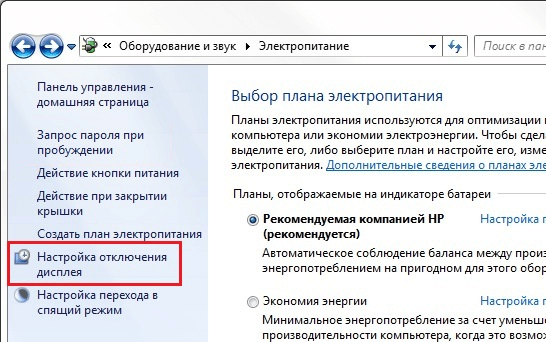
Π’ Windows 7 Ρ‚Π°ΠΊΠΆΠ΅ ΠΌΠΎΠΆΠ½ΠΎ Π½Π°ΡΡ‚Ρ€ΠΎΠΈΡ‚ΡŒ Π²Ρ‹ΠΊΠ»ΡŽΡ‡Π΅Π½ΠΈΠ΅ экрана ΠΏΡ€ΠΈ простоС. Для этого Π½ΡƒΠΆΠ½ΠΎ ΠΎΡ‚ΠΊΡ€Ρ‹Ρ‚ΡŒ Β« ПанСль управлСния Β», ΠΏΠ΅Ρ€Π΅ΠΉΡ‚ΠΈ Π² Ρ€Π°Π·Π΄Π΅Π» Β« ΠžΠ±ΠΎΡ€ΡƒΠ΄ΠΎΠ²Π°Π½ΠΈΠ΅ ΠΈ Π·Π²ΡƒΠΊ – Π­Π»Π΅ΠΊΡ‚Ρ€ΠΎΠΏΠΈΡ‚Π°Π½ΠΈΠ΅ Β» ΠΈ Π½Π°ΠΆΠ°Ρ‚ΡŒ Π½Π° ссылку Β« Настройка ΠΎΡ‚ΠΊΠ»ΡŽΡ‡Π΅Π½ΠΈΡ дисплСя Β» Π² Π»Π΅Π²ΠΎΠΉ части ΠΎΠΊΠ½Π°.

какая ΠΊΠ½ΠΎΠΏΠΊΠ° Π½Π° Π½ΠΎΡƒΡ‚Π±ΡƒΠΊΠ΅ ΠΎΡ‚ΠΊΠ»ΡŽΡ‡Π°Π΅Ρ‚ экран. Π‘ΠΌΠΎΡ‚Ρ€Π΅Ρ‚ΡŒ Ρ„ΠΎΡ‚ΠΎ какая ΠΊΠ½ΠΎΠΏΠΊΠ° Π½Π° Π½ΠΎΡƒΡ‚Π±ΡƒΠΊΠ΅ ΠΎΡ‚ΠΊΠ»ΡŽΡ‡Π°Π΅Ρ‚ экран. Π‘ΠΌΠΎΡ‚Ρ€Π΅Ρ‚ΡŒ ΠΊΠ°Ρ€Ρ‚ΠΈΠ½ΠΊΡƒ какая ΠΊΠ½ΠΎΠΏΠΊΠ° Π½Π° Π½ΠΎΡƒΡ‚Π±ΡƒΠΊΠ΅ ΠΎΡ‚ΠΊΠ»ΡŽΡ‡Π°Π΅Ρ‚ экран. ΠšΠ°Ρ€Ρ‚ΠΈΠ½ΠΊΠ° ΠΏΡ€ΠΎ какая ΠΊΠ½ΠΎΠΏΠΊΠ° Π½Π° Π½ΠΎΡƒΡ‚Π±ΡƒΠΊΠ΅ ΠΎΡ‚ΠΊΠ»ΡŽΡ‡Π°Π΅Ρ‚ экран. Π€ΠΎΡ‚ΠΎ какая ΠΊΠ½ΠΎΠΏΠΊΠ° Π½Π° Π½ΠΎΡƒΡ‚Π±ΡƒΠΊΠ΅ ΠΎΡ‚ΠΊΠ»ΡŽΡ‡Π°Π΅Ρ‚ экран

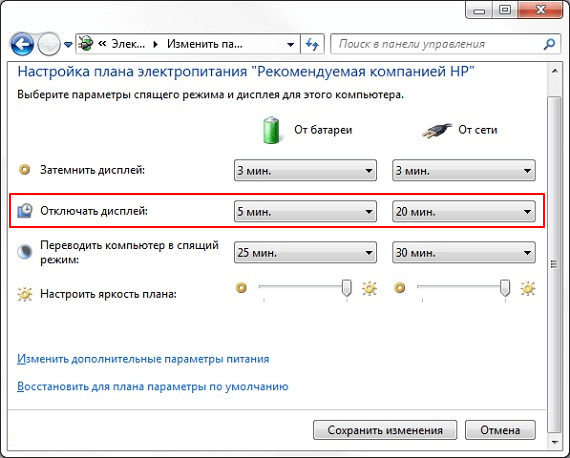
Π’ Ρ€Π΅Π·ΡƒΠ»ΡŒΡ‚Π°Ρ‚Π΅ откроСтся ΠΎΠΊΠ½ΠΎ с настройками Ρ‚Π΅ΠΊΡƒΡ‰Π΅Π³ΠΎ ΠΏΠ»Π°Π½Π° элСктропитания.

какая ΠΊΠ½ΠΎΠΏΠΊΠ° Π½Π° Π½ΠΎΡƒΡ‚Π±ΡƒΠΊΠ΅ ΠΎΡ‚ΠΊΠ»ΡŽΡ‡Π°Π΅Ρ‚ экран. Π‘ΠΌΠΎΡ‚Ρ€Π΅Ρ‚ΡŒ Ρ„ΠΎΡ‚ΠΎ какая ΠΊΠ½ΠΎΠΏΠΊΠ° Π½Π° Π½ΠΎΡƒΡ‚Π±ΡƒΠΊΠ΅ ΠΎΡ‚ΠΊΠ»ΡŽΡ‡Π°Π΅Ρ‚ экран. Π‘ΠΌΠΎΡ‚Ρ€Π΅Ρ‚ΡŒ ΠΊΠ°Ρ€Ρ‚ΠΈΠ½ΠΊΡƒ какая ΠΊΠ½ΠΎΠΏΠΊΠ° Π½Π° Π½ΠΎΡƒΡ‚Π±ΡƒΠΊΠ΅ ΠΎΡ‚ΠΊΠ»ΡŽΡ‡Π°Π΅Ρ‚ экран. ΠšΠ°Ρ€Ρ‚ΠΈΠ½ΠΊΠ° ΠΏΡ€ΠΎ какая ΠΊΠ½ΠΎΠΏΠΊΠ° Π½Π° Π½ΠΎΡƒΡ‚Π±ΡƒΠΊΠ΅ ΠΎΡ‚ΠΊΠ»ΡŽΡ‡Π°Π΅Ρ‚ экран. Π€ΠΎΡ‚ΠΎ какая ΠΊΠ½ΠΎΠΏΠΊΠ° Π½Π° Π½ΠΎΡƒΡ‚Π±ΡƒΠΊΠ΅ ΠΎΡ‚ΠΊΠ»ΡŽΡ‡Π°Π΅Ρ‚ экран

Π—Π΄Π΅ΡΡŒ ΠΌΠΎΠΆΠ½ΠΎ ΡƒΠΊΠ°Π·Π°Ρ‚ΡŒ Ρ‡Π΅Ρ€Π΅Π· сколько ΠΌΠΈΠ½ΡƒΡ‚ простоя экран Π½ΠΎΡƒΡ‚Π±ΡƒΠΊΠ° Π΄ΠΎΠ»ΠΆΠ΅Π½ ΠΎΡ‚ΠΊΠ»ΡŽΡ‡Π°Ρ‚ΡŒΡΡ.

Π’Ρ‹ΠΊΠ»ΡŽΡ‡ΠΈΡ‚ΡŒ экран Π½ΠΎΡƒΡ‚Π±ΡƒΠΊΠ° ΠΏΠΎ Π½Π°ΠΆΠ°Ρ‚ΠΈΡŽ ΠΊΠ½ΠΎΠΏΠΊΠΈ Π²Ρ‹ΠΊΠ»ΡŽΡ‡Π΅Π½ΠΈΡ

Π•Ρ‰Π΅ ΠΎΠ΄ΠΈΠ½ Π²Π°Ρ€ΠΈΠ°Π½Ρ‚ – это ΠΎΡ‚ΠΊΠ»ΡŽΡ‡Π΅Π½ΠΈΠ΅ экрана ΠΏΠΎ Π½Π°ΠΆΠ°Ρ‚ΠΈΡŽ ΠΊΠ½ΠΎΠΏΠΊΠΈ Π²Ρ‹ΠΊΠ»ΡŽΡ‡Π΅Π½ΠΈΡ Π½ΠΎΡƒΡ‚Π±ΡƒΠΊΠ°. Π’ этом случаС функция ΠΊΠ½ΠΎΠΏΠΊΠΈ Π²Ρ‹ΠΊΠ»ΡŽΡ‡Π΅Π½ΠΈΡ пСрСопрСдСляСтся Π½Π° ΠΎΡ‚ΠΊΠ»ΡŽΡ‡Π΅Π½ΠΈΡ экрана.

Windows 10

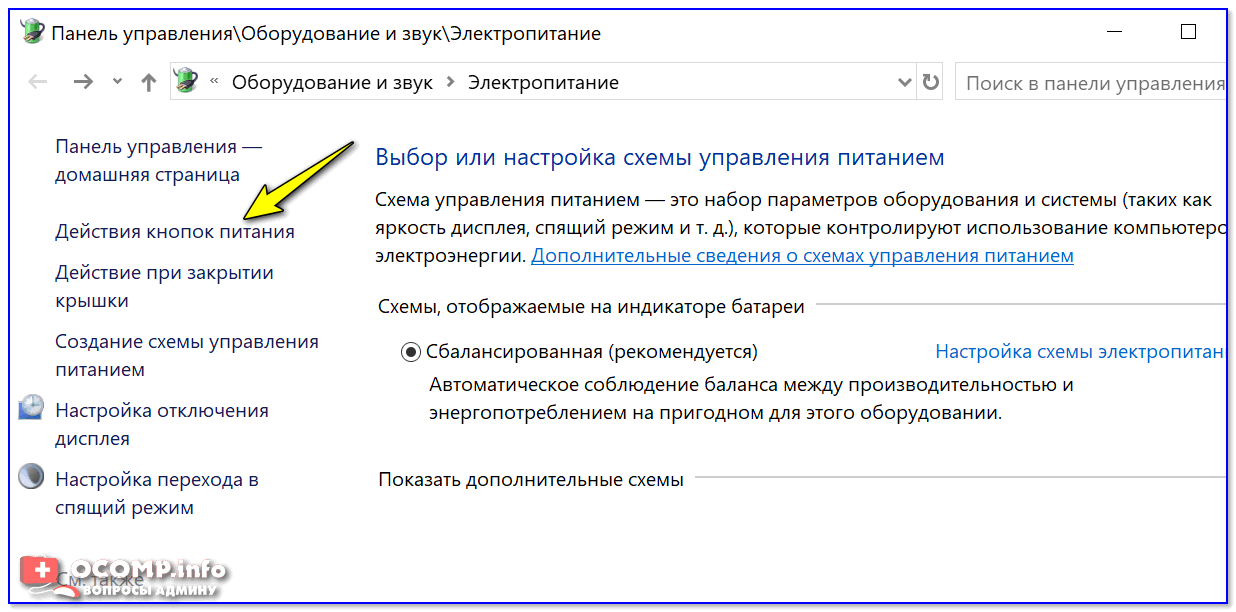
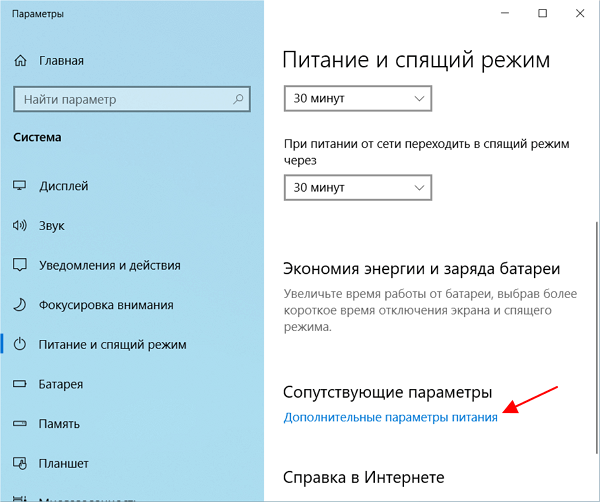
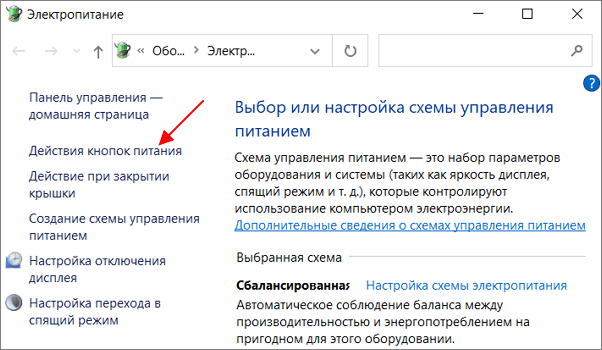
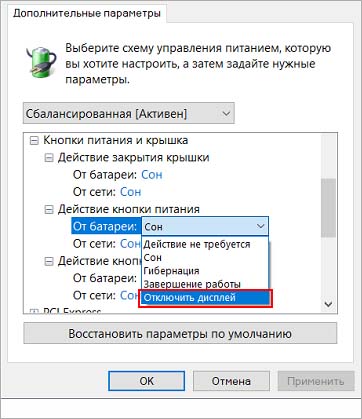
Π’ Windows 10 для этого Π½ΡƒΠΆΠ½ΠΎ ΠΎΡ‚ΠΊΡ€Ρ‹Ρ‚ΡŒ Β« Π£ΠΏΡ€Π°Π²Π»Π΅Π½ΠΈΠ΅ элСктропитаниСм Β», Ρ‚Π°ΠΊ ΠΊΠ°ΠΊ это описано Π²Ρ‹ΡˆΠ΅, ΠΈ ΠΏΠ΅Ρ€Π΅ΠΉΡ‚ΠΈ ΠΏΠΎ ссылкС Π² Β« Π”ΠΎΠΏΠΎΠ»Π½ΠΈΡ‚Π΅Π»ΡŒΠ½Ρ‹Π΅ ΠΏΠ°Ρ€Π°ΠΌΠ΅Ρ‚Ρ€Ρ‹ систСмы Β».

какая ΠΊΠ½ΠΎΠΏΠΊΠ° Π½Π° Π½ΠΎΡƒΡ‚Π±ΡƒΠΊΠ΅ ΠΎΡ‚ΠΊΠ»ΡŽΡ‡Π°Π΅Ρ‚ экран. Π‘ΠΌΠΎΡ‚Ρ€Π΅Ρ‚ΡŒ Ρ„ΠΎΡ‚ΠΎ какая ΠΊΠ½ΠΎΠΏΠΊΠ° Π½Π° Π½ΠΎΡƒΡ‚Π±ΡƒΠΊΠ΅ ΠΎΡ‚ΠΊΠ»ΡŽΡ‡Π°Π΅Ρ‚ экран. Π‘ΠΌΠΎΡ‚Ρ€Π΅Ρ‚ΡŒ ΠΊΠ°Ρ€Ρ‚ΠΈΠ½ΠΊΡƒ какая ΠΊΠ½ΠΎΠΏΠΊΠ° Π½Π° Π½ΠΎΡƒΡ‚Π±ΡƒΠΊΠ΅ ΠΎΡ‚ΠΊΠ»ΡŽΡ‡Π°Π΅Ρ‚ экран. ΠšΠ°Ρ€Ρ‚ΠΈΠ½ΠΊΠ° ΠΏΡ€ΠΎ какая ΠΊΠ½ΠΎΠΏΠΊΠ° Π½Π° Π½ΠΎΡƒΡ‚Π±ΡƒΠΊΠ΅ ΠΎΡ‚ΠΊΠ»ΡŽΡ‡Π°Π΅Ρ‚ экран. Π€ΠΎΡ‚ΠΎ какая ΠΊΠ½ΠΎΠΏΠΊΠ° Π½Π° Π½ΠΎΡƒΡ‚Π±ΡƒΠΊΠ΅ ΠΎΡ‚ΠΊΠ»ΡŽΡ‡Π°Π΅Ρ‚ экран

ПослС этого откроСтся ΠΎΠΊΠ½ΠΎ с Π΄ΠΎΠΏΠΎΠ»Π½ΠΈΡ‚Π΅Π»ΡŒΠ½Ρ‹ΠΌΠΈ настройками элСктропитания. Π—Π΄Π΅ΡΡŒ Π½ΡƒΠΆΠ½ΠΎ ΠΏΠ΅Ρ€Π΅ΠΉΡ‚ΠΈ ΠΏΠΎ ссылкС Β« ДСйствия ΠΊΠ½ΠΎΠΏΠΎΠΊ питания Β».

какая ΠΊΠ½ΠΎΠΏΠΊΠ° Π½Π° Π½ΠΎΡƒΡ‚Π±ΡƒΠΊΠ΅ ΠΎΡ‚ΠΊΠ»ΡŽΡ‡Π°Π΅Ρ‚ экран. Π‘ΠΌΠΎΡ‚Ρ€Π΅Ρ‚ΡŒ Ρ„ΠΎΡ‚ΠΎ какая ΠΊΠ½ΠΎΠΏΠΊΠ° Π½Π° Π½ΠΎΡƒΡ‚Π±ΡƒΠΊΠ΅ ΠΎΡ‚ΠΊΠ»ΡŽΡ‡Π°Π΅Ρ‚ экран. Π‘ΠΌΠΎΡ‚Ρ€Π΅Ρ‚ΡŒ ΠΊΠ°Ρ€Ρ‚ΠΈΠ½ΠΊΡƒ какая ΠΊΠ½ΠΎΠΏΠΊΠ° Π½Π° Π½ΠΎΡƒΡ‚Π±ΡƒΠΊΠ΅ ΠΎΡ‚ΠΊΠ»ΡŽΡ‡Π°Π΅Ρ‚ экран. ΠšΠ°Ρ€Ρ‚ΠΈΠ½ΠΊΠ° ΠΏΡ€ΠΎ какая ΠΊΠ½ΠΎΠΏΠΊΠ° Π½Π° Π½ΠΎΡƒΡ‚Π±ΡƒΠΊΠ΅ ΠΎΡ‚ΠΊΠ»ΡŽΡ‡Π°Π΅Ρ‚ экран. Π€ΠΎΡ‚ΠΎ какая ΠΊΠ½ΠΎΠΏΠΊΠ° Π½Π° Π½ΠΎΡƒΡ‚Π±ΡƒΠΊΠ΅ ΠΎΡ‚ΠΊΠ»ΡŽΡ‡Π°Π΅Ρ‚ экран

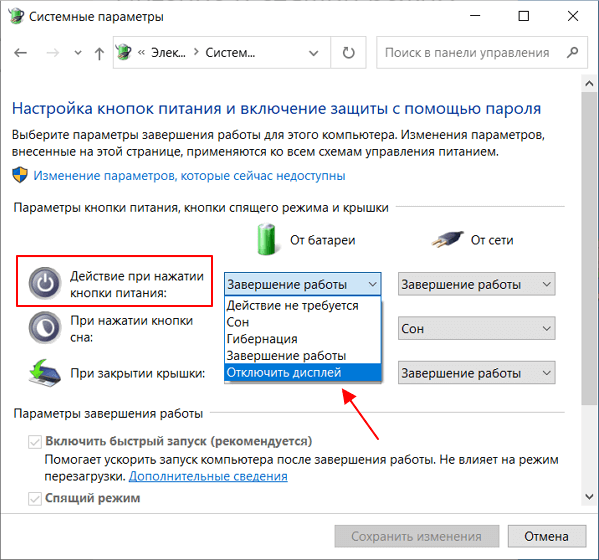
Π’ Ρ€Π΅Π·ΡƒΠ»ΡŒΡ‚Π°Ρ‚Π΅ откроСтся ΠΎΠΊΠ½ΠΎ с настройками ΠΊΠ½ΠΎΠΏΠΎΠΊ Π½ΠΎΡƒΡ‚Π±ΡƒΠΊΠ°. Π—Π΄Π΅ΡΡŒ ΠΌΠΎΠΆΠ½ΠΎ Π½Π°ΡΡ‚Ρ€ΠΎΠΈΡ‚ΡŒ ΠΎΡ‚ΠΊΠ»ΡŽΡ‡Π΅Π½ΠΈΠ΅ экрана (дисплСя) ΠΏΠΎ наТатия ΠΊΠ½ΠΎΠΏΠΊΠΈ питания, ΠΊΠ½ΠΎΠΏΠΊΠΈ сна ΠΈΠ»ΠΈ ΠΏΡ€ΠΈ Π·Π°ΠΊΡ€Ρ‹Ρ‚ΠΈΠΈ ΠΊΡ€Ρ‹ΡˆΠΊΠΈ Π½ΠΎΡƒΡ‚Π±ΡƒΠΊΠ°.

какая ΠΊΠ½ΠΎΠΏΠΊΠ° Π½Π° Π½ΠΎΡƒΡ‚Π±ΡƒΠΊΠ΅ ΠΎΡ‚ΠΊΠ»ΡŽΡ‡Π°Π΅Ρ‚ экран. Π‘ΠΌΠΎΡ‚Ρ€Π΅Ρ‚ΡŒ Ρ„ΠΎΡ‚ΠΎ какая ΠΊΠ½ΠΎΠΏΠΊΠ° Π½Π° Π½ΠΎΡƒΡ‚Π±ΡƒΠΊΠ΅ ΠΎΡ‚ΠΊΠ»ΡŽΡ‡Π°Π΅Ρ‚ экран. Π‘ΠΌΠΎΡ‚Ρ€Π΅Ρ‚ΡŒ ΠΊΠ°Ρ€Ρ‚ΠΈΠ½ΠΊΡƒ какая ΠΊΠ½ΠΎΠΏΠΊΠ° Π½Π° Π½ΠΎΡƒΡ‚Π±ΡƒΠΊΠ΅ ΠΎΡ‚ΠΊΠ»ΡŽΡ‡Π°Π΅Ρ‚ экран. ΠšΠ°Ρ€Ρ‚ΠΈΠ½ΠΊΠ° ΠΏΡ€ΠΎ какая ΠΊΠ½ΠΎΠΏΠΊΠ° Π½Π° Π½ΠΎΡƒΡ‚Π±ΡƒΠΊΠ΅ ΠΎΡ‚ΠΊΠ»ΡŽΡ‡Π°Π΅Ρ‚ экран. Π€ΠΎΡ‚ΠΎ какая ΠΊΠ½ΠΎΠΏΠΊΠ° Π½Π° Π½ΠΎΡƒΡ‚Π±ΡƒΠΊΠ΅ ΠΎΡ‚ΠΊΠ»ΡŽΡ‡Π°Π΅Ρ‚ экран

Windows 7

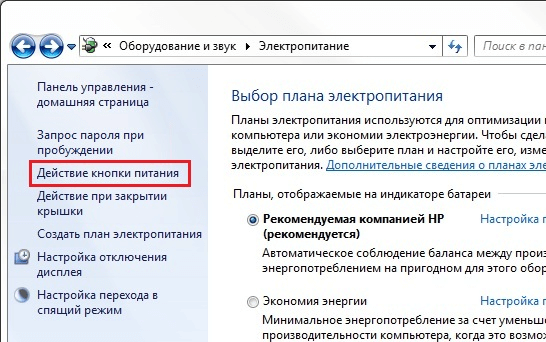
Π’ Windows 7 опция ΠΎΡ‚ΠΊΠ»ΡŽΡ‡Π΅Π½ΠΈΡ дисплСя ΠΏΠΎ Π½Π°ΠΆΠ°Ρ‚ΠΈΡŽ Π½Π° ΠΊΠ½ΠΎΠΏΠΊΡƒ Π²Ρ‹ΠΊΠ»ΡŽΡ‡Π΅Π½ΠΈΡ Π½ΠΎΡƒΡ‚Π±ΡƒΠΊΠ° настраиваСтся схоТим ΠΎΠ±Ρ€Π°Π·ΠΎΠΌ. Для этого ΠΎΡ‚ΠΊΡ€ΠΎΠΉΡ‚Π΅ Β« ПанСль управлСния Β», ΠΏΠ΅Ρ€Π΅ΠΉΠ΄ΠΈΡ‚Π΅ Π² Ρ€Π°Π·Π΄Π΅Π» Β« ΠžΠ±ΠΎΡ€ΡƒΠ΄ΠΎΠ²Π°Π½ΠΈΠ΅ ΠΈ Π·Π²ΡƒΠΊ – Π­Π»Π΅ΠΊΡ‚Ρ€ΠΎΠΏΠΈΡ‚Π°Π½ΠΈΠ΅ Β» ΠΈ Π½Π°ΠΆΠΌΠΈΡ‚Π΅ Π½Π° ссылку Β« ДСйствиС ΠΊΠ½ΠΎΠΏΠΊΠΈ питания Β» Π² Π»Π΅Π²ΠΎΠΉ части ΠΎΠΊΠ½Π°.

какая ΠΊΠ½ΠΎΠΏΠΊΠ° Π½Π° Π½ΠΎΡƒΡ‚Π±ΡƒΠΊΠ΅ ΠΎΡ‚ΠΊΠ»ΡŽΡ‡Π°Π΅Ρ‚ экран. Π‘ΠΌΠΎΡ‚Ρ€Π΅Ρ‚ΡŒ Ρ„ΠΎΡ‚ΠΎ какая ΠΊΠ½ΠΎΠΏΠΊΠ° Π½Π° Π½ΠΎΡƒΡ‚Π±ΡƒΠΊΠ΅ ΠΎΡ‚ΠΊΠ»ΡŽΡ‡Π°Π΅Ρ‚ экран. Π‘ΠΌΠΎΡ‚Ρ€Π΅Ρ‚ΡŒ ΠΊΠ°Ρ€Ρ‚ΠΈΠ½ΠΊΡƒ какая ΠΊΠ½ΠΎΠΏΠΊΠ° Π½Π° Π½ΠΎΡƒΡ‚Π±ΡƒΠΊΠ΅ ΠΎΡ‚ΠΊΠ»ΡŽΡ‡Π°Π΅Ρ‚ экран. ΠšΠ°Ρ€Ρ‚ΠΈΠ½ΠΊΠ° ΠΏΡ€ΠΎ какая ΠΊΠ½ΠΎΠΏΠΊΠ° Π½Π° Π½ΠΎΡƒΡ‚Π±ΡƒΠΊΠ΅ ΠΎΡ‚ΠΊΠ»ΡŽΡ‡Π°Π΅Ρ‚ экран. Π€ΠΎΡ‚ΠΎ какая ΠΊΠ½ΠΎΠΏΠΊΠ° Π½Π° Π½ΠΎΡƒΡ‚Π±ΡƒΠΊΠ΅ ΠΎΡ‚ΠΊΠ»ΡŽΡ‡Π°Π΅Ρ‚ экран

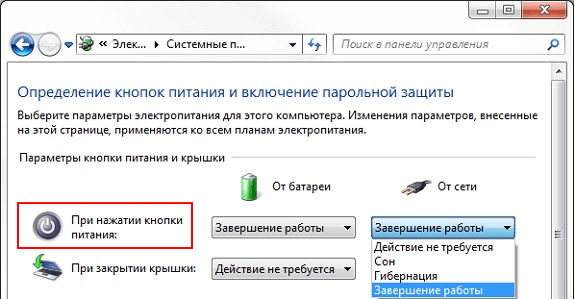
Π’ Ρ€Π΅Π·ΡƒΠ»ΡŒΡ‚Π°Ρ‚Π΅ откроСтся ΠΎΠΊΠ½ΠΎ с настройками ΠΊΠ½ΠΎΠΏΠΎΠΊ Π½ΠΎΡƒΡ‚Π±ΡƒΠΊΠ°. Π—Π΄Π΅ΡΡŒ ΠΌΠΎΠΆΠ½ΠΎ Π½Π°ΡΡ‚Ρ€ΠΎΠΈΡ‚ΡŒ ΠΎΡ‚ΠΊΠ»ΡŽΡ‡Π΅Π½ΠΈΠ΅ экрана (дисплСя) ΠΏΠΎ наТатия ΠΊΠ½ΠΎΠΏΠΊΠΈ питания, ΠΊΠ½ΠΎΠΏΠΊΠΈ сна ΠΈΠ»ΠΈ ΠΏΡ€ΠΈ Π·Π°ΠΊΡ€Ρ‹Ρ‚ΠΈΠΈ ΠΊΡ€Ρ‹ΡˆΠΊΠΈ Π½ΠΎΡƒΡ‚Π±ΡƒΠΊΠ°.

какая ΠΊΠ½ΠΎΠΏΠΊΠ° Π½Π° Π½ΠΎΡƒΡ‚Π±ΡƒΠΊΠ΅ ΠΎΡ‚ΠΊΠ»ΡŽΡ‡Π°Π΅Ρ‚ экран. Π‘ΠΌΠΎΡ‚Ρ€Π΅Ρ‚ΡŒ Ρ„ΠΎΡ‚ΠΎ какая ΠΊΠ½ΠΎΠΏΠΊΠ° Π½Π° Π½ΠΎΡƒΡ‚Π±ΡƒΠΊΠ΅ ΠΎΡ‚ΠΊΠ»ΡŽΡ‡Π°Π΅Ρ‚ экран. Π‘ΠΌΠΎΡ‚Ρ€Π΅Ρ‚ΡŒ ΠΊΠ°Ρ€Ρ‚ΠΈΠ½ΠΊΡƒ какая ΠΊΠ½ΠΎΠΏΠΊΠ° Π½Π° Π½ΠΎΡƒΡ‚Π±ΡƒΠΊΠ΅ ΠΎΡ‚ΠΊΠ»ΡŽΡ‡Π°Π΅Ρ‚ экран. ΠšΠ°Ρ€Ρ‚ΠΈΠ½ΠΊΠ° ΠΏΡ€ΠΎ какая ΠΊΠ½ΠΎΠΏΠΊΠ° Π½Π° Π½ΠΎΡƒΡ‚Π±ΡƒΠΊΠ΅ ΠΎΡ‚ΠΊΠ»ΡŽΡ‡Π°Π΅Ρ‚ экран. Π€ΠΎΡ‚ΠΎ какая ΠΊΠ½ΠΎΠΏΠΊΠ° Π½Π° Π½ΠΎΡƒΡ‚Π±ΡƒΠΊΠ΅ ΠΎΡ‚ΠΊΠ»ΡŽΡ‡Π°Π΅Ρ‚ экран

ΠžΠ±Ρ€Π°Ρ‚ΠΈΡ‚Π΅ Π²Π½ΠΈΠΌΠ°Π½ΠΈΠ΅, Π½Π°Π±ΠΎΡ€ доступных ΠΎΠΏΡ†ΠΈΠΉ зависит ΠΎΡ‚ ΠΊΠΎΠ½Ρ„ΠΈΠ³ΡƒΡ€Π°Ρ†ΠΈΠΈ Π½ΠΎΡƒΡ‚Π±ΡƒΠΊΠ°. Π’ Π½Π΅ΠΊΠΎΡ‚ΠΎΡ€Ρ‹Ρ… случаях ΠΎΡ‚ΠΊΠ»ΡŽΡ‡Π΅Π½ΠΈΠ΅ дисплСя Π½Π΅Π²ΠΎΠ·ΠΌΠΎΠΆΠ½ΠΎ. Π’ этом случаС данная опция Π±ΡƒΠ΄Π΅Ρ‚ ΠΎΡ‚ΡΡƒΡ‚ΡΡ‚Π²ΠΎΠ²Π°Ρ‚ΡŒ Π² спискС (ΠΊΠ°ΠΊ Π½Π° ΡΠΊΡ€ΠΈΠ½ΡˆΠΎΡ‚Π΅ Π²Π²Π΅Ρ€Ρ…Ρƒ).

Π’Ρ‹ΠΊΠ»ΡŽΡ‡ΠΈΡ‚ΡŒ экран Π½ΠΎΡƒΡ‚Π±ΡƒΠΊΠ° ΠΏΡ€ΠΈ ΠΏΠΎΠ΄ΠΊΠ»ΡŽΡ‡Π΅Π½ΠΈΠΈ ΠΊ Ρ‚Π΅Π»Π΅Π²ΠΈΠ·ΠΎΡ€Ρƒ ΠΏΠΎ HDMI

ΠžΡ‡Π΅Π½ΡŒ часто Π½Π΅ΠΎΠ±Ρ…ΠΎΠ΄ΠΈΠΌΠΎΡΡ‚ΡŒ Π² Π²Ρ‹ΠΊΠ»ΡŽΡ‡Π΅Π½ΠΈΠΈ экрана Π½ΠΎΡƒΡ‚Π±ΡƒΠΊΠ° связана с ΠΏΠΎΠ΄ΠΊΠ»ΡŽΡ‡Π΅Π½ΠΈΠ΅ΠΌ Ρ‚Π΅Π»Π΅Π²ΠΈΠ·ΠΎΡ€Π° ΠΏΠΎ HDMI. Π­Ρ‚Π° ΠΏΡ€ΠΎΠ±Π»Π΅ΠΌΠ° Ρ‚Π°ΠΊΠΆΠ΅ Ρ€Π΅ΡˆΠ°Π΅Ρ‚ΡΡ достаточно просто.

Windows 10

Π’ Windows 10 для Π²Ρ‹ΠΊΠ»ΡŽΡ‡Π΅Π½ΠΈΡ экрана Π½ΠΎΡƒΡ‚Π±ΡƒΠΊΠ° ΠΏΡ€ΠΈ ΠΏΠΎΠ΄ΠΊΠ»ΡŽΡ‡Π΅Π½ΠΈΠΈ ΠΊ Ρ‚Π΅Π»Π΅Π²ΠΈΠ·ΠΎΡ€Ρƒ ΠΏΠΎ HDMI Π½ΡƒΠΆΠ½ΠΎ ΠΊΠ»ΠΈΠΊΠ½ΡƒΡ‚ΡŒ ΠΏΡ€Π°Π²ΠΎΠΉ ΠΊΠ½ΠΎΠΏΠΊΠΎΠΉ ΠΌΡ‹ΡˆΠΊΠΈ ΠΏΠΎ Ρ€Π°Π±ΠΎΡ‡Π΅ΠΌΡƒ столу ΠΈ Π²Ρ‹Π±Ρ€Π°Ρ‚ΡŒ Β« ΠŸΠ°Ρ€Π°ΠΌΠ΅Ρ‚Ρ€Ρ‹ экрана Β».

какая ΠΊΠ½ΠΎΠΏΠΊΠ° Π½Π° Π½ΠΎΡƒΡ‚Π±ΡƒΠΊΠ΅ ΠΎΡ‚ΠΊΠ»ΡŽΡ‡Π°Π΅Ρ‚ экран. Π‘ΠΌΠΎΡ‚Ρ€Π΅Ρ‚ΡŒ Ρ„ΠΎΡ‚ΠΎ какая ΠΊΠ½ΠΎΠΏΠΊΠ° Π½Π° Π½ΠΎΡƒΡ‚Π±ΡƒΠΊΠ΅ ΠΎΡ‚ΠΊΠ»ΡŽΡ‡Π°Π΅Ρ‚ экран. Π‘ΠΌΠΎΡ‚Ρ€Π΅Ρ‚ΡŒ ΠΊΠ°Ρ€Ρ‚ΠΈΠ½ΠΊΡƒ какая ΠΊΠ½ΠΎΠΏΠΊΠ° Π½Π° Π½ΠΎΡƒΡ‚Π±ΡƒΠΊΠ΅ ΠΎΡ‚ΠΊΠ»ΡŽΡ‡Π°Π΅Ρ‚ экран. ΠšΠ°Ρ€Ρ‚ΠΈΠ½ΠΊΠ° ΠΏΡ€ΠΎ какая ΠΊΠ½ΠΎΠΏΠΊΠ° Π½Π° Π½ΠΎΡƒΡ‚Π±ΡƒΠΊΠ΅ ΠΎΡ‚ΠΊΠ»ΡŽΡ‡Π°Π΅Ρ‚ экран. Π€ΠΎΡ‚ΠΎ какая ΠΊΠ½ΠΎΠΏΠΊΠ° Π½Π° Π½ΠΎΡƒΡ‚Π±ΡƒΠΊΠ΅ ΠΎΡ‚ΠΊΠ»ΡŽΡ‡Π°Π΅Ρ‚ экран

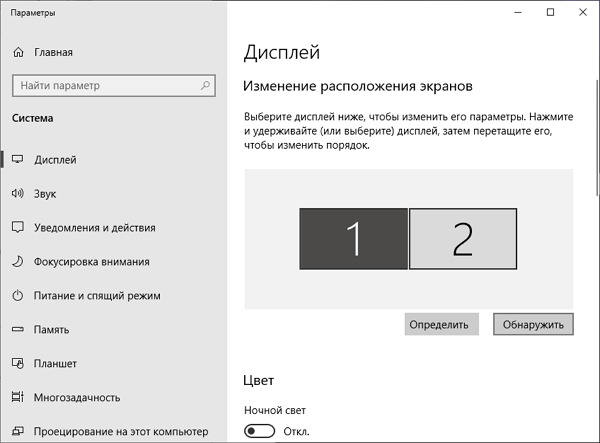
Π’ Ρ€Π΅Π·ΡƒΠ»ΡŒΡ‚Π°Ρ‚Π΅ ΠΏΠ΅Ρ€Π΅Π΄ Π²Π°ΠΌΠΈ откроСтся ΠΎΠΊΠ½ΠΎ Β« ΠŸΠ°Ρ€Π°ΠΌΠ΅Ρ‚Ρ€Ρ‹ Β» Π² Ρ€Π°Π·Π΄Π΅Π»Π΅ Β« БистСма – ДисплСй Β».

какая ΠΊΠ½ΠΎΠΏΠΊΠ° Π½Π° Π½ΠΎΡƒΡ‚Π±ΡƒΠΊΠ΅ ΠΎΡ‚ΠΊΠ»ΡŽΡ‡Π°Π΅Ρ‚ экран. Π‘ΠΌΠΎΡ‚Ρ€Π΅Ρ‚ΡŒ Ρ„ΠΎΡ‚ΠΎ какая ΠΊΠ½ΠΎΠΏΠΊΠ° Π½Π° Π½ΠΎΡƒΡ‚Π±ΡƒΠΊΠ΅ ΠΎΡ‚ΠΊΠ»ΡŽΡ‡Π°Π΅Ρ‚ экран. Π‘ΠΌΠΎΡ‚Ρ€Π΅Ρ‚ΡŒ ΠΊΠ°Ρ€Ρ‚ΠΈΠ½ΠΊΡƒ какая ΠΊΠ½ΠΎΠΏΠΊΠ° Π½Π° Π½ΠΎΡƒΡ‚Π±ΡƒΠΊΠ΅ ΠΎΡ‚ΠΊΠ»ΡŽΡ‡Π°Π΅Ρ‚ экран. ΠšΠ°Ρ€Ρ‚ΠΈΠ½ΠΊΠ° ΠΏΡ€ΠΎ какая ΠΊΠ½ΠΎΠΏΠΊΠ° Π½Π° Π½ΠΎΡƒΡ‚Π±ΡƒΠΊΠ΅ ΠΎΡ‚ΠΊΠ»ΡŽΡ‡Π°Π΅Ρ‚ экран. Π€ΠΎΡ‚ΠΎ какая ΠΊΠ½ΠΎΠΏΠΊΠ° Π½Π° Π½ΠΎΡƒΡ‚Π±ΡƒΠΊΠ΅ ΠΎΡ‚ΠΊΠ»ΡŽΡ‡Π°Π΅Ρ‚ экран

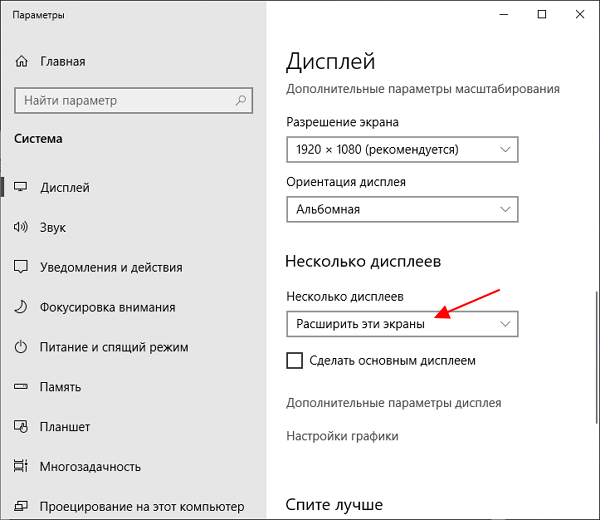
ΠŸΡ€ΠΎΠ»ΠΈΡΡ‚Π°ΠΉΡ‚Π΅ настройки ΠΊ Π±Π»ΠΎΠΊΡƒ Β« НСсколько дисплССв Β». Π—Π΄Π΅ΡΡŒ доступСн Π²Ρ‹ΠΏΠ°Π΄Π°ΡŽΡ‰ΠΈΠΉ список, с Ρ€Π΅ΠΆΠΈΠΌΠ°ΠΌΠΈ Ρ€Π°Π±ΠΎΡ‚Ρ‹ Π΄Π²ΡƒΡ… ΠΌΠΎΠ½ΠΈΡ‚ΠΎΡ€ΠΎΠ².

какая ΠΊΠ½ΠΎΠΏΠΊΠ° Π½Π° Π½ΠΎΡƒΡ‚Π±ΡƒΠΊΠ΅ ΠΎΡ‚ΠΊΠ»ΡŽΡ‡Π°Π΅Ρ‚ экран. Π‘ΠΌΠΎΡ‚Ρ€Π΅Ρ‚ΡŒ Ρ„ΠΎΡ‚ΠΎ какая ΠΊΠ½ΠΎΠΏΠΊΠ° Π½Π° Π½ΠΎΡƒΡ‚Π±ΡƒΠΊΠ΅ ΠΎΡ‚ΠΊΠ»ΡŽΡ‡Π°Π΅Ρ‚ экран. Π‘ΠΌΠΎΡ‚Ρ€Π΅Ρ‚ΡŒ ΠΊΠ°Ρ€Ρ‚ΠΈΠ½ΠΊΡƒ какая ΠΊΠ½ΠΎΠΏΠΊΠ° Π½Π° Π½ΠΎΡƒΡ‚Π±ΡƒΠΊΠ΅ ΠΎΡ‚ΠΊΠ»ΡŽΡ‡Π°Π΅Ρ‚ экран. ΠšΠ°Ρ€Ρ‚ΠΈΠ½ΠΊΠ° ΠΏΡ€ΠΎ какая ΠΊΠ½ΠΎΠΏΠΊΠ° Π½Π° Π½ΠΎΡƒΡ‚Π±ΡƒΠΊΠ΅ ΠΎΡ‚ΠΊΠ»ΡŽΡ‡Π°Π΅Ρ‚ экран. Π€ΠΎΡ‚ΠΎ какая ΠΊΠ½ΠΎΠΏΠΊΠ° Π½Π° Π½ΠΎΡƒΡ‚Π±ΡƒΠΊΠ΅ ΠΎΡ‚ΠΊΠ»ΡŽΡ‡Π°Π΅Ρ‚ экран

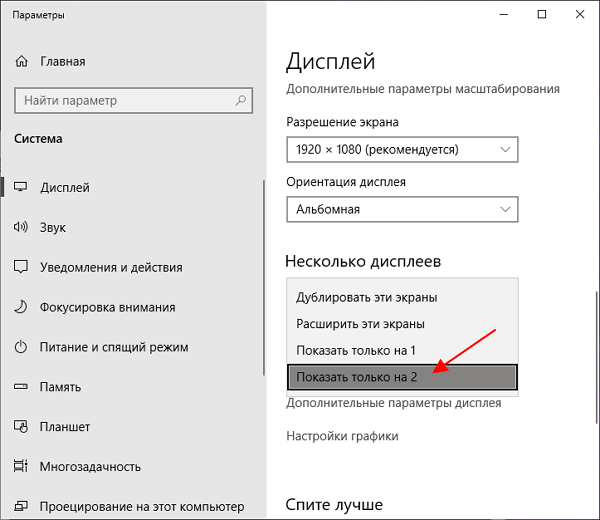
ΠžΡ‚ΠΊΡ€ΠΎΠΉΡ‚Π΅ Π΄Π°Π½Π½Ρ‹ΠΉ список ΠΈ Π²Ρ‹Π±Π΅Ρ€ΠΈΡ‚Π΅ Π²Π°Ρ€ΠΈΠ°Π½Ρ‚ Β« ΠŸΠΎΠΊΠ°Π·Π°Ρ‚ΡŒ Ρ‚ΠΎΠ»ΡŒΠΊΠΎ Π½Π° 2 Β».

какая ΠΊΠ½ΠΎΠΏΠΊΠ° Π½Π° Π½ΠΎΡƒΡ‚Π±ΡƒΠΊΠ΅ ΠΎΡ‚ΠΊΠ»ΡŽΡ‡Π°Π΅Ρ‚ экран. Π‘ΠΌΠΎΡ‚Ρ€Π΅Ρ‚ΡŒ Ρ„ΠΎΡ‚ΠΎ какая ΠΊΠ½ΠΎΠΏΠΊΠ° Π½Π° Π½ΠΎΡƒΡ‚Π±ΡƒΠΊΠ΅ ΠΎΡ‚ΠΊΠ»ΡŽΡ‡Π°Π΅Ρ‚ экран. Π‘ΠΌΠΎΡ‚Ρ€Π΅Ρ‚ΡŒ ΠΊΠ°Ρ€Ρ‚ΠΈΠ½ΠΊΡƒ какая ΠΊΠ½ΠΎΠΏΠΊΠ° Π½Π° Π½ΠΎΡƒΡ‚Π±ΡƒΠΊΠ΅ ΠΎΡ‚ΠΊΠ»ΡŽΡ‡Π°Π΅Ρ‚ экран. ΠšΠ°Ρ€Ρ‚ΠΈΠ½ΠΊΠ° ΠΏΡ€ΠΎ какая ΠΊΠ½ΠΎΠΏΠΊΠ° Π½Π° Π½ΠΎΡƒΡ‚Π±ΡƒΠΊΠ΅ ΠΎΡ‚ΠΊΠ»ΡŽΡ‡Π°Π΅Ρ‚ экран. Π€ΠΎΡ‚ΠΎ какая ΠΊΠ½ΠΎΠΏΠΊΠ° Π½Π° Π½ΠΎΡƒΡ‚Π±ΡƒΠΊΠ΅ ΠΎΡ‚ΠΊΠ»ΡŽΡ‡Π°Π΅Ρ‚ экран

ПослС этого экран Π½ΠΎΡƒΡ‚Π±ΡƒΠΊΠ° ΠΎΡ‚ΠΊΠ»ΡŽΡ‡ΠΈΡ‚ΡΡ, Π° ΠΊΠ°Ρ€Ρ‚ΠΈΠ½ΠΊΠ° Π±ΡƒΠ΄Π΅Ρ‚ Π²Ρ‹Π²ΠΎΠ΄ΠΈΡ‚ΡŒΡΡ Ρ‚ΠΎΠ»ΡŒΠΊΠΎ Π½Π° ваш Ρ‚Π΅Π»Π΅Π²ΠΈΠ·ΠΎΡ€ ΠΏΠΎΠ΄ΠΊΠ»ΡŽΡ‡Π΅Π½Π½Ρ‹ΠΉ ΠΏΠΎ HDMI.

Windows 7

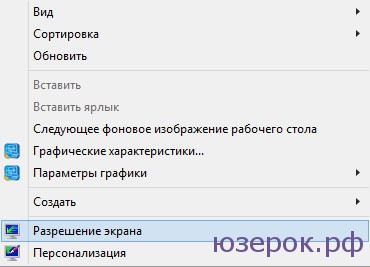
Π’ Windows 7 Ρ‚Π°ΠΊΠΆΠ΅ ΠΌΠΎΠΆΠ½ΠΎ Π²Ρ‹ΠΊΠ»ΡŽΡ‡ΠΈΡ‚ΡŒ экран Π½ΠΎΡƒΡ‚Π±ΡƒΠΊΠ° ΠΏΡ€ΠΈ ΠΏΠΎΠ΄ΠΊΠ»ΡŽΡ‡Π΅Π½ΠΈΠΈ ΠΊ Ρ‚Π΅Π»Π΅Π²ΠΈΠ·ΠΎΡ€Ρƒ ΠΏΠΎ HDMI. Для этого Π½ΡƒΠΆΠ½ΠΎ ΠΊΠ»ΠΈΠΊΠ½ΡƒΡ‚ΡŒ ΠΏΡ€Π°Π²ΠΎΠΉ ΠΊΠ½ΠΎΠΏΠΊΠΎΠΉ ΠΌΡ‹ΡˆΠΊΠΈ ΠΏΠΎ Ρ€Π°Π±ΠΎΡ‡Π΅ΠΌΡƒ столу ΠΈ Π²Ρ‹Π±Ρ€Π°Ρ‚ΡŒ Β« Π Π°Π·Ρ€Π΅ΡˆΠ΅Π½ΠΈΠ΅ экрана Β».

какая ΠΊΠ½ΠΎΠΏΠΊΠ° Π½Π° Π½ΠΎΡƒΡ‚Π±ΡƒΠΊΠ΅ ΠΎΡ‚ΠΊΠ»ΡŽΡ‡Π°Π΅Ρ‚ экран. Π‘ΠΌΠΎΡ‚Ρ€Π΅Ρ‚ΡŒ Ρ„ΠΎΡ‚ΠΎ какая ΠΊΠ½ΠΎΠΏΠΊΠ° Π½Π° Π½ΠΎΡƒΡ‚Π±ΡƒΠΊΠ΅ ΠΎΡ‚ΠΊΠ»ΡŽΡ‡Π°Π΅Ρ‚ экран. Π‘ΠΌΠΎΡ‚Ρ€Π΅Ρ‚ΡŒ ΠΊΠ°Ρ€Ρ‚ΠΈΠ½ΠΊΡƒ какая ΠΊΠ½ΠΎΠΏΠΊΠ° Π½Π° Π½ΠΎΡƒΡ‚Π±ΡƒΠΊΠ΅ ΠΎΡ‚ΠΊΠ»ΡŽΡ‡Π°Π΅Ρ‚ экран. ΠšΠ°Ρ€Ρ‚ΠΈΠ½ΠΊΠ° ΠΏΡ€ΠΎ какая ΠΊΠ½ΠΎΠΏΠΊΠ° Π½Π° Π½ΠΎΡƒΡ‚Π±ΡƒΠΊΠ΅ ΠΎΡ‚ΠΊΠ»ΡŽΡ‡Π°Π΅Ρ‚ экран. Π€ΠΎΡ‚ΠΎ какая ΠΊΠ½ΠΎΠΏΠΊΠ° Π½Π° Π½ΠΎΡƒΡ‚Π±ΡƒΠΊΠ΅ ΠΎΡ‚ΠΊΠ»ΡŽΡ‡Π°Π΅Ρ‚ экран

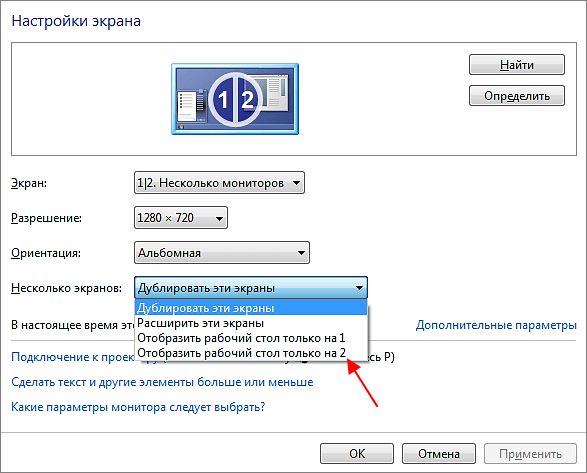
ПослС этого появится ΠΎΠΊΠ½ΠΎ с настройками экрана. Π—Π΄Π΅ΡΡŒ Π½ΡƒΠΆΠ½ΠΎ ΠΎΡ‚ΠΊΡ€Ρ‹Ρ‚ΡŒ Π²Ρ‹ΠΏΠ°Π΄Π°ΡŽΡ‰ΠΈΠΉ список Β« НСсколько экранов Β» ΠΈ Π²Ρ‹Π±Ρ€Π°Ρ‚ΡŒ ΠΏΡƒΠ½ΠΊΡ‚ Β« ΠžΡ‚ΠΎΠ±Ρ€Π°Π·ΠΈΡ‚ΡŒ Ρ€Π°Π±ΠΎΡ‡ΠΈΠΉ стол Ρ‚ΠΎΠ»ΡŒΠΊΠΎ Π½Π° 2 Β».

какая ΠΊΠ½ΠΎΠΏΠΊΠ° Π½Π° Π½ΠΎΡƒΡ‚Π±ΡƒΠΊΠ΅ ΠΎΡ‚ΠΊΠ»ΡŽΡ‡Π°Π΅Ρ‚ экран. Π‘ΠΌΠΎΡ‚Ρ€Π΅Ρ‚ΡŒ Ρ„ΠΎΡ‚ΠΎ какая ΠΊΠ½ΠΎΠΏΠΊΠ° Π½Π° Π½ΠΎΡƒΡ‚Π±ΡƒΠΊΠ΅ ΠΎΡ‚ΠΊΠ»ΡŽΡ‡Π°Π΅Ρ‚ экран. Π‘ΠΌΠΎΡ‚Ρ€Π΅Ρ‚ΡŒ ΠΊΠ°Ρ€Ρ‚ΠΈΠ½ΠΊΡƒ какая ΠΊΠ½ΠΎΠΏΠΊΠ° Π½Π° Π½ΠΎΡƒΡ‚Π±ΡƒΠΊΠ΅ ΠΎΡ‚ΠΊΠ»ΡŽΡ‡Π°Π΅Ρ‚ экран. ΠšΠ°Ρ€Ρ‚ΠΈΠ½ΠΊΠ° ΠΏΡ€ΠΎ какая ΠΊΠ½ΠΎΠΏΠΊΠ° Π½Π° Π½ΠΎΡƒΡ‚Π±ΡƒΠΊΠ΅ ΠΎΡ‚ΠΊΠ»ΡŽΡ‡Π°Π΅Ρ‚ экран. Π€ΠΎΡ‚ΠΎ какая ΠΊΠ½ΠΎΠΏΠΊΠ° Π½Π° Π½ΠΎΡƒΡ‚Π±ΡƒΠΊΠ΅ ΠΎΡ‚ΠΊΠ»ΡŽΡ‡Π°Π΅Ρ‚ экран

ПослС этого экран Π½ΠΎΡƒΡ‚Π±ΡƒΠΊΠ° Π΄ΠΎΠ»ΠΆΠ΅Π½ ΠΎΡ‚ΠΊΠ»ΡŽΡ‡ΠΈΡ‚ΡŒΡΡ, Π° ΠΊΠ°Ρ€Ρ‚ΠΈΠ½ΠΊΠ° ΠΏΠΎΡΠ²ΠΈΡ‚ΡŒΡΡ Π½Π° ΠΏΠΎΠ΄ΠΊΠ»ΡŽΡ‡Π΅Π½Π½ΠΎΠΌ ΠΏΠΎ HDMI Ρ‚Π΅Π»Π΅Π²ΠΈΠ·ΠΎΡ€Π΅.

Π˜ΡΡ‚ΠΎΡ‡Π½ΠΈΠΊ

Как ΠΎΡ‚ΠΊΠ»ΡŽΡ‡ΠΈΡ‚ΡŒ экран Π½Π° Π½ΠΎΡƒΡ‚Π±ΡƒΠΊΠ΅?

какая ΠΊΠ½ΠΎΠΏΠΊΠ° Π½Π° Π½ΠΎΡƒΡ‚Π±ΡƒΠΊΠ΅ ΠΎΡ‚ΠΊΠ»ΡŽΡ‡Π°Π΅Ρ‚ экран. Π‘ΠΌΠΎΡ‚Ρ€Π΅Ρ‚ΡŒ Ρ„ΠΎΡ‚ΠΎ какая ΠΊΠ½ΠΎΠΏΠΊΠ° Π½Π° Π½ΠΎΡƒΡ‚Π±ΡƒΠΊΠ΅ ΠΎΡ‚ΠΊΠ»ΡŽΡ‡Π°Π΅Ρ‚ экран. Π‘ΠΌΠΎΡ‚Ρ€Π΅Ρ‚ΡŒ ΠΊΠ°Ρ€Ρ‚ΠΈΠ½ΠΊΡƒ какая ΠΊΠ½ΠΎΠΏΠΊΠ° Π½Π° Π½ΠΎΡƒΡ‚Π±ΡƒΠΊΠ΅ ΠΎΡ‚ΠΊΠ»ΡŽΡ‡Π°Π΅Ρ‚ экран. ΠšΠ°Ρ€Ρ‚ΠΈΠ½ΠΊΠ° ΠΏΡ€ΠΎ какая ΠΊΠ½ΠΎΠΏΠΊΠ° Π½Π° Π½ΠΎΡƒΡ‚Π±ΡƒΠΊΠ΅ ΠΎΡ‚ΠΊΠ»ΡŽΡ‡Π°Π΅Ρ‚ экран. Π€ΠΎΡ‚ΠΎ какая ΠΊΠ½ΠΎΠΏΠΊΠ° Π½Π° Π½ΠΎΡƒΡ‚Π±ΡƒΠΊΠ΅ ΠΎΡ‚ΠΊΠ»ΡŽΡ‡Π°Π΅Ρ‚ экран

ΠžΡ‡Π΅Π½ΡŒ часто трСбуСтся ΠΎΡ‚ΠΊΠ»ΡŽΡ‡ΠΈΡ‚ΡŒ экран Π½ΠΎΡƒΡ‚Π±ΡƒΠΊΠ° для сохранСния Π²Ρ€Π΅ΠΌΠ΅Π½ΠΈ Ρ€Π°Π±ΠΎΡ‚Ρ‹ ΠΈΠ»ΠΈ Π²Ρ‹, Π½Π°ΠΏΡ€ΠΈΠΌΠ΅Ρ€, ΡΠ»ΡƒΡˆΠ°Π΅Ρ‚Π΅ ΠΌΡƒΠ·Ρ‹ΠΊΡƒ ΠΈ экран ослСпляСт Π²Π°ΠΌ Π³Π»Π°Π·Π°. Если Π½Π° стационарном ΠΊΠΎΠΌΠΏΡŒΡŽΡ‚Π΅Ρ€Π΅ β€” это Π½Π΅ составляСт ΠΏΡ€ΠΎΠ±Π»Π΅ΠΌΡ‹ (ΠΌΠΎΠΆΠ½ΠΎ просто Π²ΠΎΡΠΏΠΎΠ»ΡŒΠ·ΠΎΠ²Π°Ρ‚ΡŒΡΡ ΠΊΠ½ΠΎΠΏΠΊΠΎΠΉ Π½Π° ΠΌΠΎΠ½ΠΈΡ‚ΠΎΡ€Π΅), Ρ‚ΠΎ Π½Π° Π½ΠΎΡƒΡ‚Π±ΡƒΠΊΠ΅ это ΡΠ΄Π΅Π»Π°Ρ‚ΡŒ Π±ΡƒΠ΄Π΅Ρ‚ Π½Π΅ΠΌΠ½ΠΎΠ³ΠΎ слоТнСС. ΠŸΡ€ΠΈΠ½ΡƒΠ΄ΠΈΡ‚Π΅Π»ΡŒΠ½ΠΎΠ΅ ΠΎΡ‚ΠΊΠ»ΡŽΡ‡Π΅Π½ΠΈΠ΅ Π½ΠΎΡƒΡ‚Π±ΡƒΠΊΠ° β€” это совсСм Π½Π΅ Ρ‚ΠΎ.

Для Ρ‚ΠΎΠ³ΠΎ, Ρ‡Ρ‚ΠΎΠ±Ρ‹ ΠΎΡ‚ΠΊΠ»ΡŽΡ‡ΠΈΡ‚ΡŒ экран Π½Π° Π½ΠΎΡƒΡ‚Π±ΡƒΠΊΠ΅, Π½ΡƒΠΆΠ½ΠΎ Π²ΠΎΡΠΏΠΎΠ»ΡŒΠ·ΠΎΠ²Π°Ρ‚ΡŒΡΡ ΠΊΠΎΠΌΠ±ΠΈΠ½Π°Ρ†ΠΈΠ΅ΠΉ клавиш β€” Fn + F1-F12 (какая ΠΈΠΌΠ΅Π½Π½ΠΎ клавиша ΠΎΡ‚Π²Π΅Ρ‡Π°Π΅Ρ‚ Π·Π° ΠΎΡ‚ΠΊΠ»ΡŽΡ‡Π΅Π½ΠΈΠ΅ экрана, Π²Ρ‹ ΠΌΠΎΠΆΠ΅Ρ‚Π΅ ΡƒΠ·Π½Π°Ρ‚ΡŒ посмотрСв Π½Π° ΠΊΠ»Π°Π²ΠΈΠ°Ρ‚ΡƒΡ€Ρƒ вашСго Π½ΠΎΡƒΡ‚Π±ΡƒΠΊΠ° ΠΈ ΡƒΠ²ΠΈΠ΄Π΅Π² соотвСтствСнноС ΠΈΠ·ΠΎΠ±Ρ€Π°ΠΆΠ΅Π½ΠΈΠ΅).

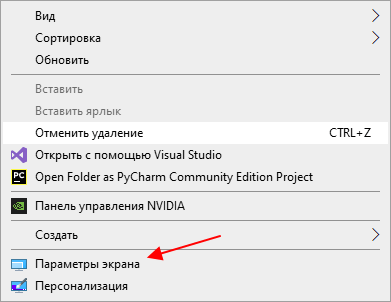
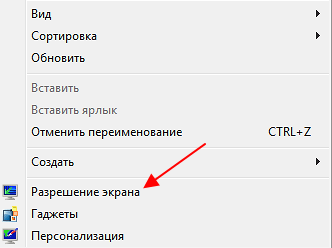
Π•Ρ‰Π΅ ΠΎΠ΄ΠΈΠ½ способ ΠΎΡ‚ΠΊΠ»ΡŽΡ‡Π΅Π½ΠΈΡ экрана, Ρ€Π°Π±ΠΎΡ‚Π°Π΅Ρ‚ Π² Ρ‚ΠΎΠΌ случаС, Ссли Ρƒ вас Π΅ΡΡ‚ΡŒ ΠΌΠΎΠ½ΠΈΡ‚ΠΎΡ€ ΠΈΠ»ΠΈ ΠΏΡ€ΠΎΠ΅ΠΊΡ‚ΠΎΡ€. Для этого ΠΊΠ»ΠΈΠΊΠ°Π΅ΠΌ ΠΏΡ€Π°Π²ΠΎΠΉ ΠΊΠ½ΠΎΠΏΠΊΠΎΠΉ ΠΌΡ‹ΡˆΠΈ ΠΏΠΎ Ρ€Π°Π±ΠΎΡ‡Π΅ΠΌΡƒ столу ΠΈ Π² мСню Π²Ρ‹Π±ΠΈΡ€Π°Π΅ΠΌ Β«Π Π°Π·Ρ€Π΅ΡˆΠ΅Π½ΠΈΠ΅ экрана».

какая ΠΊΠ½ΠΎΠΏΠΊΠ° Π½Π° Π½ΠΎΡƒΡ‚Π±ΡƒΠΊΠ΅ ΠΎΡ‚ΠΊΠ»ΡŽΡ‡Π°Π΅Ρ‚ экран. Π‘ΠΌΠΎΡ‚Ρ€Π΅Ρ‚ΡŒ Ρ„ΠΎΡ‚ΠΎ какая ΠΊΠ½ΠΎΠΏΠΊΠ° Π½Π° Π½ΠΎΡƒΡ‚Π±ΡƒΠΊΠ΅ ΠΎΡ‚ΠΊΠ»ΡŽΡ‡Π°Π΅Ρ‚ экран. Π‘ΠΌΠΎΡ‚Ρ€Π΅Ρ‚ΡŒ ΠΊΠ°Ρ€Ρ‚ΠΈΠ½ΠΊΡƒ какая ΠΊΠ½ΠΎΠΏΠΊΠ° Π½Π° Π½ΠΎΡƒΡ‚Π±ΡƒΠΊΠ΅ ΠΎΡ‚ΠΊΠ»ΡŽΡ‡Π°Π΅Ρ‚ экран. ΠšΠ°Ρ€Ρ‚ΠΈΠ½ΠΊΠ° ΠΏΡ€ΠΎ какая ΠΊΠ½ΠΎΠΏΠΊΠ° Π½Π° Π½ΠΎΡƒΡ‚Π±ΡƒΠΊΠ΅ ΠΎΡ‚ΠΊΠ»ΡŽΡ‡Π°Π΅Ρ‚ экран. Π€ΠΎΡ‚ΠΎ какая ΠΊΠ½ΠΎΠΏΠΊΠ° Π½Π° Π½ΠΎΡƒΡ‚Π±ΡƒΠΊΠ΅ ΠΎΡ‚ΠΊΠ»ΡŽΡ‡Π°Π΅Ρ‚ экран

Π’ этом ΠΎΠΊΠ½Π΅ Π² ΠΏΡƒΠ½ΠΊΡ‚Π΅ «ДисплСй» Π²Ρ‹Π±ΠΈΡ€Π°Π΅ΠΌ Β«ΠžΡ‚ΠΎΠ±Ρ€Π°Π·ΠΈΡ‚ΡŒ Ρ€Π°Π±ΠΎΡ‡ΠΈΠΉ стол Ρ‚ΠΎΠ»ΡŒΠΊΠΎ Π½Π° 2Β».

какая ΠΊΠ½ΠΎΠΏΠΊΠ° Π½Π° Π½ΠΎΡƒΡ‚Π±ΡƒΠΊΠ΅ ΠΎΡ‚ΠΊΠ»ΡŽΡ‡Π°Π΅Ρ‚ экран. Π‘ΠΌΠΎΡ‚Ρ€Π΅Ρ‚ΡŒ Ρ„ΠΎΡ‚ΠΎ какая ΠΊΠ½ΠΎΠΏΠΊΠ° Π½Π° Π½ΠΎΡƒΡ‚Π±ΡƒΠΊΠ΅ ΠΎΡ‚ΠΊΠ»ΡŽΡ‡Π°Π΅Ρ‚ экран. Π‘ΠΌΠΎΡ‚Ρ€Π΅Ρ‚ΡŒ ΠΊΠ°Ρ€Ρ‚ΠΈΠ½ΠΊΡƒ какая ΠΊΠ½ΠΎΠΏΠΊΠ° Π½Π° Π½ΠΎΡƒΡ‚Π±ΡƒΠΊΠ΅ ΠΎΡ‚ΠΊΠ»ΡŽΡ‡Π°Π΅Ρ‚ экран. ΠšΠ°Ρ€Ρ‚ΠΈΠ½ΠΊΠ° ΠΏΡ€ΠΎ какая ΠΊΠ½ΠΎΠΏΠΊΠ° Π½Π° Π½ΠΎΡƒΡ‚Π±ΡƒΠΊΠ΅ ΠΎΡ‚ΠΊΠ»ΡŽΡ‡Π°Π΅Ρ‚ экран. Π€ΠΎΡ‚ΠΎ какая ΠΊΠ½ΠΎΠΏΠΊΠ° Π½Π° Π½ΠΎΡƒΡ‚Π±ΡƒΠΊΠ΅ ΠΎΡ‚ΠΊΠ»ΡŽΡ‡Π°Π΅Ρ‚ экран

Π’Ρ‹Π±ΠΈΡ€Π°Π΅ΠΌ Π½ΡƒΠΆΠ½Ρ‹ΠΉ Π²Π°Ρ€ΠΈΠ°Π½Ρ‚ для ΠΎΡ‚ΠΊΠ»ΡŽΡ‡Π΅Π½ΠΈΡ экрана Π½ΠΎΡƒΡ‚Π±ΡƒΠΊΠ°

ПослС этого Ρ€Π°Π±ΠΎΡ‡ΠΈΠΉ стол Π±ΡƒΠ΄Π΅Ρ‚ ΠΎΡ‚ΠΎΠ±Ρ€Π°ΠΆΠ°Ρ‚ΡŒΡΡ Ρ‚ΠΎΠ»ΡŒΠΊΠΎ Π½Π° Π²Ρ‚ΠΎΡ€ΠΎΠΌ ΠΌΠΎΠ½ΠΈΡ‚ΠΎΡ€Π΅, Π° экран Π½ΠΎΡƒΡ‚Π±ΡƒΠΊΠ° Π±ΡƒΠ΄Π΅Ρ‚ ΠΎΡ‚ΠΊΠ»ΡŽΡ‡Π΅Π½.

Π˜ΡΡ‚ΠΎΡ‡Π½ΠΈΠΊ

Как Π²Ρ‹ΠΊΠ»ΡŽΡ‡ΠΈΡ‚ΡŒ экран с ΠΏΠΎΠΌΠΎΡ‰ΡŒΡŽ ΠΊΠ½ΠΎΠΏΠΊΠΈ Π² Windows 10?

Если часто ΠΎΡ‚Ρ…ΠΎΠ΄ΠΈΡ‚Π΅ ΠΎΡ‚ Π½ΠΎΡƒΡ‚Π±ΡƒΠΊΠ°, Ρ‚ΠΎ ΠΌΠΎΠΆΠ½ΠΎ Π²Ρ€ΡƒΡ‡Π½ΡƒΡŽ Π²Ρ‹ΠΊΠ»ΡŽΡ‡Π°Ρ‚ΡŒ экран Π½Π° врСмя вашСго отсутствия. Как это ΡΠ΄Π΅Π»Π°Ρ‚ΡŒ ΠΏΠΎ запросу с ΠΏΠΎΠΌΠΎΡ‰ΡŒΡŽ ΠΊΠΎΠΌΠ±ΠΈΠ½Π°Ρ†ΠΈΠΈ клавиш?

ОБ Windows оснащСна встроСнной Ρ„ΡƒΠ½ΠΊΡ†ΠΈΠ΅ΠΉ автоматичСского ΠΎΡ‚ΠΊΠ»ΡŽΡ‡Π΅Π½ΠΈΡ ΠΌΠΎΠ½ΠΈΡ‚ΠΎΡ€Π° ΠΏΠΎ истСчСнии ΠΎΠΏΡ€Π΅Π΄Π΅Π»Π΅Π½Π½ΠΎΠ³ΠΎ Π²Ρ€Π΅ΠΌΠ΅Π½ΠΈ. Если ΠΏΠΎΠ»ΡŒΠ·ΠΎΠ²Π°Ρ‚Π΅Π»ΡŒ отсутствуСт, экран Π²Ρ‹ΠΊΠ»ΡŽΡ‡Π°Π΅Ρ‚ΡΡ Ρ‡Π΅Ρ€Π΅Π· ΡƒΠΊΠ°Π·Π°Π½Π½ΠΎΠ΅ Π² настройках врСмя. Π”Π²ΠΈΠΆΠ΅Π½ΠΈΠ΅ ΠΌΡ‹ΡˆΠΊΠΎΠΉ ΠΏΡ€ΠΈΠ²Π΅Π΄Π΅Ρ‚ ΠΊ Π²ΠΎΡΡΡ‚Π°Π½ΠΎΠ²Π»Π΅Π½ΠΈΡŽ Ρ€Π°Π±ΠΎΡ‡Π΅Π³ΠΎ стола. Π’ свою ΠΎΡ‡Π΅Ρ€Π΅Π΄ΡŒ, Ссли ΠΎΡΡ‚Π°Π²ΠΈΡ‚ΡŒ экран Π½Π°Π΄ΠΎΠ»Π³ΠΎ Π²Ρ‹ΠΊΠ»ΡŽΡ‡Π΅Π½Π½Ρ‹ΠΌ, Ρ‚ΠΎ Π½ΠΎΡƒΡ‚Π±ΡƒΠΊ ΠΏΠ΅Ρ€Π΅ΠΉΠ΄Π΅Ρ‚ Π² спящий Ρ€Π΅ΠΆΠΈΠΌ. Но Ρ‡Ρ‚ΠΎ Π΄Π΅Π»Π°Ρ‚ΡŒ, Ссли Π½Π΅ Ρ…ΠΎΡ‚ΠΈΠΌ ΠΆΠ΄Π°Ρ‚ΡŒ, ΠΏΠΎΠΊΠ° экран сам Π²Ρ‹ΠΊΠ»ΡŽΡ‡ΠΈΡ‚ΡΡ, ΠΈ ΠΏΡ€Π΅Π΄ΠΏΠΎΡ‡Π»ΠΈ Π±Ρ‹ ΠΈΠΌΠ΅Ρ‚ΡŒ Π²ΠΎΠ·ΠΌΠΎΠΆΠ½ΠΎΡΡ‚ΡŒ Π΄Π΅Π»Π°Ρ‚ΡŒ это ΠΏΠΎ запросу?

какая ΠΊΠ½ΠΎΠΏΠΊΠ° Π½Π° Π½ΠΎΡƒΡ‚Π±ΡƒΠΊΠ΅ ΠΎΡ‚ΠΊΠ»ΡŽΡ‡Π°Π΅Ρ‚ экран. Π‘ΠΌΠΎΡ‚Ρ€Π΅Ρ‚ΡŒ Ρ„ΠΎΡ‚ΠΎ какая ΠΊΠ½ΠΎΠΏΠΊΠ° Π½Π° Π½ΠΎΡƒΡ‚Π±ΡƒΠΊΠ΅ ΠΎΡ‚ΠΊΠ»ΡŽΡ‡Π°Π΅Ρ‚ экран. Π‘ΠΌΠΎΡ‚Ρ€Π΅Ρ‚ΡŒ ΠΊΠ°Ρ€Ρ‚ΠΈΠ½ΠΊΡƒ какая ΠΊΠ½ΠΎΠΏΠΊΠ° Π½Π° Π½ΠΎΡƒΡ‚Π±ΡƒΠΊΠ΅ ΠΎΡ‚ΠΊΠ»ΡŽΡ‡Π°Π΅Ρ‚ экран. ΠšΠ°Ρ€Ρ‚ΠΈΠ½ΠΊΠ° ΠΏΡ€ΠΎ какая ΠΊΠ½ΠΎΠΏΠΊΠ° Π½Π° Π½ΠΎΡƒΡ‚Π±ΡƒΠΊΠ΅ ΠΎΡ‚ΠΊΠ»ΡŽΡ‡Π°Π΅Ρ‚ экран. Π€ΠΎΡ‚ΠΎ какая ΠΊΠ½ΠΎΠΏΠΊΠ° Π½Π° Π½ΠΎΡƒΡ‚Π±ΡƒΠΊΠ΅ ΠΎΡ‚ΠΊΠ»ΡŽΡ‡Π°Π΅Ρ‚ экран

ΠšΠΎΠ½Π΅Ρ‡Π½ΠΎ, ΠΏΡ€ΠΈ ΠΏΡ€ΠΈΠΌΠ΅Π½Π΅Π½ΠΈΠΈ ΠΏΠΎΡΠ»Π΅Π΄ΡƒΡŽΡ‰Π΅Π³ΠΎ способа нСльзя Π±ΡƒΠ΄Π΅Ρ‚ ΠΏΠΎΠ»Π½ΠΎΡΡ‚ΡŒΡŽ пСрСвСсти систСму Π² спящий Ρ€Π΅ΠΆΠΈΠΌ, Π½ΠΎ Π½Π΅ всСгда это ΠΈ трСбуСтся. Π’Π΅ΠΌ Π½Π΅ ΠΌΠ΅Π½Π΅Π΅, ΠΌΠΎΠΆΠ½ΠΎ ΡƒΡΡ‚Π°Π½ΠΎΠ²ΠΈΡ‚ΡŒ ΠΊΠΎΠΌΠ±ΠΈΠ½Π°Ρ†ΠΈΡŽ клавиш, Ρ‡Ρ‚ΠΎΠ±Ρ‹ Ρ‚ΠΎΠ»ΡŒΠΊΠΎ ΠΏΠΎΠ³Π°ΡΠΈΡ‚ΡŒ сам экран ΠΏΠΎ запросу. Π­Ρ‚ΠΎ Π±ΡƒΠ΄Π΅Ρ‚ ΠΏΠΎΠ»Π΅Π·Π½Ρ‹ΠΌ, Π½Π°ΠΏΡ€ΠΈΠΌΠ΅Ρ€, Π½Π° Ρ€Π°Π±ΠΎΡ‚Π΅, ΠΊΠΎΠ³Π΄Π° Π½ΡƒΠΆΠ½ΠΎ ΠΏΠΎΠΊΠΈΠ½ΡƒΡ‚ΡŒ Ρ€Π°Π±ΠΎΡ‡Π΅Π΅ мСсто ΠΈ быстро Π²Ρ‹ΠΊΠ»ΡŽΡ‡ΠΈΡ‚ΡŒ экран.

ИзмСнСниС дСйствия ΠΊΠ½ΠΎΠΏΠΊΠΈ питания

Π‘Π°ΠΌΡ‹ΠΉ простой способ – это ΠΈΠ·ΠΌΠ΅Π½ΠΈΡ‚ΡŒ дСйствиС ΠΊΠ½ΠΎΠΏΠΊΠΈ питания Ρ‚Π°ΠΊΠΈΠΌ ΠΎΠ±Ρ€Π°Π·ΠΎΠΌ, Ρ‡Ρ‚ΠΎΠ±Ρ‹ ΠΎΠ½Π° Π½Π΅ Π²Ρ‹ΠΊΠ»ΡŽΡ‡Π°Π»Π° Π½ΠΎΡƒΡ‚Π±ΡƒΠΊ, Π° Ρ‚ΠΎΠ»ΡŒΠΊΠΎ экран. Π­Ρ‚ΠΎ ΠΌΠΎΠΆΠ½ΠΎ ΡΠ΄Π΅Π»Π°Ρ‚ΡŒ Π² настройках элСктропитания Windows 10 – функция Π±Ρ‹Π»Π° Π²Π²Π΅Π΄Π΅Π½Π° с ΠΎΠ±Π½ΠΎΠ²Π»Π΅Π½ΠΈΠ΅ΠΌ Creators Update.

какая ΠΊΠ½ΠΎΠΏΠΊΠ° Π½Π° Π½ΠΎΡƒΡ‚Π±ΡƒΠΊΠ΅ ΠΎΡ‚ΠΊΠ»ΡŽΡ‡Π°Π΅Ρ‚ экран. Π‘ΠΌΠΎΡ‚Ρ€Π΅Ρ‚ΡŒ Ρ„ΠΎΡ‚ΠΎ какая ΠΊΠ½ΠΎΠΏΠΊΠ° Π½Π° Π½ΠΎΡƒΡ‚Π±ΡƒΠΊΠ΅ ΠΎΡ‚ΠΊΠ»ΡŽΡ‡Π°Π΅Ρ‚ экран. Π‘ΠΌΠΎΡ‚Ρ€Π΅Ρ‚ΡŒ ΠΊΠ°Ρ€Ρ‚ΠΈΠ½ΠΊΡƒ какая ΠΊΠ½ΠΎΠΏΠΊΠ° Π½Π° Π½ΠΎΡƒΡ‚Π±ΡƒΠΊΠ΅ ΠΎΡ‚ΠΊΠ»ΡŽΡ‡Π°Π΅Ρ‚ экран. ΠšΠ°Ρ€Ρ‚ΠΈΠ½ΠΊΠ° ΠΏΡ€ΠΎ какая ΠΊΠ½ΠΎΠΏΠΊΠ° Π½Π° Π½ΠΎΡƒΡ‚Π±ΡƒΠΊΠ΅ ΠΎΡ‚ΠΊΠ»ΡŽΡ‡Π°Π΅Ρ‚ экран. Π€ΠΎΡ‚ΠΎ какая ΠΊΠ½ΠΎΠΏΠΊΠ° Π½Π° Π½ΠΎΡƒΡ‚Π±ΡƒΠΊΠ΅ ΠΎΡ‚ΠΊΠ»ΡŽΡ‡Π°Π΅Ρ‚ экран

ΠŸΠ΅Ρ€Π΅ΠΊΠ»ΡŽΡ‡ΠΈΡ‚Π΅ просмотр Π² ΠΏΡ€Π°Π²ΠΎΠΌ Π²Π΅Ρ€Ρ…Π½Π΅ΠΌ ΡƒΠ³Π»Ρƒ Π½Π° ΠΊΡ€ΡƒΠΏΠ½Ρ‹Π΅ Π·Π½Π°Ρ‡ΠΊΠΈ ΠΈ ΠΏΠ΅Ρ€Π΅ΠΉΠ΄ΠΈΡ‚Π΅ Ρ€Π°Π·Π΄Π΅Π» ЭлСктропитания. Или ΠΌΠΎΠΆΠ½ΠΎ ΡΠ΄Π΅Π»Π°Ρ‚ΡŒ ΠΏΡ€ΠΎΡ‰Π΅, Ρ‰Π΅Π»ΠΊΠ½ΠΈΡ‚Π΅ ΠΏΡ€Π°Π²ΠΎΠΉ ΠΊΠ½ΠΎΠΏΠΊΠΎΠΉ ΠΌΡ‹ΡˆΠΈ Π½Π° Π·Π½Π°Ρ‡ΠΎΠΊ Π±Π°Ρ‚Π°Ρ€Π΅ΠΈ Π² области ΡƒΠ²Π΅Π΄ΠΎΠΌΠ»Π΅Π½ΠΈΠΉ Windows 10 ΠΈ Π²Ρ‹Π±Π΅Ρ€ΠΈΡ‚Π΅ ΡƒΠΊΠ°Π·Π°Π½Π½Ρ‹ΠΉ Ρ€Π°Π·Π΄Π΅Π».

какая ΠΊΠ½ΠΎΠΏΠΊΠ° Π½Π° Π½ΠΎΡƒΡ‚Π±ΡƒΠΊΠ΅ ΠΎΡ‚ΠΊΠ»ΡŽΡ‡Π°Π΅Ρ‚ экран. Π‘ΠΌΠΎΡ‚Ρ€Π΅Ρ‚ΡŒ Ρ„ΠΎΡ‚ΠΎ какая ΠΊΠ½ΠΎΠΏΠΊΠ° Π½Π° Π½ΠΎΡƒΡ‚Π±ΡƒΠΊΠ΅ ΠΎΡ‚ΠΊΠ»ΡŽΡ‡Π°Π΅Ρ‚ экран. Π‘ΠΌΠΎΡ‚Ρ€Π΅Ρ‚ΡŒ ΠΊΠ°Ρ€Ρ‚ΠΈΠ½ΠΊΡƒ какая ΠΊΠ½ΠΎΠΏΠΊΠ° Π½Π° Π½ΠΎΡƒΡ‚Π±ΡƒΠΊΠ΅ ΠΎΡ‚ΠΊΠ»ΡŽΡ‡Π°Π΅Ρ‚ экран. ΠšΠ°Ρ€Ρ‚ΠΈΠ½ΠΊΠ° ΠΏΡ€ΠΎ какая ΠΊΠ½ΠΎΠΏΠΊΠ° Π½Π° Π½ΠΎΡƒΡ‚Π±ΡƒΠΊΠ΅ ΠΎΡ‚ΠΊΠ»ΡŽΡ‡Π°Π΅Ρ‚ экран. Π€ΠΎΡ‚ΠΎ какая ΠΊΠ½ΠΎΠΏΠΊΠ° Π½Π° Π½ΠΎΡƒΡ‚Π±ΡƒΠΊΠ΅ ΠΎΡ‚ΠΊΠ»ΡŽΡ‡Π°Π΅Ρ‚ экран

Π’ Π»Π΅Π²ΠΎΠΌ мСню ΠΏΠ΅Ρ€Π΅ΠΉΠ΄ΠΈΡ‚Π΅ Π½Π° Π²ΠΊΠ»Π°Π΄ΠΊΡƒ «Настройка ΠΎΡ‚ΠΊΠ»ΡŽΡ‡Π΅Π½ΠΈΡ дисплСя».

какая ΠΊΠ½ΠΎΠΏΠΊΠ° Π½Π° Π½ΠΎΡƒΡ‚Π±ΡƒΠΊΠ΅ ΠΎΡ‚ΠΊΠ»ΡŽΡ‡Π°Π΅Ρ‚ экран. Π‘ΠΌΠΎΡ‚Ρ€Π΅Ρ‚ΡŒ Ρ„ΠΎΡ‚ΠΎ какая ΠΊΠ½ΠΎΠΏΠΊΠ° Π½Π° Π½ΠΎΡƒΡ‚Π±ΡƒΠΊΠ΅ ΠΎΡ‚ΠΊΠ»ΡŽΡ‡Π°Π΅Ρ‚ экран. Π‘ΠΌΠΎΡ‚Ρ€Π΅Ρ‚ΡŒ ΠΊΠ°Ρ€Ρ‚ΠΈΠ½ΠΊΡƒ какая ΠΊΠ½ΠΎΠΏΠΊΠ° Π½Π° Π½ΠΎΡƒΡ‚Π±ΡƒΠΊΠ΅ ΠΎΡ‚ΠΊΠ»ΡŽΡ‡Π°Π΅Ρ‚ экран. ΠšΠ°Ρ€Ρ‚ΠΈΠ½ΠΊΠ° ΠΏΡ€ΠΎ какая ΠΊΠ½ΠΎΠΏΠΊΠ° Π½Π° Π½ΠΎΡƒΡ‚Π±ΡƒΠΊΠ΅ ΠΎΡ‚ΠΊΠ»ΡŽΡ‡Π°Π΅Ρ‚ экран. Π€ΠΎΡ‚ΠΎ какая ΠΊΠ½ΠΎΠΏΠΊΠ° Π½Π° Π½ΠΎΡƒΡ‚Π±ΡƒΠΊΠ΅ ΠΎΡ‚ΠΊΠ»ΡŽΡ‡Π°Π΅Ρ‚ экран

ΠžΡ‚ΠΊΡ€ΠΎΠ΅Ρ‚ΡΡ ΠΎΠΊΠ½ΠΎ рСдактирования ΠΏΠ»Π°Π½Π° элСктропитания, Π²Ρ‹Π±Π΅Ρ€ΠΈΡ‚Π΅ ΠΏΡƒΠ½ΠΊΡ‚ Β«Π˜Π·ΠΌΠ΅Π½ΠΈΡ‚ΡŒ Π΄ΠΎΠΏΠΎΠ»Π½ΠΈΡ‚Π΅Π»ΡŒΠ½Ρ‹Π΅ ΠΏΠ°Ρ€Π°ΠΌΠ΅Ρ‚Ρ€Ρ‹ питания».

какая ΠΊΠ½ΠΎΠΏΠΊΠ° Π½Π° Π½ΠΎΡƒΡ‚Π±ΡƒΠΊΠ΅ ΠΎΡ‚ΠΊΠ»ΡŽΡ‡Π°Π΅Ρ‚ экран. Π‘ΠΌΠΎΡ‚Ρ€Π΅Ρ‚ΡŒ Ρ„ΠΎΡ‚ΠΎ какая ΠΊΠ½ΠΎΠΏΠΊΠ° Π½Π° Π½ΠΎΡƒΡ‚Π±ΡƒΠΊΠ΅ ΠΎΡ‚ΠΊΠ»ΡŽΡ‡Π°Π΅Ρ‚ экран. Π‘ΠΌΠΎΡ‚Ρ€Π΅Ρ‚ΡŒ ΠΊΠ°Ρ€Ρ‚ΠΈΠ½ΠΊΡƒ какая ΠΊΠ½ΠΎΠΏΠΊΠ° Π½Π° Π½ΠΎΡƒΡ‚Π±ΡƒΠΊΠ΅ ΠΎΡ‚ΠΊΠ»ΡŽΡ‡Π°Π΅Ρ‚ экран. ΠšΠ°Ρ€Ρ‚ΠΈΠ½ΠΊΠ° ΠΏΡ€ΠΎ какая ΠΊΠ½ΠΎΠΏΠΊΠ° Π½Π° Π½ΠΎΡƒΡ‚Π±ΡƒΠΊΠ΅ ΠΎΡ‚ΠΊΠ»ΡŽΡ‡Π°Π΅Ρ‚ экран. Π€ΠΎΡ‚ΠΎ какая ΠΊΠ½ΠΎΠΏΠΊΠ° Π½Π° Π½ΠΎΡƒΡ‚Π±ΡƒΠΊΠ΅ ΠΎΡ‚ΠΊΠ»ΡŽΡ‡Π°Π΅Ρ‚ экран

какая ΠΊΠ½ΠΎΠΏΠΊΠ° Π½Π° Π½ΠΎΡƒΡ‚Π±ΡƒΠΊΠ΅ ΠΎΡ‚ΠΊΠ»ΡŽΡ‡Π°Π΅Ρ‚ экран. Π‘ΠΌΠΎΡ‚Ρ€Π΅Ρ‚ΡŒ Ρ„ΠΎΡ‚ΠΎ какая ΠΊΠ½ΠΎΠΏΠΊΠ° Π½Π° Π½ΠΎΡƒΡ‚Π±ΡƒΠΊΠ΅ ΠΎΡ‚ΠΊΠ»ΡŽΡ‡Π°Π΅Ρ‚ экран. Π‘ΠΌΠΎΡ‚Ρ€Π΅Ρ‚ΡŒ ΠΊΠ°Ρ€Ρ‚ΠΈΠ½ΠΊΡƒ какая ΠΊΠ½ΠΎΠΏΠΊΠ° Π½Π° Π½ΠΎΡƒΡ‚Π±ΡƒΠΊΠ΅ ΠΎΡ‚ΠΊΠ»ΡŽΡ‡Π°Π΅Ρ‚ экран. ΠšΠ°Ρ€Ρ‚ΠΈΠ½ΠΊΠ° ΠΏΡ€ΠΎ какая ΠΊΠ½ΠΎΠΏΠΊΠ° Π½Π° Π½ΠΎΡƒΡ‚Π±ΡƒΠΊΠ΅ ΠΎΡ‚ΠΊΠ»ΡŽΡ‡Π°Π΅Ρ‚ экран. Π€ΠΎΡ‚ΠΎ какая ΠΊΠ½ΠΎΠΏΠΊΠ° Π½Π° Π½ΠΎΡƒΡ‚Π±ΡƒΠΊΠ΅ ΠΎΡ‚ΠΊΠ»ΡŽΡ‡Π°Π΅Ρ‚ экран

ДСйствиС ΠΊΠ½ΠΎΠΏΠΊΠΈ ΠΌΠΎΠΆΠ½ΠΎ Π½Π°ΡΡ‚Ρ€ΠΎΠΈΡ‚ΡŒ ΠΎΡ‚Π΄Π΅Π»ΡŒΠ½ΠΎ Π½Π° основании Ρ‚ΠΎΠ³ΠΎ, ΠΏΠΎΠ΄ΠΊΠ»ΡŽΡ‡Π΅Π½ΠΎ Π»ΠΈ устройство ΠΊ сСти ΠΈΠ»ΠΈ Ρ€Π°Π±ΠΎΡ‚Π°Π΅Ρ‚ ΠΎΡ‚ Π±Π°Ρ‚Π°Ρ€Π΅ΠΈ. ПослС Π²Ρ‹Π±ΠΎΡ€Π° ΠΎΠΏΡ†ΠΈΠΈ сохранитС измСнСния Π½Π° Β«ΠŸΡ€ΠΈΠΌΠ΅Π½ΠΈΡ‚ΡŒΒ» ΠΈ Π·Π°ΠΊΡ€ΠΎΠΉΡ‚Π΅ ΠΎΠΊΠ½ΠΎ Π½Π° «ОК». Π’Π΅ΠΏΠ΅Ρ€ΡŒ, Ссли Π½ΡƒΠΆΠ½ΠΎ срочно ΠΏΠΎΠΊΠΈΠ½ΡƒΡ‚ΡŒ Ρ€Π°Π±ΠΎΡ‡Π΅Π΅ мСсто, ΠΌΠΎΠΆΠ΅Ρ‚Π΅ быстро Π²Ρ‹ΠΊΠ»ΡŽΡ‡ΠΈΡ‚ΡŒ Ρ‚ΠΎΠ»ΡŒΠΊΠΎ экран Π½Π°ΠΆΠ°Ρ‚ΠΈΠ΅ΠΌ Π½Π° эту ΠΊΠ½ΠΎΠΏΠΊΡƒ.

Установка сочСтания клавиш для ΠΎΡ‚ΠΊΠ»ΡŽΡ‡Π΅Π½ΠΈΡ ΠΌΠΎΠ½ΠΈΡ‚ΠΎΡ€Π°

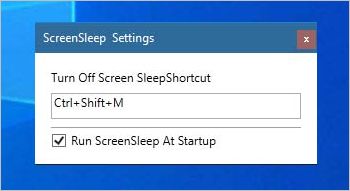
Если Π½Π΅ Ρ…ΠΎΡ‚ΠΈΡ‚Π΅ Π²Π½ΠΎΡΠΈΡ‚ΡŒ измСнСния Π² схСму элСктропитания, Π²Ρ‚ΠΎΡ€ΠΎΠΉ способ – ΡΠΎΠ·Π΄Π°Ρ‚ΡŒ ΠΊΠΎΠΌΠ±ΠΈΠ½Π°Ρ†ΠΈΡŽ клавиш, Π½Π°ΠΆΠ°Ρ‚ΠΈΠ΅ Π½Π° ΠΊΠΎΡ‚ΠΎΡ€ΡƒΡŽ Π²Ρ‹ΠΊΠ»ΡŽΡ‡ΠΈΡ‚ Ρ‚ΠΎΠ»ΡŒΠΊΠΎ экран. Для этого Π½ΡƒΠΆΠ½ΠΎ Π·Π°Π³Ρ€ΡƒΠ·ΠΈΡ‚ΡŒ ΠΏΡ€ΠΎΠ³Ρ€Π°ΠΌΠΌΡƒ ScreenSleep.

Π’ ΠΎΠ²Π½Π΅ ΠΏΡ€ΠΎΠ³Ρ€Π°ΠΌΠΌΡ‹ ΠΎΡ‚ΠΌΠ΅Ρ‚ΡŒΡ‚Π΅ ΠΎΠΏΡ†ΠΈΡŽ Β«Run ScreenSleep at StartupΒ», Ρ‡Ρ‚ΠΎΠ±Ρ‹ инструмСнт всСгда загруТался вмСстС с ΠΎΠΏΠ΅Ρ€Π°Ρ†ΠΈΠΎΠ½Π½ΠΎΠΉ систСмой ΠΈ Ρ€Π°Π±ΠΎΡ‚Π°Π» Π² Ρ„ΠΎΠ½ΠΎΠ²ΠΎΠΌ Ρ€Π΅ΠΆΠΈΠΌΠ΅. Π—Π°Ρ‚Π΅ΠΌ Π² ΠΏΠΎΠ»Π΅ Π²Ρ‹ΡˆΠ΅ установитС ΠΊΠΎΠΌΠ±ΠΈΠ½Π°Ρ†ΠΈΡŽ клавиш для Π²Ρ‹ΠΊΠ»ΡŽΡ‡Π΅Π½ΠΈΡ экрана. По ΡƒΠΌΠΎΠ»Ρ‡Π°Π½ΠΈΡŽ ΠΈΡΠΏΠΎΠ»ΡŒΠ·ΡƒΠ΅Ρ‚ΡΡ CTRL + SHIFT + M.

какая ΠΊΠ½ΠΎΠΏΠΊΠ° Π½Π° Π½ΠΎΡƒΡ‚Π±ΡƒΠΊΠ΅ ΠΎΡ‚ΠΊΠ»ΡŽΡ‡Π°Π΅Ρ‚ экран. Π‘ΠΌΠΎΡ‚Ρ€Π΅Ρ‚ΡŒ Ρ„ΠΎΡ‚ΠΎ какая ΠΊΠ½ΠΎΠΏΠΊΠ° Π½Π° Π½ΠΎΡƒΡ‚Π±ΡƒΠΊΠ΅ ΠΎΡ‚ΠΊΠ»ΡŽΡ‡Π°Π΅Ρ‚ экран. Π‘ΠΌΠΎΡ‚Ρ€Π΅Ρ‚ΡŒ ΠΊΠ°Ρ€Ρ‚ΠΈΠ½ΠΊΡƒ какая ΠΊΠ½ΠΎΠΏΠΊΠ° Π½Π° Π½ΠΎΡƒΡ‚Π±ΡƒΠΊΠ΅ ΠΎΡ‚ΠΊΠ»ΡŽΡ‡Π°Π΅Ρ‚ экран. ΠšΠ°Ρ€Ρ‚ΠΈΠ½ΠΊΠ° ΠΏΡ€ΠΎ какая ΠΊΠ½ΠΎΠΏΠΊΠ° Π½Π° Π½ΠΎΡƒΡ‚Π±ΡƒΠΊΠ΅ ΠΎΡ‚ΠΊΠ»ΡŽΡ‡Π°Π΅Ρ‚ экран. Π€ΠΎΡ‚ΠΎ какая ΠΊΠ½ΠΎΠΏΠΊΠ° Π½Π° Π½ΠΎΡƒΡ‚Π±ΡƒΠΊΠ΅ ΠΎΡ‚ΠΊΠ»ΡŽΡ‡Π°Π΅Ρ‚ экран

Π‘ этого ΠΌΠΎΠΌΠ΅Π½Ρ‚Π° ΠΌΠΎΠΆΠ΅Ρ‚Π΅ Π²Ρ‹ΠΊΠ»ΡŽΡ‡ΠΈΡ‚ΡŒ ΠΌΠΎΠ½ΠΈΡ‚ΠΎΡ€ с ΠΏΠΎΠΌΠΎΡ‰ΡŒΡŽ Π½Π°Π·Π½Π°Ρ‡Π΅Π½Π½ΠΎΠ³ΠΎ сочСтания клавиш. Π§Ρ‚ΠΎΠ±Ρ‹ снова Π²ΠΊΠ»ΡŽΡ‡ΠΈΡ‚ΡŒ, достаточно ΠΏΠ΅Ρ€Π΅ΠΌΠ΅ΡΡ‚ΠΈΡ‚ΡŒ ΠΌΡ‹ΡˆΡŒ ΠΈΠ»ΠΈ Π½Π°ΠΆΠ°Ρ‚ΡŒ Π»ΡŽΠ±ΡƒΡŽ ΠΊΠ½ΠΎΠΏΠΊΡƒ Π½Π° ΠΊΠ»Π°Π²ΠΈΠ°Ρ‚ΡƒΡ€Π΅.

Π˜ΡΡ‚ΠΎΡ‡Π½ΠΈΠΊ

Leave a Reply

Your email address will not be published. Required fields are marked *