какая команда для перемотки демки в кс го
Как перематывать демку в кс го
Сейчас мы научим вас работать с демками в игре Counter-Strike: Global offenssive.
Содержание
Перемотка демки в cs:go
Вы увидите перед собой меню управления записанными играми:

ЧИТАЙТЕ ТАКЖЕ : Все параметры запуска кс го
После этого нам необходимо найти записанную игру нажав на кнопку «Load…». При вызове этой кнопки появляется классическое окно выбора файла с демкой. По стандарту они хранятся в папке с игрой: 
Если в открытом пути вам не удалось найти нужный файл, то можно его поискать в другой папке. Может быть такое, что он может лежать в загрузках вашего браузера, так как вы скачали ее из какого-то сайта.
Как только вы запустили демку у вас начинается ее загрузка, после чего вы сможете начать просмотр повтора. В панели DEMOUI есть полностью шкала прогресса всей записи:

Прогрессбар работает хорошо на перемотку вперед. И есть проблема с перемоткой назад. То есть в случае если вы захотите вернуться назад, то вам придется немного подождать. Загрузка пройденных моментов производится значительно слабее.
Далее сверху над прогрессбаром расположилась управления запущенной записью. Тут можно нажать паузу и выбрать скорость воспроизведения демки:
Там есть рекомендации по установке (верхняя панель кнопкой 1х, 2х …), а также микшер скорости (тут выбираем вручную). Установив максимум на микшере вы получите 8х скорость.
Демка в кс го — созданная ранее записанная игра. Когда вы играете соревновательный режим (MM), то запись всей игры производится автоматически и список всех повторов хранится в разделе Повторы > Ваши матчи:
Выбираем демку, из уже записанных и нажимаем играть.
Перемотка демки с помощью биндов
Самым удобным способом просмотров повторов будет — установка перемотки на клавиши.
Этот способ очень активно использовался профессиональными игроками в CS 1.6. Так как там не было визуального интерфейса, который мог интуитивно объяснить ответ на наш вопрос. С появлением demoui в кс го мы все равно считаем, что бинд перемотки более удобным. Единственное, чем удобен проигрыватель повторов — запуск демки и прогрессбар.
Для того, чтобы комфортно просматривать повтор игры сделайте себе вот такой список биндов :
Или прописать одну длинную команду в консоли через знак точки с запятой:
bind F7 «demo_timescale 8»; bind F6 «demo_timescale 1»; bind F5 «demo_timescale 0.1»; bind F8 «demo_resume»; bind F8 «demo_pause»
ЧИТАЙТЕ ТАКЖЕ : Консольные команды в кс го
Теперь достаточно держать пальцы на этих 3 кнопках и управлять всей перемоткой и просмотром. Во время окончания и старта раунда разгонять до 800%, а в период быстрой раскидки можно сделать замедленную версию проигрывания.
Наглядный видеогайд
Запись POV-демки
POV — это повтор или видео записанное от первого лица. Такое чаще всего делают игроки для того, чтобы после провести работу над своими ошибками. На больших турнирах быстрой возможности скачать и найти повтор всей игры очень сложно, потому каждый игрок может создать запись только своей игры. Для того, чтобы это сделать достаточно перед началом игры написать в консоли:
record demo_name (Где demo_name — название вашего повтора)
Теперь вы увидите, что запись началась с названием demo_name

Не открывается демка. Показывает черный экран
Бывают случаи, когда вы пытаетесь открыть записанный ранее повтор игры, но есть проблема — отображается черный экран сразу после загрузки карты. Причем может быть такое, что звук игры есть, но самого видео нет. Ну, или зависает и ничего после этого не работает. Такое чаще всего происходит по таким причинам:
Самый банальный способ исправления проблемы:
Также бывают проблемы, когда пользователи называют демки кириллицей (русской раскладкой клавиатуры). Это также может привести к проблеме запуска. Если вам ничего не помогло выше написанное, просто переименуйте демку на 1.dem и постарайтесь ее запустить заново.
Нет мышки при вызове demoui
Самая распространенная проблема касательно управления демок интерфейсом demoui — исчезает мышка и не возможно управлять проигрывателем. Это происходит потому, что VALVE данное окно сделали отдельным от игры. Соответственно, когда мы запускаем панель управления демкой мы получаем неактивное окно самой игры CS:GO.
Чтобы избежать такой проблемы вам необходимо поставить видео режим «Полноэкранный в окне». Тогда курсор будет всегда находится в пределах экрана:
Упал ФПС во время просмотра демки
Работа с повторами в CS:GO так устроена, что сумасшедшая обработка файла с записью может происходить только с определенной мощностью и архитектурой вашего SSD винчестера. Если вы до сих пор используете HDD, то такая проблема будет повторяться чаще. Лучшим решением будет современные накопители M2.
В другом случае, если такое уже произошло, то придется просто заново запустить демку.
Подписывайтесь на нас в социальных сетях ( ВК, Телеграмм)!
И будьте в теме Киберспорта вместе с GOCSGO.NET


Почта для связи
 gocsgo.net@gmail.com
Как смотреть демку в КС ГО
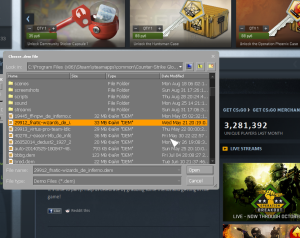 Итак, что же такое демка? Демка это запись прошедшего матча (не обязательно по КС ГО, но нас с вами интересует именно эта игровая дисциплина) в формате DEM, которую мы можем просматривать прямо через игру. В обычной демке мы вольны переключать вид, смотреть от лица любого из игроков или с любого ракурса.
Существуют также POV-демки: запись от первого лица, где мы можем наблюдать только то, что видел автор записи во время матча. О том как записать демку читайте по ссылке. Скачать актуальные демки вы всегда можете на официальном сайте комьюнити: HLTV.org.
Как смотреть демки в CS GO
Включаем интерфейс управления демкой
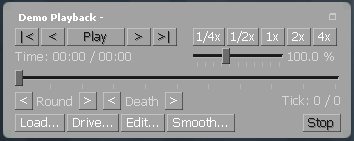
Для того, чтобы вывелась плашечка с кнопками управления демкой нам нужно прописать команду в консоли:
Для того, чтобы каждый раз не прописывать команду в консоли, когда вам нужно открыть интерфейс демки, рекомендуем забиндить это действие на какую-нибудь клавишу. Например, мы хотим забиндить её на буку L. Для этого пропишем в консоле:
После ввода команду у нас появляется удобный интерфейс, позволяющий мотать демку не только по времени. Есть специальные кнопки с переключателями :
Убрать интерфейс в демке можно просто нажав на крестик в правом верхнем углу.
Для того, чтобы загрузить демку нам необходимо нажать кнопку Load и выбрать файлы в формате DEM (в нём сохраняются как POV, так и обычные). Выбираем такую и запускаем. После запуска демки мы запускаем интерфейс управления и наслаждаемся записью игры! Приятного вам просмотра.
Команды управления демкой
Несколько полезных советов по просмотру демки:
Как включить перемотку демки в КС ГО
Просмотр прошлых игр – важная составляющая, которая позволяет улучшить навык игры, научиться думать и анализировать происходящее. Но при их просмотре может возникнуть вопрос, а как включить перемотку демки в КС ГО? Именно об этом сегодня и пойдет речь. Будет описано несколько способов, можете выбирать любой понравившийся.
Включаем перемотку через сочетание клавиш
Наиболее удобный способ открыть менюшку проигрывания записи – это одновременное нажатие нескольких клавиш на клавиатуре. Запомнив его, в следующие разы можно будет без проблем перематывать демку и быстро находить нужный момент игры. Для этого нажмите сочетание клавиш ниже.
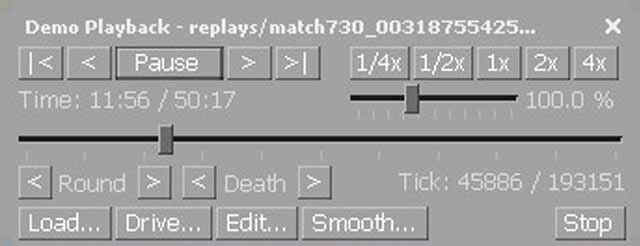
После нажатия должно было появиться окно, функционал которого каждому, думаю, интуитивно понятен. Замедление, ускорение, перемотка, поставить на паузу/возобновить и многое другое. В случае, если данный метод не сработал – попробуйте воспользоваться инструкцией, расположенной ниже.
Перематываем через команду в консоли
Еще один способ открытия менюшки – это прописать нужную команду в консоль. Если у вас она не открывается, то рекомендую прочитать эту статью, которая поможет вам решить эту проблему. Кнопка по умолчанию установлена на тильду(
). Команда для появления меню перемотки:
Анализируйте игры, делайте разборы своих ошибок и совершенствуйтесь! Надеюсь, данная статья была полезна, и теперь вы знаете, как включить перемотку демки в КС ГО. Если так, то дайте знать об этом в комментариях, либо пишите свои вопросы. А на этом все, всем удачи и пока.
Как перематывать демку в CS:GO

В КС:ГО предусмотрена возможно записывать и просматривать повторы игр. Это удобный способ обучения для новичков, которые могут смотреть собственные записи и находить ошибки. Однако далеко не все игроки оказались способны сразу разобраться в интерфейсе проигрывателя и потому им необходимы подсказки для перемотки демки. Далее будет разобрано, как перематывать демку в CS:GO и какие бинды для этого можно назначить.
Что такое демка?
Демка — это запись уже сыгранного матча, полный его повтор на основе инструментария, встроенного в игру. Может быть двух видов: обычная, позволяющая просматривать происходящее от лица всех участников, и POV, от первого лица. Во втором варианте новичкам становится проще увидеть свои собственные ошибки во время игры, поэтому обучающий потенциал демок достаточно велик. К тому же, именно они порой — единственный способ доказать, что один из игроков использовал читы.
Как перемотать демку в КС:ГО

За вызов интерфейса отвечает команда domoui, которая отображает проигрыватель при просмотре демки. После этого необходимо загрузить файл запись, нажав на кнопку «Load». Если повтор был загружен из интернета, то его местонахождение будет в папке загрузок, в остальных случаях они должны быть видны сразу. При игре в ММ все игры автоматически записываются и их можно найти в меню, заглянув в раздел повторов. Далее останется выбрать нужную демку и начать просмотр. Это более удобный вариант.

В верхней части окна проигрывателя расположен интерфейс управления записью. Также доступно управление скоростью записи, корректировать ее можно при помощи микшера или стандартных кнопок.
Под прогресс-баром расположены кнопки перемотки от раунда к раунду и от смерти к смерти, в зависимости от нужды можно пользоваться обеими. Все это создает необходимый функционал как для новичков, так и для ветеранов, а также позволяет игрокам искать читеров.
Перемотка демки с помощью биндов
Так как мотать демку в КС:ГО можно при помощи обычного интерфейса, многие игроки продолжают использовать бинды. С одной стороны, это может ускорить процесс взаимодействия с интерфейсом. Сама идея этого осталась в наследство от КС 1.6, где отсутствовало интуитивно понятное управление демками. Поэтому профессиональные игроки предпочитали пользоваться биндами, как и сейчас.
Можно использовать следующие команды для перемотки демки в КС:ГО:
Благодаря этим биндам, в нужные моменты можно значительно замедлить запись и рассмотреть раскидку или попадания в мельчайших деталях. Так вполне реально учиться новым трюкам, чтобы потом применять их в борьбе за рейтинг и звания.
Перемотка демо в CS GO
Чтобы воспроизвести демо-запись, необходимо активировать соответствующий интерфейс. После этого активируется кнопка управления просмотром путем набора консольной команды «demoui». Чтобы постоянно не набирать одну и ту же команду, ее можно «забиндить» на какую-нибудь клавишу и вызывать одним нажатием кнопки на клавиатуре. Например, чтобы задать команду вызова меню для клавиши «l», в консоли прописывается: bind «l» demoui.
Для загрузки демо на панели проигрывателя имеется кнопка Load, позволяющая выбрать конкретный файл записи, сохраненный в папку с игрой.
Встроенный проигрыватель видео игры позволяет не только выбирать конкретные моменты на записи, но и изменять скорость прокрутки. Для этого достаточно нажать на кнопку с символом.
Чтобы записать демо запись, в консоли достаточно набрать команду record. Процесс будет продолжаться до тех пор, пока в консоли не появится команда demo_pause либо stop. Если выбран первый вариант, для продолжения записи прописывается demo_resume.
Для перемотки демо в КС ГО на панели проигрывателя имеется параметр Tick, отвечающий за перемещение по записи на указанное количество миллисекунд. С помощью этой функции можно без ускорения записи «перескочить» в середину просмотра.
При записи демо видео нередко возникают проблемы в виде «черного экрана». Если спустя какое-то время проблема не решается сама собой, придется принимать меры:
Если способ не приносит результатов, можно попробовать изменить расширение файла и вернуть все на исходную позицию.