какая команда помещает выделенный фрагмент текста в буфер без удаления ответ
помогите ответить на вопросы по информатике
1. Какая из перечисленных программ является операционной системой? 1) WINRAR;3) Turbo Pascal;2) Windows XР; 4) Norton Commander
2. Выберите из списка программу, относящуюся к классу прикладных программ
1) текстовый редактор БЛОКНОТ; 3) программы автономной печати;
2) браузер; 4) драйвер
4. Укажите расширение графического файла
1) bmp;3) xls;
2) doc;4) ttf
5. Какое из перечисленных имен файлов является правильными?
1) tic.c*3) (abc).doc
2) e!rp.t,pas?4) @cos///m.txt
6. Указан шаблон dr. c
Выберите из списка файл, удовлетворяющий данному шаблону.
1) doctor.doc3) drozd.@@#c
2) drevo.asc4) draiver. acm
7. Какое полное имя файла является правильным?
1) D:\HOUSE\FLAT\307.bmp3) I;\MATEM\GRAFIK\funktsia.txt
2) F:/LIT-RA/PUSHKIN/poema.doc4) E:\GAME \TETRIS tetcolor.exe
12. Серый цвет названия пункта меню означает что:
1) на экране появится диалоговое окно; 3) эта команда в данный момент недоступна;
2) это клавиша быстрого вызова; 4) эта команда является переключателем
14. Что произойдет, если нажать клавишу ENTER, когда в папке выделено несколько файлов?
1) система запросит, какой из указанных файлов открывать; 3) откроется первый из выделенных файлов;
2) откроются сразу все выделенные файлы; 4) ничего не произойдет
15. Как выделить файлы в списке выборочно, например, через один?
1) воспользоваться клавишей TAB;3) щелкать по значкам файлов, удерживая клавишу CTRL;
2) щелкать по значкам нужных файлов в произвольном порядке; 4) щелкать по значкам файлов, удерживая клавишу SHIFT
18. Укажите способ выделения всех файлов в папке
1) нажать комбинацию клавиш CTRL + F1;3) выбрать команду «Правка – Выделить все» ;
2) нажать клавишу TAB;4) нажать клавишу «+»
20. Треугольник ► в конце команды означает, что…
1) после выбора команды появится подменю; 3) отобразится окно другой программы;
2) команда в данный момент недоступна; 4) после выбора команды появится
диалоговое окно
22. Для вывода на экран панелей инструментов Word необходимо воспользоваться командой:
1) Файл; 3) Вид;
2) Формат; 4) Сервис
23. Какая пиктографическая панель отвечает за операции оформления текста:
1) Стандартная; 3) Форматирование;
2) Рисование; 4) Таблицы и границы
24. Какую команду можно выполнить для создания файла в WORD на основе специального шаблона?
1) Файл – Найти; 3) Файл – Создать;
2) Файл – Свойства; 4) Файл – Версии
25. Команды открытия и сохранения файлов находятся в пункте меню:
1) Файл; 3) Вставка;
2) Вид; 4) Сервис
27. Какая команда помещает выделенный фрагмент текста в буфер без удаления:
1) Копировать; 3) Копировать формат;
2) Вырезать; 4) Вставить
28. Какой из маркеров горизонтальной координатной линейки служит для установки отступа красной строки
1) верхний ;3) нижний правый ;
2) нижний левый ;4) нельзя использовать маркеры
Урок 16. Буфер обмена
На уроке 15 мы говорили о причине появления лишних стилей. И одна из причин появления лишних стилей – это неумение правильно пользоваться таким явлением, как буфер обмена и, в частности, такой возможностью, как специальная вставка из буфера обмена.
По окончании урока вы сможете:
Буфер обмена – это часть памяти компьютера, в которой можно сохранить информацию, которую вы скопировали. По мере необходимости скопированную информацию можно извлекать из буфера обмена и вставлять в выбранное нами место.
1. Буфер обмена. Возможности буфера обмена
Скачайте документ тут. Откройте документ.
Скопированную информацию можно вставлять много раз.
Буфер обмена един для всех программ, установленных на компьютере. Вы можете скопированный текст вставить в графический редактор Visio или CorelDraw. Скопированная информация храниться в буфере обмена, до тех пор, пока вы не скопируете что-нибудь новое. Новое затирает старое.
Но у офисных программ есть замечательная особенность: сохранение в буфере обмена до 24 (!) фрагментов. Причём, не важно каких: размер, вид, объём – всё это не важно. Одно копирование – один фрагмент. Воспользуемся этой особенностью.
 Ваша картинка может отличаться от моей (операционная система другой версии, другие цвета)
Буфер обмена настраивается один раз. Если вы закроете окно Буфера обмена, то настройки сохраняться. Закрывается Буфер обмена повторным щелчком ЛМ по кнопке группы (Лента Главная → группа команд Буфер обмена → кнопка группы): Если вам необходимо вставить фрагмент, скопированный ранее, то откройте окно Буфера обмена (вы уже знаете, как это делается). Далее из списка скопированный фрагментов выберите нужный вам фрагмент и щёлкните на нём ЛМ – фрагмент вставиться из буфера обмена.
Обратите внимание: на выбранном вами фрагменте появляется кнопка выпадающего меню. Щёлкните ЛМ по кнопке выпадающего меню и вы увидите две команды на выбор: Вставить и Удалить. Командой Удалить вы удаляете этот фрагмент из буфера обмена:
| Запомните! | Скопированная информация хранится в буфере обмена до тех пор, пока вы не перезагрузите или выключите компьютер. |
2. Буфер обмена. Специальная вставка
Очень часто нам бывает нужна операция «Скопировать из документа – вставить в новый документ». Даже очень часто. Но эта операция является причиной появления лишних стилей в документе (см. Урок 15. Лишние стили текста). Ведь вместе с текстом мы копируем символ конца абзаца, а именно он заключает в себе всю характеристику абзаца (Стиль абзаца).
Если нам нужно вставить один абзац, то можно, перетаскивая мышку, выделить текст без символа конца абзаца, скопировать и вставить в новый документ, что мы и делали на Уроке 15. А если нам нужно скопировать несколько абзацев? Ведь в этом случае мы поневоле копируем символы конца абзаца, а с ними тащим в наш новенький чистенький документ кучу ненужных нам стилей, в чём мы уже с вами убедились на прошлом уроке. В этом случае нас выручит специальная вставка буфера обмена.
Вы открыли Учебный файл_Специальная вставка?
Пройдитесь курсором по четырём кнопкам в раскрывшемся окне параметры вставки.
Первая кнопка 
В этом случае мы притащим в новый документ все стили текста, которые только есть в старом документе. Оно нам надо?
Вторая кнопка  даёт такую картину:
 Третья кнопка
  даёт такую картину:
Как видите, есть риск получить в список стилей Встроенный стиль.
Четвёртая кнопка  даёт такую картину:
Выбирайте, какой кнопкой специальной вставки Буфера обмена вы будете пользоваться.
Я предпочитаю кнопку
На мой взгляд, она самая безопасная в смысле «недопущения» в новый документ ненужных мне стилей.
Вы можете возразить: А как же превращённая в текст автоматическая нумерация? С этим явлением мне помогает справиться моя любимая команда Заменить. Возможности этой команды очень велики и, честно, до конца мной не изучены. Я сомневаюсь, что за один урок расскажу вам о возможностях команды Заменить.
Теперь вы сможете:
Какая команда помещает выделенный фрагмент текста в буфер без удаления ответ
Гіпермаркет Знань>>Інформатика>>Інформатика 10 клас>> Інформатика: Використання стилів у текстових документах. Практична робота № 2
Використання стилів у текстових документах. Практична робота № 2
1. Microsoft Word это :
1) графический редактор
2) текстовый редактор
3) редактор таблиц
2. Какая пиктографическая панель отвечает за вид текста:
1) стандартная
2) рисования
3) форматирования
3. Команды открытия и сохранения файлов находятся:
1) файл
2) вставка
3) сервис
4. Для обозначения конца абзаца используется клавиша:
1) Enter
2) Shift+Enter
3) 
5. Чтобы выделить абзац целиком нужно:
1) Целкнуть на нём мышкой два раза
2) Щелкнуть мышкой на полосе выделения при нажатой клавише Ctrl
3) Дважды щелкнуть по полосе выделения
6. Какая команда помещает выделенный фрагмент текста в буфер без удаления:
1) Копировать
2) Вырезать
3) Вставить
7. Какой из маркеров горизонтальной координатной линейки служит для установки отступа простой строки:
1) Верхний
2) Нижний левый
3) Нижний правый
8. Поместить в документ рисунок можно при помощи пункта меню:
1) Вид
2) Сервис
3) Вставка
9. Какой из пунктов меню позволяет работать с мастерами документов:
1) Правка
2) Файл
3) Вставка
10. Номера страниц можно выставить при помощи меню :
1) Вид
2) Вставка
3) Правка
11. Колонтитулы в документ можно ввести используя меню:
1) Правка
2) Вид
3) Вставка
1. Какой из маркеров горизонтальной координатной линейки служит для установки отступа простой строки:
1) Верхний
2) Нижний левый
3) Нижний правый
2. Поместить в документ рисунок можно при помощи пункта меню:
1) Вид
2) Сервис
3) Вставка
3. Какой из пунктов меню позволяет работать с мастерами документов:
1) Правка
2) Файл
3) Вставка
4.Номера страниц можно выставить при помощи меню :
1) Вид
2) Вставка
3) Правка
5.Колонтитулы в документ можно ввести используя меню:
1) Правка
2) Вид
3) Вставка
6. Microsoft Word это :
1) графический редактор
2) текстовый редактор
3) редактор таблиц
7. Какая пиктографическая панель отвечает за вид текста:
1) стандартная
2) рисования
3) форматирования
8. Команды открытия и сохранения файлов находятся:
1) файл
2) вставка
3) сервис
9. Для обозначения конца абзаца используется клавиша:
1) Enter
2) Shift+Enter
3)
10. Чтобы выделить абзац целиком нужно:
1) Целкнуть на нём мышкой два раза
2) Щелкнуть мышкой на полосе выделения при нажатой клавише Ctrl
3) Дважды щелкнуть по полосе выделения
11. Какая команда помещает выделенный фрагмент текста в буфер без удаления:
1) Копировать
2) Вырезать
3) Вставить
1. Microsoft Word это :
1) графический редактор
2) текстовый редактор
3) редактор таблиц
2. Поместить в документ рисунок можно при помощи пункта меню:
1) Вид
2) Сервис
3) Вставка
3. Какой из пунктов меню позволяет работать с мастерами документов:
1) Правка
2) Файл
3) Вставка
4. Номера страниц можно выставить при помощи меню :
1) Вид
2) Вставка
3) Правка
5. Колонтитулы в документ можно ввести используя меню:
1) Правка
2) Вид
3) Вставка
6. Какая пиктографическая панель отвечает за вид текста:
1) стандартная
2) рисования
3) форматирования
7. Команды открытия и сохранения файлов находятся:
1) файл
2) вставка
3) сервис
8. Для обозначения конца абзаца используется клавиша:
1) Enter
2) Shift+Enter
3)
9. Чтобы выделить абзац целиком нужно:
1) Целкнуть на нём мышкой два раза
2) Щелкнуть мышкой на полосе выделения при нажатой клавише Ctrl
3) Дважды щелкнуть по полосе выделения
10. Какая команда помещает выделенный фрагмент текста в буфер без удаления:
1) Копировать
2) Вырезать
3) Вставить
11. Какой из маркеров горизонтальной координатной линейки служит для установки отступа простой строки:
1) Верхний
2) Нижний левый
3) Нижний правый
1. Номера страниц можно выставить при помощи меню :
1) Вид
2) Вставка
3) Правка
2. Колонтитулы в документ можно ввести используя меню:
1) Правка
2) Вид
3) Вставка
3. Какая пиктографическая панель отвечает за вид текста:
1) стандартная
2) рисования
3) форматирования
4. Команды открытия и сохранения файлов находятся:
1) файл
2) вставка
3) сервис
5. Для обозначения конца абзаца используется клавиша:
1) Enter
2) Shift+Enter
3)
6. Чтобы выделить абзац целиком нужно:
1) Целкнуть на нём мышкой два раза
2) Щелкнуть мышкой на полосе выделения при нажатой клавише Ctrl
3) Дважды щелкнуть по полосе выделения
7. Какая команда помещает выделенный фрагмент текста в буфер без удаления:
1) Копировать
2) Вырезать
3) Вставить
8. Какой из маркеров горизонтальной координатной линейки служит для установки отступа простой строки:
1) Верхний
2) Нижний левый
3) Нижний правый
9. Microsoft Word это :
1) графический редактор
2) текстовый редактор
3) редактор таблиц
10. Поместить в документ рисунок можно при помощи пункта меню:
1) Вид
2) Сервис
3) Вставка
11. Какой из пунктов меню позволяет работать с мастерами документов:
1) Правка
2) Файл
3) Вставка
5 вариант
1. Какой из пунктов меню позволяет работать с мастерами документов:
1) Правка
2) Файл
3) Вставка
2. Номера страниц можно выставить при помощи меню :
1) Вид
2) Вставка
3) Правка
3. Колонтитулы в документ можно ввести используя меню:
1) Правка
2) Вид
3) Вставка
4. Какая пиктографическая панель отвечает за вид текста:
1) стандартная
2) рисования
3) форматирования
5. Команды открытия и сохранения файлов находятся:
1) файл
2) вставка
3) сервис
6. Microsoft Word это :
1) графический редактор
2) текстовый редактор
3) редактор таблиц
7. Поместить в документ рисунок можно при помощи пункта меню:
1) Вид
2) Сервис
3) Вставка
8. Какая команда помещает выделенный фрагмент текста в буфер без удаления:
1) Копировать
2) Вырезать
3) Вставить
9. Какой из маркеров горизонтальной координатной линейки служит для установки отступа простой строки:
1) Верхний
2) Нижний левый
3) Нижний правый
10. Для обозначения конца абзаца используется клавиша:
1) Enter
2) Shift+Enter
3)
11. Чтобы выделить абзац целиком нужно:
1) Целкнуть на нём мышкой два раза
2) Щелкнуть мышкой на полосе выделения при нажатой клавише Ctrl
3) Дважды щелкнуть по полосе выделения
1. Для обозначения конца абзаца используется клавиша:
4) Enter
5) Shift+Enter
6)
2. Чтобы выделить абзац целиком нужно:
4) Целкнуть на нём мышкой два раза
5) Щелкнуть мышкой на полосе выделения при нажатой клавише Ctrl
6) Дважды щелкнуть по полосе выделения
3. Номера страниц можно выставить при помощи меню :
4) Вид
5) Вставка
6) Правка
4. Колонтитулы в документ можно ввести используя меню:
4) Правка
5) Вид
6) Вставка
5. Какая команда помещает выделенный фрагмент текста в буфер без удаления:
4) Копировать
5) Вырезать
6) Вставить
6. Какой из маркеров горизонтальной координатной линейки служит для установки отступа простой строки:
4) Верхний
5) Нижний левый
6) Нижний правый
9. Команды открытия и сохранения файлов находятся:
4) файл
5) вставка
6) сервис
10. Поместить в документ рисунок можно при помощи пункта меню:
4) Вид
5) Сервис
6) Вставка
11. Какой из пунктов меню позволяет работать с мастерами документов:
4) Правка
5) Файл
6) Вставка
Надіслано вчителем інформатики Назарук Тетяною Миколаївною.
Інформатика для 10 класу, підручники та книги з інформатики скачати, бібліотека онлайн
Выделение. Работа с буфером обмена


Для выделения фрагмента текста можно воспользоваться стрелками клавиатуры в комбинации с клавишей или при помощи мыши, нажав и удерживая левую кнопку и перемещая курсор.
В последнем случае для только что выделенного фрагмента отображается полупрозрачная панель с кнопками вызова операций, применимых к этому фрагменту (смена шрифта, стиля и так далее).
Для выделения целиком различных частей текста (слова, строки, абзаца, всего текста) можно воспользоваться следующими возможностями Word:
Выделение одного слова – двойной щелчок мыши на слове.
Выделение одной строки – установить указатель мыши в левое поле, сбоку от текста (он превратится в стрелку ö) – и однократный щелчок мыши.
Выделение абзаца – двойной щелчок в левом поле.
Выделение всего документа – тройной щелчок в левом поле.
Снятие выделения – щелчок мыши в любом месте текста.
Выделенный фрагмент можно скопировать или переместить в буфер обмена, а затем вставить в нужное место в тексте. Инструменты для копирования и вставки находятся в группе «Буфер обмена» страницы «Главная» на «ленте».

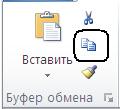
Для копирования выделенного фрагмента в буфер обмена нажмите кнопку «Копировать».
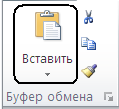
Затем установите курсор в новую позицию и нажмите кнопку «Вставить».
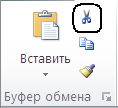
Перемещение выделенного текста выполняется аналогично, за исключением того что вместо кнопки «Копировать» нажимается кнопка «Вырезать» для удаления выделенного фрагмента из текста и перемещения его в буфер.
Сразу после вставки фрагмента рядом с курсором появляется значок «Параметры вставки». Щелкните на нем левой кнопкой мыши.
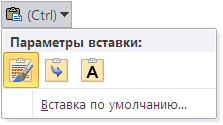
С помощью открывшегося меню можно определить, насколько полным будет копирование, то есть, будет ли скопирован только текст фрагмента, или вместе с текстом сохранятся все заданные для него параметры форматирования.
Кнопку «Вставить» можно использовать в двух режимах. Нажатие на верхнюю часть кнопки приводит к копированию фрагмента из буфера с настройками по умолчанию. Для того чтобы выбрать другие варианты вставки, щелкните на нижней части кнопки.
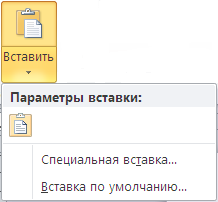
Теперь для копируемого из буфера фрагмента можно явно указать режим копирования, то есть определить, в элемент какого типа данный фрагмент будет преобразован.
Для того чтобы получить возможность просматривать список объектов, помещенных ранее в буфер, и выбирать из них объект для вставки, нажмите кнопку «Буфер обмена», расположенную в правом нижнем углу группы.
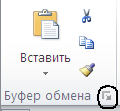
В левой части окна появится прикрепленная панель «Буфер обмена», предоставляющая пользователю доступ к текущему содержимому буфера.
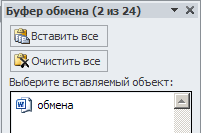
Выделение одного из объектов в списке делает его активным, то есть для следующей операции вставки будет использован именно этот объект. Чтобы снова скрыть панель «Буфер обмена», нажмите на кнопку «Закрыть» в её правом верхнем углу.
При стандартных настройках Word, выполнение операции вставки замещает выделенный фрагмент на фрагмент из буфера. Любую операцию, применимую к выделенному фрагменту, можно выполнить из соответствующего ему контекстного меню, которое вызывается щелчком правой кнопкой мыши на выделении.
Какая команда помещает выделенный фрагмент текста в буфер без удаления
Какой из маркеров горизонтальной координатной линейки служит для установки отступа красной строки
8) Поместить в документ рисунок можно при помощи пункта меню:
Технология обработки числовой информации
1. Какая из приведенных программ является программой для обработки числовой информации?
2. В чем заключаются возможности Excel?

Практическая работа
Создание таблицы успеваемости по предмету (Математика, Информатика, Литература и т.д.)
Цель работы
Отработка основных приемов работы в Excel
Задание
1. Создать таблицу (по приведенному ниже примеру) успеваемости за три месяца (5 уроков в месяц) по выбранному предмету на группу из 25 человек даты подобрать самостоятельно.
2. Провести все расчеты (средний балл, округленный средний балл, логический анализ)

Средний балл рассчитывается по формуле =СРЗНАЧ(C3:G3)
Округленный средний балл рассчитывается по формуле =ОКРУГЛ(H3;0)
Вывод по успеваемости =ЕСЛИ(I3=5;”отличник”;(ЕСЛИ(I3=4;”хорошист”;(ЕСЛИ(I3=3;”троечник”;(ЕСЛИ(I3=2;”двоечник”)))))))
Ход выполнения работы
Объединение (разбивка) ячеек
2. Нажать знак «Объединить и поместить в центре» 
Примечание: Разбить ранее объединенные ячейки можно повторным нажатием на знак «Объединить и поместить в центре»