какая команда помещает выделенный фрагмент текста в буфер обмена без удаления
Какая команда помещает выделенный фрагмент текста в буфер обмена без удаления
Понятие « буфер обмена » знакомо большинству пользователей, использовавших современные текстовые процессоры. Это часть памяти компьютера, используемая как место временного хранения. Текст может быть « Скопирован » или « Вырезан » из документа в буфер обмена. Можно перейти в другую часть документа или вообще в другое приложение и « Вставить » текст в новое место.
Чаще всего буфер обмена используется для перемещения или копирования текста, уже введенного в одной части документа, в другую часть документа или в новый документ.
Эту концепцию лучше всего описать можно с помощью примера.
Для этого наберём тестовое предложение
The big, red fox jumped over the lazy dog.
Используя мышь или клавиатуру выделим фразу « big, red » (заметьте, что пробел перед « big » тоже выделен).
Теперь копия выделенного текста помещена в буфер обмена.
Теперь поместите указатель мыши прямо после слова « dog » и щёлкните один раз.
В результате получилось такое предложение:
The big, red fox jumped over the lazy big, red dog
Буфер обмена не ограничен только текстом. Он может содержать таблицы, рисунки или любой другой вид информации.
Команда копировать
Команду Копировать можно вызвать четырьмя способами:
Нажав  на панели инструментов.
После того как текст выделен, нажмите и удерживайте правую кнопку мыши. Появится маленькое подменю. Просто выберите Копировать
Команда Копировать помещает копию выделенных данных в буфер обмена. Исходные данные при этом не изменяются.
Команда вырезать
Команду Вырезать можно вызвать четырьмя способами:
Нажав  на панели инструментов.
С помощью комбинации клавиш Ctrl + X или альтернативной комбинации клавиш Shift + Delete
После выделения текста нажмите и удерживайте правая кнопка мыши. Появится маленькое подменю. Просто выберите Вырезать
Команда Вырезать помещает копию выделенных данных в буфер обмена. Выделенные данные затем удаляются из документа
Команда вставить
Команду Вставить можно вызвать 4 способами:
Нажав  на панели инструментов.
С помощью комбинации клавиш Ctrl + V или альтернативной комбинации клавиш Shift + Insert
Установите курсор в то место куда надо вставить содержащиеся в буфере обмена данные. Нажмите и удерживайте правая кнопка мыши. Появится маленькое подменю. Просто выберите Вставить
Команда Вставить помещает копию данных из буфера обмена в текущую позицию курсора. Буфер обмена не изменяется. (Так что ещё раз вызвав команду вставить можно вставить ещё одну копию данных в документ.)
Замечание
Если в документе не выделен никакой текст, то команда Вставить вставляет данные в текущую позицию курсора.
Если во время выполнения команды Вставить есть выделенный текст то он будет заменён содержимым буфера обмена.
Подсказка
Буфер обмена не ограничен только текущим документом. Скопированный (или вырезанный) из документа текст может быть вставлен в другой документ или даже в другое приложение.
Использование буфера обмена Office
В Office буфере обмена хранятся текст и рисунки, которые вы копируете или вырезали из любого места, и позволяет вкопировать сохраненные элементы в любой другой Office файл. Вот как это работает в Word 2013 или Word 2016.
Вырезание и вклейка элементов из буфера обмена
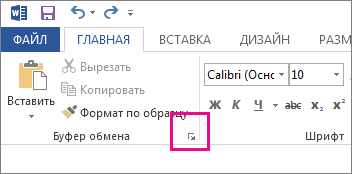
Вы выберите текст или рисунок, который вы хотите скопировать, и нажмите CTRL+C.
Каждый фрагмент отображается в буфере обмена (последняя версия вверху).
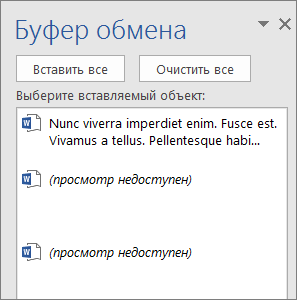
При необходимости повторите шаг 2, пока не скопируете все нужные элементы.
Совет: После открытия буфера обмена в нем сохраняется содержимое, которое вы копируете или вырезали из любого места. То же самое происходит, если в буфере обмена хранится содержимое, но остается закрытым, если запущена Office буфера обмена. Подробнее об этом см. в приведенной ниже таблице Настройка параметров буфера обмена.
Щелкните место в документе, куда вы хотите в нее в paste.)
В буфере обмена сделайте следующее:
Щелкните стрелку вниз рядом с элементом, который нужно вировать, и выберите пункт Вировать.
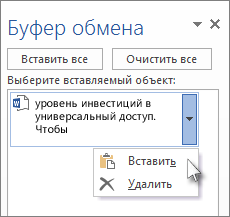
Чтобы вклеить все части буфера обмена в выбранную область документа, нажмите кнопку В нее.
Другие вещи, которые можно делать с буфером обмена
Удаление элементов из буфера обмена
Выполните одно из указанных ниже действий.
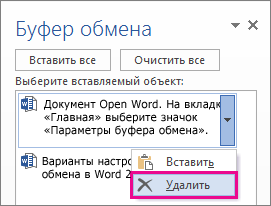
Щелкните стрелку справа от элемента и выберите удалить.
Щелкните правой кнопкой мыши элемент, который вы хотите удалить, и выберите удалить.
Нажмите кнопку Очистить все, чтобы очистить буфер обмена.
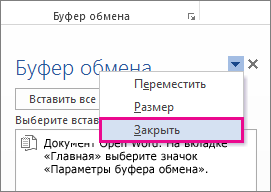
Закрыть буфер обмена
Щелкните X в правом верхнем углу области Буфер обмена.
Настройка параметров буфера обмена
Параметры контролируют различные функции буфера обмена, например, когда появляется буфер обмена.
Откройте буфер обмена и нажмите кнопку Параметры в нижней части области.
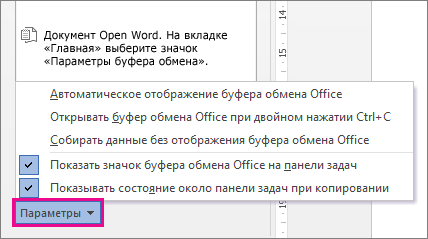
Вот что делает каждый из вариантов:
Автоматическое отображение буфера обмена Office
Отображение буфера Office при копировании более одного элемента.
Открывать буфер обмена Office при двойном нажатии CTRL+C
Отображение буфера Office при дважды нажатии CTRL+C.
Собирать данные без отображения буфера обмена Office
Автоматическое копирование элементов в буфер обмена Office без отображения области задач Буфер обмена. При выборе этого параметра в буфере обмена будет храниться содержимое, скопированные или вырезанное из любого места.
Показать значок буфера обмена Office на панели задач
Отображает значок буфера обмена в области уведомлений Windows панели задач, когда буфер обмена активен. Этот параметр по умолчанию находится в режиме.
Показывать состояние около панели задач при копировании
Количество элементов, собранных в правом нижнем углу окна Word. Этот параметр по умолчанию находится в режиме.
Выделение. Работа с буфером обмена


Для выделения фрагмента текста можно воспользоваться стрелками клавиатуры в комбинации с клавишей или при помощи мыши, нажав и удерживая левую кнопку и перемещая курсор.
В последнем случае для только что выделенного фрагмента отображается полупрозрачная панель с кнопками вызова операций, применимых к этому фрагменту (смена шрифта, стиля и так далее).
Для выделения целиком различных частей текста (слова, строки, абзаца, всего текста) можно воспользоваться следующими возможностями Word:
Выделение одного слова – двойной щелчок мыши на слове.
Выделение одной строки – установить указатель мыши в левое поле, сбоку от текста (он превратится в стрелку ö) – и однократный щелчок мыши.
Выделение абзаца – двойной щелчок в левом поле.
Выделение всего документа – тройной щелчок в левом поле.
Снятие выделения – щелчок мыши в любом месте текста.
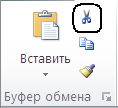
Выделенный фрагмент можно скопировать или переместить в буфер обмена, а затем вставить в нужное место в тексте. Инструменты для копирования и вставки находятся в группе «Буфер обмена» страницы «Главная» на «ленте».

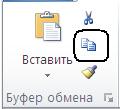
Для копирования выделенного фрагмента в буфер обмена нажмите кнопку «Копировать».
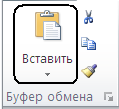
Затем установите курсор в новую позицию и нажмите кнопку «Вставить».
Перемещение выделенного текста выполняется аналогично, за исключением того что вместо кнопки «Копировать» нажимается кнопка «Вырезать» для удаления выделенного фрагмента из текста и перемещения его в буфер.
Сразу после вставки фрагмента рядом с курсором появляется значок «Параметры вставки». Щелкните на нем левой кнопкой мыши.
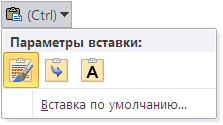
С помощью открывшегося меню можно определить, насколько полным будет копирование, то есть, будет ли скопирован только текст фрагмента, или вместе с текстом сохранятся все заданные для него параметры форматирования.
Кнопку «Вставить» можно использовать в двух режимах. Нажатие на верхнюю часть кнопки приводит к копированию фрагмента из буфера с настройками по умолчанию. Для того чтобы выбрать другие варианты вставки, щелкните на нижней части кнопки.
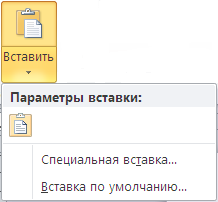
Теперь для копируемого из буфера фрагмента можно явно указать режим копирования, то есть определить, в элемент какого типа данный фрагмент будет преобразован.
Для того чтобы получить возможность просматривать список объектов, помещенных ранее в буфер, и выбирать из них объект для вставки, нажмите кнопку «Буфер обмена», расположенную в правом нижнем углу группы.
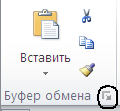
В левой части окна появится прикрепленная панель «Буфер обмена», предоставляющая пользователю доступ к текущему содержимому буфера.
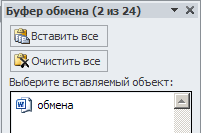
Выделение одного из объектов в списке делает его активным, то есть для следующей операции вставки будет использован именно этот объект. Чтобы снова скрыть панель «Буфер обмена», нажмите на кнопку «Закрыть» в её правом верхнем углу.
При стандартных настройках Word, выполнение операции вставки замещает выделенный фрагмент на фрагмент из буфера. Любую операцию, применимую к выделенному фрагменту, можно выполнить из соответствующего ему контекстного меню, которое вызывается щелчком правой кнопкой мыши на выделении.
Копирование и вставка с использованием буфера обмена Office
Буфер обмера Office позволяет скопировать до 24 элементов из документов Office или других программ и вставить их в другой документ Office. Например, можно скопировать текст из сообщения электронной почты, данные из книги или таблицы и рисунок из презентации, а затем вставить их все в документ. С помощью буфера обмена Office скопированные элементы можно разместить в документе в нужном порядке.
При использовании области задач Буфер обмена можно вставлять не только последний скопированный или вырезанный объект. Область задач Буфер обмена содержит несколько последних изображений или текстовых фрагментов, которые вы копировали или вырезали.
Примечание: вы по-прежнему можете вырезать, копировать и вставлять фрагменты стандартным способом — с помощью кнопок на ленте или сочетаний клавиш CTRL+X (Вырезать), CTRL+C (Копировать) и CTRL+V (Вставить).
Открытие области задач “Буфер обмена” в приложениях Office
Чтобы открыть область задач Буфер обмена, откройте вкладку Главная, а затем нажмите кнопку вызова диалогового окна Буфер обмена. Дважды щелкните изображение или фрагмент текста, которые нужно вставить.
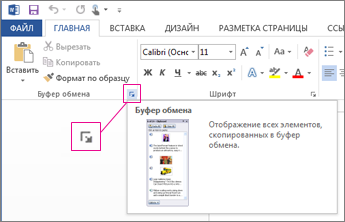
Примечание: Чтобы открыть область задач Буфер обмена в Outlook, в открытом сообщении откройте вкладку Сообщение, а затем в группе Буфер обмена нажмите кнопку вызова диалогового окна Буфер обмена.
Копирование и вставка нескольких элементов с использованием буфера обмена Office
Откройте файл, из которого вы хотите скопировать элементы.
Выберите первый элемент, который требуется скопировать, и нажмите клавиши CTRL+C.
Продолжайте копировать элементы из того же или другого файла, пока не соберете все, которые вам нужны. В буфер обмена Office можно поместить до 24 элементов. При копировании двадцать пятого элемента первый элемент в буфере обмена Office удаляется.
По мере добавления элементов в буфер обмена Office в области задач Буфер обмена появляются соответствующие записи. Новая запись всегда добавляется в начало. Каждая запись содержит значок, соответствующий исходной программе Office, а также фрагмент скопированного текста или эскиз скопированного рисунка.
Щелкните место в документе, в которое необходимо вставить элементы. Собранные элементы можно вставить в любую программу Office.
Выполните одно из указанных ниже действий.
Чтобы вставить элементы по одному, в области задач Буфер обмена дважды щелкните каждый элемент, который вы хотите вставить.
Чтобы вставить все скопированные элементы, в области задач Буфер обмена нажмите кнопку Вставить все.
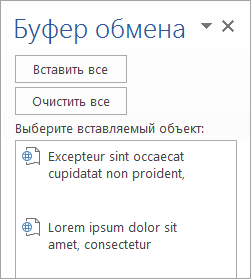
Удаление элементов из буфера обмена Office
Элементы можно удалить из буфера обмена Office по одному или все сразу.
В области задач Буфер обмена выполните одно из указанных ниже действий.
Чтобы удалить один элемент, щелкните стрелку рядом с ним и выберите команду Удалить.
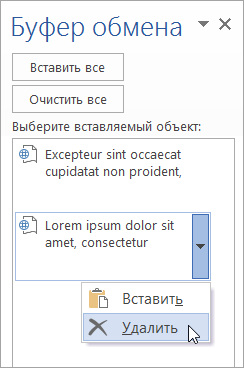
Чтобы удалить все элементы, нажмите кнопку Удалить все.
Настройка отображения буфера обмена в Office
Чтобы настроить способ отображения буфера обмена Office, нажмите кнопку Параметры в нижней части области задач.
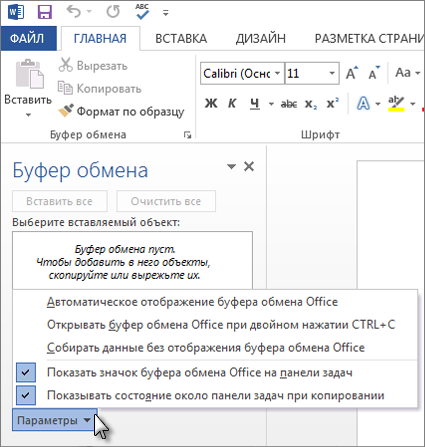
Автоматическое отображение буфера обмена Office
Автоматическое отображение буфера обмена Office при копировании элементов.
Открывать буфер обмена Office при двойном нажатии CTRL+C
Автоматическое отображение буфера обмена Office при двойном нажатии клавиш CTRL+C.
Собирать данные без отображения буфера обмена Office
Автоматическое копирование элементов в буфер обмена Office без отображения области задач Буфер обмена.
Показать значок буфера обмена Office на панели задач
Отображение значка Буфер обмена Office в области состояния системной панели задач, когда буфер обмена Office активен. Этот параметр включен по умолчанию.
Показывать состояние около панели задач при копировании
Отображение сообщений о собранных элементах при их копировании в буфер обмена Office. По умолчанию этот параметр включен.
Буфер обмена — это место временного хранения данных (текст, рисунки и т.д.) на компьютере. Копируемый элемент содержится в буфере обмена до тех пор, пока не будет скопирован другой элемент или выключен компьютер. Это означает, что одни и те же данные можно несколько раз вставлять в разные приложения. В буфере обмена содержится элемент, скопированный последним.
На компьютере Mac невозможно просмотреть или очистить буфер обмена.
Выберите данные, которые необходимо скопировать.
На панели инструментов Стандартная нажмите кнопку Копировать  .
.
Щелкните там, куда необходимо вставить вырезанный скопированные данные.
На панели инструментов Стандартная нажмите кнопку В  .
.
Кнопка Параметры в , которая отображается в документе, временная. Ее можно нажать, чтобы изменить форматирование вставляемого элемента. Чтобы отменить отображение этой кнопки, щелкните в любом другом месте документа, нажмите клавишу ESC или начните ввод.
Для копирования используется  +C, а для вкладки В виде +V.
Для сохранения и повторного использования текста, даже после выключения компьютера, можно использовать альбом для вырезок.
помогите ответить на вопросы по информатике
1. Какая из перечисленных программ является операционной системой? 1) WINRAR;3) Turbo Pascal;2) Windows XР; 4) Norton Commander
2. Выберите из списка программу, относящуюся к классу прикладных программ
1) текстовый редактор БЛОКНОТ; 3) программы автономной печати;
2) браузер; 4) драйвер
4. Укажите расширение графического файла
1) bmp;3) xls;
2) doc;4) ttf
5. Какое из перечисленных имен файлов является правильными?
1) tic.c*3) (abc).doc
2) e!rp.t,pas?4) @cos///m.txt
6. Указан шаблон dr. c
Выберите из списка файл, удовлетворяющий данному шаблону.
1) doctor.doc3) drozd.@@#c
2) drevo.asc4) draiver. acm
7. Какое полное имя файла является правильным?
1) D:\HOUSE\FLAT\307.bmp3) I;\MATEM\GRAFIK\funktsia.txt
2) F:/LIT-RA/PUSHKIN/poema.doc4) E:\GAME \TETRIS tetcolor.exe
12. Серый цвет названия пункта меню означает что:
1) на экране появится диалоговое окно; 3) эта команда в данный момент недоступна;
2) это клавиша быстрого вызова; 4) эта команда является переключателем
14. Что произойдет, если нажать клавишу ENTER, когда в папке выделено несколько файлов?
1) система запросит, какой из указанных файлов открывать; 3) откроется первый из выделенных файлов;
2) откроются сразу все выделенные файлы; 4) ничего не произойдет
15. Как выделить файлы в списке выборочно, например, через один?
1) воспользоваться клавишей TAB;3) щелкать по значкам файлов, удерживая клавишу CTRL;
2) щелкать по значкам нужных файлов в произвольном порядке; 4) щелкать по значкам файлов, удерживая клавишу SHIFT
18. Укажите способ выделения всех файлов в папке
1) нажать комбинацию клавиш CTRL + F1;3) выбрать команду «Правка – Выделить все» ;
2) нажать клавишу TAB;4) нажать клавишу «+»
20. Треугольник ► в конце команды означает, что…
1) после выбора команды появится подменю; 3) отобразится окно другой программы;
2) команда в данный момент недоступна; 4) после выбора команды появится
диалоговое окно
22. Для вывода на экран панелей инструментов Word необходимо воспользоваться командой:
1) Файл; 3) Вид;
2) Формат; 4) Сервис
23. Какая пиктографическая панель отвечает за операции оформления текста:
1) Стандартная; 3) Форматирование;
2) Рисование; 4) Таблицы и границы
24. Какую команду можно выполнить для создания файла в WORD на основе специального шаблона?
1) Файл – Найти; 3) Файл – Создать;
2) Файл – Свойства; 4) Файл – Версии
25. Команды открытия и сохранения файлов находятся в пункте меню:
1) Файл; 3) Вставка;
2) Вид; 4) Сервис
27. Какая команда помещает выделенный фрагмент текста в буфер без удаления:
1) Копировать; 3) Копировать формат;
2) Вырезать; 4) Вставить
28. Какой из маркеров горизонтальной координатной линейки служит для установки отступа красной строки
1) верхний ;3) нижний правый ;
2) нижний левый ;4) нельзя использовать маркеры