какая команда программы powerpoint позволяет вставить рисунок по форме фигуры

Как разместить изображение внутри формы PowerPoint

PowerPoint это все о визуальном представлении информации. Вы можете поместить различные картинки – от реальных изображений до форм буфера обмена – в любую презентацию, чтобы привлечь внимание своей аудитории.

Повысить привлекательность формы PowerPoint с помощью рисунка

Усовершенствуйте свой слайд с помощью формы PowerPoint. А еще лучше, почему бы не разместить изображение вашего продукта в той же форме? Вот как это сделать.

Нарисуйте фигуру на слайде PowerPoint

Если вы недовольны выбором формы, просто выберите ее и нажмите клавишу Удалить на клавиатуре, чтобы удалить ее из слайда. Затем просто повторите предыдущие шаги с новым выбором формы.

Параметры заполнения

Вставить или связать изображение внутри фигуры

Это просто хорошая домашняя работа – хранить все объекты (будь то картинки, звуки или видео) в одной папке, содержащей вашу презентацию.

Эта привычка позволит вам просто скопировать/переместить всю папку в новое место на вашем компьютере или даже на другом компьютере и знать, что все элементы вашей презентации не повреждены. Это особенно важно, когда вы предпочитаете связывать файлы, а не вставлять их в презентацию.

Как вставить изображение в форму PowerPoint

Нужно ли ссылаться на изображение или вставлять его в форму PowerPoint?

После открытия диалогового окна «Вставка изображения» у вас есть три варианта выбора, когда вы помещаете изображение в форму PowerPoint. Все три варианта выглядят одинаково для зрителя, но имеют разные свойства.

Образец изображения

Это изображение показывает пример изображения в форме PowerPoint.

Источник

Иллюстрации в PowerPoint

В PowerPoint 2019 вы можете вставлять иллюстрации со своего компьютера или из Интернета.

Возможности категории “Иллюстрации”:

какая команда программы powerpoint позволяет вставить рисунок по форме фигуры. Смотреть фото какая команда программы powerpoint позволяет вставить рисунок по форме фигуры. Смотреть картинку какая команда программы powerpoint позволяет вставить рисунок по форме фигуры. Картинка про какая команда программы powerpoint позволяет вставить рисунок по форме фигуры. Фото какая команда программы powerpoint позволяет вставить рисунок по форме фигуры

1. Фигуры

какая команда программы powerpoint позволяет вставить рисунок по форме фигуры. Смотреть фото какая команда программы powerpoint позволяет вставить рисунок по форме фигуры. Смотреть картинку какая команда программы powerpoint позволяет вставить рисунок по форме фигуры. Картинка про какая команда программы powerpoint позволяет вставить рисунок по форме фигуры. Фото какая команда программы powerpoint позволяет вставить рисунок по форме фигуры

Работа с фигурами позволяет помещать в презентацию различные фигуры. Эти фигуры рассматриваются PowerPoint как объекты.

Чтобы добавить фигуры на слайд перейдите на вкладку “Вставка” и нажмите на значок “Фигуры”. В появившемся окне вы увидите все возможные фигуры.

После того как выберите фигуру, появится крестик. Чтобы нарисовать фигуру зажмите левую кнопку мыши и тащите стрелочку в сторону. Также для интерактивности можно добавить “Управляющие кнопки” на слайд.

Управляющие кнопки — это готовые кнопки, которые можно вставить в презентацию и назначить им нужное действие. В PowerPoint можно выбрать одну из 12 управляющих кнопок. Рассмотрим каждую из них более детально:

2. Значки

какая команда программы powerpoint позволяет вставить рисунок по форме фигуры. Смотреть фото какая команда программы powerpoint позволяет вставить рисунок по форме фигуры. Смотреть картинку какая команда программы powerpoint позволяет вставить рисунок по форме фигуры. Картинка про какая команда программы powerpoint позволяет вставить рисунок по форме фигуры. Фото какая команда программы powerpoint позволяет вставить рисунок по форме фигуры

Чтобы добавить значки на слайд перейдите на вкладку “Вставка” и нажмите на значок “Значки”. Откроется окно выбора значков для вашей презентации. Все значки разбиты по категориям.

Для добавления значков на слайд нужно выбрать его и нажать на кнопку “Вставка”.

3. Трёхмерные модели

какая команда программы powerpoint позволяет вставить рисунок по форме фигуры. Смотреть фото какая команда программы powerpoint позволяет вставить рисунок по форме фигуры. Смотреть картинку какая команда программы powerpoint позволяет вставить рисунок по форме фигуры. Картинка про какая команда программы powerpoint позволяет вставить рисунок по форме фигуры. Фото какая команда программы powerpoint позволяет вставить рисунок по форме фигуры

Трёхмерные модели можно создать самостоятельно и вставить их на презентацию, а можно выбрать из Интернет-библиотеки.

a) Добавление трехмерных объектов из локального файла

Трехмерные модели вставляются в файлы практически так же, как и другие изображения. Откройте на ленте вкладку “Вставка”, выберите “Трехмерные модели”, а затем — “Из файла…”.

b) Добавление трехмерных моделей из Интернет-библиотеки

Чтобы выбрать трехмерную модель из Интернет-библиотеки, выберите “трехмерные модели > из Интернета…”. В появившемся диалоговом окне вы можете просматривать 3D-изображения из каталога или искать их. Все модели разбиты по категориям.

Для добавления на слайд нужно выбрать модель и нажать на кнопку “Вставить”.

Вы можете поворачивать модели на 360 градусов, а также наклонять их вверх и вниз, чтобы показать определенную часть объекта.

4. SmartArt

какая команда программы powerpoint позволяет вставить рисунок по форме фигуры. Смотреть фото какая команда программы powerpoint позволяет вставить рисунок по форме фигуры. Смотреть картинку какая команда программы powerpoint позволяет вставить рисунок по форме фигуры. Картинка про какая команда программы powerpoint позволяет вставить рисунок по форме фигуры. Фото какая команда программы powerpoint позволяет вставить рисунок по форме фигуры

Графические элементы SmartArt служат для наглядного представления данных, их можно быстро и легко создать на основе различных макетов, чтобы эффективно донести сообщение или идею.

Чтобы добавить SmartArt на слайд перейдите на вкладку “Вставка” и нажмите на значок “SmartArt”. Откроется окно выбора элементов SmartArt. Все элементы разбиты по категориям.

Для добавления элементов на слайд нужно выбрать нужный SmartArt объект и нажать на кнопку “ОК”. Затем заполнить текст нужной информацией и готово.

5. Диаграмма

какая команда программы powerpoint позволяет вставить рисунок по форме фигуры. Смотреть фото какая команда программы powerpoint позволяет вставить рисунок по форме фигуры. Смотреть картинку какая команда программы powerpoint позволяет вставить рисунок по форме фигуры. Картинка про какая команда программы powerpoint позволяет вставить рисунок по форме фигуры. Фото какая команда программы powerpoint позволяет вставить рисунок по форме фигуры

Диаграмма (изображение, рисунок, чертёж) — графическое представление данных линейными отрезками или геометрическими фигурами, позволяющее быстро оценить соотношение нескольких величин.

Представляет собой геометрическое символьное изображение информации с применением различных приёмов техники визуализации. Подробнее про диаграммы можно изучить в статье “Построение диаграмм в Excel“.

Чтобы добавить диаграмму на слайд перейдите на вкладку “Вставка” и нажмите на значок “Диаграмма”. Откроется окно выбора диаграмм. Все диаграммы разбиты по категориям.

Для добавления диаграммы на слайд нужно выбрать диаграмму и нажать на кнопку “ОК”. Вставится диаграмма и откроется окно программы Microsoft Excel для добавления значений в диаграмму.

Видео по работе с фигурами:

Видео по работе с элементами SmartArt:

Видео по работе с диаграммами:

Источник

Вставка рисунка в автофигуру

Можно вставить рисунок в фигуру, например звезду или круг, чтобы казалось, что изображение обрезано по ее форме.

какая команда программы powerpoint позволяет вставить рисунок по форме фигуры. Смотреть фото какая команда программы powerpoint позволяет вставить рисунок по форме фигуры. Смотреть картинку какая команда программы powerpoint позволяет вставить рисунок по форме фигуры. Картинка про какая команда программы powerpoint позволяет вставить рисунок по форме фигуры. Фото какая команда программы powerpoint позволяет вставить рисунок по форме фигуры

Вставка рисунка в фигуру

Щелкните фигуру, в которую вы хотите добавить рисунок.

На вкладке Форматв группе Стили фигур щелкните стрелку Заливка фигуры.
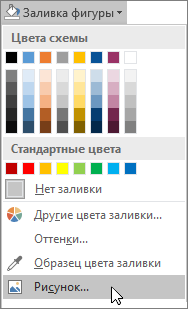
какая команда программы powerpoint позволяет вставить рисунок по форме фигуры. Смотреть фото какая команда программы powerpoint позволяет вставить рисунок по форме фигуры. Смотреть картинку какая команда программы powerpoint позволяет вставить рисунок по форме фигуры. Картинка про какая команда программы powerpoint позволяет вставить рисунок по форме фигуры. Фото какая команда программы powerpoint позволяет вставить рисунок по форме фигуры

В папке или расположении с рисунком, который вы хотите вставить, щелкните файл рисунка и нажмите кнопку Вставить.

Примечание: Рисунок невозможно перемещать внутри фигуры.

Ниже вы найдете советы и рекомендации по вставке рисунков в фигуры.

Подумайте над тем, какая фигура подойдет для рисунка. Если рисунок квадратный, то его лучше вставить в круг. Если рисунок прямоугольный, овальная форма будет смотреться интересно и привлекательно с эстетической точки зрения. Если вы хотите привлечь внимание к центру рисунка, может подойти форма звезды.

Может потребоваться удалить дополнительное пространство, обрезать рисунок слева, справа, сверху или снизу, чтобы он правильно поместился в нужную фигуру. Узнайте, как обрезать рисунок, который нужно вставить в фигуру.

Чтобы изменить размер рисунка, выделите фигуру, подведите указатель мыши к одной из точек, нажмите кнопку мыши и перетащите маркер размера.

какая команда программы powerpoint позволяет вставить рисунок по форме фигуры. Смотреть фото какая команда программы powerpoint позволяет вставить рисунок по форме фигуры. Смотреть картинку какая команда программы powerpoint позволяет вставить рисунок по форме фигуры. Картинка про какая команда программы powerpoint позволяет вставить рисунок по форме фигуры. Фото какая команда программы powerpoint позволяет вставить рисунок по форме фигуры

Вставка рисунка в фигуру

Выделите фигуру, щелкните Автофигура в меню Формат, а затем откройте вкладку Цвета и линии.

В списке Цвет в разделе Заливка щелкните Эффекты заливки, откройте вкладку Рисунок и нажмите кнопку Выбрать рисунок.

В диалоговом окне Выбор рисунка найдите папку, содержащую рисунок для вставки, выберите файл и нажмите кнопку Вставить.

Чтобы сохранить пропорции рисунка при вставке в фигуру (для предотвращения искажения), установите флажок Сохранить пропорции рисунка и нажмите кнопку ОК.

В диалоговом окне Формат автофигуры откройте вкладку Размер и установите флажок Сохранить пропорции, чтобы сохранять пропорции фигуры при изменении ее размера. Нажмите кнопку ОК.

Ниже вы найдете советы и рекомендации по вставке рисунков в фигуры.

Подумайте над тем, какая фигура подойдет для рисунка. Если рисунок квадратный, то его лучше вставить в круг. Если рисунок прямоугольный, овальная форма будет смотреться интересно и привлекательно с эстетической точки зрения. Если вы хотите привлечь внимание к центру рисунка, может подойти форма звезды.

Может потребоваться удалить дополнительное пространство, обрезать рисунок слева, справа, сверху или снизу, чтобы он правильно поместился в нужную фигуру. Узнайте, как обрезать рисунок, который нужно вставить в фигуру.

Чтобы изменить размер рисунка, выделите фигуру, подведите указатель мыши к одной из точек, нажмите кнопку мыши и перетащите маркер размера.

какая команда программы powerpoint позволяет вставить рисунок по форме фигуры. Смотреть фото какая команда программы powerpoint позволяет вставить рисунок по форме фигуры. Смотреть картинку какая команда программы powerpoint позволяет вставить рисунок по форме фигуры. Картинка про какая команда программы powerpoint позволяет вставить рисунок по форме фигуры. Фото какая команда программы powerpoint позволяет вставить рисунок по форме фигуры

Совет: Если вы установили флажок Сохранить пропорции, чтобы сохранить положение рисунка внутри фигуры относительно размеров фигуры, то для изменения размера рисунка можно воспользоваться одним из угловых маркеров.

Источник

Обрезка рисунка по фигуре

Если вы хотите изменить контур фотографии, чтобы сделать ее фигурой (например, круг или закругляющий прямоугольник), используйте инструмент обрезки на ленте какая команда программы powerpoint позволяет вставить рисунок по форме фигуры. Смотреть фото какая команда программы powerpoint позволяет вставить рисунок по форме фигуры. Смотреть картинку какая команда программы powerpoint позволяет вставить рисунок по форме фигуры. Картинка про какая команда программы powerpoint позволяет вставить рисунок по форме фигуры. Фото какая команда программы powerpoint позволяет вставить рисунок по форме фигуры.

Вы можете обрезать фигуру в Word, PowerPoint, Outlook или Excel.

Обрезка изображения по фигуре, например по кругу

Вы можете быстро изменить форму рисунка, обрезав его до определенной фигуры. При этом рисунок автоматически изменяется для заполнения фигуры при сохранении пропорций.

(Если вы хотите обрезать один и тот же рисунок до двух фигур, сделайте его копию и обрезка каждого рисунка по отдельности.)

какая команда программы powerpoint позволяет вставить рисунок по форме фигуры. Смотреть фото какая команда программы powerpoint позволяет вставить рисунок по форме фигуры. Смотреть картинку какая команда программы powerpoint позволяет вставить рисунок по форме фигуры. Картинка про какая команда программы powerpoint позволяет вставить рисунок по форме фигуры. Фото какая команда программы powerpoint позволяет вставить рисунок по форме фигуры

С помощью > рисунка можно добавить изображение в файл Office (например, документ Word, PowerPoint презентацию или Outlook сообщение электронной почты).

Вы можете обрезать несколько рисунков одновременно, но только до одной и той же фигуры. (Но в Word, это трудно, так как вы не можете выбрать несколько рисунков с параметром разметки В тексте по умолчанию.)

В разделе Работа с рисунками на вкладке Формат в группе Размер щелкните стрелку под кнопкой Обрезать.

какая команда программы powerpoint позволяет вставить рисунок по форме фигуры. Смотреть фото какая команда программы powerpoint позволяет вставить рисунок по форме фигуры. Смотреть картинку какая команда программы powerpoint позволяет вставить рисунок по форме фигуры. Картинка про какая команда программы powerpoint позволяет вставить рисунок по форме фигуры. Фото какая команда программы powerpoint позволяет вставить рисунок по форме фигуры

В появившемся меню щелкните Обрезать по фигуре и выберите фигуру, по которой нужно выполнить обрезку.

Эта фигура будет сразу применена к рисунку.

Затем с помощью > Вписать или Обрезать > заливка можно изменить размер рисунка в фигуре:

Заполнить Заливка рисунком всей фигуры. Некоторые внешние края рисунка могут быть обрезаны. На полях фигуры не будет пустого места.

Вписать Помещает рисунок целиком в фигуру с сохранением исходных пропорций рисунка. На полях фигуры может быть пустое место.

(При выборе параметра Вписать или Заливка на краях и углах рисунка появляются черные обрезные углы.)

Вы можете настроить положение рисунка в рамке, вытянув его и перетащив в нужное место. Например, это поможет вы центром наиболее важной части рисунка в фигуре, примененной к рисунку.

Обрезка полей рисунка путем перетаскиванием черного обрезного хим.

Обрезка одной стороны

Перетащите маркер обрезки на этой стороне к центру рисунка

Обрезка двух смежных сторон одновременно

Перетащите угловой маркер обрезки между этими сторонами к центру рисунка

Одинаковая обрезка двух параллельных сторон одновременно

Перетащите маркер обрезки на одной из этих сторон к центру рисунка, удерживая нажатой клавишу CTRL

После этого нажмите кнопку Обрезать еще раз.

Начните с фигуры и добавьте в нее изображение

Вы можете добавить рисунок в качестве заливки фигуры, а затем изменить или обрезать ее.

Добавление рисунка к фигуре

Добавьте фигуру в документ (инструкции см. в статье Добавление фигур) и щелкните ее.

На вкладке Средства рисования в разделе Формат в группе Стили фигур щелкните Заливка фигуры и выберите пункт Рисунок.
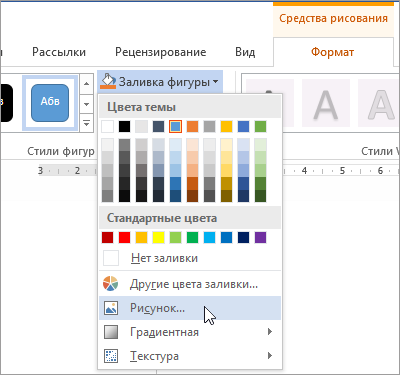
какая команда программы powerpoint позволяет вставить рисунок по форме фигуры. Смотреть фото какая команда программы powerpoint позволяет вставить рисунок по форме фигуры. Смотреть картинку какая команда программы powerpoint позволяет вставить рисунок по форме фигуры. Картинка про какая команда программы powerpoint позволяет вставить рисунок по форме фигуры. Фото какая команда программы powerpoint позволяет вставить рисунок по форме фигуры

Выберите тип изображения ( Из файла или Изображения из Интернета), перейдите к рисунку и вставьте его.

Изменение размера фигуры

Чтобы изменить размеры фигуры, сохранив ее базовое форматирование, выделите фигуру и перетащите один из маркеров изменения размера.

Настройка заполнения фигуры рисунком

Если рисунок обрезан или заполняет фигуру не полностью, используйте инструменты Вписать и Заполнить в меню Обрезать.

Щелкните фигуру, созданную путем выбора пунктов Заливка фигуры > Рисунок.

В разделе Работа с рисунками на вкладке Формат в группе Размер щелкните стрелку под кнопкой Обрезать. Появится меню параметров обрезки.

какая команда программы powerpoint позволяет вставить рисунок по форме фигуры. Смотреть фото какая команда программы powerpoint позволяет вставить рисунок по форме фигуры. Смотреть картинку какая команда программы powerpoint позволяет вставить рисунок по форме фигуры. Картинка про какая команда программы powerpoint позволяет вставить рисунок по форме фигуры. Фото какая команда программы powerpoint позволяет вставить рисунок по форме фигуры

Выберите Вписать, если хотите, чтобы весь рисунок поместился внутри фигуры. Исходные пропорции рисунка сохранятся, но в фигуре может быть пустое место.

Выберите Заливка, чтобы рисунок полностью заполнил фигуру. При этом его часть, выходящая за пределы фигуры, будет обрезана.

Выберите пункт Заливка или Вписать.

Заполнить — размеры рисунка устанавливаются по высоте и ширине фигуры в зависимости от того, какой размер больше. При этом фигура заполняется рисунком, а остальные части рисунка удаляются.
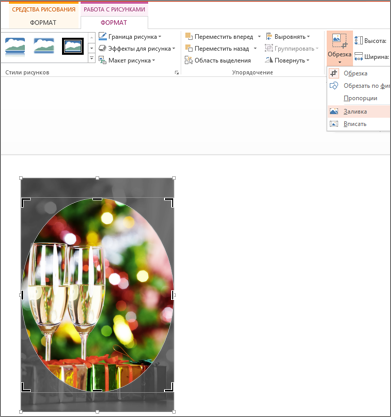
какая команда программы powerpoint позволяет вставить рисунок по форме фигуры. Смотреть фото какая команда программы powerpoint позволяет вставить рисунок по форме фигуры. Смотреть картинку какая команда программы powerpoint позволяет вставить рисунок по форме фигуры. Картинка про какая команда программы powerpoint позволяет вставить рисунок по форме фигуры. Фото какая команда программы powerpoint позволяет вставить рисунок по форме фигуры

Функция Вписать задает размер рисунка, чтобы его высота и ширина будут совпадать с границами фигуры. Это функция вписывает максимально возможную часть рисунка в фигуру, но некоторые участки фигуры могут остаться пустыми.
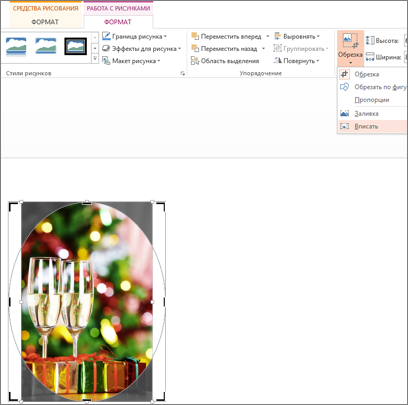
какая команда программы powerpoint позволяет вставить рисунок по форме фигуры. Смотреть фото какая команда программы powerpoint позволяет вставить рисунок по форме фигуры. Смотреть картинку какая команда программы powerpoint позволяет вставить рисунок по форме фигуры. Картинка про какая команда программы powerpoint позволяет вставить рисунок по форме фигуры. Фото какая команда программы powerpoint позволяет вставить рисунок по форме фигуры

Вы можете перетащить рисунок, чтобы выбрать часть, отображаемую в фигуре.

При необходимости измените область обрезки с помощью маркеров, как описано в разделе Обрезка рисунка.

Когда все будет готово, нажмите клавишу ESC или щелкните за пределами рисунка.

Изменение или обрезка фигуры с помощью команды “Начать изменение узлов”

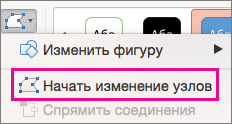
Для фигур инструменты обрезки недоступны, но вы можете воспользоваться командой Начать изменение узлов, чтобы изменить фигуру вручную.

Выберите фигуру, которую вы хотите изменить.

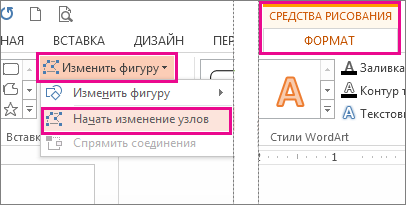
В разделе Средства рисования на вкладке Формат в группе Вставка фигур нажмите кнопку Изменить фигуру какая команда программы powerpoint позволяет вставить рисунок по форме фигуры. Смотреть фото какая команда программы powerpoint позволяет вставить рисунок по форме фигуры. Смотреть картинку какая команда программы powerpoint позволяет вставить рисунок по форме фигуры. Картинка про какая команда программы powerpoint позволяет вставить рисунок по форме фигуры. Фото какая команда программы powerpoint позволяет вставить рисунок по форме фигурыи выберите команду Начать изменение узлов.

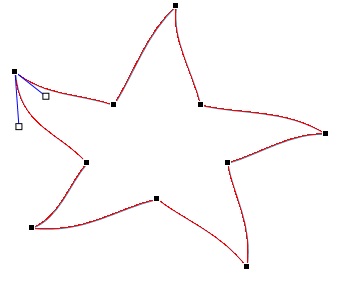
Перетащите вершины (черные точки по периметру фигуры) в нужные позиции.

Чтобы удалить вершину, щелкните ее, удерживая нажатой клавишу CTRL. Чтобы добавить вершину, щелкните контур фигуры там, где ее еще нет, удерживая нажатой клавишу CTRL.

См. также

Если вы хотите изменить контур фотографии, чтобы сделать ее фигурой (например, круг или закругляющий прямоугольник), используйте инструмент обрезки на ленте какая команда программы powerpoint позволяет вставить рисунок по форме фигуры. Смотреть фото какая команда программы powerpoint позволяет вставить рисунок по форме фигуры. Смотреть картинку какая команда программы powerpoint позволяет вставить рисунок по форме фигуры. Картинка про какая команда программы powerpoint позволяет вставить рисунок по форме фигуры. Фото какая команда программы powerpoint позволяет вставить рисунок по форме фигуры.

Вы можете обрезать фигуру по Word, PowerPoint или Excel.

Обрезка до указанной фигуры

Чтобы быстро изменить форму рисунка, можно обрезать его до определенной фигуры. При этом рисунок автоматически изменяется для заполнения фигуры при сохранении пропорций.

Если один и тот же рисунок необходимо использовать в разных фигурах, создайте его копии и обрежьте по отдельности каждый рисунок до требуемой фигуры.

Чтобы добавить рисунок в файл Office (например, документ Word, презентацию PowerPoint или книгу Excel), на вкладке Вставка нажмите кнопку Рисунки.

Выделите в файле рисунок, который нужно обрезать.

На вкладке Формат рисунка щелкните стрелку рядом с кнопкой Обрезать.
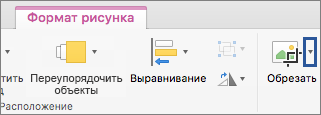
какая команда программы powerpoint позволяет вставить рисунок по форме фигуры. Смотреть фото какая команда программы powerpoint позволяет вставить рисунок по форме фигуры. Смотреть картинку какая команда программы powerpoint позволяет вставить рисунок по форме фигуры. Картинка про какая команда программы powerpoint позволяет вставить рисунок по форме фигуры. Фото какая команда программы powerpoint позволяет вставить рисунок по форме фигуры

(Если вкладка Формат рисунка не отображается, убедитесь, что вы выбрали рисунок, а не фигуру).

Наведите указатель мыши на элемент Обрезать по фигуре и выберите фигуру, по которой нужно выполнить обрезку.
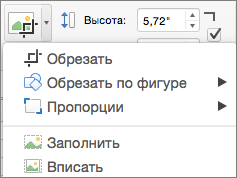
какая команда программы powerpoint позволяет вставить рисунок по форме фигуры. Смотреть фото какая команда программы powerpoint позволяет вставить рисунок по форме фигуры. Смотреть картинку какая команда программы powerpoint позволяет вставить рисунок по форме фигуры. Картинка про какая команда программы powerpoint позволяет вставить рисунок по форме фигуры. Фото какая команда программы powerpoint позволяет вставить рисунок по форме фигуры

Эта фигура будет сразу применена к рисунку.

Если вы хотите изменить ее форму, на ленте нажмите кнопку Обрезать еще раз.

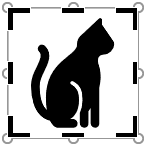
На краях и в углах рисунка появятся черные маркеры обрезки.
какая команда программы powerpoint позволяет вставить рисунок по форме фигуры. Смотреть фото какая команда программы powerpoint позволяет вставить рисунок по форме фигуры. Смотреть картинку какая команда программы powerpoint позволяет вставить рисунок по форме фигуры. Картинка про какая команда программы powerpoint позволяет вставить рисунок по форме фигуры. Фото какая команда программы powerpoint позволяет вставить рисунок по форме фигуры

Обрезка изображения путем перетаскиванием любого из них внутрь. При перетаскивания одного из угловых хладок он обрегает сразу две смежные стороны.

Обрезка для размещения в фигуре или для ее заполнения

После того как вы добавите рисунок в фигуру, вы можете настроить его с помощью инструментов Вписать и Заливка.

Выберите рисунок, который должен быть внутри фигуры.

На вкладке Формат рисунка щелкните стрелку рядом с кнопкой Обрезать.

какая команда программы powerpoint позволяет вставить рисунок по форме фигуры. Смотреть фото какая команда программы powerpoint позволяет вставить рисунок по форме фигуры. Смотреть картинку какая команда программы powerpoint позволяет вставить рисунок по форме фигуры. Картинка про какая команда программы powerpoint позволяет вставить рисунок по форме фигуры. Фото какая команда программы powerpoint позволяет вставить рисунок по форме фигуры

(Если вкладка Формат рисунка не отображается, убедитесь, что вы выбрали рисунок, а не фигуру).

Выберите команду Заливка или Вписать, а затем щелкните за пределами рисунка.
какая команда программы powerpoint позволяет вставить рисунок по форме фигуры. Смотреть фото какая команда программы powerpoint позволяет вставить рисунок по форме фигуры. Смотреть картинку какая команда программы powerpoint позволяет вставить рисунок по форме фигуры. Картинка про какая команда программы powerpoint позволяет вставить рисунок по форме фигуры. Фото какая команда программы powerpoint позволяет вставить рисунок по форме фигуры

Удаляет (или “обводка”) часть рисунка, но по-прежнему заполняет всю фигуру.

Помещает в фигуру весь рисунок. Исходные пропорции рисунка сохранятся, но в фигуре может быть пустое место.

Обрезка до указанной фигуры

Чтобы быстро изменить форму рисунка, можно обрезать его до определенной фигуры. При этом изображение автоматически усекается в соответствии с формой выбранной фигуры. Пропорции рисунка сохраняются.

Выберите рисунок, который вы хотите обрезать по форме определенной фигуры.

Откройте вкладку Формат рисунка.

(Если вкладка Формат рисунка не отображается, убедитесь в том, что вы выбрали рисунок, а не фигуру).

В разделе Коррекция щелкните стрелку рядом с командой Обрезка, выберите пункт Маска к фигуре, выберите тип фигуры и щелкните фигуру, до которой требуется обрезать изображение.

Эта фигура будет сразу применена к рисунку.

Если вы хотите изменить ее форму, на ленте нажмите кнопку Обрезать еще раз.

На краях и в углах рисунка появятся черные маркеры обрезки.

Перетащите маркеры обрезки, если требуется обрезать поля рисунка, и щелкните мышью за пределами рисунка.

Щелкните любое место за пределами рисунка.

Обрезка для размещения в фигуре или для ее заполнения

После того как вы добавите рисунок в фигуру, вы можете настроить его с помощью инструментов Обрезка по размеру и Заливка.

Выберите рисунок, который необходимо разместить в фигуре.

Откройте вкладку Формат рисунка.

(Если вкладка Формат рисунка не отображается, убедитесь в том, что вы выбрали рисунок).

Обрезка по заливки

Удаляет (или “обводка”) часть рисунка, но по-прежнему заполняет всю фигуру.

Обрезка по размеру

Помещает в фигуру весь рисунок. Исходные пропорции рисунка сохранятся, но в фигуре может быть пустое место.

По завершении нажмите клавишу ESC.

Вписать рисунок внутри фигуры

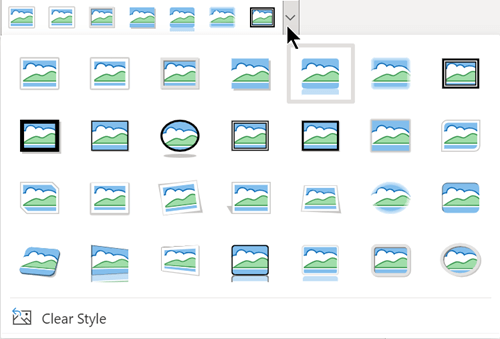
Word в Интернете и PowerPoint в Интернете есть быстрые параметры в стиле рисунка, которые можно применить к рисунку предопределяемую фигуру. Доступны три овала и несколько прямоугольников.

Таким образом, хотя в этих приложениях нет функции обрезки по фигуре, которая есть в классических приложениях, вы все равно можете применить к рисунку эти основные фигуры, как описано ниже.

Вставьте изображение в документ. (Выберите Вставить > рисунок и перейдите к нужному рисунку.)

Выбрав изображение на холсте, откройте вкладку Рисунок на ленте и откройте галерею Стили рисунков.

какая команда программы powerpoint позволяет вставить рисунок по форме фигуры. Смотреть фото какая команда программы powerpoint позволяет вставить рисунок по форме фигуры. Смотреть картинку какая команда программы powerpoint позволяет вставить рисунок по форме фигуры. Картинка про какая команда программы powerpoint позволяет вставить рисунок по форме фигуры. Фото какая команда программы powerpoint позволяет вставить рисунок по форме фигуры

Выберите фигуру, чтобы применить ее к рисунку.

После того как фигура будет применена, вы можете при необходимости отобразить ее размер.

Источник

Создание рисунка с помощью объединения и слияния фигур

Иногда среди встроенных фигур или фигур по умолчанию нет подходящих. Можно объединять фигуры для создания нужного изображения. Также можно использовать функцию Начать изменение узлов, чтобы изменить фигуру.

какая команда программы powerpoint позволяет вставить рисунок по форме фигуры. Смотреть фото какая команда программы powerpoint позволяет вставить рисунок по форме фигуры. Смотреть картинку какая команда программы powerpoint позволяет вставить рисунок по форме фигуры. Картинка про какая команда программы powerpoint позволяет вставить рисунок по форме фигуры. Фото какая команда программы powerpoint позволяет вставить рисунок по форме фигуры

Длительность: 4:07. Объединение и группировка фигур для оформления собственного рисунка.

Объединение фигур

Выберите фигуры, которые нужно объединить. Нажмите и удерживайте клавишу Shift, выбирая по очереди каждую фигуру.

(Если не выбрать фигуры, то кнопка Объединить фигуры на шаге 2 будет неактивна.)

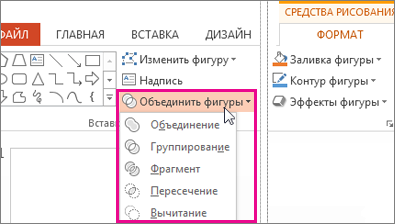
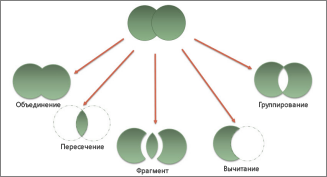
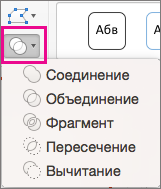
На вкладке Средства рисования | Формат в группе Вставка фигур выберите Объединить фигуры, затем выберите нужный вариант.

На втором рисунке ниже показана работа каждого из вариантов объединения фигур.

какая команда программы powerpoint позволяет вставить рисунок по форме фигуры. Смотреть фото какая команда программы powerpoint позволяет вставить рисунок по форме фигуры. Смотреть картинку какая команда программы powerpoint позволяет вставить рисунок по форме фигуры. Картинка про какая команда программы powerpoint позволяет вставить рисунок по форме фигуры. Фото какая команда программы powerpoint позволяет вставить рисунок по форме фигуры

какая команда программы powerpoint позволяет вставить рисунок по форме фигуры. Смотреть фото какая команда программы powerpoint позволяет вставить рисунок по форме фигуры. Смотреть картинку какая команда программы powerpoint позволяет вставить рисунок по форме фигуры. Картинка про какая команда программы powerpoint позволяет вставить рисунок по форме фигуры. Фото какая команда программы powerpoint позволяет вставить рисунок по форме фигуры

Последовательность выбора объединяемых фигур может повлиять на доступные варианты объединения. Если вас не устраивает набор возможных вариантов, начните сначала: отмените выделение фигур, затем повторите эту процедуру, но в первую очередь выберите не ту же самую фигуру, что и в прошлый раз, а другую.

Использование функции “Начать изменение узлов” для изменения фигуры

Выделите фигуру, которую нужно изменить.

На панели инструментов щелкните вкладку Средства рисования | Формат, затем в группе Вставка фигуры выберите Изменить фигуру > Начать изменение узлов.

какая команда программы powerpoint позволяет вставить рисунок по форме фигуры. Смотреть фото какая команда программы powerpoint позволяет вставить рисунок по форме фигуры. Смотреть картинку какая команда программы powerpoint позволяет вставить рисунок по форме фигуры. Картинка про какая команда программы powerpoint позволяет вставить рисунок по форме фигуры. Фото какая команда программы powerpoint позволяет вставить рисунок по форме фигуры

Чтобы изменить фигуру, передвиньте черные узлы изменения. Белые квадратные узлы изменения используются для изменения кривизны линий между двумя черными узлами изменения.

какая команда программы powerpoint позволяет вставить рисунок по форме фигуры. Смотреть фото какая команда программы powerpoint позволяет вставить рисунок по форме фигуры. Смотреть картинку какая команда программы powerpoint позволяет вставить рисунок по форме фигуры. Картинка про какая команда программы powerpoint позволяет вставить рисунок по форме фигуры. Фото какая команда программы powerpoint позволяет вставить рисунок по форме фигуры

Работать с узлами изменения проще, если к фигуре не применена заливка или стиль. По завершении добавьте нужную цветовую заливку или эффекты.

Совет: Вот подробное видео с различными способами изменения узлов. Видео было создано для более ранней версии PowerPoint, но процедура одинакова.

Повторное использование пользовательской фигуры в другом приложении Office

Если нужно использовать созданную фигуру позже, щелкните ее правой кнопкой мыши и выберите Сохранить как рисунок. Укажите имя рисунка и сохраните его на компьютере.

Чтобы вставить этот рисунок в другом приложении Office, откройте это приложение и выберите Вставка > Рисунки. Найдите файл рисунка на компьютере, выберите его и нажмите кнопку Вставить.

Объединение фигур

Выберите фигуры, которые нужно объединить. Чтобы выбрать несколько фигур, нажмите и удерживайте клавишу SHIFT.

Появится вкладка Формат фигуры. Обратите внимание, что эта вкладка появляется, только когда выбрана фигура.

На вкладке Формат фигуры щелкните пункт Объединить фигуры и выберите нужный вариант.

какая команда программы powerpoint позволяет вставить рисунок по форме фигуры. Смотреть фото какая команда программы powerpoint позволяет вставить рисунок по форме фигуры. Смотреть картинку какая команда программы powerpoint позволяет вставить рисунок по форме фигуры. Картинка про какая команда программы powerpoint позволяет вставить рисунок по форме фигуры. Фото какая команда программы powerpoint позволяет вставить рисунок по форме фигуры

Последовательность выбора объединяемых фигур может повлиять на доступные варианты объединения. Если вас не устраивает набор возможных вариантов, начните сначала: отмените выделение фигур, затем повторите эту процедуру, но в первую очередь выберите не ту же самую фигуру, что и в прошлый раз, а другую.

Использование команды “Начать изменение узлов” для изменения фигуры

Выберите фигуру, которую нужно изменить.

Появится вкладка Формат фигуры. Обратите внимание, что эта вкладка появляется, только когда выбрана фигура.

На вкладке Формат фигуры выберите команду Изменить фигуру > Начать изменение узлов.

какая команда программы powerpoint позволяет вставить рисунок по форме фигуры. Смотреть фото какая команда программы powerpoint позволяет вставить рисунок по форме фигуры. Смотреть картинку какая команда программы powerpoint позволяет вставить рисунок по форме фигуры. Картинка про какая команда программы powerpoint позволяет вставить рисунок по форме фигуры. Фото какая команда программы powerpoint позволяет вставить рисунок по форме фигуры

Чтобы изменить фигуру, передвиньте черные узлы изменения. Белые квадратные узлы изменения используются для изменения кривизны линий между двумя черными узлами изменения.

какая команда программы powerpoint позволяет вставить рисунок по форме фигуры. Смотреть фото какая команда программы powerpoint позволяет вставить рисунок по форме фигуры. Смотреть картинку какая команда программы powerpoint позволяет вставить рисунок по форме фигуры. Картинка про какая команда программы powerpoint позволяет вставить рисунок по форме фигуры. Фото какая команда программы powerpoint позволяет вставить рисунок по форме фигуры

Совет: Работать с узлами изменения легче, если к фигуре не применены заливка или стиль. Поэтому добавляйте эффекты заливки или окрашивания после того, как завершите изменять узлы.

Повторное применение пользовательской фигуры в другой программе Office

Если вы хотите использовать фигуру позже, щелкните ее правой кнопкой мыши и выберите пункт Сохранить как рисунок.

Чтобы вставить рисунок в другую программу, выберите команду Вставка > Изображения, найдите рисунок и нажмите кнопку Вставить.

Источник

Leave a Reply

Your email address will not be published. Required fields are marked *