какая команда удалит на коммутаторе на котором настроено несколько сетей вилан только вилан 100
ИТ База знаний
Полезно
— Онлайн генератор устойчивых паролей
— Онлайн калькулятор подсетей
— Руководство администратора FreePBX на русском языке
— Руководство администратора Cisco UCM/CME на русском языке
— Руководство администратора по Linux/Unix
Навигация
Серверные решения
Телефония
FreePBX и Asterisk
Настройка программных телефонов
Корпоративные сети
Протоколы и стандарты
Полное руководство по настройке VLAN
Все о вланах и транках
Создание VLAN-ов, как и все другие конфигурации на сетевом оборудование, достигается путем ввода соответствующих команд. В этой статье рассматриваются настройка разных типов VLAN на коммутаторах Cisco.
Полный курс по Сетевым Технологиям
В курсе тебя ждет концентрат ТОП 15 навыков, которые обязан знать ведущий инженер или senior Network Operation Engineer

Диапазоны VLAN на коммутаторах Catalyst
В зависимости от модели, коммутаторы Cisco поддерживает разное число VLAN. Числа поддерживаемых VLAN обычно вполне достаточно для задач большинства компаний. Например, коммутаторы Cisco Catalyst 2960 и 3650 поддерживают больше 4000 виртуальных сетей. Нормальный диапазон VLAN начинается от 1 до 1005, а расширенный – от 1006 до 4094. На выводе внизу можно увидеть VLAN по умолчание на коммутаторе Cisco Catalyst 2960 с Cisco IOS 15 версии.
Нормальный диапазон VLAN
Ниже перечислены основные характеристики нормального диапазона:
Расширенный диапазон
Ниже перечислены основные характеристики расширенного VLAN:
Команды для создания VLAN
В таблице ниже перечислены команды, которые нужно вводит для создания VLAN и присвоения им названия. Хорошей практикой считается давать VLAN понятные названия, чтобы облегчить поиск и устранение проблем в будущем.
Войти в режим глобальной конфигурации
Switch# configure terminal
Создать VLAN с валидным ID
Switch(config)# vlan vlan-id
Указать уникальное имя для идентификации VLAN
Switch(config-vlan)# name vlan-name
Вернуться в привилегированный режим EXEC
Пример создания VLAN
В топологии ниже, порт к которому подключен ПК Stundent, еще не добавлен ни в один VLAN, но у него есть IP 172.17.20.22, который принадлежит VLAN 20.
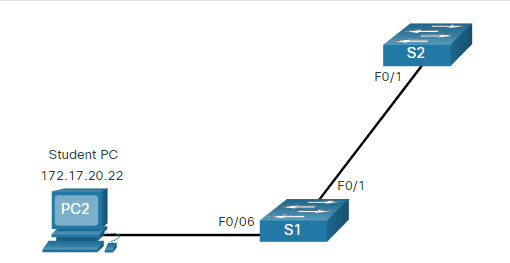
Пример ниже демонстрирует настройку VLAN 20 с названием student на коммутаторе S1.
Примечание: Кроме создание VLAN-ов по одному, так же есть возможность создания нескольких влан, вводя их идентификаторы через запятые или дефис. Например, команда vlan 100,102,105-107 в режиме конфигурации создаст сразу 5 VLAN-ов с идентификаторами 100, 102, 105, 106, и 107
Добавление портов в VLAN
После создания VLAN, следующий шаг – это добавление нужных портов в конкретный VLAN.
В таблице ниже приведены команды для переведения порта в режим access и добавления в конкретный VLAN. Команда switchport mode access опциональна, но в целях безопасности рекомендуется вводить ее, так как она принудительно переводит порт в режим access, что помогает защищаться от атак вроде VLAN Hopping.
Войти в режим глобальной конфигурации
Switch# configure terminal
Войти в режим конфигурации интерфейса
Switch(config)# interface interface-id
Установить порт в режим access
Switch(config-if)# switchport mode access
Присвоить порт VLAN’у.
Switch(config-if)# switchport access vlan vlan-id
Вернуться в привилегированный режим EXEC
Примечание: Для одновременной конфигурации нескольких портов можно воспользоваться командой interface range.
Пример присвоения порту VLAN
В топологии ниже порт F0/6 коммутатора S1 настроен в режиме access и добавлен в VLAN 20. Теперь любое устройство, подключенное к данному порту, будет в 20-ом VLAN-е, как и ПК2 в нашем случае.
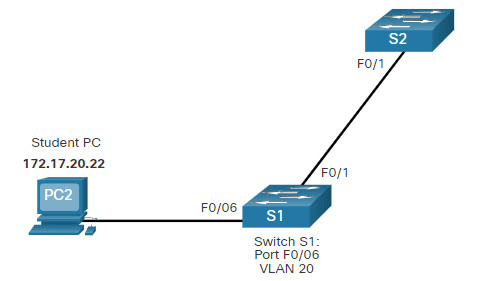
А ниже приведен пример команд для реализации вышеуказанной цели.
VLAN настраивается на порту коммутатора, а не на конечном устройстве. ПК2 присвоен IP адреси маска подсети, которая относиться к VLAN 20, а последний указан на порту коммутатора. Если VLAN 20 настроить на другом коммутаторе, администратор сети должен настроить другой компьютер так, чтобы он был в одной подсети с ПК2 (172.17.20.0/24).
VLAN данных и голосовой VLAN
Например, в топологии ниже, ПК5 подключен к IP телефону, который в свою очередь подключен к порту F0/18 коммутатора S3. Для реализации данной идеи созданы VLAN данных и голосовой VLAN.
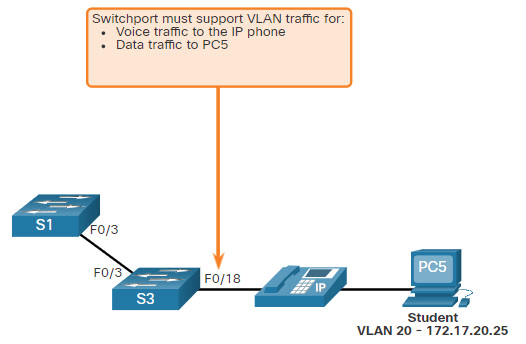
Пример голосового VLAN и VLAN данных
Чтобы настроить на интерфейсе голосовой VLAN используется команда switchport voice vlan [vlan-id] в режиме конфигурации порта на коммутаторе.
В сетях, где поддерживается голосовой трафик, обычно настраиваются различные QoS. Голосовой трафик должен быть маркирован доверенным, как только попадет на интерфейс. Чтобы пометить голосовой трафик как доверенный, а так же указать какое поле пакета используется для классификации трафика, применяется команда mls qos trust [cos | device cisco-phone | dscp | ip-precedence] в режиме конфигурации интерфейса.
Конфигурация в примере ниже создаст два VLAN-а и присвоит порту F0/18 коммутатора S3 VLAN данных с идентификатором 20, а также голосовой VLAN 150 и включит QoS, на основе CoS.
Проверка настроек VLAN
После настроек VLAN, правильность конфигурации можно проверить с помощью команды show с последующим ключевым словом.
Отображение имени, статуса и портов VLAN по одной VLAN на строку
Отображение информации об определенном номере VLAN ID. Для vlan-id диапазон от 1 до 4094
Отображение сводной информации о VLAN
Команда show vlan summary выводит количество настроенных VLAN на коммутаторе:
Переназначение VLAN на интерфейсе
Есть несколько вариантов переназначения интерфейсу VLAN-а.
Если неправильно сконфигурировали VLAN на интерфейсе, просто введите команду switchport access vlan vlan-id подставив нужный VLAN. Например, представим что порт F0/18 добавлен в VLAN по умолчанию VLAN 1. Чтобы поменять на VLAN 20, достаточно ввести switchport access vlan 20.
На выводе ниже можно убедиться, что 18-ый порт коммутатора находится в VLAN по умолчанию.
Удаление VLAN
Для удаления VLAN используется команда no vlan vlan-id в глобальном режиме конфигурации.
Внимание: Прежде чем удалить VLAN убедитесь, что все интерфейсам с данным VLAN назначен другой.
Чтобы удалить весь файл vlan.dat введите команду delete flash:vlan.dat в привилегированном режиме EXEC. После перезагрузки все настроенные на коммутаторе VLAN удалятся.
Настройка Trunk
После создания и настройки VLAN, пора перейти к конфигурации Trunk портов. Trunk это связь на втором уровне OSI между коммутаторами, который пропускает все VLAN (если список разрешенных VLAN явно не указан).
Для настройки интерфейса в режиме Trunk нужно воспользоваться команды, указанные ниже в таблице:
Войти в режим глобальной конфигурации
Switch# configure terminal
Войти в режим конфигурации интерфейса
Switch(config)# interface interface-id
Установите порт в режим постоянного транкинга
Switch(config-if)# switchport mode trunk
Устанавливает для native VLAN значение, отличное от VLAN 1
Switch(config-if)# switchport trunk native vlan vlan-id
Укажите список VLAN, разрешенных для транка
Switch(config-if)# switchport trunk allowed vlan vlan-list
Вернуться в привилегированный режим EXEC
Пример настройки Trunk
В топологии ниже VLAN 10, 20 и 30 обслуживают компьютеры Faculty, Student и Guest. Порт F0/1 коммутатора S1 настроек в режиме Trunk и пропускает VLAN-ы 10, 20, 30. VLAN 99 настроен в качестве native (VLAN по умолчанию).
В данном примере показывается настройка порта в режиме trunk, смена VLAN по умолчанию и ограничение разрешенных VLAN.
Примечание: В данном примере подразумевается, что используется коммутатор Cisco Catalyst 2960, в котором порты по умолчанию используют 802.1Q. На других коммутаторах может понадобиться ручная настройка режима энкапсуляции на интерфейсе. Так же следует настроить VLAN по умолчанию на обоих концах, иначе коммутатор будет выдавать ошибки.
Проверка настройки Trunk
Вывод ниже демонстрирует настройки интерфейса Fa0/1 коммутатора S1. Данный вывод получен с помощью команды show interfaces interface-ID switchport :
Подчеркнутые части показывают режим работы интерфейса и нативный VLAN.
Сброс trunk до настроек по умолчанию
Вывод команды show interfaces f0/1 switchport показывает, что порт сброшен до настроек по умолчанию:
В вывод ниже показывает команды, которые используются для смены режима работы интерфейс с trunk на access.
Онлайн курс по Кибербезопасности
Изучи хакерский майндсет и научись защищать свою инфраструктуру! Самые важные и актуальные знания, которые помогут не только войти в ИБ, но и понять реальное положение дел в индустрии
Cisco VLAN — настройка vlan на коммутаторе Cisco
Технология VLAN позволяет разделять сеть на логические сегменты. Каждый такой логический сегмент имеет свой широковещательный домен. Уникастовый, бродкастовый и мультикастовый трафик передается только между устройствами входящими в один VLAN. VLAN часто используется для разделения IP сегментов сети, с последующей маршрутизацией и фильтрацией трафика между разными VLAN на маршрутизаторе или на L3 коммутаторе.
Как настраивать VLAN на Cisco роутере можно посмотреть в статье Cisco VLAN — настройка vlan на маршрутизаторе Cisco. Здесь речь пойдёт о настройке VLAN на коммутаторах Cisco Catalyst.
Перед настройкой VLAN на коммутаторе, необходимо определиться будет ли в сети использоваться протокол VTP (VLAN Trunking Protocol) или нет. Использование VTP облегчает управление (создание, удаление, переименовывание) VLAN-ами в сети. В случае с VTP изменение (информацию о VLAN) можно внести централизованно, на одном коммутаторе, и эти изменения распространятся на другие коммутаторы в сети. Если не использовать VTP, то изменения нужно вносить на каждом коммутаторе.
VTP накладывает свои ограничения: протокол VTP версии 1 и 2 поддерживает только базовый диапазон VLAN (c 1 по 1005), поддержка расширенного диапазона (с 1006 по 4094) возможна только в версии протокола 3. Поддержка протокола VTP 3 версии начинается с Cisco IOS версии 12.2(52)SE и выше. Настройку протокола VTP рассмотрим в другой статье, а в этой будем подразумевать, что не используем VTP.
Настройку VLAN на коммутаторе можно выделить в три этапа: создание VLAN, настройка портов, проверка.
1. Создание VLAN на Cisco Catalyst
Номера VLAN (VLAN ID) могут быть в диапазоне от 1 до 4094:
1 — 1005 базовый диапазон (normal-range)
1002 — 1005 зарезервированы для Token Ring и FDDI VLAN
1006 — 4094 расширенный диапазон (extended-range)
При создании или изменении VLAN можно задать следующие параметры:
| VLAN ID | Номер VLAN |
| VLAN name (name) | Имя VLAN |
| VLAN type (media) | Тип VLAN (Ethernet, Fiber Distributed Data Interface [FDDI], FDDI network entity title [NET], TrBRF, или TrCRF, Token Ring, Token Ring-Net) |
| VLAN state (state) | Состояние VLAN (active или suspended) |
| VLAN MTU (mtu) | Максимальный размер блока данных, который может быть передан на канальном уровне |
| SAID (said) | Security Association Identifier — идентификатор ассоциации безопасности (стандарт IEEE 802.10) |
| Remote SPAN (remote-span) | Создание VLAN для удаленного мониторинга трафика (В дальнейшем в такой VLAN можно зеркалировать трафик с какого-нибудь порта, и передать его через транк на другой коммутатор, в котором из этого VLAN трафик отправить на нужный порт с подключенным снифером) |
| Bridge identification number для TrBRF VLAN (bridge) | Идентификатор номера моста для функции TrBRF (Token Ring Bridge Relay Function). Цель функции — создание моста из колец. |
| Ring number для FDDI и TrCRF VLAN (ring) | Номер кольца для типов VLAN FDDI и TrCRF (Token Ring concentrator relay functions). TrCRF называют кольца, которые включены в мост. |
| Parent VLAN number для TrCRF VLAN (parent) | Номер родительского VLAN для типа VLAN FDDI или Token Ring |
| Spanning Tree Protocol (STP) type для TrCRF VLAN (stp type) | Тип протокола связующего дерева (STP) для VLAN типа TrCRF |
| Translational VLAN number 1 (tb-vlan1) | Номер VLAN для первичного преобразования одного типа VLAN в другой |
| Translational VLAN number 2 (tb-vlan2) | Номер VLAN для вторичного преобразования одного типа VLAN в другой |
На практике чаще всего, при создании VLAN задаётся только VLAN ID и VLAN name
Значения по умолчанию:
| VLAN ID | 1 |
| VLAN name | VLANxxxx, где xxxx четыре цифры номера VLAN (Например: VLAN0003, VLAN0200 и т.д.) |
| SAID | 100000 плюс VLAN ID (Например: 100001 для VLAN 1, 100200 для VLAN 200 и т.д.) |
| VLAN MTU | 1500 |
| Translational VLAN number 1 | 0 |
| Translational VLAN number 2 | 0 |
| VLAN state | active |
| Remote SPAN | disabled |
Для создания VLAN нужно:
1. Войти в привилегированный режим и ввести необходимый пароль (команда «enable«)
2. Переключиться в режим глобального конфигурирования (команда «configure terminal«)
3. Создать VLAN командой «vlan id«, где id — номер VLAN (После создания, консоль окажется в режиме конфигурирования VLAN, где можно задать перечисленные выше параметры для VLAN)
4. Задать необходимые параметры, для созданного VLAN (например имя)
Если, в режиме конфигурирования VLAN, ввести знак вопроса, то отобразятся параметры, которые можно задать для данного VLAN:
5. Выйти из режима конфигурирования vlan (команда «exit«, либо «end» — выход из режима глобального конфигурирования)
Не забываем сохранять конфигурацию командой «copy running-config startup-config» в привилегированном режиме
Удалить VLAN можно командой «no vlan id» в режиме глобального конфигурирования:
2. Настройка портов на Cisco Catalyst
Порт на коммутаторе Cisco может находиться в одном из режимов:
access — порт предназначен для подключения оконечного устройства. Принадлежит только одному VLAN. Входящий трафик от подключенного к порту устройства, маркируется заданным на порту VLAN.
trunk — порт предназначен для подключения к другому коммутатору или маршрутизатору. Порт передаёт тегированный трафик. Может передавать трафик как одного, так и нескольких VLAN через один физический кабель.
На Cisco Catalyst можно самому задать режим порта (trunk или access), либо задать автоопределение. При автоопределении режима, порт будет согласовываться с соседом (подключенным к этому порту коммутатором или иным устройством). Согласование режима порта происходит путём передачи DTP (Dynamic Trunking Protocol) фреймов. Для успешной работы протокола DTP, необходимо, что бы интерфейсы были в одном VTP домене (либо один из VTP доменов был null, неточно)
Автоопределение режима порта задаётся командой «switchport mode dynamic auto» или «switchport mode dynamic desirable» в режиме конфигурации интерфейса.
Если на интерфейсе установлено «switchport mode dynamic auto» — то порт переходит в режим trunk, только, если порт соседнего коммутатора установлен в режим «trunk» или «dynamic desirable«
Если на интерфейсе установлено «switchport mode dynamic desirable» — то порт переходит в режим trunk, только, если порт соседнего коммутатора установлен в режим «trunk» или «dynamic desirable» или «dynamic auto«
Не все устройства поддерживают DTP, либо могут некорректно передавать DTP фреймы, в таком случае лучше задать режим (access или trunk) принудительно командами «switchport mode access» или «switchport mode trunk» в режиме конфигурации интерфейса, и отключить передачу DTP фреймов командой «switchport nonegotiate«.
Конфигурация порта по умолчанию:
| Режим порта/интерфейса | switchport mode dynamic auto |
| Разрешённые VLAN, если порт в режиме trunk | с 1 по 4094 |
| VLAN по умолчанию, если порт в режиме access | 1 |
| Native VLAN, если порт в режиме trunk (IEEE 802.1q) | 1 |
Настройка порта в режим автоопределения.
— войти в привилегированный режим (команда: «enable«)
— войти в режим глобального конфигурирования (команда: «configure terminal«)
— войти в режим конфигурирования сетевого интерфейса (команда: «interface interface-id«, где interface-id — имя и номер интерфейса, например «interface GigabitEthernet0/21″)
— задать динамический режим порта/интерфейса (команда: «switchport mode dynamic auto» или «switchport mode dynamic desirable«)
— (не обязательно) задать VLAN, который будет на интерфейсе, если порт перейдёт из режима trunk в режим access, по умолчанию VLAN 1 (команда: «switchport access vlan vlan-id«, где vlan-id — номер VLAN)
— (не обязательно) задать Native VLAN, для IEEE 802.1q транка, по умолчанию Native VLAN 1 (команда: «switchport trunk native vlan vlan-id«, где vlan-id — номер Native VLAN)
— добавить/удалить VLAN в транке, по умолчанию все номера VLAN разрешены (команды: «switchport trunk allowed vlan add vlan-list» — добавить в транк VLAN-ы перечисленные в vlan-list, «switchport trunk allowed vlan remove vlan-list» — удалить из транка VLAN-ы, перечисленные в vlan-list, в vlan-list вланы перечисляются через запятую без пробелов, а диапазоны через дефис, например 2,20,30-40,50 ). Можно сразу задать список необходимых VLAN (командой: «switchport trunk allowed vlan vlan-list«)
— включить порт/интерфейс (команда: «no shutdown«)
— выйти из режима конфигурирования интерфейса (команда: «exit» или «end» )
Настройка access порта.
Для включения access порта в необходимый VLAN, нужно сделать:
— войти в привилегированный режим (команда: «enable«)
— войти в режим глобального конфигурирования (команда: «configure terminal«)
— войти в режим конфигурирования сетевого интерфейса (команда: «interface interface-id«, где interface-id — имя и номер интерфейса)
— задать режим порта/интерфейса «access» (команда: «switchport mode access«)
— задать VLAN на порту/интерфейсе (команда: «switchport access vlan vlan-id«, где vlan-id — номер VLAN)
— включить порт/интерфейс (команда: «no shutdown«)
— выйти из режима конфигурирования интерфейса (команда: «exit» или «end» )
Пусть к 22-му порту коммутатора подключен сервер, который необходимо поместить в 200-й VLAN
Настройка trunk порта.
Настройка порта в режиме trunk идентична настройки порта в режиме автоопределения, за исключением того, что режим нужно указать не dynamic а trunk.
В примере задаётся транк на 23-м порту, в транке разрешены только VLAN 2, VLAN с 30 по 35 и VLAN 40
Добавление VLAN в транковый порт выполняет команда: «switchport trunk allowed vlan add VLAN_NUM«
Пример добавления вланов 100 и 200 к существующим, в транковом порту 23:
УдалениеVLAN из транкового порта выполняет команда: «switchport trunk allowed vlan remove VLAN_NUM«
Пример удаления вланов 100 и 200 из существующих, в транковом порту 23:
Некоторые cisco коммутаторы поддерживают два протокола для работы с VLAN это IEEE 802.1q и ISL. Протокол ISL уже устарел и на многих современных коммутаторах не поддерживается. Поэтому предпочтительнее использовать протокол IEEE 802.1q
На таких коммутаторах, перед настройкой порта в режиме транка, нужно выбрать тип инкапсуляции dot1q (комана: «switchport trunk encapsulation dot1q» в режиме конфигурации интерфейса)
3. Проверка настройки VLAN
Посмотреть информацию о VTP протоколе: «show vtp status«
Показать информацию обо всех VLAN на коммутаторе: «show vlan«
Посмотреть информацию об конкретном VLAN, и узнать на каких он портах: «show vlan id vlan-id«
Посмотреть режим работы порта, native vlan, access vlan и прочее: «show interfaces interface-id switchport«
Иногда, необходимо на коммутаторе создать интерфейс 3-го уровня для VLAN. Например, для маршрутизации и фильтрации IP трафика между разными VLAN (должна быть поддержка L3 уровня как самой моделью коммутатора так и версией IOS). Либо просто создать интерфейс для управления этим коммутатором в специальном VLAN.
Сетевой интерфейс для VLAN создаётся в режиме глобального конфигурирования командой: «interface vlan-id«, где vlan-id — это номер VLAN.
Пример создания L3 интерфейса для VLAN 200:
Настройка VLAN на коммутаторах Cisco. С примерами.
Для достижения поставленной цели нам понадобится: в идеальном случае 1 коммутатор фирмы Cisco с поддержкой VLAN, 4 компьютера и 4 патчкорда; в более реальном и наиболее подходящем варианте, нам понадобится компьютер с установленным на него программным обеспечением Cisco Packet Tracer.
Если у нас есть реальное оборудование, то подключаем компьютеры к первым четырем портам коммутатора (далее считаем, что компьютер подключенный к порту 1 – это ПК1, к порту 2 – ПК2 и т.д.). Включаем коммутатор и компьютеры. Подключаемся с одного из компьютеров к коммутатору через консольный кабель. Наблюдаем консоль =)
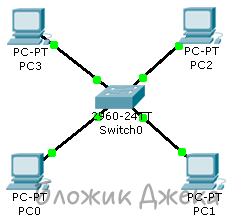
Если же у нас нет реального оборудования, то запускаем Cisco Packet Tracer и собираем в нем следующую топологию (При сборке учитываем, что PC0 подключен к порту FasteEthernet0/1, PC1 к порту FasteEthernet0/2 и т.д).
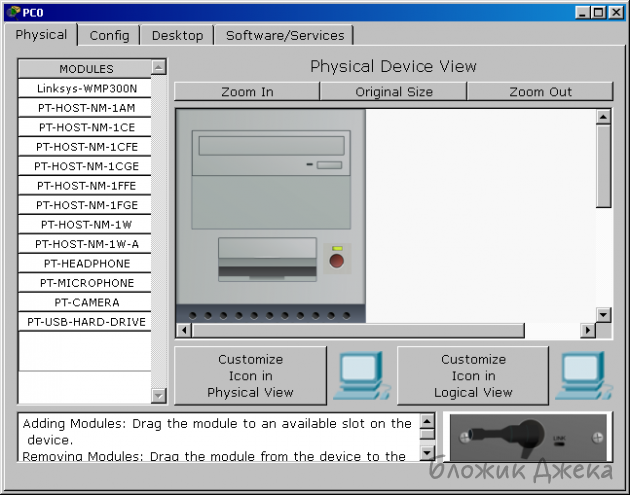
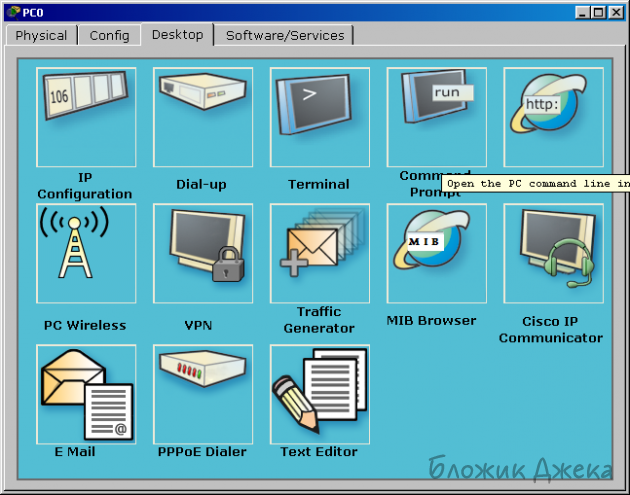
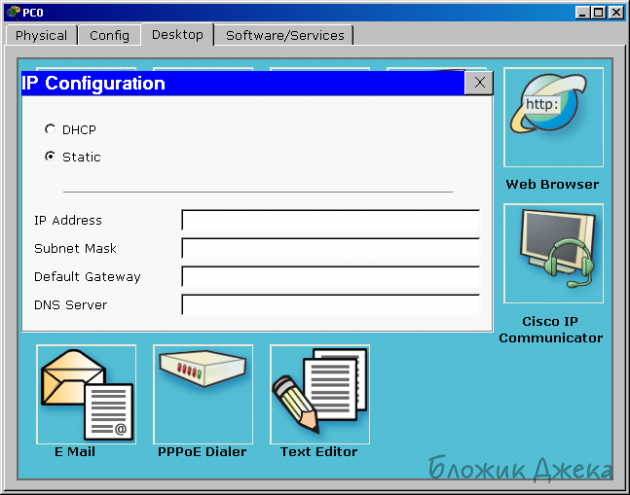
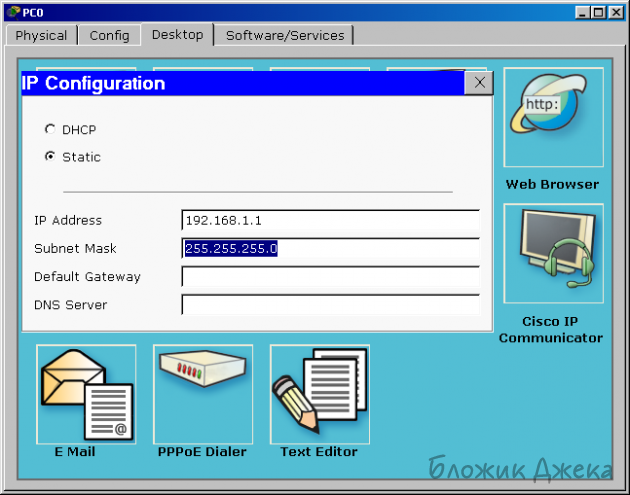
После этого закройте окно настроек данного хоста и аналогичным образом сконфигурируйте 3 оставшихся. Задайте им следующие IP адреса: PC1 – 192.168.1.2/24, PC2 – 172.20.20.1/24, PC3 – 172.20.20.2/24.
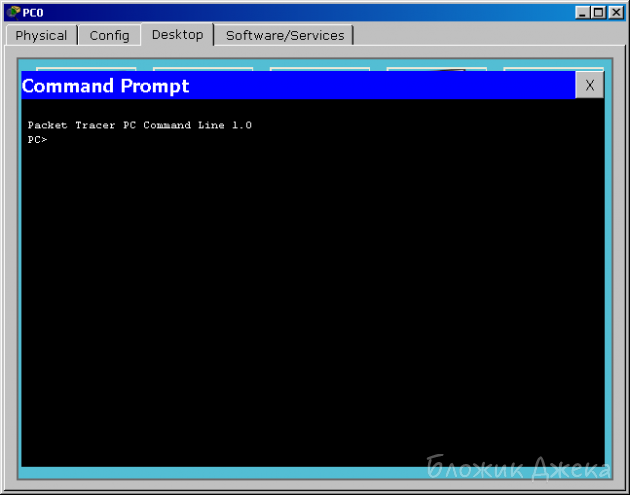
Далее проверим, как применились введенные нами настройки. Для этого опять дважды щелкнем левой кнопкой мыши по одному их хостов, например по PC0. В открывшемся окне выбираем пункт Command Prompt и попадаем в окно консоли данного компьютера (данное действие аналогично тому, как если бы мы выполнили Пуск-Выполнить-cmd на реальном компьютере).
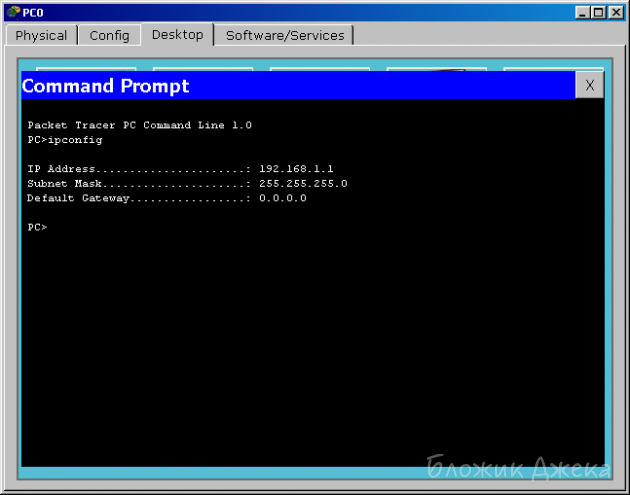
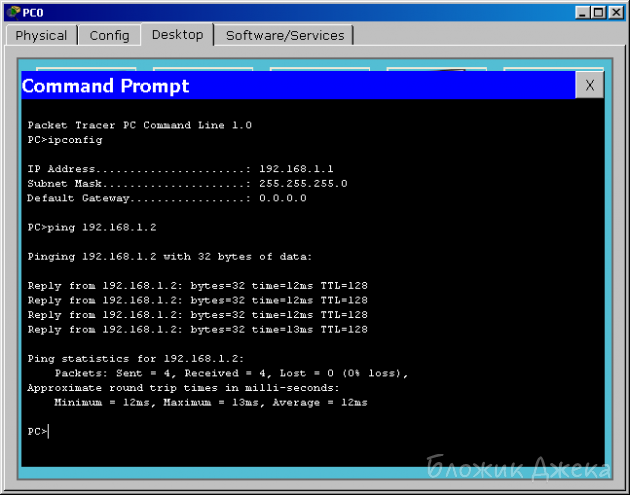
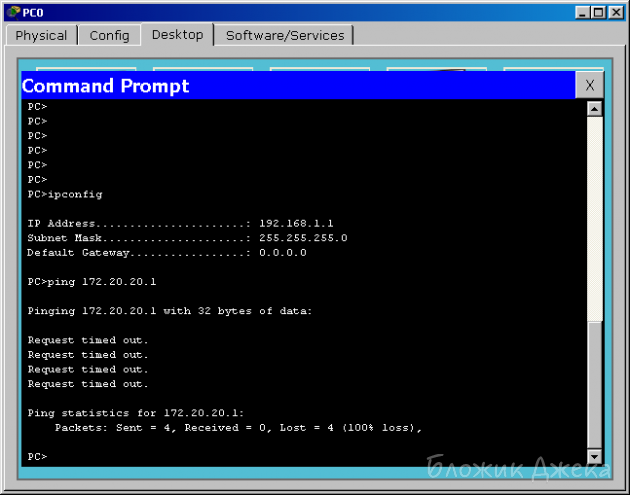
Почему это происходит? Хотя в данном случае все четыре компьютера находятся в одном vlan (как мы уже обсуждали ранее по умолчанию все порты коммутатора находятся в vlan 1), все они не могут видеть друг друга, так как находятся в разных подсетях. Компьютеры PC0 и PC1 находятся в подсети 192.168.1.0, а компьютеры PC2 и PC3 в подсети 172.20.20.0.
Возможно у вас возникает вопрос а зачем же вообще тогда нужны vlan, если компьютеры и так уже фактически взаимодействуют только парами, как мы хотели в начале статьи. Vlan нужны для того чтобы структурировать сети на коммутаторе и навести в них порядок, а так же для того чтобы было возможно осуществлять маршрутизацию между ними, ведь осуществить маршрутизацию между сетями в той конфигурации которую мы, на данный момент, получили в Packet Tracer будет довольно затруднительно.
Далее перейдем к настройке коммутатора. Откроем его консоль. Для того чтобы это выполнить в Packet Tracer дважды щелкните левой кнопкой мыши по коммутатору в рабочей области.
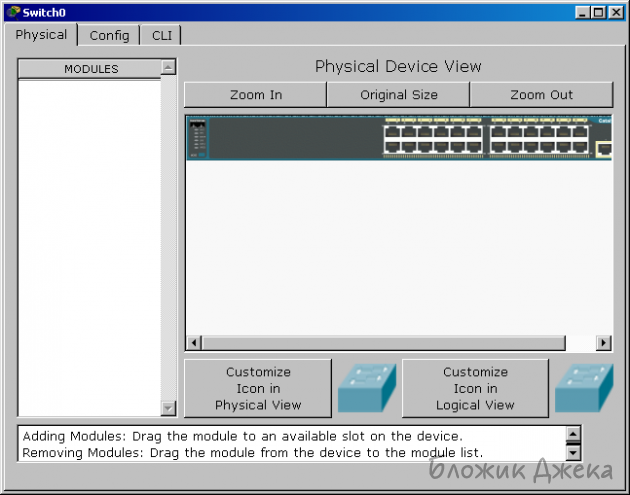
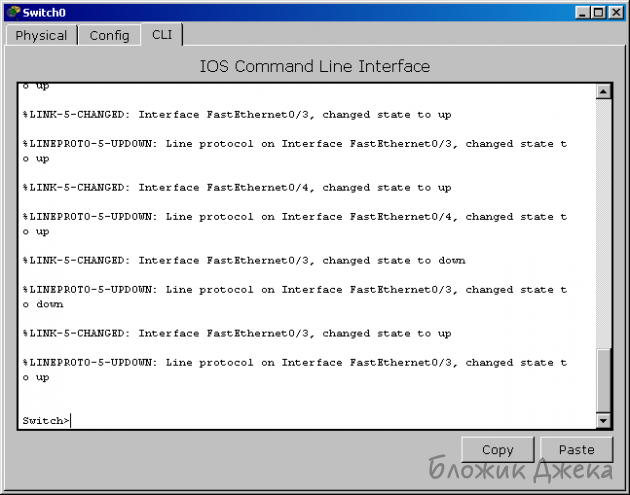
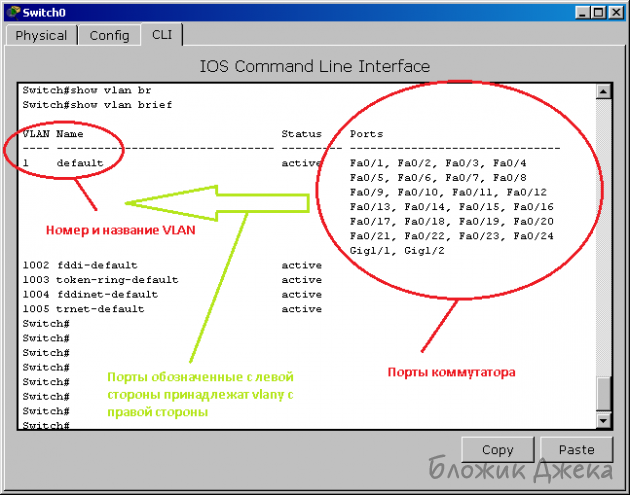
Для реализации сети, которую мы запланировали сделать, создадим на коммутаторе еще два vlan. Для этого в привилегированном режиме выполните команду conft для перехода в режим конфигурации. Вводим команду vlan 2. Данной командой вы создадите на коммутаторе vlan с номером 2. Указатель ввода Switch(config)# изменится на Switch(config-vlan)# это свидетельствует о том, что вы конфигурируете уже не весь коммутатор в целом, а только отдельный vlan, в данном случае vlan номер 2. Если вы используете команду «vlan x», где x номер vlan, когда vlan x еще не создан на коммутаторе, то он будет автоматически создан и вы перейдете к его конфигурированию. Когда вы находитесь в режиме конфигурирования vlan, возможно изменение параметров выбранной виртуальной сети, например можно изменить ее имя с помощью команды name.
Для достижения поставленной в данном посте задачи, сконфигурируем vlan 2 следующим образом:
Разберем данную конфигурацию. Как уже говорилось ранее командой vlan 2, мы создаем на коммутаторе новый vlan с номером 2. Команда name subnet_192 присваивает имя subnet_192 виртуальной сети номер 2. Выполняя команду interface range fastEthernet 0/1-2 мы переходим к конфигурированию интерфейсов fastEthernet 0/1 и fastEthernet 0/2 коммутатора. Ключевое слово range в данной команде, указывает на то, что мы будем конфигурировать не один единственный порт, а целый диапазон портов, в принципе ее можно не использовать, но тогда последние три строки придется заменить на:
Команда switchport mode access конфигурирует выбранный порт коммутатора, как порт доступа (аксесс порт). Команда switchport access vlan 2 указывает, что данный порт является портом доступа для vlan номер 2.
Просмотрим результат конфигурирования выполнив уже знакомую нам команду show vlan br еще раз:
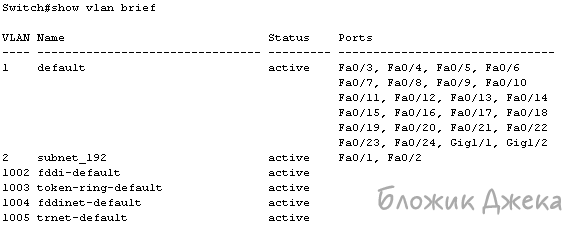
Как легко заметить из результата выполнения данной команды, у нас на коммутаторе появился еще один vlan с номером 2 и именем subnet_192, портами доступа которого являются fastEthernet 0/1 и fastEthernet 0/2.
Далее аналогичным образом создадим vlan 3 с именем subnet_172, и сделаем его портами доступа интерфейсы fastEthernet 0/3 и fastEthernet 0/4. Результат должен получиться следующим:
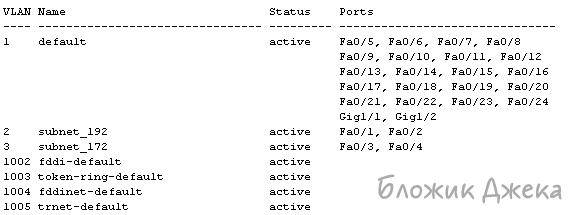
На сегодня это все. В следующем посте мы обсудим как передавать vlan между коммутаторами, и как реализовать данный функционал на коммутаторах фирмы Cisco.
Выше мы разобрали как настроить порты доступа для vlan на отдельных коммутаторах фирмы Cisco, это конечно хорошо, но этого мало, ведь мы пока еще не умеем передавать данные vlan-ов между коммутаторами. В данном посте мы рассмотрим этот вопрос и научимся настраивать транковые порты (trunk).
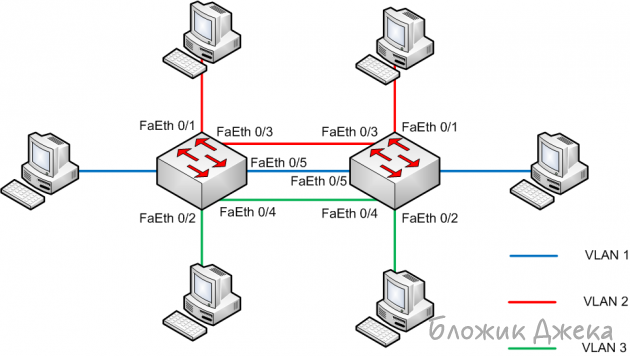
Пусть у нас имеется два коммутатора фирмы Cisco, на каждом из этих коммутаторов подняты vlan с номерами 2 и 3. Порт FastEth 0/1 является портом доступа vlan 2, а порт FastEth 0/2 портом доступа vlan 3, одинаково на обоих коммутаторах. К порту FastEth 0/1 первого коммутатора подключен компьютер с IP адресом 192.168.1.1/24, к порту FastEth 0/2 компьютер с IP адресом 192.168.1.101/24. Аналогичным образом ко второму коммутатору подключены компьютеры с IP адресами 192.168.1.2/24 и 192.168.1.102/24 Данная конфигурация изображена на рисунке.
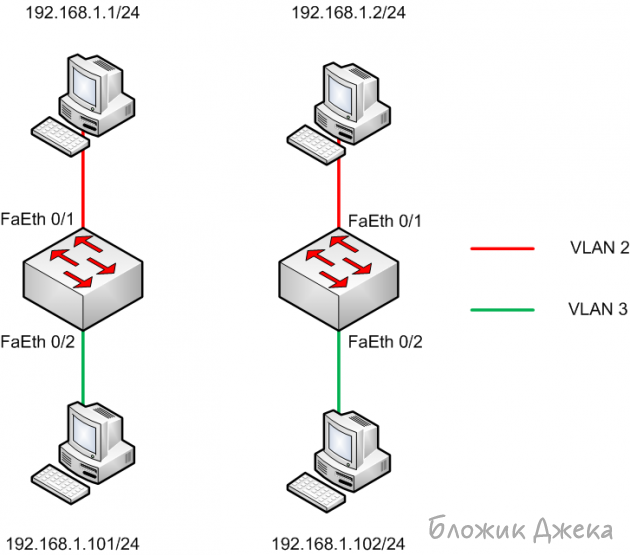
Соберем данную сеть в Packet Tracer. Зададим IP адреса в соответствии с рисунком. Оба коммутатора настроим используя следующие команды:
Получившаяся схема будет иметь приблизительно следующий вид:
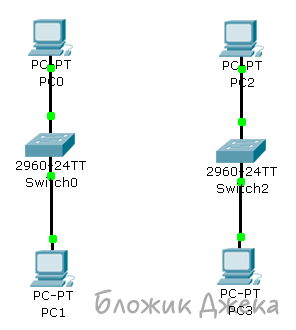
В полученной схеме, ни один из компьютеров не должен видеть другие компьютеры. Так как компьютеры, находящиеся в vlan с одинаковыми номерами находятся на разных коммутаторах не связанных между собой. На данном этапе процесс подготовки завершен, и мы перейдем непосредственно к рассмотрению вопроса передачи данных vlan между коммутаторами.
Как мы уже обсуждали ранее, решить эту задачу можно двумя способами: используя порты доступа или используя транковые порты(trunk). Рассмотри оба этих способа по очереди.
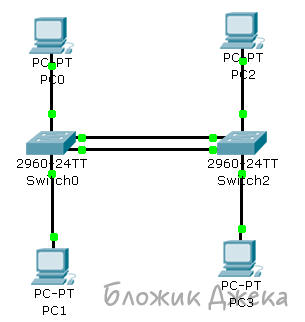
Сначала рассмотрим вариант использования портов доступа для соединения коммутаторов между собой. Для этого на каждом из коммутаторов сконфигурируем интерфейсы FastEth 0/3 и FastEth 0/4 как порты доступа, порт 0/3 отнесем к vlan 2, а порт 0/4 к vlan 3. Для этого на коммутаторах выполним следующие команды:
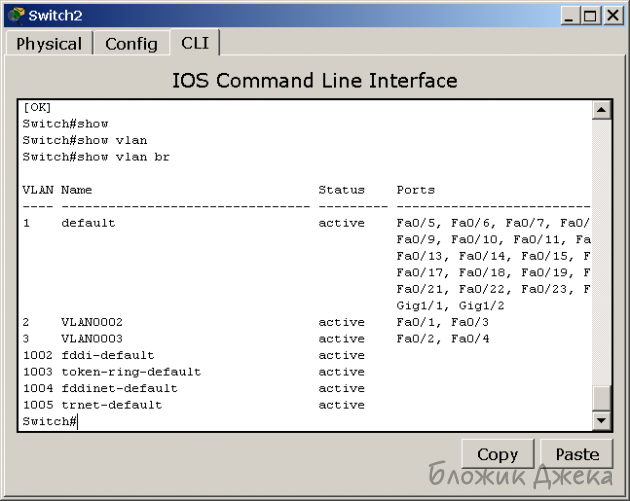
Для проверки конфигурации выполним команду show vlan brief, ее результат должен быть следующим.
Для передачи трафика сразу нескольких vlan-ов по одной линии между коммутаторами используются специальные транковые порты (trunk). Для того чтобы настроить данные порты на коммутаторах выполним следующие команды в режиме конфигурирования (в роли trunk портов будут выступать интерфейсы FastEthernet0/3):
Разберем назначение данных команд. С помощью команды “interface FastEthernet0/3” переходим к конфигурированию интерфейса FastEthernet0/3. Выполняя команду “switchport mode trunk” вы переводите данный порт в режим работы в виде транка (то есть режим позволяющий передавать через себя трафик нескольких vlan-ов), данная команда автоматически отменяет введенную нами в конфигурацию интерфейса FastEthernet0/3 команду “switchport mode access”. Команда “no switchport access vlan 2” отменяет примененные нами ранее настройки для портов доступа на интерфейсе FastEthernet0/3 (если вы конфигурируете новый интерфейс, то выполнять данную команду не нужно).
После того, как данная конфигурация вбита в коммутатор, настало время изменить физическую конфигурацию нашей сети в PacketTracer. Так как мы настраиваем вариант в котором все vlan между коммутаторами будут передаваться через один линк через порты FastEthernet0/3, то мы смело можем удалить соединение между портами FastEthernet0/4. В таком случае схема примет вид:
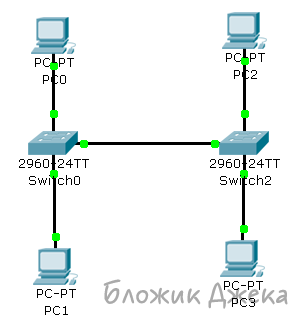
По идее все уже должно работать, и оба vlan, настроенные на коммутаторах, должны ходить между ними через один единственный линк. Проверим это. Для этого опять же пропингуем с компьютера PC0 остальные компьютеры сети. Если все настроено верно, то компьютер PC 2 должен стать доступен, а все остальные компьютеры нет.
Используя на интерфейсе команду switchport mode trunk мы перевели его в транковый режим, в котором интерфейс пропускает через себя все существующие на коммутаторе vlan, но иногда необходимо передавать через данный интерфейс не все vlan, а лишь некоторые, как это показано на рисунке.
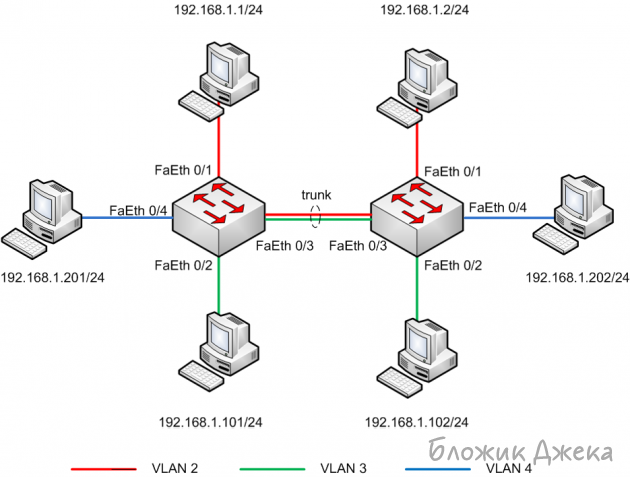
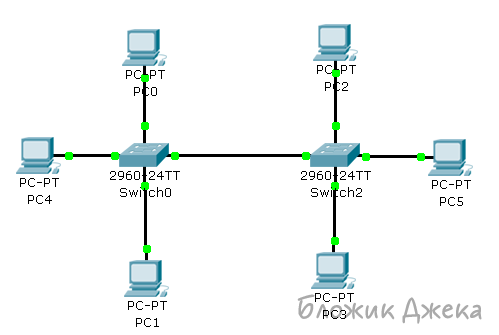
Перейдем к настройке коммутаторов. Создадим на каждом из них еще по одному vlan с номером 4. Добавим в данный vlan в качестве портов доступа интерфейсы FastEthernet0/4. Проверим полученную конфигурацию. Если все сделано верно то с PC 0 должен пинговаться только PC2, c PC 4 только PC5, а с PC 1 только PC3. То есть трафик всех vlan свободно ходит между коммутаторами, нарушим эту идиллию и разрешим между коммутаторами только трафик vlan 2 и 3. Для этого на обоих коммутаторов выполним команды:
Как вы наверное уже догадались команда “switchport trunk allowed vlan 2-3” указывает транковому порту коммутатора, какие vlan ему пропускать через себя. После того как вы выполните эту команду компьютер PC4 должен перестать видеть компьютер PC5. Команда “switchport trunk allowed vlan” при своем использовании каждый раз задает разрешенные порты заново, то есть если вы выполните команду switchport trunk allowed vlan 5, а потом выполните команду switchport trunk allowed vlan 6, то разрешенным окажется только vlan номер 6. Для добавления vlan к списку разрешенных служит команда switchport trunk allowed vlan add x, где x номер добавляемого vlan. Для удаления vlan из списка разрешенных используется команда switchport trunk allowed vlan remove x, где x номер удаляемого vlan. Для просмотра информации о настроенных на коммутаторе транках служит команда show int trunk.
Думаю это все, что для начала нужно знать о настройки vlan на коммутаторах фирмы Cisco. Теперь вы можете хорошенько потренироваться в их настройке собирая различные конфигурации в Packet Tracer.