какая команда в операционной системе linux выводит содержимое файла на экран постранично
Просмотр содержимого файлов в командной строке Linux
Рассмотрим несколько команд, которые используются для просмотра содержимого текстовых файлов в командной строке Linux.
Команда cat
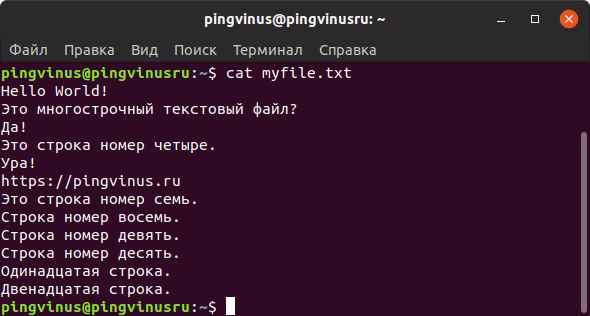
Команда cat выводит содержимое файла, который передается ей в качестве аргумента.
Это самый простой и наиболее часто используемый способ для вывода содержимого текстовых файлов. Но выводить большие файлы через cat не всегда удобно.
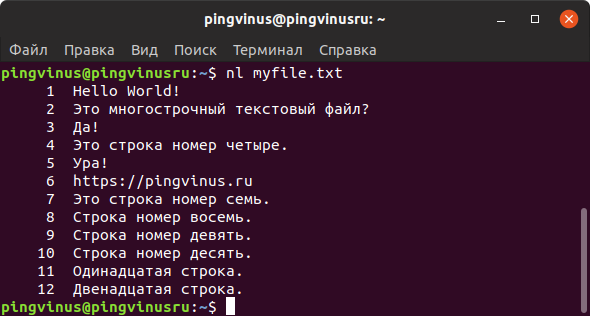
Команда nl
Команду nl удобно применять для просмотра программного кода или поиска строк в файлах конфигурации.
Команда less
Утилита less выводит содержимое файла, но отображает его только в рамках текущего окна в режиме просмотра.
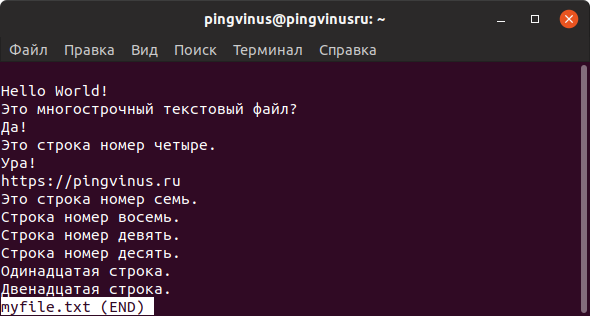
Для просмотра списка доступных горячих клавиш нажмите h
Очень удобно, что после выхода окно терминала остается чистым и не содержит текст файла.
Команда more
Например, less в конце файла выводит сообщение (END) (или EOF — End Of File) и ожидает нажатия клавиши q чтобы закрыть режим просмотра, а more по достижении конца файла сразу возвращает управление в терминал.
Также more после своей работы оставляет текст файла в терминале, а less работает «чисто» и не сохраняет текст в терминале.
Команда head
Команда head выводит на экран только первые 10 строк файла.
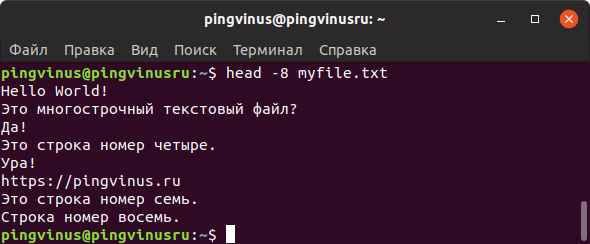
Команда tail
Заключение
Команды, которые мы рассмотрели, имеют дополнительные возможности и области применения. Для получения справки по каждой команде можно воспользоваться Man-страницами.
Как вывести содержимое файла Linux? Открываем текстовый файл в Linux

Если вы работаете с операционной системой Linux, вы должны уметь быстро и правильно просматривать содержимое Linux-файлов, используя терминал. В этой статье мы изучим команды, посредством которых можно открывать текстовые файлы Linux. И поговорим о том, как следует ими пользоваться.
Просмотр текстового файла в Linux полностью
Чтобы вывести содержимое всего текстового файла, в Linux используют команду cat. Она отлично походит для вывода небольших текстовых файлов, к примеру, конфигурационных файлов. Синтаксис прост:
Представьте, что надо посмотреть содержимое файла с названием myfile.txt:
Также можно вместо имени прописать адрес (путь) к файлу:
Если нужно посмотреть несколько файлов сразу, это тоже не вызовет проблем:


Вывод будет следующим:
Кроме cat, для вывода содержимого текстового файла в Linux используется команда tac. Её разница заключается в том, что она выводит содержимое файла в обратном порядке.

Как просмотреть файл в Linux с прокруткой
Бывает, что текстовый файл большой, поэтому его содержимое не помещается в один экран. Использовать в таком случае cat неудобно, зато есть less. Синтаксис у неё такой же:
2) можно начать просмотр с конкретной строки в файле, указав + (плюс) и номер строки, с которой хотим начать чтение:
Открыв текст, мы можем управлять его просмотром:

Просматриваем начало или конец файла в Linux
Порой, нам не нужно выводить содержимое всего файла и мы хотим, к примеру, посмотреть лишь несколько строчек лога. Такое часто бывает, если мы подозреваем, что в начале или в конце конфигурационного файла есть ошибки. Для решения данного вопроса у нас существуют команды head и tail (как вы уже догадались, это голова и хвост).
Команда head по умолчанию показывает лишь 10 первых строчек в текстовом файле в Linux:
Кстати, тут мы тоже можем открыть сразу несколько текстовых файлов в Linux одновременно. Вот просмотр сразу двух файлов:
Если же вас не интересуют все 10 строчек, то, как и в случае с cat, можно использовать опцию –n, цифрой указывая число строк к выводу:
В итоге мы вывели только пять строк:
По правде говоря, букву n можно и не использовать, достаточно просто передать цифру:
Итак, выводим 45 символов:
Не верите, что их действительно 45? Проверить можно командой wc:
С «головой» разобрались, давайте поговорим про «хвост». Очевидно, что команда tail работает наоборот, выводя десять последних строк текстового Linux-файла:
Просматриваем содержимое файла по шаблону в Linux
На практике зачастую нам необходим не весь текстовый файл, а лишь несколько строк из него. Используя grep, мы можем вывести Linux-файл, предварительно отсеяв лишнее:
Команду можно применять и совместно с cat:
Давайте выведем из лога лишь предупреждения:
А теперь, то же самое, но до вхождения loop:
Можно по две строки как до, так и после loop:
Просматриваем Linux-файл в сжатом виде
Порой, в системе встречаются текстовые файлы в сжатом виде и формате gz. Это могут быть конфигурационные файлы ядра либо логи программ. Открыть такие файлы можно тоже через терминал, не прибегая к распаковке. Для этого существует множество аналогов вышеназванных утилит с той лишь разницей, что они имеют приставку z: zgerp, zegrep, zcat, zless.
Давайте откроем сжатый файл в Linux для просмотра:
Или выполним просмотр сжатого файла с прокруткой:
Вот, пожалуй, и всё. Теперь вы точно в курсе, как правильно открывать и просматривать текстовые файлы в терминале Linux.
Команда less в Linux
Об утилите и команде more, которая предназначена для постраничного просмотра больших текстовых файлов, мы уже писали. А сегодня расскажем о более функциональной команде less — она позволяет перематывать текст не только вперёд, но и назад, осуществлять поиск в обоих направлениях, переходить сразу в конец или в начало файла.
Особенность less заключается в том, что команда не считывает текст полностью, а загружает его небольшими фрагментами.
Синтаксис и опции less
Запись команды less в терминале выглядит так:
команда опции файл
Наиболее популярные опции:
Во время просмотра текста утилитой можно управлять при помощи внутренних команд, набирая их на клавиатуре компьютера. Наиболее часто используемые из них:
Перечень всех опций и внутренних команд можно просмотреть в терминале, выполнив команду
Примеры использования less
Использование опций не является обязательным. Открыть файл можно, выполнив следующую команду:
Командная строка исчезнет, а в окне терминала откроется указанный вами документ. После этого его можно читать, пользуясь для прокручивания строк вперед и назад клавишами Enter и y либо другими.
Внизу окна вы увидите поле с мигающим курсором — здесь можно напечатать какую-либо внутреннюю команду, например, задать утилите паттерн поиска.

Опции нужны для того, чтобы оптимизировать отображение текста и сделать работу с утилитой более удобной. К примеру, в текстах часто встречаются множественные пустые строки. Они «съедают» место на экране, не принося никакой пользы. Поэтому к команде less стоит всегда добавлять опцию -s или –squeeze-blank-lines — она удаляет лишние пустые строки.

Впрочем, утилиту less зачастую используют не для чтения текста, а для поиска определенных участков в больших документах. Если вам нужно найти то или иное слово, напечатайте в поле с мигающим курсором /текст (для поиска вниз по тексту) или ?текст (чтобы выполнить поиск less вверх по тексту) и нажмите Enter. При необходимости используйте стандартные паттерны. Все участки текста, которые соответствуют заданным условиям поиска, будут подсвечены контрастным цветом.

Если вас интересует как выйти из less, то для выхода из утилиты и возвращения к командной строке терминала нажмите q, ZZ или выполните другую команду, сигнализирующую о завершении работы.
Следует заметить, что утилита less предназначена только для просмотра документов. Она не позволяет вносить в текст правки, форматировать или пересохранять его.
Выводы
Команда less в Linux пригодится для просмотра по-настоящему больших текстовых файлов, с которыми затруднительно работать в текстовых редакторах вроде vim или с помощью утилит, загружающих весь документ сразу. Если какие-то нюансы управления утилитой less остались вам непонятны, оставьте свой вопрос в комментариях и более опытные пользователи помогут решить проблему.
Как открыть текстовый файл в Linux
В Linux все настройки, все логи, и почти вся информация хранится в обычных текстовых файлах. Важно уметь правильно и эффективно посмотреть содержимое файла linux с помощью терминала. Это еще одна из статей, ориентированных на новичков.
Просмотр файла в Linux полностью
Самая простая и в то же время наиболее часто используемая утилита для просмотра содержимого файла в Linux это cat. Выводит все содержимое файла в стандартный вывод. В параметре нужно передать только адрес файла, или нескольких файлов. Идеально подходит для просмотра небольших файлов. Общий синтаксис команды cat такой:
Например просмотр содержимого файла linux /etc/passwd:
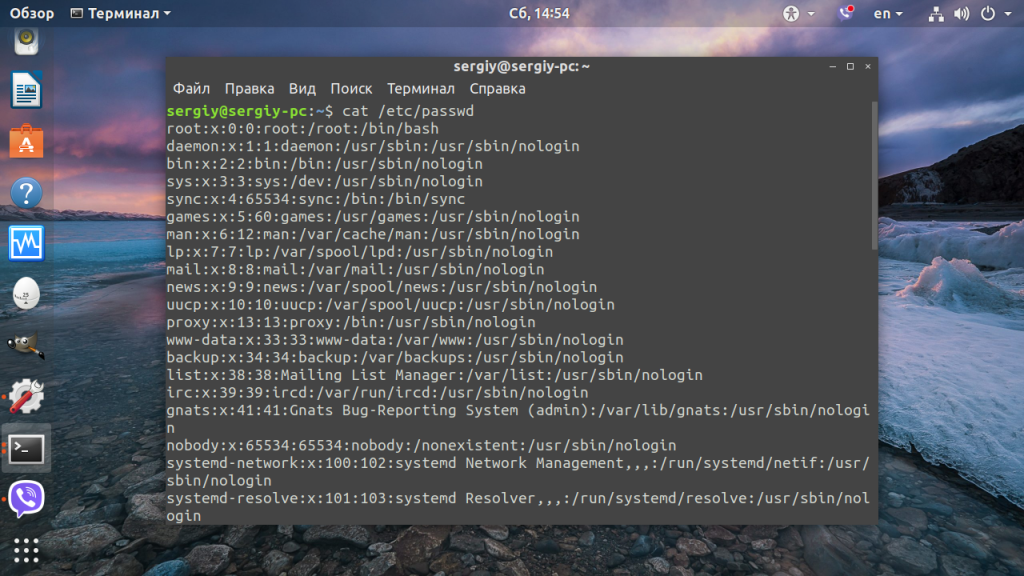
Также можно посмотреть сразу несколько файлов:
cat /etc/passwod /etc/group
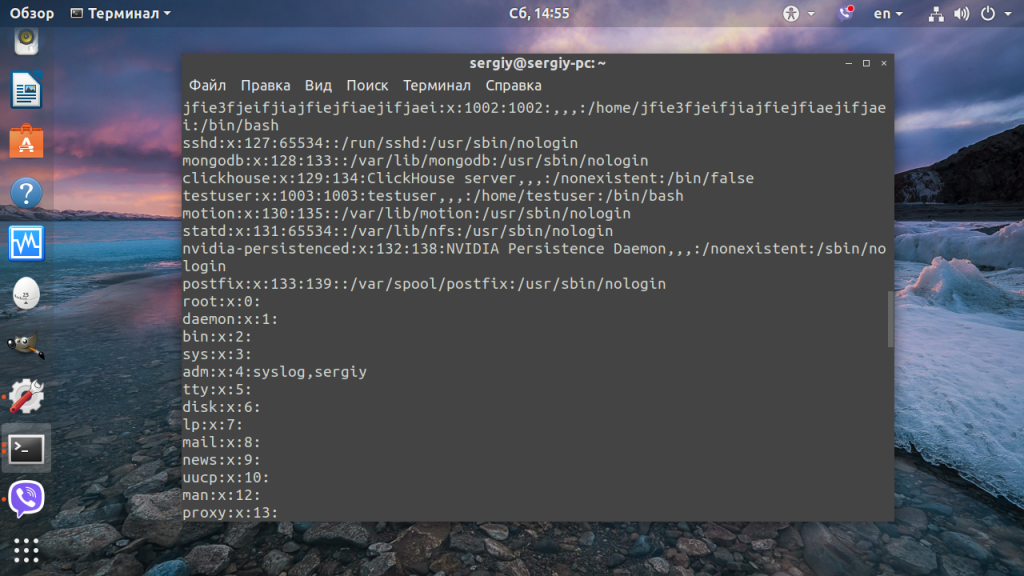
Если файл доступен только для пользователя root, то нужно перед командой написать sudo:
sudo cat /etc/shadow
Опция -n включает нумерацию строк:
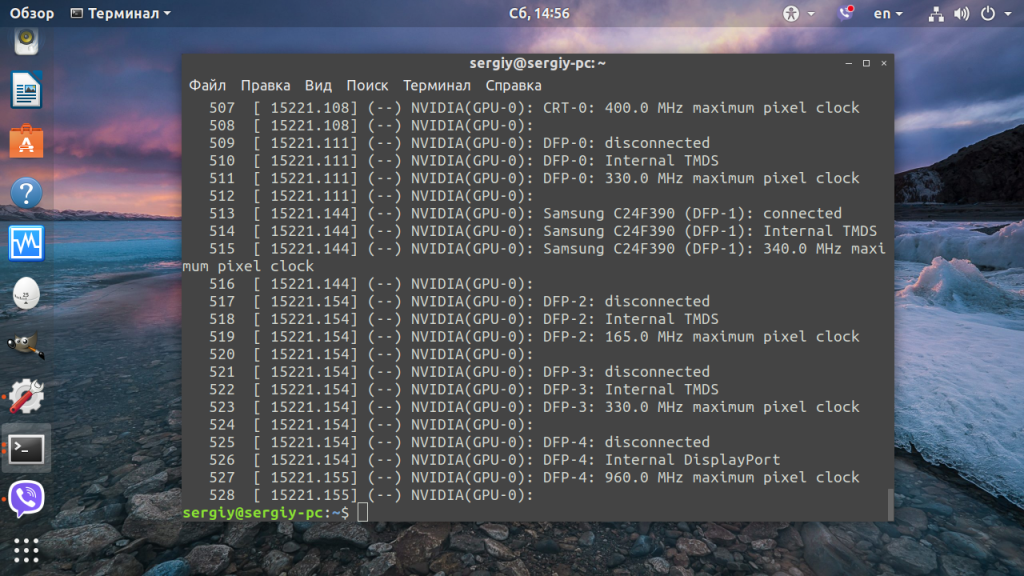
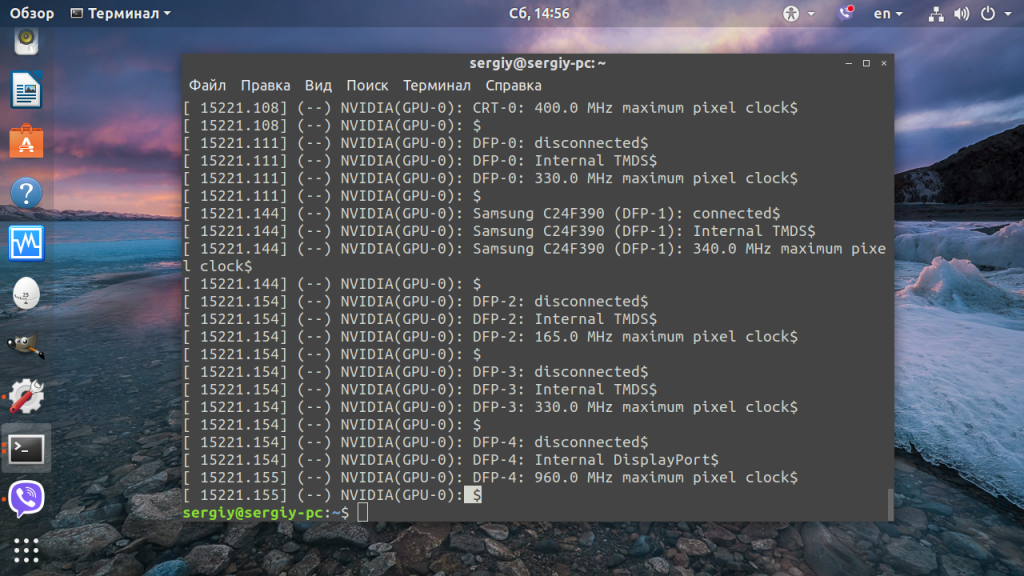
А также отображение табуляций, все табуляции будут заменены на символ ^I:
Больше о ней говорить не будем, потому что большинство её опций направлены на форматирование вывода, более подробную информацию вы можете посмотреть в статье: Команда cat в Linux.
Просмотр файла в Linux с прокруткой
Если файл очень длинный и его содержимое не помещается на одном экране, cat использовать не очень удобно. для таких случаев есть less. Синтаксис тот же:
$ less опции файл
Также ее можно комбинировать с cat:
$ cat адрес_файла | less
Например, посмотрим лог Х сервера:

Теперь мы можем листать содержимое файла в Linux с помощью стрелок вверх-вниз. Для того чтобы выйти нажмите q. Также эта утилита поддерживает поиск. Для поиска по файлу нажмите слеш “/”. О более правильном способе поиска мы поговорим дальше.
Просмотр только начала или конца файла
Очень часто нам не нужен файл целиком. Например, достаточно посмотреть несколько последних строчек лога, чтобы понять суть ошибки, или нужно увидеть только начало конфигурационного файла. Для таких случаев тоже есть команды. Это head и tail (голова и хвост).
По умолчанию head открывает текстовый файл в Linux и показывает только десять первых строчек переданного в параметре файла:

Можно открыть сразу два текстовых файла в Linux одновременно аналогично cat:
head /etc/passwd /etc/group
Так можно открыть текстовый файл linux или несколько и вывести по десять первых строчек каждого из них.

Тот же результат можно получить опустив букву n и просто передав цифру в качестве ключа:

Тоже хотите подсчитать действительно ли там 45 символов? Используйте команду wc:
Команда tail наоборот, выводит 10 последних строк из файла:

Просмотр содержимого файла с поиском
В большинстве случаев нам нужен не полностью весь файл, а только несколько строк, с интересующей нас информацией. Можно выполнить просмотр файла linux предварительно отсеяв все лишнее с помощью grep. Сначала синтаксис:
$ grep опции шаблон файл
Или в комбинации с cat:
$ cat файл | grep опции шаблон
Например выведем из лога только предупреждения:
cat /var/log/Xorg.0.log | grep WW

Но это еще не все, многие не знают, но у этой утилиты еще несколько полезных опций.
С помощью опции -A можно вывести несколько строк после вхождения:
Также с помощью grep можно подсчитать количество найденных строк:

cat /var/log/Xorg.0.log | egrep ‘WW|EE’

В примерах этого раздела использовались символы перенаправления ввода, подробнее о них можно почитать в этой статье.
Просмотр файлов Linux в сжатом виде
Иногда можно встретить в системе текстовые файлы в сжатом виде, формате gz. Это, например, конфигурационный файл ядра, или логи некоторых программ. Для того чтобы открыть файл в linux через терминал не распаковывая его есть целый ряд аналогов вышеописанных утилит с приставкой z. Это zcat, zless, zgerp, zegrep.
Например, открываем сжатый файл для просмотра:
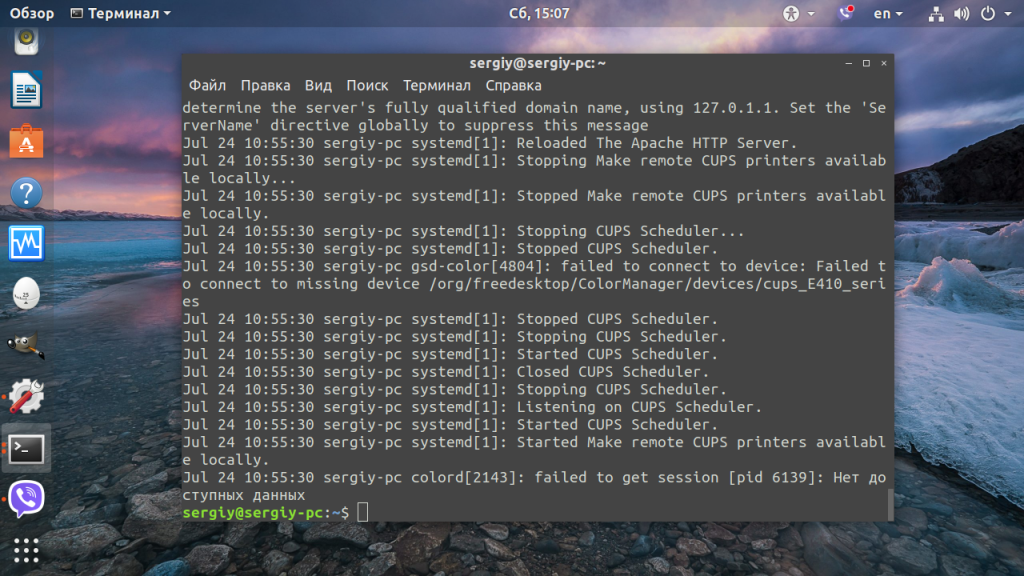
Или более практичный пример, распаковываем и копируем конфигурационный ядра в текущую директорию:
Так же можно использовать less, для просмотра сжатых файлов с прокруткой:
А для фильтрации сжатых файлов по шаблону есть zgrep и zegrep. Например, ищем в сжатом логе ошибки:
zgrep ‘EE’ /var/log/Xorg.log.gz
Редактирование файлов в Linux
$ nano /путь/к/файлу
sudo nano /etc/default/grub
Для большинства файлов в директории /etc/ запись доступна только пользователю root. Поэтому команду надо выполнять от имени суперпользователя с помощью sudo. После нажатия клавиши Enter утилита запросит пароль. Введите его, несмотря на то, что символы пароля не отображаются, это нормально. После внесения изменений сохраните их с помощью сочетания клавиш Ctrl + O.

Аналогично, можно открыть этот же файл в текстовом редакторе:
sudo gedit /etc/default/grub

Открывать подобные файлы из файлового менеджера не надо, вы сможете их открыть для просмотра, но при попытке записать в них что-то получите ошибку, лучше пользоваться терминалом.
Выводы
Вот и все. Разобрал все достаточно подробно. Теперь вы точно знаете как правильно открыть файл в терминале Linux. Если остались еще вопросы, оставляйте комментарии.
IT-блог о веб-технологиях, серверах, протоколах, базах данных, СУБД, SQL, компьютерных сетях, языках программирования и создание сайтов.
#006 Linux Mint. Команды для определения типа файлов и их просмотра (ls, file, cat, head, tail, less, more, wc)
Привет, посетитель сайта ZametkiNaPolyah.ru! В рубрике, посвященной системе Linux мы уже разобрались с несколькими полезными командами, которые дают нам возможность изучать систему и передвигаться по лабиринту каталогов. Теперь я предлагаю поговорить о командах, которые дают нам возможность более тесно познакомиться с системой, а именно о командах Linux, которые позволяют просматривать файлы и определять тип их содержимого.
Всего мы рассмотрим восемь команд: ls, file, cat, head, tail, less, more, wc. Давайте во вступлении коротко расскажу о их назначении. Команда ls в Unix-подобных операционных системах позволяет просматривать содержимое каталогов, мы уже о ней упоминали ранее. Команда file в Linux позволяет определить тип файла, в прошлой публикации я уже подробно описал эту команду, но приходится повторяться, иначе эта публикация будет не полной. Команда cat в самом простом своем варианте позволяет просмотреть содержимое файла, выводя его на экран эмулятора терминала, что не всегда бывает удобно. Команда head выводит первых 10 строк файла на экран эмулятора терминала хотя ее поведение можно изменить при помощи параметров. Команда tail в своем стандартном режиме работы выводит последних 10 строк файл на экран, ее поведение также меняется параметрами. Команда less в Linux используется для просмотра больших файлов, использовать ее удобнее, чем команду cat, поскольку она разбивает содержимое файла на страницы и дает возможность осуществлять поиск по файлу. Команда more не рекомендована к использованию, так как есть команда less, ее я упоминаю лишь потому, что есть некоторые дистрибутивы Linux, в которых есть more, но нет less. И наконец команда wc используется в системах Linux для определения размера файлов, причем команда wc может выводить размер файла в попугаях, удавах и мартышках, вернее в байтах, строках, символах и других единицах измерения.
Немного о файлах в Linux
Перед тем как мы начнем рассматривать команды оболочки, которые дают возможность просматривать файлы и получать о них информацию, давайте немного поговорим о самих файлах. Буквально в прошлой публикации я отмечал два очень важных момента, касающихся файлов в Linux: все сущее в Unix-подобных операционных системах есть файл и для определения типа файлов операционным системам типа Linux вовсе не требуется расширения, хотя в Linux есть приложения, которые определяют тип файла по его расширению.
Также стоит заметить, что в Linux, в том числе и в дистрибутиве Linux Mint, есть специальные файлы, имена которых начинаются с точки, эти файлы считаются скрытыми и, например, когда мы пользуемся командной ls без дополнительных параметров, мы эти файлы не увидим. Чуть позже мы посмотрим мой домашний каталог и обнаружим несколько скрытых файлов, которые хранят в себе различные параметры учетной записи пользователя, такие файлы называются конфигурационным, пользуясь Linux, вам придется часто работать с такими файлами: просматривать и редактировать их.
Также стоит заметить, что операционные системы подобные Unix различают регистр символов в именах файлов, например: file1, File1 и FILE1 – это три разных файла, хотя содержимое у них может быть одинаковым.
Обычно любой дистрибутив Linux сможет работать с файлами, имена которых содержат пробелы, кириллицу и знаки пунктуации, но использовать пробелы, кириллицу и знаки пунктуации (кроме точки, дефиса и нижнего подчеркивания) не стоит для своего удобства. Рекомендация: если имя вашего файла состоит из двух слов, то вместо пробелов используйте нижнее подчеркивание, подобная практика даст вам повод в будущем любить себя прошлого так, как будто вы нашли деньги в куртке, которую давно не носили.
Если у вас еще не установлена копия дистрибутива Linux и вы не знаете как это сделать, то рекомендую вам ознакомиться с несколькими публикациями, где я последовательно рассказываю про виртуальную машину Oracle VirtualBox и ее установку на Windows 10, затем перейдите к публикации про установку дистрибутива Linux Mint на виртуальную машину, а чтобы быстрее разобраться с интерфейсом VirtualBox ознакомьтесь с небольшой инструкцией.