какая команда выбирает внешний вид будущей презентации в программе powerpoint

Оформление

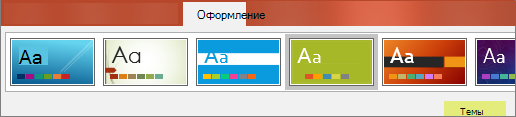
Откройте вкладку Дизайн.

Выберите одну из тем в группе Темы.

Выберите один из вариантов.
какая команда выбирает внешний вид будущей презентации в программе powerpoint. Смотреть фото какая команда выбирает внешний вид будущей презентации в программе powerpoint. Смотреть картинку какая команда выбирает внешний вид будущей презентации в программе powerpoint. Картинка про какая команда выбирает внешний вид будущей презентации в программе powerpoint. Фото какая команда выбирает внешний вид будущей презентации в программе powerpoint

Использование конструктора PowerPoint

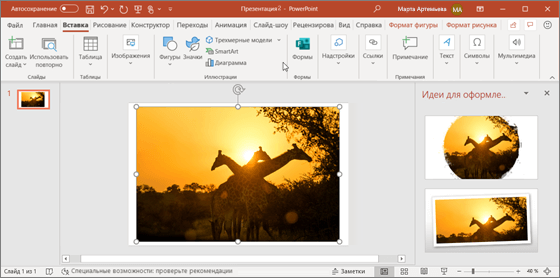
Вставьте один или несколько рисунков, перечень элементов или список дат.

Откроется панель конструктора. Выберите нужный макет.

Конструктор можно также открыть, выделив рисунок и выбрав Конструктор> Идеи для оформления.
какая команда выбирает внешний вид будущей презентации в программе powerpoint. Смотреть фото какая команда выбирает внешний вид будущей презентации в программе powerpoint. Смотреть картинку какая команда выбирает внешний вид будущей презентации в программе powerpoint. Картинка про какая команда выбирает внешний вид будущей презентации в программе powerpoint. Фото какая команда выбирает внешний вид будущей презентации в программе powerpoint

Добавление эффекта перехода от одного слайда к другому

Выберите слайд, в который нужно добавить переход.

На вкладке Переходы выберите нужный эффект.

Чтобы отменить переход, выберите Нет.

какая команда выбирает внешний вид будущей презентации в программе powerpoint. Смотреть фото какая команда выбирает внешний вид будущей презентации в программе powerpoint. Смотреть картинку какая команда выбирает внешний вид будущей презентации в программе powerpoint. Картинка про какая команда выбирает внешний вид будущей презентации в программе powerpoint. Фото какая команда выбирает внешний вид будущей презентации в программе powerpoint

Анимация текста или объектов на слайде

Выделите текст или объект, к которому нужно применить анимацию.

На вкладке Анимации нажмите кнопку Добавить анимацию и выберите нужную из раскрывающегося списка.

Чтобы применить анимацию к одной строчке текста за раз, выделите ее, затем выберите анимацию. Повторите для каждой нужной строчки.

Выберите Начало, затем По щелчку, С предыдущей или После предыдущей.

Можно также указать длительность или задержку.

Дополнительные сведения см. в статье Анимация текста и объектов.

Источник

Применение тем и добавления цвета и стиля в презентации

PowerPoint предоставляет разнообразные темы оформления, включая подобранные цветовые схемы, фоны, стили шрифтов и расположения заполнителей. Использование готовых тем упрощает быстрое изменение общего вида презентации.

По умолчанию в PowerPoint применяется простая тема Office для новых пустых презентаций. Тем не менее, вы можете легко изменить внешний вид презентации, применив другую тему.
какая команда выбирает внешний вид будущей презентации в программе powerpoint. Смотреть фото какая команда выбирает внешний вид будущей презентации в программе powerpoint. Смотреть картинку какая команда выбирает внешний вид будущей презентации в программе powerpoint. Картинка про какая команда выбирает внешний вид будущей презентации в программе powerpoint. Фото какая команда выбирает внешний вид будущей презентации в программе powerpoint

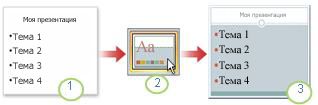
1. при выборе варианта пустая презентация применяется обычная тема Office.

2. в галерее темы вы можете выбрать другую тему.

3. Теперь к презентации применена выбранная тема.

Применение темы к презентации

На вкладке конструктор в группе темы находятся темы оформления.

Чтобы предварительно просмотреть, как будет выглядеть текущий слайд с определенной темой, наведите указатель мыши на эскиз этой темы.

Чтобы просмотреть другие темы, на вкладке конструктор в группе темы нажмите кнопку Дополнительно какая команда выбирает внешний вид будущей презентации в программе powerpoint. Смотреть фото какая команда выбирает внешний вид будущей презентации в программе powerpoint. Смотреть картинку какая команда выбирает внешний вид будущей презентации в программе powerpoint. Картинка про какая команда выбирает внешний вид будущей презентации в программе powerpoint. Фото какая команда выбирает внешний вид будущей презентации в программе powerpointв правой части коллекции.

Для выбора и применения темы щелкните эскиз изображения этой темы.

Если не указано иное, PowerPoint применяет выбранную тему ко всей презентации.

Чтобы применить тему только к одному или нескольким слайдам, выберите их, щелкните нужную тему правой кнопкой мыши и выберите команду Применить к выделенным слайдам.

Дополнительные сведения о темах

Примечание: Эта страница переведена автоматически, поэтому ее текст может содержать неточности и грамматические ошибки. Для нас важно, чтобы эта статья была вам полезна. Была ли информация полезной? Для удобства также приводим ссылку на оригинал (на английском языке).

Источник

Технология создания презентации в PowerPoint 2019

какая команда выбирает внешний вид будущей презентации в программе powerpoint. Смотреть фото какая команда выбирает внешний вид будущей презентации в программе powerpoint. Смотреть картинку какая команда выбирает внешний вид будущей презентации в программе powerpoint. Картинка про какая команда выбирает внешний вид будущей презентации в программе powerpoint. Фото какая команда выбирает внешний вид будущей презентации в программе powerpoint

В данной статье я подробно описываю создание и редактирование презентации в программе PowerPoint 2019. Весь ее процесс: создание слайдов, их оформление, вставка музыки, создание видео презентации.

Перед тем, как открыть программу PowerPoint, я рекомендую вам на рабочем столе создать папку, в которую поместить все рабочие материалы – ваши картинки, фотографии, видео, музыкальный файл.

Шаг 1. Открытие программы

Приступаю к созданию презентации. Открываю программу. На странице справа открывается панель «Идеи для оформления», где программой предлагается выбрать какой-либо вариант титульного слайда. Кроме этого, дизайн оформления можно выбрать, зайдя во вкладку «Конструктор».

какая команда выбирает внешний вид будущей презентации в программе powerpoint. Смотреть фото какая команда выбирает внешний вид будущей презентации в программе powerpoint. Смотреть картинку какая команда выбирает внешний вид будущей презентации в программе powerpoint. Картинка про какая команда выбирает внешний вид будущей презентации в программе powerpoint. Фото какая команда выбирает внешний вид будущей презентации в программе powerpoint

Но я буду создавать свой дизайн, поэтому выбираю пустую презентацию. Области для заголовка и подзаголовка мне не нужны. Я их одну за другой выделяю и удаляю.

Шаг 2. Создание фона слайда

Ставлю курсор на слайд, правой кнопкой мыши (ПКМ) вызываю меню и выбираю «Формат фона». В открывшейся панели формата фона произвожу все нужные мне настройки.

какая команда выбирает внешний вид будущей презентации в программе powerpoint. Смотреть фото какая команда выбирает внешний вид будущей презентации в программе powerpoint. Смотреть картинку какая команда выбирает внешний вид будущей презентации в программе powerpoint. Картинка про какая команда выбирает внешний вид будущей презентации в программе powerpoint. Фото какая команда выбирает внешний вид будущей презентации в программе powerpoint

Выбираю градиентную заливку. В опции «Предустановленные градиенты» выбираю тот, который нужен мне. В опции «Тип градиента» выбираю «Радиальный». В опции «Направление» корректирую направление градиента. В опции «Точки градиента», передвигая ползунки, корректирую положение градиента на слайде. В опции «Цвет» добавляю более насыщенный оттенок для одной из точек градиента, добиваясь окончательного результата. Нажимаю кнопку «Применить ко всем». Теперь все остальные слайды, которые я добавлю в структуру презентации будут иметь такой фон.

Шаг 3. Вставка изображения

Захожу во вкладку «Вставка», выбираю «Рисунки» — «Это устройство». Открывается путь к папке на рабочем столе с подготовленными материалами. Выбираю нужную мне картинку и нажимаю «Вставить».

какая команда выбирает внешний вид будущей презентации в программе powerpoint. Смотреть фото какая команда выбирает внешний вид будущей презентации в программе powerpoint. Смотреть картинку какая команда выбирает внешний вид будущей презентации в программе powerpoint. Картинка про какая команда выбирает внешний вид будущей презентации в программе powerpoint. Фото какая команда выбирает внешний вид будущей презентации в программе powerpoint какая команда выбирает внешний вид будущей презентации в программе powerpoint. Смотреть фото какая команда выбирает внешний вид будущей презентации в программе powerpoint. Смотреть картинку какая команда выбирает внешний вид будущей презентации в программе powerpoint. Картинка про какая команда выбирает внешний вид будущей презентации в программе powerpoint. Фото какая команда выбирает внешний вид будущей презентации в программе powerpoint какая команда выбирает внешний вид будущей презентации в программе powerpoint. Смотреть фото какая команда выбирает внешний вид будущей презентации в программе powerpoint. Смотреть картинку какая команда выбирает внешний вид будущей презентации в программе powerpoint. Картинка про какая команда выбирает внешний вид будущей презентации в программе powerpoint. Фото какая команда выбирает внешний вид будущей презентации в программе powerpoint

Открыв вкладку «Работа с рисунками. Формат», можно выбрать для вставленной картинки какую-либо рамку, различные эффекты.

какая команда выбирает внешний вид будущей презентации в программе powerpoint. Смотреть фото какая команда выбирает внешний вид будущей презентации в программе powerpoint. Смотреть картинку какая команда выбирает внешний вид будущей презентации в программе powerpoint. Картинка про какая команда выбирает внешний вид будущей презентации в программе powerpoint. Фото какая команда выбирает внешний вид будущей презентации в программе powerpoint

Шаг 4. Вставка изображения в фигуру

Но я поступлю иначе, потому что мне кажется скучной прямоугольная форма картинки. Я попытаюсь обрезать ей края, и чем более неровными они будут, тем лучше. Для этого нужна фигура произвольной формы, чтобы вставить в нее картинку. Где взять такую фигуру? Можно поискать что-то подходящее во вкладке «Вставка» — «Фигуры».

какая команда выбирает внешний вид будущей презентации в программе powerpoint. Смотреть фото какая команда выбирает внешний вид будущей презентации в программе powerpoint. Смотреть картинку какая команда выбирает внешний вид будущей презентации в программе powerpoint. Картинка про какая команда выбирает внешний вид будущей презентации в программе powerpoint. Фото какая команда выбирает внешний вид будущей презентации в программе powerpoint

Я не нашла того, чтобы мне хотелось. Попытаюсь создать такую фигуру сама. Выбираю овал и размещаю несколько овалов поверх картинки на слайде.

какая команда выбирает внешний вид будущей презентации в программе powerpoint. Смотреть фото какая команда выбирает внешний вид будущей презентации в программе powerpoint. Смотреть картинку какая команда выбирает внешний вид будущей презентации в программе powerpoint. Картинка про какая команда выбирает внешний вид будущей презентации в программе powerpoint. Фото какая команда выбирает внешний вид будущей презентации в программе powerpoint

Затем выделяю эти овалы один за другим, удерживая Shift. Открываю вкладку «Формат», выбираю опцию, которая обозначена двумя пересекающимися окружностями, затем нажимаю «Объединение» и все овалы объединяются в единую фигуру.

какая команда выбирает внешний вид будущей презентации в программе powerpoint. Смотреть фото какая команда выбирает внешний вид будущей презентации в программе powerpoint. Смотреть картинку какая команда выбирает внешний вид будущей презентации в программе powerpoint. Картинка про какая команда выбирает внешний вид будущей презентации в программе powerpoint. Фото какая команда выбирает внешний вид будущей презентации в программе powerpoint какая команда выбирает внешний вид будущей презентации в программе powerpoint. Смотреть фото какая команда выбирает внешний вид будущей презентации в программе powerpoint. Смотреть картинку какая команда выбирает внешний вид будущей презентации в программе powerpoint. Картинка про какая команда выбирает внешний вид будущей презентации в программе powerpoint. Фото какая команда выбирает внешний вид будущей презентации в программе powerpoint

Затем выделяю картинку, зажимаю Shift и выделяю фигуру. Иду в «Формат», выбираю опцию «Пересечение», и картинка обрезается по контуру фигуры.

Будьте внимательны! Важно выделить картинку и фигуру в правильной последовательности: сначала картинку, потом фигуру. Если сделаете наоборот, после команды «Пересечение» у вас на слайде останется фигура, а не картинка. Запомните: что мы хотим видеть на слайде, то и выделяем в первую очередь.

Шаг 5. Добавление изображению эффекта «Тень»

какая команда выбирает внешний вид будущей презентации в программе powerpoint. Смотреть фото какая команда выбирает внешний вид будущей презентации в программе powerpoint. Смотреть картинку какая команда выбирает внешний вид будущей презентации в программе powerpoint. Картинка про какая команда выбирает внешний вид будущей презентации в программе powerpoint. Фото какая команда выбирает внешний вид будущей презентации в программе powerpoint

Мне хочется картинку зрительно приподнять над фоном слайда, чтобы композиция не выглядела слишком плоско. Сделаю это с помощью эффекта «Тень». Захожу в «Формат рисунка», выбираю опцию «Эффекты» (значок в виде пятиугольника). Здесь выполняю настройки тени: в опции «Заготовки» выбираю направление тени. Ползунками настраиваю ее прозрачность, размер, размытие.

Шаг 6. Вставка рамки на слайд

Сделаю рамку,в которой будут размещаться картинка и текст титульного слайда. Открываю вкладку «Вставка» — «Фигуры», выбираю фигуру «Рамка» и растягиваю ее на слайде, двигая курсор с зажатой ЛКМ по диагонали.

какая команда выбирает внешний вид будущей презентации в программе powerpoint. Смотреть фото какая команда выбирает внешний вид будущей презентации в программе powerpoint. Смотреть картинку какая команда выбирает внешний вид будущей презентации в программе powerpoint. Картинка про какая команда выбирает внешний вид будущей презентации в программе powerpoint. Фото какая команда выбирает внешний вид будущей презентации в программе powerpoint

Желтым движком на рамке изменяю ее ширину. Выделив рамку, открываю «Формат», выбираю опцию «Переместить назад», и правая сторона рамки размещается под картинкой, создавая эффект 3D.

какая команда выбирает внешний вид будущей презентации в программе powerpoint. Смотреть фото какая команда выбирает внешний вид будущей презентации в программе powerpoint. Смотреть картинку какая команда выбирает внешний вид будущей презентации в программе powerpoint. Картинка про какая команда выбирает внешний вид будущей презентации в программе powerpoint. Фото какая команда выбирает внешний вид будущей презентации в программе powerpoint

Для придания этой композиции еще большего эффекта 3D, рамке тоже можно добавить тень. При этом, тень разных объектов одной композиции (у меня это картинка и рамка) должна иметь одинаковые настройки: одно и то же направление, размер, размытие и прозрачность для того, чтобы все выглядело естественно. Направление тени выбирайте, ориентируясь на самую темную точку градиента на слайде. У меня это правый нижний угол, поэтому и тень направлена вправо вниз.

Шаг 7. Вставка текста

Остается вставить на слайд текст. Во вкладке «Вставка» выбираю «Надпись». Ставлю курсор на слайде в то место, где будет находиться надпись, и в появившемся поле ввожу текст.

какая команда выбирает внешний вид будущей презентации в программе powerpoint. Смотреть фото какая команда выбирает внешний вид будущей презентации в программе powerpoint. Смотреть картинку какая команда выбирает внешний вид будущей презентации в программе powerpoint. Картинка про какая команда выбирает внешний вид будущей презентации в программе powerpoint. Фото какая команда выбирает внешний вид будущей презентации в программе powerpoint какая команда выбирает внешний вид будущей презентации в программе powerpoint. Смотреть фото какая команда выбирает внешний вид будущей презентации в программе powerpoint. Смотреть картинку какая команда выбирает внешний вид будущей презентации в программе powerpoint. Картинка про какая команда выбирает внешний вид будущей презентации в программе powerpoint. Фото какая команда выбирает внешний вид будущей презентации в программе powerpoint

Выделив текст, захожу во вкладку «Главная». Здесь форматирую текст: выбираю шрифт, его начертание, размер, цвет.

какая команда выбирает внешний вид будущей презентации в программе powerpoint. Смотреть фото какая команда выбирает внешний вид будущей презентации в программе powerpoint. Смотреть картинку какая команда выбирает внешний вид будущей презентации в программе powerpoint. Картинка про какая команда выбирает внешний вид будущей презентации в программе powerpoint. Фото какая команда выбирает внешний вид будущей презентации в программе powerpoint

Такие же действия выполняю со второй и третьей фразами. Оформление титульного слайда закончено.

какая команда выбирает внешний вид будущей презентации в программе powerpoint. Смотреть фото какая команда выбирает внешний вид будущей презентации в программе powerpoint. Смотреть картинку какая команда выбирает внешний вид будущей презентации в программе powerpoint. Картинка про какая команда выбирает внешний вид будущей презентации в программе powerpoint. Фото какая команда выбирает внешний вид будущей презентации в программе powerpoint

Шаг 8. Создание структуры презентации

Теперь нужно создать структуру презентации, т.е. вставить остальные слайды (их будет 11). Для этого иду во вкладку «Вставка» — «Создать слайд» и выбираю «Пустой слайд».

какая команда выбирает внешний вид будущей презентации в программе powerpoint. Смотреть фото какая команда выбирает внешний вид будущей презентации в программе powerpoint. Смотреть картинку какая команда выбирает внешний вид будущей презентации в программе powerpoint. Картинка про какая команда выбирает внешний вид будущей презентации в программе powerpoint. Фото какая команда выбирает внешний вид будущей презентации в программе powerpoint

Оставшиеся 10 слайдов можно вставить таким же образом, но можно и по-другому. На левой панели, где размещается вся структура презентации, ставлю курсор на нижний слад и вызываю меню ПКМ, в котором выбираю опцию «Дублировать слайд».

какая команда выбирает внешний вид будущей презентации в программе powerpoint. Смотреть фото какая команда выбирает внешний вид будущей презентации в программе powerpoint. Смотреть картинку какая команда выбирает внешний вид будущей презентации в программе powerpoint. Картинка про какая команда выбирает внешний вид будущей презентации в программе powerpoint. Фото какая команда выбирает внешний вид будущей презентации в программе powerpoint

Так добавляю все слайды и приступаю к их оформлению: вставляю картинки, текст, выполняю формат картинок и текста так, как рассказала выше.

Если вам не понравилось то, что вы сделали, последние несколько действий можно отменить, нажимая на стрелочку в верхнем левом углу, изображающую поворот назад.

Обработка изображений

Вставленное на слайд изображение можно обработать. Для этого откройте панель «Формат рисунка» так: выделив картинку, ПКМ вызовите меню и выберите «Формат рисунка». В колонке справа откроется панель, где нужно выбрать «Рисунок» — «Настройка рисунка». Здесь можно настроить резкость, яркость, контрастность, цвет, выполнить обрезку картинки.

какая команда выбирает внешний вид будущей презентации в программе powerpoint. Смотреть фото какая команда выбирает внешний вид будущей презентации в программе powerpoint. Смотреть картинку какая команда выбирает внешний вид будущей презентации в программе powerpoint. Картинка про какая команда выбирает внешний вид будущей презентации в программе powerpoint. Фото какая команда выбирает внешний вид будущей презентации в программе powerpoint

Кроме этого обрезать картинку можно зайдя во вкладку «Формат» и выбрав опцию «Обрезать». Картинка выделится рамкой, сдвигая которую за один из углов, вы сможете кадрировать изображение, оставляю за границами рамки ненужные области.

какая команда выбирает внешний вид будущей презентации в программе powerpoint. Смотреть фото какая команда выбирает внешний вид будущей презентации в программе powerpoint. Смотреть картинку какая команда выбирает внешний вид будущей презентации в программе powerpoint. Картинка про какая команда выбирает внешний вид будущей презентации в программе powerpoint. Фото какая команда выбирает внешний вид будущей презентации в программе powerpoint

Обработать изображение, добавив ему различные эффекты, можно так: откройте вкладку «Формат» и обратите внимание на левую часть горизонтальной панели инструментов. Здесь есть опции: удаление фона, световые, художественные эффекты, настройка цвета, сжатие фото и сброс всех настроек, если вам что-либо не понравилось.

какая команда выбирает внешний вид будущей презентации в программе powerpoint. Смотреть фото какая команда выбирает внешний вид будущей презентации в программе powerpoint. Смотреть картинку какая команда выбирает внешний вид будущей презентации в программе powerpoint. Картинка про какая команда выбирает внешний вид будущей презентации в программе powerpoint. Фото какая команда выбирает внешний вид будущей презентации в программе powerpoint

Я закончила оформление всех слайдов. Пришла очередь выбрать переходы, т.е. то, с каким эффектом будет появляться на экране каждый слайд.

Шаг 9. Добавление переходов

Захожу во вкладку «Переходы», открываю панель, где показаны все переходы. Здесь можно выбрать один переход и применить его ко всем слайдам, а можно для разных слайдов выбрать разные переходы.

какая команда выбирает внешний вид будущей презентации в программе powerpoint. Смотреть фото какая команда выбирает внешний вид будущей презентации в программе powerpoint. Смотреть картинку какая команда выбирает внешний вид будущей презентации в программе powerpoint. Картинка про какая команда выбирает внешний вид будущей презентации в программе powerpoint. Фото какая команда выбирает внешний вид будущей презентации в программе powerpoint какая команда выбирает внешний вид будущей презентации в программе powerpoint. Смотреть фото какая команда выбирает внешний вид будущей презентации в программе powerpoint. Смотреть картинку какая команда выбирает внешний вид будущей презентации в программе powerpoint. Картинка про какая команда выбирает внешний вид будущей презентации в программе powerpoint. Фото какая команда выбирает внешний вид будущей презентации в программе powerpoint

Шаг 10. Вставка аудиофайла

Я хочу, чтобы в моей презентации звучало музыкальное сопровождение, поэтому надо вставить аудиофайл. Становлюсь на титульный слайд, открываю вкладку «Вставка», и в правом углу открывшейся панели выбираю «Мультимедиа». Когда откроется эта опция, видно что программа предлагает вставить видео файл, звуковой файл, сделать запись экрана. Я выбираю опцию «Звук» — «Аудиофайлы на компьютере». Открывается путь к папке, где находится музыкальный файл. Выделяю его и нажимаю «Вставить». На слайде появляется значок музыкального файла.

какая команда выбирает внешний вид будущей презентации в программе powerpoint. Смотреть фото какая команда выбирает внешний вид будущей презентации в программе powerpoint. Смотреть картинку какая команда выбирает внешний вид будущей презентации в программе powerpoint. Картинка про какая команда выбирает внешний вид будущей презентации в программе powerpoint. Фото какая команда выбирает внешний вид будущей презентации в программе powerpoint какая команда выбирает внешний вид будущей презентации в программе powerpoint. Смотреть фото какая команда выбирает внешний вид будущей презентации в программе powerpoint. Смотреть картинку какая команда выбирает внешний вид будущей презентации в программе powerpoint. Картинка про какая команда выбирает внешний вид будущей презентации в программе powerpoint. Фото какая команда выбирает внешний вид будущей презентации в программе powerpoint

Шаг 11. Настройка аудиофайла

Сейчас нужно сделать некоторые настройки для звука. Открываю вкладку «Воспроизведение», ставлю галочку в опции «Скрывать при показе», чтобы значка звукового файла на слайде при показе презентации не было видно. Ставлю галочки в опциях «Автоматически», «Воспроизводить для всех слайдов», чтобы музыка начинала звучать сразу же при открытии презентации и продолжалась в процессе показа всех слайдов. Здесь же можно отрегулировать громкость звука, нарастание его в начале и угасание в конце презентации.

какая команда выбирает внешний вид будущей презентации в программе powerpoint. Смотреть фото какая команда выбирает внешний вид будущей презентации в программе powerpoint. Смотреть картинку какая команда выбирает внешний вид будущей презентации в программе powerpoint. Картинка про какая команда выбирает внешний вид будущей презентации в программе powerpoint. Фото какая команда выбирает внешний вид будущей презентации в программе powerpoint

Итак, я оформила слайды, добавила к ним переходы, вставила музыку. Теперь можно посмотреть, как будет выглядеть презентация в целом.

Шаг 12. Просмотр презентации

Открываю вкладку «Слайд-шоу» и выбираю «С начала».

какая команда выбирает внешний вид будущей презентации в программе powerpoint. Смотреть фото какая команда выбирает внешний вид будущей презентации в программе powerpoint. Смотреть картинку какая команда выбирает внешний вид будущей презентации в программе powerpoint. Картинка про какая команда выбирает внешний вид будущей презентации в программе powerpoint. Фото какая команда выбирает внешний вид будущей презентации в программе powerpoint

После просмотра презентации можно внести в нее изменения, поправки, если это требуется.

Шаг 13. Сохранение презентации

Нажимаю «Файл», на открывшейся странице нажимаю «Сохранить как».

какая команда выбирает внешний вид будущей презентации в программе powerpoint. Смотреть фото какая команда выбирает внешний вид будущей презентации в программе powerpoint. Смотреть картинку какая команда выбирает внешний вид будущей презентации в программе powerpoint. Картинка про какая команда выбирает внешний вид будущей презентации в программе powerpoint. Фото какая команда выбирает внешний вид будущей презентации в программе powerpoint какая команда выбирает внешний вид будущей презентации в программе powerpoint. Смотреть фото какая команда выбирает внешний вид будущей презентации в программе powerpoint. Смотреть картинку какая команда выбирает внешний вид будущей презентации в программе powerpoint. Картинка про какая команда выбирает внешний вид будущей презентации в программе powerpoint. Фото какая команда выбирает внешний вид будущей презентации в программе powerpoint

Далее предлагается выбрать, где будет находиться сохраненная презентация. Я вижу папки «Документы», «Рабочий стол». Могу выбрать любую из них, либо нажать «Обзор» и найти другую папку. Я выбираю «Документы». В открывшемся окне ввожу название презентации и нажимаю «Сохранить».

какая команда выбирает внешний вид будущей презентации в программе powerpoint. Смотреть фото какая команда выбирает внешний вид будущей презентации в программе powerpoint. Смотреть картинку какая команда выбирает внешний вид будущей презентации в программе powerpoint. Картинка про какая команда выбирает внешний вид будущей презентации в программе powerpoint. Фото какая команда выбирает внешний вид будущей презентации в программе powerpoint какая команда выбирает внешний вид будущей презентации в программе powerpoint. Смотреть фото какая команда выбирает внешний вид будущей презентации в программе powerpoint. Смотреть картинку какая команда выбирает внешний вид будущей презентации в программе powerpoint. Картинка про какая команда выбирает внешний вид будущей презентации в программе powerpoint. Фото какая команда выбирает внешний вид будущей презентации в программе powerpoint

Шаг 14. Создание видео презентации

Я хочу разместить презентацию в интернете, поэтому ее следует сохранить в формате видеофайла. Для этого нажимаю «Файл», затем «Экспорт», далее «Создать видео».

какая команда выбирает внешний вид будущей презентации в программе powerpoint. Смотреть фото какая команда выбирает внешний вид будущей презентации в программе powerpoint. Смотреть картинку какая команда выбирает внешний вид будущей презентации в программе powerpoint. Картинка про какая команда выбирает внешний вид будущей презентации в программе powerpoint. Фото какая команда выбирает внешний вид будущей презентации в программе powerpoint какая команда выбирает внешний вид будущей презентации в программе powerpoint. Смотреть фото какая команда выбирает внешний вид будущей презентации в программе powerpoint. Смотреть картинку какая команда выбирает внешний вид будущей презентации в программе powerpoint. Картинка про какая команда выбирает внешний вид будущей презентации в программе powerpoint. Фото какая команда выбирает внешний вид будущей презентации в программе powerpoint какая команда выбирает внешний вид будущей презентации в программе powerpoint. Смотреть фото какая команда выбирает внешний вид будущей презентации в программе powerpoint. Смотреть картинку какая команда выбирает внешний вид будущей презентации в программе powerpoint. Картинка про какая команда выбирает внешний вид будущей презентации в программе powerpoint. Фото какая команда выбирает внешний вид будущей презентации в программе powerpoint

Здесь нужно поставить продолжительность показа слайда, выбрать размер сохраняемого файла (максимальный, большой, средний, минимальный).

Я выбираю большой размер (1920х1080), ставлю продолжительность слайда 10 секунд и нажимаю «Создать видео».

В открывшемся окне предлагается выбрать место, куда сохранится видео презентация, назвать файл и выбрать его формат. Я выбираю папку «Видео», пишу название видео, оставляю формат MPEG-4, (можно выбрать Windows Media Video) и нажимаю «Сохранить».

какая команда выбирает внешний вид будущей презентации в программе powerpoint. Смотреть фото какая команда выбирает внешний вид будущей презентации в программе powerpoint. Смотреть картинку какая команда выбирает внешний вид будущей презентации в программе powerpoint. Картинка про какая команда выбирает внешний вид будущей презентации в программе powerpoint. Фото какая команда выбирает внешний вид будущей презентации в программе powerpoint

Спустя несколько минут (сохранение этой презентации длилось около 5 минут) видео можно найти в папке и просмотреть.

Таким образом, создание мультимедийной презентации завершено. Если у вас остались какие-либо вопросы, напишите в комментариях. Я постараюсь на них ответить.

Источник

Основные задачи по созданию презентаций PowerPoint

Презентация PowerPoint — это слайд-шоу. Чтобы донести сообщение или рассказ, их нужно разбить на слайды. Представьте себе, что каждый слайд — это чистый холст для рисунков и слов, которые помогут вам изложить доклад.

Выбор темы

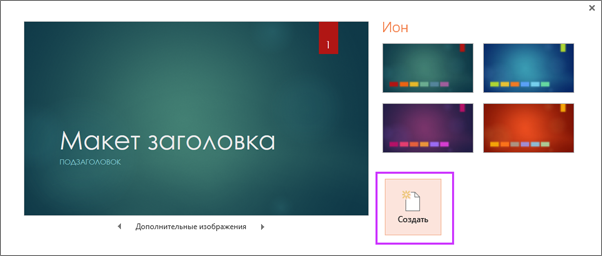
Открыв программу PowerPoint, вы увидите некоторые встроенные темы и шаблоны. Тема представляет собой макет слайда, который содержит сочетающиеся между собой цвета, шрифты и специальные эффекты, такие как тени, отражения и другие.

На ленте на вкладке Файл выберите Создать, затем выберите тему.

В PowerPoint будет показан предварительный вид темы. Справа можно выбрать один из четырех вариантов расцветок.

Нажмите кнопку Создать или выберите цветовую схему, а затем нажмите кнопку Создать.
какая команда выбирает внешний вид будущей презентации в программе powerpoint. Смотреть фото какая команда выбирает внешний вид будущей презентации в программе powerpoint. Смотреть картинку какая команда выбирает внешний вид будущей презентации в программе powerpoint. Картинка про какая команда выбирает внешний вид будущей презентации в программе powerpoint. Фото какая команда выбирает внешний вид будущей презентации в программе powerpoint

Вставка нового слайда

На вкладке Главная щелкните нижнюю часть кнопки Создать слайд и выберите макет слайда.

какая команда выбирает внешний вид будущей презентации в программе powerpoint. Смотреть фото какая команда выбирает внешний вид будущей презентации в программе powerpoint. Смотреть картинку какая команда выбирает внешний вид будущей презентации в программе powerpoint. Картинка про какая команда выбирает внешний вид будущей презентации в программе powerpoint. Фото какая команда выбирает внешний вид будущей презентации в программе powerpoint

Сохранение презентации

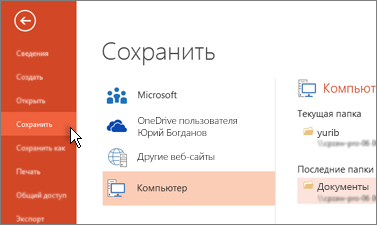
На вкладке Файл нажмите кнопку Сохранить.

В поле Имя файла введите имя презентации, а затем нажмите кнопку Сохранить.

Примечание: Если вы часто сохраняете файлы в определенную папку, можно закрепить путь к ней, чтобы эта папка всегда была под рукой (как показано ниже).
какая команда выбирает внешний вид будущей презентации в программе powerpoint. Смотреть фото какая команда выбирает внешний вид будущей презентации в программе powerpoint. Смотреть картинку какая команда выбирает внешний вид будущей презентации в программе powerpoint. Картинка про какая команда выбирает внешний вид будущей презентации в программе powerpoint. Фото какая команда выбирает внешний вид будущей презентации в программе powerpoint

Совет: Сохраняйте работу по мере ее выполнения. Часто нажимайте клавиши Ctrl+S.

Добавление текста

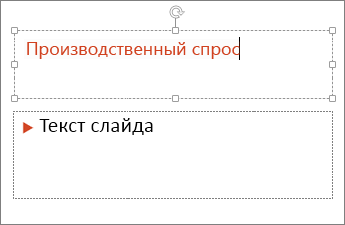
Выберите замещающий текст и начните печатать.
какая команда выбирает внешний вид будущей презентации в программе powerpoint. Смотреть фото какая команда выбирает внешний вид будущей презентации в программе powerpoint. Смотреть картинку какая команда выбирает внешний вид будущей презентации в программе powerpoint. Картинка про какая команда выбирает внешний вид будущей презентации в программе powerpoint. Фото какая команда выбирает внешний вид будущей презентации в программе powerpoint

Форматирование текста

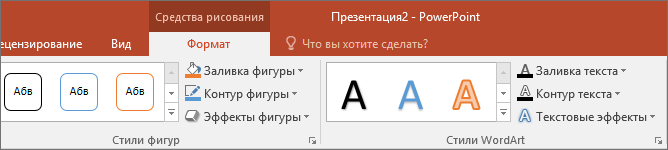
В разделе Средства рисования откройте вкладку Формат.
какая команда выбирает внешний вид будущей презентации в программе powerpoint. Смотреть фото какая команда выбирает внешний вид будущей презентации в программе powerpoint. Смотреть картинку какая команда выбирает внешний вид будущей презентации в программе powerpoint. Картинка про какая команда выбирает внешний вид будущей презентации в программе powerpoint. Фото какая команда выбирает внешний вид будущей презентации в программе powerpoint

Выполните одно из указанных ниже действий.

Чтобы изменить цвет текста, нажмите кнопку Заливка текста и выберите нужный цвет.

Чтобы изменить цвет контура текста, нажмите кнопку Контур текста и выберите нужный цвет.

Чтобы применить к тексту тень, отражение, свечение, рельеф, поворот объемной фигуры или преобразование, нажмите кнопку Текстовые эффекты и выберите нужный эффект.

Добавление рисунков

Выберите вкладку Вставка, а затем:

чтобы добавить рисунок, сохраненный на локальном диске или внутреннем сервере, щелкните Рисунки, выберите изображение и нажмите кнопку Вставить;

чтобы добавить рисунок из Интернета, выберите команду Изображения из Интернета и найдите подходящее изображение с помощью поля поиска.

какая команда выбирает внешний вид будущей презентации в программе powerpoint. Смотреть фото какая команда выбирает внешний вид будущей презентации в программе powerpoint. Смотреть картинку какая команда выбирает внешний вид будущей презентации в программе powerpoint. Картинка про какая команда выбирает внешний вид будущей презентации в программе powerpoint. Фото какая команда выбирает внешний вид будущей презентации в программе powerpoint

Выберите рисунок и нажмите кнопку Вставить.

Добавление фигур

Для иллюстрации слайда можно добавить фигуры.

На вкладке Вставка выберите Фигуры, затем выберите фигуру в появившемся меню.

Щелкните и перетащите в области слайда, чтобы нарисовать фигуру.

Нажмите вкладку Формат или Формат фигуры на ленте. Откройте коллекцию Стили фигур, чтобы быстро добавить цвет и стиль (включая затенение) к выбранной фигуре.

какая команда выбирает внешний вид будущей презентации в программе powerpoint. Смотреть фото какая команда выбирает внешний вид будущей презентации в программе powerpoint. Смотреть картинку какая команда выбирает внешний вид будущей презентации в программе powerpoint. Картинка про какая команда выбирает внешний вид будущей презентации в программе powerpoint. Фото какая команда выбирает внешний вид будущей презентации в программе powerpoint

Добавление заметок докладчика

Слайды лучше не перегружать большим количеством информации. Вы можете поместить полезные факты и примечания в заметки докладчика и обращаться к ним по мере показа презентации.

Чтобы открыть область заметок, щелкните надпись Заметки какая команда выбирает внешний вид будущей презентации в программе powerpoint. Смотреть фото какая команда выбирает внешний вид будущей презентации в программе powerpoint. Смотреть картинку какая команда выбирает внешний вид будущей презентации в программе powerpoint. Картинка про какая команда выбирает внешний вид будущей презентации в программе powerpoint. Фото какая команда выбирает внешний вид будущей презентации в программе powerpointв нижней части окна.

Щелкните внутри области заметок под слайдом и начните вводить свои заметки.

какая команда выбирает внешний вид будущей презентации в программе powerpoint. Смотреть фото какая команда выбирает внешний вид будущей презентации в программе powerpoint. Смотреть картинку какая команда выбирает внешний вид будущей презентации в программе powerpoint. Картинка про какая команда выбирает внешний вид будущей презентации в программе powerpoint. Фото какая команда выбирает внешний вид будущей презентации в программе powerpoint

Показ презентации

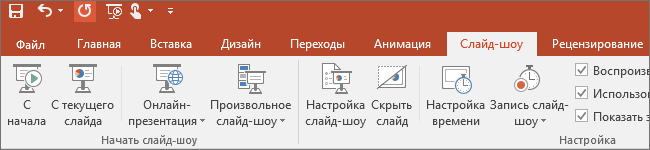
Выберите вкладку Слайд-шоу, а затем:

чтобы начать презентацию с первого слайда, в группе Начать слайд-шоу нажмите кнопку С начала;
какая команда выбирает внешний вид будущей презентации в программе powerpoint. Смотреть фото какая команда выбирает внешний вид будущей презентации в программе powerpoint. Смотреть картинку какая команда выбирает внешний вид будущей презентации в программе powerpoint. Картинка про какая команда выбирает внешний вид будущей презентации в программе powerpoint. Фото какая команда выбирает внешний вид будущей презентации в программе powerpoint

если вы находитесь не на первом слайде и хотите начать показ с него, нажмите кнопку С текущего слайда;

если нужно показать презентацию людям, которые находятся в другом месте, выберите пункт Онлайн-презентация, чтобы настроить показ презентации через Интернет, и выберите один из указанных ниже вариантов.

Выход из режима слайд-шоу

Чтобы выйти из режима слайд-шоу, вы можете в любой момент нажать клавишу ESC.

Важно: Office 2010 больше не поддерживается. Перейдите на Microsoft 365, чтобы работать удаленно с любого устройства и продолжать получать поддержку.

Выбор темы

При создании новой презентации PowerPoint можно выбрать тему или шаблон. Тема — это дизайн слайда, содержащий сочетающиеся цвета, шрифты и специальные эффекты, такие как тени, отражения и другие.

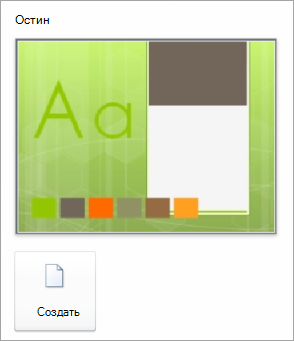
На вкладке Файл выберите Создать, затем в области Доступные шаблоны и темы выберите Темы.

Если щелкнуть любую тему, в правой части экрана PowerPoint появится предварительный вид этой темы.

Выбрав нужный вариант, нажмите кнопку Создать.
какая команда выбирает внешний вид будущей презентации в программе powerpoint. Смотреть фото какая команда выбирает внешний вид будущей презентации в программе powerpoint. Смотреть картинку какая команда выбирает внешний вид будущей презентации в программе powerpoint. Картинка про какая команда выбирает внешний вид будущей презентации в программе powerpoint. Фото какая команда выбирает внешний вид будущей презентации в программе powerpoint

Вставка нового слайда

На вкладке Главная щелкните нижнюю часть кнопки Создать слайд и выберите макет слайда.

какая команда выбирает внешний вид будущей презентации в программе powerpoint. Смотреть фото какая команда выбирает внешний вид будущей презентации в программе powerpoint. Смотреть картинку какая команда выбирает внешний вид будущей презентации в программе powerpoint. Картинка про какая команда выбирает внешний вид будущей презентации в программе powerpoint. Фото какая команда выбирает внешний вид будущей презентации в программе powerpoint

Сохранение презентации

На вкладке Файл нажмите кнопку Сохранить.

В поле Имя файла введите имя презентации, затем нажмите кнопку Сохранить.

Совет: Сохраняйте работу по мере ее выполнения. Часто нажимайте клавиши Ctrl+S.

Добавление текста

Выберите замещающий текст и начните печатать.

какая команда выбирает внешний вид будущей презентации в программе powerpoint. Смотреть фото какая команда выбирает внешний вид будущей презентации в программе powerpoint. Смотреть картинку какая команда выбирает внешний вид будущей презентации в программе powerpoint. Картинка про какая команда выбирает внешний вид будущей презентации в программе powerpoint. Фото какая команда выбирает внешний вид будущей презентации в программе powerpoint

Форматирование текста

В разделе Средства рисования откройте вкладку Формат.

какая команда выбирает внешний вид будущей презентации в программе powerpoint. Смотреть фото какая команда выбирает внешний вид будущей презентации в программе powerpoint. Смотреть картинку какая команда выбирает внешний вид будущей презентации в программе powerpoint. Картинка про какая команда выбирает внешний вид будущей презентации в программе powerpoint. Фото какая команда выбирает внешний вид будущей презентации в программе powerpoint

Выполните одно из указанных ниже действий.

Чтобы изменить цвет текста, нажмите кнопку Заливка текста и выберите нужный цвет.

Чтобы изменить цвет контура текста, нажмите кнопку Контур текста и выберите нужный цвет.

Чтобы применить к тексту тень, отражение, свечение, рельеф, поворот объемной фигуры или преобразование, нажмите кнопку Текстовые эффекты и выберите нужный эффект.

Добавление рисунков

На вкладке Вставка выберите Рисунок.

Найдите нужный рисунок и нажмите кнопку Вставить.

Добавление фигур

Для иллюстрации слайда можно добавить фигуры.

На вкладке Вставка выберите Фигуры, затем выберите фигуру в появившемся меню.

Щелкните и перетащите в области слайда, чтобы нарисовать фигуру.

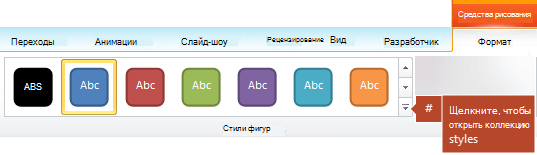
Выберите вкладку Средства рисования | Формат на ленте. Откройте коллекцию Стили фигур, чтобы быстро добавить цвет и стиль (включая затенение) к выбранной фигуре.
какая команда выбирает внешний вид будущей презентации в программе powerpoint. Смотреть фото какая команда выбирает внешний вид будущей презентации в программе powerpoint. Смотреть картинку какая команда выбирает внешний вид будущей презентации в программе powerpoint. Картинка про какая команда выбирает внешний вид будущей презентации в программе powerpoint. Фото какая команда выбирает внешний вид будущей презентации в программе powerpoint

Добавление заметок докладчика

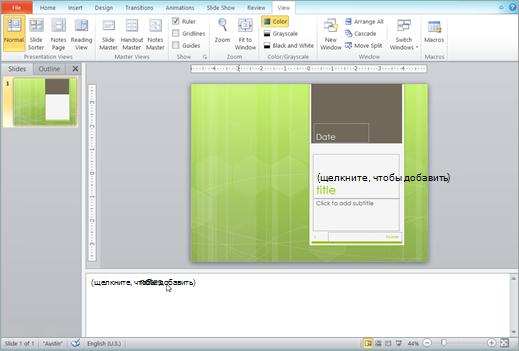
Слайды лучше не перегружать большим количеством информации. Вы можете поместить полезные факты и примечания в заметки докладчика и обращаться к ним по мере показа презентации. В обычном представлении область Заметки находится под окном просмотра слайда.

На вкладке Вид в группе Режимы просмотра презентации выберите Обычный.

Щелкните внутри области заметок под слайдом и начните вводить свои заметки.
какая команда выбирает внешний вид будущей презентации в программе powerpoint. Смотреть фото какая команда выбирает внешний вид будущей презентации в программе powerpoint. Смотреть картинку какая команда выбирает внешний вид будущей презентации в программе powerpoint. Картинка про какая команда выбирает внешний вид будущей презентации в программе powerpoint. Фото какая команда выбирает внешний вид будущей презентации в программе powerpoint

Показ презентации

Выберите вкладку Слайд-шоу, а затем:

чтобы начать презентацию с первого слайда, в группе Начать слайд-шоу нажмите кнопку С начала;

какая команда выбирает внешний вид будущей презентации в программе powerpoint. Смотреть фото какая команда выбирает внешний вид будущей презентации в программе powerpoint. Смотреть картинку какая команда выбирает внешний вид будущей презентации в программе powerpoint. Картинка про какая команда выбирает внешний вид будущей презентации в программе powerpoint. Фото какая команда выбирает внешний вид будущей презентации в программе powerpoint

если вы находитесь не на первом слайде и хотите начать показ с него, нажмите кнопку С текущего слайда;

если нужно показать презентацию людям, находящимся в другом месте, выберите Широковещательное слайд-шоу, чтобы настроить презентацию в Интернете. Дополнительные сведения см. в статье Широковещательный показ презентации для удаленной аудитории.

Выход из режима слайд-шоу

Чтобы выйти из режима слайд-шоу, вы можете в любой момент нажать клавишу ESC.

Советы по созданию эффективных презентаций

Следуйте перечисленным ниже подсказкам, чтобы удерживать внимание вашей аудитории.

Уменьшайте количество слайдов.

Чтобы материал был изложен четко и понятно, а внимание аудитории не ослабевало, число слайдов в презентации должно быть минимальным.

Выбирайте размер шрифта, удобный для просмотра.

Слайды должны быть удобочитаемы с некоторого расстояния. Скорее всего, зрителям будет трудно рассмотреть текст, если размер шрифта менее 30 пунктов.

Излагайте материал проще.

Нужно, чтобы зрители слушали ваш доклад, а не читали текст с экрана. Используйте пункты или короткие предложения. Старайтесь, чтобы каждый элемент списка занимал не больше одной строки.

Некоторые проекторы обрезают края слайдов, поэтому длинные предложения могут быть видны не полностью.

Делайте презентацию наглядной.

Изображения, графики, диаграммы и графические элементы SmartArt помогают аудитории лучше запоминать материал. Дополняйте текст на слайдах подходящими рисунками.

Но не забывайте, что не следует перегружать слайд ни текстом, ни графикой.

Старайтесь, чтобы подписи на диаграммах и графиках были понятными.

Лишнего текста быть не должно, только необходимый минимум.

Применяйте подходящий ненавязчивый фон.

Выберите привлекательный и согласованный шаблон или тема, которые бы не слишком бросались в глаза. Фон и оформление не должны отвлекать внимание от сути информации.

При этом что цвета фона и текста не должны сливаться. Во встроенных темах PowerPoint используется контраст светлого фона и темного текста или, наоборот, темного фона и светлого текста.

Дополнительные сведения об использовании тем см. в статье Применение тем и добавления цвета и стиля в презентации.

Проверяйте правописание и грамматику.

Чтобы не потерять уважения аудитории, всегда проверяйте орфографию и грамматику в презентации.

Источник

Leave a Reply

Your email address will not be published. Required fields are marked *