какая команда выполняет переход в домашнюю директорию
Фундаментальные основы Linux. Часть II: Первые шаги в изучении интерфейса командной строки
Глава 6. Работа с директориями
Команда pwd
Команда cd
приведет к аналогичному эффекту.
Абсолютные и относительные пути
Завершение путей
Утилита ls
Утилита mkdir
Утилита rmdir
Практическое задание: работа с директориями
1. Выведите путь к вашей текущей директории.
2. Перейдите в директорию /etc.
3. А теперь перейдите в вашу домашнюю директорию с помощью ровно трех нажатий клавиш.
4. Перейдите в директорию /boot/grub с помощью ровно одиннадцати нажатий клавиш.
5. Перейдите в родительскую директорию для текущей директории.
6. Перейдите в корневую директорию.
7. Выведите список содержимого корневой директории.
8. Выведите подробный список содержимого корневой директории.
9. Оставаясь в текущей рабочей директории, выведите список содержимого директории /etc.
10. Оставаясь в текущей директории, выведите список содержимого директорий /bin и /sbin.
11. Оставаясь в текущей директории, выведите список содержимого директории
12. Выведите список всех файлов (включая скрытые файлы), находящихся в вашей домашней директории.
13. Выведите список файлов, находящихся в директории /boot, с использованием формата величин для облегчения чтения человеком.
14. Создайте директорию testdir в вашей домашней директории.
15. Перейдите в директорию /etc и, оставаясь в ней, создайте директорию newdir в вашей домашней директории.
16. Создайте с помощью одной команды директории
17. Удалите директорию testdir.
18. Если позволяет время (или вы ждете момента, когда остальные студенты закончат выполнение данного практического задания), попытайтесь воспользоваться командами pushd и popd и понять принцип их работы. Обратитесь к странице руководства man для командной оболочки bash с целью поиска информации о данных командах.
Корректная процедура выполнения практического задания: работа с директориями
1. Выведите путь к вашей текущей директории.
2. Перейдите в директорию /etc.
3. А теперь перейдите в вашу домашнюю директорию с помощью ровно трех нажатий клавиш.
4. Перейдите в директорию /boot/grub с помощью ровно одиннадцати нажатий клавиш.
5. Перейдите в родительскую директорию для текущей директории.
6. Перейдите в корневую директорию.
7. Выведите список содержимого корневой директории.
8. Выведите подробный список содержимого корневой директории.
9. Оставаясь в текущей рабочей директории, выведите список содержимого директории /etc.
10. Оставаясь в текущей директории, выведите список содержимого директорий /bin и /sbin.
11. Оставаясь в текущей директории, выведите список содержимого директории
12. Выведите список всех файлов (включая скрытые файлы), находящихся в вашей домашней директории.
13. Выведите список файлов, находящихся в директории /boot, с использованием формата величин для облегчения чтения человеком.
14. Создайте директорию testdir в вашей домашней директории.
15. Перейдите в директорию /etc и, оставаясь в ней, создайте директорию newdir в вашей домашней директории.
16. Создайте с помощью одной команды директории
17. Удалите директорию testdir.
18. Если позволяет время (или вы ждете момента, когда остальные студенты закончат выполнение данного практического задания), попытайтесь воспользоваться командами pushd и popd и понять принцип их работы. Обратитесь к странице руководства man для командной оболочки bash с целью поиска информации о данных командах.
Команда cd в Linux (Изменить каталог)
Команда cd («изменить каталог») используется для изменения текущего рабочего каталога в Linux и других Unix-подобных операционных системах. Это одна из самых основных и часто используемых команд при работе в терминале Linux.
Текущий рабочий каталог — это каталог (папка), в котором в данный момент работает пользователь. Каждый раз, когда вы взаимодействуете с командной строкой, вы работаете в каталоге.
В этом руководстве мы покажем вам, как использовать команду cd для навигации по дереву каталогов вашей системы.
cd Command
cd — это встроенная оболочка, и ее поведение может немного отличаться от оболочки к оболочке. Он использует переменные среды оболочки для определения необходимой информации для его выполнения.
Синтаксис команды cd следующий:
Команда принимает только две опции, которые используются редко.
В простейшей форме, при использовании без аргументов, cd перенесет вас в ваш домашний каталог.
При навигации по файловой системе вы можете использовать клавишу Tab для автозаполнения имен каталогов. Добавление косой черты в конце имени каталога необязательно.
Чтобы переключиться в каталог, у вас должны быть разрешения на выполнение для этого каталога.
Команда pwd позволяет узнать, в каком каталоге вы сейчас находитесь.
Абсолютные и относительные имена путей
По умолчанию, когда вы входите в систему Linux, вашим текущим рабочим каталогом становится домашний каталог. Предполагая, что каталог Downloads существует в вашем домашнем каталоге, вы можете перейти к нему, используя относительный путь к каталогу:
Вы также можете перейти в тот же каталог, используя его абсолютный путь:
Короче говоря, если путь начинается с косой черты ( / ), это абсолютный путь к каталогу.
Родительский каталог
Чтобы переместиться на два уровня вверх в каталог /usr (родительский родитель), вы можете запустить следующее:
Перейти в предыдущий каталог
Перейдите в домашний каталог
Вы также можете перейти в домашний каталог другого пользователя, используя следующий синтаксис:
Каталоги с пробелами в именах
Если в имени каталога, в который вы хотите перейти, есть пробелы, вы должны либо заключить путь в кавычки, либо использовать символ обратной косой черты ( ), чтобы избежать пробела:
Выводы
К настоящему времени вы должны хорошо понимать, что такое текущий рабочий каталог и как использовать команду cd для перехода в другой каталог.
Если у вас есть какие-либо вопросы или отзывы, не стесняйтесь оставлять комментарии.
Какая команда выполняет переход в домашнюю директорию
Команда cd реализована в подавляющем большинстве, если не во всех командных оболочках и позволяет изменить текущую (рабочую) директорию.
сd во всех случаях является встроенной командой, так как смена текущей директории в рамках дочернего процесса не приведет ни к каким последствиям на уровне командной оболочки. Смена текущей директории в рамках дочерней командной оболочки также не влияет на текущую директорию родительской командной оболочки.
Примеры использования
Переход в произвольную директорию
Для того, чтобы перейти в интересующую вас директорию, достаточно ввести в качестве аргумента cd полный путь к ней:
Если же нужно перейти в поддиректорию текущей директории любого уровня вложенности, следует использовать символ точки. Данная команда аналогична предыдущей при условии нахождения в домашней директории (/home/alex):
Переход в родительскую директорию
Следующая команда позволяет переместиться на уровень выше в дереве директорий:
Переход в домашнюю директорию пользователя
Для перехода из текущей директории в домашнюю директорию пользователя, путь к которой хранится в переменной окружения $HOME, достаточно воспользоваться следующей командой:
Вызов cd без аргументов приводит к аналогичному результату:
Переход в последнюю посещенную директорию
Для того, чтобы вернуться в ранее посещенную директорию, путь к которой хранится в переменной окружения $OLDPWD, достаточно воспользоваться следующей командой:
Получение информации о текущей директории
Для того, чтобы узнать путь к текущей директории, следует воспользоваться командой pwd:
Переход в директорию с пробелами и специальными символами в имени
Для ссылки на директории с символом # или пробелами в именах достаточно поместить имя этой директории в скобки:
Команда cd

Описание команды cd
Текущая рабочая директория — это директория, в которой в текущий момент работает пользователь.
Чтобы была возможность перехода в директорию, пользователь должен обладать правами доступа на выполнение (execute) данной директории.
Для вывода текущей рабочей директории используется команда pwd.
Синтаксис
Опции
Примеры использования команды cd
Переход в другую директорию
Или можно использовать следующую эквивалентную команду:
Перейдем в директорию, находящуюся в родительской директории (на уровень выше):
Переход в директорию, находящуюся на 2 уровня выше по дереву директорий:
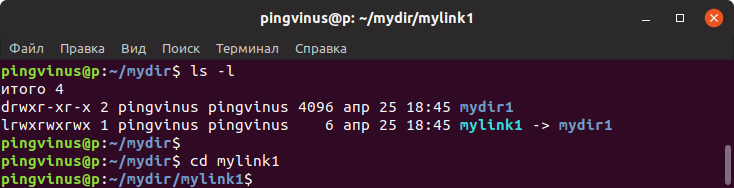
Переход по символической ссылке
Предположим mylink1 это символическая ссылка на директорию mydir1
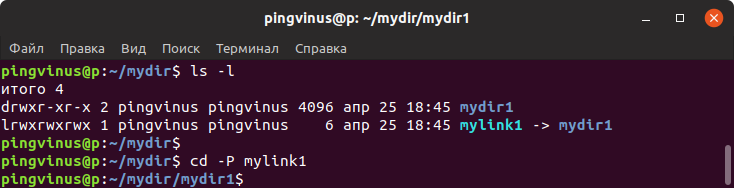
Переход по символической ссылке с разыменованием
Предположим mylink1 это символическая ссылка на директорию mydir1
Переход в домашнюю директорию
Домашняя директория текущего пользователя обозначается значком тильда
. Для перехода в домашнюю директорию используется команда:
Переход в директорию, содержащую пробелы в имени
Если директория содержит пробелы, то ее имя (путь) можно заключить в кавычки:
Также можно использовать обратный слеш \ перед каждым пробелом:
Команда cd Linux
При работе в терминале все команды привязываются к текущей папке. В ней будут создаваться файлы, если не был указан точный адрес, в ней же могут создаваться временные файлы. Да и просто адресовать файлы команде намного удобнее из текущей папки, просто указав имя файла, а не полный путь в файловой системе.
По умолчанию, в качестве текущей папки используется домашняя, но для большего удобства нам приходится часто менять ее на другую. Для этого существует команда cd linux. В этой небольшой статье мы рассмотрим как использовать эту команду и какие у нее есть возможности.
Команда cd Linux
Перед тем как мы перейдем к работе с утилитой, давайте рассмотрим ее синтаксис и основные опции. Строго говоря, это вообще никакая не утилита. Ее нет в файловой системе. Это встроенная команда Bash и меняет текущую папку только для оболочки, в которой выполняется. Вот основной синтаксис команды:
$ cd опции папка_назначения
Дальше нужно указать директорию, в которую следует перейти. Если этого не сделать, а вызвать cd без параметров, то рабочей папкой будет выбран ваш домашний каталог. А теперь давайте рассмотрим несколько примеров работы с cd linux.
Использование cd в linux
Я не буду здесь описывать какими бывают пути в Linux. Мы рассматривали эту тему в отдельной статье. По умолчанию, в качестве рабочего каталога используется домашняя папка пользователя. Давайте сначала перейдем в одну из подпапок домашней папки:
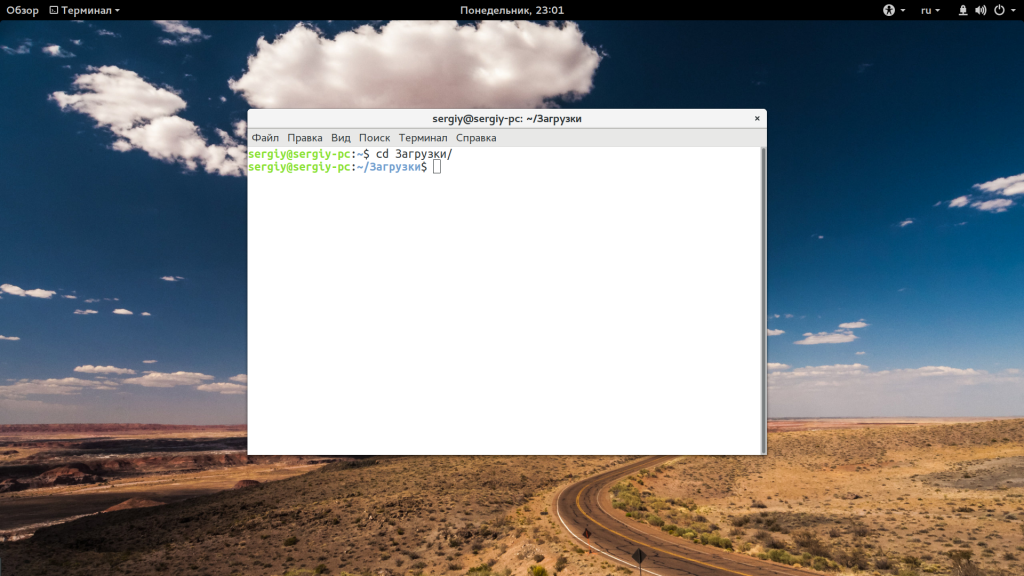
Домашняя папка обозначается как
/. Поэтому следующая команда выполнит аналогичное действие:

Правда, здесь есть преимущество. В первой команде используется относительный путь, тогда как вторая правильно выполнится из любой папки. Теперь переместимся в папку /usr/lib относительно корня:

С помощью символа черты “-” вы можете вернуться в предыдущую папку:

Используя двойную точку “..” можно перейти в родительский каталог:

Вы можете использовать несколько блоков с точками для перемещения на несколько уровней вверх:

Как уже говорилось, если не передать папку, в которую нужно перейти, будет открыта домашняя папка:

Аналогичный результат выдаст команда:
Для упрощения перехода по папкам можно использовать символ звездочки. Правда, автодополнение сработает только если на указанные символы будет начинаться только одна папка.

Кроме cd, есть еще две дополнительные команды, это pushd и popd. Можно сказать, что простая реализация стека для рабочих каталогов. Когда вы выполняете pushd, текущий рабочий каталог сохраняется в памяти, а на его место устанавливается указанный:
 Теперь наберите popd, чтобы вернуться в предыдущий каталог:

Это реализация стека, поэтому количество каталогов в памяти не ограничено двумя. Вы можете перемещаться по такому количеству папок, как вам нужно.
Наконец, еще один момент, если вам нужно перейти в каталог, в имени которого есть пробелы, используйте символ экранирования обратный слэш “\” или просто возьмите его имя в скобки:
/Загрузки/новая\ папка/
$ cd “
Выводы
Теперь вы знаете зачем нужна команда cd Linux, а также как максимально эффективно ею пользоваться при работе в терминале. Надеюсь, эта информация была полезной для вас. Если у вас остались вопросы, спрашивайте в комментариях!