В этой статье приведен список часто используемых команд для работы с каталогами и файловой системой llinux.Терминал, консоль.
Команды линукс для перехода по директориям системы:
Команда cd используется для перехода в домашний каталог (директорию) /home пользователя.
user для перехода в домашний каталог пользователя можно воспользоваться и этой командой.
Для перехода в любой другой каталог пропишите команду cd и через пробел путь к нужному каталогу.
Например введя в консоли команду cd /home перейдем в каталог /
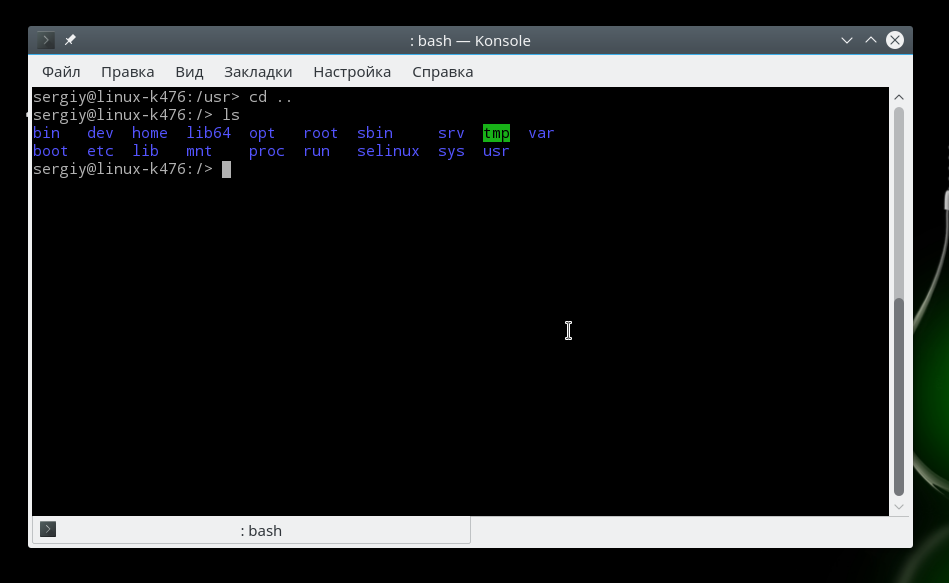
cd… команда для перехода в каталог уровнем выше того, в котором сейчас находитесь.
cd — переход в каталог в котором вы находились до перехода в текущий каталог.
Команды linux для просмотра содержимого каталогов:
pwd эта команда linux показывает полный путь к каталогу в котором вы сейчас находитесь.
ls команда показывает все содержимое текущего каталога, т.е. каталога в котором вы сейчас находитесь.
ls *8* команда показывает список файлов и директорий, содержащие в своем имени цифры.
tree показывает древовидный список файлов и каталогов в вашем текущем каталоге. Также подсчитывает их количество. В зависимости от количества файлов подсчет файлов может занять некоторое время.
dir показывает содержимое вашего текущего каталога в алфавитном порядке и с учётом регистра названий.
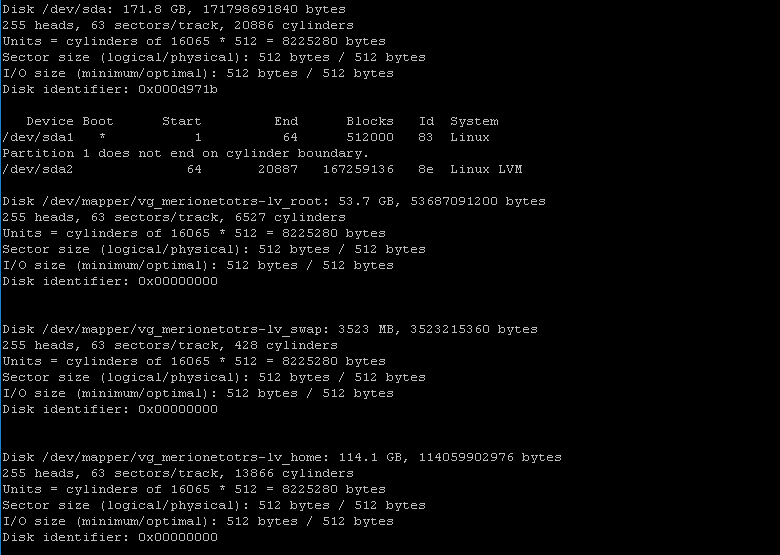
df выводит в консоли количество занятого и свободного места на жестком диске для каждого каталога системы.
А команда du покажет вам количество блоков диска, занятых каждым файлов в вашем текущем каталоге.
Команды linux для работы с файлами и каталогами:
(небольшое примечание: Для работы с файлами нужно иметь права доступа к ним. Что это такое можно почитать здесь)
mkdir dir1 создает
каталог с именем dir1
mkdir dir1 dir2 создает два каталога с именами dir1 и dir2
rmdir dir1 команда для удаления каталога с именем dir1
Используя linux команду mv можно перемещать и переименовывать файлы и каталоги.
mv dir1 new_dir эта команда перемещает либо переименовывает файл или каталог из dir1 в new_dir
Команды linux для копирования файлов:
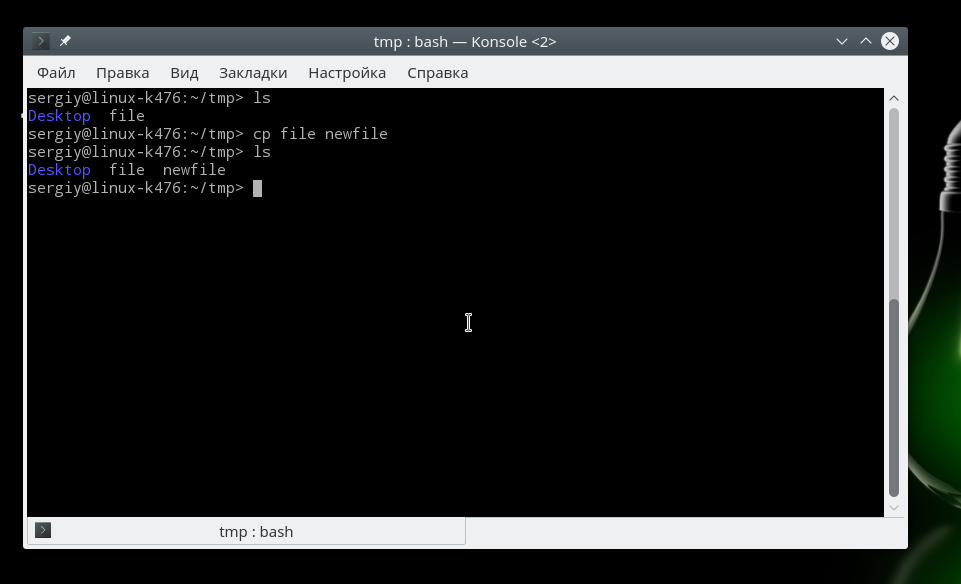
cp file1 file2 команда для копирования файла file1 в файл file2
копирует все файлы из каталога dir в текущий каталог.
ln file1 lnk1 а этой командой создается так называемая «жёсткая» (физическая) ссылка на файл file1 или на каталог.
ЗЫ: Список команд линукс будет пополнятся. Постепенно
Для начала работы в терминале Linux не нужно быть гуру администрирования — достаточно знать список базовых команд для навигации и работы с файлами и папками.
Навигация
После подключения к серверу вы оказываетесь в домашней папке пользователя. Чтобы узнать точный путь к вашему текущему местонахождению, воспользуйтесь командой:
Она выведет текущую рабочую директорию (print working directory).
Если вам нужно перейти в другую папку, для этого используется команда cd (change directory) с указанием пути к нужной вам папке:
Говоря о навигации, нельзя не упомянуть сокращения для обозначения некоторых директорий:
/
корневая папка сервера
.
текущая директория, в которой вы сейчас находитесь. Например, чтобы найти файл с именем hello.txt в текущей директории, можно использовать команду:
домашняя папка текущего пользователя. Например, запустить скрипт some-script.sh из домашней папки, когда вы находитесь в другой директории, можно так:
Для навигации с помощью команды cd есть два формата указания пути к нужной папке: абсолютный и относительный.
Также к абсолютным относятся пути, в которых используется
— указание на домашнюю папку текущего пользователя. Например, при доступе к файлу
/.bash_profile он всегда будет открываться из одного и того же места: вместо
Также относительные пути используются, когда нужно выполнить операцию над файлом или папкой в директории, в которой мы сейчас работаем. Для выполнения команды достаточно указать имя файла или папки — система поймёт, что мы имеем в виду файл из текущего каталога.
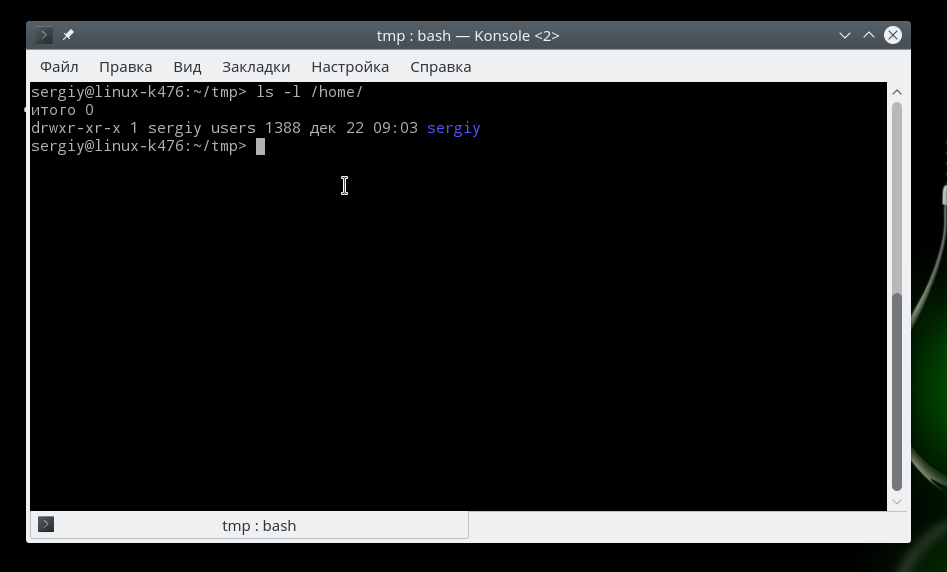
А этот выведет в терминал подробный список содержимого папки /etc:
Ubuntu и Debian:
CentOS:
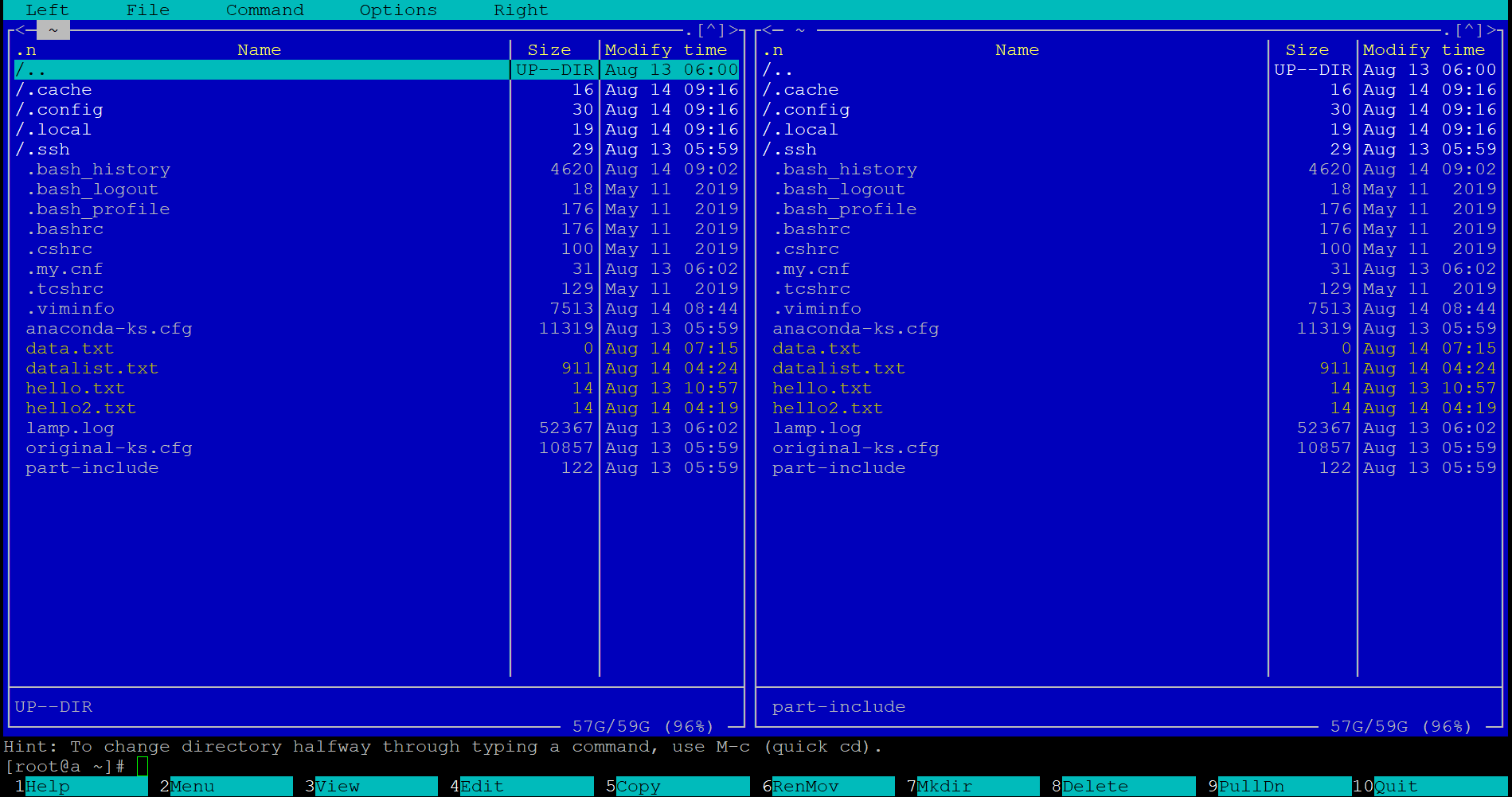
Его особенность — примитивный графический интерфейс. Он позволяет быстро ориентироваться в структуре каталогов, перемещаться между ними, создавать новые директории. Интерфейс разбит на два окна, между которыми вы можете перемещать файлы и папки. Помимо прочего, в нём можно работать и с помощью мыши — перемещаться двойным кликом по папкам, использовать кнопки в нижней части панели.
Поиск
С помощью команды find можно найти на сервере папку или файл по набору условий. Структура команды проста:
Отображает только пустые файлы или папки
Позволяет задать условие относительно времени изменения файлов:
Позволяет задать условие относительно времени последнего доступа к файлу, аналогично mtime
Позволяет уточнить размер (или диапазон размера) искомых файлов
Позволяет применить к найденным файлам команду COMMAND
Больше информации о возможностях find можно узнать в файлах документации:
Работа с папками
Для создания новых директорий используется команда mkdir с указанием пути до создаваемой папки. Пример ниже создаст папку /new в существующей директории /home/user :
Если нужно создать несколько папок за раз, можно просто перечислить их через пробел:
Работа с файлами
Создание
В терминале есть несколько способов создания новых файлов.
Если нужно создать сразу несколько файлов, можно просто перечислить их через пробел:
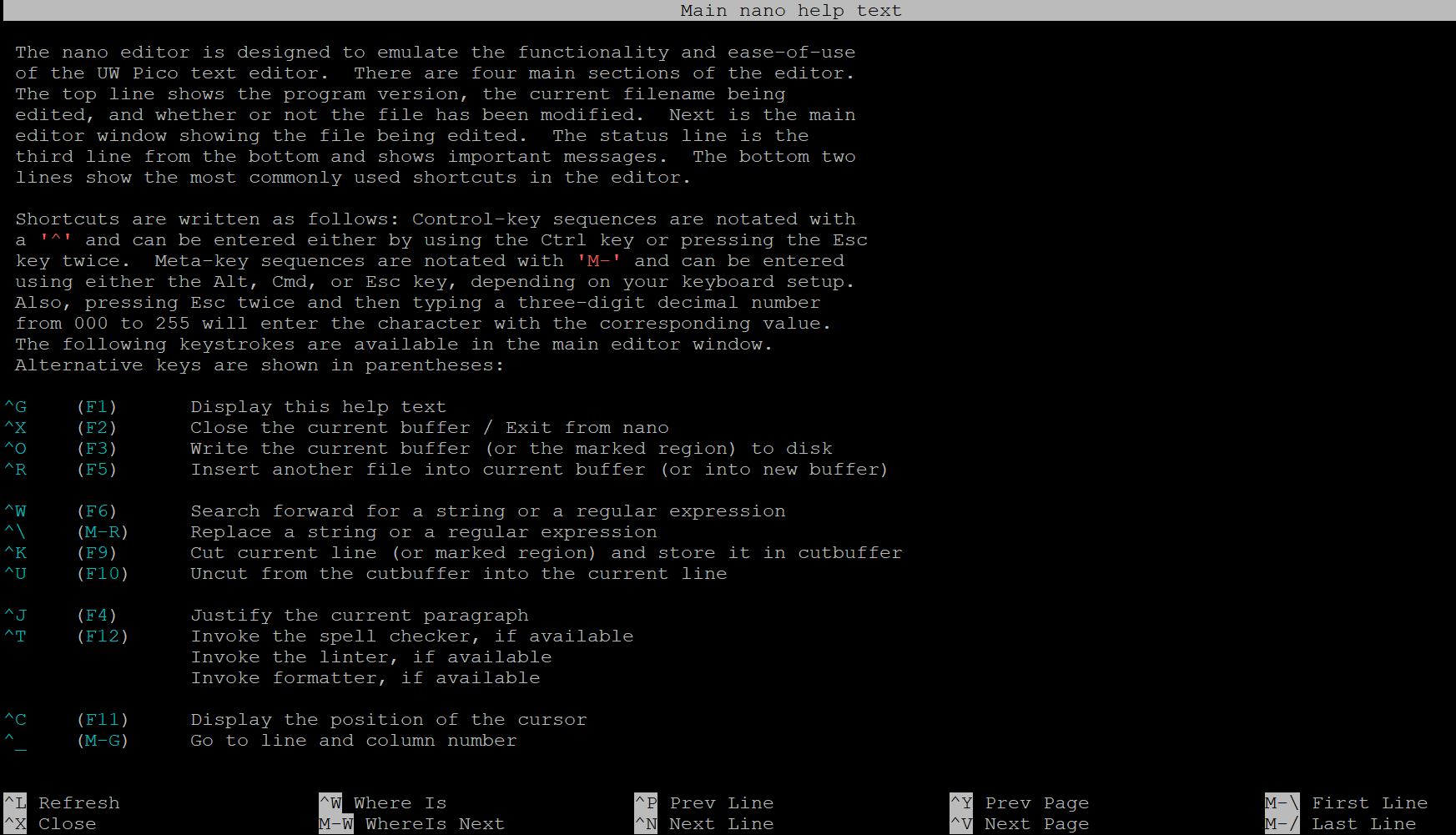
Ещё один способ создания новых файлов — вызвать какой-нибудь консольный текстовый редактор с указанием полного пути к файлу. Однако все папки придётся создать заранее. Тогда редактор автоматически создаст файл и откроет его для редактирования. Если не сохранить файл в редакторе, даже пустой, он не будет создан. Команда ниже добавит новый файл с помощью редактора vi :
Ещё пара способов создания пустых файлов:
Редактирование
Редактор vi будет доступен вам по умолчанию на большинстве Linux-систем.
А теперь к делу. Vi (более известен как Vim) — старый, очень гибкий и при этом не очень простой в плане управления редактор. Собственно, так он и попал в популярные программистские и админские шуточки.
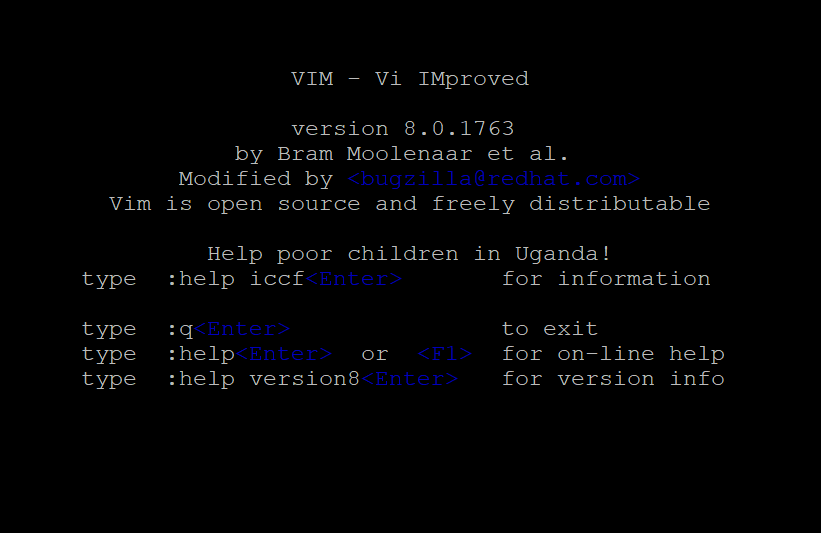
Запуск редактора без аргументов откроет его в режиме справки:
Чтобы закрыть Vim (без сохранения), введите сочетание :q!
Если указать редактору путь к файлу, он откроет его для редактирования. Если файл не существовал, он будет создан:
При первом входе Vim открывает файл в режиме просмотра. Он не позволяет редактировать его содержимое, но можно вводить командные последовательности, перемещаться по тексту, выполнять поиск и пр.
Перемещение по тексту выполняется с клавиатуры:
Для выхода с сохранением файла нажмите Esc и введите :wq!
Текстовый редактор vim — краткое руководство
Ubuntu и Debian:
CentOS:
Чтение
Бывает, что нам нужно получить какую-то информацию из файла без необходимости редактировать его. В таком случае необязательно использовать текстовый редактор — есть более простые инструменты.
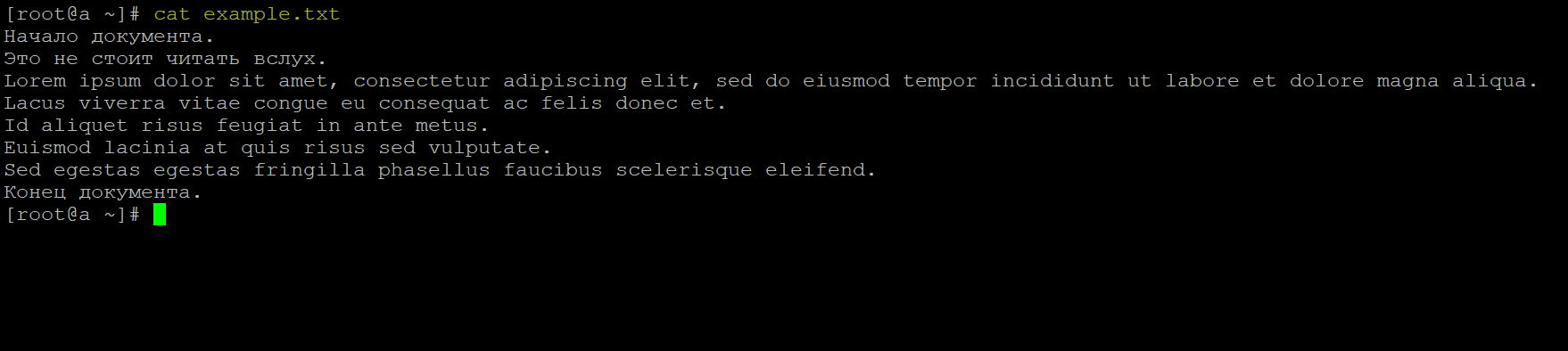
Команда cat позволяет вывести в терминал всё содержимое файла, который указан в качестве аргумента:
Иногда нам всё-таки нужно полностью просмотреть файл. При этом читать его вывод в терминале неудобно. На такие случаи есть команда less — она открывает файл (или переданный в неё вывод другой команды) в режиме чтения:
Удаление
Самая простая версия rm удалит файл с предварительным подтверждением — для этого потребуется ввести y и нажать Enter :
Скачивание и загрузка
wget позволяет скачивать данные на сервер. Он поддерживает HTTP, HTTPS и FTP протоколы.
Скачать файл по ссылке в вашу текущую рабочую директорию можно с помощью команды:
Полный список параметров wget можно посмотреть в справочной информации:
curl используется как для скачивания файлов на ваш сервер, так и для передачи данных с него на другие серверы / хранилища. Он универсальнее wget благодаря огромному количеству поддерживаемых протоколов: FTP, HTTP, HTTPS, IMAP, POP3, SCP, SFTP, SMB, SMTP, Telnet и др.
В современных дистрибутивах curl установлен по умолчанию. При необходимости установить его вручную можно следующим образом:
Для работы с curl нужно знать название и расположение файлов, которые необходимо скачать/загрузить. Например, так будет выглядеть команда на скачивание файла по ссылке:
Если нам нужно загрузить файл c нашего сервера на другой, используется следующая конструкция:
Остальные возможности curl можно узнать в справочной информации:
Утилита scp позволяет копировать файлы между двумя серверами, используя протокол SSH.
Например, для передачи файла filename.txt с нашего сервера на удалённый сервер 1.2.3.4 в папку new-documents пользователя username можно использовать следующую команду:
В процессе система запросит у нас пароль пользователя username для подключения к удалённому серверу. После авторизации файл будет скопирован на целевой сервер в указанную папку.
Чтобы скачать файл с удалённого сервера, достаточно немного видоизменить нашу команду:
Здесь мы в качестве источника для получения копии файла указали удалённый сервер, а в качестве цели для загрузки копии — папку на текущем сервере.
С помощью scp аналогичным образом можно копировать данные между двумя удалёнными серверами:
Запуск исполняемых bash-скриптов
Чтобы запустить скрипт script.sh на сервере, нужно выполнить два шага:
Настроить права на запуск файла для пользователей:
Запустить скрипт. Если вы находитесь в той же директории, где лежит скрипт, достаточно вызвать его по имени:
В некоторых случаях нужно использовать команду sh либо указать путь к исполняемому файлу командной оболочки:
Если вы находитесь в другой директории, для запуска нужно указать полный путь к скрипту.
Чтобы иметь возможность запускать скрипт из любого места на сервере одной простой командой, можно создать для него алиас — короткую команду (псевдоним), которая будет ассоциироваться системой с полным вызовом скрипта.
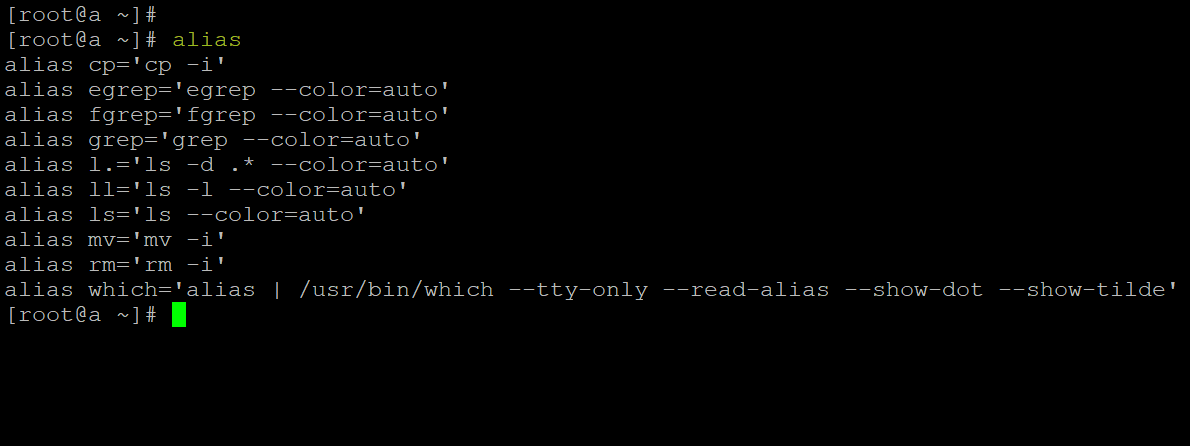
Весь список существующих алиасов системы можно вывести с помощью команды alias :
В соответствующем разделе нужно добавить ваш алиас в следующем формате:
Например, если нам потребуется создать псевдоним для скрипта выше, настройки будут выглядеть так:
Чтобы после добавления алиас сразу стал доступен, предварительно нужно обновить командную оболочку:
После этого вы сможете вызывать ваш скрипт с помощью короткой команды.
Как настроить cron по ssh
Переименование, перемещение и копирование файлов и папок
Скопировать файл в терминале можно с помощью команды:
C её помощью можно, к примеру, создать копию конфигурационного файла, который вы хотите изменить. Здесь мы создаём копию конфигурационного файла nginx.conf
Переместить или переименовать файл также просто:
Например, следующая команда переместит файл file.txt в папку new :
Переименовать файл не сложнее:
В этом примере файл file.txt переименовывается в todolist.txt
Аналогично можно перемещать и переименовывать директории.
Теперь, когда вы можете перемещаться по серверу и работать с файлами и папками, самое время познакомиться с файловой структурой Linux-систем.
В этой статье мы рассмотрим самые часто используемые команды Linux для работы с файлами и каталогами, после их освоения терминал больше не будет казаться таким непонятным и объемлемым. Вот какие команды будут нас сегодня интересовать:
А теперь перейдем к подробному рассмотрению всех этих команд.
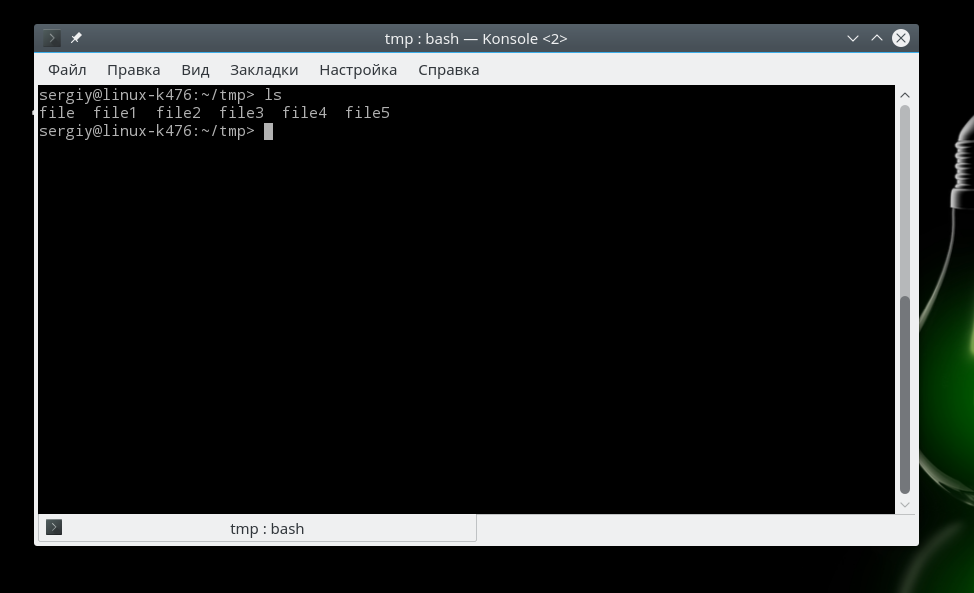
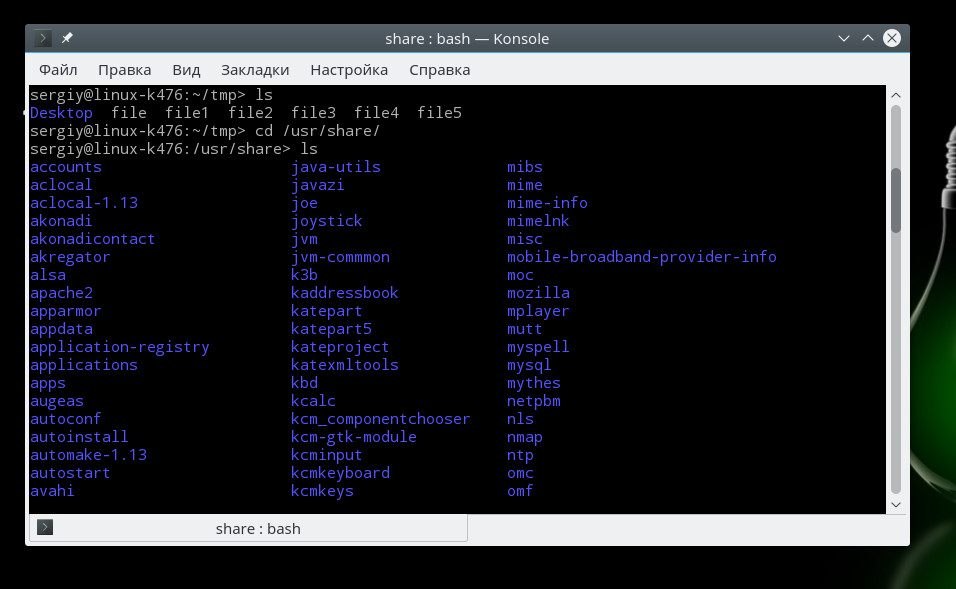
Команда ls позволяет вывести список файлов заданной папки, по умолчанию, будет выведен список файлов текущей папки:
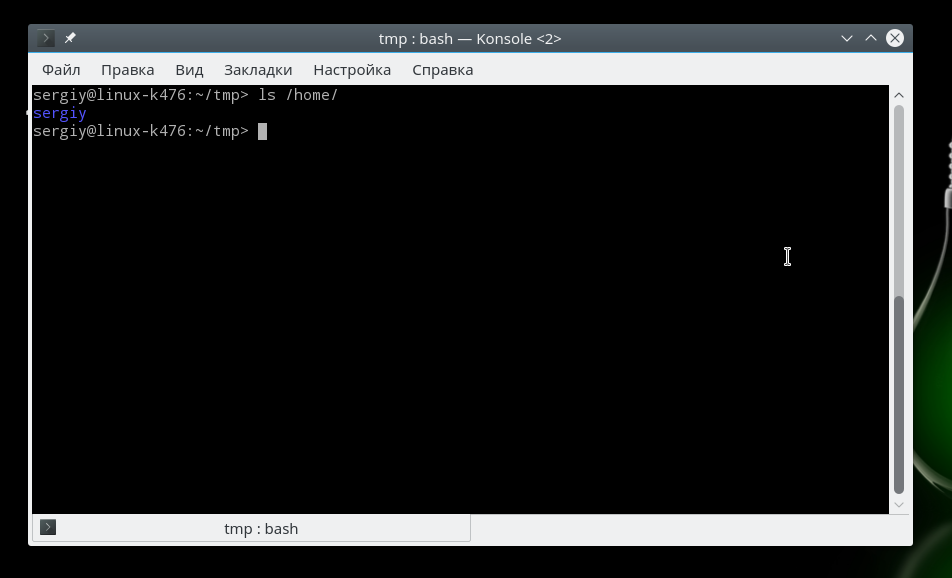
Чтобы вывести список файлов нужной папки, вы можете передать ее адрес утилите, например, /home:
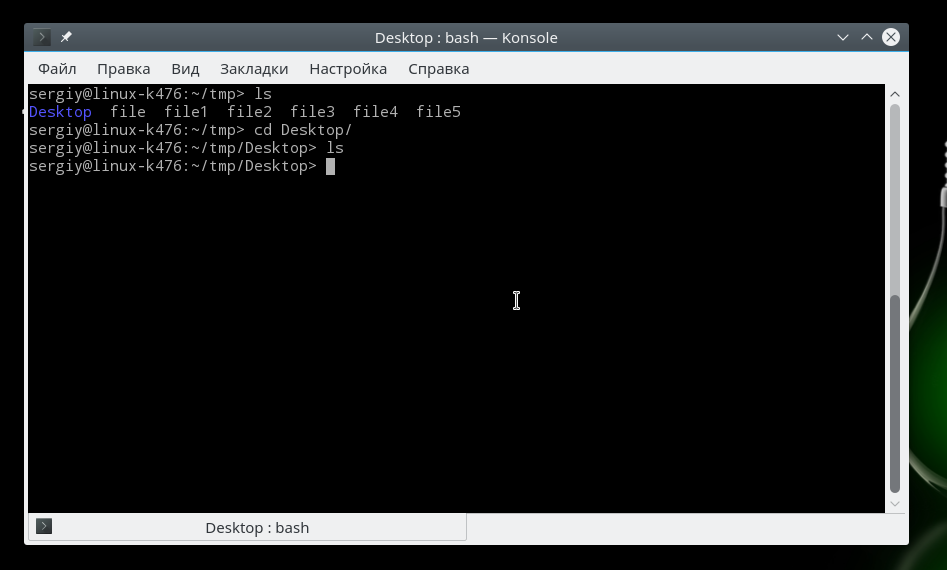
Команда cd позволяет изменить текущую папку на другую. По умолчанию, текущей считается домашняя папка, например, cd Desktop меняет папку на рабочий стол, если вы выполните ее из домашнего каталога:
Вы также можете указать полный путь к папке:
Вы также можете вернуться в предыдущую рабочую папку:
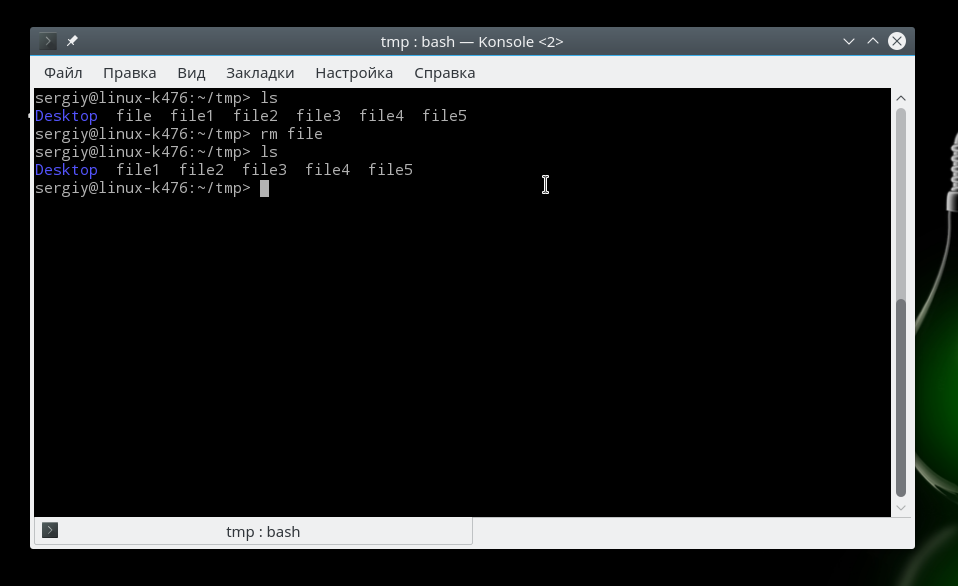
Команда rm позволяет удалить файл. Будьте очень осторожны с ней, она не будет спрашивать подтверждения:
Например, rm file удалит файл с именем file, который находится в текущей папке. Как и в предыдущих вариантах, вы можете указать полный путь к файлу linux. Например:
Будьте осторожны, потому что эта команда удаляет файлы безвозвратно.
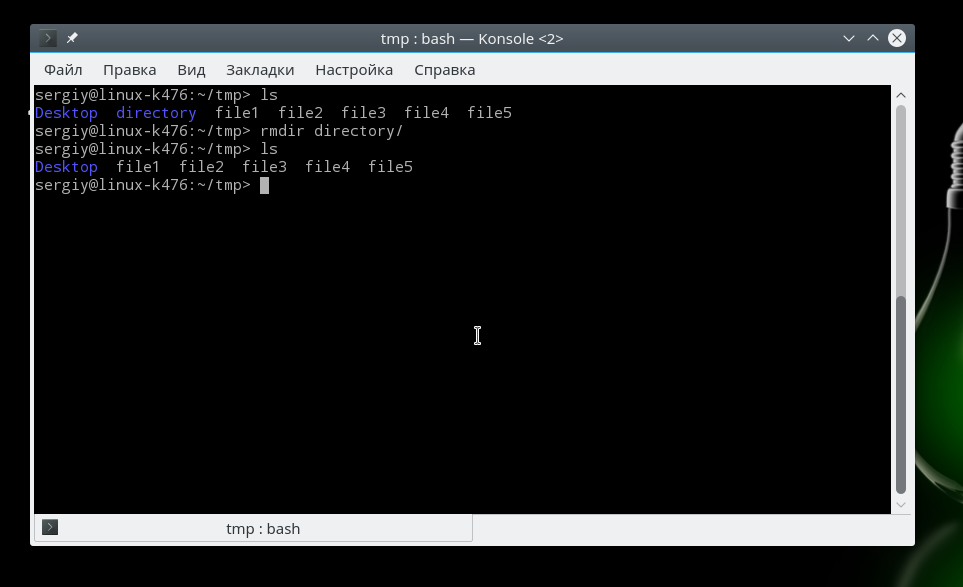
Команда rmdir позволяет удалить пустую папку. Например, команда rmdir directory удалит папку directory, которая находится в текущей папке:
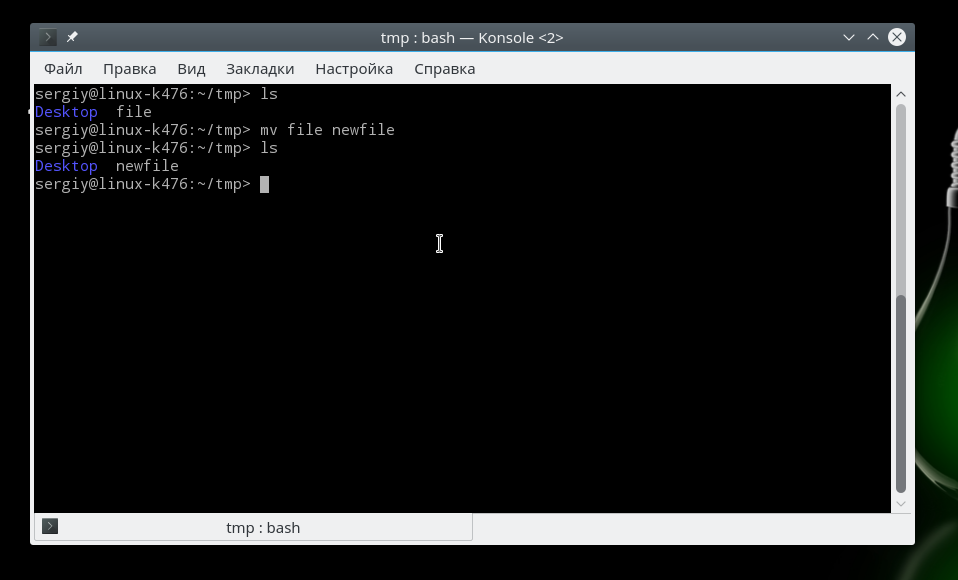
Команда mv перемещает файл в новое место. Она также может использоваться для переименования файлов. Например, mv file newfile переименует файл file в newfile:
Чтобы переместить файл в другую папку нужно указать путь к ней, например, переместим файл file в папку /home/user/tmp/
mv file /home/user/tmp/
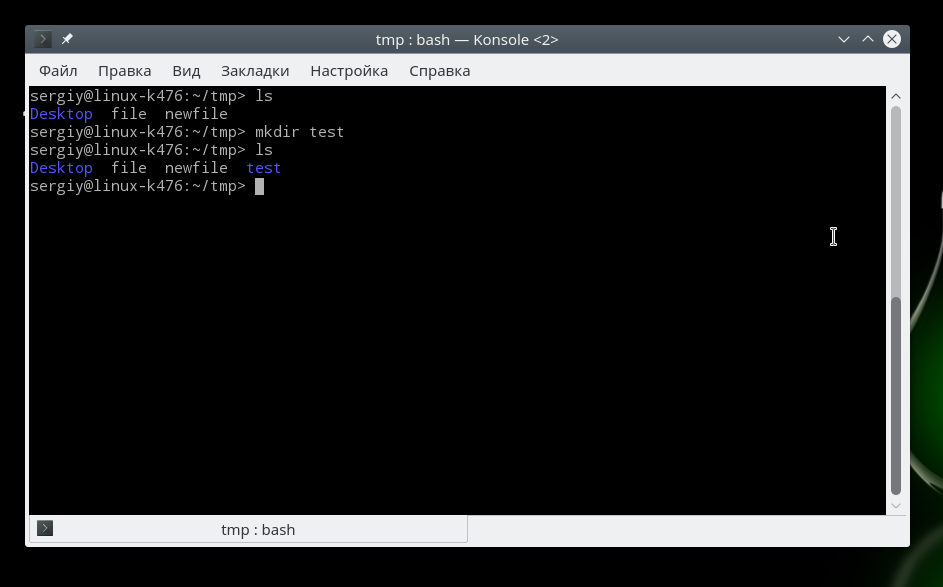
Команда mkdir позволяет создать новую папку mkdir test создаст папку в текущем каталоге:
Если нужно создать папку в другом каталоге, укажите полный путь к нему:
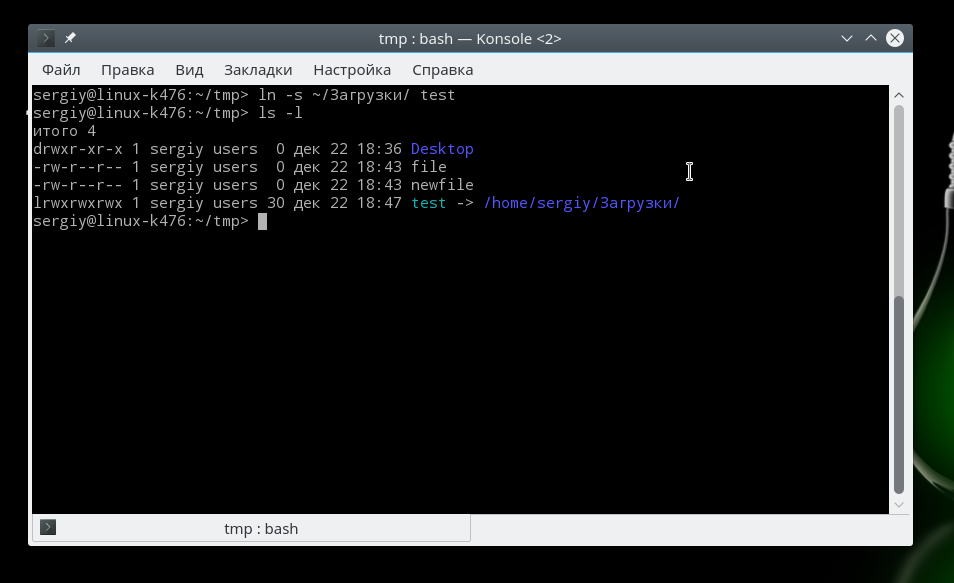
Для создания жесткой ссылки никаких опций задавать не нужно:
ln /home/user/Downloads/ /home/user/test/
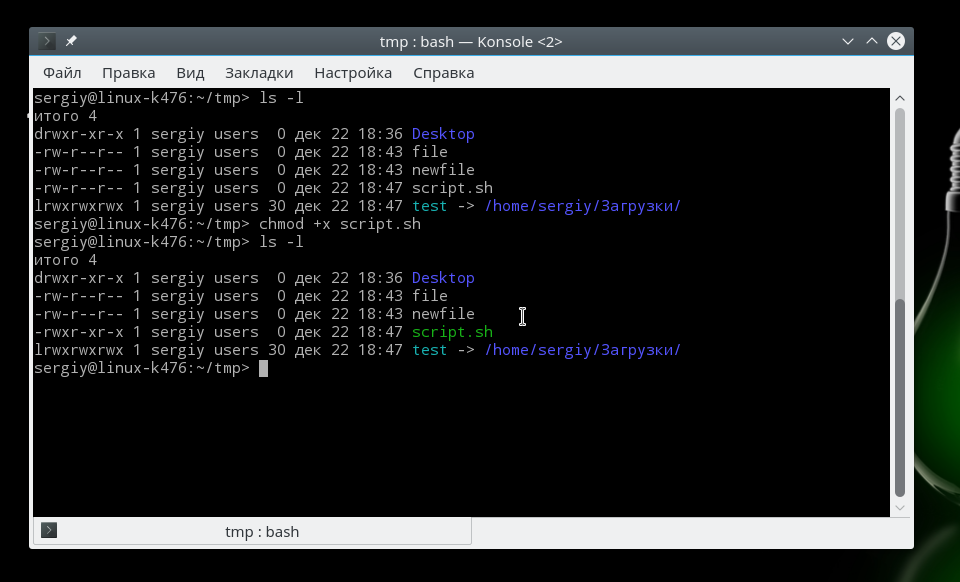
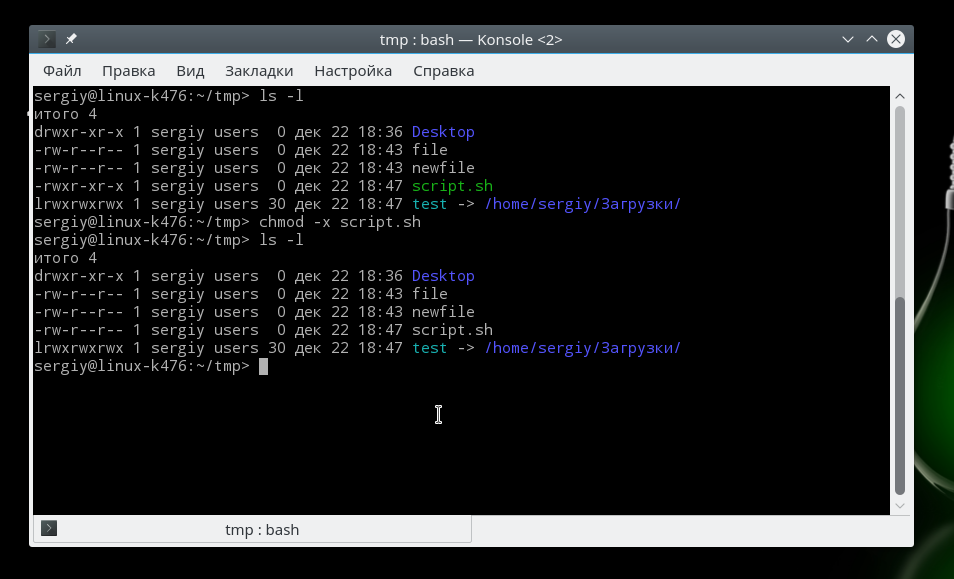
chmod позволяет изменить права доступа к файлам. Например, chmod +x script.sh добавляет флаг исполняемости к файлу script.sh:
Подробнее о том, как работают разрешения для файлов смотрите в статье права доступа к файлам в Linux.
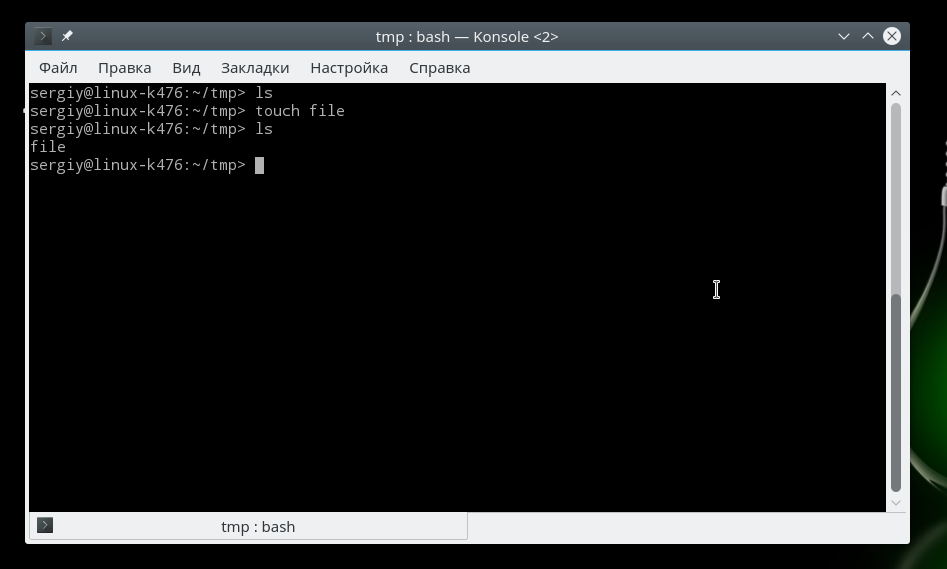
Команда touch создает пустой файл. Например, touch file создаст пустой файл в текущей папке с именем file:
Для создания файлов через терминал существует еще несколько команд, они рассмотрены в статье как создать файл в linux.
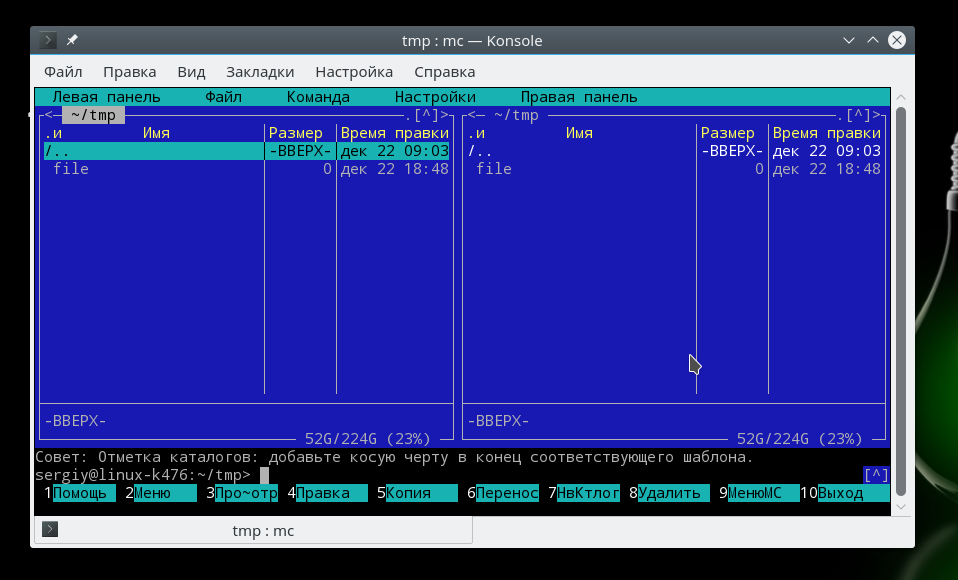
11. mc
sudo apt install mc
После завершения установки достаточно выполнить команду mc:
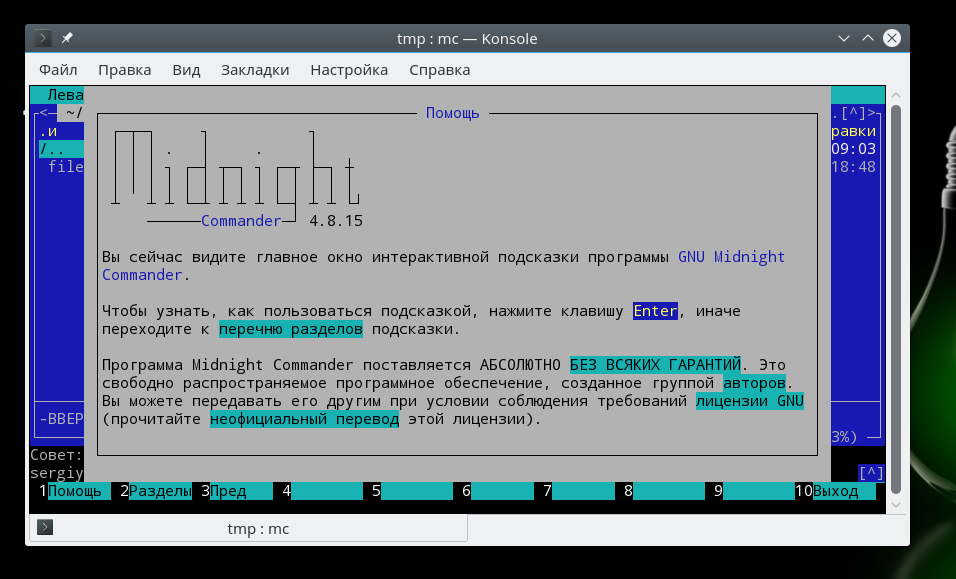
Используйте клавиши со стрелками для перемещения по файлах, Tab для перехода на другую панель, Alt+1 для просмотра справки и Alt+2 для вывода меню:
Если терминальное окружение поддерживает мышь, то вы можете ее использовать в Midnight Commander.
Выводы
В этой статье мы рассмотрели как выполняется работа с файлами и каталогами в linux, с помощью терминала. Когда вы освоите все эти команды, вы сможете сделать большинство основных действий в терминале. А как часто вы пользуетесь терминалом? Используете его для работы с файлами? Напишите в комментариях!
— Руководство администратора FreePBX на русском языке
— Руководство администратора Cisco UCM/CME на русском языке
— Руководство администратора по Linux/Unix
Навигация
Серверные решения
Телефония
FreePBX и Asterisk
Настройка программных телефонов
Корпоративные сети
Протоколы и стандарты
Linux: команды для работы с файлами и директориями
Во многих наших статьях проскакивают различные команды, связанные с файловыми манипуляциями – создание директорий, файлов, установка пакетов и т.д. В данной статье мы решили начать повествование последовательно.
Основы
Итак, в Linux в отличие от Windows существует понятие полного и относительного пути. Разница между ними в том, что полный путь всегда начинается с корневого каталога (корневой каталог обозначается как /), и далее также через слеш происходит перечисление всех названий каталогов на пути к искомому файлу или директории, а в случае относительного пути – в начале слеш не указывается. То есть без слеша путь указывается относительно нынешнего местоположения, а со слешем – относительно корневого каталога. Примеры:
Ниже вы встретите часто используемые команды для работы с файлами, архивами и установкой программ.
Команды для работы с файлами и директориями
Команд довольно много, я перечислю самые, на мой взгляд, часто используемые:
В примере выше, команда tail вывела только последние 11 строк.
Работа с архивами
Работа с .tar архивами – очень часто встречающаяся задача, поэтому хотим привести несколько полезных команд, чтобы не пришлось лишний раз пользоваться поисковиком 🙂
Про жёсткие диски
Онлайн курс по Linux
Мы собрали концентрат самых востребованных знаний, которые позволят тебе начать карьеру администратора Linux, расширить текущие знания и сделать уверенный шаг к DevOps