какая комбинация клавиш соответствует команде меню инверсия
Какие горячие клавиши мы чаще всего используем в Photoshop
На просторах буржунета на одном сайте я наткнулся на статью-опрос. В ней автор пишет, какие горячие клавиши в Photoshop наиболее часто использует он сам, а также просит посетителей сайта поделиться своими наиболее часто используемыми комбинациями клавиш.
Меня это заинтересовало, и я решил частично перевести эту статью, а частично написать от себя.
Итак, какие горячие клавиши использую лично я. Это:
И ещё одна архиполезная комбинация для копирования слоя. В панели слоёв выделяем нужный слой, зажимаем Alt+Shift, нажимаем левую клавишу мыши и немного протаскиваем курсор по документу. Готово, слой скопирован и на данный момент у нас активна только что созданная копия слоя.
Ну и, конечно, по старой привычке, постоянно жму Ctrl+S для промежуточного сохранения файла, ведь в версиях ниже CS6 автосохранение отсутствовало вообще, а в CS6 и выше оно какое то кривоватое, неявное, автосохранение, к примеру, в том же 3ds Max несравнимо лучше продумано и имеет удобные настройки. Однако, я отвлёкся.
Пасхальные яйца Photoshop CC
И ещё от меня, несколько не по теме, абсолютно бесполезно, но забавно. В версии Photoshop CC я нашел два “пасхальных яйца” (яйца с Мерлином нет уже в версии CS6) Если вы хотите посмотреть альтернативную заставку и узнать неофициальное название, которое разработчики дали текущей версии Photoshop, зажмите клавишу Ctrl, нажмите левой клавишей мыши на вкладку главного меню “Справка” (Help) и кликните по пункту “О программе Photoshop” (About). В версии Photoshop CC появится такая заставка:

Оказывается, Photoshop CC неофициально называется Lucky 7. Как мило.


Теперь зажимаем Ctrl и вновь кликаем по одной из иконок. Получаем:

Для придания миниатюрам нормального вида зажимаем Shift+Alt и кликаем по одной из них.
Пока всё. Очень интересно ваше мнение, какие комбинации клавиш используете Вы.
100 горячих клавиш Photoshop для огненного результата


Горячие клавиши в любом профессиональном инструменте — это маст-хэв, который помогает существенно увеличить скорость работы. Если не выискивать нужный инструмент на панели клик за кликом, а сразу вызывать его с клавиатуры, можно сэкономить несколько секунд — а за целый рабочий день они складываются чуть ли не в часы!
В этом посте мы собрали основные горячие клавиши Photoshop — популярнейшего дизайнерского инструмента — и сгруппировали их по функциональной принадлежности. Если рядом с операцией указаны два сочетания, то первое работает в Windows, второе — в macOS. Если указано одно сочетание — оно подойдёт для обеих операционных систем. Спойлер: если прочитать текст до конца, можно узнать, как настроить горячие клавиши так, как вам удобнее.
Работа с файлом
Стандартные команды
Просмотр и размер изображения
Работа со слоями
Работа с выделением
Коррекция изображений
Работа с инструментами
Удерживайте клавишу, чтобы временно выбрать нужный инструмент. Если её отпустить, снова активируется предыдущий.
Работа с кистью
Как настроить быстрые клавиши в Photoshop
Бывает так, что вместо одной комбинации горячих клавиш вы вслепую всё время нажимаете другую. Или часто выполняете какую-то операцию, которая требует четырёх кнопок — а хотелось бы всё-таки нажимать две. Или вашим пальцам просто не хватает растяжки для нужной комбинации. Здесь пригодится функция настройки горячих клавиш. К счастью, в Photoshop она есть.
Чтобы организовать всё под себя, зайдите во вкладку «Редактирование» и откройте «Комбинации клавиш». Эту панель также можно вызвать нашей бонусной комбинацией: Alt + Shift + Ctrl + K / Alt + Shift + Cmd + K. Затем выбирайте операции и присваивайте им нужные сочетания. Главное — потом их не забыть.
Горячие клавиши помогут вам работать быстро, но скорость — это не всё, что нужно, чтобы выдавать шедевры. Важно понимать основы композиции и колористики, освоить дизайнерское мышление, уметь работать с идеями. Ну и инструментами пользоваться, конечно. Всему этому учат на факультете дизайна GeekUniversity.
Горячие клавиши в любом профессиональном инструменте — это маст-хэв, который помогает существенно увеличить скорость работы. Если не выискивать нужный инструмент на панели клик за кликом, а сразу вызывать его с клавиатуры, можно сэкономить несколько секунд — а за целый рабочий день они складываются чуть ли не в часы!
В этом посте мы собрали основные горячие клавиши Photoshop — популярнейшего дизайнерского инструмента — и сгруппировали их по функциональной принадлежности. Если рядом с операцией указаны два сочетания, то первое работает в Windows, второе — в macOS. Если указано одно сочетание — оно подойдёт для обеих операционных систем. Спойлер: если прочитать текст до конца, можно узнать, как настроить горячие клавиши так, как вам удобнее.
Работа с файлом
Стандартные команды
Просмотр и размер изображения
Работа со слоями
Работа с выделением
Коррекция изображений
Работа с инструментами
Удерживайте клавишу, чтобы временно выбрать нужный инструмент. Если её отпустить, снова активируется предыдущий.
Работа с кистью
Как настроить быстрые клавиши в Photoshop
Бывает так, что вместо одной комбинации горячих клавиш вы вслепую всё время нажимаете другую. Или часто выполняете какую-то операцию, которая требует четырёх кнопок — а хотелось бы всё-таки нажимать две. Или вашим пальцам просто не хватает растяжки для нужной комбинации. Здесь пригодится функция настройки горячих клавиш. К счастью, в Photoshop она есть.
Чтобы организовать всё под себя, зайдите во вкладку «Редактирование» и откройте «Комбинации клавиш». Эту панель также можно вызвать нашей бонусной комбинацией: Alt + Shift + Ctrl + K / Alt + Shift + Cmd + K. Затем выбирайте операции и присваивайте им нужные сочетания. Главное — потом их не забыть.
Горячие клавиши помогут вам работать быстро, но скорость — это не всё, что нужно, чтобы выдавать шедевры. Важно понимать основы композиции и колористики, освоить дизайнерское мышление, уметь работать с идеями. Ну и инструментами пользоваться, конечно. Всему этому учат на факультете дизайна GeekUniversity.
Комбинации клавиш по умолчанию
В Adobe® InCopy® можно использовать комбинации клавиш, облегчающие и ускоряющие работу с документами. Многие комбинации клавиш указаны в меню рядом с названием команды. Можно использовать набор комбинаций клавиш InCopy по умолчанию, набор комбинаций клавиш Microsoft® Word либо набор, созданный пользователем.
Чтобы просмотреть текущий набор комбинаций клавиш, выберите «Показать набор» в диалоговом окне «Комбинации клавиш». Эта функция особенно полезна для вывода копии текущих пользовательских комбинаций клавиш на печать.
Клавиши для инструментов
Настоящий список не является полным списком комбинаций клавиш. Ниже приведены только те комбинации клавиш, которые не отображаются в списках команд в меню или всплывающих подсказках.
Переключение между инструментами «Текст» и «Примечание»
Временное переключение из инструмента «Текст» на инструмент «Примечание»
Временное переключение на инструмент «Рука» (режим просмотра «Макет»)
Временное переключение на инструмент «Масштаб» (режим просмотра «Макет»)
Временное переключение на инструмент Увеличение (режим просмотра «Макет»)
Временное переключение на инструмент Уменьшение (режим просмотра «Макет»)
Клавиши для перемещения по документам
Настоящий список не является полным списком комбинаций клавиш. Ниже приведены только те комбинации клавиш, которые не отображаются в списках команд в меню или всплывающих подсказках.
Переход к первой/последней странице (режим просмотра «Макет»)
«Ctrl»+«Shift»+«Page Up» или «Page Down»
«Command»+«Shift»+«Page Up» или «Page Down»
Переход к предыдущей или следующей странице (режим просмотра «Макет»)
«Shift» + «Page Up» или «Page Down»
«Shift» + «Page Up» или «Page Down»
Перемещение вправо или влево на один символ
«Стрелка вправо» или «Стрелка влево»
«Стрелка вправо» или «Стрелка влево»
Перемещение вверх или вниз на одну строку
«Стрелка вверх» или «Стрелка вниз»
«Стрелка вверх» или «Стрелка вниз»
Перемещение вправо или влево на одно слово
«Ctrl»+«Стрелка вправо» или «Стрелка влево»
«Command»+«Стрелка вправо» или «Стрелка влево»
Переход к началу предложения вперед или назад (режим просмотра «Гранки» или «Материал»)
Переход к началу или концу строки
Переход к предыдущему или следующему абзацу
«Ctrl»+«Стрелка вверх» или «Стрелка вниз»
«Command»+«Стрелка вверх» или «Стрелка вниз»
Переход к следующему материалу (режим просмотра «Гранки»)
Переход к предыдущему материалу (режим просмотра «Гранки»)
Переход к началу или концу материала
«Command»+«Home» или «End»
Выделение одного символа слева или справа
«Shift»+«Стрелка вправо» или «Стрелка влево»
«Shift»+«Стрелка вправо» или «Стрелка влево»
Выделение одного слова слева или справа
«Ctrl»+«Shift»+«Стрелка вправо» или «Стрелка влево»
«Command»+«Shift»+«Стрелка вправо» или «Стрелка влево»
Выделение до конца или начала строки
Выделение текущего абзаца (режим просмотра «Гранки» или «Материал»)
Выделение предложения вперед или назад (режим просмотра «Гранки» или «Материал»)
«Ctrl»+«Alt»+«Shift»+«Стрелка вправо» или «Стрелка влево»
«Command»+«Option»+«Shift»+«Стрелка вправо» или «Стрелка влево»
Выделение одной строки выше или ниже
«Shift»+«Стрелка вверх» или «Стрелка вниз»
«Shift»+«Стрелка вверх» или «Стрелка вниз»
Выделение одного абзаца выше или ниже
«Ctrl»+«Shift»+«Стрелка вверх» или «Стрелка вниз»
«Command»+«Shift»+«Стрелка вверх» или «Стрелка вниз»
Выделение до начала или конца материала
«Ctrl»+«Shift»+«Home» или «End»
«Command»+«Shift»+«Home» или «End»
Удаление слова перед точкой ввода (режим просмотра «Гранки» или «Материал»)
«Ctrl»+«Backspace» или «Delete»
«Command»+«Delete» или «Del» (доп. кл.)
Удаление текущего предложения (режим просмотра «Гранки» или «Материал»)
«Ctrl»+«Shift»+«Backspace» или «Delete»
Удаление текущего абзаца (режим просмотра «Гранки» или «Материал»)
«Command»+«Option»+«Shift»+«Del» на цифровой клавишной панели
Перекомпоновать все материалы
Переключение между текущим и предыдущим режимом
Переход к следующему окну
Переход к предыдущему окну
Прокрутка вверх или вниз на один экран
«Page Up» или «Page Down»
«Page Up» или «Page Down»
Переход к первому или последнему развороту
«Alt»+«Shift»+«Page Up» или «Page Down»
«Option»+«Shift»+«Page Up» или «Page Down»
Переход к предыдущему или следующему развороту
«Ctrl»+«Alt»+«Page Up» или «Page Down»
«Command»+«Alt»+«Page Up» или «Page Down»
Подгонка выделения под размер окна
Увеличение масштаба экрана до 50%, 200% или 400%
Доступ к полю масштаба
Клавиши для перемещения и трансформирования графических объектов
Настоящий список не является полным списком комбинаций клавиш. Ниже приведены только те комбинации клавиш, которые не отображаются в списках команд в меню или всплывающих подсказках.
Уменьшение размера/масштаба на 1%
Ctrl+. «Точка» или «Запятая»
Command+. «Точка» или «Запятая»
Уменьшение размера/масштаба на 5%
«Ctrl»+«Alt»+точка «Точка» или «Запятая»
«Command»+«Option»+точка «Точка» или «Запятая»
«Стрелка влево», «Стрелка вправо», «Стрелка вверх», «Стрелка вниз»
«Стрелка влево», «Стрелка вправо», «Стрелка вверх», «Стрелка вниз»
Перемещение выделенной области на 1/10
«Ctrl»+«Shift» + «Стрелка влево», «Стрелка вправо», «Стрелка вверх», «Стрелка вниз»
«Command»+«Shift»+«Стрелка влево», «Стрелка вправо», «Стрелка вверх», «Стрелка вниз»
Перемещение выделения в 10 раз дальше*
«Shift»+«Стрелка влево», «Стрелка вправо», «Стрелка вверх», «Стрелка вниз»
«Shift»+«Стрелка влево», «Стрелка вправо», «Стрелка вверх», «Стрелка вниз»
* Значение задается в меню «Редактирование» > «Установки» > «Единицы измерения» (Windows) или «Adobe InCopy» > «Установки» > «Единицы измерения» (Mac OS).
Клавиши для работы с текстом
Настоящий список не является полным списком комбинаций клавиш. Ниже приведены только те комбинации клавиш, которые не отображаются в списках команд в меню или всплывающих подсказках.
Включение инструмента «Позиционирование» в тексте
Масштаб по горизонтали 100%
Масштаб по вертикали 100%
Увеличение или уменьшение кегля шрифта
Увеличение или уменьшение кегля шрифта в пять раз
50 горячих клавиш Photoshop, которые облегчат вам жизнь
Тянетесь мышкой к панели инструментов? Распечатайте подборку и выучите — горячие клавиши Photoshop должен знать каждый дизайнер.


Горячие клавиши в Photoshop помогают быстро переключаться между инструментами. На то, чтобы найти инструмент в программе с помощью мыши, уходит гораздо больше времени, чем на нажатие определенных клавиш.
Стандартные операции
В блоке типичных операций Photoshop мало чем отличается от других программ.
Control/Command + N — Создать новый файл.
Control/Command + O — Открыть файл.
Control/Command + S — Сохранить файл в формате PSD.
Shift + Control/Command + S — Сохранить файл как…
Control/Command + Z — Отмена последнего действия.
В случае с Control/Command + Z стоит отметить, что в версии 2019 года Control/Command + Z возвращает на шаг назад в истории.
Часто используемые инструменты
V — Перемещение/Move Tool.
M — Прямоугольная область/Rectangular Marquee Tool.
L — Лассо/Lasso Tool.
I — Пипетка/Eyedropper Tool.
B — Кисть/Brush Tool.
E — Ластик/Eraser Tool.
T — Текст/Horizontal Type Tool.
H — Рука/Hand Tool (то же действие выполняет зажатая клавиша Пробел).
Работа со слоями
Shift + Control/Command + N — Создание нового слоя.
Control/Command + J — Создание слоя с помощью копирования.
Shift + Control/Command + J — Создание слоя с помощью вырезания.
Control/Command + E — Объединение текущего слоя с нижним слоем.
Shift + Control/Command + E — Объединение всех видимых слоев.
Control/Command + ] — Поднятие выбранного слоя на один уровень.
Control/Command + [ — Перемещение выбранного слоя на один уровень ниже.
Shift + Control/Command + ] — Перемещение выбранного слоя на самый верх.
Shift + Control/Command + [ — Перемещение выбранного слоя в самый конец файла.
Работа с масштабом изображения
Control/Command + Alt + 0 — Просмотр изображения в масштабе 100%.
Control/Command + 0 — Настройка изображения под масштаб экрана.
Control/Command + «+» — Увеличение масштаба изображения.
Control/Command + «–» — Уменьшение масштаба изображения.
Работа с выделением
Control/Command + D — Сбросить выделение.
Shift + Control/Command + D — Вернуть выделение.
Shift + Control/Command + I — Инвертировать выделение.
Control/Command + Alt + A — Выбрать все слои.
Alt + «.» — Выбрать верхний слой.
Alt + «,» — Выбрать нижний слой.
Работа с текстом
Shift + Control/Command + C — Выравнивание текста по центру.
Shift + Control/Command + L — Выравнивание текста по левому краю.
Shift + Control/Command + R — Выравнивание текста по правому краю.
Shift + Control/Command + «>» — Увеличение размера текста.
Shift + Control/Command + « Alt/Opt + правая стрелка — Увеличение интервала между буквами.
Alt/Opt + левая стрелка — Уменьшение интервала между буквами.
Control/Command + H — Отображение выделения текстового фрагмента.
Коррекция изображений
В случае с корректирующими слоями горячие клавиши Photoshop применяются гораздо реже. Когда вызываете инструмент сочетанием клавиш, работаете непосредственно со слоем, а когда создаете отдельный корректирующий слой — изменения становятся обратимы, и в любой момент можно исправить изображение или отменить коррекцию.
Control/Command + L — Уровни.
Control/Command + M — Кривые.
Control/Command + B — Цветовой баланс.
Control/Command + U — Цветовой тон/Насыщенность.
Control/Command + Alt + I — Размер изображения.
Control/Command + T — Режим простого трансформирования.
Shift + Control/Command + U — Обесцветить слой или выделенную область.
Shift + Control/Command + L — Автотон.
Alt + Shift + Control/Command + L — Автоконтраст.
Shift + Control/Command + B — Автоматическая цветовая коррекция.
Control/Command + Alt + G — Создать или отменить обтравочную маску.
Можете посмотреть полный список клавиатурных сокращений на сайте Adobe.
Как назначить собственные горячие клавиши в Photoshop
Вы можете настроить свои сочетания клавиш в программе. Впервые Abode ввели эту функцию в версии CS, так что все современные версии Photoshop поддерживают эту настройку.
Чтобы попасть в раздел клавиатурных сокращений, нужно зайти во вкладку Редактирование/Edit и выбрать соответствующий раздел в конце списка. Откроется окно, в котором нужно выбрать, в какой из уже существующих наборов вы хотите внести изменения. Как только найдете в списке нужную функцию или инструмент, кликните и введите нужную команду. Не забудьте сохранить изменения.
Рассмотренные горячие клавиши Photoshop сильно облегчают работу в программе и ускоряют процесс, но важно понимать, что знание всех сочетаний не сделает из вас профессионала в дизайне, для этого требуется гораздо больше. Придется освоить законы дизайна, основы верстки, типографику, основы редактирования изображений и многое другое. Сделать это с максимальной эффективностью для себя можно с помощью курса «Веб-дизайн с 0 до PRO», опытных наставников и сокурсников.

Пишет про дизайн в Skillbox. Работает директором по маркетинговым коммуникациям, изучает рекламную графику и 3D.
ТОП 100 Горячих клавиш Фотошоп (все комбинации + настройка)
Все в курсе, что в Photoshop действуют стандартные клавиатурные команды типа скопировать (Ctrl + С) и вставить (Ctrl + V). Но для ускорения работы в программе Фотошоп можно использовать и другие горячие клавиши. В статье приведен список самых важных комбинаций на клавиатуре и дана инструкция как назначать (или изменить) горячие клавиши в Photoshop самостоятельно.
ТОП 10 горячих клавиш — самый огонь!
Эти кнопки рекомендуется знать наизусть. Самые важные и часто используемые команды в Фотошоп вызываются следующими кнопками:
Если вы не нашли нужную команду в этом списке, то посмотрите комбинации горячей клавиатуры для фотошопа, сгруппированные по функциям. Внимание, для пользователей macOS — кнопка Ctrl заменяется на Command.
Выделение объектов
Действия со слоями помогут быстро осуществить следующие сочетания клавиш:
Маска
Масштабирование и размер
Коррекция изображения
Клавиши инструментов
Кнопки для быстрого вызова инструмента это буквы:
Размер инструментов
Часто в процессе работы каким-либо инструментом (кисть, штамп и т.д.) требуется менять его размер. Делать это мышкой очень неудобно, поэтому проще использовать клавиши:
Несколько лайфхаков
Еще несколько различных команд, которые могут значительно упростить жизнь ретушера:
И не забывайте, как быстро отменить действие в Фотошопе на клавиатуре: Ctrl+Z. Или как увеличить кисть: ]
Это основные команды в Фотошопе с клавиатуры, расширенный список представлен в виде таблицы в конце статьи.
Как назначить горячие клавиши
Многих интересует вопрос: как самостоятельно назначить нужные горячие клавиши? Где находятся эти настройки? Ведь не для всех функций и команд уже есть кнопки.
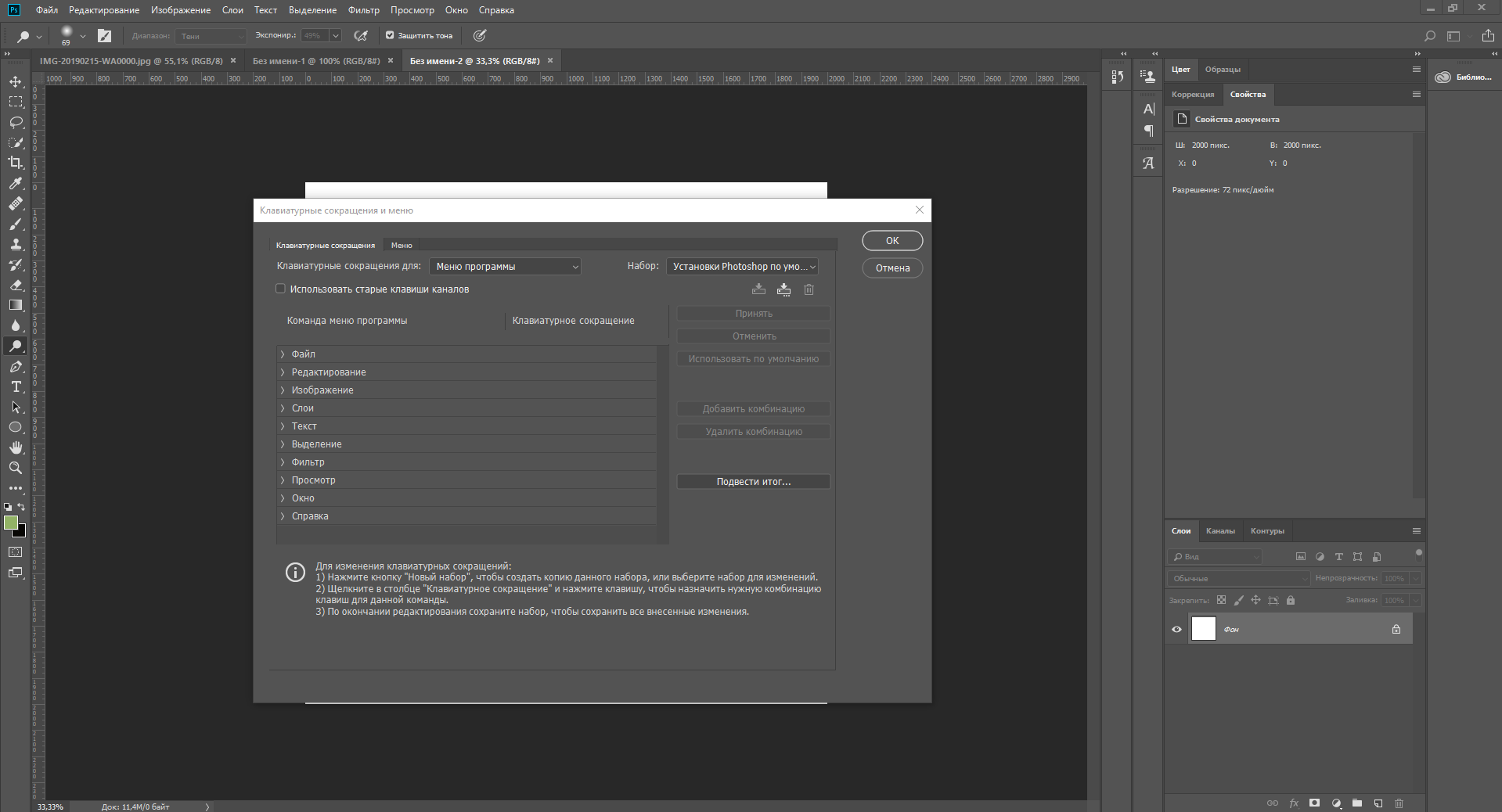
Зайдите в меню «Редактирование», 4 инструмент снизу — «Клавиатурные сокращения». Это и есть святая святых, здесь же можно и узнать все горячие клавиши вашего фотошопа. По умолчанию многие команды уже прописаны. А вот там, где поле пустое, можно добавить свои свободные горячие клавиши.
Давайте попробуем установить кнопку для функции «Поворот». Находим нужное поле и вводим на клавиатуре желаемые кнопочки. При этом не получится выбрать простую кнопку типа «1» или «С». Фотошоп будет ругаться:
«Не корректное клавиатурное сокращение. Команды должны содержать кнопку Ctrl или F».
Поэтому выбирайте правильное сочетание, и будьте внимательны: если такая комбинация уже используется, то она будет перезаписана для выбранной функции, а для старой удалена. Об этом программа также предупреждает.
Как изменить и настроить горячие клавиши
Если какое-то клавиатурное сочетания вам неудобно или не нравится, здесь же можно его изменить, создав свою горячую клавиатуру.
Почему не работают горячие клавиши
Порой пользователи сталкиваются с ситуацией, когда горячие клавиши по какой-то причине не работают. В этом случае можно проделать следующие манипуляции:
Но иногда причины банальны, поэтому сначала проверьте не изменились ли быстрые клавиши в настройках Клавиатурных сокращений. Затем проверьте свою раскладку — на русской работают не все команды. И вспомните, не устанавливали ли вы в программу дополнительные модули — панели или расширения? Это тоже может влиять.
Кстати, горячие клавиши для вызова настроек горячих клавиш: Alt+Shft+Ctrl+K.
Все горячие клавиши Photoshop в таблице
| Действие | Клавиатура |
| Файл | |
| Новый файл (создать) | Ctrl+N |
| Открыть файл | Ctrl+O |
| Сохранить (psd) | Ctrl+S |
| Сохранить как | Shift+Ctrl+S |
| Закрыть все файлы кроме данного | Ctrl+Alt+P |
| Переключение между окнами файлов | Ctrl+Tab |
| Сведения о файле | Ctrl+Alt+Shift+I |
| Печатать файл | Ctrl+P |
| Основные команды | |
| Отменить действие (назад) | Ctrl+Z |
| Выполнить снова (повторить) | Ctrl+Shift+Z |
| Копировать | Ctrl+С |
| Вставить | Ctrl+V |
| Вырезать | Ctrl+X |
| Масштаб в работе (просмотр) | |
| Увеличить масштаб | Ctrl+ |
| Уменьшить масштаб | Ctrl- |
| Масштаб 100% | Ctrl+Alt+0 |
| На весь экран | Ctrl+0 |
| Размер изображения | |
| Размер изображения | Alt+Ctrl+I |
| Размер холста | Alt+Ctrl+C |
| Свободное трансформирование | Ctrl+T |
| Выделение | |
| Выделить всё | Ctrl+A |
| Убрать выделение (отменить его) | Ctrl+D |
| Вернуть выделение (выделить снова) | Shift+Ctrl+D |
| Инвертировать | Shift+Ctrl+I |
| Кадрировать | рамка+enter |
| Слои | |
| Создать новый | Shift+Ctrl+N |
| Объединить видимые | Ctrl+Shift+E |
| Объединить все | Ctrl+E |
| Сгруппировать слои | Ctrl+G |
| Выбрать все слои | Ctrl+Alt+A |
| Поверх всех | Shift + Ctrl+] |
| Параметры инструментов | |
| Уменьшить размер | [ |
| Увеличить размер | ] |
| Уменьшить жёсткость | < |
| Увеличить жёсткость | > |
| Предыдущая кисть | , (запятая) |
| Следующая кисть | . (точка) |
| Поворот кисти | стрелки лево-право |
| Параметры текста | |
| Создание нового текстового слоя | Т или щелчок+Shift |
| Изменение размера шрифта | Ctrl+Shift+ |
Мы рассмотрели все основные функциональные команды, и теперь вы смело можете использовать горячую клавиатуру в Adobe Photoshop.