какая комбинация клавиш Π² ΠΎΠΏΠ΅Ρ€Π°Ρ†ΠΈΠΎΠ½Π½ΠΎΠΉ систСмС windows ΠΎΡ‚ΠΊΡ€Ρ‹Π²Π°Π΅Ρ‚ диспСтчСр Π·Π°Π΄Π°Ρ‡ ΠΈΠ½Ρ‚ΡƒΠΈΡ‚

Как Ρ€Π°Π±ΠΎΡ‚Π°Ρ‚ΡŒ с диспСтчСром Π·Π°Π΄Π°Ρ‡ Π² windows, Ссли ΠΏΡ€ΠΎΠ³Ρ€Π°ΠΌΠΌΡ‹ Π·Π°Π²ΠΈΡΠ°ΡŽΡ‚, грузят процСссор ΠΈ ΠΎΠΏΠ΅Ρ€Π°Ρ‚ΠΈΠ²Π½ΡƒΡŽ ΠΏΠ°ΠΌΡΡ‚ΡŒ

какая комбинация клавиш Π² ΠΎΠΏΠ΅Ρ€Π°Ρ†ΠΈΠΎΠ½Π½ΠΎΠΉ систСмС windows ΠΎΡ‚ΠΊΡ€Ρ‹Π²Π°Π΅Ρ‚ диспСтчСр Π·Π°Π΄Π°Ρ‡ ΠΈΠ½Ρ‚ΡƒΠΈΡ‚. Π‘ΠΌΠΎΡ‚Ρ€Π΅Ρ‚ΡŒ Ρ„ΠΎΡ‚ΠΎ какая комбинация клавиш Π² ΠΎΠΏΠ΅Ρ€Π°Ρ†ΠΈΠΎΠ½Π½ΠΎΠΉ систСмС windows ΠΎΡ‚ΠΊΡ€Ρ‹Π²Π°Π΅Ρ‚ диспСтчСр Π·Π°Π΄Π°Ρ‡ ΠΈΠ½Ρ‚ΡƒΠΈΡ‚. Π‘ΠΌΠΎΡ‚Ρ€Π΅Ρ‚ΡŒ ΠΊΠ°Ρ€Ρ‚ΠΈΠ½ΠΊΡƒ какая комбинация клавиш Π² ΠΎΠΏΠ΅Ρ€Π°Ρ†ΠΈΠΎΠ½Π½ΠΎΠΉ систСмС windows ΠΎΡ‚ΠΊΡ€Ρ‹Π²Π°Π΅Ρ‚ диспСтчСр Π·Π°Π΄Π°Ρ‡ ΠΈΠ½Ρ‚ΡƒΠΈΡ‚. ΠšΠ°Ρ€Ρ‚ΠΈΠ½ΠΊΠ° ΠΏΡ€ΠΎ какая комбинация клавиш Π² ΠΎΠΏΠ΅Ρ€Π°Ρ†ΠΈΠΎΠ½Π½ΠΎΠΉ систСмС windows ΠΎΡ‚ΠΊΡ€Ρ‹Π²Π°Π΅Ρ‚ диспСтчСр Π·Π°Π΄Π°Ρ‡ ΠΈΠ½Ρ‚ΡƒΠΈΡ‚. Π€ΠΎΡ‚ΠΎ какая комбинация клавиш Π² ΠΎΠΏΠ΅Ρ€Π°Ρ†ΠΈΠΎΠ½Π½ΠΎΠΉ систСмС windows ΠΎΡ‚ΠΊΡ€Ρ‹Π²Π°Π΅Ρ‚ диспСтчСр Π·Π°Π΄Π°Ρ‡ ΠΈΠ½Ρ‚ΡƒΠΈΡ‚

какая комбинация клавиш Π² ΠΎΠΏΠ΅Ρ€Π°Ρ†ΠΈΠΎΠ½Π½ΠΎΠΉ систСмС windows ΠΎΡ‚ΠΊΡ€Ρ‹Π²Π°Π΅Ρ‚ диспСтчСр Π·Π°Π΄Π°Ρ‡ ΠΈΠ½Ρ‚ΡƒΠΈΡ‚. Π‘ΠΌΠΎΡ‚Ρ€Π΅Ρ‚ΡŒ Ρ„ΠΎΡ‚ΠΎ какая комбинация клавиш Π² ΠΎΠΏΠ΅Ρ€Π°Ρ†ΠΈΠΎΠ½Π½ΠΎΠΉ систСмС windows ΠΎΡ‚ΠΊΡ€Ρ‹Π²Π°Π΅Ρ‚ диспСтчСр Π·Π°Π΄Π°Ρ‡ ΠΈΠ½Ρ‚ΡƒΠΈΡ‚. Π‘ΠΌΠΎΡ‚Ρ€Π΅Ρ‚ΡŒ ΠΊΠ°Ρ€Ρ‚ΠΈΠ½ΠΊΡƒ какая комбинация клавиш Π² ΠΎΠΏΠ΅Ρ€Π°Ρ†ΠΈΠΎΠ½Π½ΠΎΠΉ систСмС windows ΠΎΡ‚ΠΊΡ€Ρ‹Π²Π°Π΅Ρ‚ диспСтчСр Π·Π°Π΄Π°Ρ‡ ΠΈΠ½Ρ‚ΡƒΠΈΡ‚. ΠšΠ°Ρ€Ρ‚ΠΈΠ½ΠΊΠ° ΠΏΡ€ΠΎ какая комбинация клавиш Π² ΠΎΠΏΠ΅Ρ€Π°Ρ†ΠΈΠΎΠ½Π½ΠΎΠΉ систСмС windows ΠΎΡ‚ΠΊΡ€Ρ‹Π²Π°Π΅Ρ‚ диспСтчСр Π·Π°Π΄Π°Ρ‡ ΠΈΠ½Ρ‚ΡƒΠΈΡ‚. Π€ΠΎΡ‚ΠΎ какая комбинация клавиш Π² ΠΎΠΏΠ΅Ρ€Π°Ρ†ΠΈΠΎΠ½Π½ΠΎΠΉ систСмС windows ΠΎΡ‚ΠΊΡ€Ρ‹Π²Π°Π΅Ρ‚ диспСтчСр Π·Π°Π΄Π°Ρ‡ ΠΈΠ½Ρ‚ΡƒΠΈΡ‚

Π‘ΠΎΠ΄Π΅Ρ€ΠΆΠ°Π½ΠΈΠ΅

Π‘ΠΎΠ΄Π΅Ρ€ΠΆΠ°Π½ΠΈΠ΅

Π’ΠΎ всСх вСрсиях ΠΎΠΏΠ΅Ρ€Π°Ρ†ΠΈΠΎΠ½Π½ΠΎΠΉ систСмы Windows Π΅ΡΡ‚ΡŒ ΡΠΏΠ΅Ρ†ΠΈΠ°Π»ΡŒΠ½Ρ‹ΠΉ инструмСнт, с ΠΏΠΎΠΌΠΎΡ‰ΡŒΡŽ ΠΊΠΎΡ‚ΠΎΡ€ΠΎΠ³ΠΎ ΠΌΠΎΠΆΠ½ΠΎ Π»Π΅Π³ΠΊΠΎ Ρ€Π΅ΡˆΠΈΡ‚ΡŒ практичСски Π»ΡŽΠ±ΡƒΡŽ ΠΏΡ€ΠΎΠ±Π»Π΅ΠΌΡƒ с зависшим ΠΏΡ€ΠΈΠ»ΠΎΠΆΠ΅Π½ΠΈΠ΅ΠΌ. НазываСтся ΠΎΠ½ «ДиспСтчСр Π·Π°Π΄Π°Ρ‡Β». Π˜Π·Π½Π°Ρ‡Π°Π»ΡŒΠ½ΠΎ ΠΎΠ½ слуТил просто для ΠΌΠΎΠ½ΠΈΡ‚ΠΎΡ€ΠΈΠ½Π³Π° Π°ΠΊΡ‚ΠΈΠ²Π½Ρ‹Ρ… процСссов (Π·Π°ΠΏΡƒΡ‰Π΅Π½Π½Ρ‹Ρ… ΠΏΡ€ΠΎΠ³Ρ€Π°ΠΌΠΌ, ΠΈΠ³Ρ€) ΠΈ ΠΈΡ… закрытия Π² случаи зависания, Π½ΠΎ сСйчас это инструмСнт, Π² ΠΊΠΎΡ‚ΠΎΡ€ΠΎΠΌ содСрТится мноТСство ΠΏΠΎΠ»Π΅Π·Π½ΠΎΠΉ ΠΈΠ½Ρ„ΠΎΡ€ΠΌΠ°Ρ†ΠΈΠΈ для ΠΏΠΎΠ»ΡŒΠ·ΠΎΠ²Π°Ρ‚Π΅Π»Ρ.

Π’ этой ΡΡ‚Π°Ρ‚ΡŒΠ΅ ΠΌΡ‹ Ρ€Π°Π·Π±Π΅Ρ€Π΅ΠΌ Ρ‚ΠΎΠ»ΡŒΠΊΠΎ самыС основныС ΠΈ часто ΠΈΡΠΏΠΎΠ»ΡŒΠ·ΡƒΠ΅ΠΌΡ‹Π΅ Ρ„ΡƒΠ½ΠΊΡ†ΠΈΠΈ диспСтчСра Π·Π°Π΄Π°Ρ‡ ΠΎΠΏΠ΅Ρ€Π°Ρ†ΠΈΠΎΠ½Π½ΠΎΠΉ систСмы Windows 10.

Как Π·Π°ΠΏΡƒΡΡ‚ΠΈΡ‚ΡŒ ДиспСтчСр Π·Π°Π΄Π°Ρ‡

Π•ΡΡ‚ΡŒ нСсколько способов для запуска диспСтчСра Π·Π°Π΄Π°Ρ‡, Π½ΠΎ ΠΌΡ‹ Ρ€Π°Π·Π±Π΅Ρ€Π΅ΠΌ Π½Π°ΠΈΠ±ΠΎΠ»Π΅Π΅ простыС ΠΈ Π°ΠΊΡ‚ΡƒΠ°Π»ΡŒΠ½Ρ‹Π΅:

ΠŸΡ€ΠΈ ΠΏΠ΅Ρ€Π²ΠΎΠΌ ΠΎΡ‚ΠΊΡ€Ρ‹Ρ‚ΠΈΠΈ диспСтчСр Π·Π°Π΄Π°Ρ‡ запустится Π² ΠΊΠΎΠΌΠΏΠ°ΠΊΡ‚Π½ΠΎΠΌ Ρ€Π΅ΠΆΠΈΠΌΠ΅. Π’ Π½Π΅ΠΌ Π±ΡƒΠ΄ΡƒΡ‚ ΠΎΡ‚ΠΎΠ±Ρ€Π°ΠΆΠ΅Π½Ρ‹ Ρ‚ΠΎΠ»ΡŒΠΊΠΎ Π·Π°ΠΏΡƒΡ‰Π΅Π½Π½Ρ‹Π΅ Π½Π° ΠΊΠΎΠΌΠΏΡŒΡŽΡ‚Π΅Ρ€Π΅ ΠΏΡ€ΠΎΠ³Ρ€Π°ΠΌΠΌΡ‹.

какая комбинация клавиш Π² ΠΎΠΏΠ΅Ρ€Π°Ρ†ΠΈΠΎΠ½Π½ΠΎΠΉ систСмС windows ΠΎΡ‚ΠΊΡ€Ρ‹Π²Π°Π΅Ρ‚ диспСтчСр Π·Π°Π΄Π°Ρ‡ ΠΈΠ½Ρ‚ΡƒΠΈΡ‚. Π‘ΠΌΠΎΡ‚Ρ€Π΅Ρ‚ΡŒ Ρ„ΠΎΡ‚ΠΎ какая комбинация клавиш Π² ΠΎΠΏΠ΅Ρ€Π°Ρ†ΠΈΠΎΠ½Π½ΠΎΠΉ систСмС windows ΠΎΡ‚ΠΊΡ€Ρ‹Π²Π°Π΅Ρ‚ диспСтчСр Π·Π°Π΄Π°Ρ‡ ΠΈΠ½Ρ‚ΡƒΠΈΡ‚. Π‘ΠΌΠΎΡ‚Ρ€Π΅Ρ‚ΡŒ ΠΊΠ°Ρ€Ρ‚ΠΈΠ½ΠΊΡƒ какая комбинация клавиш Π² ΠΎΠΏΠ΅Ρ€Π°Ρ†ΠΈΠΎΠ½Π½ΠΎΠΉ систСмС windows ΠΎΡ‚ΠΊΡ€Ρ‹Π²Π°Π΅Ρ‚ диспСтчСр Π·Π°Π΄Π°Ρ‡ ΠΈΠ½Ρ‚ΡƒΠΈΡ‚. ΠšΠ°Ρ€Ρ‚ΠΈΠ½ΠΊΠ° ΠΏΡ€ΠΎ какая комбинация клавиш Π² ΠΎΠΏΠ΅Ρ€Π°Ρ†ΠΈΠΎΠ½Π½ΠΎΠΉ систСмС windows ΠΎΡ‚ΠΊΡ€Ρ‹Π²Π°Π΅Ρ‚ диспСтчСр Π·Π°Π΄Π°Ρ‡ ΠΈΠ½Ρ‚ΡƒΠΈΡ‚. Π€ΠΎΡ‚ΠΎ какая комбинация клавиш Π² ΠΎΠΏΠ΅Ρ€Π°Ρ†ΠΈΠΎΠ½Π½ΠΎΠΉ систСмС windows ΠΎΡ‚ΠΊΡ€Ρ‹Π²Π°Π΅Ρ‚ диспСтчСр Π·Π°Π΄Π°Ρ‡ ΠΈΠ½Ρ‚ΡƒΠΈΡ‚

ΠŸΠΎΠ΄ΠΎΠ±Π½Ρ‹ΠΉ Ρ„ΡƒΠ½ΠΊΡ†ΠΈΠΎΠ½Π°Π» Ρƒ диспСтчСра Π·Π°Π΄Π°Ρ‡ Π±Ρ‹Π» Π΅Ρ‰Π΅ Π² ΠΎΠΏΠ΅Ρ€Π°Ρ†ΠΈΠΎΠ½Π½ΠΎΠΉ систСмС Windows NT 3.1. Π’ Π΄Π°Π½Π½ΠΎΠΌ Ρ€Π΅ΠΆΠΈΠΌΠ΅ ΠΌΠΎΠΆΠ½ΠΎ быстро Π·Π°ΠΊΡ€Ρ‹Ρ‚ΡŒ Π·Π°Π²ΠΈΡΡˆΡƒΡŽ ΠΈΠ»ΠΈ Π½Π΅ΠΊΠΎΡ€Ρ€Π΅ΠΊΡ‚Π½ΠΎ Ρ€Π°Π±ΠΎΡ‚Π°ΡŽΡ‰ΡƒΡŽ ΠΏΡ€ΠΎΠ³Ρ€Π°ΠΌΠΌΡƒ.

Для этого Π½ΡƒΠΆΠ½ΠΎ просто ΠΊΠ»ΠΈΠΊΠ½ΡƒΡ‚ΡŒ ΠΏΠΎ Π½Π΅ΠΉ ΠΏΡ€Π°Π²ΠΎΠΉ ΠΊΠ½ΠΎΠΏΠΊΠΎΠΉ ΠΌΡ‹ΡˆΠΊΠΈ ΠΈ Π²Ρ‹Π±Ρ€Π°Ρ‚ΡŒ ΡΠΎΠΎΡ‚Π²Π΅Ρ‚ΡΡ‚Π²ΡƒΡŽΡ‰ΠΈΠΉ ΠΏΡƒΠ½ΠΊΡ‚ ΠΈΠ· Π²Ρ‹ΠΏΠ°Π΄Π°ΡŽΡ‰Π΅Π³ΠΎ мСню, Π»ΠΈΠ±ΠΎ просто Π½Π°ΠΉΡ‚ΠΈ зависшСС ΠΏΡ€ΠΈΠ»ΠΎΠΆΠ΅Π½ΠΈΠ΅ ΠΈ Π½Π°ΠΆΠ°Ρ‚ΡŒ ΠΊΠ½ΠΎΠΏΠΊΡƒ Β«ΡΠ½ΡΡ‚ΡŒ Π·Π°Π΄Π°Ρ‡ΡƒΒ»

какая комбинация клавиш Π² ΠΎΠΏΠ΅Ρ€Π°Ρ†ΠΈΠΎΠ½Π½ΠΎΠΉ систСмС windows ΠΎΡ‚ΠΊΡ€Ρ‹Π²Π°Π΅Ρ‚ диспСтчСр Π·Π°Π΄Π°Ρ‡ ΠΈΠ½Ρ‚ΡƒΠΈΡ‚. Π‘ΠΌΠΎΡ‚Ρ€Π΅Ρ‚ΡŒ Ρ„ΠΎΡ‚ΠΎ какая комбинация клавиш Π² ΠΎΠΏΠ΅Ρ€Π°Ρ†ΠΈΠΎΠ½Π½ΠΎΠΉ систСмС windows ΠΎΡ‚ΠΊΡ€Ρ‹Π²Π°Π΅Ρ‚ диспСтчСр Π·Π°Π΄Π°Ρ‡ ΠΈΠ½Ρ‚ΡƒΠΈΡ‚. Π‘ΠΌΠΎΡ‚Ρ€Π΅Ρ‚ΡŒ ΠΊΠ°Ρ€Ρ‚ΠΈΠ½ΠΊΡƒ какая комбинация клавиш Π² ΠΎΠΏΠ΅Ρ€Π°Ρ†ΠΈΠΎΠ½Π½ΠΎΠΉ систСмС windows ΠΎΡ‚ΠΊΡ€Ρ‹Π²Π°Π΅Ρ‚ диспСтчСр Π·Π°Π΄Π°Ρ‡ ΠΈΠ½Ρ‚ΡƒΠΈΡ‚. ΠšΠ°Ρ€Ρ‚ΠΈΠ½ΠΊΠ° ΠΏΡ€ΠΎ какая комбинация клавиш Π² ΠΎΠΏΠ΅Ρ€Π°Ρ†ΠΈΠΎΠ½Π½ΠΎΠΉ систСмС windows ΠΎΡ‚ΠΊΡ€Ρ‹Π²Π°Π΅Ρ‚ диспСтчСр Π·Π°Π΄Π°Ρ‡ ΠΈΠ½Ρ‚ΡƒΠΈΡ‚. Π€ΠΎΡ‚ΠΎ какая комбинация клавиш Π² ΠΎΠΏΠ΅Ρ€Π°Ρ†ΠΈΠΎΠ½Π½ΠΎΠΉ систСмС windows ΠΎΡ‚ΠΊΡ€Ρ‹Π²Π°Π΅Ρ‚ диспСтчСр Π·Π°Π΄Π°Ρ‡ ΠΈΠ½Ρ‚ΡƒΠΈΡ‚

По ΠΌΠ΅Ρ€Π΅ ΡΠ²ΠΎΠ»ΡŽΡ†ΠΈΠΈ ΠΎΠΏΠ΅Ρ€Π°Ρ†ΠΈΠΎΠ½Π½ΠΎΠΉ систСмы Windows мСнялся внСшний Π²ΠΈΠ΄ ΠΈ Ρ„ΡƒΠ½ΠΊΡ†ΠΈΠΎΠ½Π°Π» диспСтчСра Π·Π°Π΄Π°Ρ‡. БСйчас это Π½Π΅ просто ΠΏΡ€ΠΎΠ³Ρ€Π°ΠΌΠΌΠ° для закрытия Π·Π°Π²ΠΈΡΡˆΠΈΡ… ΠΏΡ€ΠΈΠ»ΠΎΠΆΠ΅Π½ΠΈΠΉ, это ΠΏΠΎΠ»Π½ΠΎΡ†Π΅Π½Π½Ρ‹ΠΉ инструмСнт ΠΏΠΎ ΠΌΠΎΠ½ΠΈΡ‚ΠΎΡ€ΠΈΠ½Π³Ρƒ, диагностикС ΠΈ Π΄Π°ΠΆΠ΅ настройкС ΠΎΠΏΠ΅Ρ€Π°Ρ†ΠΈΠΎΠ½Π½ΠΎΠΉ систСмы.

Π§Ρ‚ΠΎΠ±Ρ‹ Π²ΠΎΡΠΏΠΎΠ»ΡŒΠ·ΠΎΠ²Π°Ρ‚ΡŒΡΡ всСми функциями, Π½ΡƒΠΆΠ½ΠΎ ΠΏΠ΅Ρ€Π΅ΠΉΡ‚ΠΈ Π² Ρ€Π°ΡΡˆΠΈΡ€Π΅Π½Π½Ρ‹ΠΉ Ρ€Π΅ΠΆΠΈΠΌ Ρ€Π°Π±ΠΎΡ‚Ρ‹. Для этого Π½Π΅ΠΎΠ±Ρ…ΠΎΠ΄ΠΈΠΌΠΎ Π½Π°ΠΆΠ°Ρ‚ΡŒ Β«ΠŸΠΎΠ΄Ρ€ΠΎΠ±Π½Π΅Π΅Β».

какая комбинация клавиш Π² ΠΎΠΏΠ΅Ρ€Π°Ρ†ΠΈΠΎΠ½Π½ΠΎΠΉ систСмС windows ΠΎΡ‚ΠΊΡ€Ρ‹Π²Π°Π΅Ρ‚ диспСтчСр Π·Π°Π΄Π°Ρ‡ ΠΈΠ½Ρ‚ΡƒΠΈΡ‚. Π‘ΠΌΠΎΡ‚Ρ€Π΅Ρ‚ΡŒ Ρ„ΠΎΡ‚ΠΎ какая комбинация клавиш Π² ΠΎΠΏΠ΅Ρ€Π°Ρ†ΠΈΠΎΠ½Π½ΠΎΠΉ систСмС windows ΠΎΡ‚ΠΊΡ€Ρ‹Π²Π°Π΅Ρ‚ диспСтчСр Π·Π°Π΄Π°Ρ‡ ΠΈΠ½Ρ‚ΡƒΠΈΡ‚. Π‘ΠΌΠΎΡ‚Ρ€Π΅Ρ‚ΡŒ ΠΊΠ°Ρ€Ρ‚ΠΈΠ½ΠΊΡƒ какая комбинация клавиш Π² ΠΎΠΏΠ΅Ρ€Π°Ρ†ΠΈΠΎΠ½Π½ΠΎΠΉ систСмС windows ΠΎΡ‚ΠΊΡ€Ρ‹Π²Π°Π΅Ρ‚ диспСтчСр Π·Π°Π΄Π°Ρ‡ ΠΈΠ½Ρ‚ΡƒΠΈΡ‚. ΠšΠ°Ρ€Ρ‚ΠΈΠ½ΠΊΠ° ΠΏΡ€ΠΎ какая комбинация клавиш Π² ΠΎΠΏΠ΅Ρ€Π°Ρ†ΠΈΠΎΠ½Π½ΠΎΠΉ систСмС windows ΠΎΡ‚ΠΊΡ€Ρ‹Π²Π°Π΅Ρ‚ диспСтчСр Π·Π°Π΄Π°Ρ‡ ΠΈΠ½Ρ‚ΡƒΠΈΡ‚. Π€ΠΎΡ‚ΠΎ какая комбинация клавиш Π² ΠΎΠΏΠ΅Ρ€Π°Ρ†ΠΈΠΎΠ½Π½ΠΎΠΉ систСмС windows ΠΎΡ‚ΠΊΡ€Ρ‹Π²Π°Π΅Ρ‚ диспСтчСр Π·Π°Π΄Π°Ρ‡ ΠΈΠ½Ρ‚ΡƒΠΈΡ‚

НачнСм знакомство с ΠΏΠ°Π½Π΅Π»ΠΈ мСню диспСтчСра Π·Π°Π΄Π°Ρ‡.

Π’ ΠΏΡƒΠ½ΠΊΡ‚Π΅ «мСню Ρ„Π°ΠΉΠ»Π°Β» ΠΌΠΎΠΆΠ½ΠΎ Π·Π°ΠΏΡƒΡΡ‚ΠΈΡ‚ΡŒ Π½ΠΎΠ²ΡƒΡŽ Π·Π°Π΄Π°Ρ‡Ρƒ, для этого Π½ΡƒΠΆΠ½ΠΎ Π½Π°ΠΏΠΈΡΠ°Ρ‚ΡŒ Π½Π°Π·Π²Π°Π½ΠΈΠ΅ процСсса ΠΈ Π½Π°ΠΆΠ°Ρ‚ΡŒ «ОК».

какая комбинация клавиш Π² ΠΎΠΏΠ΅Ρ€Π°Ρ†ΠΈΠΎΠ½Π½ΠΎΠΉ систСмС windows ΠΎΡ‚ΠΊΡ€Ρ‹Π²Π°Π΅Ρ‚ диспСтчСр Π·Π°Π΄Π°Ρ‡ ΠΈΠ½Ρ‚ΡƒΠΈΡ‚. Π‘ΠΌΠΎΡ‚Ρ€Π΅Ρ‚ΡŒ Ρ„ΠΎΡ‚ΠΎ какая комбинация клавиш Π² ΠΎΠΏΠ΅Ρ€Π°Ρ†ΠΈΠΎΠ½Π½ΠΎΠΉ систСмС windows ΠΎΡ‚ΠΊΡ€Ρ‹Π²Π°Π΅Ρ‚ диспСтчСр Π·Π°Π΄Π°Ρ‡ ΠΈΠ½Ρ‚ΡƒΠΈΡ‚. Π‘ΠΌΠΎΡ‚Ρ€Π΅Ρ‚ΡŒ ΠΊΠ°Ρ€Ρ‚ΠΈΠ½ΠΊΡƒ какая комбинация клавиш Π² ΠΎΠΏΠ΅Ρ€Π°Ρ†ΠΈΠΎΠ½Π½ΠΎΠΉ систСмС windows ΠΎΡ‚ΠΊΡ€Ρ‹Π²Π°Π΅Ρ‚ диспСтчСр Π·Π°Π΄Π°Ρ‡ ΠΈΠ½Ρ‚ΡƒΠΈΡ‚. ΠšΠ°Ρ€Ρ‚ΠΈΠ½ΠΊΠ° ΠΏΡ€ΠΎ какая комбинация клавиш Π² ΠΎΠΏΠ΅Ρ€Π°Ρ†ΠΈΠΎΠ½Π½ΠΎΠΉ систСмС windows ΠΎΡ‚ΠΊΡ€Ρ‹Π²Π°Π΅Ρ‚ диспСтчСр Π·Π°Π΄Π°Ρ‡ ΠΈΠ½Ρ‚ΡƒΠΈΡ‚. Π€ΠΎΡ‚ΠΎ какая комбинация клавиш Π² ΠΎΠΏΠ΅Ρ€Π°Ρ†ΠΈΠΎΠ½Π½ΠΎΠΉ систСмС windows ΠΎΡ‚ΠΊΡ€Ρ‹Π²Π°Π΅Ρ‚ диспСтчСр Π·Π°Π΄Π°Ρ‡ ΠΈΠ½Ρ‚ΡƒΠΈΡ‚

ΠžΡΡ‚Π°Π»ΡŒΠ½Ρ‹Π΅ Π²ΠΊΠ»Π°Π΄ΠΊΠΈ мСню ΠΊΡ€Π°ΠΉΠ½Π΅ Ρ€Π΅Π΄ΠΊΠΎ ΠΈΡΠΏΠΎΠ»ΡŒΠ·ΡƒΡŽΡ‚ΡΡ ΠΈ ΠΎΡ‚Π²Π΅Ρ‡Π°ΡŽΡ‚ Π·Π° ΠΏΠ°Ρ€Π°ΠΌΠ΅Ρ‚Ρ€Ρ‹ внСшнСго Π²ΠΈΠ΄Π° ΠΈ отобраТСния диспСтчСра Π·Π°Π΄Π°Ρ‡.

А Ρ‚Π΅ΠΏΠ΅Ρ€ΡŒ ΠΏΠΎΠ΄Ρ€ΠΎΠ±Π½ΠΎ Ρ€Π°Π·Π±Π΅Ρ€Π΅ΠΌ Π΅Π³ΠΎ Ρ€Π°ΡΡˆΠΈΡ€Π΅Π½Π½Ρ‹Π΅ возмоТности.

Β«ΠŸΡ€ΠΎΡ†Π΅ΡΡΡ‹Β»

Π­Ρ‚ΠΎ ΠΎΠ΄Π½Π° ΠΈΠ· Π½Π°ΠΈΠ±ΠΎΠ»Π΅Π΅ часто ΠΈΡΠΏΠΎΠ»ΡŒΠ·ΡƒΠ΅ΠΌΡ‹Ρ… Π²ΠΊΠ»Π°Π΄ΠΎΠΊ Π² диспСтчСрС Π·Π°Π΄Π°Ρ‡. Π’ Π΄Π°Π½Π½ΠΎΠΌ мСню ΠΎΡ‚ΠΎΠ±Ρ€Π°ΠΆΠ°ΡŽΡ‚ΡΡ всС Π°ΠΊΡ‚ΠΈΠ²Π½Ρ‹Π΅ процСссы Π½Π° ΠΊΠΎΠΌΠΏΡŒΡŽΡ‚Π΅Ρ€Π΅. Они дСлятся Π½Π° прилоТСния ΠΈ Ρ„ΠΎΠ½ΠΎΠ²Ρ‹Π΅ процСссы.

какая комбинация клавиш Π² ΠΎΠΏΠ΅Ρ€Π°Ρ†ΠΈΠΎΠ½Π½ΠΎΠΉ систСмС windows ΠΎΡ‚ΠΊΡ€Ρ‹Π²Π°Π΅Ρ‚ диспСтчСр Π·Π°Π΄Π°Ρ‡ ΠΈΠ½Ρ‚ΡƒΠΈΡ‚. Π‘ΠΌΠΎΡ‚Ρ€Π΅Ρ‚ΡŒ Ρ„ΠΎΡ‚ΠΎ какая комбинация клавиш Π² ΠΎΠΏΠ΅Ρ€Π°Ρ†ΠΈΠΎΠ½Π½ΠΎΠΉ систСмС windows ΠΎΡ‚ΠΊΡ€Ρ‹Π²Π°Π΅Ρ‚ диспСтчСр Π·Π°Π΄Π°Ρ‡ ΠΈΠ½Ρ‚ΡƒΠΈΡ‚. Π‘ΠΌΠΎΡ‚Ρ€Π΅Ρ‚ΡŒ ΠΊΠ°Ρ€Ρ‚ΠΈΠ½ΠΊΡƒ какая комбинация клавиш Π² ΠΎΠΏΠ΅Ρ€Π°Ρ†ΠΈΠΎΠ½Π½ΠΎΠΉ систСмС windows ΠΎΡ‚ΠΊΡ€Ρ‹Π²Π°Π΅Ρ‚ диспСтчСр Π·Π°Π΄Π°Ρ‡ ΠΈΠ½Ρ‚ΡƒΠΈΡ‚. ΠšΠ°Ρ€Ρ‚ΠΈΠ½ΠΊΠ° ΠΏΡ€ΠΎ какая комбинация клавиш Π² ΠΎΠΏΠ΅Ρ€Π°Ρ†ΠΈΠΎΠ½Π½ΠΎΠΉ систСмС windows ΠΎΡ‚ΠΊΡ€Ρ‹Π²Π°Π΅Ρ‚ диспСтчСр Π·Π°Π΄Π°Ρ‡ ΠΈΠ½Ρ‚ΡƒΠΈΡ‚. Π€ΠΎΡ‚ΠΎ какая комбинация клавиш Π² ΠΎΠΏΠ΅Ρ€Π°Ρ†ΠΈΠΎΠ½Π½ΠΎΠΉ систСмС windows ΠΎΡ‚ΠΊΡ€Ρ‹Π²Π°Π΅Ρ‚ диспСтчСр Π·Π°Π΄Π°Ρ‡ ΠΈΠ½Ρ‚ΡƒΠΈΡ‚

ΠŸΡ€ΠΈΠ»ΠΎΠΆΠ΅Π½ΠΈΡ β€” это Π°ΠΊΡ‚ΠΈΠ²Π½Ρ‹Π΅ ΠΏΡ€ΠΎΠ³Ρ€Π°ΠΌΠΌΡ‹: ΠΈΠ³Ρ€Ρ‹, Π±Ρ€Π°ΡƒΠ·Π΅Ρ€Ρ‹. ВсС прилоТСния ΠΌΠΎΠΆΠ½ΠΎ бСзопасно Π·Π°ΠΊΡ€Ρ‹Π²Π°Ρ‚ΡŒ. ΠŸΡ€ΠΎΡ†Π΅ΡΡΡ‹ ΠΎΠ±Ρ‹Ρ‡Π½ΠΎ Π½Π΅ ΠΈΠΌΠ΅ΡŽΡ‚ графичСской ΠΎΠ±ΠΎΠ»ΠΎΡ‡ΠΊΠΈ ΠΈ Ρ€Π°Π±ΠΎΡ‚Π°ΡŽΡ‚ Π°Π²Ρ‚ΠΎΠ½ΠΎΠΌΠ½ΠΎ, Π½Π°ΠΏΡ€ΠΈΠΌΠ΅Ρ€, систСма синхронизации Π²Ρ€Π΅ΠΌΠ΅Π½ΠΈ ΠΈΠ»ΠΈ Ρ„ΠΎΠ½ΠΎΠ²ΠΎΠ΅ ΠΎΠ±Π½ΠΎΠ²Π»Π΅Π½ΠΈΠ΅ для Π±Ρ€Π°ΡƒΠ·Π΅Ρ€Π° Google Chrome.

Π’ Π΄Π°Π½Π½ΠΎΠΌ мСню ΠΌΠΎΠΆΠ½ΠΎ Ρ‚Π°ΠΊΠΆΠ΅ Π½Π°Π±Π»ΡŽΠ΄Π°Ρ‚ΡŒ Π·Π° Ρ‚Π΅ΠΌ, ΠΊΠ°ΠΊΡƒΡŽ Π½Π°Π³Ρ€ΡƒΠ·ΠΊΡƒ Π½Π° процСссор ΠΎΠΊΠ°Π·Ρ‹Π²Π°ΡŽΡ‚ прилоТСния ΠΈ процСссы, сколько ΠΏΠΎΡ‚Ρ€Π΅Π±Π»ΡΡŽΡ‚ ΠΎΠΏΠ΅Ρ€Π°Ρ‚ΠΈΠ²Π½ΠΎΠΉ памяти, ΠΊΠ°ΠΊ Π²ΠΎΠ·Π΄Π΅ΠΉΡΡ‚Π²ΡƒΡŽΡ‚ Π½Π° ТСсткий диск, ΡΠ΅Ρ‚ΡŒ ΠΈ Π²ΠΈΠ΄Π΅ΠΎΠΊΠ°Ρ€Ρ‚Ρƒ.

какая комбинация клавиш Π² ΠΎΠΏΠ΅Ρ€Π°Ρ†ΠΈΠΎΠ½Π½ΠΎΠΉ систСмС windows ΠΎΡ‚ΠΊΡ€Ρ‹Π²Π°Π΅Ρ‚ диспСтчСр Π·Π°Π΄Π°Ρ‡ ΠΈΠ½Ρ‚ΡƒΠΈΡ‚. Π‘ΠΌΠΎΡ‚Ρ€Π΅Ρ‚ΡŒ Ρ„ΠΎΡ‚ΠΎ какая комбинация клавиш Π² ΠΎΠΏΠ΅Ρ€Π°Ρ†ΠΈΠΎΠ½Π½ΠΎΠΉ систСмС windows ΠΎΡ‚ΠΊΡ€Ρ‹Π²Π°Π΅Ρ‚ диспСтчСр Π·Π°Π΄Π°Ρ‡ ΠΈΠ½Ρ‚ΡƒΠΈΡ‚. Π‘ΠΌΠΎΡ‚Ρ€Π΅Ρ‚ΡŒ ΠΊΠ°Ρ€Ρ‚ΠΈΠ½ΠΊΡƒ какая комбинация клавиш Π² ΠΎΠΏΠ΅Ρ€Π°Ρ†ΠΈΠΎΠ½Π½ΠΎΠΉ систСмС windows ΠΎΡ‚ΠΊΡ€Ρ‹Π²Π°Π΅Ρ‚ диспСтчСр Π·Π°Π΄Π°Ρ‡ ΠΈΠ½Ρ‚ΡƒΠΈΡ‚. ΠšΠ°Ρ€Ρ‚ΠΈΠ½ΠΊΠ° ΠΏΡ€ΠΎ какая комбинация клавиш Π² ΠΎΠΏΠ΅Ρ€Π°Ρ†ΠΈΠΎΠ½Π½ΠΎΠΉ систСмС windows ΠΎΡ‚ΠΊΡ€Ρ‹Π²Π°Π΅Ρ‚ диспСтчСр Π·Π°Π΄Π°Ρ‡ ΠΈΠ½Ρ‚ΡƒΠΈΡ‚. Π€ΠΎΡ‚ΠΎ какая комбинация клавиш Π² ΠΎΠΏΠ΅Ρ€Π°Ρ†ΠΈΠΎΠ½Π½ΠΎΠΉ систСмС windows ΠΎΡ‚ΠΊΡ€Ρ‹Π²Π°Π΅Ρ‚ диспСтчСр Π·Π°Π΄Π°Ρ‡ ΠΈΠ½Ρ‚ΡƒΠΈΡ‚

МоТно Π·Π°ΠΊΡ€Ρ‹Π²Π°Ρ‚ΡŒ зависшиС прилоТСния ΠΈ процСссы, Π° Ρ‚Π°ΠΊ ΠΆΠ΅ ΡΠΌΠΎΡ‚Ρ€Π΅Ρ‚ΡŒ, Π³Π΄Π΅ располагаСтся активная ΠΏΡ€ΠΎΠ³Ρ€Π°ΠΌΠΌΠ° Π½Π° ТСстком дискС.

Для Ρ‚ΠΎΠ³ΠΎ Ρ‡Ρ‚ΠΎΠ±Ρ‹ ΡƒΠ²ΠΈΠ΄Π΅Ρ‚ΡŒ всС дСйствия, ΠΊΠΎΡ‚ΠΎΡ€Ρ‹Π΅ ΠΌΠΎΠΆΠ½ΠΎ произвСсти с процСссом ΠΈΠ»ΠΈ ΠΏΡ€ΠΎΠ³Ρ€Π°ΠΌΠΌΠΎΠΉ, Π½Π΅ΠΎΠ±Ρ…ΠΎΠ΄ΠΈΠΌΠΎ Ρ‰Π΅Π»ΠΊΠ½ΡƒΡ‚ΡŒ ΠΏΠΎ Π½ΠΈΠΌ ΠΏΡ€Π°Π²ΠΎΠΉ ΠΊΠ½ΠΎΠΏΠΊΠΎΠΉ ΠΌΡ‹ΡˆΠΈ.

какая комбинация клавиш Π² ΠΎΠΏΠ΅Ρ€Π°Ρ†ΠΈΠΎΠ½Π½ΠΎΠΉ систСмС windows ΠΎΡ‚ΠΊΡ€Ρ‹Π²Π°Π΅Ρ‚ диспСтчСр Π·Π°Π΄Π°Ρ‡ ΠΈΠ½Ρ‚ΡƒΠΈΡ‚. Π‘ΠΌΠΎΡ‚Ρ€Π΅Ρ‚ΡŒ Ρ„ΠΎΡ‚ΠΎ какая комбинация клавиш Π² ΠΎΠΏΠ΅Ρ€Π°Ρ†ΠΈΠΎΠ½Π½ΠΎΠΉ систСмС windows ΠΎΡ‚ΠΊΡ€Ρ‹Π²Π°Π΅Ρ‚ диспСтчСр Π·Π°Π΄Π°Ρ‡ ΠΈΠ½Ρ‚ΡƒΠΈΡ‚. Π‘ΠΌΠΎΡ‚Ρ€Π΅Ρ‚ΡŒ ΠΊΠ°Ρ€Ρ‚ΠΈΠ½ΠΊΡƒ какая комбинация клавиш Π² ΠΎΠΏΠ΅Ρ€Π°Ρ†ΠΈΠΎΠ½Π½ΠΎΠΉ систСмС windows ΠΎΡ‚ΠΊΡ€Ρ‹Π²Π°Π΅Ρ‚ диспСтчСр Π·Π°Π΄Π°Ρ‡ ΠΈΠ½Ρ‚ΡƒΠΈΡ‚. ΠšΠ°Ρ€Ρ‚ΠΈΠ½ΠΊΠ° ΠΏΡ€ΠΎ какая комбинация клавиш Π² ΠΎΠΏΠ΅Ρ€Π°Ρ†ΠΈΠΎΠ½Π½ΠΎΠΉ систСмС windows ΠΎΡ‚ΠΊΡ€Ρ‹Π²Π°Π΅Ρ‚ диспСтчСр Π·Π°Π΄Π°Ρ‡ ΠΈΠ½Ρ‚ΡƒΠΈΡ‚. Π€ΠΎΡ‚ΠΎ какая комбинация клавиш Π² ΠΎΠΏΠ΅Ρ€Π°Ρ†ΠΈΠΎΠ½Π½ΠΎΠΉ систСмС windows ΠΎΡ‚ΠΊΡ€Ρ‹Π²Π°Π΅Ρ‚ диспСтчСр Π·Π°Π΄Π°Ρ‡ ΠΈΠ½Ρ‚ΡƒΠΈΡ‚

Π’Π½Π΅ΡˆΠ½ΠΈΠΉ Π²ΠΈΠ΄ Π²ΠΊΠ»Π°Π΄ΠΊΠΈ, Π²Π΅Ρ€Π½Π΅Π΅ количСство ΠΈΠ½Ρ„ΠΎΡ€ΠΌΠ°Ρ†ΠΈΠΈ, ΠΎΡ‚ΠΎΠ±Ρ€Π°ΠΆΠ°Π΅ΠΌΠΎΠΉ ΠΎ процСссС, Ρ‚Π°ΠΊΠΆΠ΅ ΠΌΠΎΠΆΠ½ΠΎ Π½Π°ΡΡ‚Ρ€ΠΎΠΈΡ‚ΡŒ ΠΏΠΎΠ΄ сСбя. Для этого Π½Π°ΠΆΠΌΠΈΡ‚Π΅ ΠΏΡ€Π°Π²ΠΎΠΉ ΠΊΠ½ΠΎΠΏΠΊΠΎΠΉ ΠΌΡ‹ΡˆΠΈ Π½Π° любой ΠΈΠ· ΠΏΠΎΠΊΠ°Π·Π°Ρ‚Π΅Π»Π΅ΠΉ Π·Π°Π³Ρ€ΡƒΠ·ΠΊΠΈ систСмы ΠΈ ΠΎΡ‚ΠΌΠ΅Ρ‚ΡŒΡ‚Π΅ Π³Π°Π»ΠΎΡ‡ΠΊΠΎΠΉ Ρ‚ΠΎ, Ρ‡Ρ‚ΠΎ Π½ΡƒΠΆΠ½ΠΎ ΠΎΡ‚ΠΎΠ±Ρ€Π°ΠΆΠ°Ρ‚ΡŒ.

какая комбинация клавиш Π² ΠΎΠΏΠ΅Ρ€Π°Ρ†ΠΈΠΎΠ½Π½ΠΎΠΉ систСмС windows ΠΎΡ‚ΠΊΡ€Ρ‹Π²Π°Π΅Ρ‚ диспСтчСр Π·Π°Π΄Π°Ρ‡ ΠΈΠ½Ρ‚ΡƒΠΈΡ‚. Π‘ΠΌΠΎΡ‚Ρ€Π΅Ρ‚ΡŒ Ρ„ΠΎΡ‚ΠΎ какая комбинация клавиш Π² ΠΎΠΏΠ΅Ρ€Π°Ρ†ΠΈΠΎΠ½Π½ΠΎΠΉ систСмС windows ΠΎΡ‚ΠΊΡ€Ρ‹Π²Π°Π΅Ρ‚ диспСтчСр Π·Π°Π΄Π°Ρ‡ ΠΈΠ½Ρ‚ΡƒΠΈΡ‚. Π‘ΠΌΠΎΡ‚Ρ€Π΅Ρ‚ΡŒ ΠΊΠ°Ρ€Ρ‚ΠΈΠ½ΠΊΡƒ какая комбинация клавиш Π² ΠΎΠΏΠ΅Ρ€Π°Ρ†ΠΈΠΎΠ½Π½ΠΎΠΉ систСмС windows ΠΎΡ‚ΠΊΡ€Ρ‹Π²Π°Π΅Ρ‚ диспСтчСр Π·Π°Π΄Π°Ρ‡ ΠΈΠ½Ρ‚ΡƒΠΈΡ‚. ΠšΠ°Ρ€Ρ‚ΠΈΠ½ΠΊΠ° ΠΏΡ€ΠΎ какая комбинация клавиш Π² ΠΎΠΏΠ΅Ρ€Π°Ρ†ΠΈΠΎΠ½Π½ΠΎΠΉ систСмС windows ΠΎΡ‚ΠΊΡ€Ρ‹Π²Π°Π΅Ρ‚ диспСтчСр Π·Π°Π΄Π°Ρ‡ ΠΈΠ½Ρ‚ΡƒΠΈΡ‚. Π€ΠΎΡ‚ΠΎ какая комбинация клавиш Π² ΠΎΠΏΠ΅Ρ€Π°Ρ†ΠΈΠΎΠ½Π½ΠΎΠΉ систСмС windows ΠΎΡ‚ΠΊΡ€Ρ‹Π²Π°Π΅Ρ‚ диспСтчСр Π·Π°Π΄Π°Ρ‡ ΠΈΠ½Ρ‚ΡƒΠΈΡ‚

Π’Π°ΠΊΠΆΠ΅ ΠΌΠΎΠΆΠ½ΠΎ Π½Π°ΡΡ‚Ρ€ΠΎΠΈΡ‚ΡŒ значСния (ΠΏΡ€ΠΎΡ†Π΅Π½Ρ‚Ρ‹ ΠΈΠ»ΠΈ ΠΌΠ΅Π³Π°Π±Π°ΠΉΡ‚Ρ‹), Π² ΠΊΠΎΡ‚ΠΎΡ€Ρ‹Ρ… Π±ΡƒΠ΄Π΅Ρ‚ Π²Ρ‹Π²ΠΎΠ΄ΠΈΡ‚ΡŒΡΡ информация ΠΎ воздСйствии ΠΏΡ€ΠΈΠ»ΠΎΠΆΠ΅Π½ΠΈΠΉ ΠΈ процСссов Π½Π° ΠΎΠΏΠ΅Ρ€Π°Ρ‚ΠΈΠ²Π½ΡƒΡŽ ΠΏΠ°ΠΌΡΡ‚ΡŒ, диск ΠΈ ΡΠ΅Ρ‚ΡŒ.

Β«ΠŸΡ€ΠΎΠΈΠ·Π²ΠΎΠ΄ΠΈΡ‚Π΅Π»ΡŒΠ½ΠΎΡΡ‚ΡŒΒ»

Π’ΠΎ Π²ΠΊΠ»Π°Π΄Π΅ Β«ΠŸΡ€ΠΎΠΈΠ·Π²ΠΎΠ΄ΠΈΡ‚Π΅Π»ΡŒΠ½ΠΎΡΡ‚ΡŒΒ» Π² Ρ€Π΅ΠΆΠΈΠΌΠ΅ Ρ€Π΅Π°Π»ΡŒΠ½ΠΎΠ³ΠΎ Π²Ρ€Π΅ΠΌΠ΅Π½ΠΈ ΠΌΠΎΠΆΠ½ΠΎ Π½Π°Π±Π»ΡŽΠ΄Π°Ρ‚ΡŒ Π·Π° Ρ‚Π΅ΠΌ, ΠΊΠ°ΠΊΡƒΡŽ Π½Π°Π³Ρ€ΡƒΠ·ΠΊΡƒ Π½Π° ΠΊΠΎΠΌΠΏΠΎΠ½Π΅Π½Ρ‚Ρ‹ систСмы (процСссор, ΠΎΠΏΠ΅Ρ€Π°Ρ‚ΠΈΠ²Π½ΡƒΡŽ ΠΏΠ°ΠΌΡΡ‚ΡŒ, ТСсткий диск ΠΈ SSD, ΡΠ΅Ρ‚ΡŒ ΠΈ Π²ΠΈΠ΄Π΅ΠΎΠΊΠ°Ρ€Ρ‚Ρƒ) ΡΠΎΠ·Π΄Π°ΡŽΡ‚ Π·Π°ΠΏΡƒΡ‰Π΅Π½Π½Ρ‹Π΅ ΠΏΡ€ΠΎΠ³Ρ€Π°ΠΌΠΌΡ‹.

какая комбинация клавиш Π² ΠΎΠΏΠ΅Ρ€Π°Ρ†ΠΈΠΎΠ½Π½ΠΎΠΉ систСмС windows ΠΎΡ‚ΠΊΡ€Ρ‹Π²Π°Π΅Ρ‚ диспСтчСр Π·Π°Π΄Π°Ρ‡ ΠΈΠ½Ρ‚ΡƒΠΈΡ‚. Π‘ΠΌΠΎΡ‚Ρ€Π΅Ρ‚ΡŒ Ρ„ΠΎΡ‚ΠΎ какая комбинация клавиш Π² ΠΎΠΏΠ΅Ρ€Π°Ρ†ΠΈΠΎΠ½Π½ΠΎΠΉ систСмС windows ΠΎΡ‚ΠΊΡ€Ρ‹Π²Π°Π΅Ρ‚ диспСтчСр Π·Π°Π΄Π°Ρ‡ ΠΈΠ½Ρ‚ΡƒΠΈΡ‚. Π‘ΠΌΠΎΡ‚Ρ€Π΅Ρ‚ΡŒ ΠΊΠ°Ρ€Ρ‚ΠΈΠ½ΠΊΡƒ какая комбинация клавиш Π² ΠΎΠΏΠ΅Ρ€Π°Ρ†ΠΈΠΎΠ½Π½ΠΎΠΉ систСмС windows ΠΎΡ‚ΠΊΡ€Ρ‹Π²Π°Π΅Ρ‚ диспСтчСр Π·Π°Π΄Π°Ρ‡ ΠΈΠ½Ρ‚ΡƒΠΈΡ‚. ΠšΠ°Ρ€Ρ‚ΠΈΠ½ΠΊΠ° ΠΏΡ€ΠΎ какая комбинация клавиш Π² ΠΎΠΏΠ΅Ρ€Π°Ρ†ΠΈΠΎΠ½Π½ΠΎΠΉ систСмС windows ΠΎΡ‚ΠΊΡ€Ρ‹Π²Π°Π΅Ρ‚ диспСтчСр Π·Π°Π΄Π°Ρ‡ ΠΈΠ½Ρ‚ΡƒΠΈΡ‚. Π€ΠΎΡ‚ΠΎ какая комбинация клавиш Π² ΠΎΠΏΠ΅Ρ€Π°Ρ†ΠΈΠΎΠ½Π½ΠΎΠΉ систСмС windows ΠΎΡ‚ΠΊΡ€Ρ‹Π²Π°Π΅Ρ‚ диспСтчСр Π·Π°Π΄Π°Ρ‡ ΠΈΠ½Ρ‚ΡƒΠΈΡ‚

ΠŸΠΎΠΌΠΎΠ³Π°Π΅Ρ‚ Π² Ρ‚Π΅Ρ… случаях, ΠΊΠΎΠ³Π΄Π° ΠΊΠΎΠΌΠΏΡŒΡŽΡ‚Π΅Ρ€ Π½Π°Ρ‡ΠΈΠ½Π°Π΅Ρ‚ Ρ‚ΡƒΠΏΠΈΡ‚ΡŒ Π±Π΅Π· Π²ΠΈΠ΄ΠΈΠΌΡ‹Ρ… Π½Π° Ρ‚ΠΎ ΠΏΡ€ΠΈΡ‡ΠΈΠ½. Π—Π΄Π΅ΡΡŒ сразу Π±ΡƒΠ΄Π΅Ρ‚ Π²ΠΈΠ΄Π½ΠΎ, ΠΊΠ°ΠΊΠΎΠΉ ΠΊΠΎΠΌΠΏΠΎΠ½Π΅Π½Ρ‚ систСмы Π·Π°Π³Ρ€ΡƒΠΆΠ΅Π½ ΠΈ насколько сильно.

Π“Ρ€Π°Ρ„ΠΈΠΊ Π·Π°Π³Ρ€ΡƒΠ·ΠΊΠΈ процСссора ΠΌΠΎΠΆΠ½ΠΎ Π½Π°ΡΡ‚Ρ€Π°ΠΈΠ²Π°Ρ‚ΡŒ для ΠΌΠΎΠ½ΠΈΡ‚ΠΎΡ€ΠΈΠ½Π³Π° ΠΊΠ°ΠΆΠ΄ΠΎΠ³ΠΎ ΠΎΡ‚Π΄Π΅Π»ΡŒΠ½ΠΎΠ³ΠΎ ядра процСссора, Π° Π½Π΅ ΠΎΠ±Ρ‰Π΅ΠΉ загруТСнности Π² Ρ†Π΅Π»ΠΎΠΌ.

какая комбинация клавиш Π² ΠΎΠΏΠ΅Ρ€Π°Ρ†ΠΈΠΎΠ½Π½ΠΎΠΉ систСмС windows ΠΎΡ‚ΠΊΡ€Ρ‹Π²Π°Π΅Ρ‚ диспСтчСр Π·Π°Π΄Π°Ρ‡ ΠΈΠ½Ρ‚ΡƒΠΈΡ‚. Π‘ΠΌΠΎΡ‚Ρ€Π΅Ρ‚ΡŒ Ρ„ΠΎΡ‚ΠΎ какая комбинация клавиш Π² ΠΎΠΏΠ΅Ρ€Π°Ρ†ΠΈΠΎΠ½Π½ΠΎΠΉ систСмС windows ΠΎΡ‚ΠΊΡ€Ρ‹Π²Π°Π΅Ρ‚ диспСтчСр Π·Π°Π΄Π°Ρ‡ ΠΈΠ½Ρ‚ΡƒΠΈΡ‚. Π‘ΠΌΠΎΡ‚Ρ€Π΅Ρ‚ΡŒ ΠΊΠ°Ρ€Ρ‚ΠΈΠ½ΠΊΡƒ какая комбинация клавиш Π² ΠΎΠΏΠ΅Ρ€Π°Ρ†ΠΈΠΎΠ½Π½ΠΎΠΉ систСмС windows ΠΎΡ‚ΠΊΡ€Ρ‹Π²Π°Π΅Ρ‚ диспСтчСр Π·Π°Π΄Π°Ρ‡ ΠΈΠ½Ρ‚ΡƒΠΈΡ‚. ΠšΠ°Ρ€Ρ‚ΠΈΠ½ΠΊΠ° ΠΏΡ€ΠΎ какая комбинация клавиш Π² ΠΎΠΏΠ΅Ρ€Π°Ρ†ΠΈΠΎΠ½Π½ΠΎΠΉ систСмС windows ΠΎΡ‚ΠΊΡ€Ρ‹Π²Π°Π΅Ρ‚ диспСтчСр Π·Π°Π΄Π°Ρ‡ ΠΈΠ½Ρ‚ΡƒΠΈΡ‚. Π€ΠΎΡ‚ΠΎ какая комбинация клавиш Π² ΠΎΠΏΠ΅Ρ€Π°Ρ†ΠΈΠΎΠ½Π½ΠΎΠΉ систСмС windows ΠΎΡ‚ΠΊΡ€Ρ‹Π²Π°Π΅Ρ‚ диспСтчСр Π·Π°Π΄Π°Ρ‡ ΠΈΠ½Ρ‚ΡƒΠΈΡ‚

Помимо этого, Π½Π° Π²ΠΊΠ»Π°Π΄ΠΊΠ΅ ЦП ΠΌΠΎΠΆΠ½ΠΎ ΡƒΠ·Π½Π°Ρ‚ΡŒ Ρ‚ΠΎΡ‡Π½ΡƒΡŽ модСль ΠΈ Π΄Ρ€ΡƒΠ³ΡƒΡŽ Ρ‚Π΅Ρ…Π½ΠΈΡ‡Π΅ΡΠΊΡƒΡŽ ΠΈΠ½Ρ„ΠΎΡ€ΠΌΠ°Ρ†ΠΈΡŽ ΠΎ процСссорС:

На Π²ΠΊΠ»Π°Π΄ΠΊΠ΅ Β«ΠŸΠ°ΠΌΡΡ‚ΡŒΒ», ΠΏΠΎΠΌΠΈΠΌΠΎ объСма занятой ΠΎΠΏΠ΅Ρ€Π°Ρ‚ΠΈΠ²Π½ΠΎΠΉ памяти, ΠΌΠΎΠΆΠ½ΠΎ ΡƒΠ·Π½Π°Ρ‚ΡŒ ΡΡ„Ρ„Π΅ΠΊΡ‚ΠΈΠ²Π½ΡƒΡŽ частоту памяти ΠΈ количСство Ρ€Π°Π·ΡŠΠ΅ΠΌΠΎΠΌ Π½Π° матСринской ΠΏΠ»Π°Ρ‚Π΅ для установки ΠΏΠ»Π°Π½ΠΎΠΊ памяти.

какая комбинация клавиш Π² ΠΎΠΏΠ΅Ρ€Π°Ρ†ΠΈΠΎΠ½Π½ΠΎΠΉ систСмС windows ΠΎΡ‚ΠΊΡ€Ρ‹Π²Π°Π΅Ρ‚ диспСтчСр Π·Π°Π΄Π°Ρ‡ ΠΈΠ½Ρ‚ΡƒΠΈΡ‚. Π‘ΠΌΠΎΡ‚Ρ€Π΅Ρ‚ΡŒ Ρ„ΠΎΡ‚ΠΎ какая комбинация клавиш Π² ΠΎΠΏΠ΅Ρ€Π°Ρ†ΠΈΠΎΠ½Π½ΠΎΠΉ систСмС windows ΠΎΡ‚ΠΊΡ€Ρ‹Π²Π°Π΅Ρ‚ диспСтчСр Π·Π°Π΄Π°Ρ‡ ΠΈΠ½Ρ‚ΡƒΠΈΡ‚. Π‘ΠΌΠΎΡ‚Ρ€Π΅Ρ‚ΡŒ ΠΊΠ°Ρ€Ρ‚ΠΈΠ½ΠΊΡƒ какая комбинация клавиш Π² ΠΎΠΏΠ΅Ρ€Π°Ρ†ΠΈΠΎΠ½Π½ΠΎΠΉ систСмС windows ΠΎΡ‚ΠΊΡ€Ρ‹Π²Π°Π΅Ρ‚ диспСтчСр Π·Π°Π΄Π°Ρ‡ ΠΈΠ½Ρ‚ΡƒΠΈΡ‚. ΠšΠ°Ρ€Ρ‚ΠΈΠ½ΠΊΠ° ΠΏΡ€ΠΎ какая комбинация клавиш Π² ΠΎΠΏΠ΅Ρ€Π°Ρ†ΠΈΠΎΠ½Π½ΠΎΠΉ систСмС windows ΠΎΡ‚ΠΊΡ€Ρ‹Π²Π°Π΅Ρ‚ диспСтчСр Π·Π°Π΄Π°Ρ‡ ΠΈΠ½Ρ‚ΡƒΠΈΡ‚. Π€ΠΎΡ‚ΠΎ какая комбинация клавиш Π² ΠΎΠΏΠ΅Ρ€Π°Ρ†ΠΈΠΎΠ½Π½ΠΎΠΉ систСмС windows ΠΎΡ‚ΠΊΡ€Ρ‹Π²Π°Π΅Ρ‚ диспСтчСр Π·Π°Π΄Π°Ρ‡ ΠΈΠ½Ρ‚ΡƒΠΈΡ‚

Π’ случаС с Π²ΠΈΠ΄Π΅ΠΎΠΊΠ°Ρ€Ρ‚ΠΎΠΉ Π΅ΡΡ‚ΡŒ Π΄ΠΎΠΏΠΎΠ»Π½ΠΈΡ‚Π΅Π»ΡŒΠ½Π°Ρ Π²ΠΎΠ·ΠΌΠΎΠΆΠ½ΠΎΡΡ‚ΡŒ ΠΌΠΎΠ½ΠΈΡ‚ΠΎΡ€ΠΈΠ½Π³Π° Ρ‚Π΅ΠΌΠΏΠ΅Ρ€Π°Ρ‚ΡƒΡ€Ρ‹ ΠΈ потрСблСния видСопамяти ΠΏΡ€ΠΎΠ³Ρ€Π°ΠΌΠΌΠ°ΠΌΠΈ ΠΈΠ»ΠΈ ΠΈΠ³Ρ€Π°ΠΌΠΈ.

какая комбинация клавиш Π² ΠΎΠΏΠ΅Ρ€Π°Ρ†ΠΈΠΎΠ½Π½ΠΎΠΉ систСмС windows ΠΎΡ‚ΠΊΡ€Ρ‹Π²Π°Π΅Ρ‚ диспСтчСр Π·Π°Π΄Π°Ρ‡ ΠΈΠ½Ρ‚ΡƒΠΈΡ‚. Π‘ΠΌΠΎΡ‚Ρ€Π΅Ρ‚ΡŒ Ρ„ΠΎΡ‚ΠΎ какая комбинация клавиш Π² ΠΎΠΏΠ΅Ρ€Π°Ρ†ΠΈΠΎΠ½Π½ΠΎΠΉ систСмС windows ΠΎΡ‚ΠΊΡ€Ρ‹Π²Π°Π΅Ρ‚ диспСтчСр Π·Π°Π΄Π°Ρ‡ ΠΈΠ½Ρ‚ΡƒΠΈΡ‚. Π‘ΠΌΠΎΡ‚Ρ€Π΅Ρ‚ΡŒ ΠΊΠ°Ρ€Ρ‚ΠΈΠ½ΠΊΡƒ какая комбинация клавиш Π² ΠΎΠΏΠ΅Ρ€Π°Ρ†ΠΈΠΎΠ½Π½ΠΎΠΉ систСмС windows ΠΎΡ‚ΠΊΡ€Ρ‹Π²Π°Π΅Ρ‚ диспСтчСр Π·Π°Π΄Π°Ρ‡ ΠΈΠ½Ρ‚ΡƒΠΈΡ‚. ΠšΠ°Ρ€Ρ‚ΠΈΠ½ΠΊΠ° ΠΏΡ€ΠΎ какая комбинация клавиш Π² ΠΎΠΏΠ΅Ρ€Π°Ρ†ΠΈΠΎΠ½Π½ΠΎΠΉ систСмС windows ΠΎΡ‚ΠΊΡ€Ρ‹Π²Π°Π΅Ρ‚ диспСтчСр Π·Π°Π΄Π°Ρ‡ ΠΈΠ½Ρ‚ΡƒΠΈΡ‚. Π€ΠΎΡ‚ΠΎ какая комбинация клавиш Π² ΠΎΠΏΠ΅Ρ€Π°Ρ†ΠΈΠΎΠ½Π½ΠΎΠΉ систСмС windows ΠΎΡ‚ΠΊΡ€Ρ‹Π²Π°Π΅Ρ‚ диспСтчСр Π·Π°Π΄Π°Ρ‡ ΠΈΠ½Ρ‚ΡƒΠΈΡ‚

Β«Π–ΡƒΡ€Π½Π°Π» ΠΏΡ€ΠΈΠ»ΠΎΠΆΠ΅Π½ΠΈΠΉΒ»

Π’ Π΄Π°Π½Π½ΠΎΠΉ Π²ΠΊΠ»Π°Π΄ΠΊΠ΅ ΠΎΡ‚ΠΎΠ±Ρ€Π°ΠΆΠ°ΡŽΡ‚ΡΡ Ρ‚ΠΎΠ»ΡŒΠΊΠΎ прилоТСния ΠΈΠ· ΠΌΠ°Π³Π°Π·ΠΈΠ½Π° Windows, Ссли Ρ‚Π°ΠΊΠΎΠ²Ρ‹Π΅ ΠΈΠΌΠ΅ΡŽΡ‚ΡΡ, Π° Ρ‚Π°ΠΊΠΆΠ΅ Π½Π°Π³Ρ€ΡƒΠ·ΠΊΠ°, ΠΊΠΎΡ‚ΠΎΡ€ΡƒΡŽ ΠΎΠ½ΠΈ ΠΎΠΊΠ°Π·Ρ‹Π²Π°ΡŽΡ‚ Π½Π° систСму.

какая комбинация клавиш Π² ΠΎΠΏΠ΅Ρ€Π°Ρ†ΠΈΠΎΠ½Π½ΠΎΠΉ систСмС windows ΠΎΡ‚ΠΊΡ€Ρ‹Π²Π°Π΅Ρ‚ диспСтчСр Π·Π°Π΄Π°Ρ‡ ΠΈΠ½Ρ‚ΡƒΠΈΡ‚. Π‘ΠΌΠΎΡ‚Ρ€Π΅Ρ‚ΡŒ Ρ„ΠΎΡ‚ΠΎ какая комбинация клавиш Π² ΠΎΠΏΠ΅Ρ€Π°Ρ†ΠΈΠΎΠ½Π½ΠΎΠΉ систСмС windows ΠΎΡ‚ΠΊΡ€Ρ‹Π²Π°Π΅Ρ‚ диспСтчСр Π·Π°Π΄Π°Ρ‡ ΠΈΠ½Ρ‚ΡƒΠΈΡ‚. Π‘ΠΌΠΎΡ‚Ρ€Π΅Ρ‚ΡŒ ΠΊΠ°Ρ€Ρ‚ΠΈΠ½ΠΊΡƒ какая комбинация клавиш Π² ΠΎΠΏΠ΅Ρ€Π°Ρ†ΠΈΠΎΠ½Π½ΠΎΠΉ систСмС windows ΠΎΡ‚ΠΊΡ€Ρ‹Π²Π°Π΅Ρ‚ диспСтчСр Π·Π°Π΄Π°Ρ‡ ΠΈΠ½Ρ‚ΡƒΠΈΡ‚. ΠšΠ°Ρ€Ρ‚ΠΈΠ½ΠΊΠ° ΠΏΡ€ΠΎ какая комбинация клавиш Π² ΠΎΠΏΠ΅Ρ€Π°Ρ†ΠΈΠΎΠ½Π½ΠΎΠΉ систСмС windows ΠΎΡ‚ΠΊΡ€Ρ‹Π²Π°Π΅Ρ‚ диспСтчСр Π·Π°Π΄Π°Ρ‡ ΠΈΠ½Ρ‚ΡƒΠΈΡ‚. Π€ΠΎΡ‚ΠΎ какая комбинация клавиш Π² ΠΎΠΏΠ΅Ρ€Π°Ρ†ΠΈΠΎΠ½Π½ΠΎΠΉ систСмС windows ΠΎΡ‚ΠΊΡ€Ρ‹Π²Π°Π΅Ρ‚ диспСтчСр Π·Π°Π΄Π°Ρ‡ ΠΈΠ½Ρ‚ΡƒΠΈΡ‚

«Автозагрузка»

ΠžΡ‡Π΅Π½ΡŒ Π°ΠΊΡ‚ΡƒΠ°Π»ΡŒΠ½ΠΎΠ΅ мСню. ПослС установки ΠΏΡ€ΠΎΠ³Ρ€Π°ΠΌΠΌ ΠΌΠ½ΠΎΠ³ΠΈΠ΅ ΠΈΠ· Π½ΠΈΡ… Π΄ΠΎΠ±Π°Π²Π»ΡΡŽΡ‚ сСбя Π² Π°Π²Ρ‚ΠΎΠ·Π°Π³Ρ€ΡƒΠ·ΠΊΡƒ для запуска вмСстС с ΠΎΠΏΠ΅Ρ€Π°Ρ†ΠΈΠΎΠ½Π½ΠΎΠΉ систСмой. Π‘ΠΎ Π²Ρ€Π΅ΠΌΠ΅Π½Π΅ΠΌ Ρ‚Π°ΠΌ ΠΌΠΎΠΆΠ΅Ρ‚ Π½Π°ΠΊΠΎΠΏΠΈΡ‚ΡŒΡΡ ΠΎΠ³Ρ€ΠΎΠΌΠ½ΠΎΠ΅ количСство ΠΏΡ€ΠΎΠ³Ρ€Π°ΠΌΠΌ, ΠΏΡ€ΠΈΡ‡Π΅ΠΌ Π½Π΅ всСгда Π½ΡƒΠΆΠ½Ρ‹Ρ…. ВсС Π±Ρ‹ Π½ΠΈΡ‡Π΅Π³ΠΎ, Π½ΠΎ ΠΎΠ½ΠΈ ΠΎΡ‚ΡŠΠ΅Π΄Π°ΡŽΡ‚ рСсурсы процСссора ΠΈ ΠΎΠΏΠ΅Ρ€Π°Ρ‚ΠΈΠ²Π½ΡƒΡŽ ΠΏΠ°ΠΌΡΡ‚ΡŒ, ΠΊΠΎΡ‚ΠΎΡ€ΠΎΠΉ ΠΈ Ρ‚Π°ΠΊ всСгда ΠΌΠ°Π»ΠΎ, ΠΈ ΠΊ Ρ‚ΠΎΠΌΡƒ ΠΆΠ΅ ΡƒΠ²Π΅Π»ΠΈΡ‡ΠΈΠ²Π°ΡŽΡ‚ врСмя Π²ΠΊΠ»ΡŽΡ‡Π΅Π½ΠΈΡ ΠΊΠΎΠΌΠΏΡŒΡŽΡ‚Π΅Ρ€Π°.

какая комбинация клавиш Π² ΠΎΠΏΠ΅Ρ€Π°Ρ†ΠΈΠΎΠ½Π½ΠΎΠΉ систСмС windows ΠΎΡ‚ΠΊΡ€Ρ‹Π²Π°Π΅Ρ‚ диспСтчСр Π·Π°Π΄Π°Ρ‡ ΠΈΠ½Ρ‚ΡƒΠΈΡ‚. Π‘ΠΌΠΎΡ‚Ρ€Π΅Ρ‚ΡŒ Ρ„ΠΎΡ‚ΠΎ какая комбинация клавиш Π² ΠΎΠΏΠ΅Ρ€Π°Ρ†ΠΈΠΎΠ½Π½ΠΎΠΉ систСмС windows ΠΎΡ‚ΠΊΡ€Ρ‹Π²Π°Π΅Ρ‚ диспСтчСр Π·Π°Π΄Π°Ρ‡ ΠΈΠ½Ρ‚ΡƒΠΈΡ‚. Π‘ΠΌΠΎΡ‚Ρ€Π΅Ρ‚ΡŒ ΠΊΠ°Ρ€Ρ‚ΠΈΠ½ΠΊΡƒ какая комбинация клавиш Π² ΠΎΠΏΠ΅Ρ€Π°Ρ†ΠΈΠΎΠ½Π½ΠΎΠΉ систСмС windows ΠΎΡ‚ΠΊΡ€Ρ‹Π²Π°Π΅Ρ‚ диспСтчСр Π·Π°Π΄Π°Ρ‡ ΠΈΠ½Ρ‚ΡƒΠΈΡ‚. ΠšΠ°Ρ€Ρ‚ΠΈΠ½ΠΊΠ° ΠΏΡ€ΠΎ какая комбинация клавиш Π² ΠΎΠΏΠ΅Ρ€Π°Ρ†ΠΈΠΎΠ½Π½ΠΎΠΉ систСмС windows ΠΎΡ‚ΠΊΡ€Ρ‹Π²Π°Π΅Ρ‚ диспСтчСр Π·Π°Π΄Π°Ρ‡ ΠΈΠ½Ρ‚ΡƒΠΈΡ‚. Π€ΠΎΡ‚ΠΎ какая комбинация клавиш Π² ΠΎΠΏΠ΅Ρ€Π°Ρ†ΠΈΠΎΠ½Π½ΠΎΠΉ систСмС windows ΠΎΡ‚ΠΊΡ€Ρ‹Π²Π°Π΅Ρ‚ диспСтчСр Π·Π°Π΄Π°Ρ‡ ΠΈΠ½Ρ‚ΡƒΠΈΡ‚

Π§Ρ‚ΠΎΠ±Ρ‹ ΠΎΡ‚ΠΊΠ»ΡŽΡ‡ΠΈΡ‚ΡŒ Π½Π΅Π½ΡƒΠΆΠ½ΡƒΡŽ ΠΏΡ€ΠΎΠ³Ρ€Π°ΠΌΠΌΡƒ, просто ΠΊΠ»ΠΈΠΊΠ°Π΅ΠΌ ΠΏΡ€Π°Π²ΠΎΠΉ ΠΊΠ½ΠΎΠΏΠΊΠΎΠΉ ΠΌΡ‹ΡˆΠΊΠΈ ΠΏΠΎ ΠΏΡ€ΠΎΠ³Ρ€Π°ΠΌΠΌΠ΅ ΠΈΠ»ΠΈ Π½Π° окошко Π² Π½ΠΈΠΆΠ½Π΅ΠΉ части диспСтчСра, Π΄Π°Π»Π΅Π΅ Π²Ρ‹Π±ΠΈΡ€Π°Π΅ΠΌ Β«ΠžΡ‚ΠΊΠ»ΡŽΡ‡ΠΈΡ‚ΡŒΒ».

Β«ΠŸΠΎΠ»ΡŒΠ·ΠΎΠ²Π°Ρ‚Π΅Π»ΠΈΒ»

Π’ΠΎ Π²ΠΊΠ»Π°Π΄ΠΊΠ΅ Β«ΠŸΠΎΠ»ΡŒΠ·ΠΎΠ²Π°Ρ‚Π΅Π»ΠΈΒ» ΠΎΡ‚ΠΎΠ±Ρ€Π°ΠΆΠ°ΡŽΡ‚ΡΡ Π°ΠΊΡ‚ΠΈΠ²Π½Ρ‹Π΅ ΠΏΠΎΠ»ΡŒΠ·ΠΎΠ²Π°Ρ‚Π΅Π»ΠΈ ΠΎΠΏΠ΅Ρ€Π°Ρ†ΠΈΠΎΠ½Π½ΠΎΠΉ систСмы β€” это Ρ‚Π΅, ΠΊΡ‚ΠΎ вошСл Π² свою ΡƒΡ‡Π΅Ρ‚Π½ΡƒΡŽ запись. Π’ΡƒΡ‚ Ρ‚Π°ΠΊΠΆΠ΅ ΠΌΠΎΠΆΠ½ΠΎ ΡƒΠ·Π½Π°Ρ‚ΡŒ количСство систСмных рСсурсов ΠΈ ΠΏΡ€ΠΎΠ³Ρ€Π°ΠΌΠΌΡ‹, ΠΊΠΎΡ‚ΠΎΡ€Ρ‹Π΅ ΠΎΠ½ΠΈ ΠΈΡΠΏΠΎΠ»ΡŒΠ·ΡƒΡŽΡ‚. Если Π½Π° ΠΊΠΎΠΌΠΏΡŒΡŽΡ‚Π΅Ρ€Π΅ ΠΎΠ΄ΠΈΠ½ ΠΏΠΎΠ»ΡŒΠ·ΠΎΠ²Π°Ρ‚Π΅Π»ΡŒ, Π²ΠΊΠ»Π°Π΄ΠΊΠ° ΡΠΎΠ²Π΅Ρ€ΡˆΠ΅Π½Π½ΠΎ бСсполСзная.

какая комбинация клавиш Π² ΠΎΠΏΠ΅Ρ€Π°Ρ†ΠΈΠΎΠ½Π½ΠΎΠΉ систСмС windows ΠΎΡ‚ΠΊΡ€Ρ‹Π²Π°Π΅Ρ‚ диспСтчСр Π·Π°Π΄Π°Ρ‡ ΠΈΠ½Ρ‚ΡƒΠΈΡ‚. Π‘ΠΌΠΎΡ‚Ρ€Π΅Ρ‚ΡŒ Ρ„ΠΎΡ‚ΠΎ какая комбинация клавиш Π² ΠΎΠΏΠ΅Ρ€Π°Ρ†ΠΈΠΎΠ½Π½ΠΎΠΉ систСмС windows ΠΎΡ‚ΠΊΡ€Ρ‹Π²Π°Π΅Ρ‚ диспСтчСр Π·Π°Π΄Π°Ρ‡ ΠΈΠ½Ρ‚ΡƒΠΈΡ‚. Π‘ΠΌΠΎΡ‚Ρ€Π΅Ρ‚ΡŒ ΠΊΠ°Ρ€Ρ‚ΠΈΠ½ΠΊΡƒ какая комбинация клавиш Π² ΠΎΠΏΠ΅Ρ€Π°Ρ†ΠΈΠΎΠ½Π½ΠΎΠΉ систСмС windows ΠΎΡ‚ΠΊΡ€Ρ‹Π²Π°Π΅Ρ‚ диспСтчСр Π·Π°Π΄Π°Ρ‡ ΠΈΠ½Ρ‚ΡƒΠΈΡ‚. ΠšΠ°Ρ€Ρ‚ΠΈΠ½ΠΊΠ° ΠΏΡ€ΠΎ какая комбинация клавиш Π² ΠΎΠΏΠ΅Ρ€Π°Ρ†ΠΈΠΎΠ½Π½ΠΎΠΉ систСмС windows ΠΎΡ‚ΠΊΡ€Ρ‹Π²Π°Π΅Ρ‚ диспСтчСр Π·Π°Π΄Π°Ρ‡ ΠΈΠ½Ρ‚ΡƒΠΈΡ‚. Π€ΠΎΡ‚ΠΎ какая комбинация клавиш Π² ΠΎΠΏΠ΅Ρ€Π°Ρ†ΠΈΠΎΠ½Π½ΠΎΠΉ систСмС windows ΠΎΡ‚ΠΊΡ€Ρ‹Π²Π°Π΅Ρ‚ диспСтчСр Π·Π°Π΄Π°Ρ‡ ΠΈΠ½Ρ‚ΡƒΠΈΡ‚

Β«ΠŸΠΎΠ΄Ρ€ΠΎΠ±Π½ΠΎΡΡ‚ΠΈΒ»

Π’ΠΊΠ»Π°Π΄ΠΊΠ° Β«ΠŸΠΎΠ΄Ρ€ΠΎΠ±Π½ΠΎΡΡ‚ΠΈΒ» содСрТит Ρ€Π°Π·Π»ΠΈΡ‡Π½Ρ‹Π΅ свСдСния ΠΎ Π·Π°ΠΏΡƒΡ‰Π΅Π½Π½Ρ‹Ρ… процСссах. Она ΠΏΠΎΡ…ΠΎΠΆΠ° Π½Π° рассмотрСнныС Ρ‡ΡƒΡ‚ΡŒ Π²Ρ‹ΡˆΠ΅ Β«ΠŸΡ€ΠΎΡ†Π΅ΡΡΡ‹Β», Π½ΠΎ здСсь Π²Ρ‹ Π½Π°ΠΉΠ΄Π΅Ρ‚Π΅ большС ΠΈΠ½Ρ„ΠΎΡ€ΠΌΠ°Ρ†ΠΈΠΈ ΠΈ всС ΠΎΡ‚ΠΎΠ±Ρ€Π°ΠΆΠ°Π΅ΠΌΡ‹Π΅ процСссы ΠΈΠ· всСх ΡƒΡ‡Π΅Ρ‚Π½Ρ‹Ρ… записСй ΠΏΠΎΠ»ΡŒΠ·ΠΎΠ²Π°Ρ‚Π΅Π»Π΅ΠΉ Π² систСмС.

какая комбинация клавиш Π² ΠΎΠΏΠ΅Ρ€Π°Ρ†ΠΈΠΎΠ½Π½ΠΎΠΉ систСмС windows ΠΎΡ‚ΠΊΡ€Ρ‹Π²Π°Π΅Ρ‚ диспСтчСр Π·Π°Π΄Π°Ρ‡ ΠΈΠ½Ρ‚ΡƒΠΈΡ‚. Π‘ΠΌΠΎΡ‚Ρ€Π΅Ρ‚ΡŒ Ρ„ΠΎΡ‚ΠΎ какая комбинация клавиш Π² ΠΎΠΏΠ΅Ρ€Π°Ρ†ΠΈΠΎΠ½Π½ΠΎΠΉ систСмС windows ΠΎΡ‚ΠΊΡ€Ρ‹Π²Π°Π΅Ρ‚ диспСтчСр Π·Π°Π΄Π°Ρ‡ ΠΈΠ½Ρ‚ΡƒΠΈΡ‚. Π‘ΠΌΠΎΡ‚Ρ€Π΅Ρ‚ΡŒ ΠΊΠ°Ρ€Ρ‚ΠΈΠ½ΠΊΡƒ какая комбинация клавиш Π² ΠΎΠΏΠ΅Ρ€Π°Ρ†ΠΈΠΎΠ½Π½ΠΎΠΉ систСмС windows ΠΎΡ‚ΠΊΡ€Ρ‹Π²Π°Π΅Ρ‚ диспСтчСр Π·Π°Π΄Π°Ρ‡ ΠΈΠ½Ρ‚ΡƒΠΈΡ‚. ΠšΠ°Ρ€Ρ‚ΠΈΠ½ΠΊΠ° ΠΏΡ€ΠΎ какая комбинация клавиш Π² ΠΎΠΏΠ΅Ρ€Π°Ρ†ΠΈΠΎΠ½Π½ΠΎΠΉ систСмС windows ΠΎΡ‚ΠΊΡ€Ρ‹Π²Π°Π΅Ρ‚ диспСтчСр Π·Π°Π΄Π°Ρ‡ ΠΈΠ½Ρ‚ΡƒΠΈΡ‚. Π€ΠΎΡ‚ΠΎ какая комбинация клавиш Π² ΠΎΠΏΠ΅Ρ€Π°Ρ†ΠΈΠΎΠ½Π½ΠΎΠΉ систСмС windows ΠΎΡ‚ΠΊΡ€Ρ‹Π²Π°Π΅Ρ‚ диспСтчСр Π·Π°Π΄Π°Ρ‡ ΠΈΠ½Ρ‚ΡƒΠΈΡ‚

Для получСния доступа ΠΊ Π΄ΠΎΠΏΠΎΠ»Π½ΠΈΡ‚Π΅Π»ΡŒΠ½Ρ‹ΠΌ ΠΏΠ°Ρ€Π°ΠΌΠ΅Ρ‚Ρ€Π°ΠΌ процСсса Π½Π΅ΠΎΠ±Ρ…ΠΎΠ΄ΠΈΠΌΠΎ Ρ‰Π΅Π»ΠΊΠ½ΡƒΡ‚ΡŒ ΠΏΠΎ Π½Π΅ΠΌΡƒ ΠΏΡ€Π°Π²ΠΎΠΉ ΠΊΠ½ΠΎΠΏΠΊΠΎΠΉ ΠΌΡ‹ΡˆΠΊΠΈ.

Β«Π‘Π»ΡƒΠΆΠ±Ρ‹Β»

Π‘Π»ΡƒΠΆΠ±Ρ‹ ΠΎΠΏΠ΅Ρ€Π°Ρ†ΠΈΠΎΠ½Π½ΠΎΠΉ систСмы β€” это систСмныС ΠΏΡ€ΠΎΠ³Ρ€Π°ΠΌΠΌΡ‹, ΠΊΠΎΡ‚ΠΎΡ€Ρ‹Π΅ Π² зависимости ΠΎΡ‚ назначСния Π·Π°ΠΏΡƒΡΠΊΠ°ΡŽΡ‚ΡΡ автоматичСски ΠΏΡ€ΠΈ запускС ΠΎΠΏΠ΅Ρ€Π°Ρ†ΠΈΠΎΠ½Π½ΠΎΠΉ систСмы ΠΈΠ»ΠΈ Ρ‚ΠΎΠ»ΡŒΠΊΠΎ ΠΏΠΎ нСобходимости.

какая комбинация клавиш Π² ΠΎΠΏΠ΅Ρ€Π°Ρ†ΠΈΠΎΠ½Π½ΠΎΠΉ систСмС windows ΠΎΡ‚ΠΊΡ€Ρ‹Π²Π°Π΅Ρ‚ диспСтчСр Π·Π°Π΄Π°Ρ‡ ΠΈΠ½Ρ‚ΡƒΠΈΡ‚. Π‘ΠΌΠΎΡ‚Ρ€Π΅Ρ‚ΡŒ Ρ„ΠΎΡ‚ΠΎ какая комбинация клавиш Π² ΠΎΠΏΠ΅Ρ€Π°Ρ†ΠΈΠΎΠ½Π½ΠΎΠΉ систСмС windows ΠΎΡ‚ΠΊΡ€Ρ‹Π²Π°Π΅Ρ‚ диспСтчСр Π·Π°Π΄Π°Ρ‡ ΠΈΠ½Ρ‚ΡƒΠΈΡ‚. Π‘ΠΌΠΎΡ‚Ρ€Π΅Ρ‚ΡŒ ΠΊΠ°Ρ€Ρ‚ΠΈΠ½ΠΊΡƒ какая комбинация клавиш Π² ΠΎΠΏΠ΅Ρ€Π°Ρ†ΠΈΠΎΠ½Π½ΠΎΠΉ систСмС windows ΠΎΡ‚ΠΊΡ€Ρ‹Π²Π°Π΅Ρ‚ диспСтчСр Π·Π°Π΄Π°Ρ‡ ΠΈΠ½Ρ‚ΡƒΠΈΡ‚. ΠšΠ°Ρ€Ρ‚ΠΈΠ½ΠΊΠ° ΠΏΡ€ΠΎ какая комбинация клавиш Π² ΠΎΠΏΠ΅Ρ€Π°Ρ†ΠΈΠΎΠ½Π½ΠΎΠΉ систСмС windows ΠΎΡ‚ΠΊΡ€Ρ‹Π²Π°Π΅Ρ‚ диспСтчСр Π·Π°Π΄Π°Ρ‡ ΠΈΠ½Ρ‚ΡƒΠΈΡ‚. Π€ΠΎΡ‚ΠΎ какая комбинация клавиш Π² ΠΎΠΏΠ΅Ρ€Π°Ρ†ΠΈΠΎΠ½Π½ΠΎΠΉ систСмС windows ΠΎΡ‚ΠΊΡ€Ρ‹Π²Π°Π΅Ρ‚ диспСтчСр Π·Π°Π΄Π°Ρ‡ ΠΈΠ½Ρ‚ΡƒΠΈΡ‚

Π‘ΠΎΠ»ΡŒΡˆΠΈΠ½ΡΡ‚Π²ΠΎ слуТб ΡΠ²Π»ΡΡŽΡ‚ΡΡ Ρ‡Π°ΡΡ‚ΡŒΡŽ ΠΎΠΏΠ΅Ρ€Π°Ρ†ΠΈΠΎΠ½Π½ΠΎΠΉ систСмы Windows. НапримСр, Π¦Π΅Π½Ρ‚Ρ€ бСзопасности Π—Π°Ρ‰ΠΈΡ‚Π½ΠΈΠΊΠ° Windows β€” это Π½ΠΎΠ²ΠΎΠ΅ прилоТСния для управлСния встроСнным систСмным антивирусом Β«Π—Π°Ρ‰ΠΈΡ‚Π½ΠΈΠΊ WindowsΒ». Π’Π°ΠΊΠΆΠ΅ Π΅ΡΡ‚ΡŒ слуТбы, ΠΊΠΎΡ‚ΠΎΡ€Ρ‹Π΅ ΡΠ²Π»ΡΡŽΡ‚ΡΡ Ρ‡Π°ΡΡ‚ΡŒΡŽ установлСнных ΠΏΡ€ΠΎΠ³Ρ€Π°ΠΌΠΌ, ΠΊΠ°ΠΊ, Π½Π°ΠΏΡ€ΠΈΠΌΠ΅Ρ€, Π΄Ρ€Π°ΠΉΠ²Π΅Ρ€Π° для Π²ΠΈΠ΄Π΅ΠΎΠΊΠ°Ρ€Ρ‚ AMD ΠΈΠ»ΠΈ Nvidia. Π’ΠΎΡ‚ ΠΆΠ΅ Google Chrome, TeamViewer ΠΈΠ»ΠΈ Adguard ΠΏΡ€ΠΈ установкС ΡΠΎΠ·Π΄Π°ΡŽΡ‚ ΠΎΠ΄Π½ΠΎΠΈΠΌΠ΅Π½Π½ΡƒΡŽ слуТбу, которая Π½Π΅ΠΎΠ±Ρ…ΠΎΠ΄ΠΈΠΌΠ° для Π½ΠΎΡ€ΠΌΠ°Π»ΡŒΠ½ΠΎΠ³ΠΎ функционирования самой ΠΏΡ€ΠΎΠ³Ρ€Π°ΠΌΠΌΡ‹.

какая комбинация клавиш Π² ΠΎΠΏΠ΅Ρ€Π°Ρ†ΠΈΠΎΠ½Π½ΠΎΠΉ систСмС windows ΠΎΡ‚ΠΊΡ€Ρ‹Π²Π°Π΅Ρ‚ диспСтчСр Π·Π°Π΄Π°Ρ‡ ΠΈΠ½Ρ‚ΡƒΠΈΡ‚. Π‘ΠΌΠΎΡ‚Ρ€Π΅Ρ‚ΡŒ Ρ„ΠΎΡ‚ΠΎ какая комбинация клавиш Π² ΠΎΠΏΠ΅Ρ€Π°Ρ†ΠΈΠΎΠ½Π½ΠΎΠΉ систСмС windows ΠΎΡ‚ΠΊΡ€Ρ‹Π²Π°Π΅Ρ‚ диспСтчСр Π·Π°Π΄Π°Ρ‡ ΠΈΠ½Ρ‚ΡƒΠΈΡ‚. Π‘ΠΌΠΎΡ‚Ρ€Π΅Ρ‚ΡŒ ΠΊΠ°Ρ€Ρ‚ΠΈΠ½ΠΊΡƒ какая комбинация клавиш Π² ΠΎΠΏΠ΅Ρ€Π°Ρ†ΠΈΠΎΠ½Π½ΠΎΠΉ систСмС windows ΠΎΡ‚ΠΊΡ€Ρ‹Π²Π°Π΅Ρ‚ диспСтчСр Π·Π°Π΄Π°Ρ‡ ΠΈΠ½Ρ‚ΡƒΠΈΡ‚. ΠšΠ°Ρ€Ρ‚ΠΈΠ½ΠΊΠ° ΠΏΡ€ΠΎ какая комбинация клавиш Π² ΠΎΠΏΠ΅Ρ€Π°Ρ†ΠΈΠΎΠ½Π½ΠΎΠΉ систСмС windows ΠΎΡ‚ΠΊΡ€Ρ‹Π²Π°Π΅Ρ‚ диспСтчСр Π·Π°Π΄Π°Ρ‡ ΠΈΠ½Ρ‚ΡƒΠΈΡ‚. Π€ΠΎΡ‚ΠΎ какая комбинация клавиш Π² ΠΎΠΏΠ΅Ρ€Π°Ρ†ΠΈΠΎΠ½Π½ΠΎΠΉ систСмС windows ΠΎΡ‚ΠΊΡ€Ρ‹Π²Π°Π΅Ρ‚ диспСтчСр Π·Π°Π΄Π°Ρ‡ ΠΈΠ½Ρ‚ΡƒΠΈΡ‚

НС стоит Π·Π°Π½ΠΈΠΌΠ°Ρ‚ΡŒΡΡ ΠΎΡ‚ΠΊΠ»ΡŽΡ‡Π΅Π½ΠΈΠ΅ΠΌ слуТб Π±Π΅Π· Ρ‡Π΅Ρ‚ΠΊΠΎΠ³ΠΎ понимания Ρ‚ΠΎΠ³ΠΎ, Π·Π° Ρ‡Ρ‚ΠΎ ΠΎΠ½ΠΈ ΠΎΡ‚Π²Π΅Ρ‡Π°ΡŽΡ‚, ΠΏΠΎΡ‚ΠΎΠΌΡƒ Ρ‡Ρ‚ΠΎ большая ΠΈΡ… Ρ‡Π°ΡΡ‚ΡŒ Π½Π΅ΠΎΠ±Ρ…ΠΎΠ΄ΠΈΠΌΠ° для Π½ΠΎΡ€ΠΌΠ°Π»ΡŒΠ½ΠΎΠΉ Ρ€Π°Π±ΠΎΡ‚Ρ‹ ΠΎΠΏΠ΅Ρ€Π°Ρ†ΠΈΠΎΠ½Π½ΠΎΠΉ систСмы, всСх Π΅Π΅ ΠΊΠΎΠΌΠΏΠΎΠ½Π΅Π½Ρ‚ΠΎΠ² ΠΈ установлСнных ΠΏΡ€ΠΎΠ³Ρ€Π°ΠΌΠΌ.

Для получСния Π΄ΠΎΠΏΠΎΠ»Π½ΠΈΡ‚Π΅Π»ΡŒΠ½ΠΎΠΉ ΠΈΠ½Ρ„ΠΎΡ€ΠΌΠ°Ρ†ΠΈΠΈ ΠΎΠ± ΠΈΠ½Ρ‚Π΅Ρ€Π΅ΡΡƒΡŽΡ‰Π΅ΠΉ вас слуТбС ΠΌΠΎΠΆΠ½ΠΎ Π²ΠΎΡΠΏΠΎΠ»ΡŒΠ·ΠΎΠ²Π°Ρ‚ΡŒΡΡ поиском Π² Π˜Π½Ρ‚Π΅Ρ€Π½Π΅Ρ‚Π΅ ΠΈΠ»ΠΈ ΠΎΡ‚ΠΊΡ€Ρ‹Ρ‚ΡŒ ΡΠΏΠ΅Ρ†ΠΈΠ°Π»ΡŒΠ½ΠΎΠ΅ мСню для администрирования слуТб Windows, Π² ΠΊΠΎΡ‚ΠΎΡ€ΠΎΠΌ Π±ΡƒΠ΄Π΅Ρ‚ Π΄Π°Π½ΠΎ ΠΏΠΎΠ΄Ρ€ΠΎΠ±Π½ΠΎΠ΅ описаниС, состояниС, Ρ‚ΠΈΠΏ запуска ΠΈ Π·Π°Π²ΠΈΡΠΈΠΌΠΎΡΡ‚ΡŒ ΠΎΡ‚ Π΄Ρ€ΡƒΠ³ΠΈΡ… слуТб.

какая комбинация клавиш Π² ΠΎΠΏΠ΅Ρ€Π°Ρ†ΠΈΠΎΠ½Π½ΠΎΠΉ систСмС windows ΠΎΡ‚ΠΊΡ€Ρ‹Π²Π°Π΅Ρ‚ диспСтчСр Π·Π°Π΄Π°Ρ‡ ΠΈΠ½Ρ‚ΡƒΠΈΡ‚. Π‘ΠΌΠΎΡ‚Ρ€Π΅Ρ‚ΡŒ Ρ„ΠΎΡ‚ΠΎ какая комбинация клавиш Π² ΠΎΠΏΠ΅Ρ€Π°Ρ†ΠΈΠΎΠ½Π½ΠΎΠΉ систСмС windows ΠΎΡ‚ΠΊΡ€Ρ‹Π²Π°Π΅Ρ‚ диспСтчСр Π·Π°Π΄Π°Ρ‡ ΠΈΠ½Ρ‚ΡƒΠΈΡ‚. Π‘ΠΌΠΎΡ‚Ρ€Π΅Ρ‚ΡŒ ΠΊΠ°Ρ€Ρ‚ΠΈΠ½ΠΊΡƒ какая комбинация клавиш Π² ΠΎΠΏΠ΅Ρ€Π°Ρ†ΠΈΠΎΠ½Π½ΠΎΠΉ систСмС windows ΠΎΡ‚ΠΊΡ€Ρ‹Π²Π°Π΅Ρ‚ диспСтчСр Π·Π°Π΄Π°Ρ‡ ΠΈΠ½Ρ‚ΡƒΠΈΡ‚. ΠšΠ°Ρ€Ρ‚ΠΈΠ½ΠΊΠ° ΠΏΡ€ΠΎ какая комбинация клавиш Π² ΠΎΠΏΠ΅Ρ€Π°Ρ†ΠΈΠΎΠ½Π½ΠΎΠΉ систСмС windows ΠΎΡ‚ΠΊΡ€Ρ‹Π²Π°Π΅Ρ‚ диспСтчСр Π·Π°Π΄Π°Ρ‡ ΠΈΠ½Ρ‚ΡƒΠΈΡ‚. Π€ΠΎΡ‚ΠΎ какая комбинация клавиш Π² ΠΎΠΏΠ΅Ρ€Π°Ρ†ΠΈΠΎΠ½Π½ΠΎΠΉ систСмС windows ΠΎΡ‚ΠΊΡ€Ρ‹Π²Π°Π΅Ρ‚ диспСтчСр Π·Π°Π΄Π°Ρ‡ ΠΈΠ½Ρ‚ΡƒΠΈΡ‚

Если ΠΆΠ΅ Π²Π°ΠΌ ΠΌΠ°Π»ΠΎ возмоТностСй ΠΈ ΠΈΠ½Ρ„ΠΎΡ€ΠΌΠ°Ρ†ΠΈΠΈ, которая прСдоставляСтся диспСтчСром Π·Π°Π΄Π°Ρ‡, Π΅ΡΡ‚ΡŒ сторонняя ΡƒΡ‚ΠΈΠ»ΠΈΡ‚Π° Process Explorer для Ρ€Π°ΡΡˆΠΈΡ€Π΅Π½Π½ΠΎΠ³ΠΎ управлСния всСми процСссами систСмы.

Process Explorer

Process Explorer распространятся Π°Π±ΡΠΎΠ»ΡŽΡ‚Π½ΠΎ бСсплатно. Π‘ΠΊΠ°Ρ‡Π°Ρ‚ΡŒ ΠΌΠΎΠΆΠ½ΠΎ с ΠΎΡ„ΠΈΡ†ΠΈΠ°Π»ΡŒΠ½ΠΎΠ³ΠΎ сайта Microsoft.

какая комбинация клавиш Π² ΠΎΠΏΠ΅Ρ€Π°Ρ†ΠΈΠΎΠ½Π½ΠΎΠΉ систСмС windows ΠΎΡ‚ΠΊΡ€Ρ‹Π²Π°Π΅Ρ‚ диспСтчСр Π·Π°Π΄Π°Ρ‡ ΠΈΠ½Ρ‚ΡƒΠΈΡ‚. Π‘ΠΌΠΎΡ‚Ρ€Π΅Ρ‚ΡŒ Ρ„ΠΎΡ‚ΠΎ какая комбинация клавиш Π² ΠΎΠΏΠ΅Ρ€Π°Ρ†ΠΈΠΎΠ½Π½ΠΎΠΉ систСмС windows ΠΎΡ‚ΠΊΡ€Ρ‹Π²Π°Π΅Ρ‚ диспСтчСр Π·Π°Π΄Π°Ρ‡ ΠΈΠ½Ρ‚ΡƒΠΈΡ‚. Π‘ΠΌΠΎΡ‚Ρ€Π΅Ρ‚ΡŒ ΠΊΠ°Ρ€Ρ‚ΠΈΠ½ΠΊΡƒ какая комбинация клавиш Π² ΠΎΠΏΠ΅Ρ€Π°Ρ†ΠΈΠΎΠ½Π½ΠΎΠΉ систСмС windows ΠΎΡ‚ΠΊΡ€Ρ‹Π²Π°Π΅Ρ‚ диспСтчСр Π·Π°Π΄Π°Ρ‡ ΠΈΠ½Ρ‚ΡƒΠΈΡ‚. ΠšΠ°Ρ€Ρ‚ΠΈΠ½ΠΊΠ° ΠΏΡ€ΠΎ какая комбинация клавиш Π² ΠΎΠΏΠ΅Ρ€Π°Ρ†ΠΈΠΎΠ½Π½ΠΎΠΉ систСмС windows ΠΎΡ‚ΠΊΡ€Ρ‹Π²Π°Π΅Ρ‚ диспСтчСр Π·Π°Π΄Π°Ρ‡ ΠΈΠ½Ρ‚ΡƒΠΈΡ‚. Π€ΠΎΡ‚ΠΎ какая комбинация клавиш Π² ΠΎΠΏΠ΅Ρ€Π°Ρ†ΠΈΠΎΠ½Π½ΠΎΠΉ систСмС windows ΠΎΡ‚ΠΊΡ€Ρ‹Π²Π°Π΅Ρ‚ диспСтчСр Π·Π°Π΄Π°Ρ‡ ΠΈΠ½Ρ‚ΡƒΠΈΡ‚

Π‘ ΠΏΠΎΠΌΠΎΡ‰ΡŒΡŽ этой ΠΏΡ€ΠΎΠ³Ρ€Π°ΠΌΠΌΡ‹ ΠΌΠΎΠΆΠ½ΠΎ Π½Π΅ Ρ‚ΠΎΠ»ΡŒΠΊΠΎ ΠΎΡ‚ΡΠ»Π΅Π΄ΠΈΡ‚ΡŒ ΠΊΠ°ΠΊΠΎΠΉ-Π»ΠΈΠ±ΠΎ процСсс, Π½ΠΎ ΠΈ ΡƒΠ·Π½Π°Ρ‚ΡŒ, ΠΊΠ°ΠΊΠΈΠ΅ Ρ„Π°ΠΉΠ»Ρ‹ ΠΈ ΠΏΠ°ΠΏΠΊΠΈ ΠΎΠ½ ΠΈΡΠΏΠΎΠ»ΡŒΠ·ΡƒΠ΅Ρ‚. На экранС ΠΎΡ‚ΠΎΠ±Ρ€Π°ΠΆΠ°ΡŽΡ‚ΡΡ Π΄Π²Π° ΠΎΠΊΠ½Π°. Π‘ΠΎΠ΄Π΅Ρ€ΠΆΠΈΠΌΠΎΠ΅ ΠΎΠ΄Π½ΠΎΠ³ΠΎ ΠΎΠΊΠ½Π° зависит ΠΎΡ‚ Ρ€Π΅ΠΆΠΈΠΌΠ°, Π² ΠΊΠΎΡ‚ΠΎΡ€ΠΎΠΌ Ρ€Π°Π±ΠΎΡ‚Π°Π΅Ρ‚ Process Explorer: Ρ€Π΅ΠΆΠΈΠΌ дСскриптора ΠΈΠ»ΠΈ Ρ€Π΅ΠΆΠΈΠΌ DLL.

какая комбинация клавиш Π² ΠΎΠΏΠ΅Ρ€Π°Ρ†ΠΈΠΎΠ½Π½ΠΎΠΉ систСмС windows ΠΎΡ‚ΠΊΡ€Ρ‹Π²Π°Π΅Ρ‚ диспСтчСр Π·Π°Π΄Π°Ρ‡ ΠΈΠ½Ρ‚ΡƒΠΈΡ‚. Π‘ΠΌΠΎΡ‚Ρ€Π΅Ρ‚ΡŒ Ρ„ΠΎΡ‚ΠΎ какая комбинация клавиш Π² ΠΎΠΏΠ΅Ρ€Π°Ρ†ΠΈΠΎΠ½Π½ΠΎΠΉ систСмС windows ΠΎΡ‚ΠΊΡ€Ρ‹Π²Π°Π΅Ρ‚ диспСтчСр Π·Π°Π΄Π°Ρ‡ ΠΈΠ½Ρ‚ΡƒΠΈΡ‚. Π‘ΠΌΠΎΡ‚Ρ€Π΅Ρ‚ΡŒ ΠΊΠ°Ρ€Ρ‚ΠΈΠ½ΠΊΡƒ какая комбинация клавиш Π² ΠΎΠΏΠ΅Ρ€Π°Ρ†ΠΈΠΎΠ½Π½ΠΎΠΉ систСмС windows ΠΎΡ‚ΠΊΡ€Ρ‹Π²Π°Π΅Ρ‚ диспСтчСр Π·Π°Π΄Π°Ρ‡ ΠΈΠ½Ρ‚ΡƒΠΈΡ‚. ΠšΠ°Ρ€Ρ‚ΠΈΠ½ΠΊΠ° ΠΏΡ€ΠΎ какая комбинация клавиш Π² ΠΎΠΏΠ΅Ρ€Π°Ρ†ΠΈΠΎΠ½Π½ΠΎΠΉ систСмС windows ΠΎΡ‚ΠΊΡ€Ρ‹Π²Π°Π΅Ρ‚ диспСтчСр Π·Π°Π΄Π°Ρ‡ ΠΈΠ½Ρ‚ΡƒΠΈΡ‚. Π€ΠΎΡ‚ΠΎ какая комбинация клавиш Π² ΠΎΠΏΠ΅Ρ€Π°Ρ†ΠΈΠΎΠ½Π½ΠΎΠΉ систСмС windows ΠΎΡ‚ΠΊΡ€Ρ‹Π²Π°Π΅Ρ‚ диспСтчСр Π·Π°Π΄Π°Ρ‡ ΠΈΠ½Ρ‚ΡƒΠΈΡ‚

Π’ΠΎ Π²Ρ‚ΠΎΡ€ΠΎΠΌ отобраТаСтся список Π°ΠΊΡ‚ΠΈΠ²Π½Ρ‹Ρ… процСссов с ΠΈΡ… ΠΈΠ΅Ρ€Π°Ρ€Ρ…ΠΈΠ΅ΠΉ. МоТно ΠΏΠΎΡΠΌΠΎΡ‚Ρ€Π΅Ρ‚ΡŒ ΠΏΠΎΠ΄Ρ€ΠΎΠ±Π½ΡƒΡŽ ΠΈΠ½Ρ„ΠΎΡ€ΠΌΠ°Ρ†ΠΈΡŽ ΠΎ ΠΊΠ°ΠΆΠ΄ΠΎΠΌ ΠΈΠ· Π½ΠΈΡ…: Π²Π»Π°Π΄Π΅Π»Π΅Ρ†, занятая ΠΏΠ°ΠΌΡΡ‚ΡŒ, Π±ΠΈΠ±Π»ΠΈΠΎΡ‚Π΅ΠΊΠΈ, ΠΊΠΎΡ‚ΠΎΡ€Ρ‹Π΅ ΠΎΠ½ ΠΈΡΠΏΠΎΠ»ΡŒΠ·ΡƒΠ΅Ρ‚.

ΠŸΡ€ΠΎΠ³Ρ€Π°ΠΌΠΌΠ° позволяСт ΠΌΠ΅Π½ΡΡ‚ΡŒ ΠΏΡ€ΠΈΠΎΡ€ΠΈΡ‚Π΅Ρ‚Ρ‹ процСссов ΠΈ ΠΎΠΏΡ€Π΅Π΄Π΅Π»ΡΡ‚ΡŒ, ΠΊΠ°ΠΊΠΎΠ΅ ядро процСссора Π±ΡƒΠ΄Π΅Ρ‚ Π΅Π³ΠΎ Π²Ρ‹ΠΏΠΎΠ»Π½ΡΡ‚ΡŒ.

МоТно ΡƒΠΏΡ€Π°Π²Π»ΡΡ‚ΡŒ ΠΏΠΎΡ‚ΠΎΠΊΠ°ΠΌΠΈ процСссов: Π·Π°ΠΏΡƒΡΠΊΠ°Ρ‚ΡŒ ΠΈΡ…, ΠΎΡΡ‚Π°Π½Π°Π²Π»ΠΈΠ²Π°Ρ‚ΡŒ ΠΈΠ»ΠΈ ΡΡ‚Π°Π²ΠΈΡ‚ΡŒ Π½Π° ΠΏΠ°ΡƒΠ·Ρƒ. Π’Π°ΠΊΠΆΠ΅ ΠΌΠΎΠΆΠ½ΠΎ Β«Π·Π°ΠΌΠΎΡ€ΠΎΠ·ΠΈΡ‚ΡŒΒ» процСсс. Process Explorer ΠΏΠΎΠΌΠΎΠΆΠ΅Ρ‚ Ρ€Π°ΡΠΏΠΎΠ·Π½Π°Ρ‚ΡŒ, ΠΊ ΠΊΠ°ΠΊΠΎΠΌΡƒ процСссу относится Π·Π°ΠΏΡƒΡ‰Π΅Π½Π½ΠΎΠ΅ ΠΎΠΊΠ½ΠΎ Π½Π° Ρ€Π°Π±ΠΎΡ‡Π΅ΠΌ столС, Ρ‡Ρ‚ΠΎ ΠΏΠΎΠΌΠΎΠΆΠ΅Ρ‚ быстро ΠΎΠ±Π½Π°Ρ€ΡƒΠΆΠΈΡ‚ΡŒ врСдоносныС ΠΏΡ€ΠΎΠ³Ρ€Π°ΠΌΠΌΡ‹.

Π˜ΡΡ‚ΠΎΡ‡Π½ΠΈΠΊ

БСмь способов ΠΎΡ‚ΠΊΡ€Ρ‹Ρ‚ΡŒ диспСтчСр Π·Π°Π΄Π°Ρ‡ Windows

Π’Ρ‹Π·ΠΎΠ² диспСтчСра Π·Π°Π΄Π°Ρ‡ Windows Π½Π΅ являСтся Ρ‡Π΅ΠΌ-Ρ‚ΠΎ слоТным, Π½ΠΎ всСгда интСрСсно Π·Π½Π°Ρ‚ΡŒ нСсколько способов выполнСния Ρ‚ΠΎΠΉ ΠΈΠ»ΠΈ ΠΈΠ½ΠΎΠΉ Π·Π°Π΄Π°Ρ‡ΠΈ. К Ρ‚ΠΎΠΌΡƒ ΠΆΠ΅, Π½Π΅ΠΊΠΎΡ‚ΠΎΡ€Ρ‹Π΅ ΠΌΠΎΠ³ΡƒΡ‚ ΠΏΡ€ΠΈΠ³ΠΎΠ΄ΠΈΡ‚ΡŒΡΡ Π² случаС, ΠΊΠΎΠ³Π΄Π° ΠΏΡ€ΠΈΠ²Ρ‹Ρ‡Π½Ρ‹ΠΌ ΠΌΠ΅Ρ‚ΠΎΠ΄ΠΎΠΌ Π·Π°ΠΏΡƒΡΡ‚ΠΈΡ‚ΡŒ диспСтчСр Π·Π°Π΄Π°Ρ‡ Π½Π΅ получаСтся.

Ctrl + Alt + Delete

Π‘Π°ΠΌΡ‹ΠΌ простым ΠΈ ΠΎΡ‡Π΅Π²ΠΈΠ΄Π½Ρ‹ΠΌ способом запуска ΡƒΡ‚ΠΈΠ»ΠΈΡ‚Ρ‹ Task Manager, ΠΏΡ€ΠΈΠΆΠΈΠ²ΡˆΠΈΠΌΡΡ со Π²Ρ€Π΅ΠΌΠ΅Π½ Ρ€Π°Π½Π½ΠΈΡ… Microsoft Windows, являСтся трСхкнопочная комбинация Ctrl + Alt + Delete. Но начиная с Windows Vista ΠΎΠ½Π°, вмСсто прямого запуска прилоТСния ΠΏΡ€ΠΈΠ²ΠΎΠ΄ΠΈΡ‚ ΠΏΠΎΠ»ΡŒΠ·ΠΎΠ²Π°Ρ‚Π΅Π»Ρ Π½Π° Β«Π­ΠΊΡ€Π°Π½ бСзопасности», Π³Π΄Π΅ Π½Π°Ρ€Π°Π²Π½Π΅ с ΠΊΠ½ΠΎΠΏΠΊΠΎΠΉ ΠΏΠ΅Ρ€Π΅Ρ…ΠΎΠ΄Π° нСпосрСдствСнно Π² диспСтчСр, присутствуСт Π²ΠΎΠ·ΠΌΠΎΠΆΠ½ΠΎΡΡ‚ΡŒ Π±Π»ΠΎΠΊΠΈΡ€ΠΎΠ²ΠΊΠΈ ПК, смСны ΠΏΠΎΠ»ΡŒΠ·ΠΎΠ²Π°Ρ‚Π΅Π»Ρ ΠΈ Π²Ρ‹Ρ…ΠΎΠ΄Π° ΠΈΠ· систСмы.

какая комбинация клавиш Π² ΠΎΠΏΠ΅Ρ€Π°Ρ†ΠΈΠΎΠ½Π½ΠΎΠΉ систСмС windows ΠΎΡ‚ΠΊΡ€Ρ‹Π²Π°Π΅Ρ‚ диспСтчСр Π·Π°Π΄Π°Ρ‡ ΠΈΠ½Ρ‚ΡƒΠΈΡ‚. Π‘ΠΌΠΎΡ‚Ρ€Π΅Ρ‚ΡŒ Ρ„ΠΎΡ‚ΠΎ какая комбинация клавиш Π² ΠΎΠΏΠ΅Ρ€Π°Ρ†ΠΈΠΎΠ½Π½ΠΎΠΉ систСмС windows ΠΎΡ‚ΠΊΡ€Ρ‹Π²Π°Π΅Ρ‚ диспСтчСр Π·Π°Π΄Π°Ρ‡ ΠΈΠ½Ρ‚ΡƒΠΈΡ‚. Π‘ΠΌΠΎΡ‚Ρ€Π΅Ρ‚ΡŒ ΠΊΠ°Ρ€Ρ‚ΠΈΠ½ΠΊΡƒ какая комбинация клавиш Π² ΠΎΠΏΠ΅Ρ€Π°Ρ†ΠΈΠΎΠ½Π½ΠΎΠΉ систСмС windows ΠΎΡ‚ΠΊΡ€Ρ‹Π²Π°Π΅Ρ‚ диспСтчСр Π·Π°Π΄Π°Ρ‡ ΠΈΠ½Ρ‚ΡƒΠΈΡ‚. ΠšΠ°Ρ€Ρ‚ΠΈΠ½ΠΊΠ° ΠΏΡ€ΠΎ какая комбинация клавиш Π² ΠΎΠΏΠ΅Ρ€Π°Ρ†ΠΈΠΎΠ½Π½ΠΎΠΉ систСмС windows ΠΎΡ‚ΠΊΡ€Ρ‹Π²Π°Π΅Ρ‚ диспСтчСр Π·Π°Π΄Π°Ρ‡ ΠΈΠ½Ρ‚ΡƒΠΈΡ‚. Π€ΠΎΡ‚ΠΎ какая комбинация клавиш Π² ΠΎΠΏΠ΅Ρ€Π°Ρ†ΠΈΠΎΠ½Π½ΠΎΠΉ систСмС windows ΠΎΡ‚ΠΊΡ€Ρ‹Π²Π°Π΅Ρ‚ диспСтчСр Π·Π°Π΄Π°Ρ‡ ΠΈΠ½Ρ‚ΡƒΠΈΡ‚

Ctrl + Shift + Esc

Π’ Π½ΠΎΠ²Π΅ΠΉΡˆΠΈΡ… вСрсиях ΠΎΠΏΠ΅Ρ€Π°Ρ†ΠΈΠΎΠ½Π½ΠΎΠΉ систСмы ΠΊΠΎΠΌΠΏΠ°Π½ΠΈΠΈ Microsoft ΠΏΡ€ΠΈΠ²Ρ‹Ρ‡Π½ΡƒΡŽ ΠΊΠΎΠΌΠ±ΠΈΠ½Π°Ρ†ΠΈΡŽ клавиш самого быстрого ΠΌΠ΅Ρ‚ΠΎΠ΄Π° Π²Ρ‹Π·ΠΎΠ²Π° диспСтчСра Π·Π°Π΄Π°Ρ‡, смСнила новая – Ctrl + Shift + Esc. Π’ качСствС бонуса новая комбинация позволяСт Π²Ρ‹Π·Π²Π°Ρ‚ΡŒ диспСтчСр ΠΏΡ€ΠΈ Ρ€Π°Π±ΠΎΡ‚Π΅ с ΡƒΠ΄Π°Π»Π΅Π½Π½Ρ‹ΠΌ Ρ€Π°Π±ΠΎΡ‡ΠΈΠΌ столом ΠΈΠ»ΠΈ Π²ΠΈΡ€Ρ‚ΡƒΠ°Π»ΡŒΠ½ΠΎΠΉ машиной, Ρ‚ΠΎΠ³Π΄Π° ΠΊΠ°ΠΊ прСТняя (Ctrl + Alt + Delete) сработаСт лишь Π½Π° локальной систСмС.

МСню WinX

Π’ Windows 8 ΠΈ Windows 10 присутствуСт ΡΠΏΠ΅Ρ†ΠΈΠ°Π»ΡŒΠ½ΠΎΠ΅ контСкстноС мСню WinX (ΠΈΠ»ΠΈ Power User Menu), Π²Ρ‹Π·Ρ‹Π²Π°Π΅ΠΌΠΎΠ΅ ΠΊΠΎΠΌΠ±ΠΈΠ½Π°Ρ†ΠΈΠ΅ΠΉ Windows + X ΠΈΠ»ΠΈ ΠΏΠΎΡΠ²Π»ΡΡŽΡ‰Π΅Π΅ΡΡ ΠΏΠΎ Π½Π°ΠΆΠ°Ρ‚ΠΈΡŽ ΠΏΡ€Π°Π²ΠΎΠΉ ΠΊΠ½ΠΎΠΏΠΊΠΎΠΉ ΠΌΡ‹ΡˆΠΈ ΠΏΠΎ ΠΊΠ½ΠΎΠΏΠΊΠ΅ Β«ΠŸΡƒΡΠΊΒ». Π’ Π½Π΅ΠΌ содСрТатся ссылки для быстрого Π²Ρ‹Π·ΠΎΠ²Π° ΠΌΠ½ΠΎΠ³ΠΈΡ… ΠΏΠΎΠ»Π΅Π·Π½Ρ‹Ρ… ΡƒΡ‚ΠΈΠ»ΠΈΡ‚, Π²ΠΊΠ»ΡŽΡ‡Π°Ρ ΠΈ диспСтчСр Π·Π°Π΄Π°Ρ‡.

какая комбинация клавиш Π² ΠΎΠΏΠ΅Ρ€Π°Ρ†ΠΈΠΎΠ½Π½ΠΎΠΉ систСмС windows ΠΎΡ‚ΠΊΡ€Ρ‹Π²Π°Π΅Ρ‚ диспСтчСр Π·Π°Π΄Π°Ρ‡ ΠΈΠ½Ρ‚ΡƒΠΈΡ‚. Π‘ΠΌΠΎΡ‚Ρ€Π΅Ρ‚ΡŒ Ρ„ΠΎΡ‚ΠΎ какая комбинация клавиш Π² ΠΎΠΏΠ΅Ρ€Π°Ρ†ΠΈΠΎΠ½Π½ΠΎΠΉ систСмС windows ΠΎΡ‚ΠΊΡ€Ρ‹Π²Π°Π΅Ρ‚ диспСтчСр Π·Π°Π΄Π°Ρ‡ ΠΈΠ½Ρ‚ΡƒΠΈΡ‚. Π‘ΠΌΠΎΡ‚Ρ€Π΅Ρ‚ΡŒ ΠΊΠ°Ρ€Ρ‚ΠΈΠ½ΠΊΡƒ какая комбинация клавиш Π² ΠΎΠΏΠ΅Ρ€Π°Ρ†ΠΈΠΎΠ½Π½ΠΎΠΉ систСмС windows ΠΎΡ‚ΠΊΡ€Ρ‹Π²Π°Π΅Ρ‚ диспСтчСр Π·Π°Π΄Π°Ρ‡ ΠΈΠ½Ρ‚ΡƒΠΈΡ‚. ΠšΠ°Ρ€Ρ‚ΠΈΠ½ΠΊΠ° ΠΏΡ€ΠΎ какая комбинация клавиш Π² ΠΎΠΏΠ΅Ρ€Π°Ρ†ΠΈΠΎΠ½Π½ΠΎΠΉ систСмС windows ΠΎΡ‚ΠΊΡ€Ρ‹Π²Π°Π΅Ρ‚ диспСтчСр Π·Π°Π΄Π°Ρ‡ ΠΈΠ½Ρ‚ΡƒΠΈΡ‚. Π€ΠΎΡ‚ΠΎ какая комбинация клавиш Π² ΠΎΠΏΠ΅Ρ€Π°Ρ†ΠΈΠΎΠ½Π½ΠΎΠΉ систСмС windows ΠΎΡ‚ΠΊΡ€Ρ‹Π²Π°Π΅Ρ‚ диспСтчСр Π·Π°Π΄Π°Ρ‡ ΠΈΠ½Ρ‚ΡƒΠΈΡ‚

МСню ΠΏΠ°Π½Π΅Π»ΠΈ Π·Π°Π΄Π°Ρ‡

Π•ΡΡ‚ΡŒ ΠΏΠΎΠ»ΡŒΠ·ΠΎΠ²Π°Ρ‚Π΅Π»ΠΈ, ΠΏΡ€ΠΈΠ²Ρ‹ΠΊΡˆΠΈΠ΅ Π²Ρ‹ΠΏΠΎΠ»Π½ΡΡ‚ΡŒ Π±ΠΎΠ»ΡŒΡˆΠΈΠ½ΡΡ‚Π²ΠΎ дСйствий с ΠΏΠΎΠΌΠΎΡ‰ΡŒΡŽ ΠΌΡ‹ΡˆΠΈ, Π½Π΅ ΡƒΡ‚Ρ€ΡƒΠΆΠ΄Π°ΡΡΡŒ Π·Π°ΠΏΠΎΠΌΠΈΠ½Π°Π½ΠΈΠ΅ΠΌ ΠΏΠΎΠ»Π΅Π·Π½Ρ‹Ρ… ΠΊΠ»Π°Π²ΠΈΠ°Ρ‚ΡƒΡ€Π½Ρ‹Ρ… сокращСний. Для Π½ΠΈΡ… Π½Π°ΠΈΠ±ΠΎΠ»Π΅Π΅ ΡƒΠ΄ΠΎΠ±Π½Ρ‹ΠΌ ΠΌΠ΅Ρ‚ΠΎΠ΄ΠΎΠΌ запуска Π±ΡƒΠ΄Π΅Ρ‚ ΠΊΠ»ΠΈΠΊ ΠΏΡ€Π°Π²ΠΎΠΉ ΠΊΠ½ΠΎΠΏΠΊΠΎΠΉ ΠΌΡ‹ΡˆΠΈ Π² любом, свободном ΠΎΡ‚ ярлыков, мСстС ΠΏΠ°Π½Π΅Π»ΠΈ Π·Π°Π΄Π°Ρ‡ ΠΈ Π²Ρ‹Π±ΠΎΡ€ ΡΠΎΠΎΡ‚Π²Π΅Ρ‚ΡΡ‚Π²ΡƒΡŽΡ‰Π΅Π³ΠΎ ΠΏΡƒΠ½ΠΊΡ‚Π° «ДиспСтчСр Π·Π°Π΄Π°Ρ‡Β» ΠΈΠ· ΠΎΡ‚ΠΊΡ€Ρ‹Π²ΡˆΠ΅Π³ΠΎΡΡ мСню – всСго ΠΏΠ°Ρ€Π° ΠΊΠ»ΠΈΠΊΠΎΠ² ΠΈ нуТная ΠΏΡ€ΠΎΠ³Ρ€Π°ΠΌΠΌΠ° Ρ€Π°Π±ΠΎΡ‚Π°Π΅Ρ‚.

какая комбинация клавиш Π² ΠΎΠΏΠ΅Ρ€Π°Ρ†ΠΈΠΎΠ½Π½ΠΎΠΉ систСмС windows ΠΎΡ‚ΠΊΡ€Ρ‹Π²Π°Π΅Ρ‚ диспСтчСр Π·Π°Π΄Π°Ρ‡ ΠΈΠ½Ρ‚ΡƒΠΈΡ‚. Π‘ΠΌΠΎΡ‚Ρ€Π΅Ρ‚ΡŒ Ρ„ΠΎΡ‚ΠΎ какая комбинация клавиш Π² ΠΎΠΏΠ΅Ρ€Π°Ρ†ΠΈΠΎΠ½Π½ΠΎΠΉ систСмС windows ΠΎΡ‚ΠΊΡ€Ρ‹Π²Π°Π΅Ρ‚ диспСтчСр Π·Π°Π΄Π°Ρ‡ ΠΈΠ½Ρ‚ΡƒΠΈΡ‚. Π‘ΠΌΠΎΡ‚Ρ€Π΅Ρ‚ΡŒ ΠΊΠ°Ρ€Ρ‚ΠΈΠ½ΠΊΡƒ какая комбинация клавиш Π² ΠΎΠΏΠ΅Ρ€Π°Ρ†ΠΈΠΎΠ½Π½ΠΎΠΉ систСмС windows ΠΎΡ‚ΠΊΡ€Ρ‹Π²Π°Π΅Ρ‚ диспСтчСр Π·Π°Π΄Π°Ρ‡ ΠΈΠ½Ρ‚ΡƒΠΈΡ‚. ΠšΠ°Ρ€Ρ‚ΠΈΠ½ΠΊΠ° ΠΏΡ€ΠΎ какая комбинация клавиш Π² ΠΎΠΏΠ΅Ρ€Π°Ρ†ΠΈΠΎΠ½Π½ΠΎΠΉ систСмС windows ΠΎΡ‚ΠΊΡ€Ρ‹Π²Π°Π΅Ρ‚ диспСтчСр Π·Π°Π΄Π°Ρ‡ ΠΈΠ½Ρ‚ΡƒΠΈΡ‚. Π€ΠΎΡ‚ΠΎ какая комбинация клавиш Π² ΠΎΠΏΠ΅Ρ€Π°Ρ†ΠΈΠΎΠ½Π½ΠΎΠΉ систСмС windows ΠΎΡ‚ΠΊΡ€Ρ‹Π²Π°Π΅Ρ‚ диспСтчСр Π·Π°Π΄Π°Ρ‡ ΠΈΠ½Ρ‚ΡƒΠΈΡ‚

Π£Ρ‚ΠΈΠ»ΠΈΡ‚Π° Β«Π’Ρ‹ΠΏΠΎΠ»Π½ΠΈΡ‚ΡŒΒ»

НазваниСм исполняСмого Ρ„Π°ΠΉΠ»Π° диспСтчСра Π·Π°Π΄Π°Ρ‡ являСтся Β«taskmgr.exeΒ». Π’Π°ΠΊΠΈΠΌ ΠΎΠ±Ρ€Π°Π·ΠΎΠΌ Π·Π°ΠΏΡƒΡΡ‚ΠΈΡ‚ΡŒ ΠΏΡ€ΠΈΠ»ΠΎΠΆΠ΅Π½ΠΈΠ΅ ΠΌΠΎΠΆΠ½ΠΎ с ΠΏΠΎΠΌΠΎΡ‰ΡŒΡŽ ΡƒΡ‚ΠΈΠ»ΠΈΡ‚Ρ‹ Β«Π’Ρ‹ΠΏΠΎΠ»Π½ΠΈΡ‚ΡŒΒ», Π²Ρ‹Π·Π²Π°Π² Π΅Π΅ ΠΊΠΎΠΌΠ±ΠΈΠ½Π°Ρ†ΠΈΠ΅ΠΉ клавиш Windows + R ΠΈ Π½Π°Π±Ρ€Π°Π² Π² ΠΏΠΎΠ»Π΅ Π²Π²ΠΎΠ΄Π° Β«taskmgrΒ». ΠŸΠΎΠ΄Ρ‚Π²Π΅Ρ€Π΄ΠΈΡ‚ΡŒ дСйствиС Π½ΡƒΠΆΠ½ΠΎ Π½Π°ΠΆΠ°Ρ‚ΠΈΠ΅ΠΌ клавиши Β«EnterΒ» ΠΈΠ»ΠΈ ΠΊΠ½ΠΎΠΏΠΊΠΈ «ОК» Π² ΠΎΠΊΠ½Π΅ ΡƒΡ‚ΠΈΠ»ΠΈΡ‚Ρ‹.

какая комбинация клавиш Π² ΠΎΠΏΠ΅Ρ€Π°Ρ†ΠΈΠΎΠ½Π½ΠΎΠΉ систСмС windows ΠΎΡ‚ΠΊΡ€Ρ‹Π²Π°Π΅Ρ‚ диспСтчСр Π·Π°Π΄Π°Ρ‡ ΠΈΠ½Ρ‚ΡƒΠΈΡ‚. Π‘ΠΌΠΎΡ‚Ρ€Π΅Ρ‚ΡŒ Ρ„ΠΎΡ‚ΠΎ какая комбинация клавиш Π² ΠΎΠΏΠ΅Ρ€Π°Ρ†ΠΈΠΎΠ½Π½ΠΎΠΉ систСмС windows ΠΎΡ‚ΠΊΡ€Ρ‹Π²Π°Π΅Ρ‚ диспСтчСр Π·Π°Π΄Π°Ρ‡ ΠΈΠ½Ρ‚ΡƒΠΈΡ‚. Π‘ΠΌΠΎΡ‚Ρ€Π΅Ρ‚ΡŒ ΠΊΠ°Ρ€Ρ‚ΠΈΠ½ΠΊΡƒ какая комбинация клавиш Π² ΠΎΠΏΠ΅Ρ€Π°Ρ†ΠΈΠΎΠ½Π½ΠΎΠΉ систСмС windows ΠΎΡ‚ΠΊΡ€Ρ‹Π²Π°Π΅Ρ‚ диспСтчСр Π·Π°Π΄Π°Ρ‡ ΠΈΠ½Ρ‚ΡƒΠΈΡ‚. ΠšΠ°Ρ€Ρ‚ΠΈΠ½ΠΊΠ° ΠΏΡ€ΠΎ какая комбинация клавиш Π² ΠΎΠΏΠ΅Ρ€Π°Ρ†ΠΈΠΎΠ½Π½ΠΎΠΉ систСмС windows ΠΎΡ‚ΠΊΡ€Ρ‹Π²Π°Π΅Ρ‚ диспСтчСр Π·Π°Π΄Π°Ρ‡ ΠΈΠ½Ρ‚ΡƒΠΈΡ‚. Π€ΠΎΡ‚ΠΎ какая комбинация клавиш Π² ΠΎΠΏΠ΅Ρ€Π°Ρ†ΠΈΠΎΠ½Π½ΠΎΠΉ систСмС windows ΠΎΡ‚ΠΊΡ€Ρ‹Π²Π°Π΅Ρ‚ диспСтчСр Π·Π°Π΄Π°Ρ‡ ΠΈΠ½Ρ‚ΡƒΠΈΡ‚

ΠŸΡ€ΠΎΠ²ΠΎΠ΄Π½ΠΈΠΊ Windows

Π’Ρ‹ Ρ‚Π°ΠΊΠΆΠ΅ ΠΌΠΎΠΆΠ΅Ρ‚Π΅ Π·Π°ΠΏΡƒΡΡ‚ΠΈΡ‚ΡŒ диспСтчСр Π·Π°Π΄Π°Ρ‡, ΠΎΡ‚ΠΊΡ€Ρ‹Π² Π΅Π³ΠΎ исполняСмый Ρ„Π°ΠΉΠ» Π½Π°ΠΏΡ€ΡΠΌΡƒΡŽ. Π­Ρ‚ΠΎ, бСзусловно, самый Π΄ΠΎΠ»Π³ΠΈΠΉ способ запуска ΡƒΡ‚ΠΈΠ»ΠΈΡ‚Ρ‹, Π½ΠΎ Π² Π½Π΅ΠΊΠΎΡ‚ΠΎΡ€Ρ‹Ρ… случаях Ρ‚Π°ΠΊΠΆΠ΅ ΠΌΠΎΠΆΠ΅Ρ‚ ΠΏΡ€ΠΈΠ³ΠΎΠ΄ΠΈΡ‚ΡŒΡΡ. ΠžΡ‚ΠΊΡ€ΠΎΠΉΡ‚Π΅ File Explorer ΠΈ ΠΏΠ΅Ρ€Π΅ΠΉΠ΄ΠΈΡ‚Π΅ Π² ΡΠΈΡΡ‚Π΅ΠΌΠ½ΡƒΡŽ ΠΏΠ°ΠΏΠΊΡƒ ΠΏΠΎ ΠΏΡƒΡ‚ΠΈ Β«C:\Windows\System32Β». НайдитС исполняСмый Ρ„Π°ΠΉΠ» ΠΈ Π΄Π²Π°ΠΆΠ΄Ρ‹ Ρ‰Π΅Π»ΠΊΠ½ΠΈΡ‚Π΅ ΠΏΠΎ Π½Π΅ΠΌΡƒ ΠΌΡ‹ΡˆΠΊΠΎΠΉ.

какая комбинация клавиш Π² ΠΎΠΏΠ΅Ρ€Π°Ρ†ΠΈΠΎΠ½Π½ΠΎΠΉ систСмС windows ΠΎΡ‚ΠΊΡ€Ρ‹Π²Π°Π΅Ρ‚ диспСтчСр Π·Π°Π΄Π°Ρ‡ ΠΈΠ½Ρ‚ΡƒΠΈΡ‚. Π‘ΠΌΠΎΡ‚Ρ€Π΅Ρ‚ΡŒ Ρ„ΠΎΡ‚ΠΎ какая комбинация клавиш Π² ΠΎΠΏΠ΅Ρ€Π°Ρ†ΠΈΠΎΠ½Π½ΠΎΠΉ систСмС windows ΠΎΡ‚ΠΊΡ€Ρ‹Π²Π°Π΅Ρ‚ диспСтчСр Π·Π°Π΄Π°Ρ‡ ΠΈΠ½Ρ‚ΡƒΠΈΡ‚. Π‘ΠΌΠΎΡ‚Ρ€Π΅Ρ‚ΡŒ ΠΊΠ°Ρ€Ρ‚ΠΈΠ½ΠΊΡƒ какая комбинация клавиш Π² ΠΎΠΏΠ΅Ρ€Π°Ρ†ΠΈΠΎΠ½Π½ΠΎΠΉ систСмС windows ΠΎΡ‚ΠΊΡ€Ρ‹Π²Π°Π΅Ρ‚ диспСтчСр Π·Π°Π΄Π°Ρ‡ ΠΈΠ½Ρ‚ΡƒΠΈΡ‚. ΠšΠ°Ρ€Ρ‚ΠΈΠ½ΠΊΠ° ΠΏΡ€ΠΎ какая комбинация клавиш Π² ΠΎΠΏΠ΅Ρ€Π°Ρ†ΠΈΠΎΠ½Π½ΠΎΠΉ систСмС windows ΠΎΡ‚ΠΊΡ€Ρ‹Π²Π°Π΅Ρ‚ диспСтчСр Π·Π°Π΄Π°Ρ‡ ΠΈΠ½Ρ‚ΡƒΠΈΡ‚. Π€ΠΎΡ‚ΠΎ какая комбинация клавиш Π² ΠΎΠΏΠ΅Ρ€Π°Ρ†ΠΈΠΎΠ½Π½ΠΎΠΉ систСмС windows ΠΎΡ‚ΠΊΡ€Ρ‹Π²Π°Π΅Ρ‚ диспСтчСр Π·Π°Π΄Π°Ρ‡ ΠΈΠ½Ρ‚ΡƒΠΈΡ‚

Π―Ρ€Π»Ρ‹ΠΊ запуска

Π‘ΠΎΠ·Π΄Π°Ρ‚ΡŒ ярлык запуска диспСтчСра Π·Π°Π΄Π°Ρ‡ ΠΌΠΎΠΆΠ½ΠΎ двумя способами. Для Π΅Π³ΠΎ привязки ΠΊ ΠΏΠ°Π½Π΅Π»ΠΈ Π·Π°Π΄Π°Ρ‡ запуститС диспСтчСр Π·Π°Π΄Π°Ρ‡, ΠΈΡΠΏΠΎΠ»ΡŒΠ·ΡƒΡ любой ΠΈΠ· рассмотрСнных ΠΌΠ΅Ρ‚ΠΎΠ΄ΠΎΠ². Пока ΠΎΠ½ Π·Π°ΠΏΡƒΡ‰Π΅Π½, Ρ‰Π΅Π»ΠΊΠ½ΠΈΡ‚Π΅ ΠΏΡ€Π°Π²ΠΎΠΉ ΠΊΠ½ΠΎΠΏΠΊΠΎΠΉ ΠΌΡ‹ΡˆΠΈ ΠΏΠΎ Π΅Π³ΠΎ Π·Π½Π°Ρ‡ΠΊΡƒ ΠΈ Π²Ρ‹Π±Π΅Ρ€ΠΈΡ‚Π΅ ΠΏΡƒΠ½ΠΊΡ‚ Β«Π—Π°ΠΊΡ€Π΅ΠΏΠΈΡ‚ΡŒ Π½Π° ΠΏΠ°Π½Π΅Π»ΠΈ Π·Π°Π΄Π°Ρ‡Β» Π² ΠΎΡ‚ΠΊΡ€Ρ‹Π²ΡˆΠ΅ΠΌΡΡ контСкстном мСню. Π―Ρ€Π»Ρ‹ΠΊ останСтся Π½Π° Ρ‚ΠΎΠΌ ΠΆΠ΅ мСстС Π΄Π°ΠΆΠ΅ послС закрытия прилоТСния ΠΈ с Π΅Π³ΠΎ ΠΏΠΎΠΌΠΎΡ‰ΡŒΡŽ диспСтчСр Π·Π°Π΄Π°Ρ‡ Π»Π΅Π³ΠΊΠΎ ΠΌΠΎΠΆΠ½ΠΎ Π±ΡƒΠ΄Π΅Ρ‚ снова Π²Ρ‹Π·Π²Π°Ρ‚ΡŒ.

какая комбинация клавиш Π² ΠΎΠΏΠ΅Ρ€Π°Ρ†ΠΈΠΎΠ½Π½ΠΎΠΉ систСмС windows ΠΎΡ‚ΠΊΡ€Ρ‹Π²Π°Π΅Ρ‚ диспСтчСр Π·Π°Π΄Π°Ρ‡ ΠΈΠ½Ρ‚ΡƒΠΈΡ‚. Π‘ΠΌΠΎΡ‚Ρ€Π΅Ρ‚ΡŒ Ρ„ΠΎΡ‚ΠΎ какая комбинация клавиш Π² ΠΎΠΏΠ΅Ρ€Π°Ρ†ΠΈΠΎΠ½Π½ΠΎΠΉ систСмС windows ΠΎΡ‚ΠΊΡ€Ρ‹Π²Π°Π΅Ρ‚ диспСтчСр Π·Π°Π΄Π°Ρ‡ ΠΈΠ½Ρ‚ΡƒΠΈΡ‚. Π‘ΠΌΠΎΡ‚Ρ€Π΅Ρ‚ΡŒ ΠΊΠ°Ρ€Ρ‚ΠΈΠ½ΠΊΡƒ какая комбинация клавиш Π² ΠΎΠΏΠ΅Ρ€Π°Ρ†ΠΈΠΎΠ½Π½ΠΎΠΉ систСмС windows ΠΎΡ‚ΠΊΡ€Ρ‹Π²Π°Π΅Ρ‚ диспСтчСр Π·Π°Π΄Π°Ρ‡ ΠΈΠ½Ρ‚ΡƒΠΈΡ‚. ΠšΠ°Ρ€Ρ‚ΠΈΠ½ΠΊΠ° ΠΏΡ€ΠΎ какая комбинация клавиш Π² ΠΎΠΏΠ΅Ρ€Π°Ρ†ΠΈΠΎΠ½Π½ΠΎΠΉ систСмС windows ΠΎΡ‚ΠΊΡ€Ρ‹Π²Π°Π΅Ρ‚ диспСтчСр Π·Π°Π΄Π°Ρ‡ ΠΈΠ½Ρ‚ΡƒΠΈΡ‚. Π€ΠΎΡ‚ΠΎ какая комбинация клавиш Π² ΠΎΠΏΠ΅Ρ€Π°Ρ†ΠΈΠΎΠ½Π½ΠΎΠΉ систСмС windows ΠΎΡ‚ΠΊΡ€Ρ‹Π²Π°Π΅Ρ‚ диспСтчСр Π·Π°Π΄Π°Ρ‡ ΠΈΠ½Ρ‚ΡƒΠΈΡ‚

Для создания ярлыка Π½Π° Ρ€Π°Π±ΠΎΡ‡Π΅ΠΌ столС (ΠΈΠ»ΠΈ Π² ΠΎΠ΄Π½ΠΎΠΉ ΠΈΠ· ΠΏΠΎΠ»ΡŒΠ·ΠΎΠ²Π°Ρ‚Π΅Π»ΡŒΡΠΊΠΈΡ… ΠΏΠ°ΠΏΠΎΠΊ) ΠΎΡ‚ΠΊΡ€ΠΎΠΉΡ‚Π΅ контСкстноС мСню Π² мСстС Π΅Π³ΠΎ создания ΠΏΡ€ΠΈ ΠΏΠΎΠΌΠΎΡ‰ΠΈ ΠΏΡ€Π°Π²ΠΎΠΉ ΠΊΠ½ΠΎΠΏΠΊΠΈ ΠΌΡ‹ΡˆΠΈ ΠΈ Π² Π½Π΅ΠΌ Π²Ρ‹Π±Π΅Ρ€ΠΈΡ‚Π΅ Β«Π‘ΠΎΠ·Π΄Π°Ρ‚ΡŒΒ» > Β«Π―Ρ€Π»Ρ‹ΠΊΒ». Π’ ΡΠΏΠ΅Ρ†ΠΈΠ°Π»ΡŒΠ½ΠΎΠΌ ΠΏΠΎΠ»Π΅ Π²Π²Π΅Π΄ΠΈΡ‚Π΅ Β«C:\Windows\System32\Taskmgr.exeΒ» (Π±Π΅Π· ΠΊΠ°Π²Ρ‹Ρ‡Π΅ΠΊ) для указания располоТСния ΠΎΠ±ΡŠΠ΅ΠΊΡ‚Π°. ΠŸΡ€ΠΈΠ΄ΡƒΠΌΠ°ΠΉΡ‚Π΅ Π½Π°Π·Π²Π°Π½ΠΈΠ΅ ярлыку ΠΈ Π·Π°Π²Π΅Ρ€ΡˆΠΈΡ‚Π΅ созданиС Π½Π°ΠΆΠ°Ρ‚ΠΈΠ΅ΠΌ ΠΊΠ½ΠΎΠΏΠΊΠΈ Β«Π“ΠΎΡ‚ΠΎΠ²ΠΎΒ».

какая комбинация клавиш Π² ΠΎΠΏΠ΅Ρ€Π°Ρ†ΠΈΠΎΠ½Π½ΠΎΠΉ систСмС windows ΠΎΡ‚ΠΊΡ€Ρ‹Π²Π°Π΅Ρ‚ диспСтчСр Π·Π°Π΄Π°Ρ‡ ΠΈΠ½Ρ‚ΡƒΠΈΡ‚. Π‘ΠΌΠΎΡ‚Ρ€Π΅Ρ‚ΡŒ Ρ„ΠΎΡ‚ΠΎ какая комбинация клавиш Π² ΠΎΠΏΠ΅Ρ€Π°Ρ†ΠΈΠΎΠ½Π½ΠΎΠΉ систСмС windows ΠΎΡ‚ΠΊΡ€Ρ‹Π²Π°Π΅Ρ‚ диспСтчСр Π·Π°Π΄Π°Ρ‡ ΠΈΠ½Ρ‚ΡƒΠΈΡ‚. Π‘ΠΌΠΎΡ‚Ρ€Π΅Ρ‚ΡŒ ΠΊΠ°Ρ€Ρ‚ΠΈΠ½ΠΊΡƒ какая комбинация клавиш Π² ΠΎΠΏΠ΅Ρ€Π°Ρ†ΠΈΠΎΠ½Π½ΠΎΠΉ систСмС windows ΠΎΡ‚ΠΊΡ€Ρ‹Π²Π°Π΅Ρ‚ диспСтчСр Π·Π°Π΄Π°Ρ‡ ΠΈΠ½Ρ‚ΡƒΠΈΡ‚. ΠšΠ°Ρ€Ρ‚ΠΈΠ½ΠΊΠ° ΠΏΡ€ΠΎ какая комбинация клавиш Π² ΠΎΠΏΠ΅Ρ€Π°Ρ†ΠΈΠΎΠ½Π½ΠΎΠΉ систСмС windows ΠΎΡ‚ΠΊΡ€Ρ‹Π²Π°Π΅Ρ‚ диспСтчСр Π·Π°Π΄Π°Ρ‡ ΠΈΠ½Ρ‚ΡƒΠΈΡ‚. Π€ΠΎΡ‚ΠΎ какая комбинация клавиш Π² ΠΎΠΏΠ΅Ρ€Π°Ρ†ΠΈΠΎΠ½Π½ΠΎΠΉ систСмС windows ΠΎΡ‚ΠΊΡ€Ρ‹Π²Π°Π΅Ρ‚ диспСтчСр Π·Π°Π΄Π°Ρ‡ ΠΈΠ½Ρ‚ΡƒΠΈΡ‚

НСкоторыС ΠΈΠ· пСрСчислСнных ΠΌΠ΅Ρ‚ΠΎΠ΄ΠΎΠ² эффСктивнСС ΠΈ ΠΏΡ€ΠΎΡ‰Π΅ Π΄Ρ€ΡƒΠ³ΠΈΡ…, Π½ΠΎ Π² слоТной ситуации, ΠΊΠΎΠ³Π΄Π° ΠΏΠΎ Ρ‚ΠΎΠΉ ΠΈΠ»ΠΈ ΠΈΠ½ΠΎΠΉ ΠΏΡ€ΠΈΡ‡ΠΈΠ½Π΅ Π½Π΅ Ρ€Π°Π±ΠΎΡ‚Π°Π΅Ρ‚ ΠΊΠ»Π°Π²ΠΈΠ°Ρ‚ΡƒΡ€Π° ΠΈΠ»ΠΈ ΠΌΡ‹ΡˆΡŒ, ΠΌΠΎΠΆΠ΅Ρ‚ ΠΏΡ€ΠΈΠ³ΠΎΠ΄ΠΈΡ‚ΡŒΡΡ любой ΠΈΠ· описанных ΠΌΠ΅Ρ‚ΠΎΠ΄ΠΎΠ².

Если Π²Ρ‹ нашли ΠΎΡˆΠΈΠ±ΠΊΡƒ, поТалуйста, Π²Ρ‹Π΄Π΅Π»ΠΈΡ‚Π΅ Ρ„Ρ€Π°Π³ΠΌΠ΅Π½Ρ‚ тСкста ΠΈ Π½Π°ΠΆΠΌΠΈΡ‚Π΅ Ctrl+Enter.

Π˜ΡΡ‚ΠΎΡ‡Π½ΠΈΠΊ

4 способа ΠΎΡ‚ΠΊΡ€Ρ‹Ρ‚ΡŒ диспСтчСр Π·Π°Π΄Π°Ρ‡

Π”ΠΎΠ±Ρ€ΠΎΠ³ΠΎ Π²Ρ€Π΅ΠΌΠ΅Π½ΠΈ суток, Ρ€Π°Π΄ ΠΏΡ€Π΅Π΄ΡΡ‚Π°Π²ΠΈΡ‚ΡŒ Π’Π°ΠΌ Π΅Ρ‰Π΅ ΠΎΠ΄ΠΈΠ½ ΡƒΡ€ΠΎΠΊ ΠΈΠ· сСрии Β«ΠΊΠ°ΠΊ ΡΠ΄Π΅Π»Π°Ρ‚ΡŒ Ρ‡Ρ‚ΠΎ-Ρ‚ΠΎ нСсколькими способами», Π½Π° этот Ρ€Π°Π· ΠΌΡ‹ Π±ΡƒΠ΄Π΅ΠΌ ΠΎΡ‚ΠΊΡ€Ρ‹Π²Π°Ρ‚ΡŒ диспСтчСр Π·Π°Π΄Π°Ρ‡ Windows.

какая комбинация клавиш Π² ΠΎΠΏΠ΅Ρ€Π°Ρ†ΠΈΠΎΠ½Π½ΠΎΠΉ систСмС windows ΠΎΡ‚ΠΊΡ€Ρ‹Π²Π°Π΅Ρ‚ диспСтчСр Π·Π°Π΄Π°Ρ‡ ΠΈΠ½Ρ‚ΡƒΠΈΡ‚. Π‘ΠΌΠΎΡ‚Ρ€Π΅Ρ‚ΡŒ Ρ„ΠΎΡ‚ΠΎ какая комбинация клавиш Π² ΠΎΠΏΠ΅Ρ€Π°Ρ†ΠΈΠΎΠ½Π½ΠΎΠΉ систСмС windows ΠΎΡ‚ΠΊΡ€Ρ‹Π²Π°Π΅Ρ‚ диспСтчСр Π·Π°Π΄Π°Ρ‡ ΠΈΠ½Ρ‚ΡƒΠΈΡ‚. Π‘ΠΌΠΎΡ‚Ρ€Π΅Ρ‚ΡŒ ΠΊΠ°Ρ€Ρ‚ΠΈΠ½ΠΊΡƒ какая комбинация клавиш Π² ΠΎΠΏΠ΅Ρ€Π°Ρ†ΠΈΠΎΠ½Π½ΠΎΠΉ систСмС windows ΠΎΡ‚ΠΊΡ€Ρ‹Π²Π°Π΅Ρ‚ диспСтчСр Π·Π°Π΄Π°Ρ‡ ΠΈΠ½Ρ‚ΡƒΠΈΡ‚. ΠšΠ°Ρ€Ρ‚ΠΈΠ½ΠΊΠ° ΠΏΡ€ΠΎ какая комбинация клавиш Π² ΠΎΠΏΠ΅Ρ€Π°Ρ†ΠΈΠΎΠ½Π½ΠΎΠΉ систСмС windows ΠΎΡ‚ΠΊΡ€Ρ‹Π²Π°Π΅Ρ‚ диспСтчСр Π·Π°Π΄Π°Ρ‡ ΠΈΠ½Ρ‚ΡƒΠΈΡ‚. Π€ΠΎΡ‚ΠΎ какая комбинация клавиш Π² ΠΎΠΏΠ΅Ρ€Π°Ρ†ΠΈΠΎΠ½Π½ΠΎΠΉ систСмС windows ΠΎΡ‚ΠΊΡ€Ρ‹Π²Π°Π΅Ρ‚ диспСтчСр Π·Π°Π΄Π°Ρ‡ ΠΈΠ½Ρ‚ΡƒΠΈΡ‚

Π‘Ρ‚Π°Ρ‚ΡŒΡ написана Π½Π° ΠΏΡ€ΠΈΠΌΠ΅Ρ€Π΅ Windows 7 Максимальная, Π½ΠΎ дСйствия, описанныС Π½ΠΈΠΆΠ΅, Π±ΡƒΠ΄ΡƒΡ‚ Ρ€Π°Π±ΠΎΡ‚Π°Ρ‚ΡŒ ΠΈ Π² Π΄Ρ€ΡƒΠ³ΠΈΡ… вСрсиях Windows.

Как ΠΎΡ‚ΠΊΡ€Ρ‹Ρ‚ΡŒ диспСтчСр Π·Π°Π΄Π°Ρ‡

НачнСм, Π½Π°Π²Π΅Ρ€Π½ΠΎΠ΅, с самого простого, запуска с Ρ€Π°Π±ΠΎΡ‡Π΅Π³ΠΎ стола.

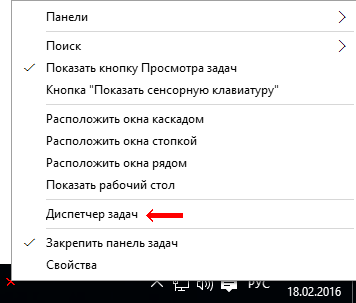
1. НаТмитС ΠΏΡ€Π°Π²ΠΎΠΉ ΠΊΠ½ΠΎΠΏΠΊΠΎΠΉ ΠΌΡ‹ΡˆΠΈ ΠΏΠΎ пустому мСсту Π½Π° ΠΏΠ°Π½Π΅Π»ΠΈ Π·Π°Π΄Π°Ρ‡ ΠΈ Π² появившСмся мСню Π²Ρ‹Π±Π΅Ρ€ΠΈΡ‚Π΅ ΠΏΡƒΠ½ΠΊΡ‚ Β«Π—Π°ΠΏΡƒΡΡ‚ΠΈΡ‚ΡŒ диспСтчСр Π·Π°Π΄Π°Ρ‡Β».

какая комбинация клавиш Π² ΠΎΠΏΠ΅Ρ€Π°Ρ†ΠΈΠΎΠ½Π½ΠΎΠΉ систСмС windows ΠΎΡ‚ΠΊΡ€Ρ‹Π²Π°Π΅Ρ‚ диспСтчСр Π·Π°Π΄Π°Ρ‡ ΠΈΠ½Ρ‚ΡƒΠΈΡ‚. Π‘ΠΌΠΎΡ‚Ρ€Π΅Ρ‚ΡŒ Ρ„ΠΎΡ‚ΠΎ какая комбинация клавиш Π² ΠΎΠΏΠ΅Ρ€Π°Ρ†ΠΈΠΎΠ½Π½ΠΎΠΉ систСмС windows ΠΎΡ‚ΠΊΡ€Ρ‹Π²Π°Π΅Ρ‚ диспСтчСр Π·Π°Π΄Π°Ρ‡ ΠΈΠ½Ρ‚ΡƒΠΈΡ‚. Π‘ΠΌΠΎΡ‚Ρ€Π΅Ρ‚ΡŒ ΠΊΠ°Ρ€Ρ‚ΠΈΠ½ΠΊΡƒ какая комбинация клавиш Π² ΠΎΠΏΠ΅Ρ€Π°Ρ†ΠΈΠΎΠ½Π½ΠΎΠΉ систСмС windows ΠΎΡ‚ΠΊΡ€Ρ‹Π²Π°Π΅Ρ‚ диспСтчСр Π·Π°Π΄Π°Ρ‡ ΠΈΠ½Ρ‚ΡƒΠΈΡ‚. ΠšΠ°Ρ€Ρ‚ΠΈΠ½ΠΊΠ° ΠΏΡ€ΠΎ какая комбинация клавиш Π² ΠΎΠΏΠ΅Ρ€Π°Ρ†ΠΈΠΎΠ½Π½ΠΎΠΉ систСмС windows ΠΎΡ‚ΠΊΡ€Ρ‹Π²Π°Π΅Ρ‚ диспСтчСр Π·Π°Π΄Π°Ρ‡ ΠΈΠ½Ρ‚ΡƒΠΈΡ‚. Π€ΠΎΡ‚ΠΎ какая комбинация клавиш Π² ΠΎΠΏΠ΅Ρ€Π°Ρ†ΠΈΠΎΠ½Π½ΠΎΠΉ систСмС windows ΠΎΡ‚ΠΊΡ€Ρ‹Π²Π°Π΅Ρ‚ диспСтчСр Π·Π°Π΄Π°Ρ‡ ΠΈΠ½Ρ‚ΡƒΠΈΡ‚

Как ΠΎΡ‚ΠΊΡ€Ρ‹Ρ‚ΡŒ диспСтчСр Π·Π°Π΄Π°Ρ‡ сочСтаниСм клавиш

Π”Ρ€ΡƒΠ³ΠΎΠΉ быстрый способ Π²Ρ‹Π·ΠΎΠ²Π° диспСтчСра Π·Π°Π΄Π°Ρ‡, с ΠΏΠΎΠΌΠΎΡ‰ΡŒΡŽ ΠΊΠ»Π°Π²ΠΈΠ°Ρ‚ΡƒΡ€Ρ‹.

Запуск диспСтчСра Π·Π°Π΄Π°Ρ‡ с ΠΊΠ»Π°Π²ΠΈΠ°Ρ‚ΡƒΡ€Ρ‹

Π•Ρ‰Π΅ ΠΎΠ΄ΠΈΠ½ способ открытия ΠΎΠΊΠ½Π° диспСтчСра Π·Π°Π΄Π°Ρ‡ с ΠΏΠΎΠΌΠΎΡ‰ΡŒΡŽ горячих клавиш.

1. НаТмитС ΠΊΠΎΠΌΠ±ΠΈΠ½Π°Ρ†ΠΈΡŽ клавиш Β«Ctrl+Alt+DeleteΒ», Π’Ρ‹ ΠΏΠΎΠΏΠ°Π΄Π΅Ρ‚Π΅ Π½Π° экран бСзопасности Windows.

2. Π’ ΠΏΡ€Π΅Π΄Π»ΠΎΠΆΠ΅Π½Π½ΠΎΠΌ спискС дСйствий Π²Ρ‹Π±Π΅Ρ€ΠΈΡ‚Π΅ Β«Π—Π°ΠΏΡƒΡΡ‚ΠΈΡ‚ΡŒ ДиспСтчСр Π·Π°Π΄Π°Ρ‡Β».

какая комбинация клавиш Π² ΠΎΠΏΠ΅Ρ€Π°Ρ†ΠΈΠΎΠ½Π½ΠΎΠΉ систСмС windows ΠΎΡ‚ΠΊΡ€Ρ‹Π²Π°Π΅Ρ‚ диспСтчСр Π·Π°Π΄Π°Ρ‡ ΠΈΠ½Ρ‚ΡƒΠΈΡ‚. Π‘ΠΌΠΎΡ‚Ρ€Π΅Ρ‚ΡŒ Ρ„ΠΎΡ‚ΠΎ какая комбинация клавиш Π² ΠΎΠΏΠ΅Ρ€Π°Ρ†ΠΈΠΎΠ½Π½ΠΎΠΉ систСмС windows ΠΎΡ‚ΠΊΡ€Ρ‹Π²Π°Π΅Ρ‚ диспСтчСр Π·Π°Π΄Π°Ρ‡ ΠΈΠ½Ρ‚ΡƒΠΈΡ‚. Π‘ΠΌΠΎΡ‚Ρ€Π΅Ρ‚ΡŒ ΠΊΠ°Ρ€Ρ‚ΠΈΠ½ΠΊΡƒ какая комбинация клавиш Π² ΠΎΠΏΠ΅Ρ€Π°Ρ†ΠΈΠΎΠ½Π½ΠΎΠΉ систСмС windows ΠΎΡ‚ΠΊΡ€Ρ‹Π²Π°Π΅Ρ‚ диспСтчСр Π·Π°Π΄Π°Ρ‡ ΠΈΠ½Ρ‚ΡƒΠΈΡ‚. ΠšΠ°Ρ€Ρ‚ΠΈΠ½ΠΊΠ° ΠΏΡ€ΠΎ какая комбинация клавиш Π² ΠΎΠΏΠ΅Ρ€Π°Ρ†ΠΈΠΎΠ½Π½ΠΎΠΉ систСмС windows ΠΎΡ‚ΠΊΡ€Ρ‹Π²Π°Π΅Ρ‚ диспСтчСр Π·Π°Π΄Π°Ρ‡ ΠΈΠ½Ρ‚ΡƒΠΈΡ‚. Π€ΠΎΡ‚ΠΎ какая комбинация клавиш Π² ΠΎΠΏΠ΅Ρ€Π°Ρ†ΠΈΠΎΠ½Π½ΠΎΠΉ систСмС windows ΠΎΡ‚ΠΊΡ€Ρ‹Π²Π°Π΅Ρ‚ диспСтчСр Π·Π°Π΄Π°Ρ‡ ΠΈΠ½Ρ‚ΡƒΠΈΡ‚

Π­Ρ‚ΠΎ ΠΈΠ΄Π΅Π°Π»ΡŒΠ½Ρ‹ΠΉ способ Π² Ρ‚Π΅Ρ… случаях, ΠΊΠΎΠ³Π΄Π° ΠΊΠΎΠΌΠΏΡŒΡŽΡ‚Π΅Ρ€ подвис ΠΈ Π½Π΅ Ρ€Π΅Π°Π³ΠΈΡ€ΡƒΠ΅Ρ‚ Π½Π° дСйствия ΠΏΠΎΠ»ΡŒΠ·ΠΎΠ²Π°Ρ‚Π΅Π»Ρ.

Π’ Π½Π΅ΠΊΠΎΡ‚ΠΎΡ€Ρ‹Ρ… вСрсиях Windows сочСтаниС клавиш Ctrl+Alt+Del сразу ΠΎΡ‚ΠΊΡ€Ρ‹Π²Π°Π΅Ρ‚ диспСтчСр Π·Π°Π΄Π°Ρ‡.

Как ΠΎΡ‚ΠΊΡ€Ρ‹Ρ‚ΡŒ диспСтчСр Π·Π°Π΄Π°Ρ‡ с ΠΏΠΎΠΌΠΎΡ‰ΡŒΡŽ Ρ„ΡƒΠ½ΠΊΡ†ΠΈΠΈ Β«Π’Ρ‹ΠΏΠΎΠ»Π½ΠΈΡ‚ΡŒΒ»

Π­Ρ‚ΠΎ, Π½Π°Π²Π΅Ρ€Π½ΠΎΠ΅, Π½Π°ΠΈΠΌΠ΅Π½Π΅Π΅ популярный способ Π²Ρ‹Π·Π²Π°Ρ‚ΡŒ диспСтчСр Π·Π°Π΄Π°Ρ‡, Π½ΠΎ Ρ‚ΠΎΠΆΠ΅ ΠΏΠΎΠ»Π΅Π·Π½Ρ‹ΠΉ, Π² Π½Π΅ΠΊΠΎΡ‚ΠΎΡ€Ρ‹Ρ… случаях.

1. ΠžΡ‚ΠΊΡ€ΠΎΠΉΡ‚Π΅ ΠΎΠΊΠ½ΠΎ Β«Π’Ρ‹ΠΏΠΎΠ»Π½ΠΈΡ‚ΡŒΒ» сочСтаниСм клавиш Β«Windows+RΒ».

2. Π’ ΠΏΠΎΠ»Π΅ Β«ΠžΡ‚ΠΊΡ€Ρ‹Ρ‚ΡŒΒ» Π²Π²Π΅Π΄ΠΈΡ‚Π΅ Β«taskmgrΒ» ΠΈ Π½Π°ΠΆΠΌΠΈΡ‚Π΅ ОК.

какая комбинация клавиш Π² ΠΎΠΏΠ΅Ρ€Π°Ρ†ΠΈΠΎΠ½Π½ΠΎΠΉ систСмС windows ΠΎΡ‚ΠΊΡ€Ρ‹Π²Π°Π΅Ρ‚ диспСтчСр Π·Π°Π΄Π°Ρ‡ ΠΈΠ½Ρ‚ΡƒΠΈΡ‚. Π‘ΠΌΠΎΡ‚Ρ€Π΅Ρ‚ΡŒ Ρ„ΠΎΡ‚ΠΎ какая комбинация клавиш Π² ΠΎΠΏΠ΅Ρ€Π°Ρ†ΠΈΠΎΠ½Π½ΠΎΠΉ систСмС windows ΠΎΡ‚ΠΊΡ€Ρ‹Π²Π°Π΅Ρ‚ диспСтчСр Π·Π°Π΄Π°Ρ‡ ΠΈΠ½Ρ‚ΡƒΠΈΡ‚. Π‘ΠΌΠΎΡ‚Ρ€Π΅Ρ‚ΡŒ ΠΊΠ°Ρ€Ρ‚ΠΈΠ½ΠΊΡƒ какая комбинация клавиш Π² ΠΎΠΏΠ΅Ρ€Π°Ρ†ΠΈΠΎΠ½Π½ΠΎΠΉ систСмС windows ΠΎΡ‚ΠΊΡ€Ρ‹Π²Π°Π΅Ρ‚ диспСтчСр Π·Π°Π΄Π°Ρ‡ ΠΈΠ½Ρ‚ΡƒΠΈΡ‚. ΠšΠ°Ρ€Ρ‚ΠΈΠ½ΠΊΠ° ΠΏΡ€ΠΎ какая комбинация клавиш Π² ΠΎΠΏΠ΅Ρ€Π°Ρ†ΠΈΠΎΠ½Π½ΠΎΠΉ систСмС windows ΠΎΡ‚ΠΊΡ€Ρ‹Π²Π°Π΅Ρ‚ диспСтчСр Π·Π°Π΄Π°Ρ‡ ΠΈΠ½Ρ‚ΡƒΠΈΡ‚. Π€ΠΎΡ‚ΠΎ какая комбинация клавиш Π² ΠΎΠΏΠ΅Ρ€Π°Ρ†ΠΈΠΎΠ½Π½ΠΎΠΉ систСмС windows ΠΎΡ‚ΠΊΡ€Ρ‹Π²Π°Π΅Ρ‚ диспСтчСр Π·Π°Π΄Π°Ρ‡ ΠΈΠ½Ρ‚ΡƒΠΈΡ‚

Π’ΠΎΡ‚ ΠΈ Π·Π°ΠΊΠΎΠ½Ρ‡ΠΈΠ»ΠΈΡΡŒ 4 способа ΠΎΡ‚ΠΊΡ€Ρ‹Ρ‚ΡŒ диспСтчСр Π·Π°Π΄Π°Ρ‡. Π•ΡΡ‚ΡŒ, ΠΊΠΎΠ½Π΅Ρ‡Π½ΠΎ, ΠΈ Π΄Ρ€ΡƒΠ³ΠΈΠ΅ способы Π·Π°ΠΏΡƒΡΡ‚ΠΈΡ‚ΡŒ диспСтчСр Π·Π°Π΄Π°Ρ‡ Windows, Π½ΠΎ ΠΎΠ½ΠΈ совсСм Π½Π΅ популярны ΠΈ/ΠΈΠ»ΠΈ ΠΏΠΎΠ²Ρ‚ΠΎΡ€ΡΡŽΡ‚ ΠΏΡ€ΠΈΠ²Π΅Π΄Π΅Π½Π½Ρ‹Π΅ Π²Ρ‹ΡˆΠ΅. Π’Π°ΠΊ Ρ‡Ρ‚ΠΎ, Π΄ΡƒΠΌΠ°ΡŽ, Ρ‡Π΅Ρ‚Ρ‹Ρ€Π΅Ρ… Π±ΡƒΠ΄Π΅Ρ‚ Π²ΠΏΠΎΠ»Π½Π΅ достаточно.

Π˜ΡΡ‚ΠΎΡ‡Π½ΠΈΠΊ

Как ΠΎΡ‚ΠΊΡ€Ρ‹Ρ‚ΡŒ
диспСтчСр Π·Π°Π΄Π°Ρ‡

ΠžΡ‚ΠΊΡ€Ρ‹Ρ‚ΡŒ диспСтчСр Π·Π°Π΄Π°Ρ‡ ΠΎΡ‡Π΅Π½ΡŒ просто ΠΈ поэтому ΠΎ Ρ‚ΠΎΠΌ, ΠΊΠ°ΠΊ это ΡΠ΄Π΅Π»Π°Ρ‚ΡŒ, ΠΏΠΎΡ‡Ρ‚ΠΈ Π½ΠΈΠΊΠΎΠ³Π΄Π° Π½Π΅ указываСтся Π² Ρ€Π°Π·Π½ΠΎΠΎΠ±Ρ€Π°Π·Π½Ρ‹Ρ… рСкомСндациях ΠΏΠΎ настройкС ΠΊΠΎΠΌΠΏΡŒΡŽΡ‚Π΅Ρ€Π°. Однако, ΠΌΠ½ΠΎΠ³ΠΈΠ΅ Π½Π°Ρ‡ΠΈΠ½Π°ΡŽΡ‰ΠΈΠ΅ ΠΏΠΎΠ»ΡŒΠ·ΠΎΠ²Π°Ρ‚Π΅Π»ΠΈ Π½Π΅ ΡƒΠΌΠ΅ΡŽΡ‚ это Π΄Π΅Π»Π°Ρ‚ΡŒ, ΠΎ Ρ‡Π΅ΠΌ ΡΠ²ΠΈΠ΄Π΅Ρ‚Π΅Π»ΡŒΡΡ‚Π²ΡƒΠ΅Ρ‚ статистика. Поиск Π² ЯндСксС ΠΏΠΎ Ρ„Ρ€Π°Π·Π΅ “Как ΠΎΡ‚ΠΊΡ€Ρ‹Ρ‚ΡŒ диспСтчСр Π·Π°Π΄Π°Ρ‡” осущСствляСтся ΠΏΠΎΡ‡Ρ‚ΠΈ 3,5 тыс. Ρ€Π°Π· Π² мСсяц.

БущСствуСт нСсколько способов открытия диспСтчСра Π·Π°Π΄Π°Ρ‡.

Бпособ 1

Бпособ 2

На ΠΊΠ»Π°Π²ΠΈΠ°Ρ‚ΡƒΡ€Π΅ Π½Π°ΠΆΠ°Ρ‚ΡŒ ΠΊΠΎΠΌΠ±ΠΈΠ½Π°Ρ†ΠΈΡŽ клавиш Ctrl+Shift+Del ΠΈ Π² появившСмся спискС Π²Ρ‹Π±Ρ€Π°Ρ‚ΡŒ ΡΠΎΠΎΡ‚Π²Π΅Ρ‚ΡΡ‚Π²ΡƒΡŽΡ‰ΠΈΠΉ Π²Π°Ρ€ΠΈΠ°Π½Ρ‚.

какая комбинация клавиш Π² ΠΎΠΏΠ΅Ρ€Π°Ρ†ΠΈΠΎΠ½Π½ΠΎΠΉ систСмС windows ΠΎΡ‚ΠΊΡ€Ρ‹Π²Π°Π΅Ρ‚ диспСтчСр Π·Π°Π΄Π°Ρ‡ ΠΈΠ½Ρ‚ΡƒΠΈΡ‚. Π‘ΠΌΠΎΡ‚Ρ€Π΅Ρ‚ΡŒ Ρ„ΠΎΡ‚ΠΎ какая комбинация клавиш Π² ΠΎΠΏΠ΅Ρ€Π°Ρ†ΠΈΠΎΠ½Π½ΠΎΠΉ систСмС windows ΠΎΡ‚ΠΊΡ€Ρ‹Π²Π°Π΅Ρ‚ диспСтчСр Π·Π°Π΄Π°Ρ‡ ΠΈΠ½Ρ‚ΡƒΠΈΡ‚. Π‘ΠΌΠΎΡ‚Ρ€Π΅Ρ‚ΡŒ ΠΊΠ°Ρ€Ρ‚ΠΈΠ½ΠΊΡƒ какая комбинация клавиш Π² ΠΎΠΏΠ΅Ρ€Π°Ρ†ΠΈΠΎΠ½Π½ΠΎΠΉ систСмС windows ΠΎΡ‚ΠΊΡ€Ρ‹Π²Π°Π΅Ρ‚ диспСтчСр Π·Π°Π΄Π°Ρ‡ ΠΈΠ½Ρ‚ΡƒΠΈΡ‚. ΠšΠ°Ρ€Ρ‚ΠΈΠ½ΠΊΠ° ΠΏΡ€ΠΎ какая комбинация клавиш Π² ΠΎΠΏΠ΅Ρ€Π°Ρ†ΠΈΠΎΠ½Π½ΠΎΠΉ систСмС windows ΠΎΡ‚ΠΊΡ€Ρ‹Π²Π°Π΅Ρ‚ диспСтчСр Π·Π°Π΄Π°Ρ‡ ΠΈΠ½Ρ‚ΡƒΠΈΡ‚. Π€ΠΎΡ‚ΠΎ какая комбинация клавиш Π² ΠΎΠΏΠ΅Ρ€Π°Ρ†ΠΈΠΎΠ½Π½ΠΎΠΉ систСмС windows ΠΎΡ‚ΠΊΡ€Ρ‹Π²Π°Π΅Ρ‚ диспСтчСр Π·Π°Π΄Π°Ρ‡ ΠΈΠ½Ρ‚ΡƒΠΈΡ‚

Бпособ 3

какая комбинация клавиш Π² ΠΎΠΏΠ΅Ρ€Π°Ρ†ΠΈΠΎΠ½Π½ΠΎΠΉ систСмС windows ΠΎΡ‚ΠΊΡ€Ρ‹Π²Π°Π΅Ρ‚ диспСтчСр Π·Π°Π΄Π°Ρ‡ ΠΈΠ½Ρ‚ΡƒΠΈΡ‚. Π‘ΠΌΠΎΡ‚Ρ€Π΅Ρ‚ΡŒ Ρ„ΠΎΡ‚ΠΎ какая комбинация клавиш Π² ΠΎΠΏΠ΅Ρ€Π°Ρ†ΠΈΠΎΠ½Π½ΠΎΠΉ систСмС windows ΠΎΡ‚ΠΊΡ€Ρ‹Π²Π°Π΅Ρ‚ диспСтчСр Π·Π°Π΄Π°Ρ‡ ΠΈΠ½Ρ‚ΡƒΠΈΡ‚. Π‘ΠΌΠΎΡ‚Ρ€Π΅Ρ‚ΡŒ ΠΊΠ°Ρ€Ρ‚ΠΈΠ½ΠΊΡƒ какая комбинация клавиш Π² ΠΎΠΏΠ΅Ρ€Π°Ρ†ΠΈΠΎΠ½Π½ΠΎΠΉ систСмС windows ΠΎΡ‚ΠΊΡ€Ρ‹Π²Π°Π΅Ρ‚ диспСтчСр Π·Π°Π΄Π°Ρ‡ ΠΈΠ½Ρ‚ΡƒΠΈΡ‚. ΠšΠ°Ρ€Ρ‚ΠΈΠ½ΠΊΠ° ΠΏΡ€ΠΎ какая комбинация клавиш Π² ΠΎΠΏΠ΅Ρ€Π°Ρ†ΠΈΠΎΠ½Π½ΠΎΠΉ систСмС windows ΠΎΡ‚ΠΊΡ€Ρ‹Π²Π°Π΅Ρ‚ диспСтчСр Π·Π°Π΄Π°Ρ‡ ΠΈΠ½Ρ‚ΡƒΠΈΡ‚. Π€ΠΎΡ‚ΠΎ какая комбинация клавиш Π² ΠΎΠΏΠ΅Ρ€Π°Ρ†ΠΈΠΎΠ½Π½ΠΎΠΉ систСмС windows ΠΎΡ‚ΠΊΡ€Ρ‹Π²Π°Π΅Ρ‚ диспСтчСр Π·Π°Π΄Π°Ρ‡ ΠΈΠ½Ρ‚ΡƒΠΈΡ‚

Бпособ 4

Если Π’Ρ‹ Π½Π΅ Π»ΡŽΠ±ΠΈΡ‚Π΅ ΠΏΠΎΠ»ΡŒΠ·ΠΎΠ²Π°Ρ‚ΡŒΡΡ комбинациями клавиш ΠΈΠ»ΠΈ ΠΊΠ»Π°Π²ΠΈΠ°Ρ‚ΡƒΡ€Π° ΠΊΠΎΠΌΠΏΡŒΡŽΡ‚Π΅Ρ€Π° Π½Π΅ Ρ€Π°Π±ΠΎΡ‚Π°Π΅Ρ‚ (отсутствуСт), ΠΎΡ‚ΠΊΡ€Ρ‹Ρ‚ΡŒ диспСтчСр Π·Π°Π΄Π°Ρ‡ ΠΌΠΎΠΆΠ½ΠΎ ΠΏΡ€ΠΈ ΠΏΠΎΠΌΠΎΡ‰ΠΈ ΠΌΡ‹ΡˆΠΊΠΈ.

Π‘ этой Ρ†Π΅Π»ΡŒΡŽ Π½Π΅ΠΎΠ±Ρ…ΠΎΠ΄ΠΈΠΌΠΎ Ρ‰Π΅Π»ΠΊΠ½ΡƒΡ‚ΡŒ ΠΏΡ€Π°Π²ΠΎΠΉ ΠΊΠ½ΠΎΠΏΠΊΠΎΠΉ ΠΌΡ‹ΡˆΠΊΠΈ ΠΏΠΎ пустому пространству Π² ΠΏΠ°Π½Π΅Π»ΠΈ Π·Π°Π΄Π°Ρ‡ ΠΈ Π² появившСмся спискС Π»Π΅Π²ΠΎΠΉ ΠΊΠ½ΠΎΠΏΠΊΠΎΠΉ ΠΌΡ‹ΡˆΠΊΠΈ Ρ‰Π΅Π»ΠΊΠ½ΡƒΡ‚ΡŒ ΠΏΠΎ ΠΏΡƒΠ½ΠΊΡ‚Ρƒ “ДиспСтчСр Π·Π°Π΄Π°Ρ‡” (Π² Windows 7 этот ΠΏΡƒΠ½ΠΊΡ‚ называСтся “Π—Π°ΠΏΡƒΡΡ‚ΠΈΡ‚ΡŒ диспСтчСр Π·Π°Π΄Π°Ρ‡”).

какая комбинация клавиш Π² ΠΎΠΏΠ΅Ρ€Π°Ρ†ΠΈΠΎΠ½Π½ΠΎΠΉ систСмС windows ΠΎΡ‚ΠΊΡ€Ρ‹Π²Π°Π΅Ρ‚ диспСтчСр Π·Π°Π΄Π°Ρ‡ ΠΈΠ½Ρ‚ΡƒΠΈΡ‚. Π‘ΠΌΠΎΡ‚Ρ€Π΅Ρ‚ΡŒ Ρ„ΠΎΡ‚ΠΎ какая комбинация клавиш Π² ΠΎΠΏΠ΅Ρ€Π°Ρ†ΠΈΠΎΠ½Π½ΠΎΠΉ систСмС windows ΠΎΡ‚ΠΊΡ€Ρ‹Π²Π°Π΅Ρ‚ диспСтчСр Π·Π°Π΄Π°Ρ‡ ΠΈΠ½Ρ‚ΡƒΠΈΡ‚. Π‘ΠΌΠΎΡ‚Ρ€Π΅Ρ‚ΡŒ ΠΊΠ°Ρ€Ρ‚ΠΈΠ½ΠΊΡƒ какая комбинация клавиш Π² ΠΎΠΏΠ΅Ρ€Π°Ρ†ΠΈΠΎΠ½Π½ΠΎΠΉ систСмС windows ΠΎΡ‚ΠΊΡ€Ρ‹Π²Π°Π΅Ρ‚ диспСтчСр Π·Π°Π΄Π°Ρ‡ ΠΈΠ½Ρ‚ΡƒΠΈΡ‚. ΠšΠ°Ρ€Ρ‚ΠΈΠ½ΠΊΠ° ΠΏΡ€ΠΎ какая комбинация клавиш Π² ΠΎΠΏΠ΅Ρ€Π°Ρ†ΠΈΠΎΠ½Π½ΠΎΠΉ систСмС windows ΠΎΡ‚ΠΊΡ€Ρ‹Π²Π°Π΅Ρ‚ диспСтчСр Π·Π°Π΄Π°Ρ‡ ΠΈΠ½Ρ‚ΡƒΠΈΡ‚. Π€ΠΎΡ‚ΠΎ какая комбинация клавиш Π² ΠΎΠΏΠ΅Ρ€Π°Ρ†ΠΈΠΎΠ½Π½ΠΎΠΉ систСмС windows ΠΎΡ‚ΠΊΡ€Ρ‹Π²Π°Π΅Ρ‚ диспСтчСр Π·Π°Π΄Π°Ρ‡ ΠΈΠ½Ρ‚ΡƒΠΈΡ‚

ΠŸΠ΅Ρ€Π΅Ρ‡ΠΈΡΠ»Π΅Π½Π½Ρ‹Π΅ Π²Ρ‹ΡˆΠ΅ способы ΡΠ²Π»ΡΡŽΡ‚ΡΡ ΡƒΠ½ΠΈΠ²Π΅Ρ€ΡΠ°Π»ΡŒΠ½Ρ‹ΠΌΠΈ, Ρ‚ΠΎ Π΅ΡΡ‚ΡŒ, ΠΎΠ½ΠΈ подходят для всСх вСрсий Windows.

БущСствуСт ΠΌΠ½ΠΎΠ³ΠΎ Π΄Ρ€ΡƒΠ³ΠΈΡ… способов, Ρ€Π°Π±ΠΎΡ‚Π°ΡŽΡ‰ΠΈΡ… Π² ΠΎΠ΄Π½ΠΈΡ… вСрсиях Windows ΠΈ Π½Π΅ Ρ€Π°Π±ΠΎΡ‚Π°ΡŽΡ‰ΠΈΡ… Π² ΠΎΡΡ‚Π°Π»ΡŒΠ½Ρ‹Ρ…. Π§Ρ‚ΠΎΠ±Ρ‹ Π½Π΅ Π·Π°ΠΏΡƒΡ‚Π°Ρ‚ΡŒ Ρ‡ΠΈΡ‚Π°Ρ‚Π΅Π»Π΅ΠΉ, ΠΈΡ… ΠΎΠΏΠΈΡΡ‹Π²Π°Ρ‚ΡŒ Π½Π΅ стану.

Π˜Π½Ρ„ΠΎΡ€ΠΌΠ°Ρ†ΠΈΡ Π² ДиспСтчСрС Π·Π°Π΄Π°Ρ‡ ΠΌΠΎΠΆΠ΅Ρ‚ ΠΎΡ‚ΠΎΠ±Ρ€Π°ΠΆΠ°Ρ‚ΡŒΡΡ Π² Π΄Π²ΡƒΡ… Ρ€Π΅ΠΆΠΈΠΌΠ°Ρ…: ΠΎΠ±Ρ‹Ρ‡Π½ΠΎΠΌ ΠΈ ΡƒΠΏΡ€ΠΎΡ‰Π΅Π½Π½ΠΎΠΌ. ПослСдний ΠΈΠ· Π½ΠΈΡ… ΠΏΠΎΠ΄Ρ€Π°Π·ΡƒΠΌΠ΅Π²Π°Π΅Ρ‚ ΠΎΡ‚ΠΊΠ»ΡŽΡ‡Π΅Π½ΠΈΠ΅ Π²Π΅Ρ€Ρ…Π½Π΅ΠΉ ΠΏΠ°Π½Π΅Π»ΠΈ вмСстС со всСми располоТСнными Π½Π° Π½Π΅ΠΉ Π²ΠΊΠ»Π°Π΄ΠΊΠ°ΠΌΠΈ, ΠΈ Ρ€Π°ΡΡˆΠΈΡ€Π΅Π½ΠΈΠ΅ Π·Π° счСт этого Ρ€Π°Π±ΠΎΡ‡Π΅ΠΉ области ΠΎΠΊΠ½Π°. ΠŸΠ΅Ρ€Π΅ΠΊΠ»ΡŽΡ‡Π΅Π½ΠΈΠ΅ ΠΌΠ΅ΠΆΠ΄Ρƒ Ρ€Π΅ΠΆΠΈΠΌΠ°ΠΌΠΈ осущСствляСтся Π½Π°ΡΡ‚ΠΎΠ»ΡŒΠΊΠΎ просто, Ρ‡Ρ‚ΠΎ ΠΎΠ½ΠΎ ΠΌΠΎΠΆΠ΅Ρ‚ ΠΏΡ€ΠΎΠΈΠ·ΠΎΠΉΡ‚ΠΈ случайно ΠΈ Π²Ρ‹Π·Π²Π°Ρ‚ΡŒ Π½Π΅Π΄ΠΎΡƒΠΌΠ΅Π½ΠΈΠ΅ Ρƒ нСпосвящСнных.

Для Π²ΠΎΠ·Π²Ρ€Π°Ρ‚Π° ДиспСтчСру Π·Π°Π΄Π°Ρ‡ ΠΎΠ±Ρ‹Ρ‡Π½ΠΎΠ³ΠΎ Π²ΠΈΠ΄Π° достаточно ΠΎΠ΄Π½ΠΎΠ³ΠΎ ΠΈΠ»ΠΈ Π΄Π²ΡƒΡ… ΠΊΠ»ΠΈΠΊΠΎΠ² ΠΌΡ‹ΡˆΠΊΠΈ, Π² зависимости ΠΎΡ‚ вСрсии Windows.

Из этой ΡΡ‚Π°Ρ‚ΡŒΠΈ Ρ‡ΠΈΡ‚Π°Ρ‚Π΅Π»ΡŒ ΡƒΠ·Π½Π°Π΅Ρ‚ ΠΎΠ± эффСктивном ΠΈ простом способС ΡƒΠΌΠ΅Π½ΡŒΡˆΠ΅Π½ΠΈΡ Ρ€Π°Π·ΠΌΠ΅Ρ€Π° Ρ„Π°ΠΉΠ»ΠΎΠ², ΠΏΠΎΠ·Π²ΠΎΠ»ΡΡŽΡ‰Π΅ΠΌ Ρ…Ρ€Π°Π½ΠΈΡ‚ΡŒ Π½Π° Π·Π°ΠΏΠΎΠΌΠΈΠ½Π°ΡŽΡ‰ΠΈΡ… устройствах (Ρ„Π»Π΅ΡˆΠΊΠ°Ρ…, ТСстких дисках ΠΈ Π΄Ρ€.) Π½Π°ΠΌΠ½ΠΎΠ³ΠΎ большС Ρ„Π°ΠΉΠ»ΠΎΠ² Π±Π΅Π· ΠΏΠΎΡ‚Π΅Ρ€ΠΈ ΠΈΠ»ΠΈ ΡƒΡ…ΡƒΠ΄ΡˆΠ΅Π½ΠΈΡ ΠΈΡ… содСрТания, ΡΠΊΠΎΠ½ΠΎΠΌΠΈΡ‚ΡŒ Ρ‚Ρ€Π°Ρ„ΠΈΠΊ ΠΈ врСмя ΠΏΡ€ΠΈ пСрСсылкС ΠΈΡ… Ρ‡Π΅Ρ€Π΅Π· Π˜Π½Ρ‚Π΅Ρ€Π½Π΅Ρ‚ ΠΈ Ρ‚.Π΄.

Π Π΅Ρ‡ΡŒ ΠΏΠΎΠΉΠ΄Π΅Ρ‚ ΠΎΠ± Π°Ρ€Ρ…ΠΈΠ²Π°Ρ†ΠΈΠΈ Ρ„Π°ΠΉΠ»ΠΎΠ², Π° Ρ‚Π°ΠΊΠΆΠ΅ ΠΎ ΠΏΡ€Π΅Π΄Π½Π°Π·Π½Π°Ρ‡Π΅Π½Π½Ρ‹Ρ… для этого ΠΏΡ€ΠΎΠ³Ρ€Π°ΠΌΠΌΠ°Ρ….

ΠžΠΏΠ΅Ρ€Π°Ρ†ΠΈΠΎΠ½Π½Π°Ρ систСма Windows ΡƒΠΌΠ΅Π΅Ρ‚ автоматичСски ΠΎΠΏΡ€Π΅Π΄Π΅Π»ΡΡ‚ΡŒ Ρ‚ΠΈΠΏ ΠΊΠ°ΠΆΠ΄ΠΎΠ³ΠΎ Ρ„Π°ΠΉΠ»Π° ΠΈ ΠΎΡ‚ΠΊΡ€Ρ‹Π²Π°Ρ‚ΡŒ Π΅Π³ΠΎ ΠΏΡ€ΠΈ ΠΏΠΎΠΌΠΎΡ‰ΠΈ подходящСй ΠΏΡ€ΠΎΠ³Ρ€Π°ΠΌΠΌΡ‹. ΠŸΠΎΠ»ΡŒΠ·ΠΎΠ²Π°Ρ‚Π΅Π»ΡŽ достаточно лишь Π΄Π²Π°ΠΆΠ΄Ρ‹ Ρ‰Π΅Π»ΠΊΠ½ΡƒΡ‚ΡŒ ΠΏΠΎ Ρ„Π°ΠΉΠ»Ρƒ Π»Π΅Π²ΠΎΠΉ ΠΊΠ½ΠΎΠΏΠΊΠΎΠΉ ΠΌΡ‹ΡˆΠΊΠΈ.

ΠŸΡ€ΠΎΠΈΡΡ…ΠΎΠ΄ΠΈΡ‚ это ΠΏΠΎΡ‚ΠΎΠΌΡƒ, Ρ‡Ρ‚ΠΎ Ρƒ ΠΊΠ°ΠΆΠ΄ΠΎΠ³ΠΎ Ρ„Π°ΠΉΠ»Π° Π΅ΡΡ‚ΡŒ Ρ€Π°ΡΡˆΠΈΡ€Π΅Π½ΠΈΠ΅, Π° Π² настойках ΠΎΠΏΠ΅Ρ€Π°Ρ†ΠΈΠΎΠ½Π½ΠΎΠΉ систСмы ΠΊΠΎΠΌΠΏΡŒΡŽΡ‚Π΅Ρ€Π° Π·Π°Π»ΠΎΠΆΠ΅Π½Π° нСкая схСма взаимосвязСй, Π² ΠΊΠΎΡ‚ΠΎΡ€ΠΎΠΉ ΠΊΠ°ΠΆΠ΄ΠΎΠΌΡƒ Ρ€Π°ΡΡˆΠΈΡ€Π΅Π½ΠΈΡŽ Ρ„Π°ΠΉΠ»Π° соотвСтствуСт опрСдСлСнная ΠΏΡ€ΠΎΠ³Ρ€Π°ΠΌΠΌΠ°, ΠΊΠΎΡ‚ΠΎΡ€ΡƒΡŽ ΠΊΠΎΠΌΠΏΡŒΡŽΡ‚Π΅Ρ€ ΠΈΡΠΏΠΎΠ»ΡŒΠ·ΡƒΠ΅Ρ‚ Ρ‡Ρ‚ΠΎΠ±Ρ‹ ΠΎΡ‚ΠΊΡ€Ρ‹Π²Π°Ρ‚ΡŒ Ρ‚Π°ΠΊΠΈΠ΅ Ρ„Π°ΠΉΠ»Ρ‹. Π­Ρ‚Π° схСма взаимосвязСй Ρ‚ΠΈΠΏΠΎΠ² Ρ€Π°ΡΡˆΠΈΡ€Π΅Π½ΠΈΠΉ Ρ„Π°ΠΉΠ»ΠΎΠ² ΠΈ ΠΏΡ€ΠΎΠ³Ρ€Π°ΠΌΠΌ называСтся ассоциациями Ρ„Π°ΠΉΠ»ΠΎΠ².

ΠŸΡ€ΠΎΠ³Ρ€Π°ΠΌΠΌΠ°, ΠΏΡ€ΠΈ ΠΏΠΎΠΌΠΎΡ‰ΠΈ ΠΊΠΎΡ‚ΠΎΡ€ΠΎΠΉ ΠΊΠΎΠΌΠΏΡŒΡŽΡ‚Π΅Ρ€ автоматичСски ΠΎΡ‚ΠΊΡ€Ρ‹Π²Π°Π΅Ρ‚ Ρ„Π°ΠΉΠ»Ρ‹ ΠΎΠΏΡ€Π΅Π΄Π΅Π»Π΅Π½Π½ΠΎΠ³ΠΎ Ρ‚ΠΈΠΏΠ°, называСтся ΠΏΡ€ΠΎΠ³Ρ€Π°ΠΌΠΌΠΎΠΉ ΠΏΠΎ ΡƒΠΌΠΎΠ»Ρ‡Π°Π½ΠΈΡŽ.

Если ΠΏΠΎΠ»ΡŒΠ·ΠΎΠ²Π°Ρ‚Π΅Π»Ρ Π½Π΅ устаиваСт ΠΏΡ€ΠΎΠ³Ρ€Π°ΠΌΠΌΠ°, ΠΈΡΠΏΠΎΠ»ΡŒΠ·ΡƒΠ΅ΠΌΠ°Ρ ΠΏΠΎ ΡƒΠΌΠΎΠ»Ρ‡Π°Π½ΠΈΡŽ для ΠΊΠ°ΠΊΠΎΠ³ΠΎ-Ρ‚ΠΎ Ρ‚ΠΈΠΏΠ° Ρ„Π°ΠΉΠ»ΠΎΠ², ассоциации Ρ„Π°ΠΉΠ»ΠΎΠ² ΠΌΠΎΠΆΠ½ΠΎ ΠΈΠ·ΠΌΠ΅Π½ΠΈΡ‚ΡŒ.

Π’ ΡΡ‚Π°Ρ‚ΡŒΠ΅ Ρ€Π΅Ρ‡ΡŒ ΠΏΠΎΠΉΠ΄Π΅Ρ‚ ΠΎ Ρ‚ΠΎΠΌ, ΠΊΠ°ΠΊ Π½Π°ΡΡ‚Ρ€ΠΎΠΈΡ‚ΡŒ Π°Π²Ρ‚ΠΎΠΌΠ°Ρ‚ΠΈΡ‡Π΅ΡΠΊΡƒΡŽ смСну Ρ„ΠΎΠ½ΠΎΠ²Ρ‹Ρ… ΠΈΠ·ΠΎΠ±Ρ€Π°ΠΆΠ΅Π½ΠΈΠΉ Ρ€Π°Π±ΠΎΡ‡Π΅Π³ΠΎ стола с ΠΎΠΏΡ€Π΅Π΄Π΅Π»Π΅Π½Π½ΠΎΠΉ ΠΏΠ΅Ρ€ΠΈΠΎΠ΄ΠΈΡ‡Π½ΠΎΡΡ‚ΡŒΡŽ.

Π˜Π½Ρ„ΠΎΡ€ΠΌΠ°Ρ†ΠΈΡ, излоТСнная Π² этой ΡΡ‚Π°Ρ‚ΡŒΠ΅, ΠΏΡ€Π΅Π΄Π½Π°Π·Π½Π°Ρ‡Π΅Π½Π° для Π½Π°Ρ‡ΠΈΠ½Π°ΡŽΡ‰ΠΈΡ… ΠΏΠΎΠ»ΡŒΠ·ΠΎΠ²Π°Ρ‚Π΅Π»Π΅ΠΉ ΠΊΠΎΠΌΠΏΡŒΡŽΡ‚Π΅Ρ€Π° с ΠΌΠΈΠ½ΠΈΠΌΠ°Π»ΡŒΠ½Ρ‹ΠΌ ΡƒΡ€ΠΎΠ²Π½Π΅ΠΌ ΠΏΠΎΠ΄Π³ΠΎΡ‚ΠΎΠ²ΠΊΠΈ ΠΈ являСтся ΠΎΠ±ΠΎΠ±Ρ‰Π΅Π½ΠΈΠ΅ΠΌ Π½Π΅ΡΠΊΠΎΠ»ΡŒΠΊΠΈΡ… Π΄Ρ€ΡƒΠ³ΠΈΡ… статтСй нашСго сайта. Π­Ρ‚ΠΎ своСго Ρ€ΠΎΠ΄Π° основа, Π±Π΅Π· ΠΊΠΎΡ‚ΠΎΡ€ΠΎΠΉ ΡΠ°ΠΌΠΎΡΡ‚ΠΎΡΡ‚Π΅Π»ΡŒΠ½ΠΎ ΠΈ быстро ΠΎΡΠ²ΠΎΠΈΡ‚ΡŒ ΠΊΠΎΠΌΠΏΡŒΡŽΡ‚Π΅Ρ€ Π±ΡƒΠ΄Π΅Ρ‚ достаточно слоТно.

Из ΡΡ‚Π°Ρ‚ΡŒΠΈ Ρ‡ΠΈΡ‚Π°Ρ‚Π΅Π»ΡŒ ΡƒΠ·Π½Π°Π΅Ρ‚, ΠΊΠ°ΠΊ Π½Π° ΠΊΠΎΠΌΠΏΡŒΡŽΡ‚Π΅Ρ€Π΅ ΠΎΡΡƒΡ‰Π΅ΡΡ‚Π²Π»ΡΡ‚ΡŒ основныС ΠΎΠΏΠ΅Ρ€Π°Ρ†ΠΈΠΈ с Ρ„Π°ΠΉΠ»Π°ΠΌΠΈ ΠΈ ΠΏΠ°ΠΏΠΊΠ°ΠΌΠΈ (ΡΠΎΠ·Π΄Π°Π²Π°Ρ‚ΡŒ, ΠΏΠ΅Ρ€Π΅ΠΈΠΌΠ΅Π½ΠΎΠ²Ρ‹Π²Π°Ρ‚ΡŒ, ΠΊΠΎΠΏΠΈΡ€ΠΎΠ²Π°Ρ‚ΡŒ, ΠΏΠ΅Ρ€Π΅Π½ΠΎΡΠΈΡ‚ΡŒ, ΡƒΠ΄Π°Π»ΡΡ‚ΡŒ), научится Ρ€Π°Π±ΠΎΡ‚Π°Ρ‚ΡŒ с ΠΎΠΊΠ½Π°ΠΌΠΈ Windows, ΠΎΠ²Π»Π°Π΄Π΅Π΅Ρ‚ Π½Π°Π²Ρ‹ΠΊΠ°ΠΌΠΈ Π½Π°Π²ΠΈΠ³Π°Ρ†ΠΈΠΈ Π² Windows, освоит ΡƒΠΌΠ΅Π½ΠΈΠ΅ использования ΠΊΠΎΠΌΠΏΡŒΡŽΡ‚Π΅Ρ€Π½ΠΎΠΉ ΠΌΡ‹ΡˆΠΊΠΈ.

ΠšΠ°ΠΆΠ΄Ρ‹ΠΉ Ρ„Π°ΠΉΠ» ΠΈΠΌΠ΅Π΅Ρ‚ ΠΎΠΏΡ€Π΅Π΄Π΅Π»Π΅Π½Π½Ρ‹Π΅ ΠΈΠ΄Π΅Π½Ρ‚ΠΈΡ„ΠΈΡ†ΠΈΡ€ΡƒΡŽΡ‰ΠΈΠ΅ свойства: имя, Ρ€Π°ΡΡˆΠΈΡ€Π΅Π½ΠΈΠ΅, Ρ€Π°Π·ΠΌΠ΅Ρ€ ΠΈ Π΄Ρ€. Но Π½ΠΈ ΠΎΠ΄Π½ΠΎ ΠΈΠ· этих свойств Π½Π΅ являСтся ΡƒΠ½ΠΈΠΊΠ°Π»ΡŒΠ½Ρ‹ΠΌ ΠΈ Π½Π΅ позволяСт ΠΎΠ΄Π½ΠΎΠ·Π½Π°Ρ‡Π½ΠΎ ΠΈΠ΄Π΅Π½Ρ‚ΠΈΡ„ΠΈΡ†ΠΈΡ€ΠΎΠ²Π°Ρ‚ΡŒ ΠΊΠ°ΠΆΠ΄Ρ‹ΠΉ Ρ„Π°ΠΉΠ». НапримСр, ΠΌΠΎΠΆΠ΅Ρ‚ ΡΡƒΡ‰Π΅ΡΡ‚Π²ΠΎΠ²Π°Ρ‚ΡŒ нСсколько ΠΎΠ΄Π½ΠΎΡ‚ΠΈΠΏΠ½Ρ‹Ρ… Ρ„Π°ΠΉΠ»ΠΎΠ² ΠΎΠ΄ΠΈΠ½Π°ΠΊΠΎΠ²ΠΎΠ³ΠΎ Ρ€Π°Π·ΠΌΠ΅Ρ€Π° ΠΈ с ΠΎΠ΄ΠΈΠ½Π°ΠΊΠΎΠ²Ρ‹ΠΌΠΈ ΠΈΠΌΠ΅Π½Π°ΠΌΠΈ, ΠΎΡ‚Π»ΠΈΡ‡Π°ΡŽΡ‰ΠΈΡ…ΡΡ ΠΏΡ€ΠΈ этом ΠΏΠΎ ΡΠΎΠ΄Π΅Ρ€ΠΆΠ°Π½ΠΈΡŽ.

какая комбинация клавиш Π² ΠΎΠΏΠ΅Ρ€Π°Ρ†ΠΈΠΎΠ½Π½ΠΎΠΉ систСмС windows ΠΎΡ‚ΠΊΡ€Ρ‹Π²Π°Π΅Ρ‚ диспСтчСр Π·Π°Π΄Π°Ρ‡ ΠΈΠ½Ρ‚ΡƒΠΈΡ‚. Π‘ΠΌΠΎΡ‚Ρ€Π΅Ρ‚ΡŒ Ρ„ΠΎΡ‚ΠΎ какая комбинация клавиш Π² ΠΎΠΏΠ΅Ρ€Π°Ρ†ΠΈΠΎΠ½Π½ΠΎΠΉ систСмС windows ΠΎΡ‚ΠΊΡ€Ρ‹Π²Π°Π΅Ρ‚ диспСтчСр Π·Π°Π΄Π°Ρ‡ ΠΈΠ½Ρ‚ΡƒΠΈΡ‚. Π‘ΠΌΠΎΡ‚Ρ€Π΅Ρ‚ΡŒ ΠΊΠ°Ρ€Ρ‚ΠΈΠ½ΠΊΡƒ какая комбинация клавиш Π² ΠΎΠΏΠ΅Ρ€Π°Ρ†ΠΈΠΎΠ½Π½ΠΎΠΉ систСмС windows ΠΎΡ‚ΠΊΡ€Ρ‹Π²Π°Π΅Ρ‚ диспСтчСр Π·Π°Π΄Π°Ρ‡ ΠΈΠ½Ρ‚ΡƒΠΈΡ‚. ΠšΠ°Ρ€Ρ‚ΠΈΠ½ΠΊΠ° ΠΏΡ€ΠΎ какая комбинация клавиш Π² ΠΎΠΏΠ΅Ρ€Π°Ρ†ΠΈΠΎΠ½Π½ΠΎΠΉ систСмС windows ΠΎΡ‚ΠΊΡ€Ρ‹Π²Π°Π΅Ρ‚ диспСтчСр Π·Π°Π΄Π°Ρ‡ ΠΈΠ½Ρ‚ΡƒΠΈΡ‚. Π€ΠΎΡ‚ΠΎ какая комбинация клавиш Π² ΠΎΠΏΠ΅Ρ€Π°Ρ†ΠΈΠΎΠ½Π½ΠΎΠΉ систСмС windows ΠΎΡ‚ΠΊΡ€Ρ‹Π²Π°Π΅Ρ‚ диспСтчСр Π·Π°Π΄Π°Ρ‡ ΠΈΠ½Ρ‚ΡƒΠΈΡ‚
ΠŸΠžΠšΠΠ—ΠΠ’Π¬ Π•Π©Π• какая комбинация клавиш Π² ΠΎΠΏΠ΅Ρ€Π°Ρ†ΠΈΠΎΠ½Π½ΠΎΠΉ систСмС windows ΠΎΡ‚ΠΊΡ€Ρ‹Π²Π°Π΅Ρ‚ диспСтчСр Π·Π°Π΄Π°Ρ‡ ΠΈΠ½Ρ‚ΡƒΠΈΡ‚. Π‘ΠΌΠΎΡ‚Ρ€Π΅Ρ‚ΡŒ Ρ„ΠΎΡ‚ΠΎ какая комбинация клавиш Π² ΠΎΠΏΠ΅Ρ€Π°Ρ†ΠΈΠΎΠ½Π½ΠΎΠΉ систСмС windows ΠΎΡ‚ΠΊΡ€Ρ‹Π²Π°Π΅Ρ‚ диспСтчСр Π·Π°Π΄Π°Ρ‡ ΠΈΠ½Ρ‚ΡƒΠΈΡ‚. Π‘ΠΌΠΎΡ‚Ρ€Π΅Ρ‚ΡŒ ΠΊΠ°Ρ€Ρ‚ΠΈΠ½ΠΊΡƒ какая комбинация клавиш Π² ΠΎΠΏΠ΅Ρ€Π°Ρ†ΠΈΠΎΠ½Π½ΠΎΠΉ систСмС windows ΠΎΡ‚ΠΊΡ€Ρ‹Π²Π°Π΅Ρ‚ диспСтчСр Π·Π°Π΄Π°Ρ‡ ΠΈΠ½Ρ‚ΡƒΠΈΡ‚. ΠšΠ°Ρ€Ρ‚ΠΈΠ½ΠΊΠ° ΠΏΡ€ΠΎ какая комбинация клавиш Π² ΠΎΠΏΠ΅Ρ€Π°Ρ†ΠΈΠΎΠ½Π½ΠΎΠΉ систСмС windows ΠΎΡ‚ΠΊΡ€Ρ‹Π²Π°Π΅Ρ‚ диспСтчСр Π·Π°Π΄Π°Ρ‡ ΠΈΠ½Ρ‚ΡƒΠΈΡ‚. Π€ΠΎΡ‚ΠΎ какая комбинация клавиш Π² ΠΎΠΏΠ΅Ρ€Π°Ρ†ΠΈΠΎΠ½Π½ΠΎΠΉ систСмС windows ΠΎΡ‚ΠΊΡ€Ρ‹Π²Π°Π΅Ρ‚ диспСтчСр Π·Π°Π΄Π°Ρ‡ ΠΈΠ½Ρ‚ΡƒΠΈΡ‚

Π˜ΡΡ‚ΠΎΡ‡Π½ΠΈΠΊ

Как Π²Ρ‹Π·Π²Π°Ρ‚ΡŒ «ДиспСтчСр Π·Π°Π΄Π°Ρ‡Β» Π² Windows 10

ДиспСтчСр Π·Π°Π΄Π°Ρ‡ β€” систСмная ΡƒΡ‚ΠΈΠ»ΠΈΡ‚Π°, ΠΏΠΎΠ·Π²ΠΎΠ»ΡΡŽΡ‰Π°Ρ ΠΎΡ‚ΡΠ»Π΅ΠΆΠΈΠ²Π°Ρ‚ΡŒ Π·Π°ΠΏΡƒΡ‰Π΅Π½Π½Ρ‹Π΅ процСссы, ΡΠ»Π΅Π΄ΠΈΡ‚ΡŒ Π·Π° Π½Π°Π³Ρ€ΡƒΠ·ΠΊΠΎΠΉ Π½Π° ΠΊΠΎΠΌΠΏΠ»Π΅ΠΊΡ‚ΡƒΡŽΡ‰ΠΈΠ΅ ΠΊΠΎΠΌΠΏΡŒΡŽΡ‚Π΅Ρ€Π° ΠΈ Π·Π°ΠΊΡ€Ρ‹Π²Π°Ρ‚ΡŒ прилоТСния. Π’ Windows 10 Π΅ΡΡ‚ΡŒ нСсколько способов запуска этой ΠΏΡ€ΠΎΠ³Ρ€Π°ΠΌΠΌΡ‹, для удобства ΠΌΠΎΠΆΠ½ΠΎ Π²Ρ‹ΠΏΠΎΠ»Π½ΠΈΡ‚ΡŒ настройку быстрого Π²Ρ‹Π·ΠΎΠ²Π° посрСдством использования ярлыка.

Бпособы запуска «ДиспСтчСра Π·Π°Π΄Π°Ρ‡Β» Π½Π° Windows 10

Бпособы ΠΎΡ‚ΠΊΡ€Ρ‹Ρ‚ΡŒ Ρ€Π°ΡΡΠΌΠ°Ρ‚Ρ€ΠΈΠ²Π°Π΅ΠΌΡƒΡŽ ΡƒΡ‚ΠΈΠ»ΠΈΡ‚Ρƒ:

ГорячиС клавиши

Π§Π΅Ρ€Π΅Π· ПанСль Π·Π°Π΄Π°Ρ‡

ПанСль Π·Π°Π΄Π°Ρ‡ β€” ΠΌΠ½ΠΎΠ³ΠΎΡ„ΡƒΠ½ΠΊΡ†ΠΈΠΎΠ½Π°Π»ΡŒΠ½Ρ‹ΠΉ ΠΊΠΎΠΌΠΏΠΎΠ½Π΅Π½Ρ‚ ΠΎΠΏΠ΅Ρ€Π°Ρ†ΠΈΠΎΠ½Π½ΠΎΠΉ систСмы, с ΠΏΠΎΠΌΠΎΡ‰ΡŒΡŽ ΠΊΠΎΡ‚ΠΎΡ€ΠΎΠ³ΠΎ Π²ΠΎΠ·ΠΌΠΎΠΆΠ½ΠΎ Π½Π°ΡΡ‚Ρ€ΠΎΠΈΡ‚ΡŒ ΠΏΡ€Π΅Π΄ΠΏΠΎΡ‡Ρ‚ΠΈΡ‚Π΅Π»ΡŒΠ½ΡƒΡŽ Π½Π°Π²ΠΈΠ³Π°Ρ†ΠΈΡŽ ΠΏΠΎ прилоТСниям. По ΡƒΠΌΠΎΠ»Ρ‡Π°Π½ΠΈΡŽ Π² контСкстном мСню Π΅ΡΡ‚ΡŒ ΠΏΡƒΠ½ΠΊΡ‚ для запуска Π½ΡƒΠΆΠ½ΠΎΠΉ ΡƒΡ‚ΠΈΠ»ΠΈΡ‚Ρ‹, Π½Π΅ΠΎΠ±Ρ…ΠΎΠ΄ΠΈΠΌΠΎ:

На экранС отобразится ΠΎΠΊΠ½ΠΎ ΠΏΡ€ΠΎΠ³Ρ€Π°ΠΌΠΌΡ‹, Π³ΠΎΡ‚ΠΎΠ²ΠΎΠ΅ ΠΊ использованию.

МСню Β«ΠŸΡƒΡΠΊΒ»

Π‘Π»ΡƒΠΆΠ΅Π±Π½ΠΎΠ΅ ΠΏΡ€ΠΈΠ»ΠΎΠΆΠ΅Π½ΠΈΠ΅, прСдустановлСнноС Π² систСмС. БоотвСтствСнно, ΠΈΠΊΠΎΠ½ΠΊΠ° для запуска ΠΏΠΎ ΡƒΠΌΠΎΠ»Ρ‡Π°Π½ΠΈΡŽ располоТСна Π² спискС всСх ΠΏΡ€ΠΎΠ³Ρ€Π°ΠΌΠΌ, ΠΊΠΎΡ‚ΠΎΡ€Ρ‹ΠΉ находится Π² ΠŸΡƒΡΠΊΠ΅. Π§Ρ‚ΠΎΠ±Ρ‹ ΠΎΡΡƒΡ‰Π΅ΡΡ‚Π²ΠΈΡ‚ΡŒ Π²ΠΊΠ»ΡŽΡ‡Π΅Π½ΠΈΠ΅, потрСбуСтся:

ΠžΡΡƒΡ‰Π΅ΡΡ‚Π²ΠΈΡ‚ΡΡ запуск ΡΠΎΠΎΡ‚Π²Π΅Ρ‚ΡΡ‚Π²ΡƒΡŽΡ‰Π΅ΠΉ ΠΏΡ€ΠΎΠ³Ρ€Π°ΠΌΠΌΡ‹. Π§Ρ‚ΠΎΠ±Ρ‹ Ρ€Π°Π·ΠΌΠ΅ΡΡ‚ΠΈΡ‚ΡŒ ΠΈΠΊΠΎΠ½ΠΊΡƒ Π½Π° Π½Π°Ρ‡Π°Π»ΡŒΠ½ΠΎΠΌ экранС Π² спискС ΠΈΠ·Π±Ρ€Π°Π½Π½Ρ‹Ρ…, потрСбуСтся ΠΊΠ»ΠΈΠΊΠ½ΡƒΡ‚ΡŒ ПКМ ΠΏΠΎ ярлыку ΠΈ Π²Ρ‹Π±Ρ€Π°Ρ‚ΡŒ ΠΏΡƒΠ½ΠΊΡ‚ Β« Π—Π°ΠΊΡ€Π΅ΠΏΠΈΡ‚ΡŒ Π½Π° Π½Π°Ρ‡Π°Π»ΡŒΠ½ΠΎΠΌ экранС Β».

Окно Β«Π’Ρ‹ΠΏΠΎΠ»Π½ΠΈΡ‚ΡŒΒ»

Π˜Π½Ρ‚Π΅Ρ€ΠΏΡ€Π΅Ρ‚Π°Ρ‚ΠΎΡ€ ΠΊΠΎΠΌΠ°Π½Π΄Π½ΠΎΠΉ строки, слуТащий Π² качСствС Π°Π»ΡŒΡ‚Π΅Ρ€Π½Π°Ρ‚ΠΈΠ²Ρ‹ для выполнСния ΠΎΠΏΡ€Π΅Π΄Π΅Π»Π΅Π½Π½Ρ‹Ρ… ΠΊΠΎΠΌΠ°Π½Π΄. Π‘ ΠΏΠΎΠΌΠΎΡ‰ΡŒΡŽ ΠΎΠ΄Π½ΠΎΠΈΠΌΠ΅Π½Π½ΠΎΠ³ΠΎ ΠΎΠΊΠ½Π° ΠΌΠΎΠΆΠ½ΠΎ ΠΎΡ‚ΠΊΡ€Ρ‹Ρ‚ΡŒ Ρ€Π°ΡΡΠΌΠ°Ρ‚Ρ€ΠΈΠ²Π°Π΅ΠΌΡƒΡŽ ΠΏΡ€ΠΎΠ³Ρ€Π°ΠΌΠΌΡƒ, для этого Π½ΡƒΠΆΠ½ΠΎ:

Π˜ΡΠΏΠΎΠ»Π½ΡΠ΅ΠΌΡ‹ΠΉ Ρ„Π°ΠΉΠ» Π² Β«ΠŸΡ€ΠΎΠ²ΠΎΠ΄Π½ΠΈΠΊΠ΅Β»

Π’Ρ‹Π·Π²Π°Ρ‚ΡŒ Β« ДиспСтчСр Π·Π°Π΄Π°Ρ‡ Β» Π² Windows 10 ΠΌΠΎΠΆΠ½ΠΎ посрСдством запуска исполняСмого Ρ„Π°ΠΉΠ»Π°, ΠΊΠΎΡ‚ΠΎΡ€Ρ‹ΠΉ находится Π² ΠΌΠ΅Π½Π΅Π΄ΠΆΠ΅Ρ€Π΅. Для выполнСния Π½Π΅ΠΎΠ±Ρ…ΠΎΠ΄ΠΈΠΌΠΎ:

ПослС использования любого ΠΈΠ· пСрСчислСнных ΠΌΠ΅Ρ‚ΠΎΠ΄ΠΎΠ² Π½Π° экранС отобразится ΠΎΠΊΠ½ΠΎ ΡƒΡ‚ΠΈΠ»ΠΈΡ‚Ρ‹, Π³ΠΎΡ‚ΠΎΠ²ΠΎΠ΅ ΠΊ Ρ€Π°Π±ΠΎΡ‚Π΅.

Π‘ΠΎΠ·Π΄Π°Π½ΠΈΠ΅ ярлыка «ДиспСтчСра Π·Π°Π΄Π°Ρ‡Β» для быстрого Π²Ρ‹Π·ΠΎΠ²Π°

Если приходится часто Π²Ρ‹Π·Ρ‹Π²Π°Ρ‚ΡŒ ΡƒΡ‚ΠΈΠ»ΠΈΡ‚Ρƒ ΠΌΠΎΠ½ΠΈΡ‚ΠΎΡ€ΠΈΠ½Π³Π° систСмных процСссов, рСкомСндуСтся ΡΠΎΠ·Π΄Π°Ρ‚ΡŒ ΡΠΏΠ΅Ρ†ΠΈΠ°Π»ΡŒΠ½Ρ‹ΠΉ ярлык для запуска ΠΈ ΠΏΠΎΠΌΠ΅ΡΡ‚ΠΈΡ‚ΡŒ Π½Π° Π²ΠΈΠ΄Π½ΠΎΠ΅ мСсто: Β« Π Π°Π±ΠΎΡ‡ΠΈΠΉ стол Β» ΠΈΠ»ΠΈ Β« ниТнюю панСль Β».

На Β«Π Π°Π±ΠΎΡ‡Π΅ΠΌ столС»

БущСствуСт нСсколько способов добавлСния ΠΈΠΊΠΎΠ½ΠΊΠΈ прилоТСния Π½Π° Π³Π»Π°Π²Π½Ρ‹ΠΉ экран ΠΎΠΏΠ΅Ρ€Π°Ρ†ΠΈΠΎΠ½Π½ΠΎΠΉ систСмы: Ρ‡Π΅Ρ€Π΅Π· контСкстноС мСню Β« Π Π°Π±ΠΎΡ‡Π΅Π³ΠΎ стола» ΠΈΠ»ΠΈ с ΠΏΠΎΠΌΠΎΡ‰ΡŒΡŽ ΡΠΏΠ΅Ρ†ΠΈΠ°Π»ΡŒΠ½ΠΎΠΉ ΠΎΠΏΡ†ΠΈΠΈ Π² Ρ„Π°ΠΉΠ»ΠΎΠ²ΠΎΠΌ ΠΌΠ΅Π½Π΅Π΄ΠΆΠ΅Ρ€Π΅.

ΠŸΠ΅Ρ€Π²Ρ‹ΠΉ ΠΌΠ΅Ρ‚ΠΎΠ΄ ΠΏΠΎΠ΄Ρ€Π°Π·ΡƒΠΌΠ΅Π²Π°Π΅Ρ‚ Π²Ρ‹ΠΏΠΎΠ»Π½Π΅Π½ΠΈΠ΅ ΡΠ»Π΅Π΄ΡƒΡŽΡ‰Π΅ΠΉ ΠΏΠΎΡΠ»Π΅Π΄ΠΎΠ²Π°Ρ‚Π΅Π»ΡŒΠ½ΠΎΡΡ‚ΠΈ дСйствий:

На Π³Π»Π°Π²Π½ΠΎΠΌ экранС отобразится ΠΎΠ΄Π½ΠΎΠΈΠΌΠ΅Π½Π½Ρ‹ΠΉ ярлык с автоматичСски Π΄ΠΎΠ±Π°Π²Π»Π΅Π½Π½ΠΎΠΉ ΠΈΠΊΠΎΠ½ΠΊΠΎΠΉ. Для запуска Π½Π΅ΠΎΠ±Ρ…ΠΎΠ΄ΠΈΠΌΠΎ Π΄Π²Π°ΠΆΠ΄Ρ‹ ΠΊΠ»ΠΈΠΊΠ½ΡƒΡ‚ΡŒ ΠΏΠΎ Π·Π½Π°Ρ‡ΠΊΡƒ.

ΠŸΡ€ΠΈ использовании Ρ„Π°ΠΉΠ»ΠΎΠ²ΠΎΠ³ΠΎ ΠΌΠ΅Π½Π΅Π΄ΠΆΠ΅Ρ€Π° потрСбуСтся ΠΏΠ΅Ρ€Π΅ΠΉΡ‚ΠΈ Π² Π΄ΠΈΡ€Π΅ΠΊΡ‚ΠΎΡ€ΠΈΡŽ, Π³Π΄Π΅ находится исполняСмый Ρ„Π°ΠΉΠ» ΡƒΡ‚ΠΈΠ»ΠΈΡ‚Ρ‹, ΠΈ Π²Ρ‹ΠΏΠΎΠ»Π½ΠΈΡ‚ΡŒ ΡΠ»Π΅Π΄ΡƒΡŽΡ‰Π΅Π΅:

Π’ Ρ€Π΅Π·ΡƒΠ»ΡŒΡ‚Π°Ρ‚Π΅ Π½Π° Π³Π»Π°Π²Π½ΠΎΠΌ экранС отобразится ΠΈΠΊΠΎΠ½ΠΊΠ° прилоТСния, с ΠΏΠΎΠΌΠΎΡ‰ΡŒΡŽ ΠΊΠΎΡ‚ΠΎΡ€ΠΎΠΉ ΠΌΠΎΠΆΠ½ΠΎ Π²ΠΊΠ»ΡŽΡ‡ΠΈΡ‚ΡŒ Π½ΡƒΠΆΠ½ΡƒΡŽ ΡƒΡ‚ΠΈΠ»ΠΈΡ‚Ρƒ.

На «ПанСли Π·Π°Π΄Π°Ρ‡Β»

ΠŸΠΎΡΠ²ΠΈΡ‚ΡΡ Π²ΠΎΠ·ΠΌΠΎΠΆΠ½ΠΎΡΡ‚ΡŒ ΠΎΡΡƒΡ‰Π΅ΡΡ‚Π²ΠΈΡ‚ΡŒ быстрый Π²Ρ‹Π·ΠΎΠ² прилоТСния с ΠΏΠΎΠΌΠΎΡ‰ΡŒΡŽ созданного ярлыка Π½Π° систСмной ΠΏΠ°Π½Π΅Π»ΠΈ.

Π—Π°ΠΊΠ»ΡŽΡ‡Π΅Π½ΠΈΠ΅

Π Π°Π·Ρ€Π°Π±ΠΎΡ‚Ρ‡ΠΈΠΊΠΈ Windows 10 прСдусмотрСли Ρ€Π°Π·Π½Ρ‹Π΅ способы открытия ΠΏΡ€ΠΎΠ³Ρ€Π°ΠΌΠΌΡ‹ ДиспСтчСр Π·Π°Π΄Π°Ρ‡. К использованию рСкомСндуСтся ΠΏΡ€ΠΈΠΌΠ΅Π½Π΅Π½ΠΈΠ΅ горячих клавиш ΠΈΠ»ΠΈ запуск посрСдством созданного ярлыка Π½Π° Π Π°Π±ΠΎΡ‡Π΅ΠΌ столС ΠΈΠ»ΠΈ Π½ΠΈΠΆΠ½Π΅ΠΉ ΠΏΠ°Π½Π΅Π»ΠΈβ€” это позволяСт быстро Π·Π°ΠΏΡƒΡΡ‚ΠΈΡ‚ΡŒ ΡƒΡ‚ΠΈΠ»ΠΈΡ‚Ρƒ. ΠžΡΡ‚Π°Π²ΡˆΠΈΠ΅ΡΡ ΠΌΠ΅Ρ‚ΠΎΠ΄Ρ‹ ΠΏΠΎΠ΄Ρ€Π°Π·ΡƒΠΌΠ΅Π²Π°ΡŽΡ‚ Π²Ρ‹ΠΏΠΎΠ»Π½Π΅Π½ΠΈΠ΅ Π΄ΠΎΠΏΠΎΠ»Π½ΠΈΡ‚Π΅Π»ΡŒΠ½Ρ‹Ρ… дСйствий.

Π˜ΡΡ‚ΠΎΡ‡Π½ΠΈΠΊ

Leave a Reply

Your email address will not be published. Required fields are marked *