какая мышь лучше usb или bluetooth
Какая беспроводная мышка лучше — Bluetooth или Радио: и в чем их отличия?
Всем привет! Что ни говори, отсутствие лишних проводов – скорее плюс, чем минус. Несмотря на дополнительные расходы энергии, на поддержание беспроводной связи, такая технология год от года становится все популярнее – будь то подключение к интернету или использование устройств ввода информации и игровых манипуляторов.
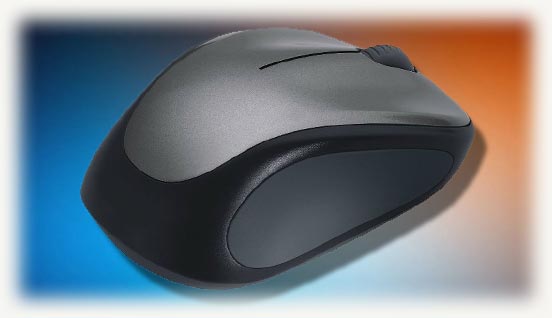
Сегодня мы поговорим о том, какая мышка лучше — блютуз или радио мышь, чем отличаются эти устройства, обсудим принципы их работы, преимущества и недостатки. О подробной разнице и отличиях оптической мышки от лазерной, читайте в этом посте (уже на блоге).
Радио
Для передачи сигнала используется эфир, по которому свободно распространяются радиоволны. Передающий модуль формирует сигнал с определенными частотой и амплитудой, а затем излучает в пространство, с помощью антенны.
Приемная антенна демодулирует этот сигнал и фильтрует его от помех. При этом он может несколько отличаться от исходного.
В большинстве стран, для гражданской связи используется три группы частот, в том числе так называемый Citizen’s Band – 27 Мгц. Он широко применялся ранее, например, для связи в службах такси.
С появлением агрегаторов, координирующих действия автопарка с помощью интернета, актуальность радиосвязи снизилась. Тем не менее, в небольших городах такой способ связи до сих пор еще широко используется.
Преимущества такой компьютерной мыши по сравнению с Bluetooth, в более стойком сигнале и более быстром отклике девайса на действия пользователя. Такой тип соединения позволяет использовать мышь на расстоянии до 20 метров. Конечно, на таком расстоянии рассмотреть монитор уже сложно. К недостаткам стоит отнести то, что без USB адаптера, то есть приемника, такая мышь работать не будет. При утере этого компонента, подобрать взаимозаменяемый аналог может быть сложно: часто девайсы разных брендов не коннектятся между собой.
Bluetooth
«Синий зуб» использует тот же принцип связи. Она выполняется в ISM-диапазоне, который свободен от лицензирования, на частоте от 2,4 до 2,4835 ГГц. Применяется расширение спектра со скачкообразным изменением частоты. В чем разница между такой технологией и радио мышью?
Частота меняется до 1600 раз в секунду. Последовательность переключения построена на псевдослучайном алгоритме, который известен только приемнику и передатчику.
Это позволяет использовать большое количество однотипных устройств, которые не будут мешать друг другу и генерировать помехи.
Перехватить такой сигнал сложнее злоумышленникам: он слабее. Кроме того, требуется дорогостоящий декодер, который сможет «выхватить» из эфира конкретное устройство и подстроиться под его непрерывно сменяющийся диапазон частот.
К преимуществам стоит отнести также дублирующую схему кодирования: при потере пакета, данные все равно будут получены. Это – неплохой вариант для владельцев ноутбуков: даже при потере USB адаптера, мышь можно законнектить с компьютером, с помощью встроенного Bluetooth модуля.
Конечно, потребуются определенные «Танцы» с бубном, но проблема вполне решаема.
Однако такие мыши уступают использующим радиоканал, по времени отклика. По этой причине Bluetooth – не лучший вариант для геймера: у некоторых моделей наблюдается определенная «вязкость» курсора, который двигается с задержкой.
В киберспорте же, иногда решают доли секунды, поэтому задержки неприемлемы в онлайн-состязаниях.
О недостатках в целом
Главная «болячка» беспроводных мышей – не вовремя разрядившийся источник питания. Впрочем, проблема тут скорее в забывчивости владельца, который не позаботился о запасных батарейках. Если вы замечаете за собой такой недостаток, лучше выбирать модель со встроенным аккумулятором.
Относительно того, что экономичнее, то хочу отметить, что энергопотребление у таких девайсов настолько мизерное, что нерационально сравнивать такие малые величины. А в целом справедлив тот же принцип, что у любого радиоустройства: чем выше частота передатчика, тем больше энергии он потребляет.
По этой причине Bluetooth девайсы более «прожорливы».
Также нельзя не упомянуть о том, чем отличаются беспроводные мышки от проводных, с точки зрения архитектуры ПК. Иногда беспроводные девайсы – как мыши, так и клавиатуры, некорректно определяются во время загрузки ОС, а точнее, вообще не видятся компьютером. Современные модели BIOS уже рассчитаны на использование мышки.
Кроме того, манипулятор не будет определятся до загрузки драйверов во время переустановки Windows. Впрочем, это не массовое явление, а «косяки» лишь некоторых моделей, производители которых нанимали индусов для написания прикладного ПО.
Может возникнуть закономерный вопрос: как отличить радио мышку от Bluetooth. Увы, по внешнему виду никак. Для того, чтобы определить используемый канал, нужно выяснить модель устройства и посмотреть его спецификацию на сайте производителя.
По поводу того, какую выбрать мышь, то могу порекомендовать парочку неплохих моделей:
Также для вас могут оказаться полезными публикации про средний срок эксплуатации компьютерных мышек и про их стоимость, в зависимости от технических характеристик. Буду признателен всем, кто расшарит(поделится) этот пост в социальных сетях. До завтра!
Выбираем беспроводную мышь для ноутбука: 8 лучших моделей
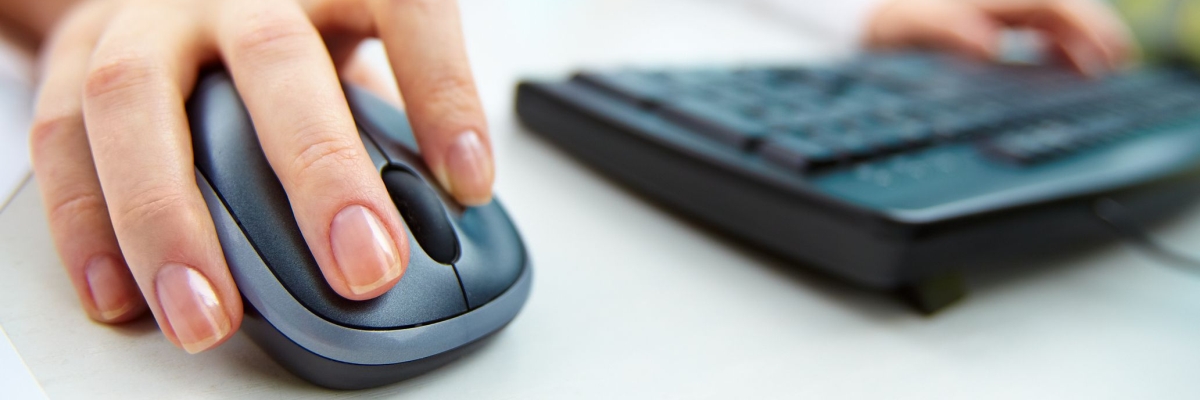
Недавно в статье «Как выбрать ультрабук для работы» мы говорили, что наличие хорошего тачпада – важный, но практически невыполнимый критерий при выборе ноутбука. И чаще всего пользователям приходится использовать в работе внешний манипулятор – мышь. Выбор хорошей компьютерной мышки для ноутбука довольно сложен. Помимо удобства, функциональности и качества тут приходится обращать внимание на размер и массу, а в случае с беспроводными моделями – ещё и на автономность и способ зарядки (доступность элементов питания).
Тем не менее, нам удалось найти восемь по-настоящему удачных беспроводных мышей, которые отлично подойдут к любому современному лэптопу – как рабочему, так и домашнему или игровому.
Logitech B330 Silent Plus
Не слишком дешёвая и чуть более чем стандартная мышь от известного бренда – Logitech B330 Silent Plus. Модель обладает эргономичной формой, отличается простотой, лаконичностью и высоким качеством сборки.
Своё имя Silent Plus получила благодаря колёсику с плавной прокруткой и двум практически бесшумным в работе клавишам. Дополнительных кнопок у мышки нет, а третий переключатель совмещён с колесом прокрутки.
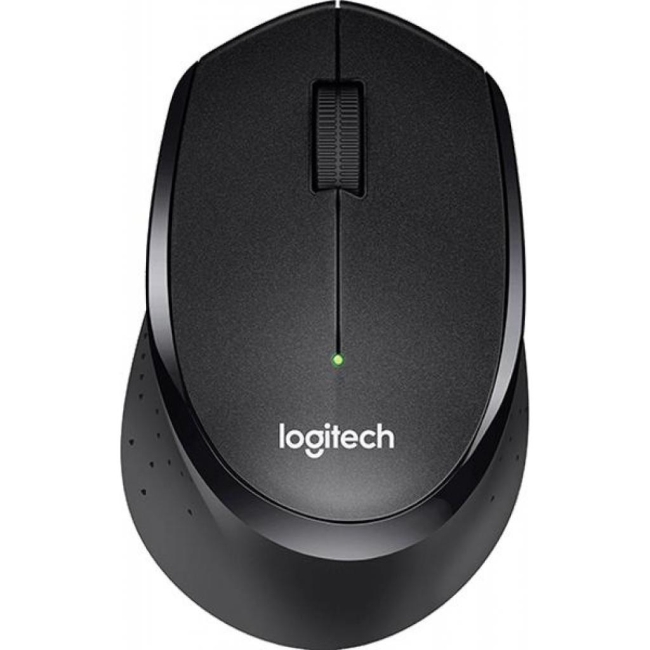
Точность светодиодного сенсора модели равна 1000 dpi, что вполне достаточно для офисной работы. Logitech B330 поддерживает функцию экономии энергии, автоматически впадая «в спячку» через несколько минут бездействия. Этот механизм заметно продлевает жизнь единственной батарейки типоразмера АА, ёмкости которой хватает на срок до 20 месяцев.
Мышь Silent Plus передаёт сигнал по радиоканалу на частоте 2,4 гигагерца. В комплекте с устройством идёт нано-передатчик для порта USB.
DELL WM514
Если вы ищете пару к строгому рабочему ноутбуку, который одним своим видом говорит, что его хозяин – человек солидный и серьёзный, то первая модель на рынке, на которую вам стоит обратить внимание – мышка DELL WM514. Это одна из очень немногих мышей прямоугольной формы, которая не выглядит как «привет из доисторического прошлого» и не вызывает подозрений в том, что её сделали самостоятельно из бесхозной коробки. Дизайнеры Dell действительно постарались и придумали современный, геометрически чёткий и лёгкий корпус.
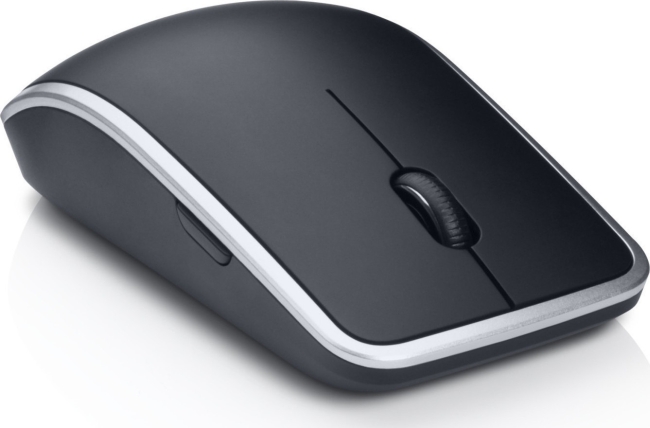
DELL WM514 интересна и с технической точки зрения. Во-первых, тем, что эта мышка – лазерная, а значит её сенсор гораздо более толерантен к различным видам поверхностей, включая одноцветные и имеющие глубокий рельеф. Во-вторых, для работы DELL WM514 использует две батарейки типоразмера АА – и это благотворно сказывается на длительности автономной работы.
Органы управления DELL WM514 симметрично расположены на корпусе. Благодаря этому мышка становится по-настоящему универсальной и может быть рекомендована как для правшей, так и для левшей. Колёсико прокрутки манипулятора обладает дополнительной функцией пролистывания при отклонении вправо и влево от «нейтрального» положения. DELL WM514 относительно компактная и очень легкая: масса мышки – всего 68 граммов.
Logitech G305 LIGHTSPEED
Игровая мышь Logitech G305 LIGHTSPEED крайне умело притворяется офисным гаджетом – и внешне ей это удаётся на сто процентов. Истинный характер манипулятора выдают лишь суровые цифры: избыточная для MS Word точность в 12000 dpi и скорость опроса датчика в 1000 герц. Именно лаконичность дизайна с полным отсутствием вычурного стиля, изменяемой подсветки и прочих «чисто игровых» опций типа изменения массы и формы корпуса делают Logitech G305 LIGHTSPEED популярной.
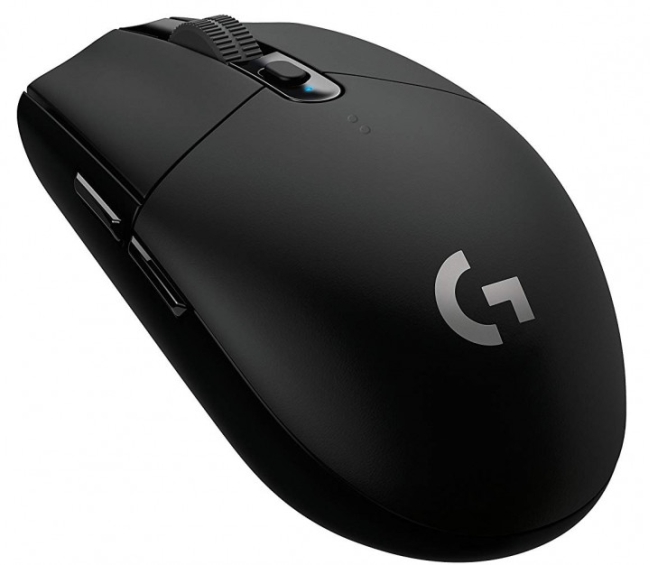
В качестве источника питания Logitech G305 использует обычную батарейку типоразмера АА. Это ещё один штрих к «нормальности» мышки, поскольку в игровые манипуляторы многие производители предпочитают ставить фирменные аккумуляторы. Но Logitech G305 LIGHTSPEED хорошо себя чувствует даже с батарейкой – выдавая до 250 часов автономности в игровом режиме и до 9-10 месяцев – в более щадящем «офисном» (низкая частота опроса, разрешение на уровне 1000 dpi).
Хотя корпус мыши симметричен по вертикальной оси, назвать её универсальной мы не можем: у левшей будет ограничен доступ к дополнительным клавишам на левом боку.
ASUS WT425
Относительно недорогая, но качественно сделанная мышка ASUS WT425 порадует тех пользователей, которые уделяют особое внимание эргономике. Из дополнительных стилевых полюсов модели нужно отметить наличие в продаже вариантов с четырьмя цветовыми решениями: чёрный, белый, красный и голубой.
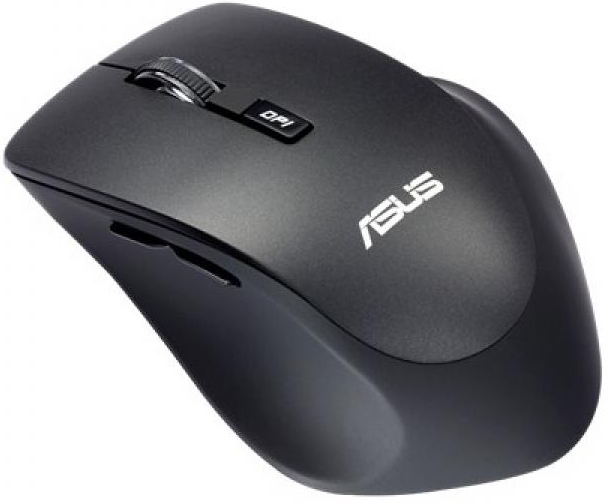
ASUS WT425 работает от одной батарейки типоразмера AA. Передача сигнала идёт по радиоканалу на частоте 2,4 гигагерца. В комплект с мышью входит стандартный нано-приёмник для порта USB. По размеру эту мышку нельзя однозначно считать «ноутбучной»: её масса составляет 86 грамм, а габариты равны 107х75х40 миллиметров. Но в мужской руке среднего размера мышь ощущается практически идеально.
Помимо основных клавиш и колёсика ASUS WT425 оснащена двумя кнопками на левом боку (из-за этого и из-за эргономичной формы данная модель не подойдёт левшам). Также на спинке около колёсика имеется кнопка-переключатель, регулирующая точность работы сенсора – 1000 или 1600 dpi.
Microsoft Mobile Mouse 3600
Компания Microsoft занимает на рынке компьютерных мышей свою, весьма важную нишу. Её модели имеют репутацию надёжных, качественных устройств. Компании свойственны эксперименты, однако она не забывает и о поклонниках классических мышей – таких, как Microsoft Mobile Mouse 3600.
Это очень удачно сделанная классическая мышка. Она симметрична по вертикальной оси, а значит – универсальна для хвата как правой, так и левой рукой. У неё нет переизбытка клавиш, а колёсиком можно не только прокручивать, но листать страницы текста. Мышка отлично подходит для использования совместно с ноутбуком благодаря миниатюрному корпусу с габаритами 96х57х40 миллиметров. Работает манипулятор от одной батарейки типоразмера АА, заряда которой хватает на год.
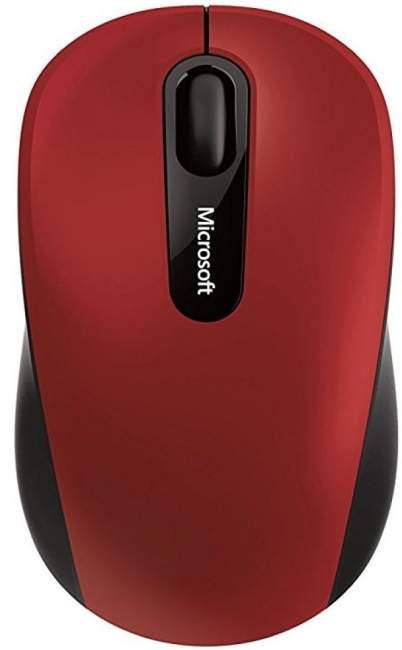
Подключается Microsoft Mobile Mouse 3600 по каналу Bluetooth 4.0. В случае с ноутбуком это означает, что вам не нужно тратить один порт USB для установки приёмника сигнала. Также соединение Bluetooth позволяет использовать устрйоство со смартфонами, планшетами и современной теле-техникой.
Xiaomi Mi Wireless Mouse
Уже «обязательный» для наших обзоров представитель продукции Xiaomi – это мышка Mi Wireless Mouse первого поколения. Как и ожидаемо, технически она чуть лучше, чем средняя модель по рынку, а стоит – чуть меньше. Эту мышь выделяет крайне лаконичный дизайн с хорошим качеством сборки и используемых материалов. Корпус Xiaomi Mi Wireless Mouse симметричен по вертикальной оси, однако мы не можем признать данную модель универсальной из-за наличия дополнительной кнопки на левом боку.
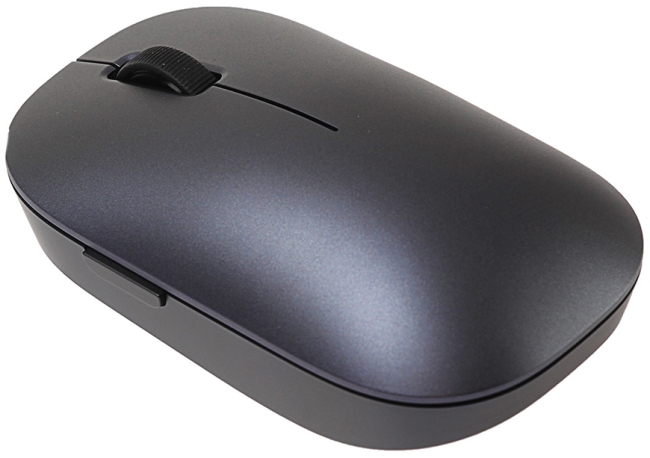
Для работы Xiaomi использует одну батарейку типоразмера АА, сигнал идёт по радиоканалу с частотой 2,4 гигагерца. Нано-приёмник устанавливается в свободный порт USB и обеспечивает сопряжение компьютера с мышью на расстоянии до 10 метров.
Размеры модели однозначно указывают на её «ноутбучную» ориентацию: 100х60х35. При этом отсутствие ярко выраженной «спинки» визуально делает Xiaomi Mi Wireless Mouse ещё меньше.
Lenovo Laser 0A36188
Хотя внешне мышка Lenovo Laser 0A36188 не вызывает никаких сильных чувств, будучи обычной компактной беспроводной моделью, по совокупности характеристик она – одна из лучших на рынке.
Основное достоинство Laser 0A36188, как не трудно догадаться, – лазерный сенсор с разрешением 1600 dpi. Он отлично работает на любых поверхностях, включая слаботекстурированные и однородные. В качестве источников питания достаточно «прожорливой» лазерной системы мышь использует две батарейки типоразмера АА, которых хватает на достаточно долгий период автономности. Благодаря симметричному дизайну и отсутствию кнопок по бокам модель полностью универсальна для хвата любой рукой.
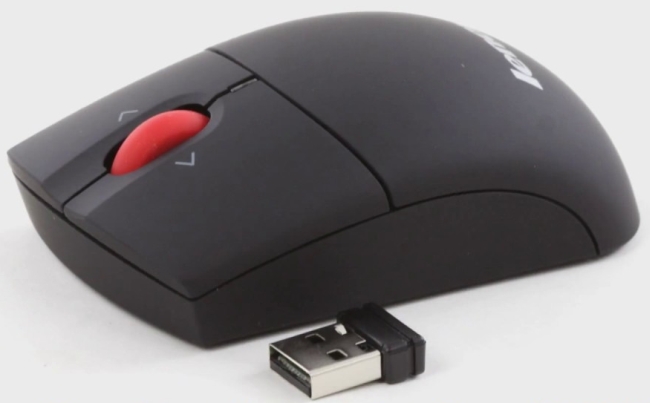
Передача сигнала Lenovo Laser 0A36188 проходит в радиодиапазоне 2,4 гигагерца. Нано-приёмник устанавливается в свободный порт USB. Из дизайнерских изысков модели можно отметить ярко красное колёсико прокрутки – думаем, им дизайнеры Lenovo хотели подчеркнуть связь этой мышки с ноутбуками серии Thinkpad.
Razer Atheris
Специализация компании Razer – компьютеры, оборудование и аксессуары для геймеров и киберспорстменов. Мыши Razer хорошо известны в игровой среде, однако для обычных пользователей их функциональность бывает излишней, дизайн – непонятным, а цена – чрезмерной. Тем интереснее модель Razer Atheris, добившаяся широкой популярности как среди геймеров, так и офисных работников.
Первое, на что стоит обратить внимание – это возможность передачи сигнала Razer Atheris по одному из двух каналов: через Bluetooth или через радиоволны с частотой 2,4 гигагерца (нано-приёмник для порта USB есть в комплекте поставки). Это расширяет возможности подключения мыши к широкому спектру техники: от компьютеров до смартфонов и телевизоров.
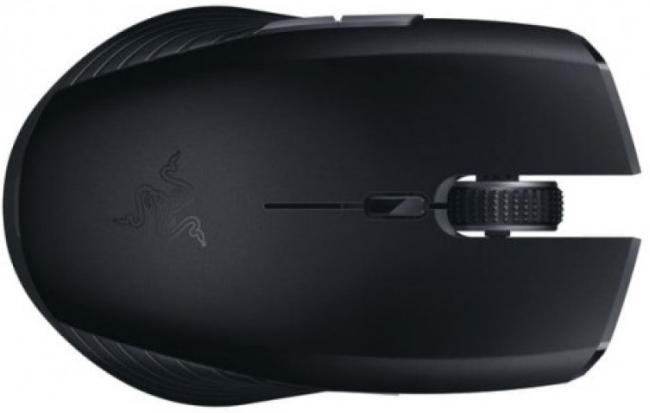
Вторая важная особенность модели – пять программируемых кнопок (из имеющихся шести), частота обновления работы сенсора до 1000 герц и максимальная точность на уровне 7200 dpi. Параметры работы мыши можно полностью настроить через фирменную утилиту Razer Synapse 3.0.
Питание Razer Atheris требует двух батареек типоразмера АА. Мышь симметрична по вертикальной оси, но две кнопки находятся на левом боку, вне доступа для левшей.
USB-RF против Bluetooth для мышей и клавиатур: что лучше?

Когда вы покупаете беспроводную мышь или клавиатуру, вы можете выбрать либо Bluetooth, либо беспроводное периферийное устройство, которое обменивается данными через USB-ключ по радиочастотам (RF). По нашему опыту, USB-RF имеет меньшую задержку, но у Bluetooth есть свои преимущества.
Что быстрее?
Задержка имеет решающее значение для любой клавиатуры или мыши. Вы хотите, чтобы ваш вклад отображался на экране как можно быстрее, особенно если вы играете в игры, зависящие от рефлексов, например шутеры от первого лица.
По словам Razer, USB-RF предлагает меньшую задержку. Компания сообщила нам, что в то время как устройства Bluetooth с низким энергопотреблением (BLE) могут достигать задержки всего 1,3 мс, USB-RF превосходит их за 1 мс. Представитель Razer даже сказал нам, что разница в скорости объясняется тем, что они предлагают только USB-RF устройства. Компания сосредоточена на играх, поэтому имеет смысл выбрать самый быстрый вариант.
Что является более совместимым?
Задержка это еще не все. Для мыши USB-RF требуется USB-ключ, и не все устройства имеют такие традиционные полноразмерные порты USB (также называемые USB-A).
Что касается клавиатур, мы не смогли найти какие-либо варианты беспроводного USB-C от известных производителей.
Некоторые устройства, такие как iPad Pro, вообще не имеют традиционных USB-портов и либо поддерживают, либо начинают использовать мышь. Если вы хотите использовать мышь на планшете, модель Bluetooth, скорее всего, будет работать лучше всего. Даже планшеты с USB-портами, такие как Surface Pro, обычно работают с периферийными устройствами Bluetooth.
Что легче настроить?
Когда дело доходит до простой настройки, периферийные устройства, использующие беспроводной ключ, являются явным победителем. Вы подключаете ключ, и операционная система должна обнаружить новое устройство и автоматически добавить драйвер. Как правило, вы работаете всего за несколько секунд. Один ключ также может подключать клавиатуру и мышь, если они куплены вместе или, в некоторых случаях, от одного производителя.
Мышь или клавиатура Bluetooth, с другой стороны, требует больше шагов. Сначала вы переводите все в режим сопряжения, а затем ждете, пока ваш ноутбук или планшет заговорит с мышью или клавиатурой. Вы должны будете соединить мышь и клавиатуру индивидуально, если у вас есть оба. И когда вы переходите к следующему устройству, вам придется снова пройти весь процесс.
Тем не менее, после первоначальной настройки Bluetooth приобретает головку для постоянного удобства доступа. Готовы перейти с вашего ПК на планшет на ходу? Просто отведите планшет, клавиатуру или мышь достаточно далеко от компьютера, чтобы разорвать соединение. Клавиатура или мышь должны автоматически соединиться с планшетом. Кроме того, вы можете отключить Bluetooth на вашем компьютере, чтобы форсировать процесс.
Выберите оба
Аналогично, вы можете подключить беспроводную мышь Atheris от Rzer’а либо через USB-ключ, либо через Bluetooth.
Мышь или клавиатура, поддерживающие как RF, так и Bluetooth, означают, что вы можете использовать периферийные устройства со всеми устройствами без необходимости отсоединять ключ. Подключите ключ к одному устройству (желательно к тому, которое не поддерживает Bluetooth) и подключите мышь или клавиатуру по Bluetooth к остальным.
Просто имейте в виду, что при использовании соединения Bluetooth вы не получите более низкую скорость задержки USB-RF. Точно так же, когда вы подключаетесь через USB-RF, вы теряете преимущества Bluetooth.
Какую беспроводную мышку купить
Какую беспроводную мышку купить
Про выбор компьютерной мыши мы уже писали, но лишь вскользь упомянули про беспроводные манипуляторы. Выбор этих устройств имеет свои особенности. Ведь критериев, на которые нужно опираться при покупке, как минимум шесть.
Постараемся разобраться, на что стоит обратить внимание, а что является просто маркетинговой уловкой для неосведомленного покупателя.
Оптическая или лазерная?
Лазерные беспроводные мыши точны, в отличие от оптических. Помимо всего прочего, лазер нетребователен к рабочей поверхности (даже если вам придется работать на зеркальном столе).
Беспроводные лазерные мыши обычно дольше работают автономно, нежели оптические конкуренты. Пример: 2016 часов у оптической Microsoft Wireless Notebook Optical Mouse 3000 против 4032 часов лазерной Microsoft Wireless Notebook Laser Mouse 7000. Оба манипулятора питаются от одной батареи АА.
Софтверный гигант Microsoft выпускает также мышки на базе сенсора BlueTrack. Однако в СНГ они не особо популярны, потому и ремонт, в случае чего, будет дорого стоить. Лучше воздержаться от покупки BlueTrack-мышей.
Радио или Bluetooth?
И радиомыши, и Bluetooth-манипуляторы хороши. Энергопотребление у них фактически равное. Что касается технической точки зрения, здесь надо отметить, что каждый тип имеет свои особенности. Тем не менее они не критичны при выборе мышки. Но вот что касается удобства при ежедневном использовании, разница есть.

Мешающий радиоадаптер в ноутбуке
Радиомышки требуют, чтобы в компьютер был вставлен USB-адаптер. Bluetooth, соответственно, требует наличия Bluetooth-адаптера.
Из этого сделаем нехитрый вывод. Для PC лучше всего покупать радиомышки. С ними в комплекте всегда идет USB-адаптер, не нужно будет докупать ничего отдельно. Если у вас ноутбук с поддержкой Bluetooth, лучше приобрести «синезубый» манипулятор. Так вы избавите свой лэптоп от торчащего приемника и освободите USB-порт, что актуально для переносных компьютеров. Если же производитель ноутбука обделил вас Bluetooth, лучше радиомышь. Только обращайте внимание, чтобы был наноприемник (маленький), а не обычный.

На батарейках или аккумуляторах?
К счастью, прошли те ужасные времена, когда обыкновенные офисные беспроводные мышки буквально за неделю-две убивали батареи с полного заряда до нуля.
Есть ли смысл переплачивать за аккумуляторные мышки, если те же одноразовые батарейки будете менять от силы раз в полгода?
Сколько DPI лучше?

В сети Интернет много дискутируют на тему, сколько DPI лучше всего для мышки. И однозначного ответа здесь также нет.
Как показывает практика, обыкновенному пользователю вполне хватает и значения 1000 DPI. Особенно при работе на ноутбуке, где обычно не так уж велики разрешение и диагональ монитора.
Три волшебные буквы для простого пользователя можно считать лишь маркетинговой уловкой.
Размер: большая или маленькая?
Здесь вы можете полностью ориентироваться на свои предпочтения. Если нравятся маленькие, без проблем, вы найдете мышку настолько маленькую, насколько это возможно. Если нравятся во всю пятерню, что ж, и это не проблема.
Главное, следите за тем, чтобы было удобно переносить манипулятор в сумке для ноутбука, когда возникнет такая необходимость. Ведь большие мышки просто физически могут не влезть в некоторые маленькие чехлы для лэптопов.
Обыкновенная или мультимедийная?
Классика или Hi-Tech? Вы вольны выбирать: на вкус и цвет, как говорится.
САМЫЕ ПОПУЛЯРНЫЕ МОДЕЛИ БЕСПРОВОДНЫХ МЫШЕЙ


Defender S Geneva 735 Nano
Microsoft Bluetooth Notebook Mouse 5000
Сравнение беспроводной мышки и Bluetooth-мышки: 10 факторов, которые нужно принять во внимание
Содержание

Мышка – важная часть компьютерного оборудования. Она используется для управления курсором. Раньше мышка обязательно снабжалась электрическим проводом, с помощью которого ее подключали к компьютеру. Однако это создавало лишние неудобства с многочисленными путающимися проводами, которые к тому же загромождали рабочее место.
Кроме того, подключение мышки к одному из портов компьютера исключает возможность подключения к этому порту другого устройства, например, наушников или USB-накопителя. Но благодаря развитию технологий стало возможным использование компьютерной мышки вообще без всяких проводов. По типу беспроводного подключения такие мышки делятся на две группы: радиочастотные беспроводные (или просто беспроводные) мышки и Bluetooth-мышки.
Что такое беспроводная мышка?
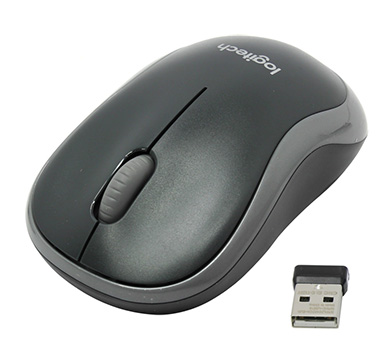
Для подключения беспроводной мышки к компьютеру используется радиочастотный канал. В один из портов USB включается адаптер (ресивер), служащий приемником сигнала от беспроводной мышки. Сначала нужно подключить этот адаптер, и только потом начинать пользоваться беспроводной мышкой. Кроме того, перед включением самой беспроводной мышки в неё нужно вставить батарейку.
Беспроводная мышка оснащена только одним передатчиком. Адаптер-ресивер терять нельзя, потому что без него мышка не сможет работать; заменить адаптер из комплекта беспроводной мышки на другой тоже нельзя.
Что такое Bluetooth-мышка?

Bluetooth-мышка подключается непосредственно к компьютеру (без адаптера). Это отличный вариант для тех, у кого на компьютере нет лишних свободных портов. Такая мышка удобна, практична и проста в эксплуатации.
Беспроводная мышь vs. Bluetooth-мышь
Беспроводная мышь
1. Подключение к компьютеру (ноутбуку или другому устройству)
Для подключения беспроводной мышки требуется USB-адаптер. Кроме того, беспроводные мыши поставляются в комплекте с батарейкой, которая устанавливается в корпус мышки. Без батарейки беспроводная мышь работать не будет.
2. Дополнительные устройства
Мышь подключается к компьютеру через адаптер. Без этого адаптера беспроводная мышка работать не будет. Если вы потеряли адаптер, единственное решение – купить новую беспроводную мышь.
3. Совместимость с другими устройствами
В части совместимости с различными устройствами беспроводная мышь уступает Bluetooth-мыши. Она может подключаться только к устройствам, оснащенным USB-портом. Это ограничивает область применения беспроводных мышей.
4. Время отклика
Беспроводная мышка более «отзывчива» по сравнению с Bluetooth-мышкой.
5. Цена
Беспроводная мышь стоит недорого. Однако, если ваш компьютер поддерживает Bluetooth, это может привести к дополнительным расходам. Возможно, использовать встроенный адаптер Bluetooth будет дешевле.
6. Радиус действия
Беспроводная мышка работает в ограниченной области вблизи компьютера. Вы не сможете перемещаться с ней по комнате на значительные расстояния, поскольку адаптер (приемник сигнала) включен в USB-порт компьютера. Поэтому радиус действия мышки определяется размером удлинительного кабеля USB-адаптера.
7. Доступные порты
Большинство компьютеров и других устройств имеют ограниченный набор USB-портов. Однако иногда бывает нужно подключить к компьютеру сразу несколько USB-устройств. Беспроводная мышка занимает один такой порт, к которому, соответственно, никакое другое устройство подключить уже нельзя.
8. Вес
Беспроводная мышка работает в основном за счет энергии, получаемой от компьютера; на батарейку приходится сравнительно немного. Поэтому в беспроводных мышках используются батарейки типоразмера AAA («мизинчиковые»), которые намного легче батареек, используемых в Bluetooth-мышках. То есть беспроводные мышки легче.
9. Время работы на одной батарейке
Одной батарейки беспроводной мышке обычно хватает на три-четыре месяца. Однако беспроводная мышь потребляет больше энергии от основного устройства, к которому она подключена.
10. Практичность в путешествии
В путешествии беспроводная мышка менее удобна, чем Bluetooth-мышка, поскольку вам также придется брать с собой адаптер, который к тому же можно потерять.
Bluetooth-мышь
1. Подключение к компьютеру (ноутбуку или другому устройству)
Для подключения Bluetooth-мышки специальный адаптер не нужен, что делает ее эксплуатацию еще проще. Передатчик Bluetooth-мыши устанавливает соединение с ресивером, уже встроенным в компьютер. Если компьютер не поддерживает Bluetooth, Bluetooth-мышка не сможет к нему подключиться. Поэтому, если вы хотите пользоваться Bluetooth-мышью, важно убедиться, что устройство, к которому вы собираетесь ее подключать, поддерживает Bluetooth.
2. Дополнительные устройства
Для подключения Bluetooth-мыши к компьютеру дополнительный адаптер не требуется. Мышь может подключиться к любому компьютеру, поддерживающему Bluetooth.
3. Совместимость с другими устройствами
Bluetooth-мышь обладает гораздо большим потенциалом совместимости по сравнению с беспроводной мышью. Bluetooth-мышь совместима с любым устройством, в котором есть поддержка Bluetooth.
Например, Bluetooth-мышку можно использовать совместно с ноутбуками, планшетами и смартфонами, поддерживающими технологию Bluetooth.
4. Время отклика
Считается, что Bluetooth-мышки менее «отзывчивы» по сравнению с беспроводными. Этот вид подключения занимает некоторое дополнительное время. Кроме того, Bluetooth-мышки не рекомендуются геймерам, поскольку Bluetooth-сигнал может внезапно пропасть, если между Bluetooth-ресивером и Bluetooth-мышью возникнут какие-либо препятствия.
5. Цена
Bluetooth-мышки стоят дороже, чем беспроводные.
6. Радиус действия
Bluetooth-мышь – очень практичное решение для проведения презентаций. С такой мышью человек может перемещаться по комнате в радиусе 33 футов (10 м) от компьютера без потери соединения. То есть пользователь не привязан непосредственно к рабочему месту рядом с компьютером.
7. Доступные порты
Для подключения Bluetooth-мыши порт не нужен. Таким образом, порт, который потенциально мог быть занят адаптером беспроводной мыши, можно использовать для подключения какого-нибудь другого устройства, например, смартфона.
8. Вес
При использовании Bluetooth-мыши также не будет никаких проблем с проводами, которые путаются и создают беспорядок на рабочем месте, но эта мышь тяжелее, чем обычная беспроводная. Практически вся энергия, используемая для работы Bluetooth-мышки, сосредоточена в ее батарее. Bluetooth-мышки работают на «пальчиковых» батарейках AA, которые больше и тяжелее «мизинчиковых» батареек беспроводных мышей.
9. Время работы на одной батарейке
Bluetooth-мышь приходится подолгу оставлять во включенном состоянии, чтобы сохранить соединение (в противном случае переустановка соединения займет много времени). Это истощает заряд батареи. В высококлассных Bluetooth-мышках одной батарейки может хватить на год работы.
10. Практичность в путешествии
Bluetooth-мышь удобно брать с собой в путешествие: у нее нет проводов, дополнительного адаптера, она компактна и легко помещается в любую сумку.
Резюме
И беспроводные, и Bluetooth-мышки имеют свои сильные и слабые стороны. Мышки обоих типов часто используются как дома, так и на работе – в соответствии с предпочтениями пользователя.