какая мышь подойдет для ipad
7 лучших мышей для iPad в 2020 году

«Just the right size to be portable while still remaining comfortable to use over long periods of time.»
Best for Multiple Devices: Logitech M720 Triathalon at Amazon
«Will pair with up to three different devices, which should be as many as most people need for a single mouse.»
Best for Silent Running: Logitech M590 at Amazon
«The buttons still feel responsive and not “mushy” yet they make nary a sound.»
«Handy if you’re using your iPad alongside a desktop computer since Logitech’s “Easy Switch” feature lets you pair it with two devices.»
«One of the cheapest and most reliable Bluetooth mice you can buy.»
«The most compact mouse you can buy — it’s small enough to toss into a business folio with your iPad or even your jeans pocket.»
«A nice little USB-C mouse that has quite a few things going for it, including quiet clicking.»
Лучший результат: Logitech MX Anywhere 2S
” data-tracking-container=”true” exists=”yes” data-lazy-src=”https://gadgetshelp.com/wp-content/uploads/images/lfw/1c4859b377c1b3a2e9ddd34c95790daf.jpg”/>
Поскольку iPad является в первую очередь ультрапортативным устройством, которое в настоящее время имеет ограниченную поддержку мыши, для выбора идеальной мыши существуют разные приоритеты, особенно если вы используете ее в основном — или исключительно — на своем iPad. Вы хотите, чтобы он был портативным и относительно недорогим, он должен поддерживать Bluetooth, и у него должно быть достаточно кнопок для доступа к более расширенным функциям.
MX Anywhere 2S от Logitech покрывает все эти основы довольно сбалансированным образом, что делает его лучшим выбором для мыши для iPad, по крайней мере, в текущем состоянии iPadOS 13 (если честно, пока в бета-версии). Это просто подходящий размер для переноски, но при этом он остается удобным для использования в течение длительных периодов времени, он использует перезаряжаемую батарею, может работать с несколькими устройствами, поэтому вы можете использовать его и с компьютером, и он имеет пять программируемых кнопки, которые вы можете настроить в iPadOS 13.
Он также оснащен датчиком 4000 DPI, который плавно отслеживает любую поверхность, даже стекло, поэтому вам будет трудно найти место, где вы не сможете его использовать — отсюда и название «где угодно». И батарея даст вам около двух месяцев использования, прежде чем вам придется его перезаряжать, еще один выигрыш за мобильность.
Лучше всего для нескольких устройств: Logitech M720 Triathalon
Если вы не являетесь хардкорным пользователем iPad, скорее всего, у вас есть MacBook (или другой ноутбук) и, возможно, даже настольный компьютер, с которым придется бороться. В этом случае преимущество заключается в возможности использовать одну и ту же мышь на всех ваших устройствах. Особенно, если вы часто переключаетесь между ними, ощутимое повышение производительности происходит из-за того, что вам не нужно перенастраиваться на другой стиль мыши при перемещении между компьютером, ноутбуком и iPad.
Logitech M720 Triathlon, как следует из названия, будет сопрягаться с тремя различными устройствами, которых должно быть столько, сколько большинству людей нужно для одной мыши, и он может делать это как по Bluetooth, так и по собственному USB-приемнику Logitech Unifying для устройств которые не имеют возможности Bluetooth LE. Он может легко переключаться между режимами.
Однако есть и другие вещи, которые могут сделать M720 лучшей мышью для iPad. Его сдержанный дизайн понравится широкому кругу пользователей с разными размерами рук, что делает его наиболее удобной мышью для использования в этом ценовом диапазоне. Он также хорошо отслеживает практически любую поверхность и предлагает восемь кнопок, шесть из которых полностью программируемы и могут быть настроены по вашему вкусу, как в iPadOS 13, так и на вашем Mac или Windows PC. Сверху также расположены три подсвеченные цифры, чтобы вы могли быстро увидеть, каким устройством вы управляете, а одна кнопка позволяет вам быстро перейти от управления вашим компьютером к вашему iPad и наоборот.
Особенности подключения мыши к iPad и iPhone
В 2019 году iOS раздвоилась. И обоими своими дублями, преодолевая иррациональный доисторический страх, подпустила к себе крошечных симпатичных зверьков, которых панически боятся женщины и слоны. iPhone, iPad и iPod touch их все еще боятся, но все-таки, пытаясь не соприкасаться с этими млекопитающими, учатся их понимать. Когда-то, когда Apple еще была Apple Computer, а мобильные устройства компании звали именем великого физика на букву N, служба поддержки разработчиков выпускала очень интересный журнал, develop. Я достал электронные копии почти всех его номеров, но ни в одном из них не оказалось этой статьи.
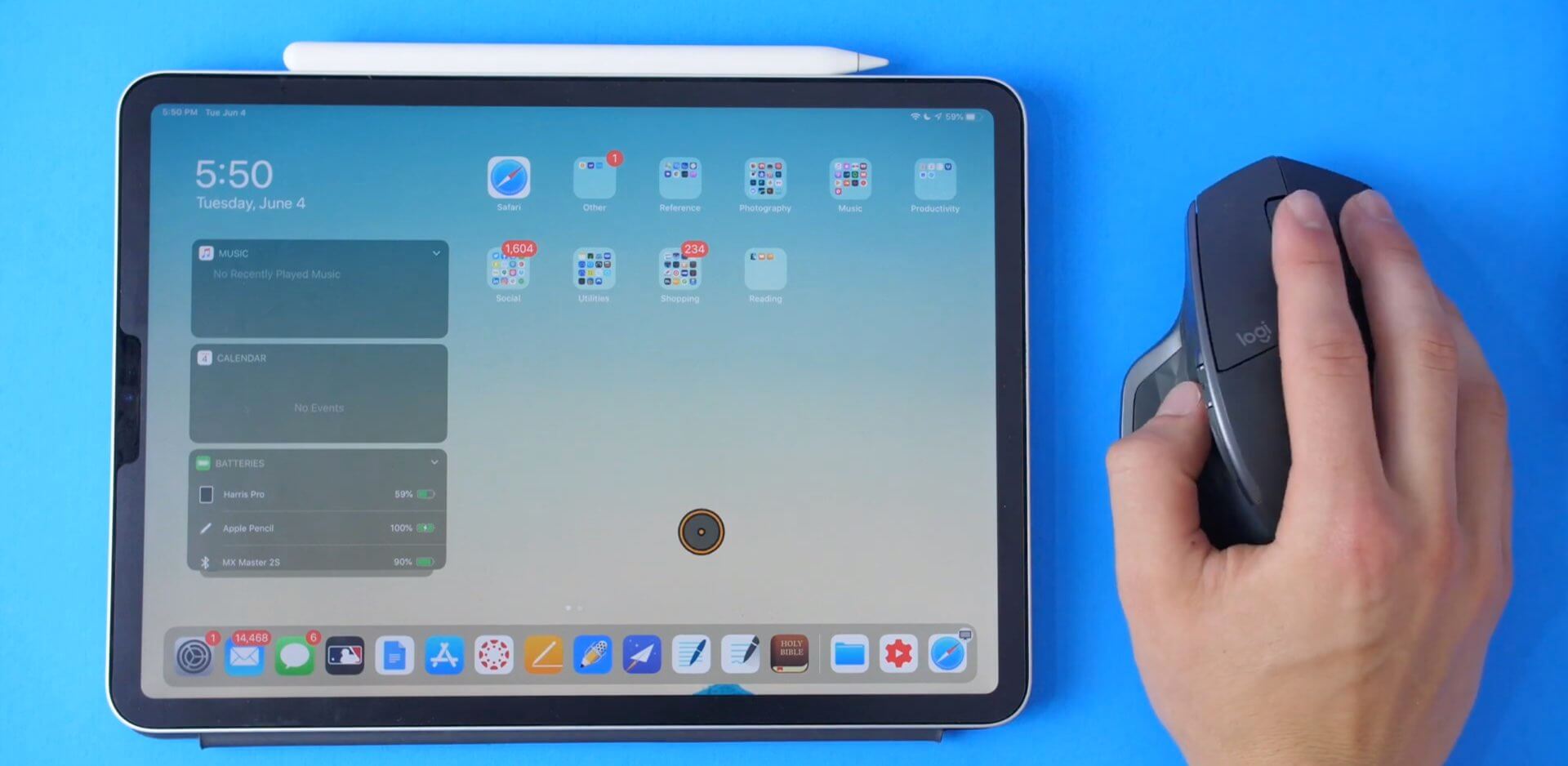
Подключение мыши к iPad — сомнительное удовольствие
Статьи о том, что такое хорошо, и что такое плохо. О том, как отличить хороший пользовательский интерфейс от плохого. Автор той статьи привел самое, на мой взгляд, точное и оригинальное определение плохого и хорошего: “если даже умный человек пользуясь им чувствует себя идиотом – это плохой интерфейс, обратное тоже верно”. С тех пор на эту тему были написаны книги (в том числе спорная, но заставляющая задуматься о некоторых важных аспектах привычных вещей), и дизайна интерфейсов даже придумали формулу – UI/UX, тач-интерфейс покорил миллиарды сердец во всем мире (мобильных, и не только, устройств с таким интерфейсом миллиарда два или два с половиной), а это определение, как и прежде, истинно.
Давно хочу поиздеваться над формулой UI/UX. На случай если кто-то не в курсе, UI – это “User Interface”, пользовательский интерфейс, в данном конкретном случае его эстетика и завораживающая красота, а UX – “User eXperience”, эргономическая составляющая, или во что обходится пользователю применение некоторого дизайна. Знак деления в формуле, по мнению её авторов – никакой не знак деления, элемент оформления, обычный слэш. Чисто для красоты. Но тот кто не в курсе их замысла, может прийти к выводу: качество дизайна пользовательских интерфейсов выражается численно. Чем выше значение UI – тем дизайн круче. Чем больше UX – тем наоборот. И тут же вспомнит множество примеров из жизни, подтверждающих это предположение. Очень вредная и опасная формула? Нет, хорошо что про UX все-таки вспомнили. Плохих и ужасных интерфейсов из-за этого меньше не стало. Но теперь все будет по-другому. Apple явила пример абсолютно дурацкого интерфейса, за который ей будет стыдно, который войдет во все учебники как “то, что никогда не следует делать”. Впрочем, случившееся можно объяснить иррациональную паническую боязнь мышей.
Курсор в iOS и iPadOS
Да, теперь устройство управления координатами курсора, по-американски – мышь, можно подключить к iPad и даже (я совсем недавно узнал об этом) к iPhone. Проводную мышь, и мышь использующую для коммуникаций с мобильным устройством Bluetooth. И о чудо, то что еще год назад казалось фантастикой, становится реальностью. Или вроде того. Все кто впервые слушал об этом чуде, загорались глазами, представляя себе как им теперь станет удобно и хорошо. Сколько невозможного или нереально трудного прежде теперь будет легким и приятным. Те кто приобрел User eXperience применения мыши и курсора в iPadOS и iOS, в лучшем случае, проявляют осторожный оптимизм.

Найдите на снимке курсор?
Курсор, внешне, выглядит как полупрозрачный круг с точкой в его геометрическом центре. Он появляется если мышь удалось свести с мобильным устройством, что хоть и не бином Ньютона (того самого ученого на букву N), но достаточно утомительно. Если вы хотите попробовать как несколько мышей разной природы работают с вашим iPhone X, я вам не завидую. Наблюдал, со стороны, проникся. Если вы тоже уже пробовали, поделитесь впечатлениями в нашем Telegram-чате.
Особенно меня порадовало сообщение о том что одну из мышей подключить невозможно, она потребляет слишком много энергии, но испытатель повторял этот процесс с самого начала – и однажды iPadOS не выдержала и пропустила мышь в тач-интерфейсное царство. Пользуясь мышью, можно выбрать любой фрагмент редактируемого текста. Хоть с третьей буквы первого слова до предпоследней девятого. До сих пор если это и можно было как-то сделать, то я не знаю как. Кроме “все стереть и ввести заново” ни один способ не срабатывал. iPad mini 2, iOS 12.x (какой релиз был у меня год назад я не помню). Как-то это всё-таки возможно, иногда (когда этого не требовалось) каким-то непонятным для меня образом ве получалось. Теперь этот процесс управляемый. Немного мешает форма курсора, но заглядывать дареному автомобилю под капот как-то даже неэтично.
Для подключения мышки нужно в настройках устройства войти в раздел “Accessibility”, в русской версии – “Универсальный доступ”, а по-русски говоря, это раздел для тех у кого какие-нибудь физические трудности. Проблемы со слухом, зрением или с координацией. Нужные для подключения мыши настройки расположены парой этажей глубже. Временами все информативно и понятно. О некоторых вещах можно догадаться. О том, что если мышь настроена на работу с iMac, сначала надо разорвать её прежнюю связь, и только после этого настраивать её на труд и подвиг. Почти все беспроводные и USB-мыши, не обязательно сразу, начинают двигать по экрану курсор – и разочаровывать.

Все настраивается в универсальном доступе
Зачем подключать мышь к iPad
Оказывается, в Apple пришли к выводу что курсор в iOS/iPadOS и подключение к iPad или iPhone “манипулятора типа мышь” никому не нужна, пользователи воспримут её в штыки, и всё в таком духе. Поэтому её, зачем-то, публично объявили, пообещали (рассказав что это будет доступно в iPadOS), но серьезных усилий не прилагали, про UX не думали, и людям это все не очень понравилось (еще бы, в такой реализации), хотя многие нашли это очень полезным дополнением – поэтому в iOS/iPadOS 14 над этим поработают тщательнее. Что ж, поживем – увидим?

Новости, статьи и анонсы публикаций
Свободное общение и обсуждение материалов
Лонгриды для вас

Apple обновила свой лучший бюджетный планшет, который и создал этот рынок. Теперь он поддерживает новые функции, которые раньше были доступны только флагманским моделям, но при этом стоит не дороже многих конкурентов на Android.
iPad Pro 2020 и 2021 благодаря лидару могут делать макро-фотографии без дополнительного оборудования. Достаточно специального приложения. А вот iPhone, к сожалению, так не могут

Установка macOS на iPad Pro не имеет смысла, несмотря на компьютерное железо. Это не только невыгодно с точки зрения ведения бизнеса, но и бессмысленно с точки зрения удобства
А нельзя было просто написать как подсоединять мышь, без лишней воды? Я думал фанаты апл любят минимализм.
Подключение мыши или трекпада Bluetooth к iPad
Узнайте, как создать пару между iPad и беспроводной мышью или трекпадом.
Подготовка
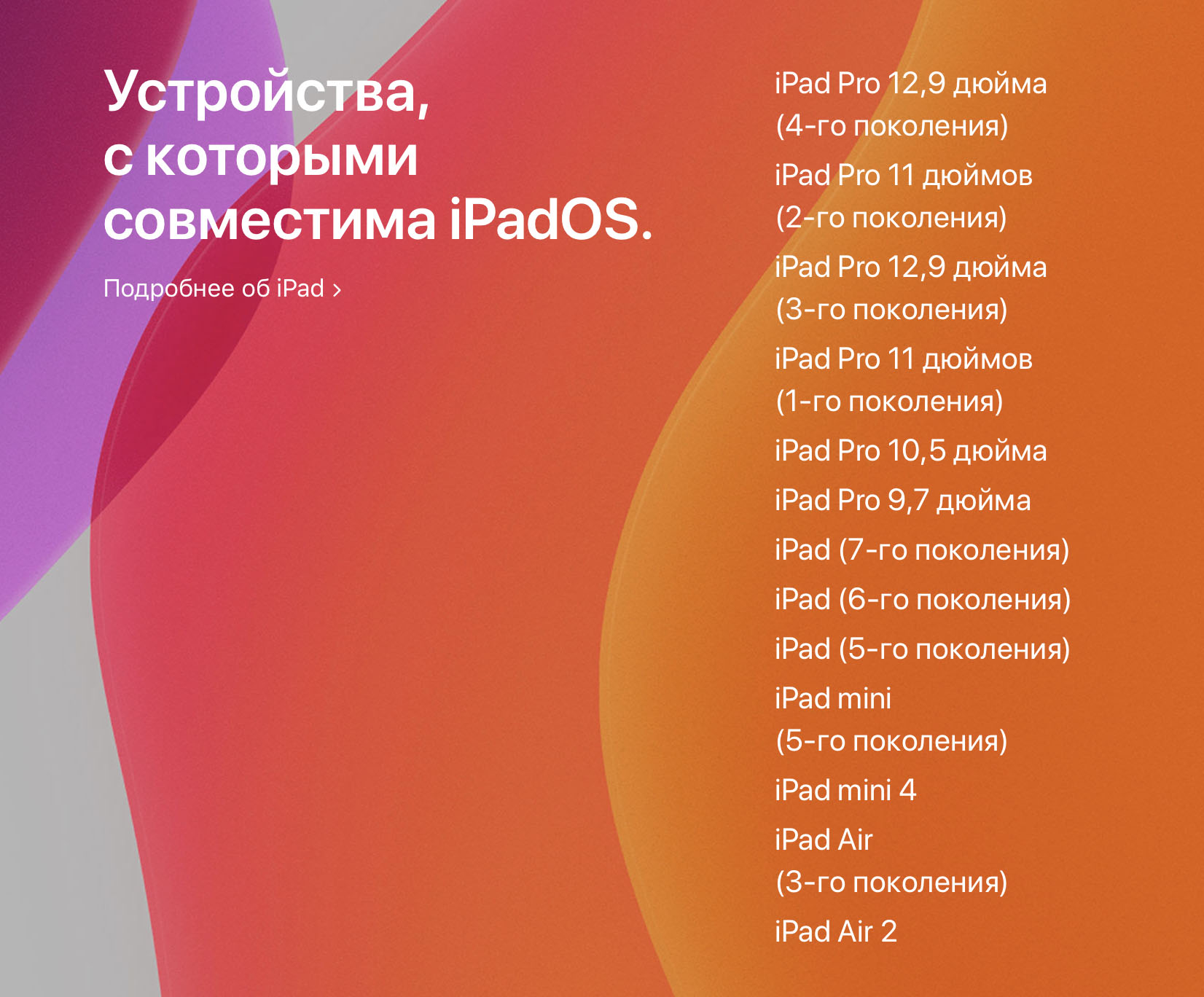
Для подключения аксессуара Bluetooth к iPad требуется iPadOS 13.4 или более поздней версии. Следующие модели iPad поддерживают iPadOS 13 и более поздние версии.

Подключение мыши или трекпада Bluetooth к iPad
В зависимости от подключаемого аксессуара могут потребоваться дополнительные действия. Следуйте инструкциям на экране. Если вы создаете пару с мышью Apple Magic Mouse или трекпадом Magic Trackpad и требуется ввести код, введите 0000 (четыре нуля).
Если с подключением аксессуара возникли сложности, попробуйте следующие действия.
Если появилось предупреждение о помехах связи
При использовании мыши или трекпада Bluetooth с iPad может появиться предупреждение «Использование этого аксессуара может повлиять на подключение к сетям Wi‑Fi и Bluetooth». 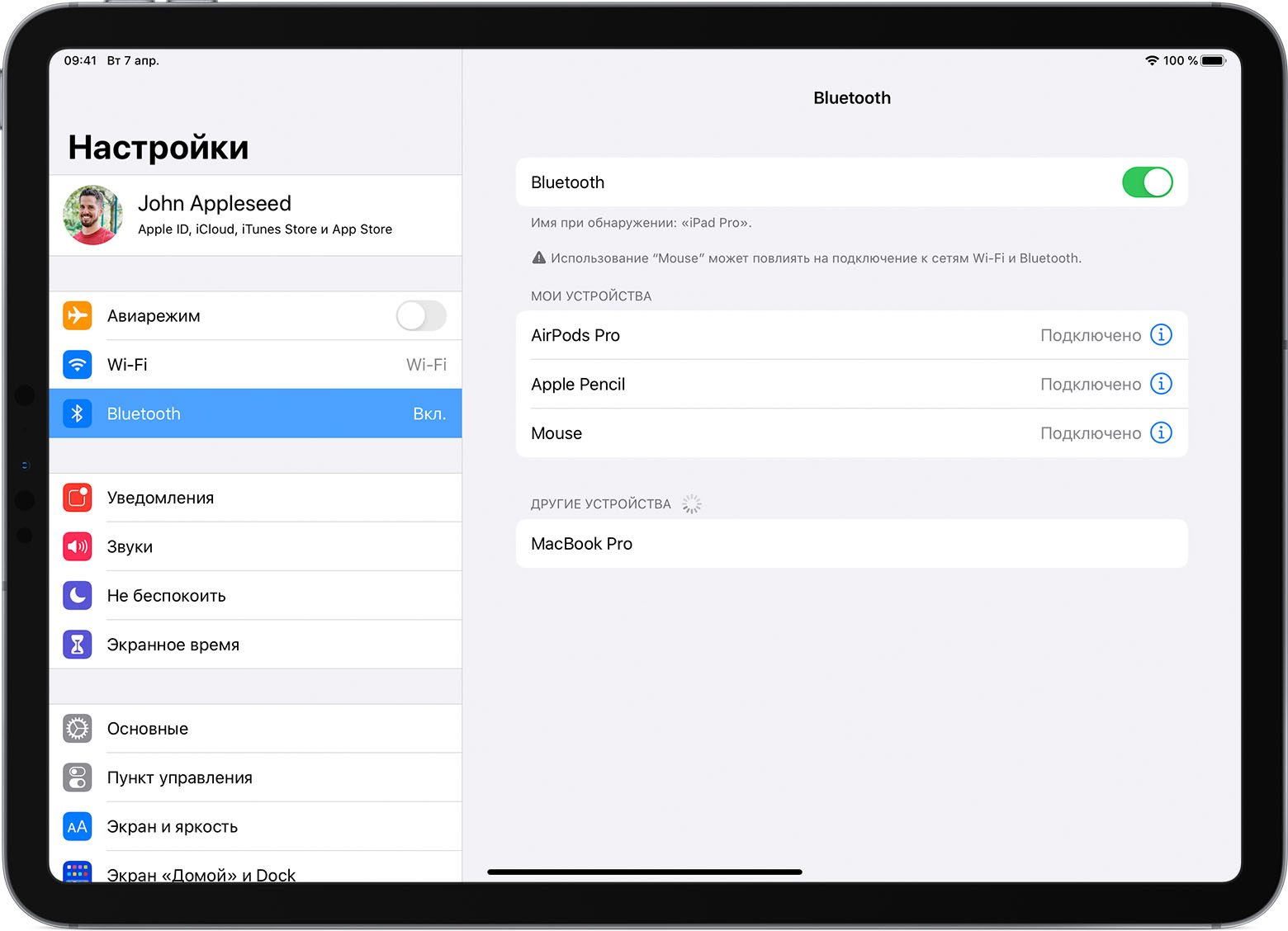
Помехи беспроводной связи могут возникать при использовании аксессуаров Bluetooth с некоторыми моделями iPad. Чем больше аксессуаров Bluetooth подключено к iPad и используется, тем выше вероятность возникновения проблем с производительностью беспроводной связи.
Повторно подключить, отключить или забыть аксессуар Bluetooth
После первого создания пары с iPad, аксессуар будет отображаться в разделе «Мои устройства» в меню «Настройки» > Bluetooth. Нажмите имя аксессуара, чтобы заново подключить его к iPad, если он не подключен.
Дополнительная информация
Информация о продуктах, произведенных не компанией Apple, или о независимых веб-сайтах, неподконтрольных и не тестируемых компанией Apple, не носит рекомендательного или одобрительного характера. Компания Apple не несет никакой ответственности за выбор, функциональность и использование веб-сайтов или продукции сторонних производителей. Компания Apple также не несет ответственности за точность или достоверность данных, размещенных на веб-сайтах сторонних производителей. Обратитесь к поставщику за дополнительной информацией.
Лучшие мыши для iPad 2020 года: Топ 8 рейтинг лучших мышек для Айпада
Некоторые беспроводные мыши подключаются к устройству с помощью крошечного адаптера, который подключается к USB-порту. iPad не может поддерживать это соединение, поэтому нужно найти модель, совместимую с Bluetooth. Вы также захотите принять во внимание такие факторы, как время автономной работы и возможность отслеживания на множестве поверхностей. Если вам нравится настраивать свой iPad в разных рабочих местах, не нужно брать с собой коврик для мыши в любимую кофейню. И, конечно же, вы захотите подумать о комфорте. Если вы испытываете дискомфорт при использовании стандартной мыши, есть несколько отличных эргономичных вариантов, которые поддерживают разные положения рук. Интернет-магазин Sotos также рекомендует ознакомиться с полным списком лучших мышек Razer если это для вас приоритет.
Топ 8 рейтинг лучших мышек для iPad 2020 года

Эта мышь поддерживает как Bluetooth, так и беспроводное соединение USB. Одной из наиболее интересных функций является одновременное подключение к Logitech Flow, технологии, которая позволяет объединить мышь с тремя устройствами одновременно и «перемещать» курсор по всем трем устройствам. На самом деле вы можете поставить свой iPad рядом с ноутбуком и использовать курсор между ними, как если бы они были двумя экранами. Это очень интересная функция, которая может даже заставить вас пересмотреть настройку рабочей станции. MX Master 3 также может отслеживать практически любую поверхность, включая стекло.
Как просто подключить трекпад и мышь к iPad
Такая возможность появилась с выходом iPadOS 13.4.
Фото: Александр Побыванец / Wylsacom Media
iPad всё больше и больше становится похож на ноутбук: в iPadOS 13 очень много нововведений, и все они классные, но для работы многим не хватало полноценной поддержки мышек и трекпадов.
Технически подключить мышку или трекпад можно было, но их возможности были сильно ограниченны, все настройки спрятали в «Универсальный доступ», а трекпад не поддерживал жесты.
Apple сдалась и признала, что трекпад всё-таки нужен: недавно представленный iPad Pro (2020) был анонсирован с новой клавиатурой Magic Keyboard с трекпадом. К сожалению, в продажу она поступит только в мае и будет стоить, прямо скажем, прилично, но никто не запрещает вам использовать любую мышку или трекпад с iPad.
Как подключить трекпад и мышь к iPad?
Для начала обновите своё устройство до iPadOS 13.4. Обновление доступно для всех устройств, которые поддерживают iPadOS, а именно:
Далее переходим в «Настройки» и включаем Bluetooth. Мышь или трекпад, которые вы собираетесь подключить, переводим в режим сопряжения и ждём, пока они появятся в разделе «Другие устройства»:
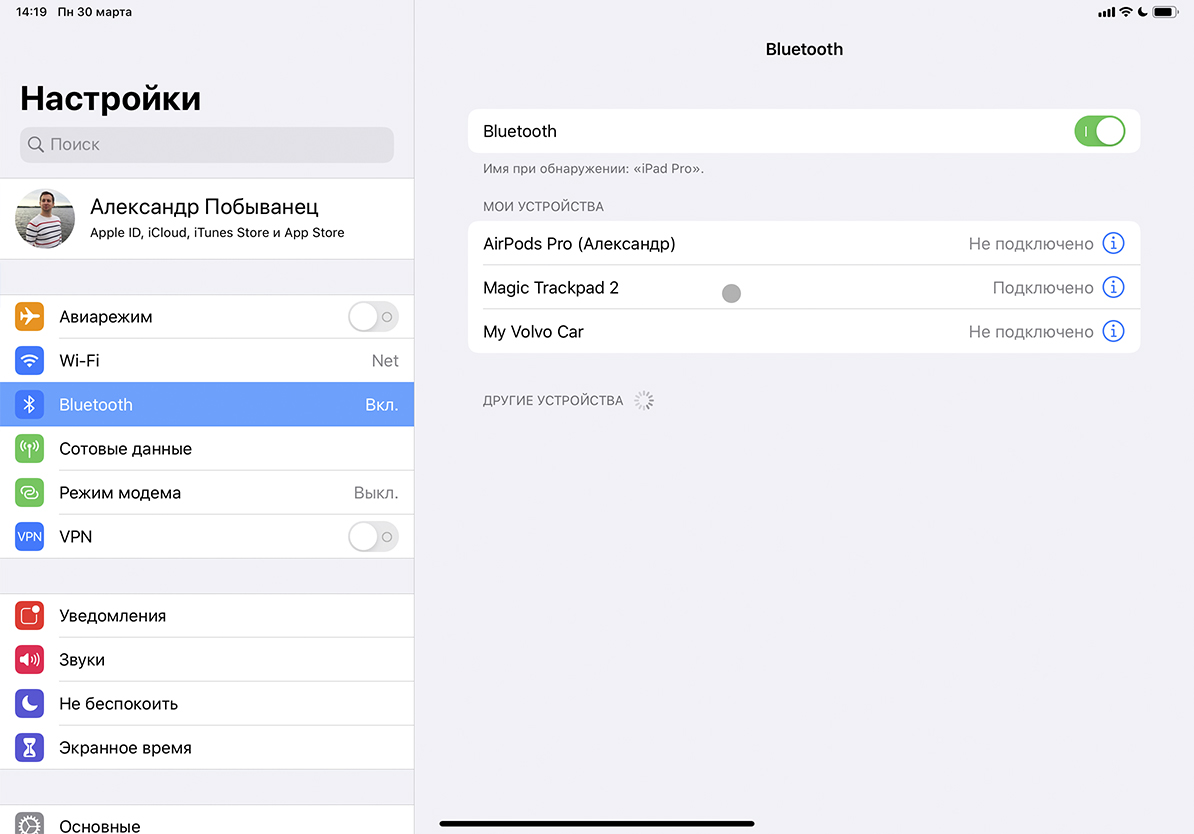
Как указано на сайте Apple, в зависимости от подключаемого аксессуара могут потребоваться дополнительные действия: требуется ввести код — вводите четыре нуля.
После того как устройство подключено к вашему iPad, аксессуар будет отображаться в разделе «Мои устройства» в меню Bluetooth. Скорее всего, при включении мыши или трекпада он будет автоматически подключаться к планшету, но если этого не происходит, переходите в раздел Bluetooth и нажмите на имя аксессуара, чтобы подключиться.
Как настроить курсор?
При подключении мыши или трекпада вы не увидите привычной «стрелочки» — курсор отображается в виде кружка. Как объяснили в компании, кружок — это кончик пальца, когда вы касаетесь трекпада. Курсор меняет форму при перемещении по различным элементам на экране.
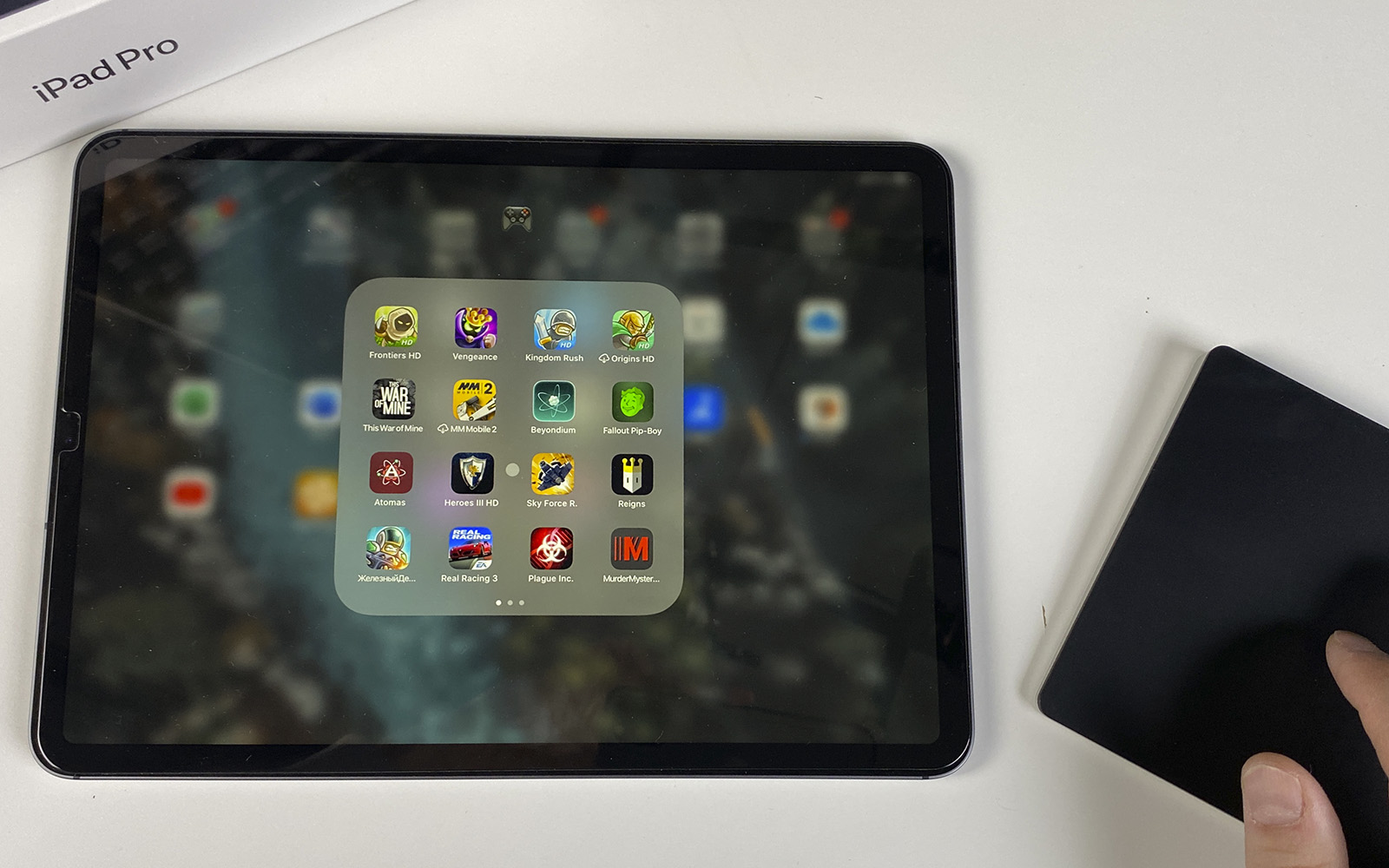
Внешний вид курсора можно изменять. Для этого переходим в «Настройки» → «Универсальный доступ» → «Управление указателем»:
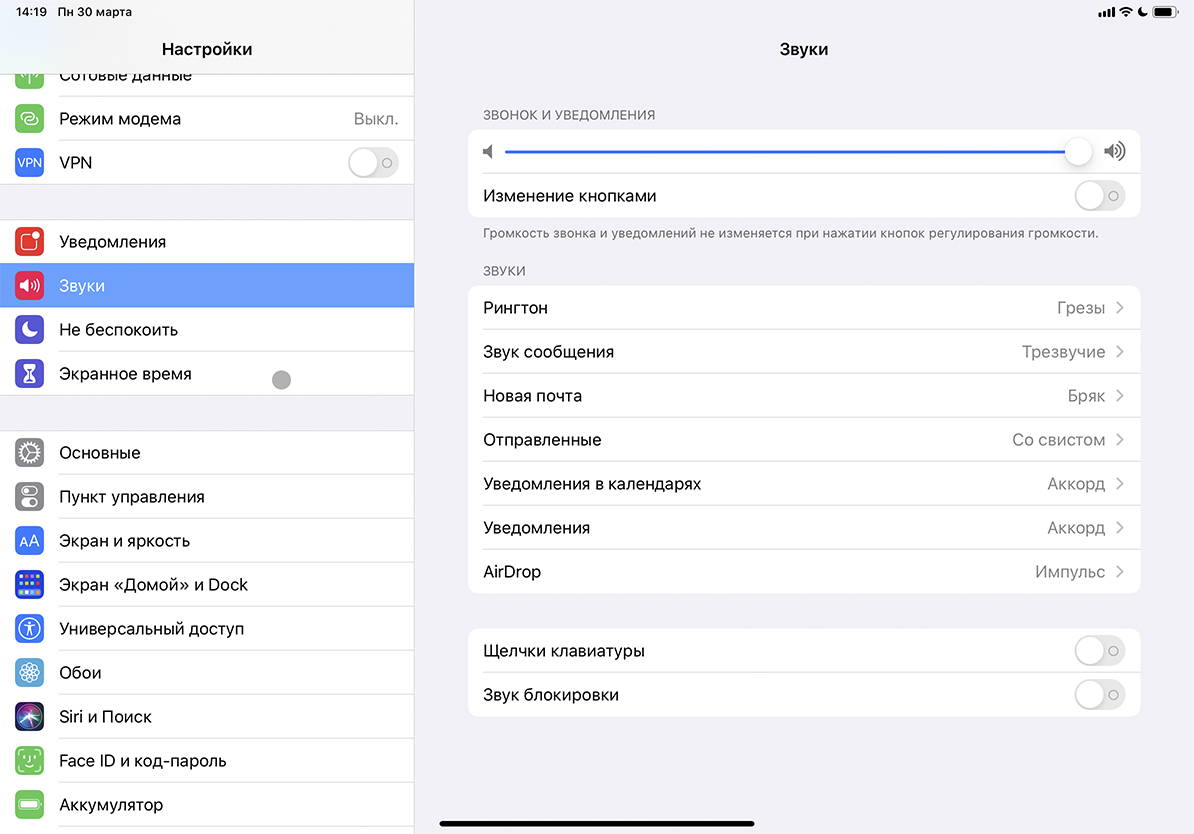
Можно включить «Увеличение контраста», если никак не можете отследить перемещение курсора, настроить автоматические скрытие курсора и его цвет. Также изменяется размер указателя и скорость прокрутки страниц.
Если вы используете трекпад, появятся ещё несколько пунктов: параметры «Естественная прокрутка», «Касание для имитации нажатия» и «Имитация правой кнопки двумя пальцами».
Какие жесты поддерживает трекпад?
Думаю, на этот вопрос лучше всего ответит Крейг Федериги, старший вице-президент по разработке программного обеспечения компании Apple, который демонстрирует работу трекпада Magic Keyboard в ознакомительном ролике:
Все жесты поддерживаются и Magic Trackpad 2, а вот Magic Mouse 2 позволяет сделать прокрутку, щелчок правой кнопкой мыши или пролистать страницу.