какая норма фпс в кс го
Что такое FPS и как его поднять в CS:GO?
Количество кадров в секунду, как стрелка бензобака — чем ближе к нулю, тем хуже. Сегодня блог CS.MONEY разбирается, почему 60 FPS это мало для CS:GO и как можно поднять заветные чиселки.
Значение FPS в Counter-Strike: Global Offensive
Любое видео, фильм или игра — это последовательность кадров, которые сменяют друг друга с определенной скоростью. Фильмы мы привыкли смотреть в 24 FPS, стримы матчей — в 60. Привычка настолько сильна, что «Хоббит» в 48 FPS кажется дешевым индийским сериалом!
В играх все работает иначе. Четкого значения нет, только нижняя планка. Если меньше 30 FPS, то играть невозможно. Справедливо и обратное, чем больше кадров в секунду, тем приятнее смотреть в экран. Но в случае с сетевыми играми даже 30 FPS — маловато. И даже 60 мало! А сколько же нужно?
Сколько FPS нужно для комфортной игры?
Чтобы ответить на этот вопрос, можно использовать простое мнемоническое правило: частота обновления монитора, умноженная на 2. Это правило легко запомнить и использовать.
Тут ты можешь спросить, а зачем мне 120 кадров в секунду? У меня монитор больше 60 отрисовать не успеет! Это отличный вопрос, ведь он подчеркивает удобство правила. Удвоив значение частоты обновления, можно сразу «заложить» в планку среднего количества FPS кучу факторов, вроде просадок из-за эффектов.
Еще одна ремарка. Для счастливых обладателей мониторов с частотой обновления в 240 или даже 300 Гц нет смысла гнаться за удвоением кадров в секунду. Дело в том, что со стабильными 300 FPS просадки уже не будут иметь значения вообще. Поэтому финальный ответ на вопрос «Сколько FPS нужно для комфортной игры?» — лучше 300, но можно меньше.
Как посмотреть количество FPS
Для начала, прежде всего, нужно узнать свое количество кадров в секунду. Сделать это можно несколькими способами.
Во-первых, активировать счетчик FPS для всех игр в Steam.
Во-вторых, активировать счетчик FPS только в CS:GO через консольную команду:
Для этих же целей можно использовать net_graph. Эта команда будет выводить на экран не только количество кадров в секунду, но и пинг с парочкой других показателей.
Как повысить FPS в CS:GO
Для повышения количества кадров в секунду можно использовать три приема. Первый и самый простой — снизить игровое разрешение. Снижение с 1920х1080 до 1280х720 может не просто выиграть парочку кадров в секунду, но превратить матчи из нестабильного лагодрома во вполне приемлемое времяпровождение.
Если же хочется немного поднять FPS, не прибегая к столь решительному приему, то стоит поковыряться в настройках видео. В первую очередь, стоит обратить внимание на: качество теней, качество эффектов и качество шейдеров. Эти параметры можно устанавливать на самый минимум. Кроме того, лучше отключить MSAA. Эта штука жрет много FPS, но и заметно улучшает качество картинки.
Наконец, можно перейти к тонкой настройке через консольные команды:
Количество кадров в секунду сильно влияет на игровой процесс. Чем больше FPS и чем стабильнее показатель среднего количества кадров в секунду — тем более плавным будет игровой процесс. Даже если ты не метишь в киберспортсмены, потрать время и хорошенько настрой игру. Играть нужно с комфортом.
В CS:GO нашли оптимальные настройки для максимального FPS. Ставить все на минималки не нужно
Делаем 300 FPS.
FPS – самый важный параметр в CS:GO. Чем больше кадров в секунду – тем плавнее двигаются модельки противников. При низкой частоте кадров игра и вовсе превращается в слайд-шоу, в которое невозможно играть.
Стартовал топовый турнир с NAVI, VP и Gambit! Го смотреть
Для повышения FPS, как правило, понижают все настройки графики до минимальных. Но ютубер ALBU провел исследование и выявил оптимальные настройки графики для максимального FPS в CS:GO. Небольшой спойлер – там почти нет низких настроек.
Стриминг текстур. Если игра установлена на SSD, то данный параметр ничего не поменяет. Но если игра на жестком диске, то возможна небольшая потеря FPS при включенном стриминге, так как текстуры будут прогружаться медленно. Поэтому его рекомендуется выключить.
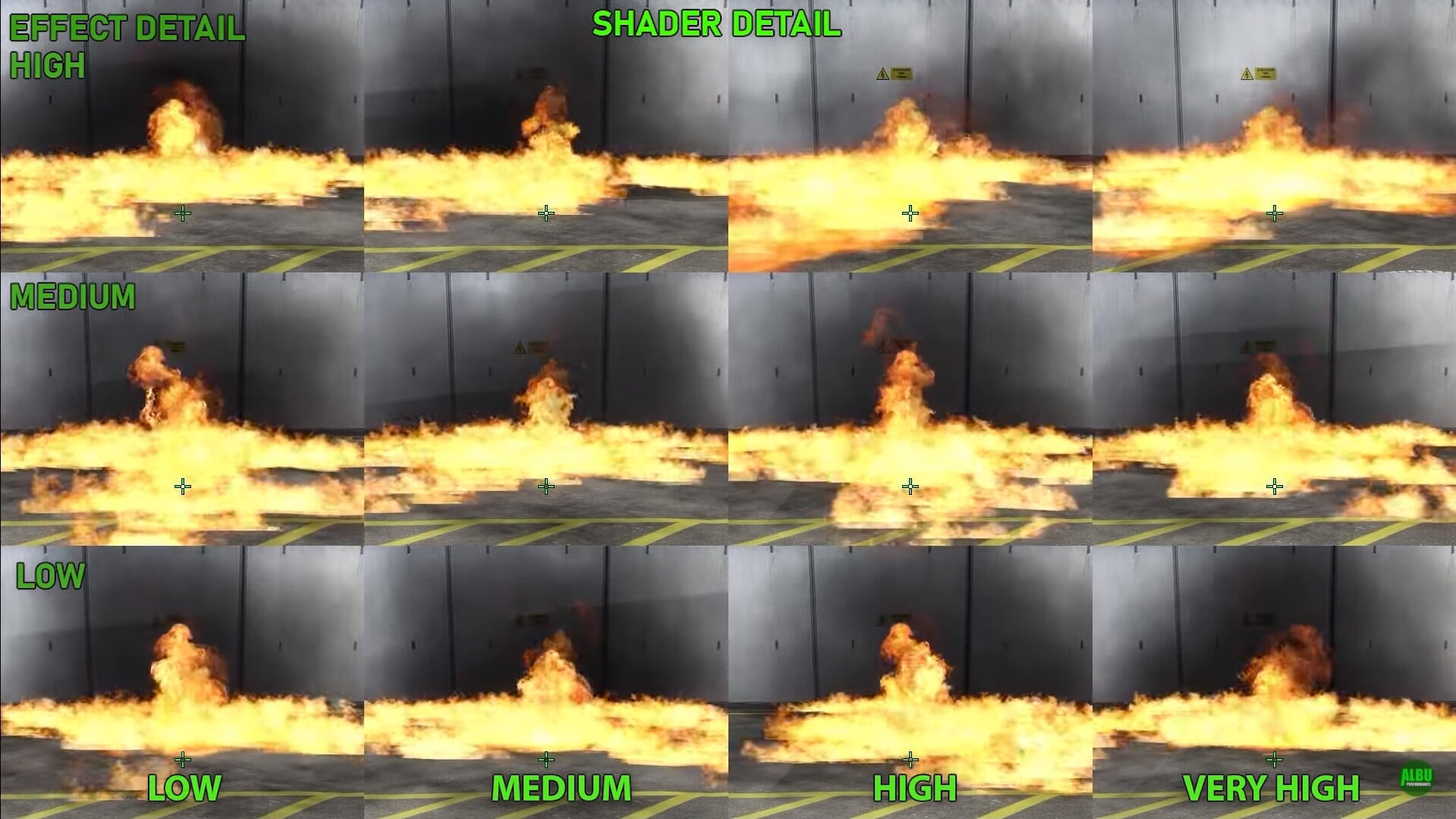
Повышенный контраст игроков – опция, благодаря которой вы будете лучше видеть противников в темных местах карты, теряя при этом до 3% FPS. При этом после добавления этой возможности многие игроки жаловались на серьезные просадки FPS при наводке на модель противника. Сейчас эта проблема частично устранена, поэтому выбор за вами.
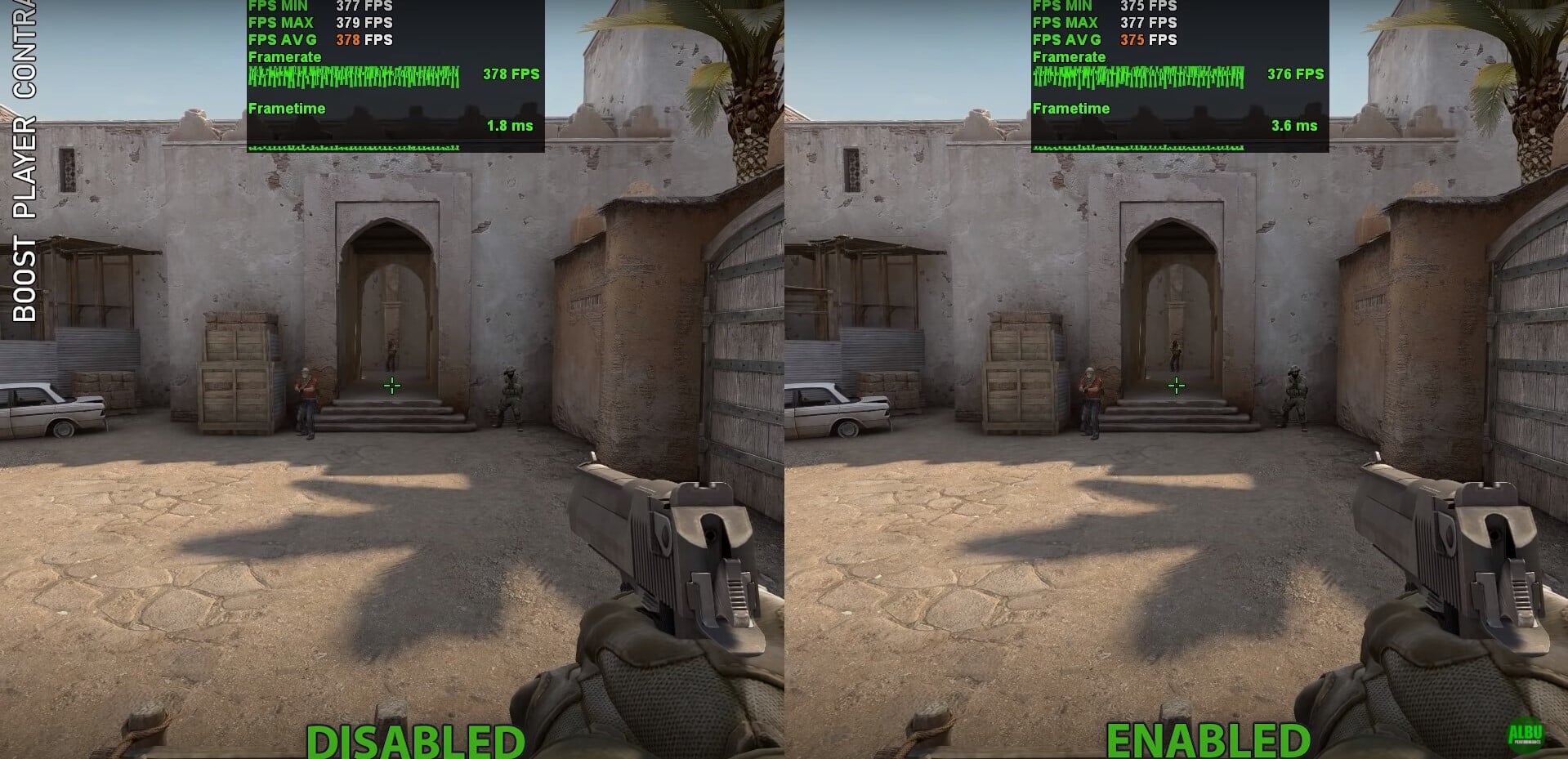
Многоядерная обработка – крайне важный параметр. Он обязательно должен быть включен, это дает прирост до 50% FPS. Количество кадров будет зависеть от числа ядер процессора – чем их больше, тем больше FPS.
Часть параметров никак не влияют на FPS в игре – их можно устанавливать на максимальные значения:
На собственном опыте могу сказать, что установка настроек из видео повысила мне FPS с 120-130 до 200 за счет включения многоядерной обработки. А с какими настройками играете вы?
Как поднять ФПС в кс го

Аббревиатура FPS буквально расшифровывается как количество кадров секунду и чем больше этих кадров отображается на мониторе, тем плавнее и четче становится картинка. Это особенно хорошо заметно в динамичных играх от первого лица, таких как CS:GO. Поэтому всегда остро стоит вопрос — как повысить количество кадров в секунду, какое оптимально значение FPS для удобной игры и какие методы повышения FPS особенно эффективны.
Приветстую предлагаю изучить страницу — engine error, здесь вы найдете сочную информацию по выбранной теме в кс
Комфортный ФПС для игры в CS:GO
Для современных игр стандартом качества является ФПС равный 60 кадрам в секунду, а на игровых приставках нормой является всего 30, что может вызвать недоумение у игроков на ПК.
Для динамичных игр как Counter Strike, показатели 60 fps, а тем более 30 fps являются крайне низкими. Опытные игроки рекомендуют настраивать игру так, чтобы показатели fps не опускались ниже 100-120 кадров в секунду. А в идеале количество кадров должно соответствовать значению 300.
Одним словом — не стоит ограничивать себя привычными 60 кадрами секунду. Поэтому рассмотрим самые действенные методы поднятия FPS в CS:GO без покупки нового компьютера или обновления «железа».
Настройки графики в кс го
Первым делом стоит грамотно выставить настройки графики в самой игре. Чем сильнее занизить настройки, тем соответственно выше станет производительность игры. Это особенно эффективно на слабых компьютерах. Для обеспечения максимального прироста FPS можно смело выставлять все пункты настроек графики на значения «Очень Низкое», также отключить размытие, вертикальную синхронизацию, сглаживание и поставить Билинейную фильтрацию текстур. Также следует обновить графический драйвер до последней версии. Разрешение следует выставить самое низкое через внутренние игровые настройки или же через параметры запуска, о них поговорим подробнее ниже.
Настройки параметров запуска для повышения ФПС
Список параметров запуска для повышения фпс
Как посмотреть FPS в кс го
Посмотреть ФПС в игре можно с помощью консоли. Для включения консоли вписываем параметр —console в окно Установить параметры запуска как в предыдущем пункте. Теперь в CS:GO можно выводить окно консоли нажатием клавиши «ё» или «
». Далее вписываем в консоль net_graph 1. Теперь в правом верхнем углу появится таблица, в которой напротив надписи fps будет фиксироваться значение количества кадров в секунду. 
Консольные команды для повышения ФПС
Список консольных команд:
Настройка быстродействия Windows
Отключение автозагрузки Windows
Эта операция поможет отключить автоматический запуск других установленных приложений, которые могут сильно нагружать систему или конфликтовать с клиентом Steam и игрой — антивирусы, другие игровые платформы (Battle.net, Origin и т.п.), iTunes и т.п.
Сочетанием клавиш Win+R открываем окно Выполнить, вписываем в него msconfig, затем в появившемся окне открываем вкладку Автозагрузка и снимаем галочки с программ и приложений, которые не нужны во время игры в CS:GO.
Оптимизация с помощью CCleaner
CCleaner — универсальная программа для удаления временных файлов, чистки реестра и удаления «хвостов» от ранее некорректно удаленных приложений. В теории может сильно повысить производительность системы, это зависит от того, как долго пользователь не чистил директории компьютера от лишнего мусора.
Скачиваем программу с официально сайта и смело пользуемся триал версией, ее функционала вполне хватит для нашей задачи. В первую очередь производим полный анализ дисков системы, это может занять довольно много времени, программа сама предложит исправить накопившиеся проблемы — разрешаем ей это сделать. Затем таким же образом чистим реестр от ненужных файлов. На всякий случай можно сделать резервную копию файлов, но практика показала, что CCleaner качественно производит чистку и можно смело довериться программе без резервного копирования.
Также с помощью вкладки Сервис можно удалить не используемые программы и приложения, а с помощью вкладки Автозагрузка аналогично предыдущему пункту отключить автозапуск лишних в процессе игры программ.
После выполненных операций не торопимся удалять CCleaner, а где-то раз в месяц повторно производим вышеперечисленные операции. Этот пункт крайне важен, если пользователь часто устанавливает на компьютер различное ПО (пиратские продукты особенно сильно засоряют систему).
Очистка компьютера от пыли
Помимо чистки компьютера от мусора в системе, необходимо регулярно производить чистку самого системного блока от накопившейся пыли. Большое количество грязи и пыли внутри «коробки» ухудшает циркуляцию воздуха, засоряет систему охлаждение, что напрямую влияет на производительность. Компьютер попросту быстрее греется. Так что не следует забывать про такую простую и, казалось бы безобидную вещь, как чистка системного блока и его компонентов от пыли.
Какая норма фпс в кс го
-novid отключает начальную заставку.
–d3d9ex позволяет быстро сворачивать и открывать игру.
–high открывает игру более большой преоритет.
–freq(своё значение) устанавливает вашу герцовку монитора.
+cl_cmdrate 128 – устанавливает максимальное количество пакетов, которые отправляются на сервер в секунду.
+cl_updaterate 128 – устанавливает максимальное количество пакетов с обновлениями, которые отправляет сервер в секунду.
–tickrate 128 – устанавливает частоту обновлений от сервера.
–threads «число» устанавливает ваши число потоков процессора.
+cl_forcepreload 1 – загружает информацию о текстурах и моделях уже в начале карты.
r_drawparticles 0 — Убирает всю анимацию — выстрелы, всплески воды и т.д.
func_break_max_pieces 0 — убираем всякий мусор.
mat_queue_mode 2 — включаем многоядерную обработку.
muzzleflash_light 0 — отключаем динамический свет от вспышек.
r_eyemove 0 — отключает подвижность глаз у игроков.
r_eyegloss 0 — отключает блеск глаз у игроков.
dsp_slow_cpu 1 — незначительное снижения качества звука.
mat_disable_bloom 1 — отключаем bloom-эффект.
Бинд на очистку карты от выстрелов и крови
bind “a” “+moveleft; r_cleardecals”
bind “d” “+moveright; r_cleardecals”
bind “s” “+back; r_cleardecals”
bind “w” “+forward; r_cleardecals”
bind “SHIFT” “+speed; r_cleardecals”
Локальный диск (:С)-Program Files (x86)-Steam-steamapps-common-Counter-Strike Global Offensive-bin-dxsupport_episodic
“dxsupport”
<
“0”
<
“name” “video memory 0 (couldn’t get info from WMI)”
“min megatexels” “0”
“max megatexels” “1”
“ConVar.mat_picmip” “1”
>
“1”
<
“name” “video memory [1-66)”
“min megatexels” “1”
“max megatexels” “66”
“ConVar.mat_picmip” “2”
>
“2”
<
“name” “video memory [66-135)”
“min megatexels” “66”
“max megatexels” “135”
“ConVar.mat_picmip” “2”
>
“3”
<
“name” “video memory [135-65536)”
“min megatexels” “66”
“max megatexels” “135”
“ConVar.mat_picmip” “2”
>
>
Локальный диск (:С)-Program Files (x86)-Steam-userdata-ваша папка аккаунт (смотрите по дате)-730-local-cfg-video- меняет значение “setting.mem_level” “1” на “setting.mem_level” “2”
Идём по пути:
Локальный диск (:С)-Program Files (x86)-Steam-steamapps-common-Counter-Strike Global Offensive-csgo-panorama
там будет 2 папки fonts и videos переименовываем их как хотим например fonts1 и videos2 папка видеос отвечает за задний фон в главном меню при изменении названия этой папки фоны отключаются а при переименовании папки фонтс шрифты в игре становятся более крупными.
Фпс в кс го. Как включить, за что отвечает
Фпс в кс го: все об этом и даже больше.
Аббревиатура FPS обозначает частоту кадров, воспроизводимую каждую секунду в CS:GO.

Огромное количество пользователей не понимают, как можно проверить собственную FPS, зачем он нужен и как определить какой комфортные условия для игры, связанные с этим показателем. Нужно разобраться в этом вопросе основательно.
Как узнать фпс в кс го и для чего он нужна?
ФПС нужно отслеживать абсолютно в любой игре. Этот показатель поможет понять производительность компьютера. Стоит отметить, что пинг и ФПС — это совершенно разные вещи. Для ФПС важно, чтобы показатель был как можно выше, а с пингом обстоит совершенно противоположная ситуация. Если FPS имеет высокий показатель, то это гарантирует пользователю плавную картинку в игре. А если кадровая частота падает ниже 30, то игра будет больше похожа на «слайд-шоу».
В игре существует специальная команда для консоли, которая позволяет посмотреть показатель FPS.
Команды, показывающие фпс в кс го
Существует два способа в виде консольных команд, позволяющих узнать на каком FPS играет пользователь. Для этого придется использовать специальные консольные команды. Вводить их нужно прямо в консоль кс го.
Для того, чтобы узнать FPS, в консоль нужно вписать одну из двух команд:

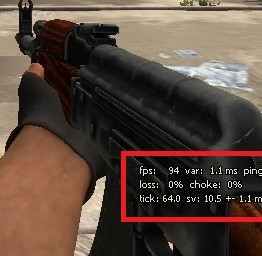
Каждый пользователь самостоятельно выбирает какую именно команду использовать. Главное, что совершенно не нужно выходить из игры для получения информации.
Какой фпс комфортен для игры?
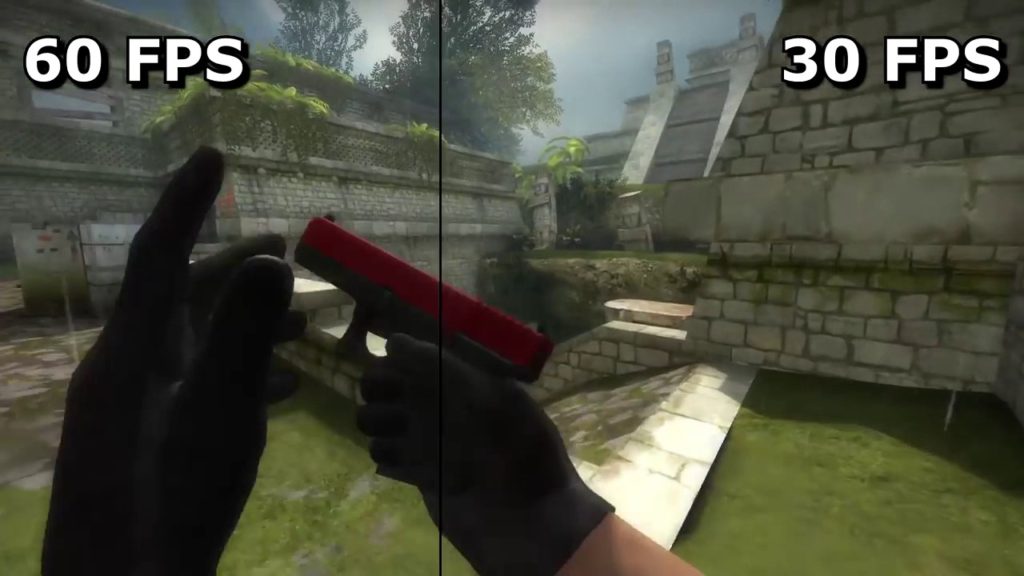
Это достаточно популярный вопрос. Ответ достаточно прост:
Это вся информация о фпс в кс го. Для того, чтобы увеличить кадровую частоту, следует уменьшить качество графики или же купить более производительные компоненты для компьютера. Если же у пользователя стоят ограничения на фпс в кс го, то рекомендуется посетить эту статью.