какая нормальная температура винчестера
Температура жесткого диска: нормальная и критическая. Как снизить температуру винчестера
 Добрый день.
Жесткий диск — это одна из самых ценных «железок» в любом компьютере и ноутбуке. От его надежности — зависит напрямую надежность всех файлов и папок! На срок работы жесткого диска — большое значение оказывает температура, до которой он нагревается в процессе работы.
Именно поэтому, нужно время от времени контролировать температуру (особенно жарким летом) и при необходимости принять меры для ее снижения. Кстати, на температуру винчестера влияет множество факторов: температура в помещение, в котором работает ПК или ноутбук; наличие кулеров (вентиляторов) в корпусе системного блока; количество пыли; степень нагрузки (например, при активном торренте нагрузка на диск возрастает) и пр.
В этой статье я хочу рассказать о самых распространенных вопросах (на которые постоянно отвечаю…), связанные с температурой HDD. И так, начнем…
1. Как узнать температуру жесткого диска
Вообще, есть множество способов и программ для того, чтобы узнать температуру винчестера. Лично я рекомендую воспользоваться одними из лучших утилит в своем секторе — это Everest Ultimate (правда, она платная) и Speccy (бесплатная).
Speccy
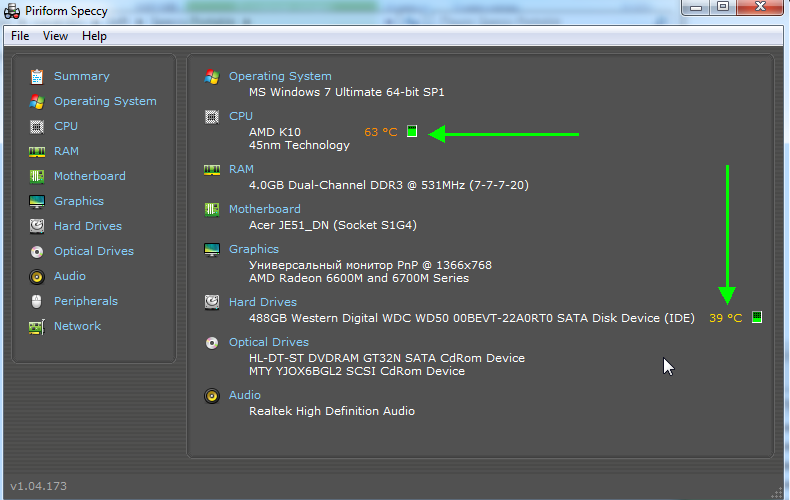
Piriform Speccy-температура HDD и процессора.
Отличная утилита! Во-первых, поддерживает русский язык. Во-вторых, на сайте производителя можно найти даже портативную версию (версия, которая не нуждается в установке). В-третьих, после запуска в течении 10-15 секунд вам будет представлена вся информация о компьютере или ноутбуке: в том числе температура процессора и жесткого диска. В-четвертых, возможностей даже бесплатной версии программы — более, чем достаточно!
Everest Ultimate
Everest — отличная утилита, которую крайне желательно иметь на каждом компьютере. Помимо температуры, можно узнать информацию по практически любому устройству, программе. Есть доступ ко множеству разделов, в которые обычный рядовой пользователь никогда не попадет средствами самой ОС Windows.
И так, чтобы померить температуру, запустите программу и перейдите в раздел «компьютер», затем выберите вкладку «датчик».
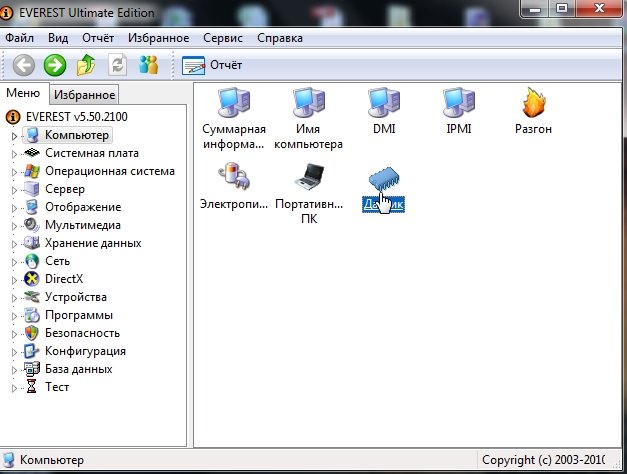
EVEREST: нужно перейти в раздел «Датчик» для определения температуры комплектующих.
Через несколько секунд перед вами предстанет табличка с температурой диска и процессора, которая будет меняться в режиме реального времени. Часто этой опцией пользуются те, кто хочет разогнать процессор и ищет баланс между частотой и температурой.
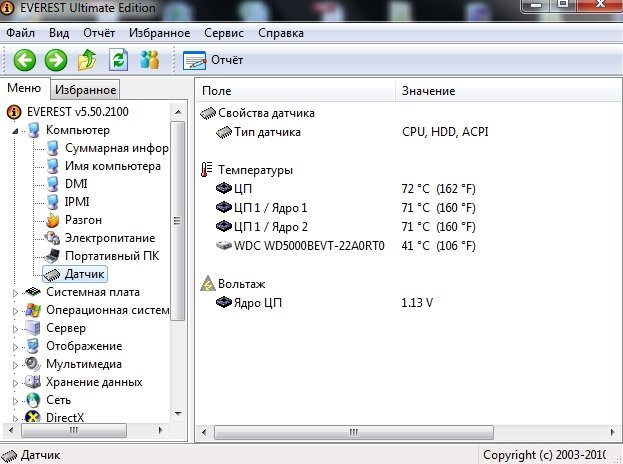
EVEREST — температура жесткого диска 41 гр. по Цельсию, процессора — 72 гр.
1.1. Постоянный мониторинг температуры HDD
Еще лучше, если за температурой и за состоянием жесткого диска в целом, будет следить отдельная утилита. Т.е. не разовый запуск и проверка как позволяют это делать Everest или Speccy, а постоянный контроль.
Например, на мой взгляд одна из лучших утилит в этом роде — это HDD LIFE.
HDD LIFE
Во-первых, утилита контролирует не только температуру, но и показания S.M.A.R.T. (вы будете вовремя предупреждены, если состояние жесткого диска станет плохим и будет риск потери информации). Во-вторых, утилита вас вовремя оповестит, если температура HDD поднимется выше оптимальных значений. В-третьих, если все нормально — то утилита висит себе в трее рядом с часами и не отвлекает пользователи (да и ПК практически не загружает). Удобно!
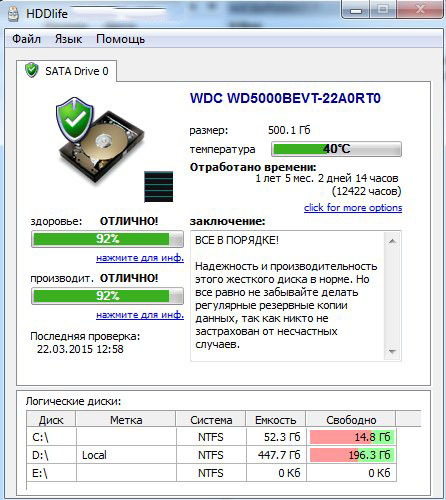
HDD Life — контроль за «жизнью» жесткого диска.
2. Нормальная и критическая температуры HDD
Прежде чем говорить о снижении температуры, необходимо пару слов сказать о нормальной и критической температуре винчестеров.
Дело в том, что при повышении температуры происходит расширение материалов, что в свою очередь очень не желательно, для такого высокоточного устройства, как жесткий диск.
Вообще, разные производители указывают немного разные рабочие диапазоны температур. В целом можно выделить диапазон в 30-45 гр. Цельсия — это самая нормальная температура работы жесткого диска.
Температура в 45 — 52 гр. Цельсия — нежелательна. В целом, поводов для паники нет, но задуматься уже стоит. Обычно, если в зимнее время температура вашего жесткого диска составляет 40-45 гр., то в летнюю жару она может несколько подняться, например, до 50 гр. Стоит, конечно, подумать об охлаждении, но можно обойтись и более простыми вариантами: просто открыть системный блок и направить в него вентилятор (когда жара спадет, поставить все как было). Для ноутбука можно использовать охлаждающую подставку.
Если температура HDD стала больше 55 гр. Цельсия — это повод беспокоиться, так называемая критическая температура! Срок работы жесткого диска снижается при такой температуре на порядок! Т.е. проработает он раза в 2-3 меньше, чем при нормальной (оптимальной) температуре.
Температура ниже 25 гр. Цельсия — так же нежелательна для винчестера (хотя многие полагают, что чем ниже тем лучше, но это не так. При охлаждении материал сужается, что не есть хорошо для работы диска). Хотя, если не прибегать к мощным системам охлаждения и не ставить ПК в не отапливаемые помещения — то рабочая температура HDD, обычно, никогда не опускается ниже этой планки.
3. Как снизить температуру жесткого диска
1) В первую очередь, я рекомендую заглянуть внутрь системного блока (или ноутбука) и почистить его от пыли. Как правило, в большинстве случаев, повышение температуры связано с плохой вентиляцией: т.к. кулеры и вентиляционные отверстия забиваются толстыми слоями пыли (ноутбуки часто ставят на диван, из-за чего вентиляционные отверстия так же закрываются и горячий воздух не может выходить из устройства).
2) Если у вас 2 HDD — рекомендую их поставить в системном блоке подальше друг от друга! Дело в том, что один диск будет нагревать другой, если между ними не достаточное расстояние. Кстати, в системном блоке, обычно, есть несколько отсеков для крепления HDD (см. скриншот ниже).
По опыту могу сказать, если разнести диски подальше друг от друга (а раньше они стояли вплотную) — температура каждого снизиться на 5-10 гр. Цельсия (возможно даже дополнительный кулер не понадобиться).
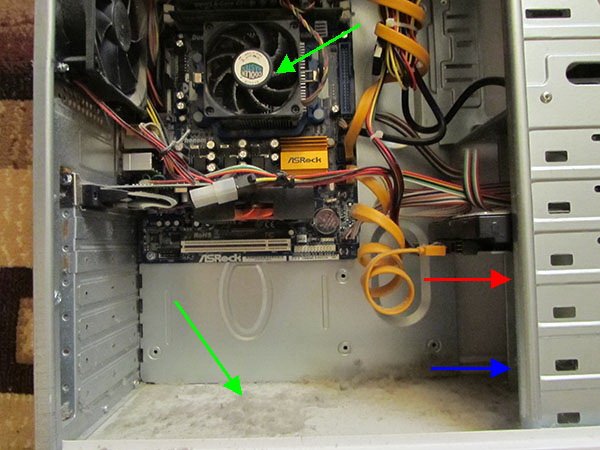
Системный блок. Зеленые стрелки: пыль; красная — не желательно место для установки второго винчестера; синяя — рекомендуемое место под еще один HDD.
3) Кстати, разные жесткие диски — греются по разному. Так, скажем, диски со скоростью вращения 5400 — практически не подвержены перегреву, как скажем те, у которых этот показатель составляет 7200 (и тем более 10 000). Поэтому, если вы собираетесь заменить диск — рекомендую обратить на это внимание.
Про скорость вращения диска подробно в этой статье: https://pcpro100.info/vyibor-zhestkogo-diska/
4) В летнюю жару, когда поднимается температура не только жесткого диска, можно поступить проще: открыть боковую крышку системного блока и поставить напротив него обычный вентилятор. Помогает очень здорово.
5) Установка дополнительного кулера для обдува HDD. Метод действенный и не очень дорогой.
6) Для ноутбука можно купить специальную охлаждающую подставку: правда, температура хоть и падает, но не на много (3-6 гр. по Цельсию в среднем). Так же важно обращать на то, что ноутбук должен работать на чистой, твердой, ровной и сухой поверхности.
7) Если пока не решена проблема нагрева HDD — рекомендую в это время не проводить дефрагментацию, не использовать активно торренты и не запускать другие процессы, сильно нагружающие винчестер.
На этом у меня все, а как вы снижали температуру HDD?
Температура жесткого диска: подскажите, что делать, HDD нагревается до 49-54°C. Как снизить температуру HDD
( прим. : вопрос был слишком большой, остальная часть его вырезана, как не информативная)
Да, проблема достаточно популярна (особенно в летнее время). Скорее всего вы установили диски слишком близко к друг другу (а кулера напротив них, скорее всего, не было) и они стали “нагревать” друг друга. Вот температура и стала расти.
В общем, в статье подскажу, что можно сделать при такой проблеме, а также затрону ряд производных вопросов по теме. И так.

Про температуру (t) HDD (жесткого диска)
Утилиты для мониторинга за (t)
Полагаю, что подобную статью нужно начать с того, как вообще узнать и определить текущую температуру диска (и как ее вообще отслеживать).
AIDA 64
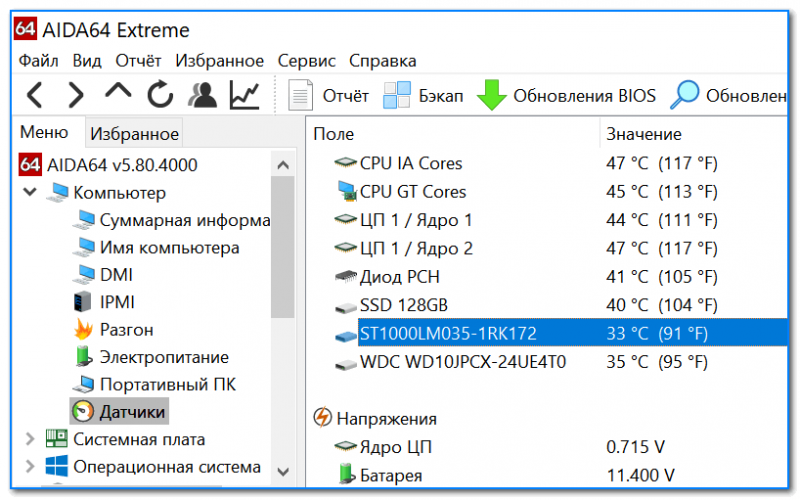
Одна из лучших программа для диагностики ПК и просмотра его характеристик. В разделе “Датчики” можно узнать температуру не только дисков, но и ЦП, видеокарты, мат. платы. См. скрин выше.
Примечание : в настройках программы в разделе “Знаки датчиков” включите отображение значков температуры в трее (рядом с часами).

HDD Life
Примечание : обратите внимание, что есть несколько версий утилиты (для ноутбуков, для ПК). Также защитник Windows 10 может “ругаться” на установщик программы из-за отсутствия подписи.
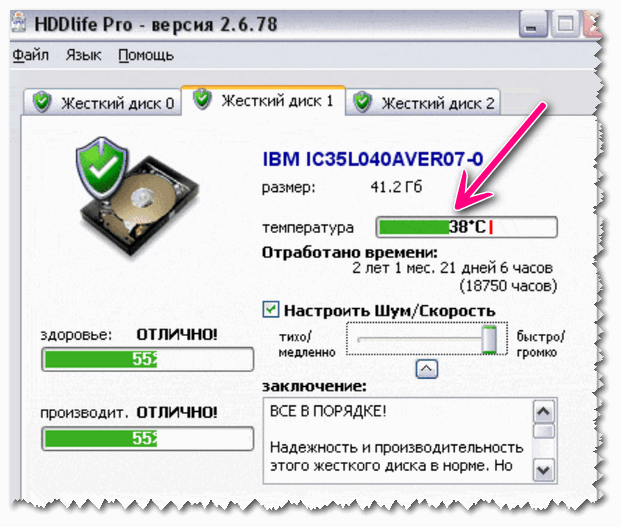
Эта программа отличается от предыдущей тем, что она помимо температуры, покажет вам общее состояние диска в целом. Причем, она не “напрягает” какими-то мало-понятными терминами: здоровье диска оценивается в процентах.
Также, она может автоматически следить за состоянием работы HDD/SSD дисков и вовремя вас предупреждать обо всех потенциальных проблемах. Очень полезная утилита, особенно для неискушенных пользователей.
Speccy
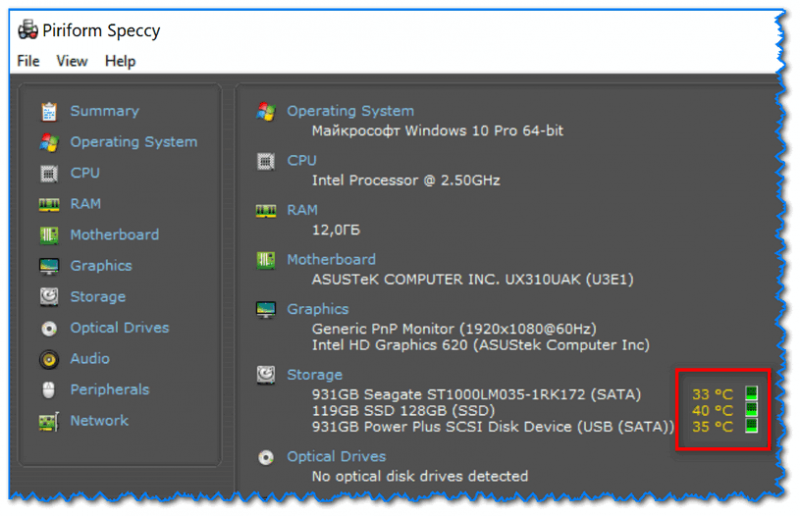
Бесплатная и очень простая программа для просмотра основных сведения о ПК/ноутбуке. Касательно нашей темы: то Speccy сразу же после запуска покажет температуру всех накопителей, установленных на устройстве (см. скрин выше).
Если вы хотите видеть температуру диска в трее (т.е. отслеживать ее), то зайдите в опции программы (Options) и откройте раздел “System Tray” : поставьте в нем все галочки, что там есть и выберите диск для мониторинга (см. пример ниже).

Настройки Speccy (для отслеживания температуры в трее)

Оптимальная и критическая температуры HDD
Вообще, если говорить об этой теме, то я бы выделил 4 диапазона температур (оптимальную, высокую, критическую, и низкую). Конечно, в этом плане стоит обращать внимание и на производителя вашего HDD: диапазоны оптимальных температур у разных производителей могут несколько различаться.
Тем не менее, если говорить в целом, то нижеприведенные значения актуальны для подавляющего числа HDD.
30-45°С
46-54°С
Этот диапазон уже выходит за пределы оптимальных значений (но еще не явл. критическим). Как правило, температура может “прыгнуть” сюда в летнюю жаркую пору при большой нагрузке на диск.
Рекомендуется проверить систему охлаждения (очистить ее от пыли), установить доп. кулер. В любом случае, оставлять так (что называется на “авось”) не стоит!
Вообще, меры по борьбе с перегревом привел ниже в статье.
Выше 55°С
При постоянной работе в таком диапазоне температуры, срок работы жесткого диска существенно снижается (в 2-5 и более раз!). Причина тут в том, что повышение температуры приводит к расширению материалов, что, разумеется, сказывается на работе высокоточного устройства (каким и явл. HDD).
Ниже 22°С
Как можно снизить температуру HDD
Вообще, на температуру HDD влияет множество факторов:
1) Очистите системный блок от пыли
Это первое, что следует сделать. У многих пользователей ПК/ноутбуки не чистятся годами. Вентиляционные отверстия забиты пылью, и о хорошей вентиляции можно не говорить. В результате горячему воздуху из корпуса компьютера просто некуда выходить.
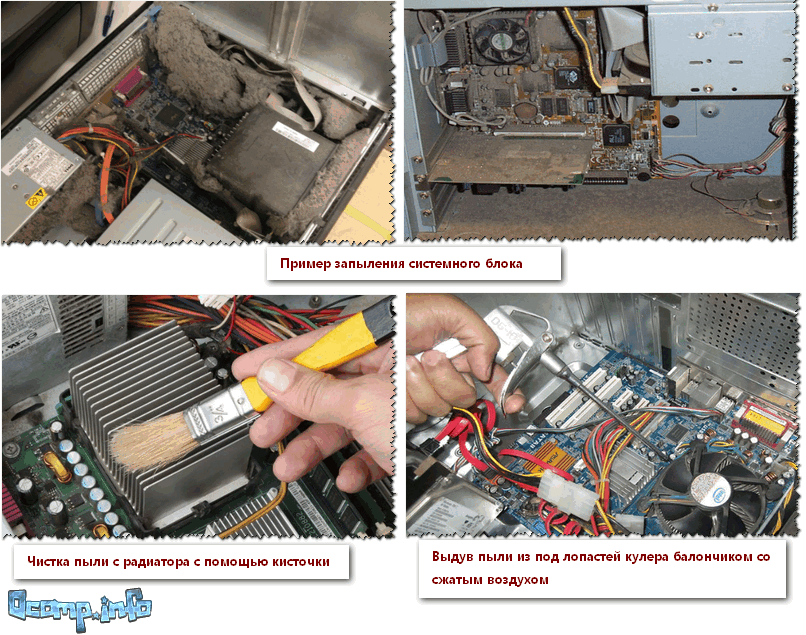
Пыль и чистка пыли
2) Установите диски подальше друг от друга
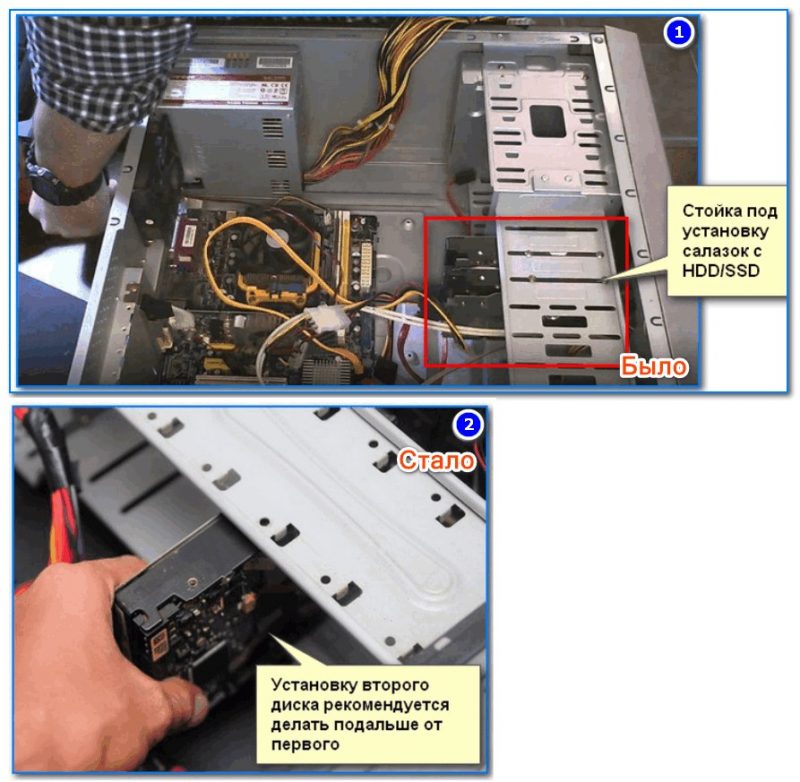
Расположение дисков в системном блоке
3) Установите доп. кулер
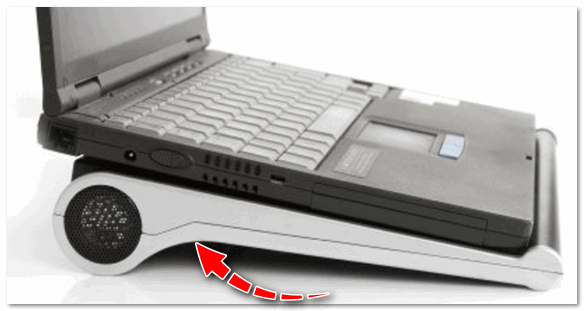
Охлаждающая подставка под ноутбук
На крайний случай, можно просто снять боковую крышку системного блока, и напротив поставить обычный вентилятор. Подобная “вентиляция” существенно снизит температуру многих компонентов ПК (не только HDD).
6) Не используйте активно торренты, редакторы, игры
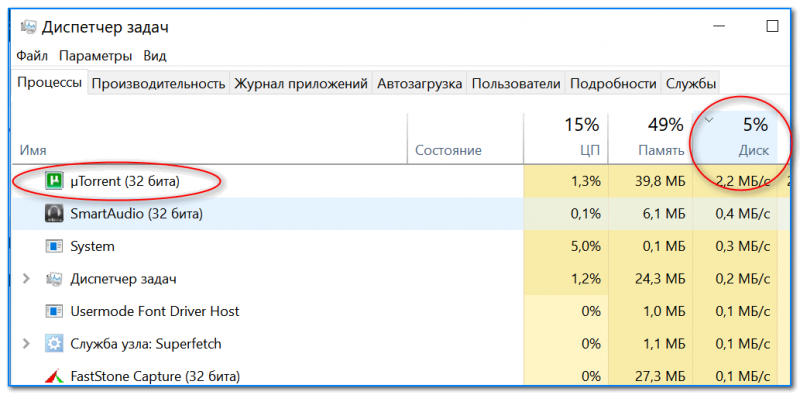
Кто создает наивысшую нагрузку на диск / Диспетчер задач
Температура жесткого диска: нормальная и критическая. Как снизить температуру винчестера

Срок службы жесткого диска, чья рабочая температура выходит за рамки стандартов, заявленных производителем, существенно меньше. Как правило, происходит перегревание винчестера, что пагубно сказывается на его качестве работы и может повлечь выход из строя вплоть до полной потери всей хранящейся информации.
HDD, выпускаемые разными компаниями, имеют свои диапазоны оптимальной температуры, за которой время от времени нужно следить пользователю. На показатели влияет сразу несколько факторов: температура помещения, число вентиляторов и частота их оборотов, количество пыли внутри и степень нагрузки.
Общие сведения
С 2012 года количество компаний, выпускающих жесткие диски, существенно уменьшилось. Крупнейшими производителями были признаны только трое: Seagate, Western Digital и Toshiba. Они остаются основными и до сих пор, поэтому в компьютерах и ноутбуках большинства пользователей установлен винчестер одной из трех перечисленных фирм.
Без привязки к конкретному производителю можно сказать, что оптимальный температурный диапазон для HDD — от 30 до 45 °C. Это стабильные показатели диска, работающего в чистом помещении с комнатной температурой, при средней нагрузке — запуске не затратных программ, таких как текстовый редактор, браузер и др. При использовании ресурсоемких приложений и игр, активном скачивании (например, через торрент) следует ожидать повышения температуры на 10-15 °C.
Все, что ниже 25 °C — плохо, несмотря на то, что обычно диски могут работать и при 0 °C. Дело в том, что при низких температурах у HDD постоянно происходят перепады тепла, выделяемого при работе, и холода. Это — не нормальные условия для работы накопителя.
Выше 50-55 °C — уже считается критической цифрой, которой не должно быть при среднем уровне нагрузки на диск.
Как узнать у SSD
Для этого можно воспользоваться диагностическими утилитами, которые определяют необходимые параметры с помощью встроенных датчиков. Где искать нужную информацию:
О том, что такое AHCI, можно почитать здесь. Также советую почитать на эту тему «Нужна ли дефрагментация SSD» и «Нужен ли файл подкачки на твердотельном накопителе». Буду признателен всем, кто снова поделится этим постом в любой из социальных сетей. До скорой встречи!
С уважением, автор блога Андрей Андреев.
Температуры дисков Seagate
Старые диски Seagate часто нагревались довольно ощутимо — их температура доходила до 70 градусов, что по нынешним меркам довольно много. Современные показатели этих накопителей следующие:
Соответственно, более низкие и высокие температуры будут очень негативно сказываться на работе HDD.
Радиаторы EK
Сделаю небольшое отступление, чтобы познакомиться с недавно появившимися радиаторами для NVMe накопителей словенской компании EKWB. Конструкция представляет собой две алюминиевые пластины. Задняя – простой алюминиевый прямоугольник. Передняя часть, которая контактирует с чипами на накопителях, имеет основу толщиной 0.5 мм, на которой располагаются ребра высотой 3 мм и с шагом 2 мм.
Соединяются между собой эти две пластины стальными защелками. С элементами на SSD M.2 радиатор контактирует через термопрокладки, причем устанавливаются они на обе поверхности накопителя.
Радиатор совместим с SSD M.2 размером 2280. На данный момент доступны радиаторы в нескольких цветах: черный, серый, красный, синий, зелёный и пурпурный. Стоимость – порядка 10 евро.
Температуры дисков Western Digital и HGST
HGST — это те же Hitachi, ставшие подразделением Western Digital. Поэтому далее речь пойдет обо всех дисках, представляющих марку WD.
У накопителей, производимых этой компанией, есть существенный скачок в максимальной планке: некоторые и вовсе ограничены 55 °C, а какие-то выдерживают и 70 °C. Средние показатели не очень отличаются от Seagate:
Некоторые диски WD могут работать и при 0 °C, но это, конечно, крайне нежелательно.
Участники тестирования
О подопытном уже было сказано, это Samsung 960 Pro. А вот в качестве радиаторов выступили 8 моделей, большинство из которых – это стандартные теплорассеивающие крышки с материнских плат, но был и еще один участник. Речь о совсем недавно выпущенном компанией EK радиаторе для SSD M.2.
Данный производитель хорошо известен своими системами охлаждения, в первую очередь жидкостными. Данный радиатор представляет собой довольно высокую конструкцию с глубокими ребрами, что позволяет надеяться на эффективное охлаждение.
Другие радиаторы, входящие в состав материнских плат:
Температуры дисков Toshiba
У Toshiba хорошая защита от перегрева, тем не менее, их рабочие температуры практически такие же:
Некоторые накопители этой фирмы имеют более низкий предел — 55 °C.
Как видно, различия между дисками разных производителей практически минимальны, но лучше остальных все же Western Digital. Их устройства выдерживают более высокий нагрев, и могут работать при 0 градусов.
Что такое SSD и чем он отличается от винчестера
SSD (solid-state drive) – твердый накопитель информации, созданный с использованием технологии NAND. То есть, этот носитель является объемной флешкой, отличающейся повышенной скоростью обработки данных. Чтобы понять, чем этот накопитель отличается от жесткого диска нужно вспомнить, что такое HDD и как он работает.
HDD, или как его привыкли называть пользователи – винчестер, представляет собой устройство с дисками, на которые записывается информация специальными механическими головками. В тот момент, когда вы копируете или создаете что-либо, записываете музыку или фильм, каретка с головкой начинает вращаться и искать место для записи.
Чтобы понять, как это работает – вспомните обыкновенные виниловые пластинки. Все это находится в непрерывном движении, усиливая шумность компьютера. Кроме того, жесткий диск очень хрупкий и может повредиться даже от небольшой вибрации, ведь если считывающие головки встретятся с вращающимися дисками, то считайте информации, как и не бывало.
SSD-диск является отличной альтернативой, устаревшему «винчестеру», ведь в этом накопителе отсутствуют любые движущиеся части, а данные хранятся на микросхемах памяти, и благодаря этой технологии производительность устройства значительно увеличена.
Прежде чем разобраться какой из накопителей лучше, давайте пройдемся по основным характеристикам:
Твердотельный накопитель имеет и ряд существенных «минусов». И прежде чем сделать выбор в пользу того или иного устройства необходимо изучить недостатки этой «флешки». К ним относятся:
Гарантийный срок службы SSD-диска составляет от 3 до 5 лет, но обычно подобные устройства функционируют намного дольше.
Если же вы решили заменить «винчестер» на твердотельный накопитель, то к выбору нового устройства необходимо подойти довольно основательно. Ведь такие «флешки» отличаются своими характеристиками и ценой, и сходу довольно трудно разобраться во всех этих параметрах и выбрать оптимальный вариант. Чтобы быть уверенней при покупке SSD накопителя, и не «вестись» на все предложения консультанта изучите основные характеристики этого устройства. На что следует обратить внимание:
Различия в температурах
Разница в средней температуре зависит не только от внешних условий, но и от самих дисков. Например, Hitachi и линейка Black у Western Digital, по наблюдениям, греются ощутимее других. Поэтому при одной и той же нагрузке HDD разных производителей будут нагреваться по-разному. Но в целом показатели не должны выбиваться из норматива в 35-40 °C.
Внешние жесткие диски выпускает больше производителей, но все же особой разницы между рабочими температурами внутренних и внешних HDD нет. Чаще бывает, что внешние накопители нагреваются немного сильнее, и это нормально.
Жесткие диски, встроенные в ноутбуки, работают примерно в таких же температурных диапазонах. Однако они практически всегда быстрее и сильнее нагреваются. Поэтому чуть завышенные показатели в 48-50 °C считаются допустимыми. Все, что выше — уже небезопасно.
Конечно же, часто жесткий диск работает при температуре выше рекомендуемой нормы, и в этом нет ничего страшного, ведь запись и чтение происходят постоянно. Но диск не должен перегреваться в режиме простоя и при низкой нагрузке. Поэтому, чтобы продлить срок службы своего накопителя, время от времени проверяйте его температуру. Это очень легко измерить при помощи специальных программ, например, бесплатной HWMonitor. Не допускайте перепадов температур и заботьтесь об охлаждении, чтобы жесткий диск работал долго и стабильно.
Мы рады, что смогли помочь Вам в решении проблемы. Добавьте сайт Lumpics.ru в закладки и мы еще пригодимся вам. Отблагодарите автора, поделитесь статьей в социальных сетях.
Опишите, что у вас не получилось. Наши специалисты постараются ответить максимально быстро.
Результаты тестирования
Для проверки использовалась программа Atto Disk Benchmark, в которой производилась запись данных объемом 32 ГБ с очередью равной 8, чтобы добиться максимальной нагрузки. Измерялись температуры контроллера и чипов NAND. Все тесты проводились как без обдува, так и с использованием имитирующего корпусного вентилятора диаметром 92 мм.
В случае без принудительного обдува самый слабый результат показал радиатор MSI M.2 Shield, что, впрочем, не удивительно, учитывая размеры этой железочки. Серьезных возможностей от нее ждать не приходится, и все же бесполезной ее также не назвать. Более 20 «сброшенных» градусов – это в любом случае полезно.
Лучший результат ожидаемо показал самый массивный радиатор от материнской платы ASUS ROG Strix X299-XE Gaming. Все же размер имеет значение, как ни крути. Правда, тут не все так однозначно, но об этом позже. Изделие EK показывают средние результаты.
При подключении вентилятора температура заметно снижается. При этом в распределении мест существенных изменений не происходит. Самое слабое охлаждение – у M.2 Shield, ну а здоровенный радиатор от Strix X299-XE опять лучше всех. Радиатор EK остается в середняках, но проигрыш лидеру существенно уменьшается. Видимо, большие грани хорошо работают при обдуве.
Измеренная скорость чтения/записи во время тестирования показывала существенное снижение при повышении температуры в случае использования SSD без радиатора. С установленными системами охлаждения результаты весьма близки и, видимо, разница обусловливается не эффективностью охлаждения, а разбросом значений при тестированиях.
Из этого можно сделать вывод, что даже самый «хилый» радиатор позволяет использовать накопитель на полную мощность. Температура, конечно, будет выше, нежели в случае применения более эффективных решений, но, как говорится, в данном случае на скорость это не влияет, если дело не доходит до троттлинга.