какая оптимальная температура видеокарты в играх
Нормальная температура видеокарты в играх — какая должна быть
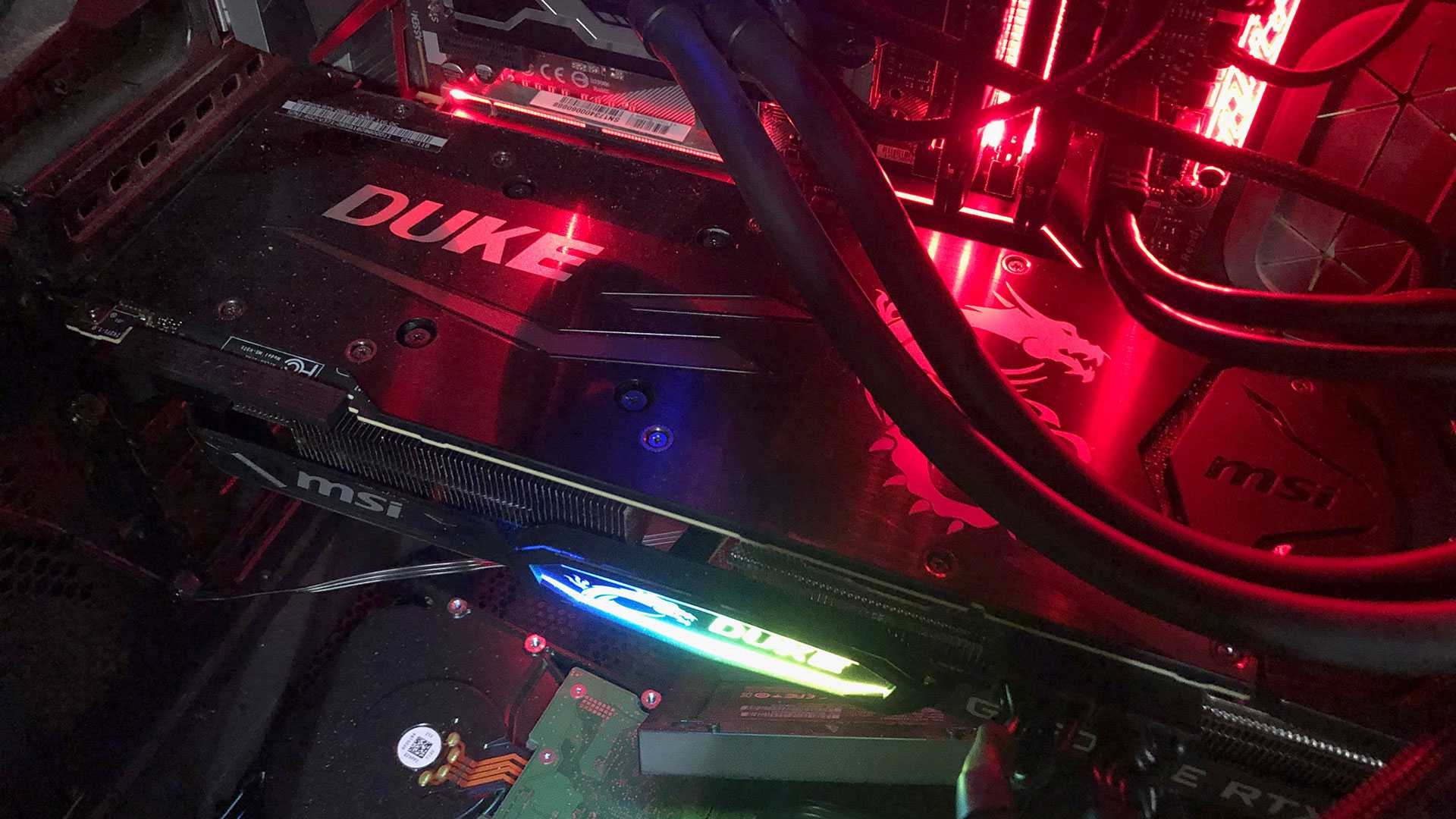
Если ваш персональный компьютер предназначен для игр или для работы с мощными приложениями, рекомендуем отслеживать такую характеристику, как температура видеокарты. Графическая карта обычно нагревается с запуском современных игрушек на максимальных настройках, при работе с тяжелыми приложениями, например, для обработки и монтажа видео.
Отметим, что способность видеокарты нагреваться – вполне нормальное явление. Главное отслеживать этот показатель и в случае превышения им допустимой нормы предпринимать соответствующие действия.
Высокая температура приводит к множеству проблем и нередко оборачивается поломкой графического процессора. В статье расскажем, какой должна быть температура видеокарты и что делать, если видеокарта перегревается.
Причины нагрева видеокарты
На карте может перегреться графический процессор, подобно центральному процессору в компьютере. Основным компонентом карты является GPU, перегрев которого в основном и приводит к сбоям. Температура памяти также может повышаться, однако она не выходит за рамки допустимого.
Температура при нагрузках повышается по следующим трем основным причинам:
Стоит учитывать и непосредственно модель видеоадаптера. Одни устройства нагреваются интенсивней, другие более устойчивы в отношении неблагоприятных факторов. Разные видеокарты при одинаковых условиях работы могут нагреваться по-разному.
Какой должна быть температура карты
Пользователи, увлекающиеся времяпровождением в компьютерных играх, обычно задаются вопросом: нормальная температура процессора и видеокарты в играх – это сколько? Чтобы дать правильный ответ на этот вопрос, необходимо знать наименование производителя устройства и модель видеокарты.
В любом случае, какая бы карты не стояла в вашем компьютере – Nvidia или AMD – любое значение свыше 80 градусов под нагрузкой и 55 градусов во время простоя должно стать поводом для беспокойства.
Если температура варьируется в пределах от 80 до 85 градусов по Цельсию или выше, необходимо предпринять действия для её снижения как минимум до отметки 70-75 градусов. Чем ниже, тем лучше.
Чтобы в точности узнать нормальную температуру конкретного устройства при нагрузке, воспользуйтесь документацией к видеокарте или воспользуйтесь поисковыми системами. Если при работе с программами или с запуском игры компьютер начинает тормозить, зависать, ощущается снижение его производительности, необходимо выполнить замер показателя температуры и предпринять меры по нормализации условий работы карты.
Как проверить температуру видеокарты
Как узнать рабочие температуры устройств компьютера? Каждому пользователю, который бережно относится к компьютеру, и желает, чтобы его компоненты отработали весь положенный срок, просто необходимо обзавестись программой для измерения температуры графического процессора.
Внутри компьютера и ноутбука установлен специальный датчик, отслеживающий интенсивность и величину нагревания видеокарты, процессора. Но в Windows не предусмотрен удобный инструмент для отслеживания нагрева. Поэтому рекомендуются к использованию утилиты — как платные, так и бесплатные.
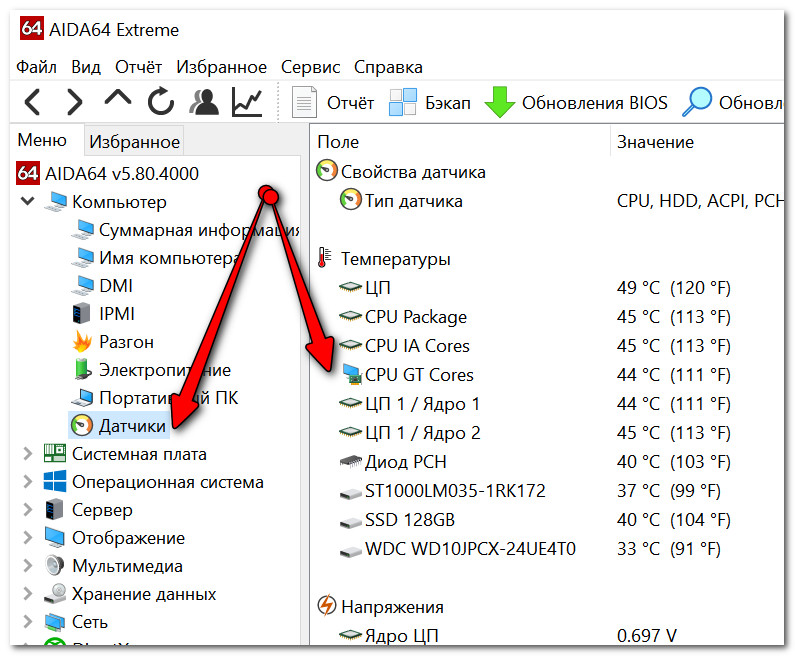
Одна из самых известных программ из данной категории – AIDA64. Легкая в обращении и интуитивная понятная программка наглядно покажет всю возможную информацию. Просто откройте раздел «Датчики» в левой колонке.
К преимуществам AIDA64 можно отнести то, что программа не только может показать необходимый нам параметр, но и произвести диагностику компьютера. Предусмотрена возможность стресс-теста, при помощи которого легко определить исправен ПК/ноутбук или нет. Из недостатков – платная, но есть ознакомительный период 30 дней.
Узнать, оптимальная температура видеокарты при нагрузке или нет, можно утилитой GPU-Z. Она совместима со всеми видеоадаптерами и проста в обращении. В ней минимальное количество настроек и англоязычный интерфейс. Но со своей задачей справляется отлично.
Еще можно взять на вооружение GPU Temp – простая и бесплатная утилита, способная отслеживать температуру в реальном времени независимо от того, запущена игра или приложение.
Температура видеокарты в играх
Температура видеокарты в играх оказывает серьезное влияние непосредственно на игровой процесс. Если её значение выше нормы, снижается FPS, возникнут зависания ПК и подлагивания. Если игнорировать проблему, видеокарта перегреется, сработает защита и компьютер выключится с целью исключения выхода из строя устройства.
Из-за отличия системы охлаждения в каждой модели карты от Nvidia и AMD показатель средней температуры в играх будет отличаться. Тем не менее, верхним пределом считается отметка 95 градусов, с достижением 100 градусов высок риск повреждения видеоадаптера. Не стоит допускать подъема значения до верхней границы, как было сказано выше; при обнаружении нагрева 80 градусов и выше необходимо действовать.
Что можно сделать?
Определив рабочие показатели устройства, необходимо сопоставить их с нормальными значениями. При обнаружении отклонений от нормы сразу же действуйте, не дожидаясь серьезной поломки устройства.
Температура видеокарты: как ее узнать, допустимые и критические значения t-ры
 Всем доброго времени!
С наступлением июльской жары перегреваются не только люди, но и железо ПК/ноутбуков. Особенно это относится к процессорам и видеокартам, температуры которых могут достигать довольно высоких значений 😢 (чаще всего при запущенных играх).
Вообще, современные устройства достаточно “сообразительны” и неплохо защищены: при достижении определенной планки температуры (критической точки) — компьютер просто выключится. Такая защита помогает не “спалить” дорогостоящее железо, если что-то пошло не так.
Однако, автоматика-автоматикой, но, если та же видеокарта долго работает выше предела нормальной температуры — ее срок эксплуатации снижается. Поэтому, если вы не хотите преждевременного выхода из строя видеоадаптера — крайне желательно поглядывать за значением температур (особенно, в летнее жаркое время, когда ПК вдруг ни с того ни с сего выключается сам, если слышен сильный гул кулеров, корпус устройства начал становится теплее обычного и пр.).
Ниже разберу, что и как “делать”.

Про температуру видеокарты (GPU)
Вообще начну с того, что на температуру видеоадаптера влияют, главным образом, три составляющих:
Разумеется, я не учитываю модель непосредственно самого устройства.
Как узнать текущую температуру видеокарты
В компьютере/ноутбуке установлены спец. датчики, которые в режиме реального времени следят (ведут мониторинг) за температурой. Удобнее всего смотреть их состояние через специальные утилиты (в самой Windows нет удобного варианта просмотра).
В диспетчере задач (Windows 10/11)
Если у вас установлена относительно новая Windows 11 или 10 (2004+) — то в диспетчере задач можно узнать текущую температуру дискретной видеокарты (вкладка “Производительность”)! См. пример ниже. 👇
Примечание : если у вас не отображается температура в аналогичной вкладке — возможно, есть несовместимость ОС с драйвером.
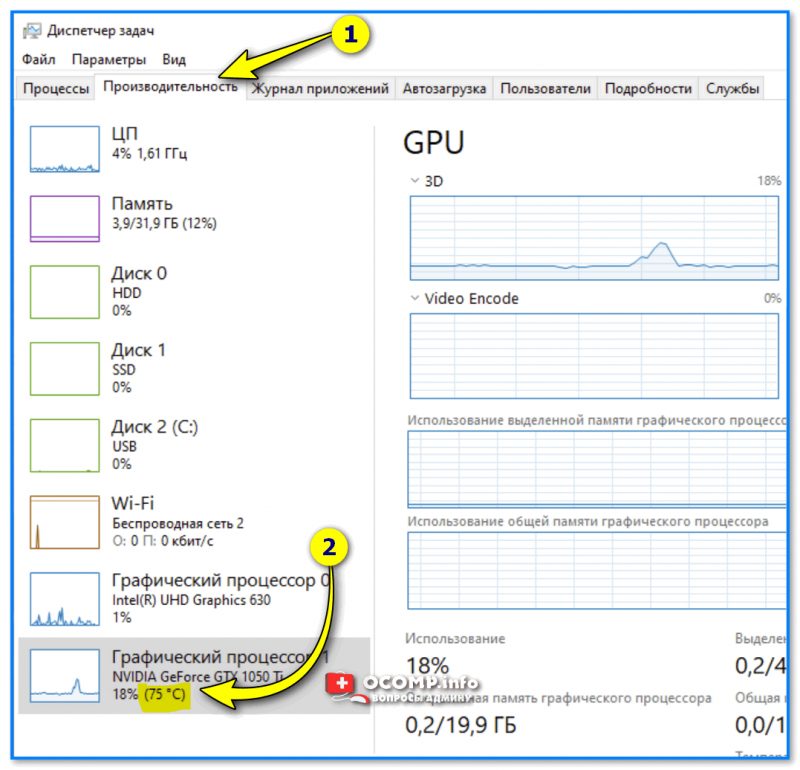
Диспетчер задач — производительность
AIDA64
Одна из самых известных утилит для просмотра характеристик ПК. Что касается температуры, то достаточно открыть вкладку “Датчики” : будет представлено макс. информации по различным устройствам (жесткий диск, процессор, видеокарта и пр.).
GPU Temp
Удобная, бесплатная, и очень простая утилита за мониторингом температурой (способна отслеживать температуру в реальном времени, несмотря на то, какие игры или программы вы бы не запускали).

GPU-Z
Эта утилита более информативна по сравнению с другими: она позволит узнать не только температуру, но и частоты, модель видеокарты, ее загрузку, кол-во памяти и пр. В общем-то, весьма и весьма удобный инструмент.
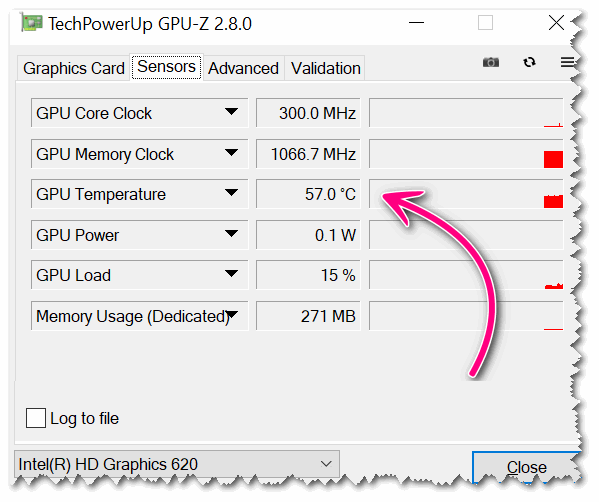
Допустимые и критические значения
Сразу скажу, что дать “средние” цифры температур, конечно, можно, но учтите, что есть некоторые модели видеокарт, для которых и 60°C — будет уже критической точкой.
Для начала, вам необходимо определить (узнать) модель своей видеокарты, и найти спецификацию производителя к ней. Как правило, там должны быть указаны некоторые пороговые значения температур.
Ниже в статье помогу это сделать, а также расшифрую некоторые непонятные аббревиатуры, которые можно встретить в спецификациях.
Утилиты для просмотра характеристик ПК (чтобы узнать модель своей видеокарты).
IntelHD
У Intel достаточно информативный сайт: тут вам и рекомендации по настройкам видеокарты для различных игр, драйвера, приложения, и всевозможные характеристики (в том числе и температуры).
Перейдя по ссылке выше, выберите семейство, поколение и модель своего процессора (как узнать характеристики своего ПК, в том числе модель ЦП).
Далее найдите в списке характеристик строки TJMAX, TCASE и TJUNCTION (скорее всего, будет одна из них).
T junction — это температура “перехода”, т.е. при достижении которой, будет автоматически отключен процессор (критическая точка). Обычно, именно это значение указано в большинстве случаев.
T jmax — температура при которой начинается троттлинг (т.е. процессор начинает работать медленнее (мене производительно), компьютер начинает при этом тормозить).
T case — это температура в центре теплораспределительной крышки процессора. Также можно ориентироваться и по ней.
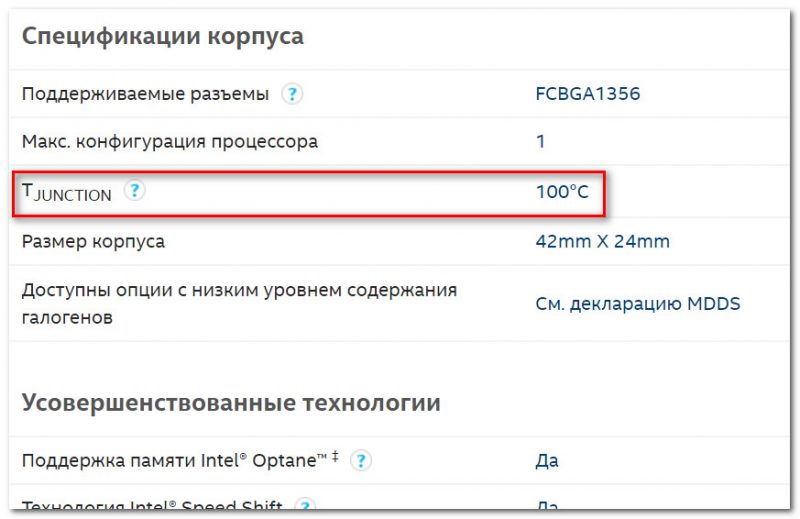
T junction (температура, при достижении который, ПК выключится)
👉 К повышенной температуре я бы отнес все, что выше 70°C. Во всяком случае, требуется проверить как работает система охлаждения, все ли в порядке с термопастой и пр.
👉 К критическим температуре стоит отнести все, что выше 80°C. Крайне нежелательно использоваться устройство, если оно достигает таких температур (уменьшаете срок его эксплуатации).
Сразу отмечу, что у AMD сайт менее информативный, чем у Intel. Что касается встроенной графики, то в приведенной выше табличке представлена достаточно подробная информация: ориентируйтесь на цифру MAX Temps (максимально-допускаемая температура).
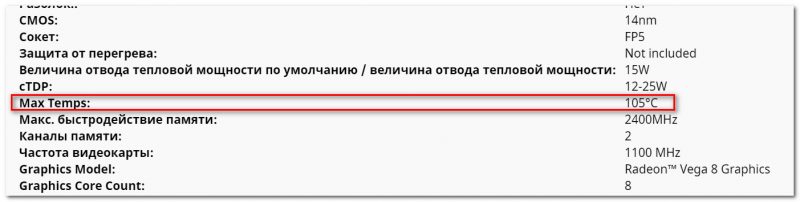
Для серий FX макс. температуры начинаются с 60°C. Отмечу, что у процессоров прошлого поколения, порог критической точки температуры был значительно ниже (так, что внимательнее с этим).
30÷70°C ).
nVidia
Страничка с выбором видеокарты (есть для ноутбуков и для стационарных ПК): https://www.nvidia.com/ru-ru/geforce/
Обращаю внимание, сайт нужно открыть именно на английском (United States, переключение языка внизу странички).
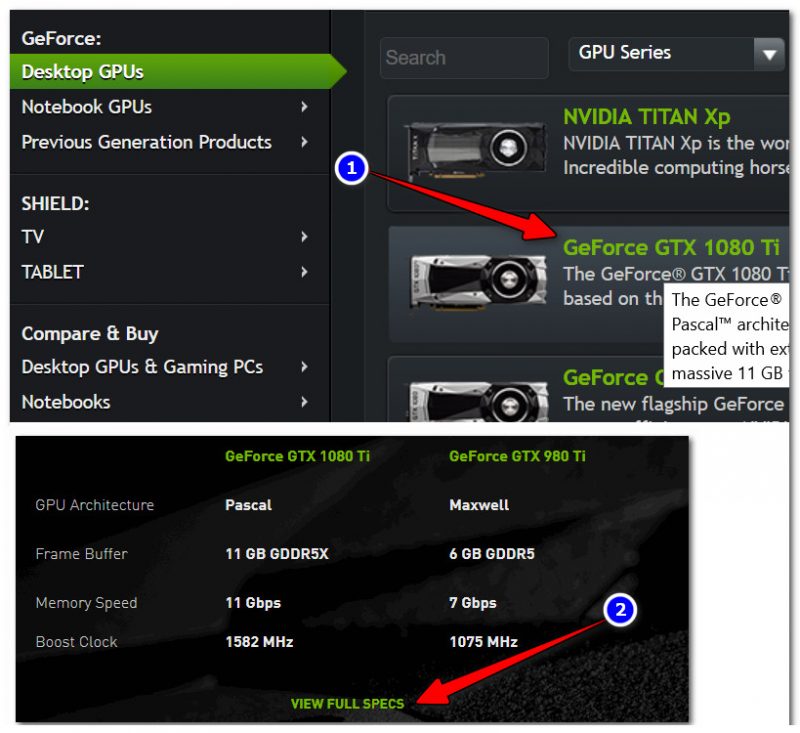
Смотрим полную спецификацию
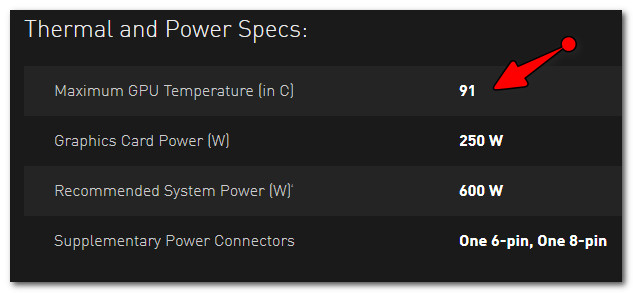
Максимальная температура для видеокарты GTX 1080TI (с офиц. сайта)
К нормальному диапазону для последних видеокарт серии GTX можно отнести диапазон в 30(35)÷70°C (примерно такой же, как и для Intel и AMD).
Как снизить высокую температуру, что предпринять
👉 1) Обратите внимание на пыль

Совет простой : регулярно чистите ПК/ноутбук от пыли (примерно 2 раза в год). Эту операцию, часто, можно выполнить самостоятельно (пару статей в помощь привожу чуть ниже).
👉 2) Условия эксплуатации

Подобное часто происходит и с ПК: многие используют компьютерные столы, в которых стенки стола перекрывают отверстия на системном блоке.
Рекомендация в этом плане простая: посмотрите, нет ли каких-то “препятствий” на пути вентиляционных отверстий устройства. Ничего не должно мешать нормальному теплообмену.

Также рекомендовал бы проверить свою систему, нет ли каких-то программ, сильно нагружающих видеокарту, процессор. Возможно, кроме вашей запущенной игры (скажем), в системе “работает” вирус-майнер (что, конечно, сказывается на нагрузке и, как следствие, температуре). Пару статей в помощь привожу ниже.
👉 4) Пару слов о термопасте
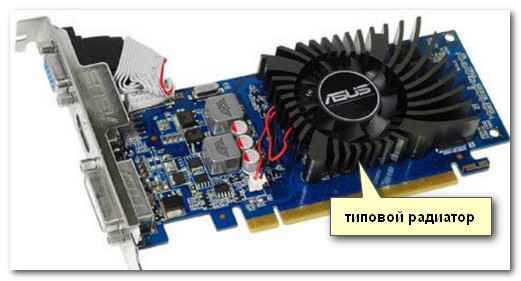
Радиатор на видеокарте обеспечивает охлаждение чипа. Между ним и чипом используется термопаста, которая улучшает передачу тепла. Когда она высыхает, теплопередача ухудшается, что ведет к перегреву.
👉 Что касается обычного системного блока — то в жаркое время можно снять боковую крышку блока, и напротив него поставить обычный вентилятор. Таким образом вы существенно улучшите охлаждение всех компонентов ПК. На мой взгляд, хороший и доступный способ для большинства пользователей (причем, не нужно обладать какими-то спец. знаниями).
👉 Что касается ноутбуков — то рекомендую ознакомиться вот с этой статьей. Там приведено еще несколько способов по борьбе с перегревом.
Дополнения по теме приветствуются в комментариях.
Температурные нормы видеокарт в различных режимах работы
Привет, друзья! Как вы, вероятно, знаете, любая электроника греется во время работы, поэтому для некоторых устройств нужна мощная система охлаждения. Сегодня я расскажу какая нормальная температура видеокарты и как узнать этот параметр.
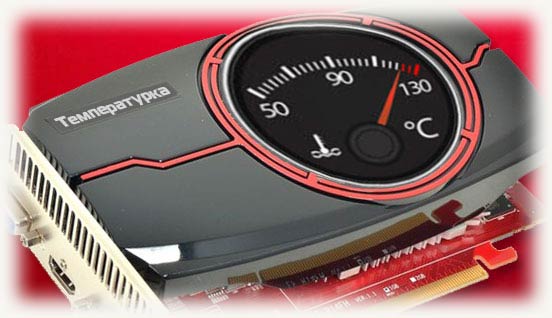
От чего зависит температура и на что влияет
Рабочая температура этого устройства, в первую очередь, зависит от используемого графического процессора – чем он мощнее, тем и больше нагревается. Так, 1070 выделяет при работе больше тепла, чем, например, 1050 или 1050 Ti.
Соответственно, такое устройство требует более совершенной системы охлаждения. Поэтому в видеокартах от разных брендов, у которых есть конструкционные различия, из-за разного охлаждения может быть разная температура.
Объем видеопамяти и ее тактовая частота на нагрев устройства фактически не влияет: например, GTX 1060 Ti 6g будет нагреваться не больше, чем GTX 1060 3gb – при условии, что система охлаждения одинаковая и поэтому одинаковый теплоотвод.
В отношении к устройствам производства AMD, вышеперечисленные факторы действуют так же. При этом не замечено, что несмотря на разную архитектуру ATI Radeon или Nvidia GeForce, греются больше: конструкционно эти две марки, все-таки похожи.
Следует учитывать, что устройства с пассивной системой охлаждения, то есть лишенные вентиляторов, греются сильнее, хотя и не такие мощные. А у жидкостной системы охлаждения, теплоотвод лучше, поэтому оборудованная ею видеокарта, будет греться меньше, чем устройство с одним или несколькими кулерами, даже самыми мощными.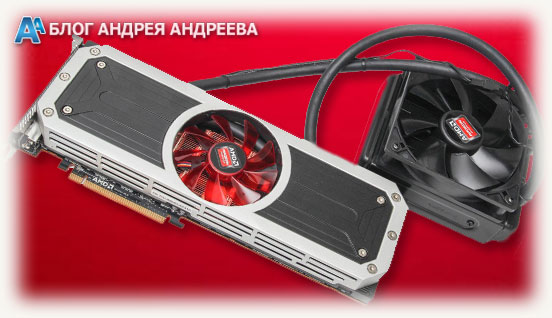 При повышении рабочей температуры выше нормальной, во время работы устройства наблюдается снижение производительности. В играх возможны падение FPS и зависания, а также в любом режиме сторонние артефакты – мерцающие точки или полосы.
При критическом перегреве, возможен вылет в «синий экран» или перезагрузка компьютера. Если регулярно наблюдаются подобные явления, необходимо проверить температуру и провести меры по ее снижению. Хронический же перегрев чреват полной потерей работоспособности устройством.
Нормальная температура в разных режимах
В простое, считается нормальной температура не более 50 °С. Если результаты тестов показывают выше, то либо устройство работает неправильно, либо даже в этом режиме выполняет какие-то операции.
В этих случаях частое явление – майнер, внедренный в ОС в виде вируса либо такой же «зловред» на каком-либо сайте, который фармит криптовалюту для его владельца, без позволения посетителя.
При повышении нагрузки, рабочая температура может возрасти до 80 °С. Максимальная же не должна превышать 90 °С. Так что если ваша видеокарта греется до 70 градусов при запуске игр или специфического софта, то это нормально: такая температура считается нормальной при игре.
То же самое и при майнинге, так как удаленные вычисления по сути ничем не отличаются от рендеринга графики: на графический процессор подается такая же нагрузка.
Оптимальная же температура должна быть 60 °С, однако этим могут похвастаться только устройства с эффективной системой охлаждения.
Как узнать температуру GPU
Самый простой способ – установить бесплатную утилиту HWmonitor. Она будет полезна тем, что позволяет также определить рабочую температуру чипсета, процессора и жестких дисков. Программа отображает ее в градусах Цельсия и Фаренгейта.  Отображается три параметра: текущая, а также минимальная и максимальная, что удобно для проведения тестов. Несмотря на англоязычный интерфейс, пользоваться утилитой несложно – здесь нет никаких опций и настроек, кроме мониторинга интересующих параметров.
Как ее снизить
Под влиянием обстоятельств, может потребоваться снизить рабочую температуру при нагрузке. Можно воспользоваться как одним из нижеперечисленных способов, таки всеми сразу:
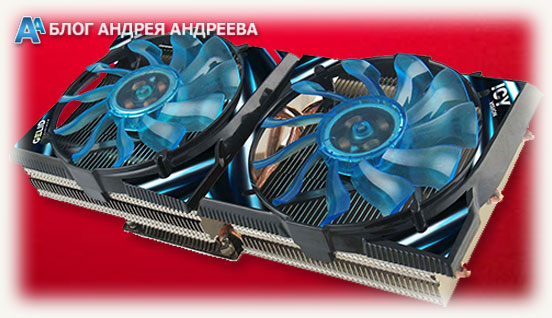 Вот, собственно, и все эффективные методы, которые я знаю. Если вам есть что добавить – не стесняйтесь, обсудим в комментариях. Также советую почитать публикации про игровые бюджетные видеокарты и сколько стоит хорошая видеокарта для игр. Актуальный рейтинг видеокарт для ПК вы найдете здесь.
И традиционно рекомендация по поводу комплектующих. Советую обратить внимание на видеокарту ASUS STRIX-GTX1050TI-O4G-GAMING –далеко неплохое устройство, за свои деньги.
Спасибо за внимание и до следующих встреч на страницах моего блога. Не забывайте поделиться этой публикацией в социальных сетях и подписаться на новости!
Почему температура видеокарты повышается: причины и способы охлаждения
 Если ваш компьютер или ноутбук постоянно нагружается тяжелыми играми и программами, которые используют видеокарту, то она может начать перегреваться. А это негативно отражается на ее сроке службы.
Нагрев – это нормальное явление, но превышение критического порога недопустимо. Рассмотрим причины, почему происходит превышение допустимой температуры. Узнаем, как посмотреть температуру видеоадаптер, а также дадим несколько рекомендаций, как удерживать ее в приемлемых рамках.
Почему греется видеокарта
Существует оптимальная рабочая температура видеокарты. Единого стандарта нет, от модели к модели она может разниться. Даже за нагревом только что купленного устройства необходимо следить, не говоря уже о старых платах. Также стоит периодически заглядывать внутрь блока компьютера и очищать его от пыли, при ее наличии. Пыль может оседать на системе охлаждения, затрудняя ее работу.
Причины, почему температура видеокарты nvidia или amd может превышать допустимые значения:
Критический температурный режим видеокарт amd и nvidia
Если вы начали замечать, что ваш компьютер стал перегреваться, то, возможно, вы задаетесь вопросом – какой предел допустимой температуры графического процессора? И какая средняя температура должна быть при нормальной работе без существенных нагрузок. Эти цифры зависят от модели карты GeForce GT или Radeon и установленной системы охлаждения, так что не существует универсальных конкретных значений. К примеру, адаптеры с пассивной системой охлаждения (устанавливаемой в портативных компьютерах) будут греться сильнее, чем с активной, т. е. с вентиляторами.
Если хотите узнать критическую температуру видеокарты, вы можете найти ее на сайте производителя, выбрав свою модель и открыв «полные спецификации». К сожалению, этот способ подойдет только для обладателей видеокарт NVidia – на сайте АМД такие данные посмотреть невозможно.
Оптимальная температура видеокарты
Можно определить примерные цифры, подходящие для большинства сегодняшних видеокарт в ПК: при работе энергозатратных игр и приложений максимальная температура видеокарты – до 80 градусов, в нормальном режиме – до 55 градусов. При превышении этих значений стоит задуматься, нет ли у вас неполадок с оборудованием.
Для более новых видеоадаптеров разрешается нагрев до 90 и даже до 100 градусов по Цельсию, при превышении этих цифр процессор начнет троттлить.
На ноутбуке можно выделить несколько диапазонов температур:
Как узнать температуру видеокарты
Для того, чтобы увидеть текущую температуру видеоадаптера компьютера, можно воспользоваться сторонними программами. Такие программы для измерения температурных значений необходимы каждому, кто заботится о состоянии своего компьютера.
Speedfan
В интерфейсе программы нужно открыть вкладку на правой стороне окна. Там будут перечислены значения температурных датчиков, установленных на различных компонентах компьютера, в том числе и на видеопроцессоре – в программе этот пункт называется «GPU».
Gpu z
Чтобы увидеть значение температурного датчика видеоадаптера, нужно развернуть раздел «Sensors» и посмотреть на строку «GPU Temperature». Также есть опция просмотра максимального, минимального и среднего значения за определенный промежуток времени.
Aida64 extreme edition
Программа, позволяющая просматривать значения температурных датчиков в компьютере, включая центральный и графический процессоры, а также читать информацию о всем установленном оборудовании. Предназначена для работы с системой Windows. Нужное значение вы можете найти в открывшемся окне программы, в строке со словом «GPU». Также в утилите есть режим стресс-теста, если вы хотите проверить, до каких значений будет нагреваться ваш адаптер при значительных нагрузках.
Speccy
Утилита бесплатная и легка в использовании, несмотря на отсутствие русификации. Чтобы увидеть температурные значения графического процессора, нужно перейти в раздел «Graphics».
Hwinfo64
Данная утилита применяется для просмотра всех доступных сведений об установленном оборудовании ПК или ноутбука. Для просмотра температур компонентов перейдите в раздел «Sensors» («Датчики») и найдите пункт GPU. Все значения отображаются онлайн.
Msi afterburner
Данная утилита используется для разгона видеокарт. Такая процедура небезопасна, и к ней стоит подходить только со знанием дела. Программа MSI Afterburner должным образом отображает все нужные показатели, за которыми необходимо следить в процессе разгона, включая температуру графического процессора. Все данные обновляются в реальном времени максимально быстро. Функционал утилиты даже позволяет ограничивать некоторые значения. В этом случае, если температура будет подниматься выше заданной, система охлаждения начнет работу в усиленном режиме, чтобы охладить адаптер.
Понижение температуры видеокарты
Перечислим самые распространенные и действенные методы снижения рабочей температуры видеокарты.
Чистка вентилятора и радиатора от пыли
Самый очевидный способ, к которому нужно прибегать в первую очередь, если хотите восстановить нормальную температуру у видеокарты. Откройте системный блок и посмотрите на радиаторы, расположенные снизу графического адаптера. Если в них есть пыль, вычистите ее оттуда с помощью кисточки или пылесоса (в этом случае нужно действовать осторожнее, дабы не повредить компоненты адаптера). Пыль мешает нормальной работе системы охлаждения, что и приводит к перегреву.
Проверка на вирусы
Возможно, что в вашей системе работает посторонняя программа без вашего ведома, которая нагружает видеоадаптер. Чтобы проверить наличие таких программ и удалить их, используйте любую удобную антивирусную утилиту. В настройках укажите полное (или глубокое) сканирование системы для большей эффективности.
Замена термопасты
Между системой охлаждения и видеопроцессором есть термопаста, необходимая для улучшения теплопроводности. Ее рекомендуется регулярно менять, так как она сохнет и хуже проводит тепло со временем. Для простой замены термопасты необходимо снять систему охлаждения с адаптера, счистить старую пасту и покрыть место соединения новой.
Установка более производительной системы охлаждения
Можно заменить систему охлаждения видеоадаптера, если старая неисправна или недостаточно производительна. Также, как вариант, можно установить дополнительные вентиляторы внутрь системного блока. В крайнем случае есть вариант с установкой водяного охлаждения для видеопроцессора, но самостоятельно это осуществить довольно сложно.
Вывод
Есть максимальная температура видеокарты, которую опасно превышать. Если вы столкнулись с перегревом, нужно как можно быстрее устранить эту проблему. В целях профилактики используйте утилиты для мониторинга рабочей температуры видеокарты и чистите внутренности компьютера от пыли.