какая опция изображения сохраняет соотношение сторон картинки figma

Компоненты Figma с фиксированным соотношением сторон

Сохраняйте соотношение сторон вложенного элемента при изменении размера родительского элемента.

До появления Figma Auto Layout наши дни были мрачными и полными ужасов. Чтобы отобразить разные состояния одного и того же элемента, нам приходилось создавать массу компонентов. С Auto Layout 2.0 все изменилось. Стало намного проще изменять кнопки, списки и карточки. Но, едва поставив последнее обновление, мы уже жаждем новых функций…

Хотели бы вы добавить в Auto Layout следующие функции?

какая опция изображения сохраняет соотношение сторон картинки figma. Смотреть фото какая опция изображения сохраняет соотношение сторон картинки figma. Смотреть картинку какая опция изображения сохраняет соотношение сторон картинки figma. Картинка про какая опция изображения сохраняет соотношение сторон картинки figma. Фото какая опция изображения сохраняет соотношение сторон картинки figma

И сегодня, мы добавим хотя бы одну из них…

Проблема соотношения сторон

Типичный пример – компонент карточки с изображением обложки, которое должно растягиваться, сохраняя соотношение сторон при изменении ширины карточки, например:

Но мы знаем, что с обычным вертикальным Auto Layout это невозможно – обложка будет просто растягиваться по горизонтали, сохраняя фиксированную высоту:

Интерес читателей, в виде лайков и комментариев, к этому треду в Spectrum говорит о том, что людям нужна эта функция, но ответа не последовало, и канал был заархивирован.

Я так устал управлять компонентами карточки в нашем основном проекте. Приходилось создавать новые варианты для всех карточек, чтобы поддерживать все 5 точек останова. И все это только, чтобы иметь обложку с фиксированным соотношением сторон… Затем мы начали новый проект, и возникла та же проблема… А потом она повторилась в моем личном проекте!

Решение

Я снова начал новый тред, описывающий эту проблему, и 4 месяца спустя Mr.Biscuit предложил невероятную идею диагонального ресайзера (посмотрите также его Figma Challenge и результаты, достигнутые его участниками – это просто потрясающе!).

Позже я обнаружил аналогичную концепцию в сообществе Figma, опубликованную намного раньше.

Тем не менее, это было не совсем то, чего я хотел. Когда я растягиваю карточку изнутри, то контролирую только эту карточку. Но представьте себе изменение размера многоколоночной сетки с большим количеством карточек внутри. Редактирование всех карточек будет выматывающим занятием… Мне нужно было обычное поведение – карточка с гибкой шириной, которая при изменении содержимого растягивалась и сжималась, сохраняя соотношение сторон.

Однако концепция была настолько интересной, что посеяла семена надежды. И я немного поэкспериментировал с ней.

Как это работает

Я придумал, как добиться нужного результата, но, честно говоря, не до конца понял, как это работает…

Концепция заключается в следующем:

какая опция изображения сохраняет соотношение сторон картинки figma. Смотреть фото какая опция изображения сохраняет соотношение сторон картинки figma. Смотреть картинку какая опция изображения сохраняет соотношение сторон картинки figma. Картинка про какая опция изображения сохраняет соотношение сторон картинки figma. Фото какая опция изображения сохраняет соотношение сторон картинки figma

Проблемы:

какая опция изображения сохраняет соотношение сторон картинки figma. Смотреть фото какая опция изображения сохраняет соотношение сторон картинки figma. Смотреть картинку какая опция изображения сохраняет соотношение сторон картинки figma. Картинка про какая опция изображения сохраняет соотношение сторон картинки figma. Фото какая опция изображения сохраняет соотношение сторон картинки figma

Вы можете заметить, что углы и направления Auto Layout хаотичны. Какой угол применить и какой макет выбрать, горизонтальный или вертикальный? Ответ: я не знаю. Результат выше был получен после нескольких часов экспериментов, когда я настраивал углы и менял направление десятки раз.

Для каждого нового соотношения я добавил новый компонент обложки (cover component) и разместил его экземпляры на трех карточках разной ширины. Поверх них я разместил полупрозрачные прямоугольники соответствующей ширины и нужного соотношения сторон. Затем поворачивал диагональный ресайзер в компоненте обложки по одному градусу, а затем по 0,1º и даже 0,01º для достижения необходимого результата (здесь пригодилась опция «Show Outline» и масштабирование, чтобы подогнать края с максимальной точностью). Это может показаться слегка безумным, но это было не так уж и сложно:

какая опция изображения сохраняет соотношение сторон картинки figma. Смотреть фото какая опция изображения сохраняет соотношение сторон картинки figma. Смотреть картинку какая опция изображения сохраняет соотношение сторон картинки figma. Картинка про какая опция изображения сохраняет соотношение сторон картинки figma. Фото какая опция изображения сохраняет соотношение сторон картинки figma

На данный момент мной создано 12 компонентов обложки с разными соотношениями сторон, и можно легко добавить гораздо больше:

Они могут немного глючить при изменении размера, но конечный результат соответствует ожиданиям, даже в сетках с несколькими столбцами:

какая опция изображения сохраняет соотношение сторон картинки figma. Смотреть фото какая опция изображения сохраняет соотношение сторон картинки figma. Смотреть картинку какая опция изображения сохраняет соотношение сторон картинки figma. Картинка про какая опция изображения сохраняет соотношение сторон картинки figma. Фото какая опция изображения сохраняет соотношение сторон картинки figma

Что дальше?

Однако мы продолжим улучшать функциональность до Auto Layout 3.0 и даже после его релиза, потому что это часть нашей повседневной творческой рутины!

Источник

Руководство по работе с изображениями в Figma

Не секрет, что изображения являются огромной частью мира дизайнера. От поиска и редактирования до манипулирования и экспорта, мы постоянно работаем с изображениями в наших файлах дизайна.

Вы могли заметить, что в Figma изображения обрабатываются немного иначе, чем в других инструментах. Есть несколько разных способов их импорта и несколько уникальных опций редактирования. Есть также пара приемов, которые облегчают работу с изображениями в Figma. Так что, независимо от того, новичок ли вы и пользуетесь другим инструментом или просто хотите улучшить свой рабочий процесс, эти рекомендации наверняка заставят ваших коллег и арт-директоров спросить: «Погоди … как ты это сделал?!»

Импорт изображений в Figma

Через меню

Это может показаться очевидным, но, чтобы начать работать с изображениями в Figma, вам нужно сначала импортировать их в свой файл дизайна. Вы можете сделать это из меню, перейдя в File, затем щелкнув Place Image. Вы также можете найти эту же опцию в нижней части раскрывающегося списка Shape Tools или нажав удобную комбинацию клавиш Shift + Command + K.

какая опция изображения сохраняет соотношение сторон картинки figma. Смотреть фото какая опция изображения сохраняет соотношение сторон картинки figma. Смотреть картинку какая опция изображения сохраняет соотношение сторон картинки figma. Картинка про какая опция изображения сохраняет соотношение сторон картинки figma. Фото какая опция изображения сохраняет соотношение сторон картинки figma

Затем откроется файловый браузер, позволяющий выбрать несколько изображений. Отсюда мы не просто бросаем их как попало на холст. Вместо этого Figma позволяет вам добавлять их по одному, кликая или перетаскивая. Это дает вам гораздо больший контроль над размещением и даже размером изображений при импорте.

какая опция изображения сохраняет соотношение сторон картинки figma. Смотреть фото какая опция изображения сохраняет соотношение сторон картинки figma. Смотреть картинку какая опция изображения сохраняет соотношение сторон картинки figma. Картинка про какая опция изображения сохраняет соотношение сторон картинки figma. Фото какая опция изображения сохраняет соотношение сторон картинки figma

Это может показаться простой вещью, но на самом деле она довольно мощная, особенно если учесть, как обрабатываются изображения в Figma. Позвольте мне быстро объяснить, почему.

В Figma мы не рассматриваем изображения как отдельный тип объекта, вместо этого мы рассматриваем их как заливку. Когда вы импортируете изображение, мы создаем прямоугольник с такими же размерами * и применяем к нему заливку изображения. Если вы знакомы с CSS, подумайте об этом как об установке изображения в свойстве background элемента div. Это значительно упрощает обрезку, изменение размера и замену изображения в процессе работы над дизайном.

Итак, вернемся к импорту. Как я уже сказал, когда вы используете метод Place Image, вы получаете возможность добавить несколько изображений по одному. Круто то, что, поскольку изображения обрабатываются как заливка, вы можете использовать этот метод для добавления выбранных изображений к уже существующим фигурам. Один из вариантов использования этого – быстрое добавление изображений профиля к трем разным дизайнам (круг, квадрат и прямоугольник с закругленными углами), которые вы хотите проверить.

какая опция изображения сохраняет соотношение сторон картинки figma. Смотреть фото какая опция изображения сохраняет соотношение сторон картинки figma. Смотреть картинку какая опция изображения сохраняет соотношение сторон картинки figma. Картинка про какая опция изображения сохраняет соотношение сторон картинки figma. Фото какая опция изображения сохраняет соотношение сторон картинки figma

С помощью перетаскивания

Второй способ импорта – перетаскивание. С вашего рабочего стола или из папки на вашем компьютере вы можете просто перетащить одно или несколько изображений в Figma. С помощью этого метода мы размещаем их на холсте ровными рядами по десять. Вы можете быстро воспользоваться нашими новыми функциями Smart Selection. Просто выберите все изображения, которые вы импортировали, а затем отрегулируйте интервал. Или, если вы хотите стать по-настоящему модным, вы можете быстро создать сетку, а затем поменять их местами, как в настоящем фотофиде.

Эти два метода импорта – импорт с помощью place image или перетаскивание – являются чрезвычайно универсальными, но они требуют, чтобы у вас уже были изображения, загруженные на ваш компьютер. Итак, что, если вы хотите быстро проверить кучу идей, не занимая драгоценное место на жестком диске? Не волнуйтесь, Figma поможет вам.

С помощью метода копировать + вставить

Третий способ импортировать изображения — это просто скопировать их и вставить в документ. Когда вы нашли идеальное изображение в Интернете, просто щелкните по изображению правой кнопкой мыши и выберите «Копировать». (Это должно работать в любом браузере). Вернувшись к Figma, вы можете вставить скопированное изображение в ваш файл.

Хотя этот метод работает только с одним изображением за раз, это быстрый способ опробовать кучу идей, плюс не нужно сохранять изображения на жестком диске.

Манипулирование изображениями в Figma

Теперь, когда у вас есть изображения в Figma, вы можете редактировать их по своему желанию. Несмотря на то, что мы не утверждаем, что Figma является инструментом редактирования фотографий, мы предоставляем вам возможность сделать несколько быстрых изменений, таких как настройка экспозиции или контраста.

какая опция изображения сохраняет соотношение сторон картинки figma. Смотреть фото какая опция изображения сохраняет соотношение сторон картинки figma. Смотреть картинку какая опция изображения сохраняет соотношение сторон картинки figma. Картинка про какая опция изображения сохраняет соотношение сторон картинки figma. Фото какая опция изображения сохраняет соотношение сторон картинки figma

По умолчанию изображения настроены так, чтобы заполнить любую фигуру, но мы даем вам полный контроль над этим. Если вы щелкнете по параметру заливки на панели свойств, вы увидите всплывающее окно. В верхней части этого окна вы найдете небольшой выпадающий список, который позволяет переключаться между Fill, Fit, Crop и Tile.

Как вы можете видеть, режим Fill расширяет изображение до размеров фигуры, в которой оно находится.

какая опция изображения сохраняет соотношение сторон картинки figma. Смотреть фото какая опция изображения сохраняет соотношение сторон картинки figma. Смотреть картинку какая опция изображения сохраняет соотношение сторон картинки figma. Картинка про какая опция изображения сохраняет соотношение сторон картинки figma. Фото какая опция изображения сохраняет соотношение сторон картинки figma

Режим Fit гарантирует, что вы всегда будете видеть полное изображение в вашей фигуре. Это может привести к появлению пустого пространства вокруг изображения.

какая опция изображения сохраняет соотношение сторон картинки figma. Смотреть фото какая опция изображения сохраняет соотношение сторон картинки figma. Смотреть картинку какая опция изображения сохраняет соотношение сторон картинки figma. Картинка про какая опция изображения сохраняет соотношение сторон картинки figma. Фото какая опция изображения сохраняет соотношение сторон картинки figma

Режим Crop позволяет изменять размеры и перемещать изображение по границам фигуры.

какая опция изображения сохраняет соотношение сторон картинки figma. Смотреть фото какая опция изображения сохраняет соотношение сторон картинки figma. Смотреть картинку какая опция изображения сохраняет соотношение сторон картинки figma. Картинка про какая опция изображения сохраняет соотношение сторон картинки figma. Фото какая опция изображения сохраняет соотношение сторон картинки figma

Ну … вы поняли! Замостить плиткой 🙂

какая опция изображения сохраняет соотношение сторон картинки figma. Смотреть фото какая опция изображения сохраняет соотношение сторон картинки figma. Смотреть картинку какая опция изображения сохраняет соотношение сторон картинки figma. Картинка про какая опция изображения сохраняет соотношение сторон картинки figma. Фото какая опция изображения сохраняет соотношение сторон картинки figma

Советы и приемы

Теперь, когда вы являетесь экспертом по импорту и обработке изображений в Figma, я хотел бы поделиться несколькими советами и приемами, которые помогут применить эти методы на практике.

Быстрое кадрирование (Quick Crop)

Нужно быстро обрезать изображение? Выберите слой изображения, а затем нажмите кнопку кадрирования на верхней панели инструментов. Или, если вы являетесь поклонником сочетаний клавиш (что и должно быть), просто нажмите и удерживайте клавишу option и дважды кликните по изображению, чтобы открыть настройку кадрирования.

какая опция изображения сохраняет соотношение сторон картинки figma. Смотреть фото какая опция изображения сохраняет соотношение сторон картинки figma. Смотреть картинку какая опция изображения сохраняет соотношение сторон картинки figma. Картинка про какая опция изображения сохраняет соотношение сторон картинки figma. Фото какая опция изображения сохраняет соотношение сторон картинки figma

Изображения, как стили

Знаете ли вы, что вы можете создать стиль из своего изображения, а затем опубликовать его в своей командной библиотеке? Для этого просто выберите изображение, нажмите кнопку «Создать стиль» и дайте ему имя. Отсюда вы можете либо сохранить стиль локально для файла, в котором вы работаете, либо опубликовать его в своей библиотеке.

какая опция изображения сохраняет соотношение сторон картинки figma. Смотреть фото какая опция изображения сохраняет соотношение сторон картинки figma. Смотреть картинку какая опция изображения сохраняет соотношение сторон картинки figma. Картинка про какая опция изображения сохраняет соотношение сторон картинки figma. Фото какая опция изображения сохраняет соотношение сторон картинки figma

Слои заливки и режимы наложения

Я не буду вдаваться в подробности всех режимов наложения, но я объясню, как полезно добавить несколько слоев заливки.

Допустим, вы хотите, чтобы ваше изображение было черно-белым. Один из способов сделать это – настроить ползунок насыщенности под настройками заливки. Однако, если вам когда-нибудь понадобится заменить это изображение на другое, вам придется повторно применить этот параметр насыщенности. Здесь пригодятся слои заливки и режимы наложения.

какая опция изображения сохраняет соотношение сторон картинки figma. Смотреть фото какая опция изображения сохраняет соотношение сторон картинки figma. Смотреть картинку какая опция изображения сохраняет соотношение сторон картинки figma. Картинка про какая опция изображения сохраняет соотношение сторон картинки figma. Фото какая опция изображения сохраняет соотношение сторон картинки figma

Добавив сплошную заливку, установив цвет на черный или белый, а затем изменив режим наложения на color, вы получите черно-белые изображения с более точным контролем.

Копирование слоев заливки

Одна хитрость, которую я обнаружил в Figma, которая сэкономила мне массу времени, заключается в том, что вы можете копировать и вставлять слои заливки (это также относится и к слоям Stroke и Effect). Продолжая приведенный выше пример, это позволяет быстро взять этот черно-белый заливочный слой и применить его к дополнительным изображениям с помощью сочетания клавиш command+c и command+v.

какая опция изображения сохраняет соотношение сторон картинки figma. Смотреть фото какая опция изображения сохраняет соотношение сторон картинки figma. Смотреть картинку какая опция изображения сохраняет соотношение сторон картинки figma. Картинка про какая опция изображения сохраняет соотношение сторон картинки figma. Фото какая опция изображения сохраняет соотношение сторон картинки figma

Изображения, как контур

Хотя может быть не так много вариантов использования изображения в качестве контура, полезно знать, что Figma поддерживает это. J

какая опция изображения сохраняет соотношение сторон картинки figma. Смотреть фото какая опция изображения сохраняет соотношение сторон картинки figma. Смотреть картинку какая опция изображения сохраняет соотношение сторон картинки figma. Картинка про какая опция изображения сохраняет соотношение сторон картинки figma. Фото какая опция изображения сохраняет соотношение сторон картинки figma

Как я уже говорил, изображения являются важной частью процесса проектирования. Независимо от того, работаете ли вы с ними ежедневно или только когда вам нужно обновить аватар в Twitter, вы не можете их игнорировать. Итак, от поиска предпочтительного метода импорта для ускорения процесса проектирования с использованием стилей изображений, надеюсь, это руководство было полезным. Есть какие-нибудь дополнительные советы и рекомендации, которые я, возможно, упустил? Обязательно дайте мне знать в Twitter!

* Обратите внимание, что разрешение изображений, размер которых превышает 4000 пикселей, будет уменьшено для обеспечения производительности.

Источник

Как работать с изображениями в Figma

Простая инструкция: как добавить изображение на макет и отредактировать его без «Фотошопа».
какая опция изображения сохраняет соотношение сторон картинки figma. Смотреть фото какая опция изображения сохраняет соотношение сторон картинки figma. Смотреть картинку какая опция изображения сохраняет соотношение сторон картинки figma. Картинка про какая опция изображения сохраняет соотношение сторон картинки figma. Фото какая опция изображения сохраняет соотношение сторон картинки figma

какая опция изображения сохраняет соотношение сторон картинки figma. Смотреть фото какая опция изображения сохраняет соотношение сторон картинки figma. Смотреть картинку какая опция изображения сохраняет соотношение сторон картинки figma. Картинка про какая опция изображения сохраняет соотношение сторон картинки figma. Фото какая опция изображения сохраняет соотношение сторон картинки figma

В Figma очень удобно работать с изображениями: быстро обрезать, удалить фон или скорректировать цвет. А ускорить работу над ними помогут встроенные функции и плагин.

Как добавить изображение на макет

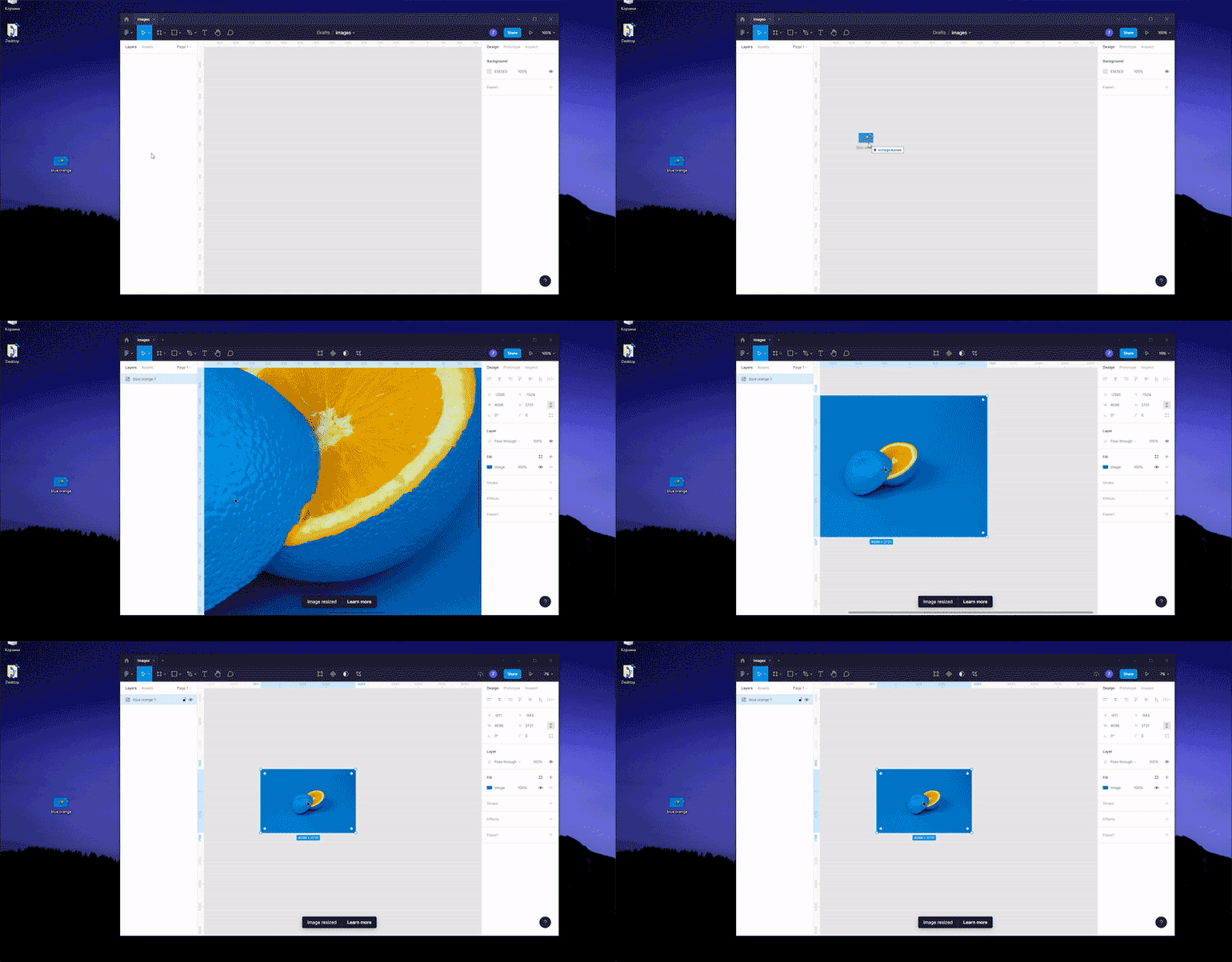
Перетащите изображение на макет с рабочего стола или из папки:
какая опция изображения сохраняет соотношение сторон картинки figma. Смотреть фото какая опция изображения сохраняет соотношение сторон картинки figma. Смотреть картинку какая опция изображения сохраняет соотношение сторон картинки figma. Картинка про какая опция изображения сохраняет соотношение сторон картинки figma. Фото какая опция изображения сохраняет соотношение сторон картинки figma

Скопируйте изображение сочетанием клавиш Ctrl (⌘) + C и вставьте его в макет, нажав Ctrl (⌘) + V:
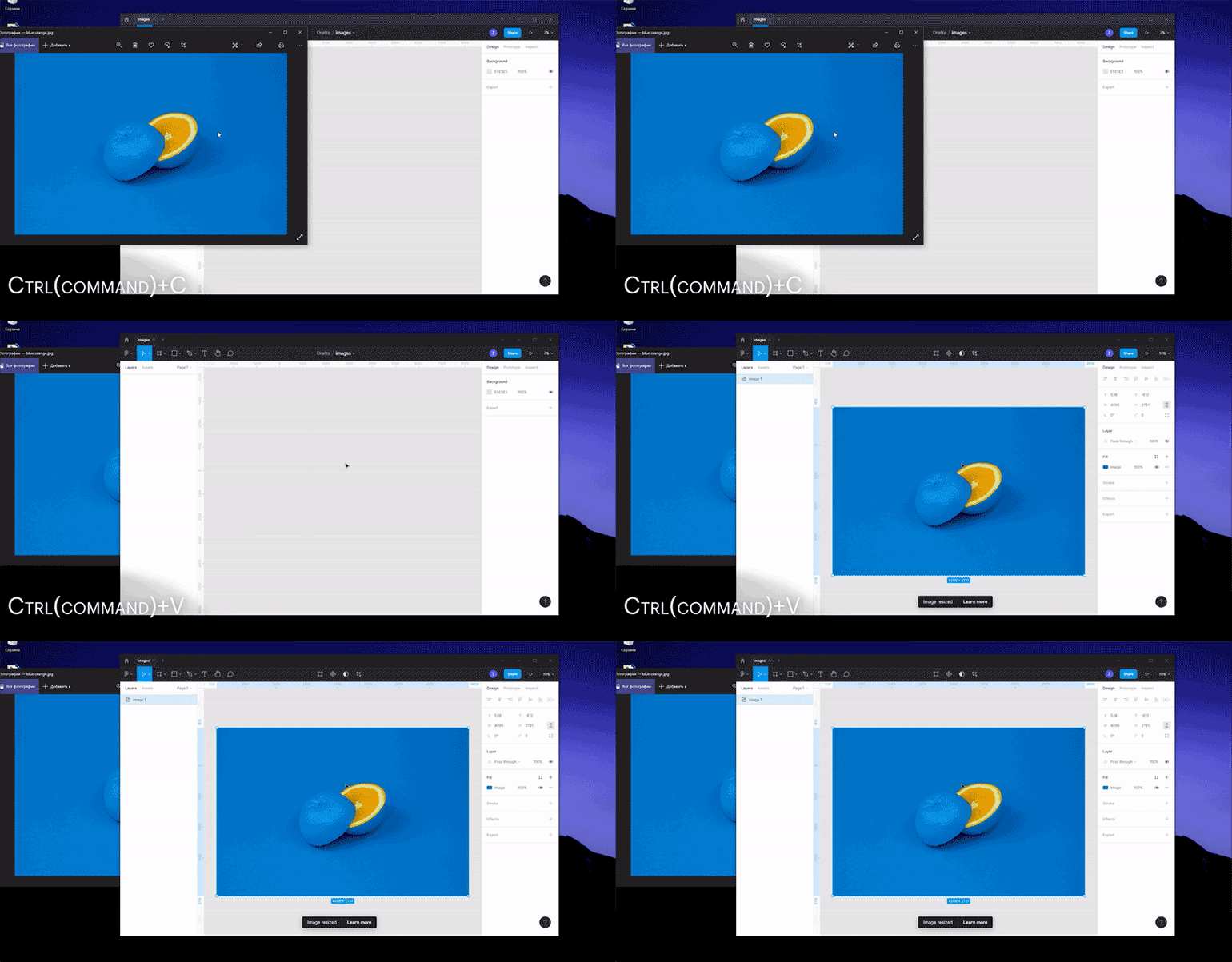
какая опция изображения сохраняет соотношение сторон картинки figma. Смотреть фото какая опция изображения сохраняет соотношение сторон картинки figma. Смотреть картинку какая опция изображения сохраняет соотношение сторон картинки figma. Картинка про какая опция изображения сохраняет соотношение сторон картинки figma. Фото какая опция изображения сохраняет соотношение сторон картинки figma

Также можно копировать изображения из интернета: нажмите правой кнопкой мыши на любую иллюстрацию в браузере, выберите «Копировать изображение», затем перейдите в Figma и нажмите Ctrl (⌘) + V:
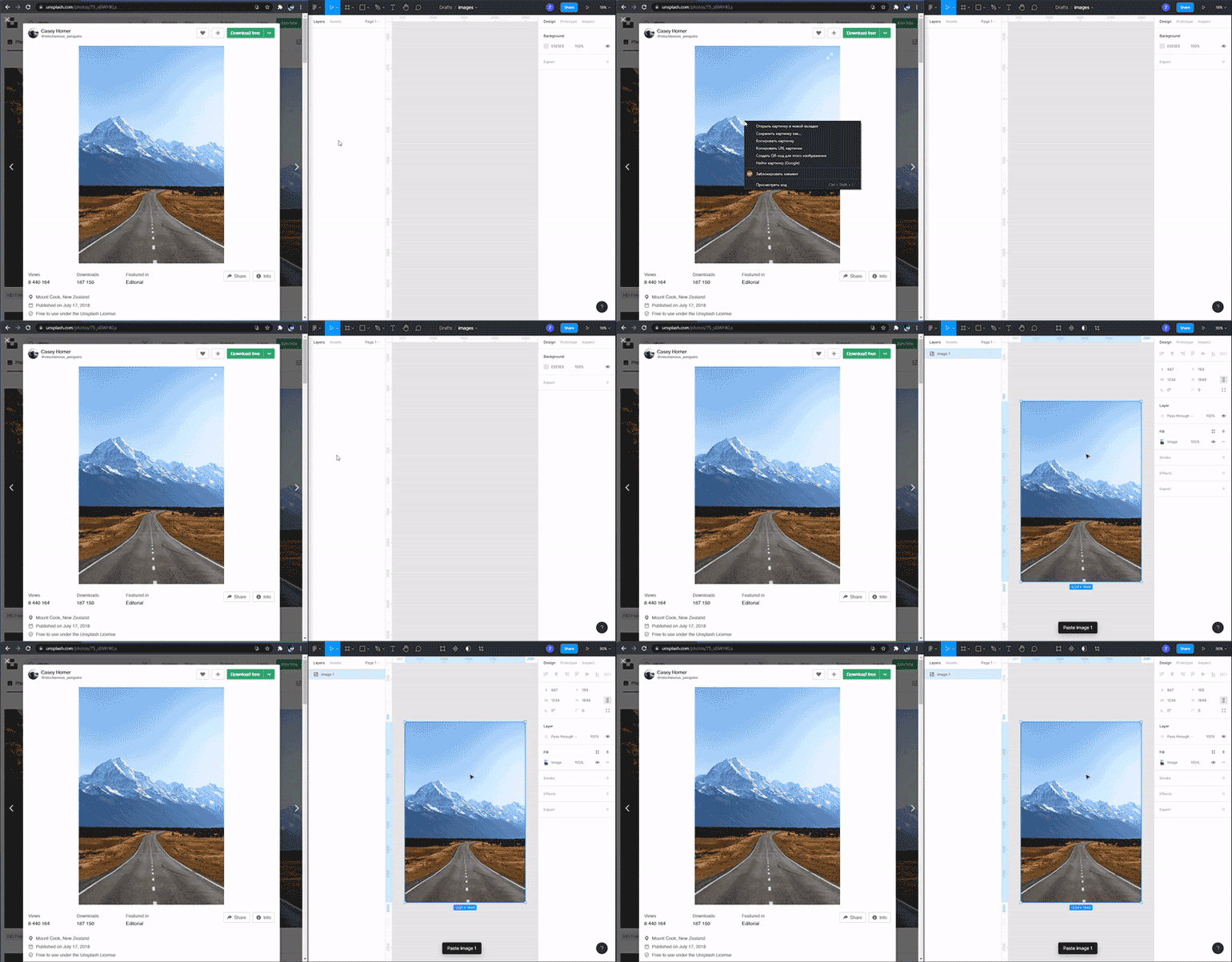
какая опция изображения сохраняет соотношение сторон картинки figma. Смотреть фото какая опция изображения сохраняет соотношение сторон картинки figma. Смотреть картинку какая опция изображения сохраняет соотношение сторон картинки figma. Картинка про какая опция изображения сохраняет соотношение сторон картинки figma. Фото какая опция изображения сохраняет соотношение сторон картинки figma

Функцией Place Image можно автоматически поставить изображение сразу туда, где оно должно находиться:
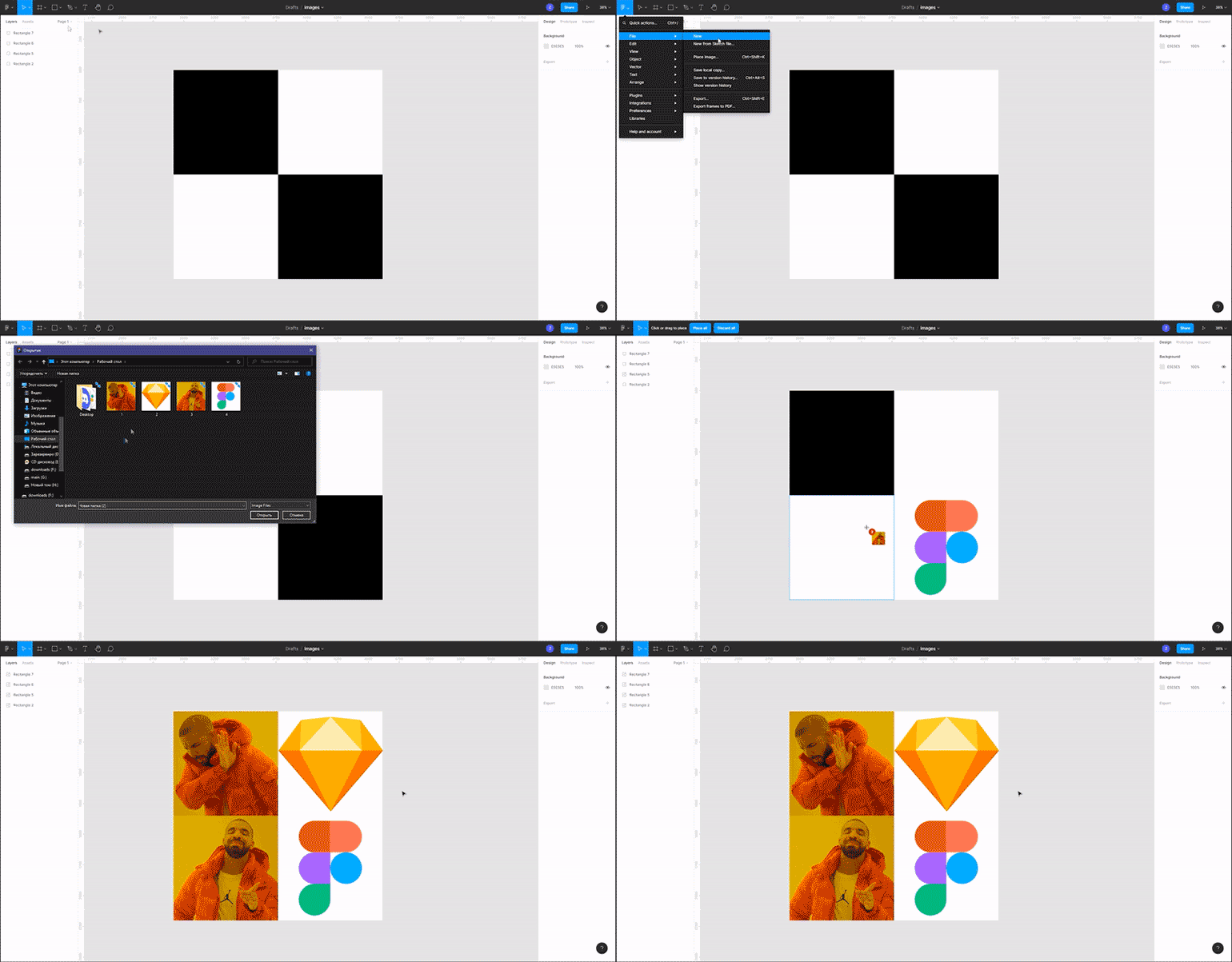
какая опция изображения сохраняет соотношение сторон картинки figma. Смотреть фото какая опция изображения сохраняет соотношение сторон картинки figma. Смотреть картинку какая опция изображения сохраняет соотношение сторон картинки figma. Картинка про какая опция изображения сохраняет соотношение сторон картинки figma. Фото какая опция изображения сохраняет соотношение сторон картинки figma

С помощью заливки можно использовать изображение в качестве фона фрейма или фигуры:
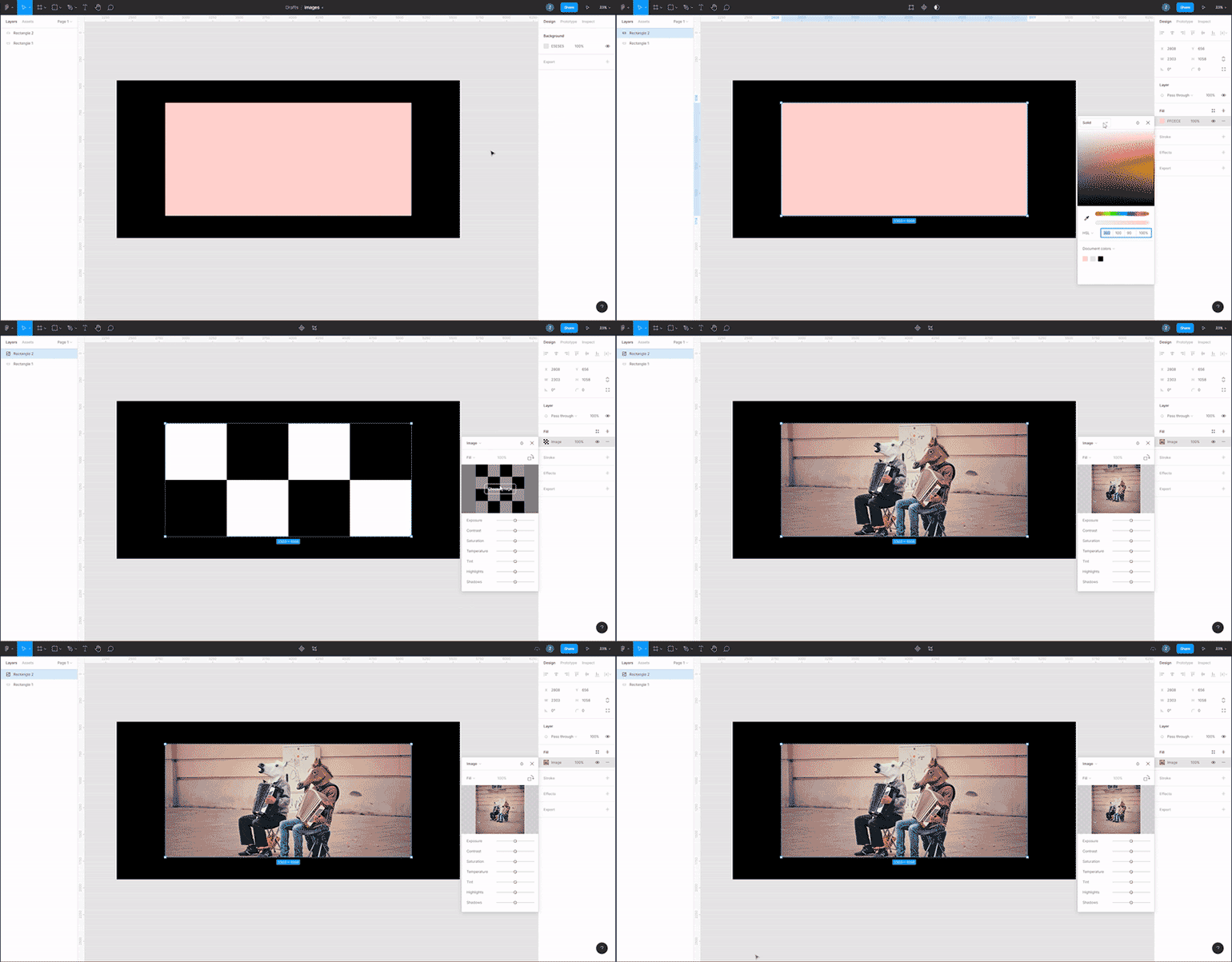
какая опция изображения сохраняет соотношение сторон картинки figma. Смотреть фото какая опция изображения сохраняет соотношение сторон картинки figma. Смотреть картинку какая опция изображения сохраняет соотношение сторон картинки figma. Картинка про какая опция изображения сохраняет соотношение сторон картинки figma. Фото какая опция изображения сохраняет соотношение сторон картинки figma

Аналогично можно использовать изображение как заливку обводки. Только вместо блока Fill нужно заходить в блок Stroke.

какая опция изображения сохраняет соотношение сторон картинки figma. Смотреть фото какая опция изображения сохраняет соотношение сторон картинки figma. Смотреть картинку какая опция изображения сохраняет соотношение сторон картинки figma. Картинка про какая опция изображения сохраняет соотношение сторон картинки figma. Фото какая опция изображения сохраняет соотношение сторон картинки figma

Редактор. Пишет про дизайн, редактирует книги, шутит шутки, смотрит аниме.

Настройки изображения

В Figma у любого изображения можно изменить свойства заливки и сделать минимальную коррекцию цвета. Чтобы открыть эти настройки, выделите любую иллюстрацию на макете, затем в блоке Fill нажмите на её миниатюру.

Fill — изображение полностью заполняет собой доступное пространство, в котором находится.
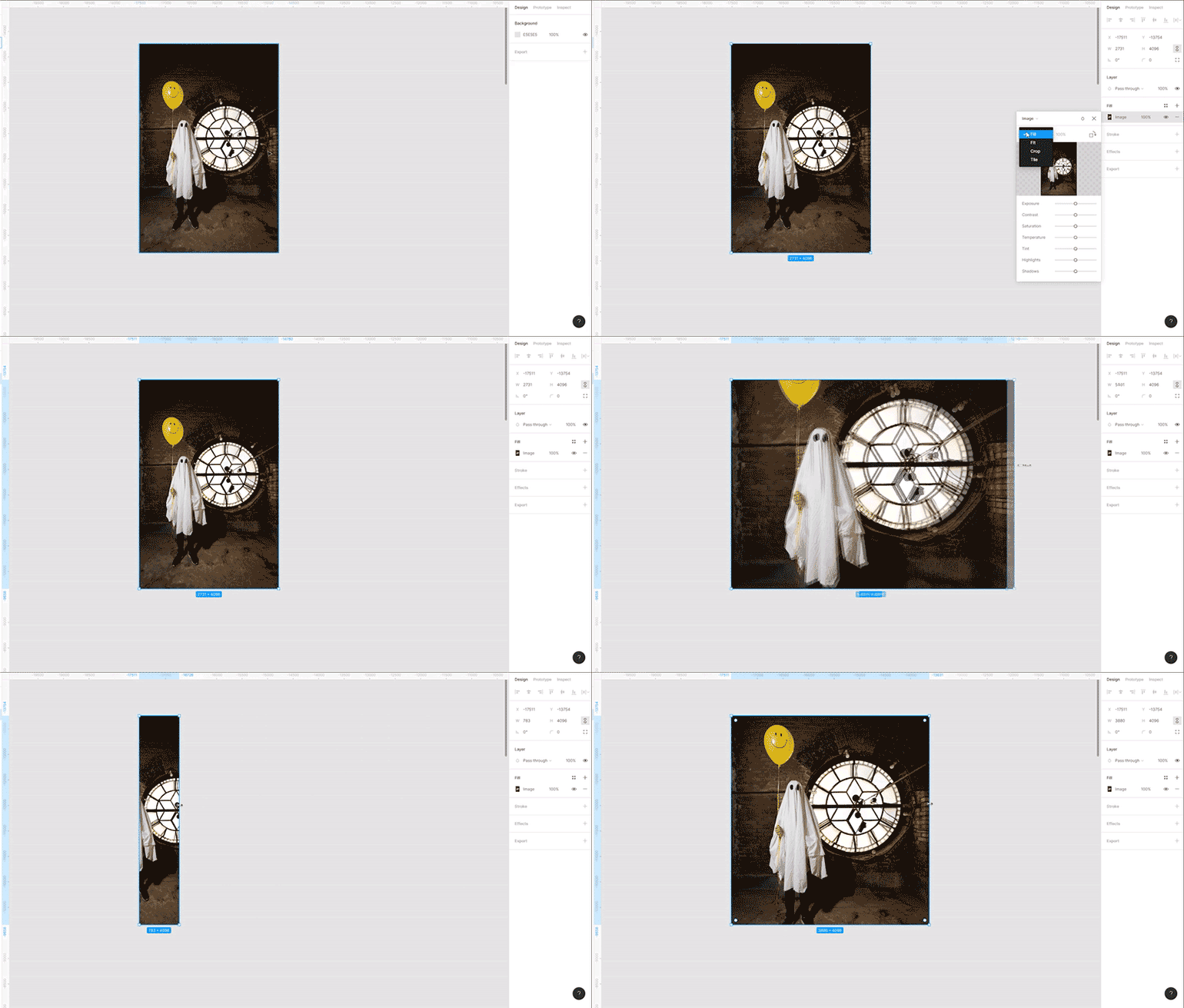
какая опция изображения сохраняет соотношение сторон картинки figma. Смотреть фото какая опция изображения сохраняет соотношение сторон картинки figma. Смотреть картинку какая опция изображения сохраняет соотношение сторон картинки figma. Картинка про какая опция изображения сохраняет соотношение сторон картинки figma. Фото какая опция изображения сохраняет соотношение сторон картинки figma

Fit — изображение заполняет пространство так, чтобы его было видно целиком.
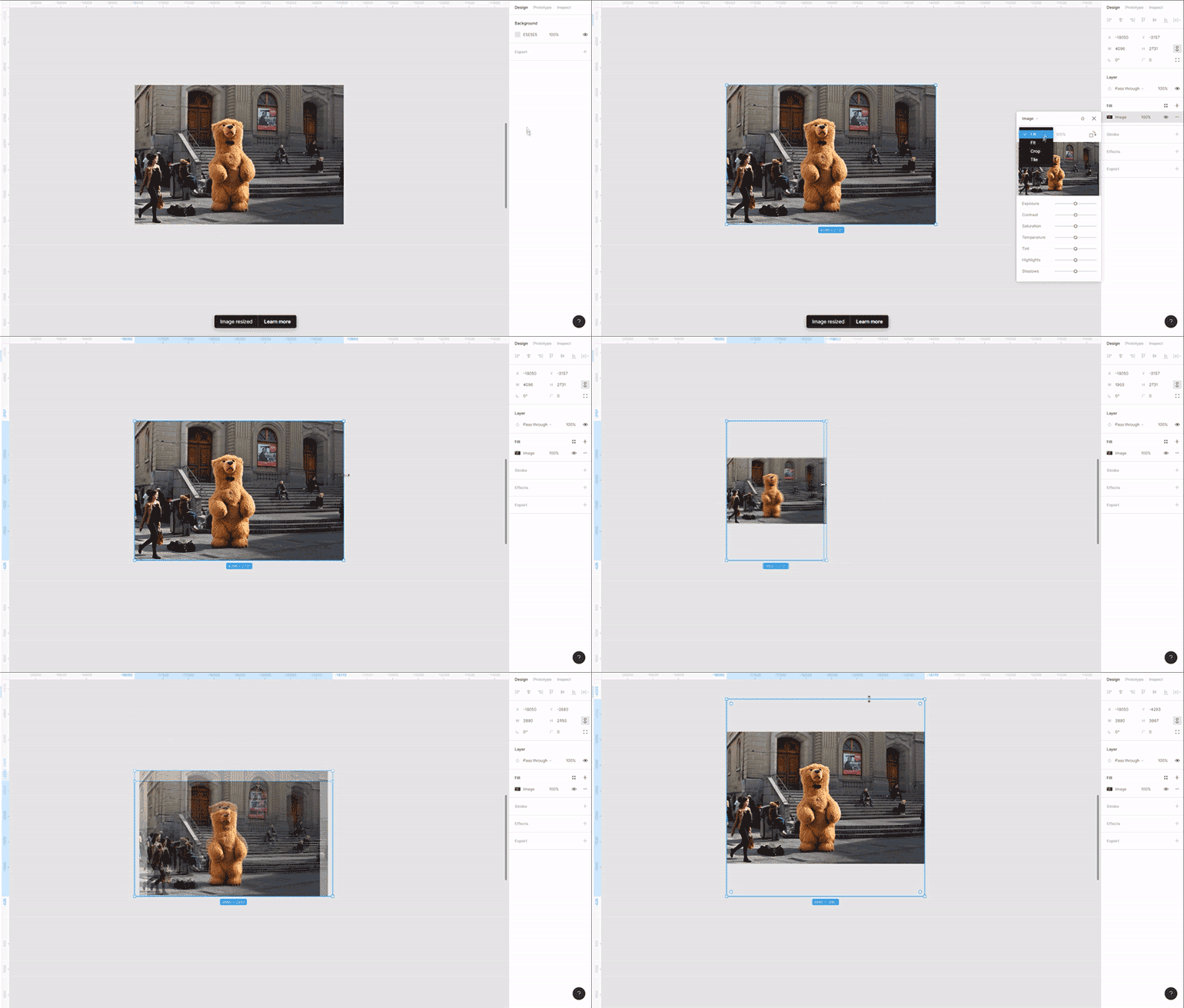
какая опция изображения сохраняет соотношение сторон картинки figma. Смотреть фото какая опция изображения сохраняет соотношение сторон картинки figma. Смотреть картинку какая опция изображения сохраняет соотношение сторон картинки figma. Картинка про какая опция изображения сохраняет соотношение сторон картинки figma. Фото какая опция изображения сохраняет соотношение сторон картинки figma

Crop — обрезает изображение и фиксирует его видимую часть. При изменении размера оно может растянуться.
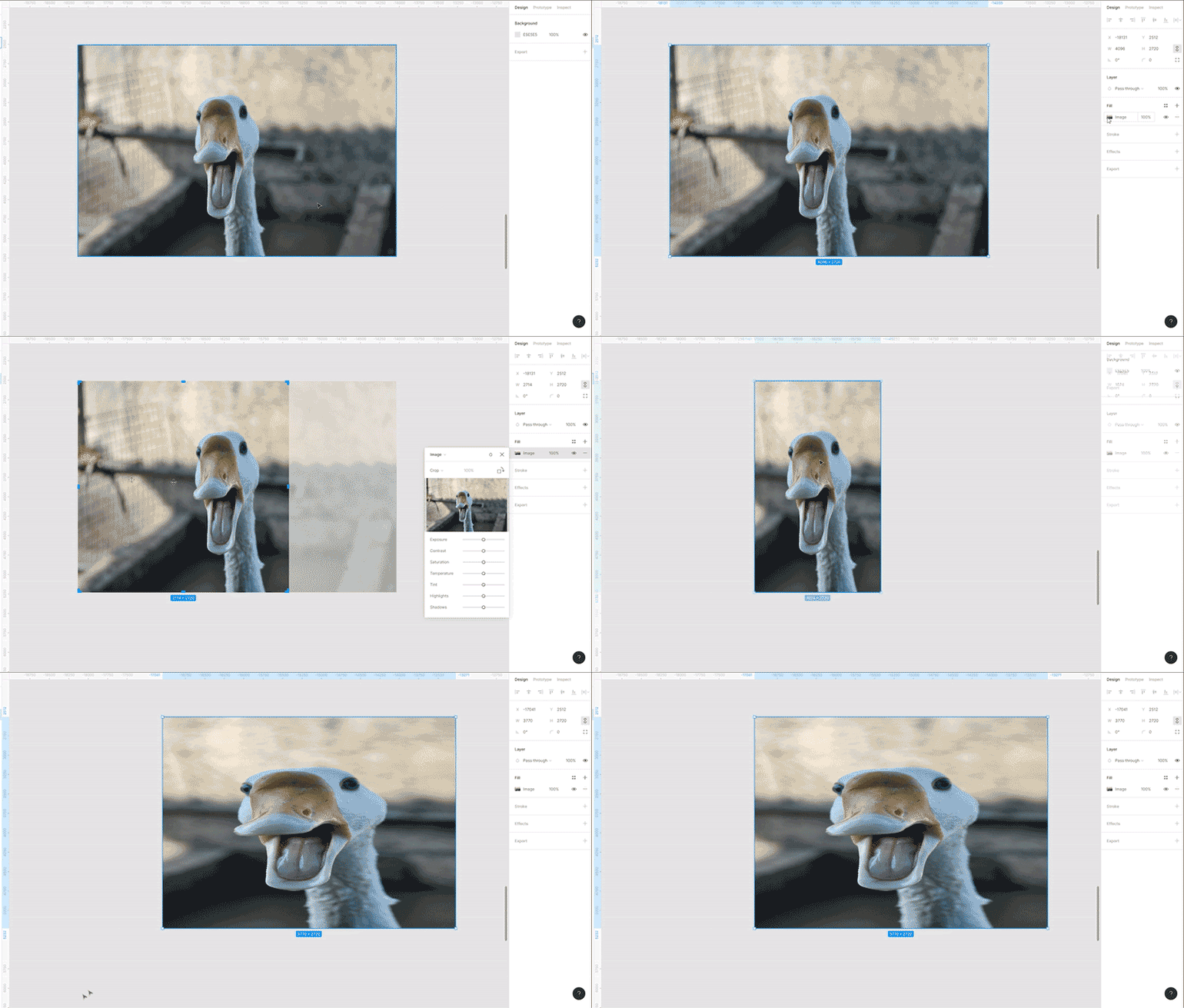
какая опция изображения сохраняет соотношение сторон картинки figma. Смотреть фото какая опция изображения сохраняет соотношение сторон картинки figma. Смотреть картинку какая опция изображения сохраняет соотношение сторон картинки figma. Картинка про какая опция изображения сохраняет соотношение сторон картинки figma. Фото какая опция изображения сохраняет соотношение сторон картинки figma

Tile — всё свободное пространство заполняется копиями изображения. Это свойство очень удобно использовать с паттернами.
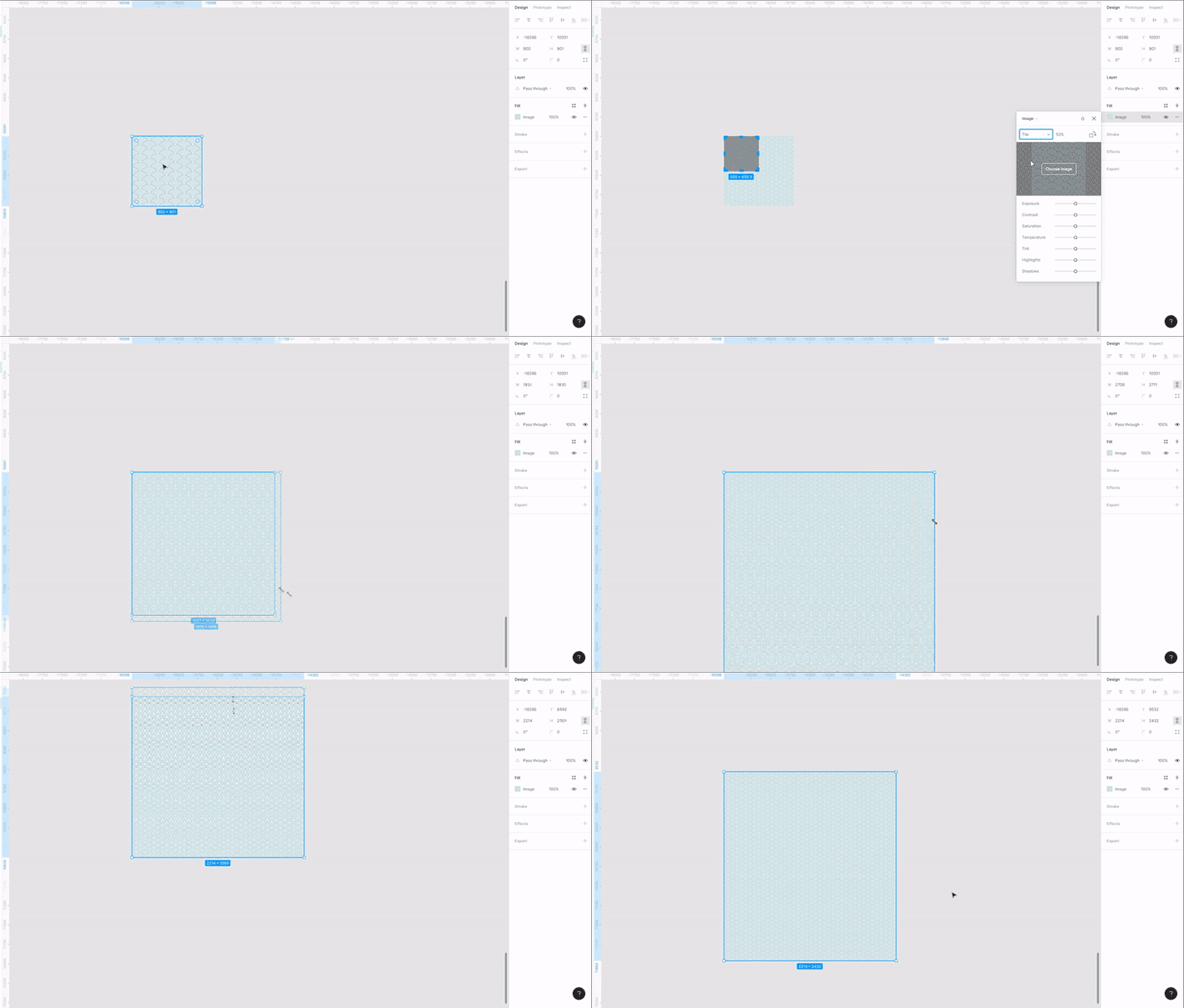
какая опция изображения сохраняет соотношение сторон картинки figma. Смотреть фото какая опция изображения сохраняет соотношение сторон картинки figma. Смотреть картинку какая опция изображения сохраняет соотношение сторон картинки figma. Картинка про какая опция изображения сохраняет соотношение сторон картинки figma. Фото какая опция изображения сохраняет соотношение сторон картинки figma

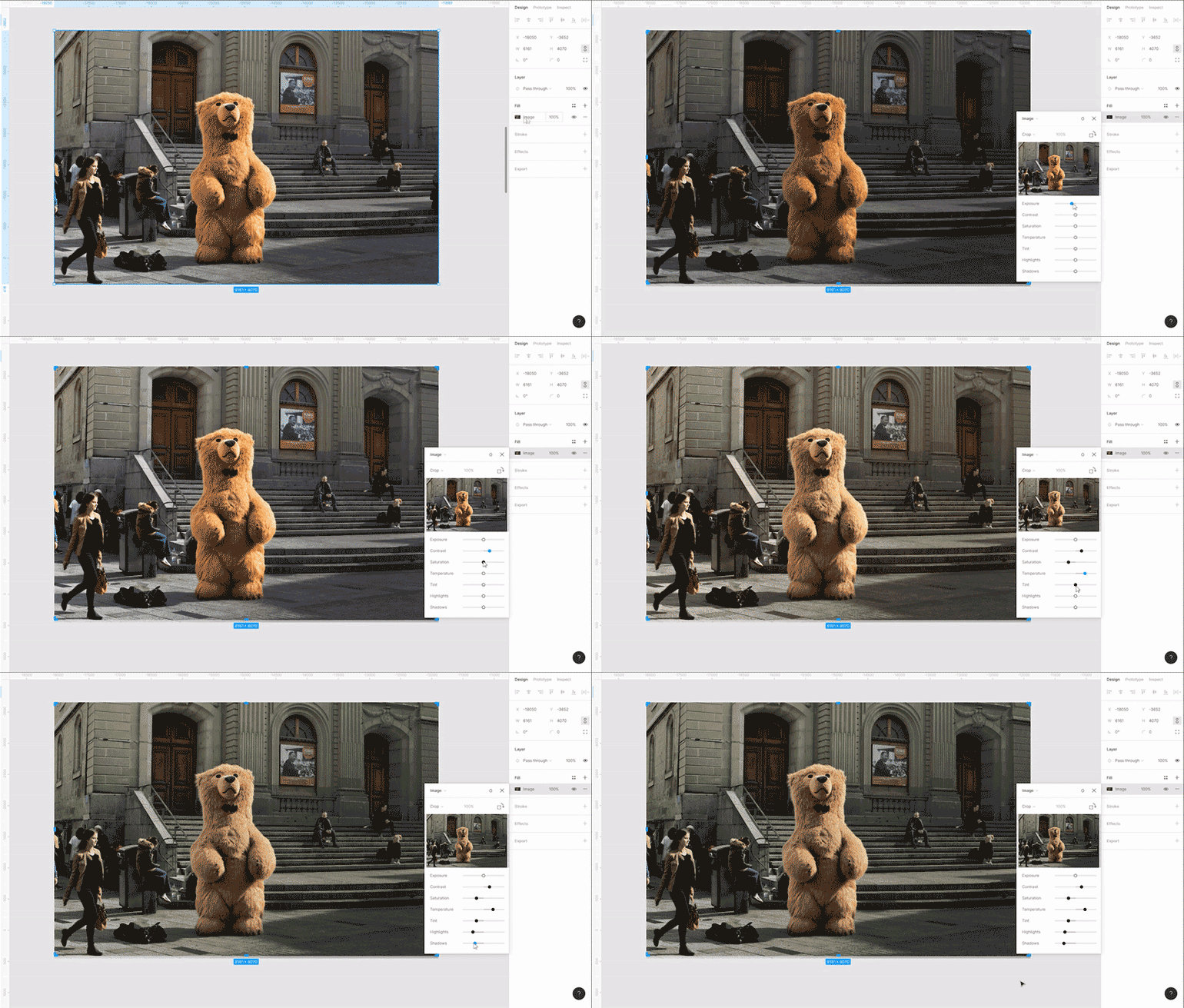
Хотя в Figma можно сделать минимальную цветокоррекцию, качественно отредактировать фотографию не получится — для этого лучше идти в Photoshop.

какая опция изображения сохраняет соотношение сторон картинки figma. Смотреть фото какая опция изображения сохраняет соотношение сторон картинки figma. Смотреть картинку какая опция изображения сохраняет соотношение сторон картинки figma. Картинка про какая опция изображения сохраняет соотношение сторон картинки figma. Фото какая опция изображения сохраняет соотношение сторон картинки figma

Настройки цветокоррекции в Figma:

какая опция изображения сохраняет соотношение сторон картинки figma. Смотреть фото какая опция изображения сохраняет соотношение сторон картинки figma. Смотреть картинку какая опция изображения сохраняет соотношение сторон картинки figma. Картинка про какая опция изображения сохраняет соотношение сторон картинки figma. Фото какая опция изображения сохраняет соотношение сторон картинки figma

Маска слоя

С помощью маски слоя можно придать изображению нестандартную для Figma форму:
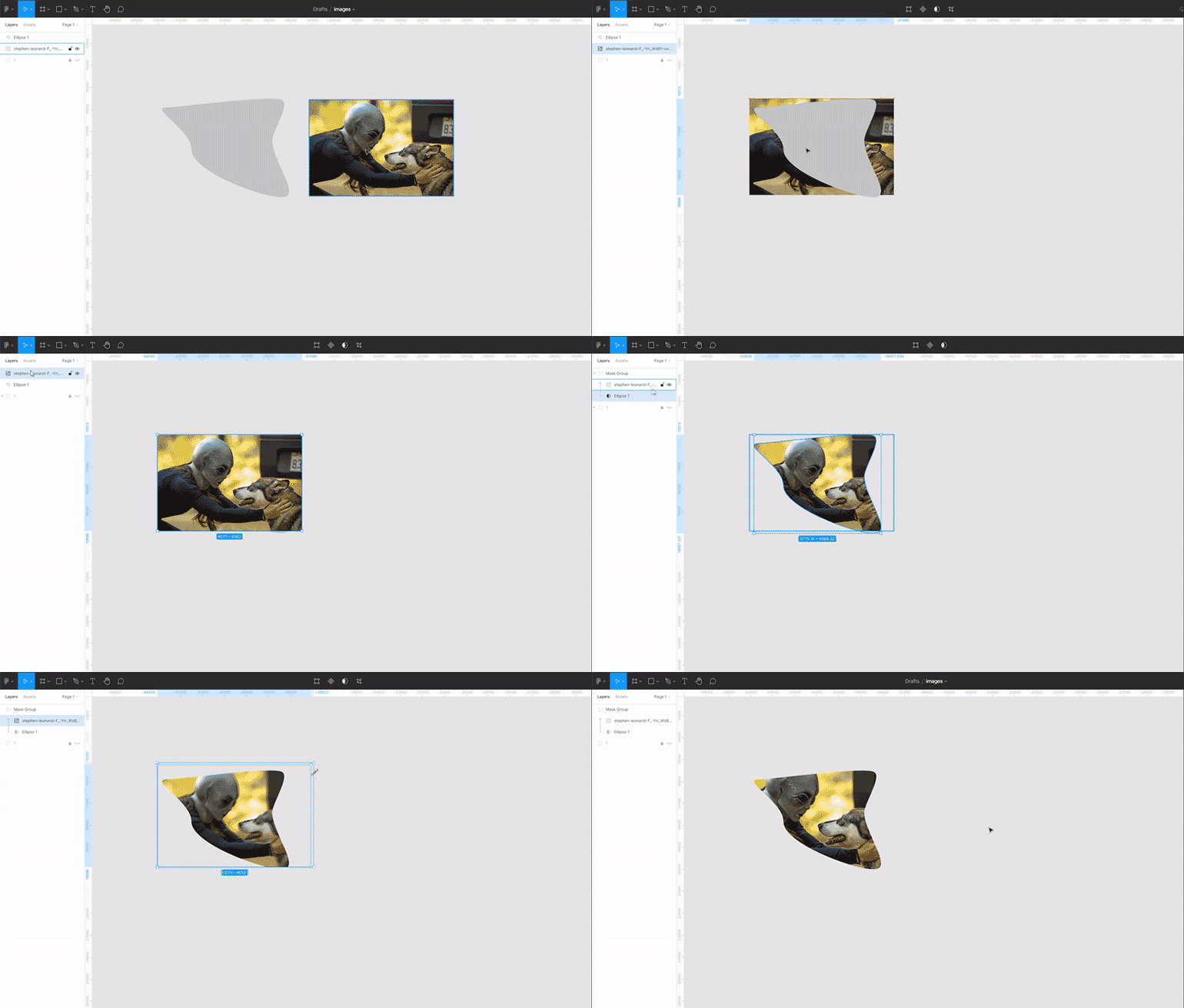
какая опция изображения сохраняет соотношение сторон картинки figma. Смотреть фото какая опция изображения сохраняет соотношение сторон картинки figma. Смотреть картинку какая опция изображения сохраняет соотношение сторон картинки figma. Картинка про какая опция изображения сохраняет соотношение сторон картинки figma. Фото какая опция изображения сохраняет соотношение сторон картинки figma

Таким же образом изображением можно заполнить что угодно: от нескольких фигур до текста.

Полезные приёмы

Отразить изображение по вертикали можно с помощью горячих клавиш Shift + H. По горизонтали — Shift + V.
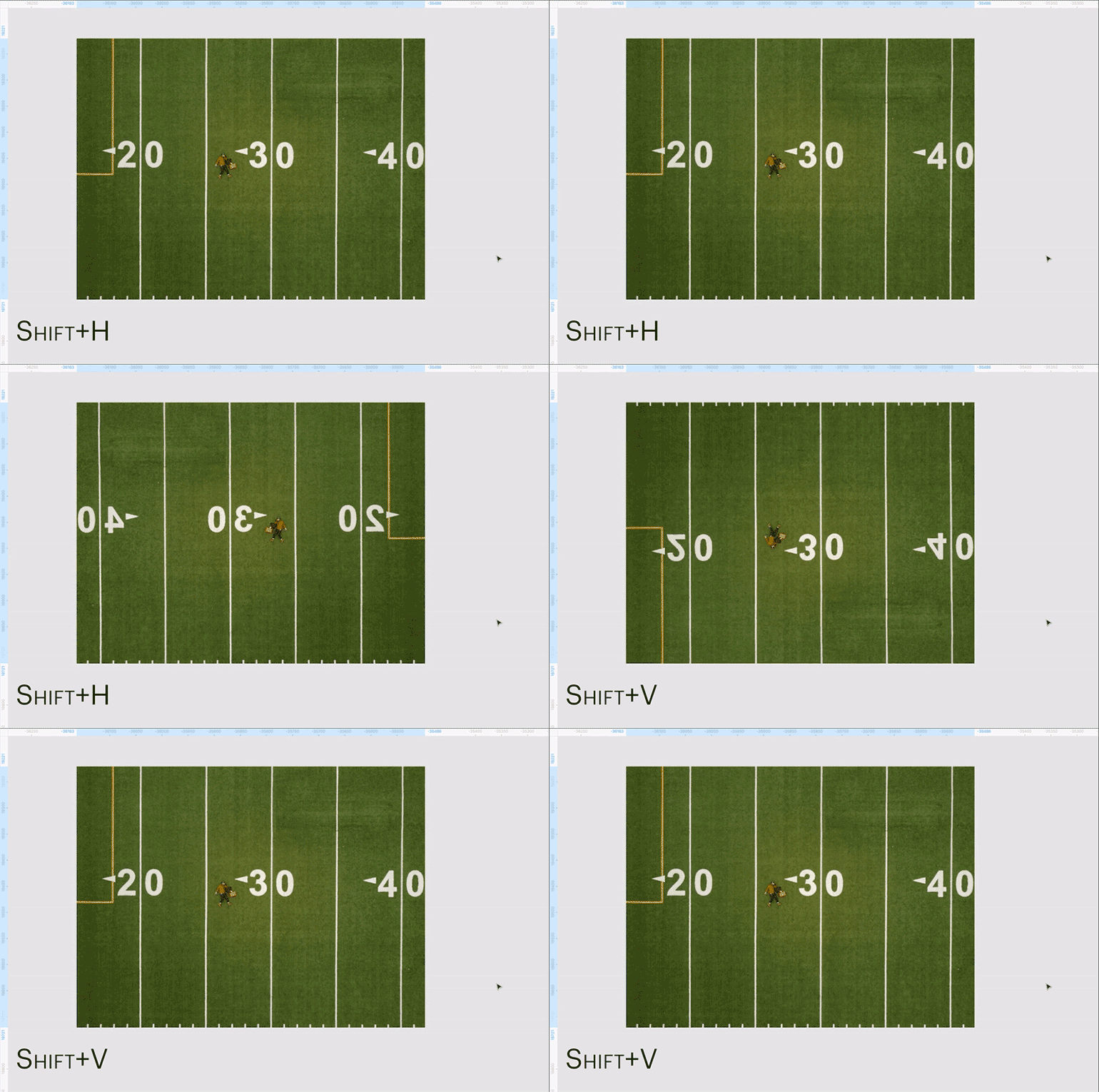
какая опция изображения сохраняет соотношение сторон картинки figma. Смотреть фото какая опция изображения сохраняет соотношение сторон картинки figma. Смотреть картинку какая опция изображения сохраняет соотношение сторон картинки figma. Картинка про какая опция изображения сохраняет соотношение сторон картинки figma. Фото какая опция изображения сохраняет соотношение сторон картинки figma

Скопировать SVG-иконку с любого сайта в Figma можно через браузер:
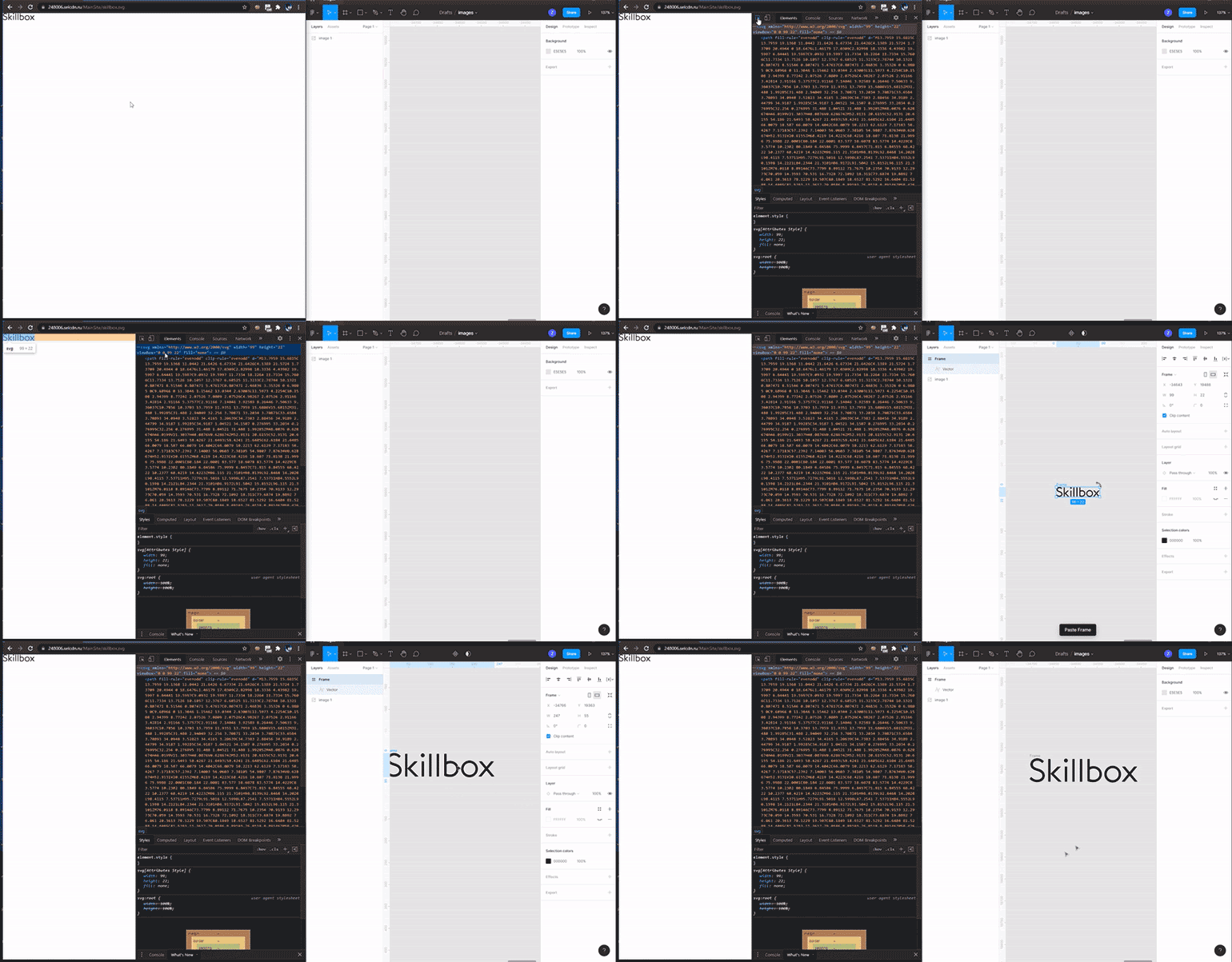
какая опция изображения сохраняет соотношение сторон картинки figma. Смотреть фото какая опция изображения сохраняет соотношение сторон картинки figma. Смотреть картинку какая опция изображения сохраняет соотношение сторон картинки figma. Картинка про какая опция изображения сохраняет соотношение сторон картинки figma. Фото какая опция изображения сохраняет соотношение сторон картинки figma

Быстро вырезать объект поможет плагин Remove BG, который автоматически удаляет фон.

Как установить плагин Remove BG:
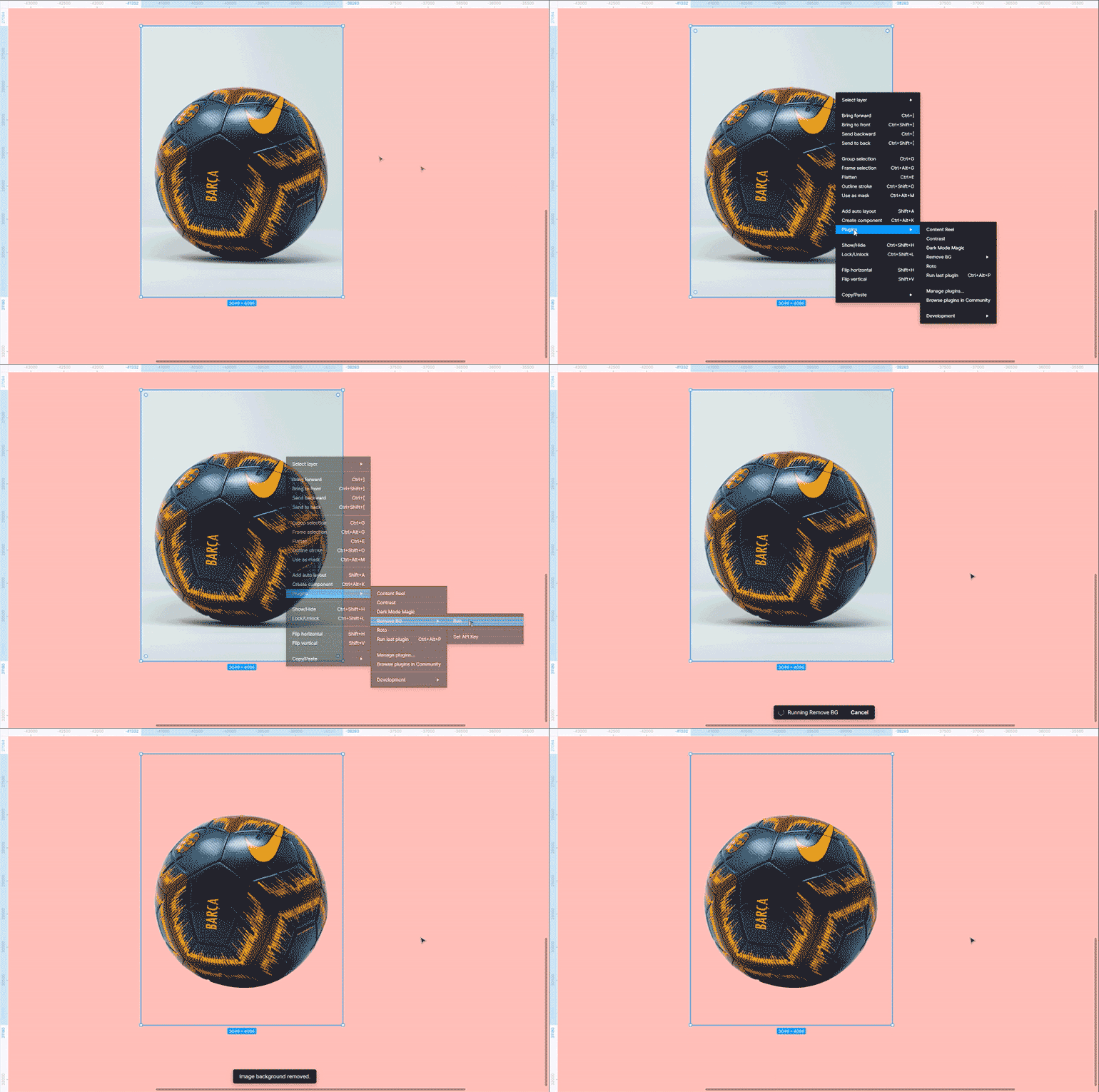
какая опция изображения сохраняет соотношение сторон картинки figma. Смотреть фото какая опция изображения сохраняет соотношение сторон картинки figma. Смотреть картинку какая опция изображения сохраняет соотношение сторон картинки figma. Картинка про какая опция изображения сохраняет соотношение сторон картинки figma. Фото какая опция изображения сохраняет соотношение сторон картинки figma

Учтите, что этот способ не подойдёт для финального удаления фона, так как плагин работает не идеально. Но если вам нужно просто показать идею, то Remove BG поможет сэкономить кучу времени.

Источник

Изображения в Figma

Фигма позволяет форматировать фоновое изображение несколькими способами.

Изображение может служить фоном для любой векторной фигуры: текста, прямоугольника и так далее.

В Фигме для фонового изображения есть несколько режимов позиционирования:

Fill — Фигма впишет изображение в фигуру так, чтобы она полностью заполнила вектор, но при этом будет наименьший из возможных масштабов.

какая опция изображения сохраняет соотношение сторон картинки figma. Смотреть фото какая опция изображения сохраняет соотношение сторон картинки figma. Смотреть картинку какая опция изображения сохраняет соотношение сторон картинки figma. Картинка про какая опция изображения сохраняет соотношение сторон картинки figma. Фото какая опция изображения сохраняет соотношение сторон картинки figmaИзображение в Figma — FILL

Применяя Fill, вы можете рассчитывать, что на итоговом изображении будет наибольшая часть фонового изображения, с учетом пропорций заливаемого объекта. Используется по умолчанию.

Fit — Фигма впишет изображение полностью в рамки родителя. Если из пропорции не совпадают точно, останутся пустые места.

какая опция изображения сохраняет соотношение сторон картинки figma. Смотреть фото какая опция изображения сохраняет соотношение сторон картинки figma. Смотреть картинку какая опция изображения сохраняет соотношение сторон картинки figma. Картинка про какая опция изображения сохраняет соотношение сторон картинки figma. Фото какая опция изображения сохраняет соотношение сторон картинки figmaИзображение в Figma — FIT

Стоит использовать, когда потеря даже небольшой видимой части недопустима.

Crop — позволяет вручную выбрать часть фона, которая будет отображаться. Обратите внимание, что растягивать фон надо за тонкую рамку фона, а не за синие ползунки — они регулируют размеры родителя.

какая опция изображения сохраняет соотношение сторон картинки figma. Смотреть фото какая опция изображения сохраняет соотношение сторон картинки figma. Смотреть картинку какая опция изображения сохраняет соотношение сторон картинки figma. Картинка про какая опция изображения сохраняет соотношение сторон картинки figma. Фото какая опция изображения сохраняет соотношение сторон картинки figmaИзображение в Figma — CROP

Tile — Фигма впишет фон в 100% размере.

какая опция изображения сохраняет соотношение сторон картинки figma. Смотреть фото какая опция изображения сохраняет соотношение сторон картинки figma. Смотреть картинку какая опция изображения сохраняет соотношение сторон картинки figma. Картинка про какая опция изображения сохраняет соотношение сторон картинки figma. Фото какая опция изображения сохраняет соотношение сторон картинки figmaИзображение в Figma — TILE

какая опция изображения сохраняет соотношение сторон картинки figma. Смотреть фото какая опция изображения сохраняет соотношение сторон картинки figma. Смотреть картинку какая опция изображения сохраняет соотношение сторон картинки figma. Картинка про какая опция изображения сохраняет соотношение сторон картинки figma. Фото какая опция изображения сохраняет соотношение сторон картинки figmaЗаливка фона «плиткой» с помощью Tile и изменения масштаба

Для сложной заливки также возможно использовать возможности маски.

Для быстрого подбора изображений можно использовать плагин Unsplash.

Обратите внимание, что одну фигуру можно залить несколькими изображениями и указать для них различную прозрачность. Нажмите на + в области с фоном, чтобы добавить новый фон.

Будем благодарны за любые комментарии и дополнения какая опция изображения сохраняет соотношение сторон картинки figma. Смотреть фото какая опция изображения сохраняет соотношение сторон картинки figma. Смотреть картинку какая опция изображения сохраняет соотношение сторон картинки figma. Картинка про какая опция изображения сохраняет соотношение сторон картинки figma. Фото какая опция изображения сохраняет соотношение сторон картинки figma

Как залить фон рисунком? Т.е. как выложить фон плиткой из рисунка?

Источник

7 лайфхаков в Figma, которые упростят вам работу

Рассказываем, как быстро выровнять файлы, переименовать пачку фреймов за раз и сделать прогресс-бар в несколько кликов.
какая опция изображения сохраняет соотношение сторон картинки figma. Смотреть фото какая опция изображения сохраняет соотношение сторон картинки figma. Смотреть картинку какая опция изображения сохраняет соотношение сторон картинки figma. Картинка про какая опция изображения сохраняет соотношение сторон картинки figma. Фото какая опция изображения сохраняет соотношение сторон картинки figma

какая опция изображения сохраняет соотношение сторон картинки figma. Смотреть фото какая опция изображения сохраняет соотношение сторон картинки figma. Смотреть картинку какая опция изображения сохраняет соотношение сторон картинки figma. Картинка про какая опция изображения сохраняет соотношение сторон картинки figma. Фото какая опция изображения сохраняет соотношение сторон картинки figma

В Figma есть множество скрытых функций и горячих клавиш, которые самостоятельно найти не так просто. Но если их освоить, вы сможете ускорить работу над макетом: быстрее искать фреймы или группы и подбирать цвет с помощью пипетки.

Рассказываем о семи простых лайфхаках, которые помогут вам быстрее работать в Figma.

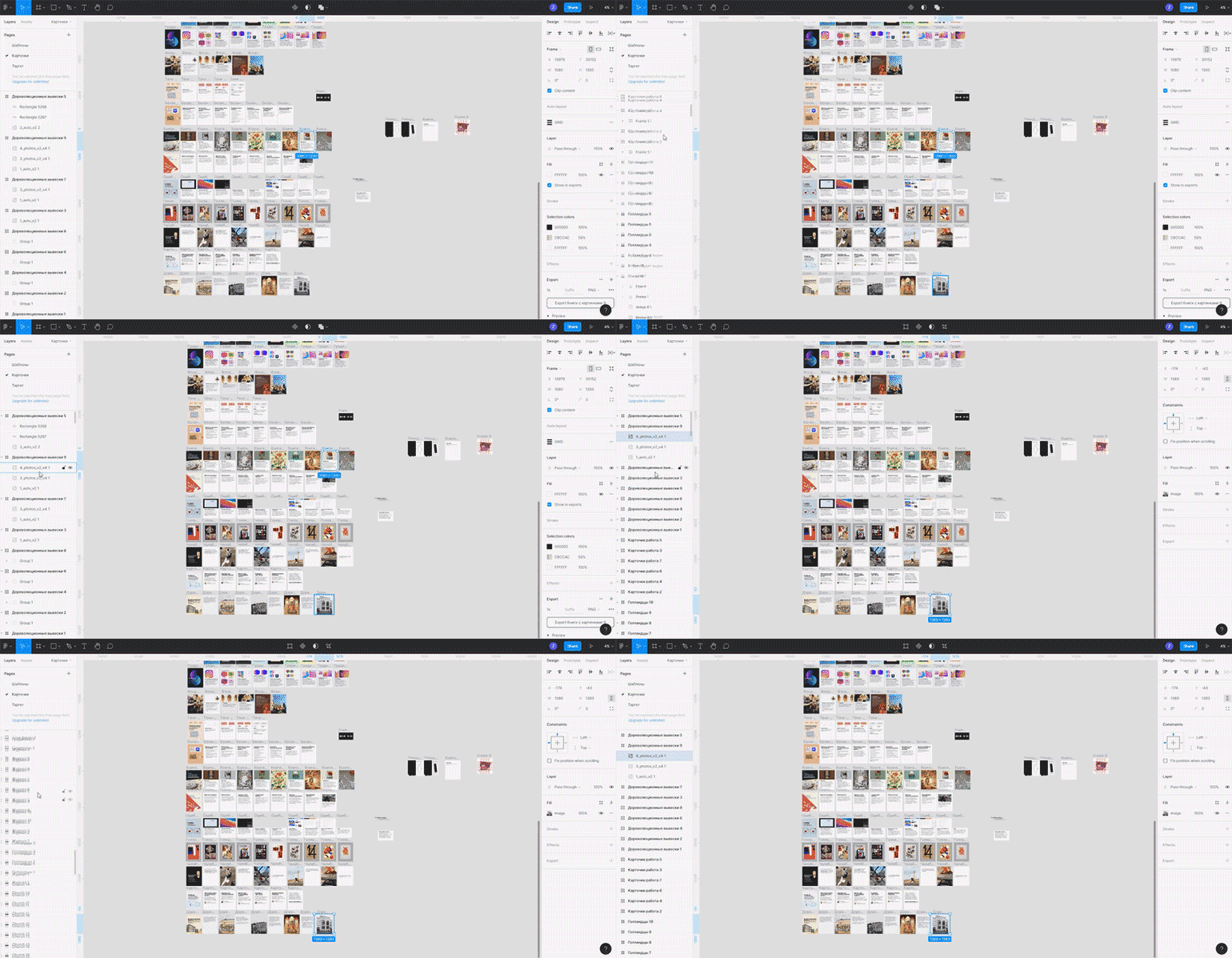
Свернуть вложенные фреймы и группы

Если вы работаете над большим проектом, в документе становится сложно ориентироваться из-за большого количества фреймов, групп и компонентов, особенно когда они все развёрнуты.

Чтобы моментально свернуть все фреймы, группы и компоненты, нажмите сочетание клавиш Alt (⌥) + L.

какая опция изображения сохраняет соотношение сторон картинки figma. Смотреть фото какая опция изображения сохраняет соотношение сторон картинки figma. Смотреть картинку какая опция изображения сохраняет соотношение сторон картинки figma. Картинка про какая опция изображения сохраняет соотношение сторон картинки figma. Фото какая опция изображения сохраняет соотношение сторон картинки figma

какая опция изображения сохраняет соотношение сторон картинки figma. Смотреть фото какая опция изображения сохраняет соотношение сторон картинки figma. Смотреть картинку какая опция изображения сохраняет соотношение сторон картинки figma. Картинка про какая опция изображения сохраняет соотношение сторон картинки figma. Фото какая опция изображения сохраняет соотношение сторон картинки figma

Редактор. Пишет про дизайн, редактирует книги, шутит шутки, смотрит аниме.

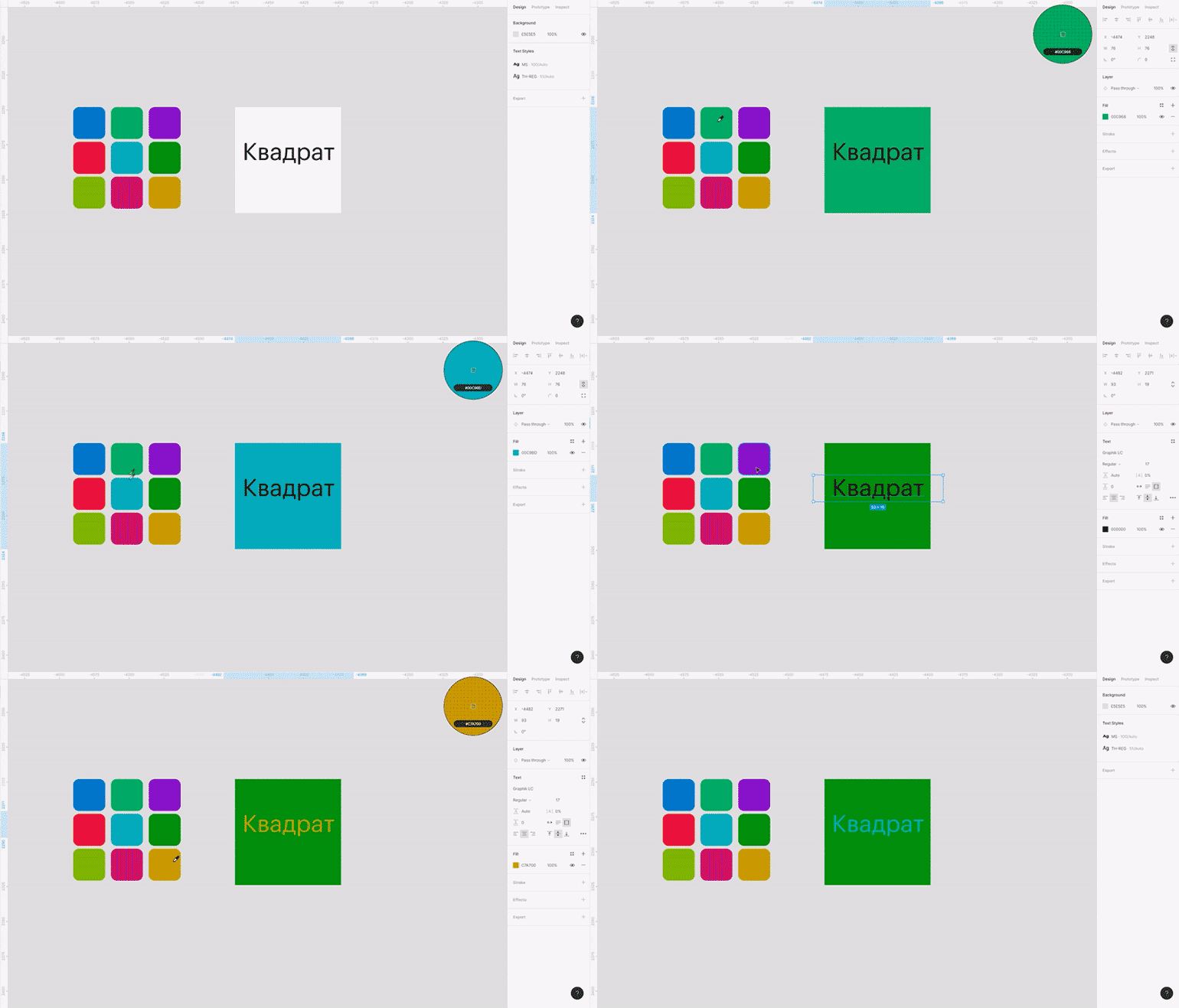
Предпросмотр цвета

Выделите любой фрейм или фигуру, нажмите кнопку I, зажмите правую кнопку мыши и водите курсором по макету. Любой цвет под ним станет фоновым для выделенного элемента. Так вы сможете быстрее выбрать нужный оттенок для кнопки, текста или основного фона макета.
какая опция изображения сохраняет соотношение сторон картинки figma. Смотреть фото какая опция изображения сохраняет соотношение сторон картинки figma. Смотреть картинку какая опция изображения сохраняет соотношение сторон картинки figma. Картинка про какая опция изображения сохраняет соотношение сторон картинки figma. Фото какая опция изображения сохраняет соотношение сторон картинки figma

Переименование фреймов

По умолчанию Figma создаёт новые фреймы с названием Frame 1 — оно ничего не говорит о содержимом фрейма, особенно для тех, кто в ваш макет заходит впервые. Переименовать один такой фрейм — легко, но если их 10 или 20, то придётся потратить на это много времени.

Чтобы быстро систематизировать названия одинаковых по смыслу фреймов, выделите их, нажмите сочетание клавиш Сtrl (⌘) + R. Откроется меню, в котором вам будет предложено переименовать выделенные объекты:
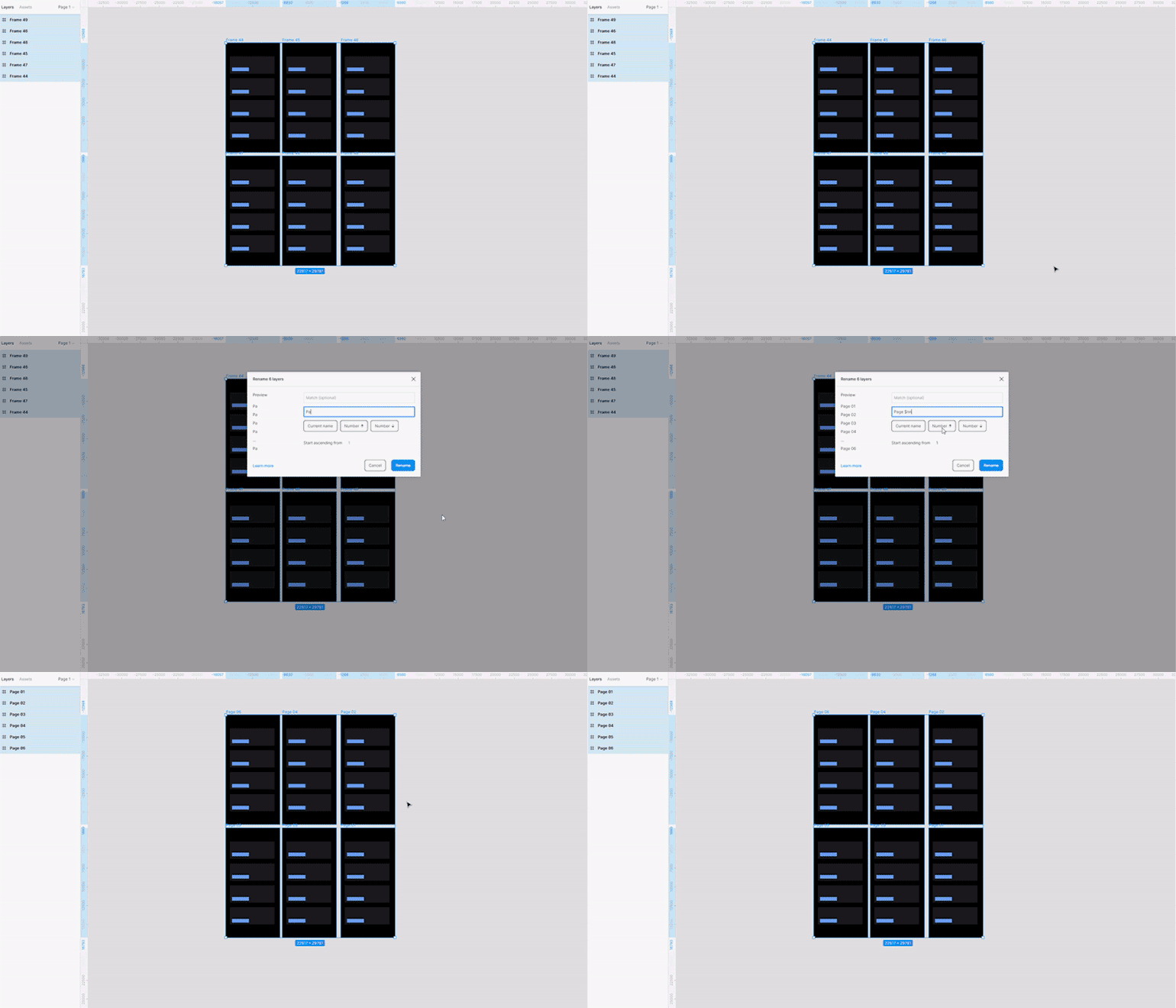
какая опция изображения сохраняет соотношение сторон картинки figma. Смотреть фото какая опция изображения сохраняет соотношение сторон картинки figma. Смотреть картинку какая опция изображения сохраняет соотношение сторон картинки figma. Картинка про какая опция изображения сохраняет соотношение сторон картинки figma. Фото какая опция изображения сохраняет соотношение сторон картинки figma

Настройки переименования объектов:

Выравнивание с Tidy up

Два одинаковых объекта поставить ровно очень просто. Но если их 10 или 20, это превращается в большую и нудную задачу. Чтобы дизайнер не занимался подобной рутиной, в Figma есть функция Tidy up, с помощью которой можно автоматически расставить все объекты ровно, поменять их местами и изменить отступы.

Как пользоваться Tidy up
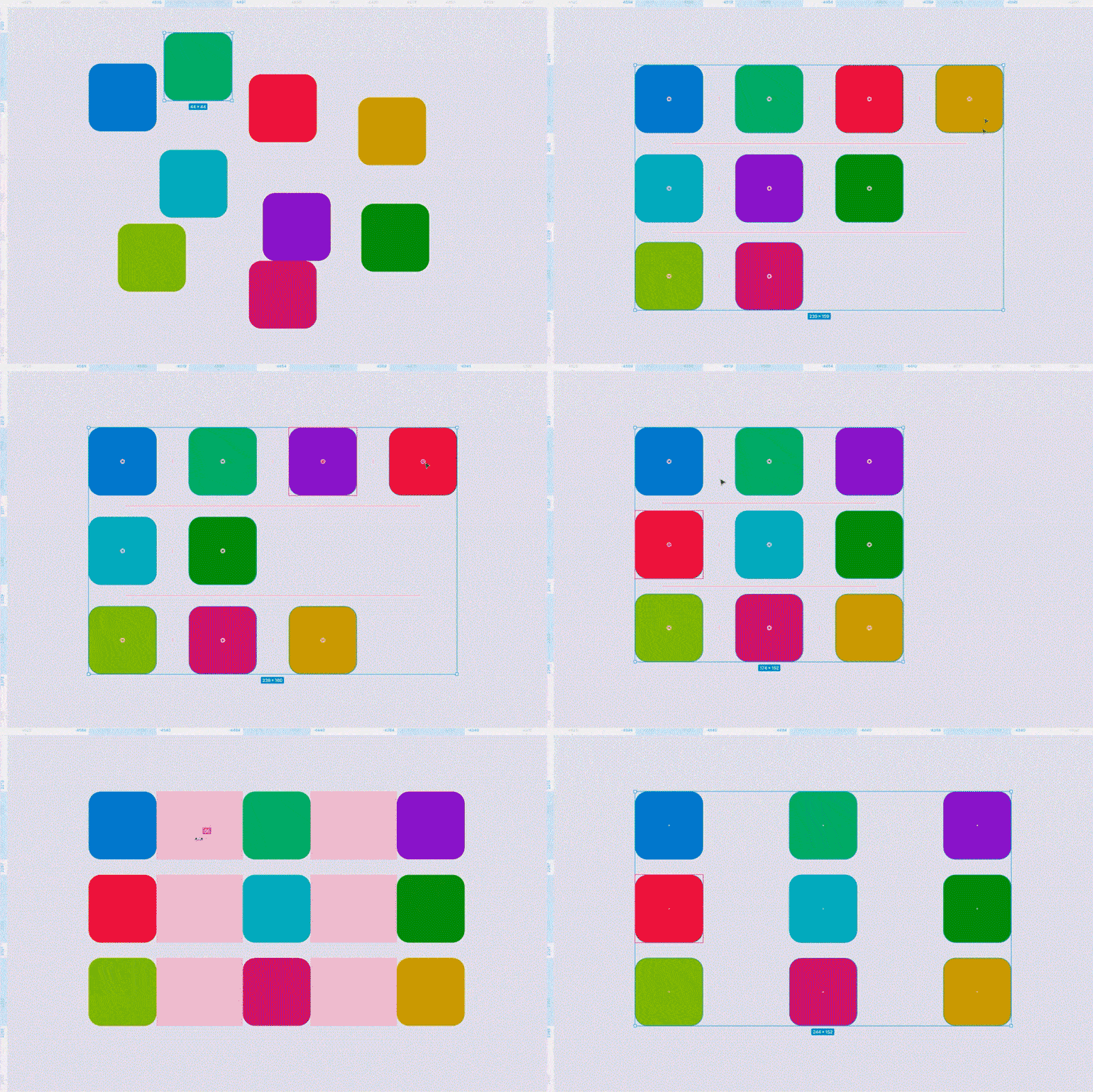
какая опция изображения сохраняет соотношение сторон картинки figma. Смотреть фото какая опция изображения сохраняет соотношение сторон картинки figma. Смотреть картинку какая опция изображения сохраняет соотношение сторон картинки figma. Картинка про какая опция изображения сохраняет соотношение сторон картинки figma. Фото какая опция изображения сохраняет соотношение сторон картинки figma

Горизонтальный прогресс-бар

Если вы занимаетесь интерфейсом технически сложного приложения, скорее всего, вам понадобится прогресс-бар. В Figma есть множество способов его нарисовать, но самый простой — с помощью текста!

Как создать горизонтальный прогресс-бар из текста

Теперь у вас есть регулируемый прогресс-бар. Чтобы изменить длину полосы загрузки, просто добавляйте в него текст:
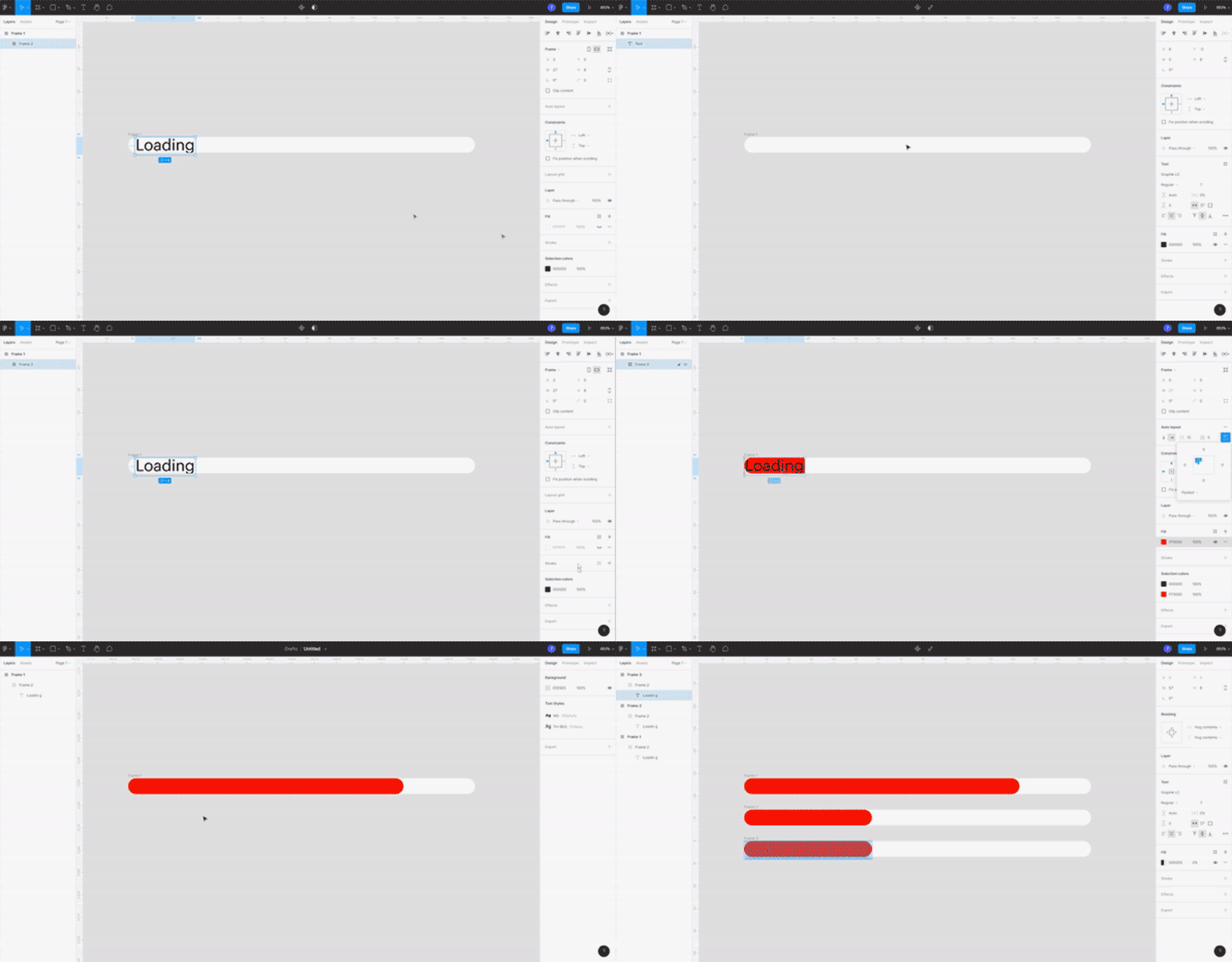
какая опция изображения сохраняет соотношение сторон картинки figma. Смотреть фото какая опция изображения сохраняет соотношение сторон картинки figma. Смотреть картинку какая опция изображения сохраняет соотношение сторон картинки figma. Картинка про какая опция изображения сохраняет соотношение сторон картинки figma. Фото какая опция изображения сохраняет соотношение сторон картинки figma

Круглый прогресс-бар

Если вместо горизонтального прогресс-бара вам нужен круглый, его сделать так же легко.

Готово — получился круглый прогресс-бар. Чтобы изменить его длину, наведите курсор на фигуру, зажмите правой кнопкой мыши один из концов фигуры и тяните.
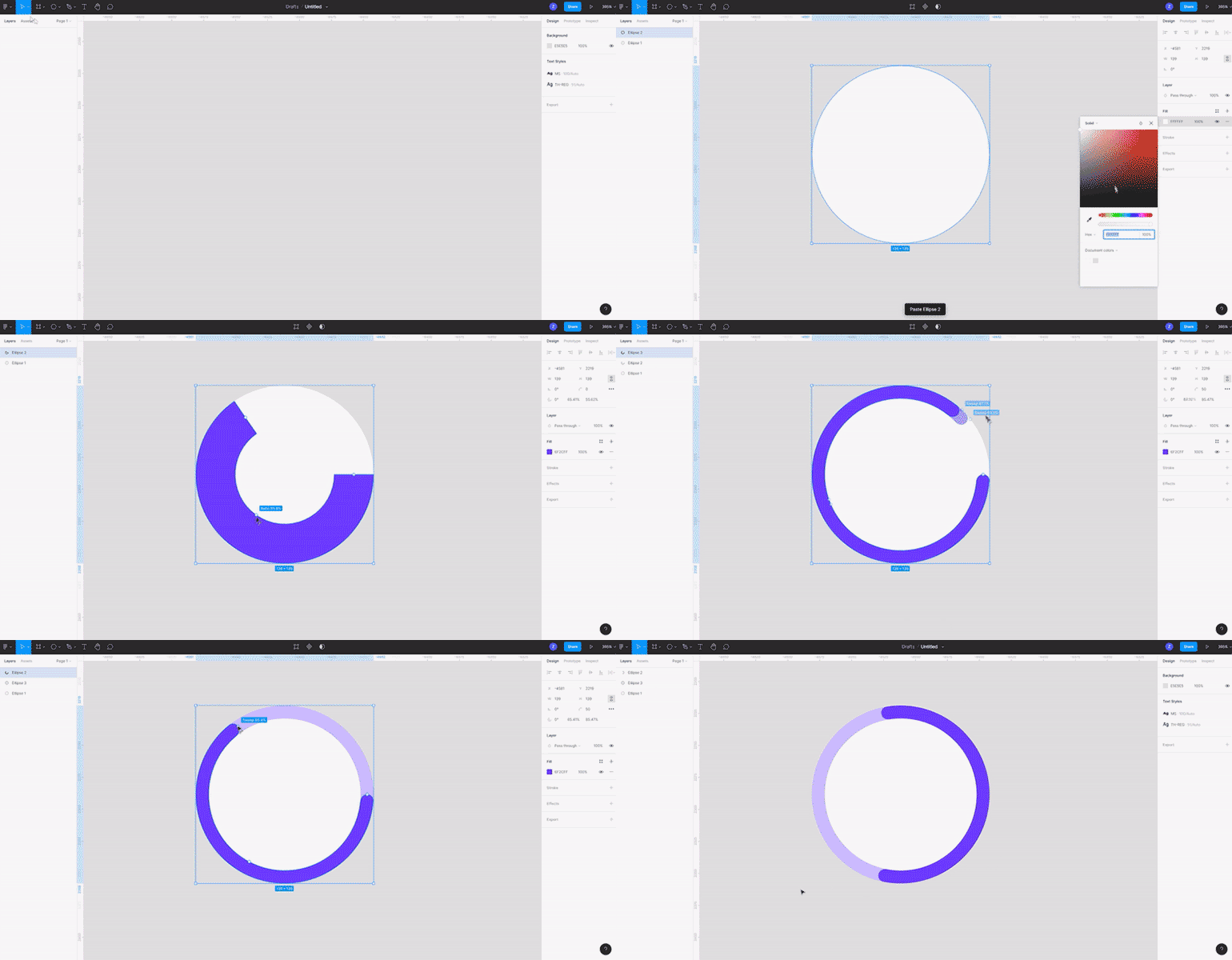
какая опция изображения сохраняет соотношение сторон картинки figma. Смотреть фото какая опция изображения сохраняет соотношение сторон картинки figma. Смотреть картинку какая опция изображения сохраняет соотношение сторон картинки figma. Картинка про какая опция изображения сохраняет соотношение сторон картинки figma. Фото какая опция изображения сохраняет соотношение сторон картинки figma

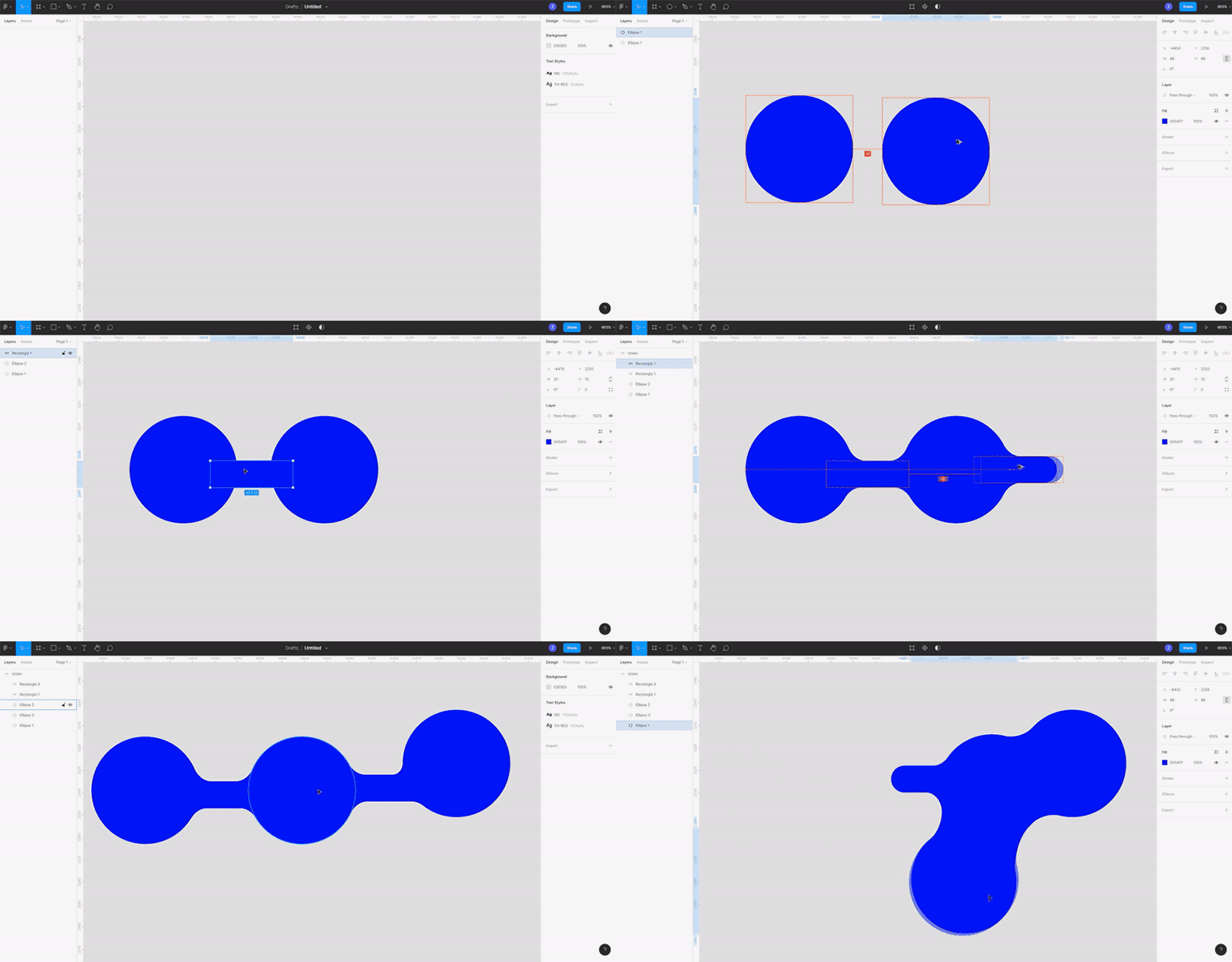
Кляксы стандартными инструментами

В Figma есть много плагинов для создания интересных форм, но их можно сделать и самостоятельно с помощью стандартных инструментов. Например — сферы и связки, похожие на кляксы.

Как сделать кляксу

Теперь вы можете двигать фигуры как угодно и они будут похожи на кляксы:
какая опция изображения сохраняет соотношение сторон картинки figma. Смотреть фото какая опция изображения сохраняет соотношение сторон картинки figma. Смотреть картинку какая опция изображения сохраняет соотношение сторон картинки figma. Картинка про какая опция изображения сохраняет соотношение сторон картинки figma. Фото какая опция изображения сохраняет соотношение сторон картинки figma

обложка: Катя Павловская для Skillbox Media

Источник

Leave a Reply

Your email address will not be published. Required fields are marked *