какая панель инструментов предназначена для работы с таблицами
Где находятся средства работы с таблицами?
Вы можете изменить оформление таблицы или Excel таблицы, обновить данные или настроить некоторые параметры для них. Вы читали раздел справки, в который упомянут команду в разделе “Средства работы с таблицами” или “Средства работы со таблицами”, но эти инструменты недоступны.
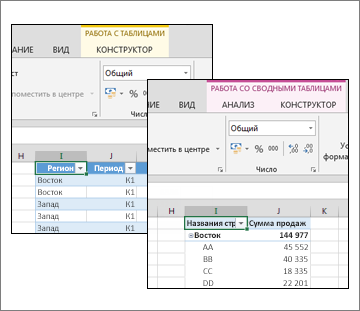
Если на вашем компьютере нет инструмента Работа с таблицами или Работа со таблицами, сделайте вот что:
Щелкните любую ячейку в таблице или в таблице.
Если вы выбрали таблицу Excel, на вкладке Конструктор вы увидите вкладку Средства работы с таблицами. Если вы выбрали таблицу, вы увидите вкладки “Инструменты для работы со таблицами” с вкладками “Анализ” и “Конструктор”.
Средства работы с таблицами недоступны на ленте Excel в Интернете, поэтому вы не сможете использовать их для изменения оформления таблицы.
Хотя Excel в Интернете нет инструментов для работы с таблицами, доступны некоторые параметры. Ниже рассказывается, как можно найти их.
Обновление подключения к данным. Щелкните любую ячейку в таблице, выберите элемент Данные, затем выберите команду Обновить выбранное подключение или Обновить все подключения.
Перейдите к строкам итогов и строкам с заглавной строкой. Щелкните любую ячейку в таблице > в формате таблицы и выберите один из параметров.
Дополнительные сведения
Вы всегда можете задать вопрос специалисту Excel Tech Community или попросить помощи в сообществе Answers community.
Вкладки работа с таблицами
Примечание: Мы стараемся как можно оперативнее обеспечивать вас актуальными справочными материалами на вашем языке. Эта страница переведена автоматически, поэтому ее текст может содержать неточности и грамматические ошибки. Для нас важно, чтобы эта статья была вам полезна. Просим вас уделить пару секунд и сообщить, помогла ли она вам, с помощью кнопок внизу страницы. Для удобства также приводим ссылку на оригинал (на английском языке).
При вставке или выберите таблицу в Microsoft Publisher 2010 Контекстная вкладка Работа с таблицами будут доступны на ленте. Эта вкладка содержит две вкладки, Оформление и Макет, предоставляющие возможность быстро отформатировать таблицу, вставка или удаление строк и столбцов, задать выравнивание ячеек и форматировать оформление текста в таблицу.
Вкладка “Оформление”
Вкладка ” Конструктор ” включает в себя форматирование, таблицы и ячеек границ таблицы, упорядочивания таблицы на страницу, а также размер таблицы.

Совет: При наведении указателя мыши на команды появляется их краткое описание.
Форматы таблиц
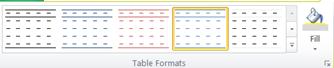
Группа Форматов таблицы содержит коллекцию заготовок форматы, которые можно применить к таблице. При наведении указателя мыши на каждый отформатированных таблицы стилей, вы можете просмотреть, как будет выглядеть таблица.
Щелкните таблицу, для которой требуется задать формат.
В разделе Работа с таблицами откройте вкладку Конструктор.
В группе Форматирование таблицы наведите указатель на каждый стиль таблицы, пока найдете стиль, который вы хотите использовать.
Чтобы применить стиль к таблице, щелкните его.
Границы
Чтобы придать таблице нужный вид, можно добавить или удалить границы.

Добавление границ в таблицу
В разделе Работа с таблицами откройте вкладку Конструктор.
Изменение толщины границы, выберите в раскрывающемся меню Толщина линии в группе границы.
Чтобы изменить цвет границы, выберите в раскрывающемся меню Цвет линии в группе границы.
Удаление границ во всей таблице
В разделе Работа с таблицами откройте вкладку Конструктор.
В группе границы выберите пункт границы и выберите пункт Нет границы.
Добавление границ к отдельным ячейкам
Выделите нужные ячейки.
В разделе Работа с таблицами откройте вкладку Конструктор.
В группе границы выберите пункт границы и выберите нужные параметры границы.
Удаление границ в определенных ячейках
Выделите нужные ячейки.
В разделе Работа с таблицами откройте вкладку Конструктор.
В группе границы выберите пункт границы и выберите пункт Нет границы.
Упорядочение
В группе ” Упорядочить ” вы можно задать обтекание текста вокруг таблицы, перевести таблица вперед или назад относительно других объектов на странице выравнивание таблицы на странице или относительно направляющие полей, Группировка и разгруппировать таблицу с другими объектами и поворот Таблица.
Размер
В группе ” размер ” можно настроить высоты и ширины ячеек в таблице. Если установлен флажок Автоподбор высоты строки автоматически увеличивается, чтобы вписать текст.
Вкладка «Макет»
Вкладка ” Макет ” включает выделение ячеек, строк, столбцов и всю таблицу; средства для удаления или Вставка строк и столбцов; Работа, чтобы объединить или разделить ячейки; Выравнивание в ячейке и параметры полей; элементы управления оформления для открытого типа шрифтов.

Выбрать
Инструмент « Выделение » позволяет быстро выделить ячейку, столбец, строки или таблицу целиком. Отобразить сетку средства будет отображение или скрытие линий сетки между ячейками в таблице.

Строки и столбцы
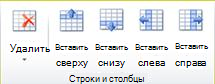
Группа ” строки и столбцы ” содержит инструменты для удаления и вставки строк и столбцов в таблице.
Удаление
Инструмент «Удалить» можно удалять строки или столбцы выделенной ячейке или вы можете удалить всю таблицу.
Вставить
Существует четыре Вставка средств:
Вставить выше вставит строки выше ваш текущий фрагмент. Если у вас есть ячеек в двух строк, выбранных вставит две строки выше верхнюю ячейку.
Вставить снизу вставит строки под ваш текущий фрагмент. Если у вас есть ячеек в двух строк, выбранных вставит две строки ниже нижнюю ячейку.
Вставить слева будет вставлен слева от текущего выбора столбцов. Если у вас есть ячеек в двух столбцах выбран вставит два столбца слева от левую ячейку.
Вставить справа будет вставлять столбцы справа от ваш текущий фрагмент. Если у вас есть ячеек в двух столбцах выбран вставит два столбца справа от правую ячейку.
Слияние
Группа ” Слияние ” позволяет объединение и разбиение ячеек в таблице, включая разбиение ячеек по диагонали.
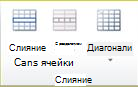
Объединить ячейки позволяет объединение двух или нескольких выделенных ячеек.
Разбиение ячеек позволяет разделение ранее объединенных ячеек обратно в отдельные ячейки.
Диагонали позволяет разделить отдельные ячейки по диагонали вниз, вправо или вправо до. Можно также объединить по диагонали разделенные ячейки, выбрав Нет деления.
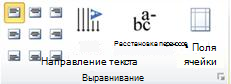
Выравнивание
Группа “Выравнивание” предоставляет вам контролировать выравнивание, направление и перенос текста в ячейках таблицы и управления поля ячейки.
Оформление
Группа “Оформление” обеспечивает расширенный типографских элементы управления для некоторых шрифтах открытый тип, а также возможность использования буквицы. Дополнительные сведения о функции оформления перейдите в раздел использование типографских стилей для увеличения влияние публикации.
Какая панель инструментов предназначена для работы с таблицами
Ширину отдельных ячеек, строк или столбцов можно изменить: выделить соответствующий элемент и переместить границу мышью. При этом указатель должен иметь форму двунаправленной стрелки.
Выделить столбец можно щелкнув указателем мыши по верхней границе столбца. При этом указатель должен принять форму жирной стрелки, направленной вниз. Указанная операция может быть невыполнима, если в таблице имеются объединенные ячейки.
Если выделена вся таблица, то операции выравнивания (например, центрирования) приводят к выравниванию таблицы относительно страницы. В противном случае выравнивается содержимое ячеек таблицы относительно границ ячеек.
На рисунке показан пример таблицы, содержащей формулы.

Вычисления в четвертой ячейке последнего столбца таблицы выполнены по формуле =B4-SUM(C4:F4). Для ячеек, расположенных под этой ячейкой, в формуле изменяются номера строк. Для ячеек последней строки формулы одинаковы: =SUM(ABOVE).
Информация внутри ячеек выравнивается по горизонтали как обычный текст. Так, числовые значения в рассмотренной таблице выровнены по правому краю с заданием отступа от границы с помощью правой метки на горизонтальной линейке.
В таблицах возможно выравнивание по вертикали. Для этой цели используется панель “Таблицы и границы”, в которой, кроме различных способов выравнивания по вертикали, имеется большое количество других инструментов для работы с таблицами, например “Ластик” и “Нарисовать таблицу”.
Очень часто при оформлении таблиц требуется уместить в строке ячейки максимальное количество символов. Например, это необходимо, когда заголовок столбца существенно длиннее информации, содержащейся в столбце. Один из способов решения этой проблемы – уменьшение полей ячейки (через Таблица/Свойства таблицы/Ячейка/Параметры. ).
Создание сложных документов при помощи таблиц
Рассмотрим технологию работы с таблицами на примере фрагмента командировочного удостоверения.

Определить в образце документа по порядку сверху вниз одну или несколько смежных строк, содержащих одинаковое количество надписей и полей для ввода информации и выполнить вставку таблицы с соответствующим количеством строк и столбцов.
Отформатировать ширину столбцов таблицы и вписать в клетки требуемые надписи.
Вставить пустой абзац после таблицы.
Удалить вставки пустых абзацев – документ будет выглядеть как единое целое.
Просмотреть документ в режиме предварительного просмотра (Файл/Предварительный просмотр) и сравнить его с оригиналом. В этом режиме убираются все непечатаемые символы и границы области текста.
Окончательно отредактировать документ, устранив ошибки и задав требуемые обрамления. На показанном выше рисунке все горизонтальные линии являются результатом частичного обрамления ячеек таблицы.
На рисунке показан вид документа после выполнения п. 4 с границами ячеек таблиц и со служебными символами.
WORD. Работа с таблицей (меню и панель инструментов).
Ищем педагогов в команду «Инфоурок»

Описание презентации по отдельным слайдам:
WORD. Работа с таблицей (меню и панель инструментов). Ташходжаев Султанмурат Акмалович 2015
Для создания и обработки таблиц можно воспользоваться панелью инструментов «Таблицы и границы». Можно воспользоваться пунктом меню «Таблица». Для редактирования строки или столбца таблицы нужно выделить их с помощью мышки (удерживая левую кнопку), или используя соответствующие пункты меню Таблица.
Чтобы создать пустую таблицу, нужно выбрать меню Таблица / Добавить таблицу и указать нужное число строк и столбцов таблицы. Ширину столбца удобно выбрать «Авто». Можно также воспользоваться готовым шаблоном таблицы Автоформат. Для составления сложной таблицы удобно пользоваться функцией Нарисовать таблицу в меню Таблица, или кнопкой на панели инструментов Таблицы и границы. Для редактирования таблицы удобно пользоваться кнопкой
Тип и ширина линий в таблице. Цвет границы таблицы. Цвет заливки (фона) таблицы. Объединить выделенные ячейки таблицы в одну ячейку. Разбить выделенную ячейку таблицы на несколько ячеек. Выравнивание текста в ячейке по верхнему краю, по центру и по нижнему краю ячейки соответственно. Выровнять высоту строк и ширину столбцов таблицы (сначала выделить строки или столбцы, подлежащие выравниванию).

Курс повышения квалификации
Дистанционное обучение как современный формат преподавания

Курс повышения квалификации
Современные педтехнологии в деятельности учителя

Курс профессиональной переподготовки
Математика и информатика: теория и методика преподавания в образовательной организации

Ташходжаев Султанмурат Акмалович
n Таблица состоит из n столбцов ( n >=1) и m строк ( m >=1)
n Ячейка таблицы может состоять из
нескольких строк (абзацев), может
содержать рисунки и рисованные
объекты; текст ячейки можно
форматировать по обычным правилам.
1. Сколько строк в данной таблице?
2. Сколько столбцов в данной таблице?
3. Сколько ячеек в данной таблице?
Для создания и обработки таблиц можно воспользоваться панелью инструментов «Таблицы и границы».
n Можно воспользоваться пунктом меню «Таблица».
n Для редактирования строки или столбца таблицы нужно выделить их с помощью мышки (удерживая левую кнопку), или используя соответствующие пункты меню Таблица.
n Чтобы создать пустую таблицу, нужно выбрать меню Таблица / Добавить таблицу и указать нужное число строк и столбцов таблицы. Ширину столбца удобно выбрать «Авто».
n Можно также воспользоваться готовым шаблоном таблицы Автоформат.
n Для составления сложной таблицы удобно пользоваться функцией Нарисовать таблицу в меню Таблица, или кнопкой
на панели инструментов Таблицы и границы. Для редактирования таблицы удобно пользоваться кнопкой
n Тип и ширина линий в таблице.
n Цвет границы таблицы.
n Цвет заливки (фона) таблицы.
n Объединить выделенные ячейки таблицы в одну ячейку.
n Разбить выделенную ячейку таблицы на несколько ячеек.
n Выравнивание текста в ячейке по верхнему краю, по центру и по нижнему краю ячейки соответственно.
n Выровнять высоту строк и ширину столбцов таблицы (сначала выделить строки или столбцы, подлежащие выравниванию).
Номер материала: 372865
Международная дистанционная олимпиада Осень 2021
Не нашли то что искали?
Оставьте свой комментарий
Авторизуйтесь, чтобы задавать вопросы.
Безлимитный доступ к занятиям с онлайн-репетиторами
Выгоднее, чем оплачивать каждое занятие отдельно


Минпросвещения планирует прекратить прием в колледжи по 43 профессиям
Время чтения: 1 минута
Рособрнадзор открыл горячую линию по вопросам контрольных в школах
Время чтения: 1 минута
В Тюменской области студенты и школьники перейдут на дистанционное обучение
Время чтения: 2 минуты
«Спутник» объявили словом года в России
Время чтения: 2 минуты
В Туве предложили ввести антиковидные паспорта для школьников
Время чтения: 2 минуты
Роспотребнадзор продлил действие санитарных правил для образовательных учреждений
Время чтения: 1 минута
Подарочные сертификаты
Ответственность за разрешение любых спорных моментов, касающихся самих материалов и их содержания, берут на себя пользователи, разместившие материал на сайте. Однако администрация сайта готова оказать всяческую поддержку в решении любых вопросов, связанных с работой и содержанием сайта. Если Вы заметили, что на данном сайте незаконно используются материалы, сообщите об этом администрации сайта через форму обратной связи.
Все материалы, размещенные на сайте, созданы авторами сайта либо размещены пользователями сайта и представлены на сайте исключительно для ознакомления. Авторские права на материалы принадлежат их законным авторам. Частичное или полное копирование материалов сайта без письменного разрешения администрации сайта запрещено! Мнение администрации может не совпадать с точкой зрения авторов.
Работа с таблицами в текстовом редакторе Word
Опубликовано Михаил Непомнящий в 07.11.2016 07.11.2016
Использование таблиц – это удобный способ представления данных, будь то важный отчет крупной компании или рядовое резюме соискателя работы. Таблицы в текстовом редакторе Word представляют собой набор ячеек, расположенных в вертикальных и горизонтальных колонках.
Таблицы могут быть созданы в Word простым использованием ленточного меню пункта «Вставка» — «Таблица» — «Вставить таблицу». В той же области есть возможность вставить так называемую экспресс-таблицу, используя готовые образцы. Кроме того, превратить в таблицу можно выделенный текст или просто вручную нарисовать таблицу. После создания таблицы есть возможность выделять как отдельные ячейки, так и колонки строк или столбцов.
Онлайн-курс “Word от простого к сложному” Онлайн-курс “Word от простого к сложному” Освойте работу в главном текстовом редакторе на высоком уровне. Неважно новичок вы или уже работаете с Word, с нашим курсом вы станете настоящим гуру документов! Подробнее
Простая вставка таблицы
Из ленточного меню выберите пункт «Вставка», область «Таблицы». Нажмите на стрелочку под кнопкой «Таблица».
Из выпадающего списка выделением отметьте желаемое количество строк и столбцов в таблице. В процессе выделения, в вашем документе появится превью макета. Чтобы вставить тот или иной вариант таблицы просто нажмите левой клавишей мыши в крайней выбранной вами ячейке.

Кликнув на любую из ячеек в созданной таблице, в ленточном меню добавится пункт «Конструктор», в котором можно удобно поменять дизайн таблицы, выбрав тот или иной стиль оформления, а также задать те или иные значения в области «Параметры стилей таблиц», например, добавить или удалить строку заголовка и строку итогов.
Кроме того, используя контекстное меню по нажатию правой клавиши мыши в области таблицы, можно выбрать пункт «Свойства таблицы» и в открывшемся окне отрегулировать те или иные значения. Установив же курсор в любую из ячеек, можно набирать в ней текст или цифры.
Объединение ячеек
Если вам необходимо объединить несколько ячеек в одну, например, в строке заголовка, то выделите соответствующие ячейки, используя мышь. В ленточном меню выберите пункт «Макет» и в области «Объединение» выберите опцию «Объединить ячейки».

В этой же области можно также разделять ранее объединенные ячейки, а при желании можно разделить одну таблицу на несколько составляющих.
Выделение таблицы
Если вы хотите выделить всю таблицу, например, для ее копирования, перемещения или удаления, то поместить курсор в любую из ячеек, а из ленточного меню в пункте «Макет» в области «Таблица» нажмите кнопку «Выделить» и из выпадающего списка значение «Выделить таблицу». Аналогичным образом можно выделить ячейку, строку или столбец.
Более простой способ для выделения всей таблицы целиком – это нажать на специальную пиктограмму в правом верхнем углу над таблицей. Эта пиктограмма в виде четырех стрелок в разные стороны появляется при простом наведении курсора на таблицу, а также отображается всегда при работе с элементами таблицы.
Для выделения строки в таблице можно также использовать только курсор мыши – поместите его слева напротив строки для выделения. Стрелка курсора развернется вправо, после чего просто кликнете левой клавишей мыши. Для выделения столбца – поместите курсор мыши на границу верхней ячейки желаемого столбца – курсор должен принять вид черной стрелочки, повернутой вниз, после чего кликните мышью.
Превращаем текст в таблицу
Текстовый редактор Word позволяет преобразовывать готовый текст в таблицу. Для этого соответствующее содержимое должно быть разделено между собой табуляцией, либо символом точка с запятой (;).
Просто выделите набранный текст, в ленточном меню в пункте «Вставка» из области «Таблицы» кликните на кнопку «Таблица» и выберите значение «Преобразовать в таблицу».

В открывшемся диалоговом меню убедитесь, что количество столбцов и строк соответствует выбранной области, при необходимости отрегулируйте значения. В этом же окне в области «Разделитель» убедитесь, что выбранное значение соответствует вашему примеру (если отделяли точками с запятой, то и здесь должен быть отмечен аналогичный пункт). После чего нажмите Ок.
Добавление строк и столбцов
Чтобы добавить новую строку в существующую таблицу, поместите курсор мыши по левому краю таблицы между теми строками, где необходимо добавить новую. Должен отобразиться круглый элемент со знаком плюсика, а граница между двумя строками будет выделена. По нажатию на знак с плюсиком в выбранном месте добавится пустая строка.

Аналогичным образом можно вставлять и новые столбцы, помещая курсор мыши в области над таблицей между конкретными столбцами. Должен появиться аналогичный элемент с плюсиком.
Кроме того, добавлять строки и столбцы в таблицу можно через ленточное меню в пункте «Макет» в области «Строки и столбцы». Либо же используя контекстное меню и пункт «Вставить» с выбором конкретного значения – что и куда.

Изменение границ и цвета
Если выбранный ранее стиль таблицы нас не совсем устраивает, мы можем вернуться в уже знакомую нам область ленточного меню «Конструктор». Здесь в области «Обрамление» можно изменить стиль краев как по контуру, так и внутри таблицы между ячейками. Используя элемент «Раскраска границ» можно дополнительно указать ширину и цвет для последующей раскраски, а в дальнейшем вручную изменить внешний вид краев там, где это требуется.

Наконец, если вы хотите изменить цвет ячеек, то в том же пункте ленточного меню «Конструктор» нажимаем на кнопку «Заливка» и выбираем конкретный цвет, которым должны быть заполнены выделенные ячейки.