какая последняя версия браузера гугл хром
Google Chrome
Google Chrome (рус. Гугл Хром) – это браузер для быстрого и безопасного веб-сёрфинга от компании Google, разрабатываемый на базе проекта с открытым исходным кодом Chromium.
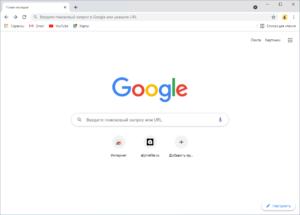
Данный веб-обозреватель потребляет минимум системных ресурсов, а использование специальных дополнений для браузера из Интернет-магазина Хром (Chrome Web Store) позволяет существенно расширить базовые возможности этого обозревателя.
Особенности и возможности
Производительность
Стабильность
Безопасность
Фильтрация рекламы
Расширения Google Chrome
Используя расширения (chrome extension) из Интернет-магазина Chrome, пользователи браузера могут расширить возможности и функции обозревателя.
Синхронизация
Синхронизация позволяет сохранять (требуется аккаунт Google): закладки, пароли, историю и другие настройки, которые будут доступны на всех ваших устройствах (Google Chrome работает в среде настольных систем Windows, macOS, Linux и на мобильных платформах Android и iOS).
Способы сбора информации
Chrome автоматически отправляет на сервера Гугл следующую информацию об использовании своего веб-браузера:

Полезные ссылки
Скачать Google Chrome для Windows
На нашем сайте для загрузки доступна последняя версия Google Chrome для Виндовс 11, 10, 8, 7 (32 и 64-бит). Также по соответствующим ссылкам ниже вы можете скачать портативную версию этого браузера – Google Chrome Portable.
Скачать Google Chrome для компьютера
Офлайн установщик с опцией автообновления (ChromeStandaloneSetup):
Офлайн версия без автообновления:
Загрузка актуальной версии браузера онлайн с серверов Google:
Google Chrome Portable:
Размер: 72.9 / 75.6 МБ
Операционная система: Windows 11, 10, 8.1, 8, 7
Дата релиза: 7 октября 2021
Статус программы: Бесплатная
Рейтинг: 
 (1 356 оценок, среднее: 4,28 из 5)
Google Chrome | Скачать бесплатно
 Google Chrome – это популярный браузер, который почетно занимает первое место среди лучших веб-обозревателей и удерживает данную позицию уже не первый год. Программа от известной компании Google покорила пользователей интернетом своей скоростью, безопасность и понятным интерфейсом. Вы можете установить Гугл Хром как на компьютер, так и на смартфон и при этом отображать историю посещений на всех своих устройствах при помощи функции синхронизации. И это далеко не все. Браузер насыщен огромным количеством полезных функций, которые представлены в качестве встроенного инструментария, так и в виде дополнительных плагинов.
Характеристики браузера
Хром – это современный веб-обозреватель, где вы сможете быстро найти любую интересующую вас информацию. Браузер работает на высокопроизводительном движке Chromium, что позволяет опережать всех своих конкурентов на 25% по времени загрузки веб-страницы. Компания Google постоянно работает над платформой браузера и усовершенствует ее, чтобы и дальше оставаться лидером. Перед тем как скачать программу, детально ознакомьтесь с плюсами и минусами Google Chrome.
Плюсы
В популярном браузере представлено огромное количество преимуществ. Всех их не перечислить, однако можно представить самые значимые.
Еще одно из главных преимуществ Гугл Хрома – это то, что его можно скачать и использовать абсолютно бесплатно.
Отдельно стоит рассмотреть сильную сторону браузера Chrome – это высокий уровень безопасности и надежности. В программу уже встроен мощный антивирус, который перед загрузкой проверяет файлы на их безопасность для системы. Кроме того, при переходе на вредоносные или поддельные веб-страницы, он предупреждает об этом. Вы можете не переживать за ваши конфиденциальные данные при работе в интернете, они надежно защищены и с каждой новой версией уровень безопасности становится все выше и выше.
Минусы
Несмотря на большое количество преимуществ, Google Chrome имеет и незначительные минусы. Среди можно выделить следующие:
Минусы Гугл Хрома нельзя назвать критичными, причем по большей степени они носят субъективный характер и на фоне большого количества преимуществ просто теряются. Кроме того, с выходом каждой новой обновленной версии разработчики стараются устранять предыдущие замечания и тем самым повышать общий рейтинг браузера. За последнее время компания исключила до 62 старых ошибок и дополнительно улучшила интерфейс по нескольким пунктам.
Системные требования
Google Chrome доступен для операционных систем Windows, Mac и Linux. Для оптимальной производительности рекомендуем придерживаться следующих системных требований.
| Требования к Windows | Требования к Mac | Требования к Linux | |
| Операционная система | Windows XP с пакетом обновления 2 + Windows Vista Windows 7 Windows 8 Windows 10 | Mac OS X 10.6 или более поздней версии | Ubuntu 10.04 + Debian 6 + OpenSuSE 11.3 + Fedora Linux 14 |
| Процессор | Intel Pentium 4 / Athlon 64 или более поздней версии с поддержкой SSE2 | ||
| Свободное место на диске | 350 Мб | ||
| Оперативная память | 512 Mб | ||
Скачать браузер Google Chrome
Google Chrome – программа, предназначенная для работы в интернете. Ее можно использовать на всех платформах. Браузер совместим даже со старыми операционными системами, и отлично на них функционирует, без торможений и системных ошибок. Выберите свой тип платформы, и ознакомьтесь с детальной инструкцией по скачиванию.
На Windows
На компьютерах с системой Виндовс браузер Google Chrome используется чаще всего, поэтому веб-обозреватель не только максимально совместим с платформой, но и содержит наибольшее количество расширений для Windows. Скачать пакет для установки браузера можно на нашем сайте.
Быстро и удобно можно скачать браузер по одному только клику. Для этого воспользуйтесь помощью нашего сайта и внизу перейдите по ссылке с указанным типом вашей операционной системы и сохраните установочный файл. Он скачается за несколько секунд, а вам останется его только запустить, дождаться автоматической установки и запустить ярлык Гугл Хрома после завершения.
Для обновления браузера в будущем вам нужно будет скачать новую версию и установить ее, не удаляя при этом старую. Система сама внесет корректировки и обновит пакет данных программы.
На macOS
Макбуки оснащены встроенным браузером от компании Apple, который называется Safari. Однако не все довольны его работой и ищут хорошую альтернативу. Google Chrome является лучшей заменой любому другому веб-обозревателю. Но перед тем как скачать программу на операционную систему MacOS, владельцы ноутбуков должны знать, что воспользоваться стандартным способом загрузки через Mac App Store не получится. Данного продукта там просто не существует. Компания Apple исключила Гугл Хром из списка доступных утилит для своих Макбуков. Поэтому скачать установочный файл нужно отдельно. Можно сделать это с нашего сайта, выбрав соответствующий тип операционной системы.
В Mac App Store компания Apple не включила браузер своего прямого конкурента, скорее всего с той целью, чтобы пользователи их продукцией использовали только встроенный «родной» веб-обозреватель Safari.
После того как вы скачаете установочный файл, его нужно распаковать. Инструкция выглядит следующим образом:
На Linux
Несмотря на того, что операционная система Linux является непопулярной и специфической, под нее тоже выпускается отдельная адаптированная версия браузера Хром. Вы можете самостоятельно найти установочный файл и скачать его с нашего сайта. Для этого достаточно внизу нажать на кнопку с типом вашей ОС и сохранить установочный файл на компьютер. Все представленное программное обеспечение проверено на вирусы и работает без ошибок. После загрузки браузера установите его в привычном режиме при помощи Центра приложений или через вызов терминала.
| Приложение | ОС | Описание | Версия | Размер файла | Загрузка |
|---|---|---|---|---|---|
| Google Chrome | Linux | .deb (Debian/Ubuntu) | 92 | 76.51 MB | Скачать |
| Google Chrome | Linux | .rpm (Fedora/openSUSE) | 92 | 76.25 MB | Скачать |
На Android
Скачать Хром на Андроид очень легко. Удобнее всего для этих целей использовать Play Market, но можно также сохранить установочный файл с нашего сайта и после вручную его распаковать. Если первый способ для вас ближе, тогда выполните последовательно такие действия:
На iOS
Все, кто имеет Айфон, скачивает новые приложения через магазин компании Apple – App Store. Несмотря на то, что для Макбуков Google Chrome недоступен, для смартфонов его можно без проблем найти и скачать в App Store.
Браузер является совместимым со всеми смартфонами на системе iOS старше четверки. Также для успешной установки освободите на устройстве около 150 Мб.
Когда компания Google выпустит новую версию браузера, и она будет добавлена на сервер доступных приложений в App Store, вы сможете таким же образом обновить обозреватель Гугл Хром, только вместо кнопки «Загрузить», будет доступная «Обновить». Подобный вид установки и обновления является единственно возможным для смартфонов от Apple, так как компания запрещает вносить изменения в системные файлы вручную.
Скачать прошлую версию Google Chrome
Идеальным решением является использование новой выпущенной версии веб-обозревателя Хром и в последующем постоянно ее обновлять. Данная рекомендация является обязательной, по мнению специалистов. Это связано с тем, что вы не только сможете опробовать новые современные функции и возможности в мире интернета, но и максимально защитите свою систему, так как на новых версиях постоянно обновляются и усовершенствуются протоколы безопасности. Однако подобный совет не всегда получается воплотить на любом компьютере.
Когда невозможно установить новую версию браузера:
Поэтому если хотя бы одно условие соблюдается, то выходом из этой ситуации является установка предыдущих версий обозревателя, которые подходят под технические характеристики устройства. В противном случае браузер будет работать некорректно, постоянно зависать и выдавать ошибки. Чрезмерная нагрузка мощной программы на устаревшую систему может сказать негативно и на других процессах. Таким образом, сразу можете приступать к поиску прошлой версии Google Chrome или скачать одну из предыдущих версий программы на нашем сайте.
Google Chrome скачать бесплатно Гугл Хром для Windows
| Текущая версия: | 95.0.4638.69 |
| Распространяется: | Бесплатно Бесплатное (Freeware) ПО |
Это программы распространяемые бесплатно. Авторские права на данные программы сохраняются за разработчиками, и соответственно, могут существовать запреты на модификацию или использования программы в качестве части другого программного обеспечения.
Бесплатное ПО не предполагает каких-либо ограничений срока работы или функциональных возможностей.
Google Chrome – это бесплатный браузер для Вашего компьютера. Благодаря Google Chrome русская версия Вы сможете обеспечить себе безопасную и комфортную работу в сети интернет. Данный Гугл Хром 2021 на русском языке является самым популярным браузером 2020 года для Windows, Android, iOS и многих других платформ. Браузер Гугл Хром для Виндовс 10 полностью совместим с новой операционной системой.
Google Chrome новая русская версия был сделан популярной компанией Google с нуля, так же был выбран популярный движок Webkit для обработки HTML, который так же задействован в браузере Safari. Еще один плюс Гугл Хром последняя версия в том, что он при открытии новой вкладки — открывает ее в новом процессе, что обезопасит Вас и ваш компьютер от злоумышленников. В браузере присутствует облачное хранилище – Гугл Диск. Плюс есть возможность синхронизироваться с другими устройствами, такими как телефон или планшет.
Гугл Хром скачать с официального сайта


Гугл Хром (Google Chrome) — официальный браузер от известного поискового гиганта для компьютеров и ноутбуков Windows, Mac OS, а также для мобильных устройств Android и iOS.
В мировом рейтинге Google Chrome безоговорочный лидер по числу пользователей с подавляющим процентом использования. В Рунете веб-обозреватель первый с общим числом активных пользователей в 60-63%, на втором месте Яндекс браузер.
Почему браузер такой популярный и почему его стоит загрузить и установить прямо сейчас:
Мы рекомендуем скачать и установить браузер Гугл Хром с официального сайта разработчика потому, что — это самый быстрый, надёжный, мультиплатформенный и технологический софт на сегодняшний день!
Скачать Гугл Хром бесплатно для Windows 7 и Виндовс 10
Веб-обозреватель совместим со всеми версиями ОС Виндовс любой битности (32 или 64-bit). Стоит отметить ещё один интересный факт из статистики Li, что Гугл Хром для Windows 7 устанавливают практически столько же пользователей, сколько на десятую сборку.
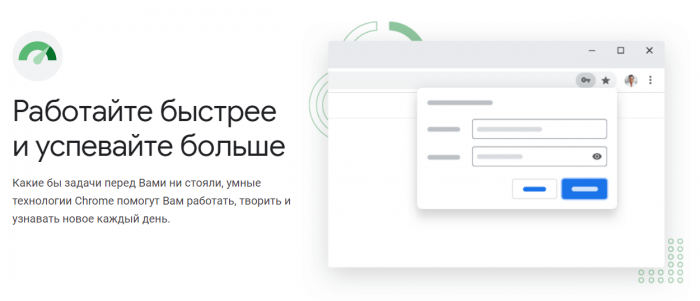
Главные достоинства использования веб-обозревателя на старых ОС:
Помимо отличительных преимуществ браузер Гугл Хром имеет и базовые функции: синхронизация данных между устройствами, работа с тысячами бесплатных расширений, мощные инструменты для веб-разработчиков и многое другое.
Установить программу на компьютер рекомендуется и для w10 системы, т.к. это будет отличная альтернатива стандартному Edge или Internet Explorer, который морально устарел и чья безопасность под большим вопросом.
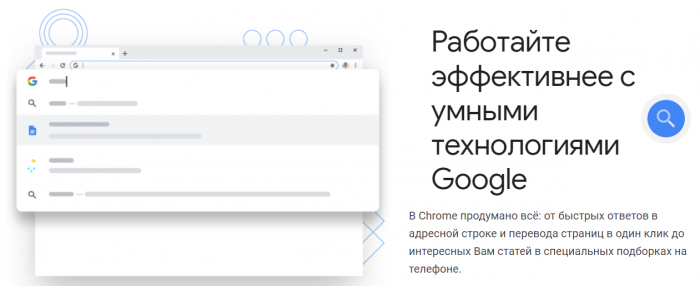
В Google Chrome встроено более 30 различных языков для интерфейса, в том числе и русский, а также доступен встроенный словарь, который переведет абсолютно любой текст. Достаточно выделить текст или кликнуть правой кнопкой мыши на свободном месте и нажать Перевести.
Пользователи выбирают бесплатный браузер Google Chrome для Виндовс 10 за:
Пользователи Windows 10 могут забыть о ручном обновлении, Гугл Хром всегда обновляется автоматически в фоновом режиме и так, что этот процесс не доставляет неудобства при работе.
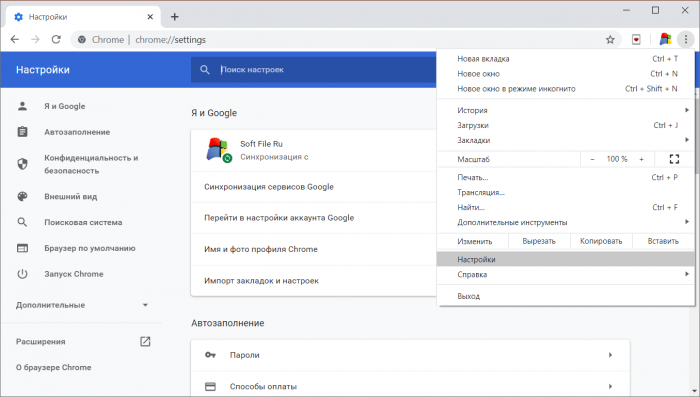
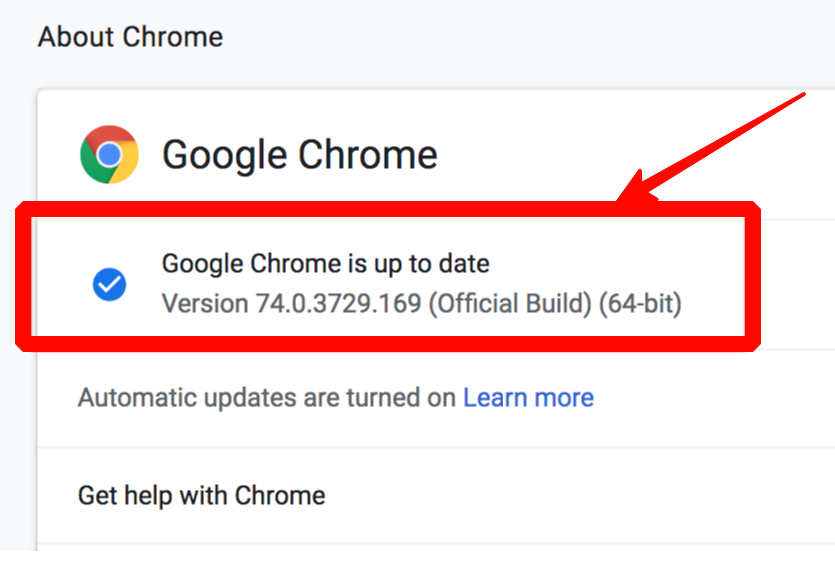
Чтобы проверить номер версии, нажмите на три вертикальные точки сверху справа в окне программы, далее пункт Справка и О программе.
В последней официальной версии Google Chrome для Windows 7 и 10 бесплатно работают блокираторы навязчивой и спам рекламы, стоит защита от майнинга, а также проверка других js-кодов с сайтов на вирусы.
Возможности браузера Google Chrome для Windows 7 и 10
Мы рекомендуем скачать браузер Гугл Хром бесплатно для Виндовс 10 и Windows 7 с официального сайта разработчика по ссылке ниже и установить веб-обозреватель в качестве программы по умолчанию для открытия ссылок и работы в Интернете.
Скачать Google Chrome для Windows
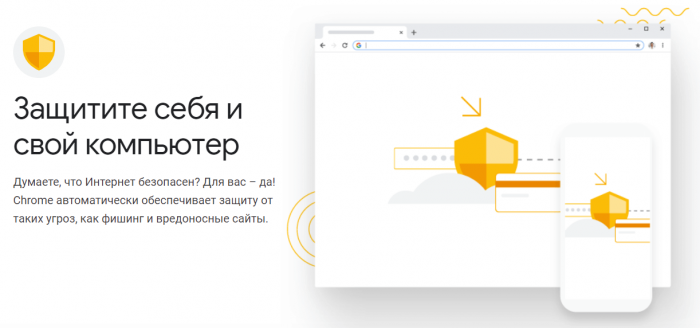
Google Chrome — это отличный веб-браузер от известной компании Google. Благодаря чистому дизайну и расширенным функциям Chrome стал одним из самых популярных веб-браузеров во всем мире. Он покорил сердце многих пользователей своей находчивостью и удобным интерфейсом. Благодаря умным технологиям, браузер скроет все угрозы и недоброкачественные сайты, которые могут причинить вред вашему компьютеру, а также увеличит производительность вашего ПК.


Обзор браузера Google Chrome
Chrome довольно хорошо работает с сайтами и сервисами Google — YouTube и Gmail. Он также управляет своими системными ресурсами не так, как другие браузеры. Его движок V8 JavaScript был разработан с нуля в Google и может улучшить ваш опыт работы на веб-сайтах и в приложениях с большим количеством сценариев. Это должно ускорить работу Интернета.
Заметка! Некоторые службы и дополнения как, например, Google Cast, требуют, чтобы браузер использовал Chromecast.
Возможности браузера и безопасность в Google Chrome
Chrome предлагает приватную опцию просмотра, имеющую название «режим инкогнито». Эта возможность позволяет вам просматривать скрытые веб-сессии в изолированной программной среде, что дает временный контроль над историей показа и идентификацией сеанса. Когда вы закрываете браузер, ваши логины и история удаляются. Более того, это гарантия анонимности.
Внимание! Используйте безопасность инкогнито в качестве инструмента для повышения вашей конфиденциальности. Но помните, что тайны вашей интернет-активности никогда не будут абсолютно скрыты. Ваш интернет-провайдер, работодатель или другие люди, использующие ваш компьютер, могут проанализировать сеть или жесткий диск, чтобы определить веб-активность при использовании данного расширения.

Чтобы запустить браузер в таком формате, зажимаем комбинацию клавиш Ctrl + Shift + N (Windows, Linux) или Command + Shift + N (macOS X). В этом дополнении Chrome не регистрирует, что вы делали во время последнего интернет-сеанса.
| Система | браузер |
| Создатель | |
| Язык программирования | C++ |
| Матрица | Cocoa и GTK |
| Операционная система | Microsoft Windows, Linux, macOS, Android, iOS и Chrome OS |
| Язык браузера | многоязычный |
| Первое издание | сентябрь 2008 года |
| Аппаратное обеспечение | IA-32, x86-64 и ARM |
| Заключительная версия | 80.0.3987.87 (4 февраля 2020) |
| Разрешение | бесплатное программное обеспечение |
| Официальный сайт | www.google.ru/chrome/ |
Скачать браузер Google Chrome бесплатно


Google Chrome — этот браузер не требует вложений, его можно скачать с официального сайта для разных платформ, таких как Windows, Mac OS X, Linux, телефонов Android и iOS. Используя пошаговую схему по скачиванию браузера на разные операционные системы, вы не столкнетесь с трудностями во время загрузки и установки.
Скачать браузер Chrome для Windows
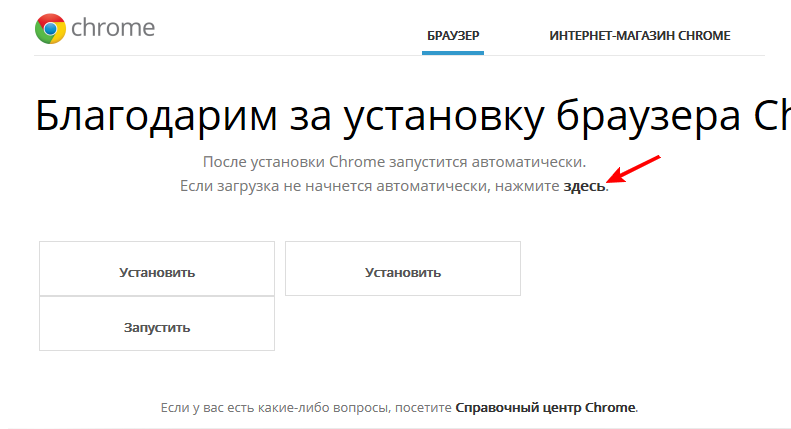
Перейдите на официальный сайт Google Chrome. Вы можете использовать любой веб-браузер для загрузки Google Chrome. Если вы не установили браузер, у вас есть шанс переустановить веб-браузер операционной системы (Internet Explorer для Windows).
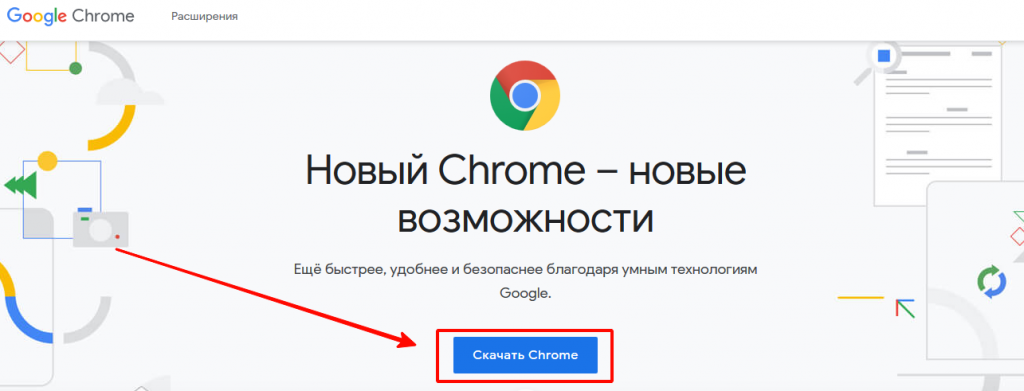
После того как вы нажали «Скачать Chrome», откроется окно «Условия предоставления услуг».
Нажмите «Принять и установить» после ознакомления с условиями обслуживания.
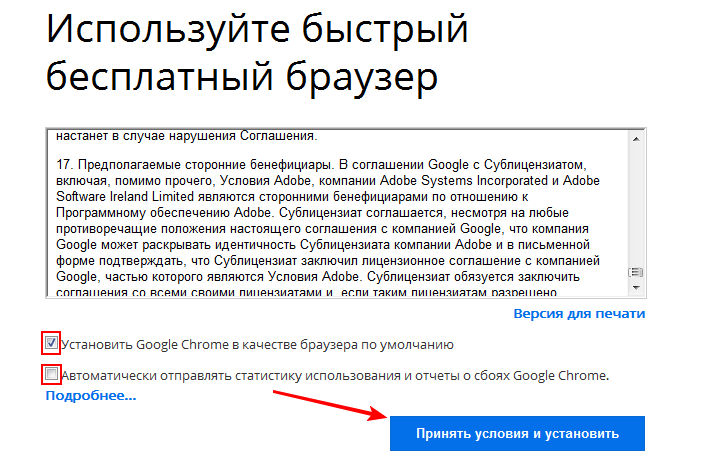
Определите, хотите ли вы использовать Chrome в качестве браузера по умолчанию. Если вы установите его в качестве браузера по умолчанию, он будет открываться при каждом нажатии ссылки на веб-страницу в другой программе, такой как электронная почта.
Внимание! Вы можете отправить данные об использовании обратно в Google, установив флажок «Помочь улучшить Google Chrome…». Это позволит отправлять отчеты о сбоях, настройках и нажатии кнопок. Он не отправляет личную информацию и не отслеживает веб-сайты.
Скачать Google Chrome для Mac
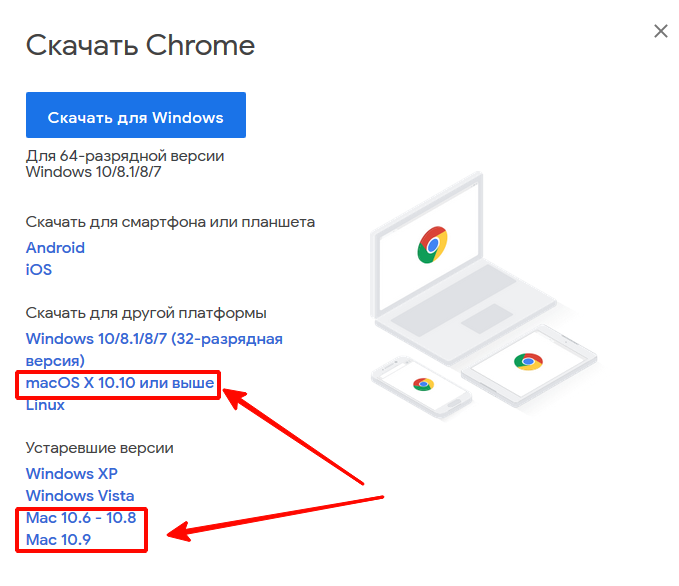
Для того чтобы скачать браузер для Мас, на официальном сайте выберите нужную платформу. По умолчанию для Mac OS X используют Safari.
Chrome для Linux скачать бесплатно
Установка браузера Google Chrome для системы Linux такая же, как для Windows и Mac. Используя простые шаги на пути к скачиванию, вы приобретаете отличный браузер с множеством дополнительных функций, которые обеспечат защиту от вирусов и быстрый поиск нужной информации в сети Интернет.
Скачать «Гугл Хром» для смартфона или планшета
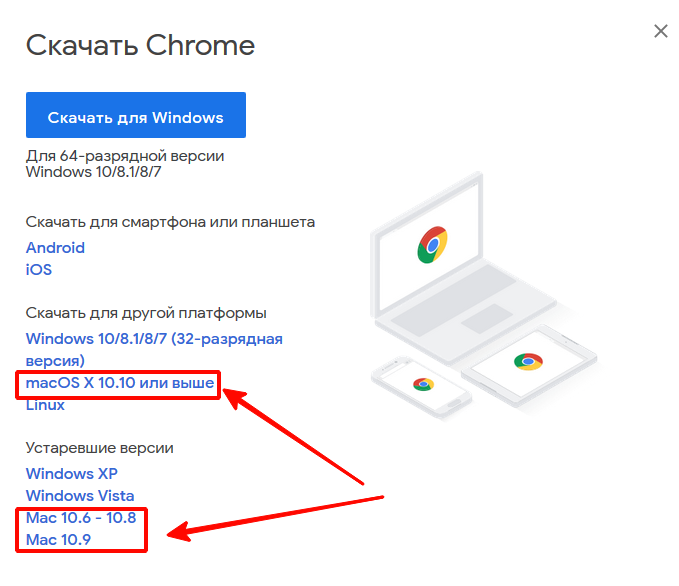
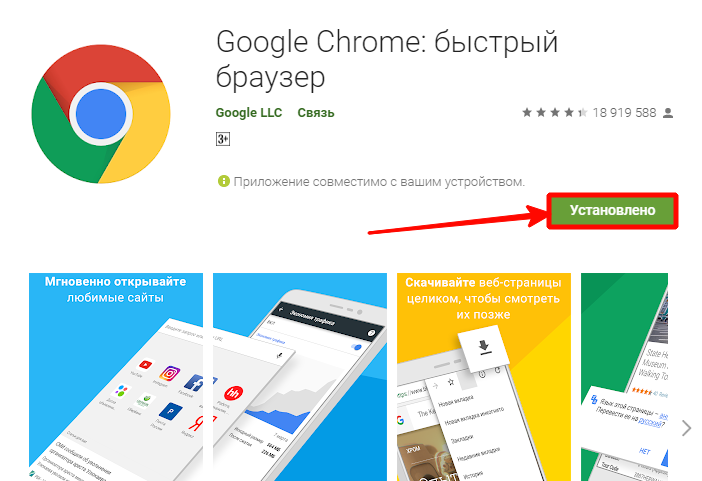
Откройте магазин вашего устройства. На Android это Play Store, а на iOS — App Store. Chrome доступен на Android 4.0 и более поздних версиях и iOS 5.0 и более поздних версиях.
Нажмите кнопку «Установить», чтобы начать загрузку и установку приложения. Возможно, вам придется принять разрешения, прежде чем вы сможете установить его.
Версии программы
| 2008 год v. 0.2.149-1.0.154 | Запуск браузера, управления вкладками. Создание первого релиза. Добавлена русская версия. |
| 2009 год v. 2.0.172-3.0.195 | Увеличение всех страниц и возможность работать в полноэкранном режиме. |
| 2010 год v. 4.0.249-8.0.552 | Создание интернет магазина Chrome и покупки платно приложений. Запущена синхронизация настроек браузера. |
| 2011 год v. 9.0.597-16.0.912 | Возможность добавления нескольких профилей. В просмотре формата PDF добавлены кнопки “Печать” и “Сохранить”. |
| 2012 год v. 17.0.963-23.0.1271 | Добавление и изменение значков в разделе “Меню”. Проверка и исправление по орфографии. |
| 2013 год v. 24.0.1312-31.0.1650 | Распознавание речи. Обновлен интерфейс настроек. Создана версия для Android и iOS. |
| 2014 год v. 32.0.1700-39.0.2171 | 32 bit и 64 bit поддержка. Оптимизация использования зарядки и батареи на различных гаджетах. |
| 2015 год v. 40.0.2214-47.0.2526 | Улучшенный дизайн бесплатно, синтез речи, исправлены ошибки. |
| 2016 год v. 48.0.2564-55.0.2883 | Возможность копирования новых вкладок. Изменен дизайн страниц загрузки. |
| 2017 год v. 56.0.2924-63.0.3239 | Добавлено действие “Найти на странице”. Улучшение стабильности и производительности Гугл Хром. |
| 2018 год v. 64.0.3282-71.0.3578 | Исправлены ошибки, улучшена быстрая загрузка с сайтов. |
| 2019 год v. 72.0.3626-79.0.3945 | Контроль настроек, улучшение интерфейса. |
| 2020 год v. 80.0.3987-82.0 | 82.0 существующая и самая новая версия. Исправлены недочеты и ошибки. |
Установка браузера Chrome для Windows
Google Chrome — это популярная альтернатива браузерам по умолчанию, которые предварительно загружены на ваш компьютер.
Процесс установки предельно прост. Скачав браузер для нужной вам платформы с официальной страницы Google Chrome, можно перейти к установке.

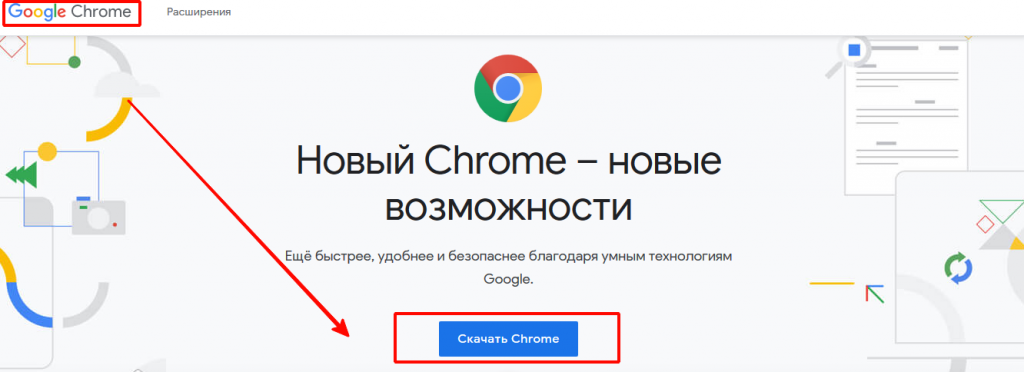
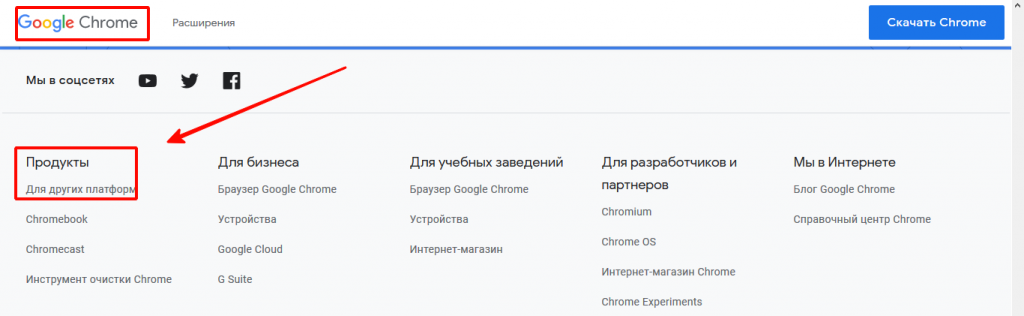

После завершения загрузки нажмите «Запустить» или на самой загрузке (обычно в левом нижнем углу окна браузера).
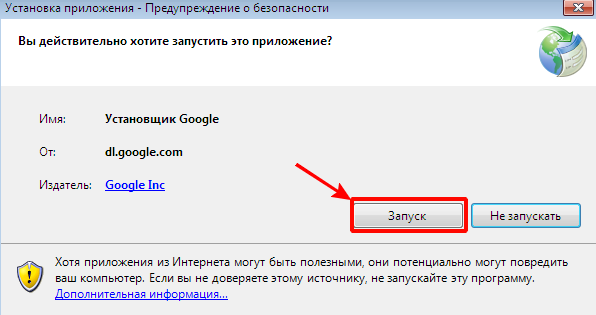
Запустится установщик, и у вас будет установлен Google Chrome после его завершения. В зависимости от настроек вашего браузера, вам может понадобиться разрешить запуск программы.
Загрузите автономный установщик (необязательно). Эти шаги предназначены для установки Chrome на компьютер с активным подключением к Интернету для 32, 64 разрядной системы. Если вы хотите загрузить автономный установщик для использования на компьютере без активного подключения, найдите «Автономный установщик Chrome» в своей любимой поисковой системе и перейдите по первой ссылке на сайт поддержки Chrome. Вы сможете скачать автономные установщики с этой страницы.
По завершении всех этапов вы бесплатно скачали и установили последнюю версию Google Chrome для Windows 7, аналогичным образом устанавливается браузер и для Windows 8/10/XP/Vista.
Откройте файл с именем «googlechrome.dmg» и переместите Chrome в папку «Приложения».

Вас могут попросить ввести пароль администратора. Если вы не знаете пароль администратора, перетащите Chrome на своем ПК туда, где вы сможете вносить изменения, например на рабочий стол.
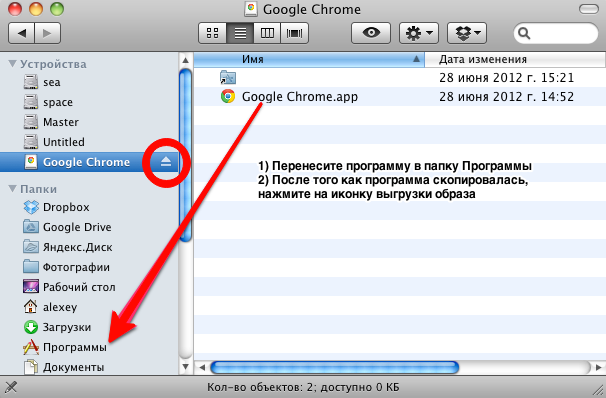
Откройте Finder и найдите там браузер. На боковой панели выбираем кнопку «Извлечь».
После установки откроется окно Chrome с информацией о первом использовании. Вы можете войти в свой аккаунт Google, чтобы синхронизировать закладки, настройки и историю просмотров с любым браузером Chrome, который используете. Прочтите, как использовать Google Chrome, чтобы получить советы по использованию нового браузера.
Установка «Гугл Хром» для смартфона или планшета
После первого открытия Chrome вас спросят, хотите ли вы войти в свою учетную запись Google. Это синхронизирует все ваши настройки закладок и историю просмотра с другими версиями Chrome, которые вы можете использовать.
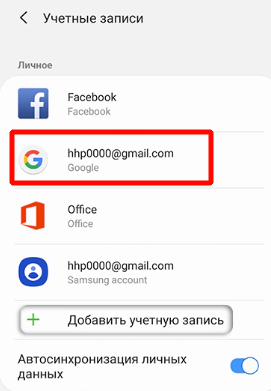
Как установить дополнительные расширения
Все интернет-браузеры допускают использование расширений, которые представляют собой небольшие программы, расширяющие функциональные возможности браузера.
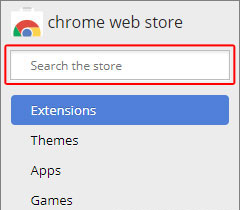
4. Когда вы найдете расширение, которое хотите установить, нажмите кнопку «Add to Chrome».
5. Наконец, вы увидите приглашение. Нажмите кнопку «Добавить расширение».
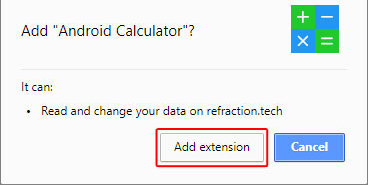
6. После чего появится запрос о добавлении расширения в Chrome.
Видеоинструкция по установке программы
Для ознакомления с установкой браузера представлена видеоинструкция. В ней пошагово прописан процесс запуска и установки браузера Google Chrome. По завершении скачивания начнется установка браузера, примерно все это займет пару секунд.
Как настроить браузер «Гугл Хром»
После установки и скачивания у нас есть возможность настроить Google Chrome.
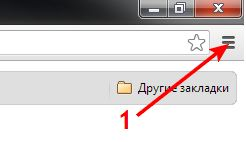
1. Для начала мы в боковой панели Chrome нажимаем на клавишу «Настройки и управление браузером».
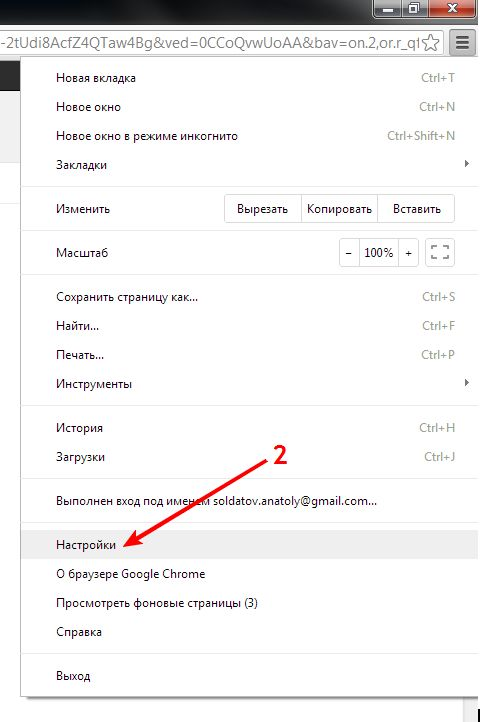
2. Далее ищем «Настройки».
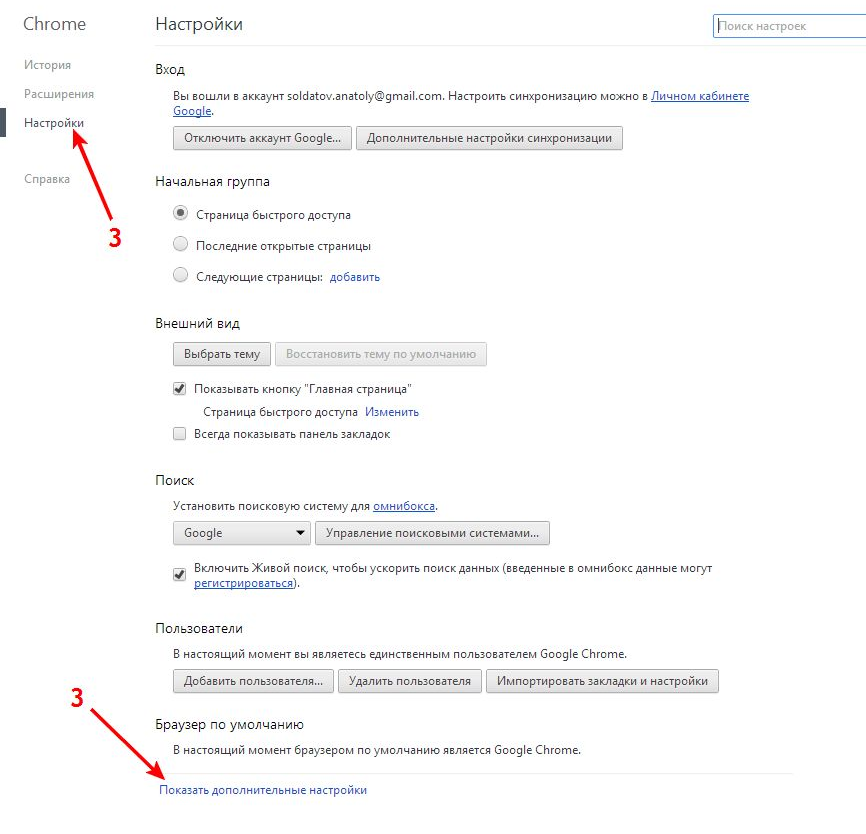
После чего нажимаем «Показать дополнительные настройки».
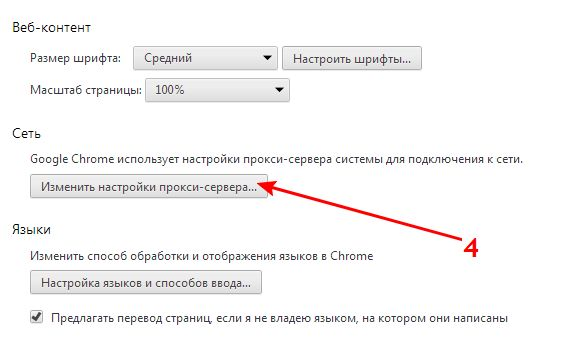
4. После нажатия появится вкладка «Свойства: Интернет», где мы выбираем «Настройки сети».
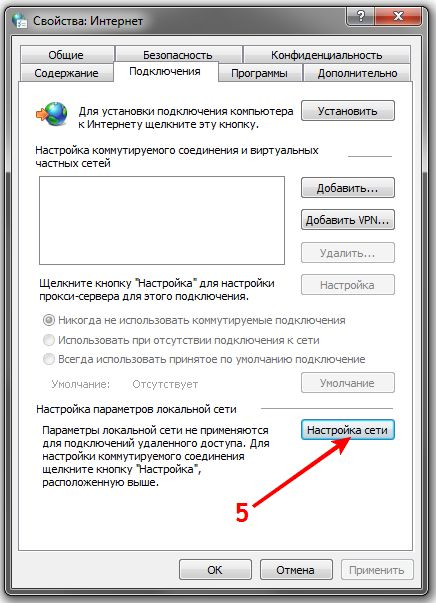
5. По завершении внесения всех данных высветится окно «Настройка параметров локальной сети», где делаем выбор «Использовать сценарий автоматической настройки», задаем адрес сайта и нажимаем «ОК».
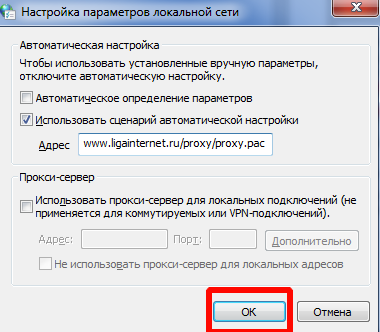
Внимание! Благодаря использованным пяти шагам вы с легкостью настроите браузер под себя.
Как обновить Chrome
Со временем стоит обновлять интернет-браузер. Этот процесс создаст дополнительную защиту и обеспечит отличную загрузку веб-страниц. Для браузера Google Chrome имеется опция автоматического обновления по мере выпуска новых версий. Для начала процесса запуска обновлений достаточно сделать четыре простых шага:
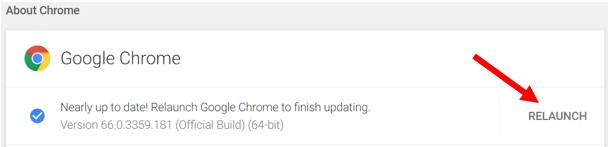
Внимание Загрузите и обновите текущею версию браузера с официального сайта Chrome.
Отключение push-уведомлений в Google Chrome
По умолчанию Chrome уведомляет вас всякий раз, когда веб-сайт или приложение хотят прислать оповещение. Вы можете изменить такое дополнение в любое время.
Важно! Если вы просматриваете в режиме инкогнито, вы не будете получать уведомления.
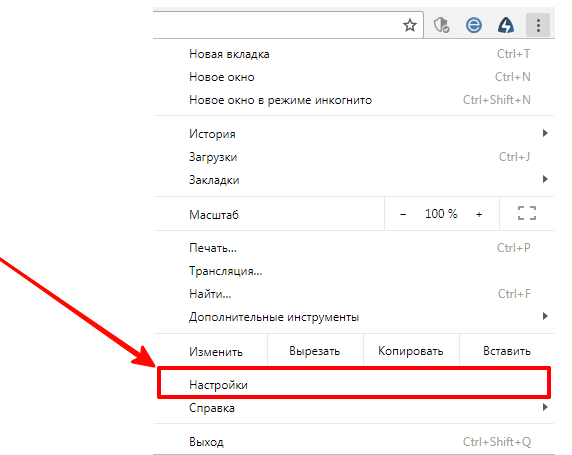
2. Во вкладке «Настройки» ищем «Дополнения» и нажимаем на них.
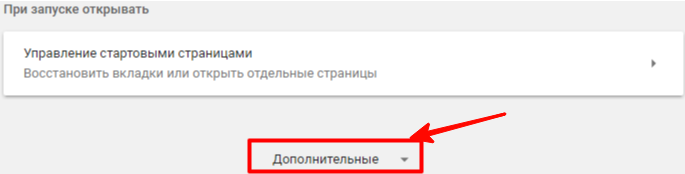
3. Далее ищем раздел «Конфиденциальность и безопасность» и выбираем «Настройки контента».
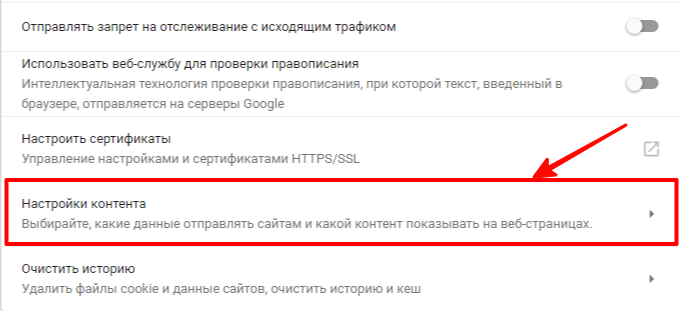
4. Во вкладке «Настройки контента» ищем значок «Оповещения».
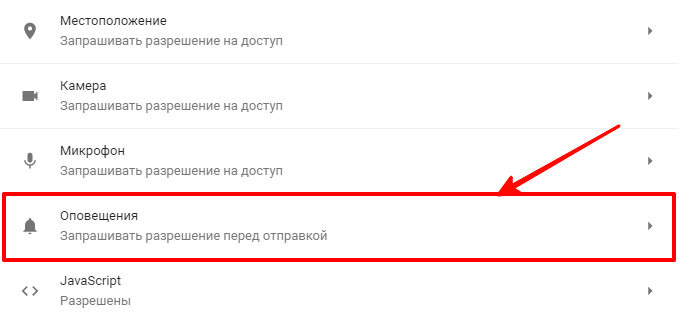
5. После перехода мы можем настроить push-уведомления для различных сайтов или просто можем их удалить.
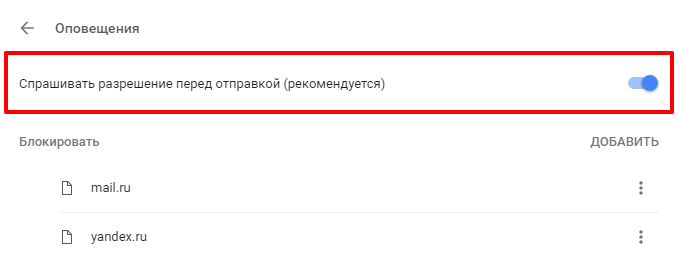
По завершении таких несложных пунктов мы с легкостью сможем регулировать уведомления в браузере Google Chrome.
Как перевести Chrome на русский или любой другой язык
По умолчанию язык браузера является региональным или тем, который вы выбрали при скачивании. Для начала процесса изменения в Chrome языков нужно пройти пять простых шагов:
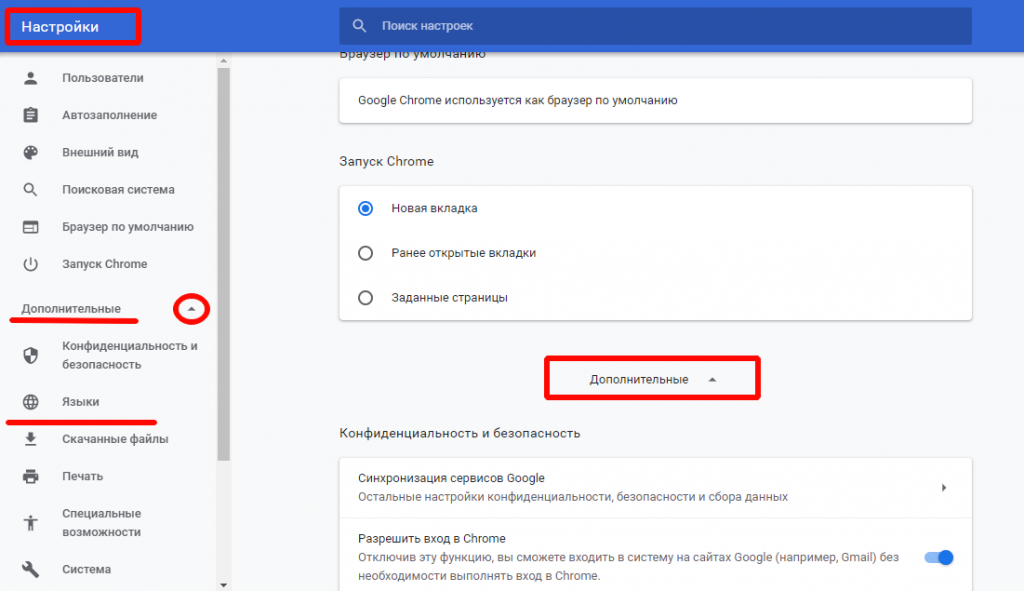
2. Далее ищем раздел «Язык» и стрелочкой в боковой панели мы имеем возможность выбора нужного нам языка.
3. Можно установить проверку правописания и указать языки, которые будут использоваться.
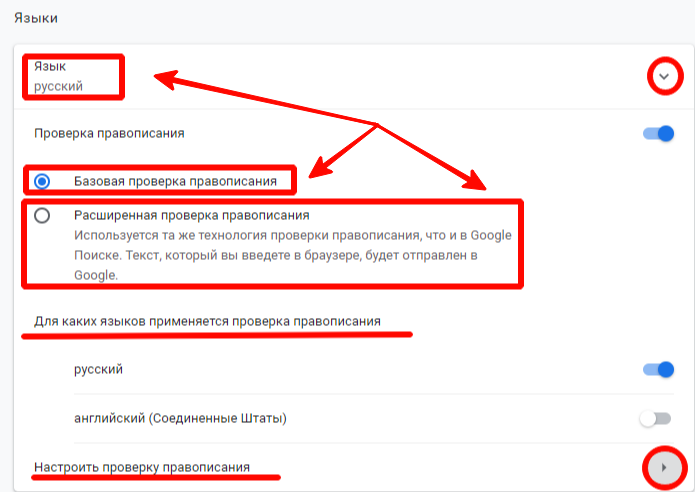
4. Мы можем выбрать режим проверки «Базовая» или «Расширенная».
5. После выполнения всех задач у нас есть окно «Настройки проверки правописания», где можно настроить часто задаваемые слова на проверку орфографии.
Что такое экспресс панель и как ее добавить
Экспресс-панель — это новая возможность в Google Chrome, позволяющая содержать ссылки для ускоренного доступа к любимым веб-сайтам. Но минусом является то, что сайты создаются автоматически по мере посещения истории веб-страниц. Поэтому в Chrome есть возможность настройки экспресс-панели.
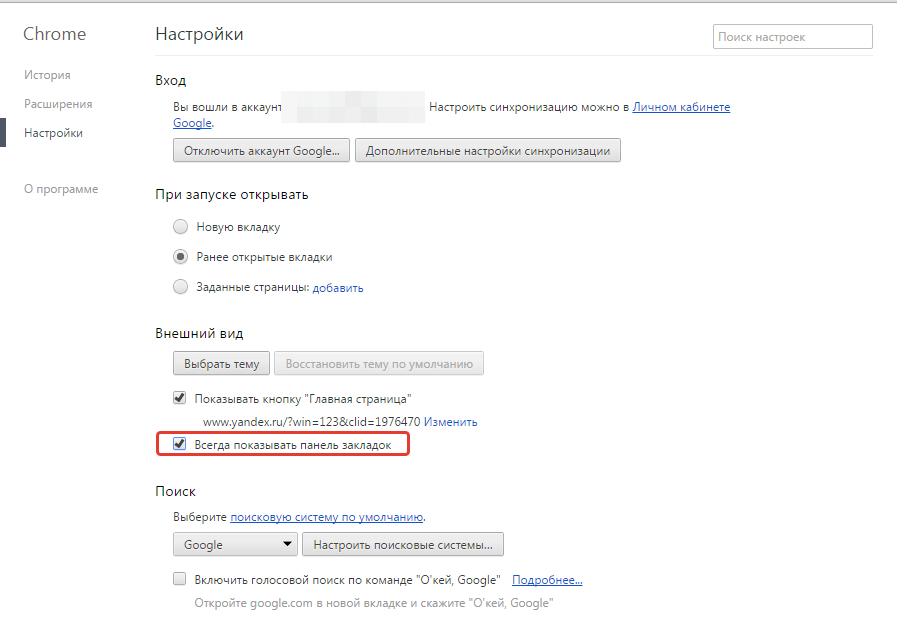
2. После этого в заголовке браузера появится дополнительная строка, где вы можете добавлять сайты на свой вкус.
Внимание: ниже в браузере представлена панель для посещения самых интересных сайтов, но минусом является то, что она вмещает максимум восемь окон-вкладок.
Как восстановить удаленные закладки
Если вы ранее создавали резервные копии, вам будет намного проще восстановить исчезнувшие закладки. Чтобы сохранить все изменения, создайте аккаунт Google и открывайте браузер только через него. Не забудьте проверить, синхронизируются ли ваши закладки или нет, что вы можете сделать в меню настроек, просто выберите вкладку «Дополнительные параметры синхронизации» («Настройки» — «Синхронизация»). Тогда любые изменения будут записаны автоматически.
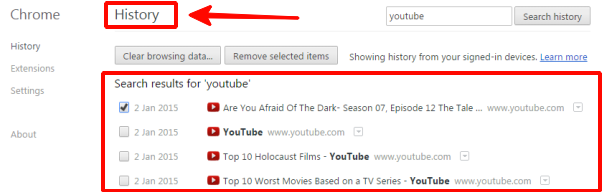
В истории просмотра вы можете найти веб-сайты, которые посетили за последние 3 месяца (при условии, что пользователь не удалил их). Конечно, URL и закладки не одно и то же, но вы можете восстановить хотя бы некоторую информацию.
Если вы синхронизируете свою историю при входе в Chrome, то можете увидеть список с данными просмотра со всех устройств, через которые вы были в сети.
Примечание. Когда вы открываете страницу просмотра в режиме инкогнито, адрес этой страницы не может быть сохранен.
Вы можете найти историю просмотра Chrome следующим образом:
Ответы на часто задаваемые вопросы
В процессе использования браузера Chrome возникает множество вопросов. На самые многочисленные мы постараемся дать ответ. Надеемся, что это существенно упростит работу и время выполнения срочных задач. Ведь даже опытный юзер не знает всех тонкостей работы Google Chrome и основных его «фишек».
Как посмотреть сохраненные пароли в Chrome
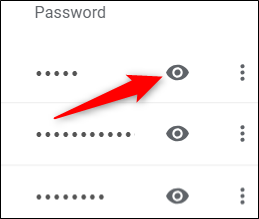
Для начала просмотра открываем меню паролей. Для этого мы щелкаем на изображения своего ника в правом верхнем углу браузера и нажимаем на кнопку «Пароли».
Внимание: есть возможность автоматического ввода. Для этого в поисковом окне браузера вводим chrome://settings/passwords и жмем Enter.
По завершении вы можете нажать на значок глаза, чтобы раскрыть ваш пароль.
Что делать, если подключение не защищено
Если Google Chrome выбивает данное предупреждение, причин может быть несколько:
Как узнать версию браузера «Гугл Хром»
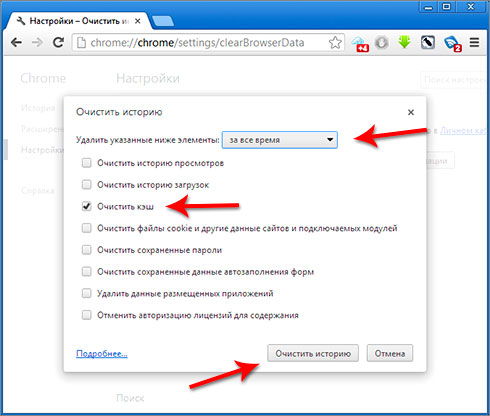
Как очистить кэш
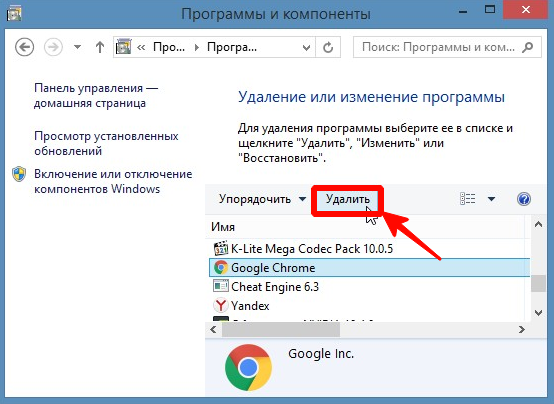
Как удалить браузер Гугл Хром
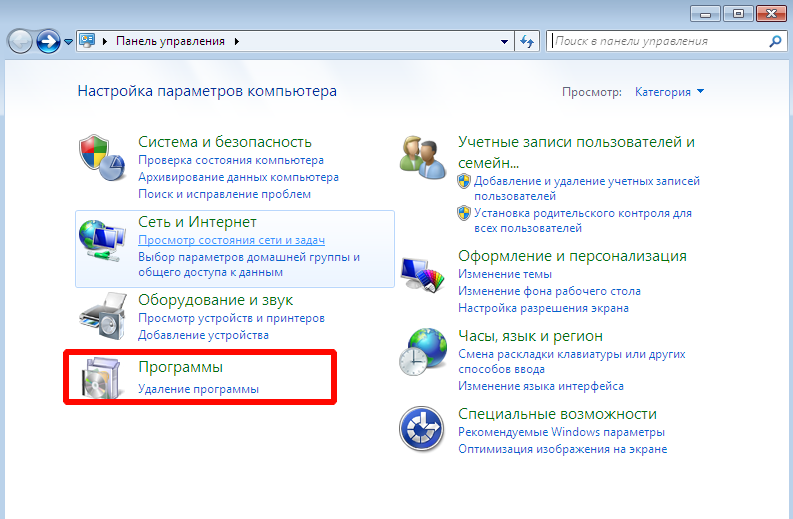
3. Найдите и выберите программу Google Chrome в списке.
4. Нажмите Uninstall опцию «Кнопка удаления» над списком программ.
Отзывы и комментарии пользователей
На популярных сайтах ведутся дискуссии по поводу браузера Google Chrome. Известный сайт поставил браузер Chrome в топ трех браузеров и отметил 92 % положительных комментариев.
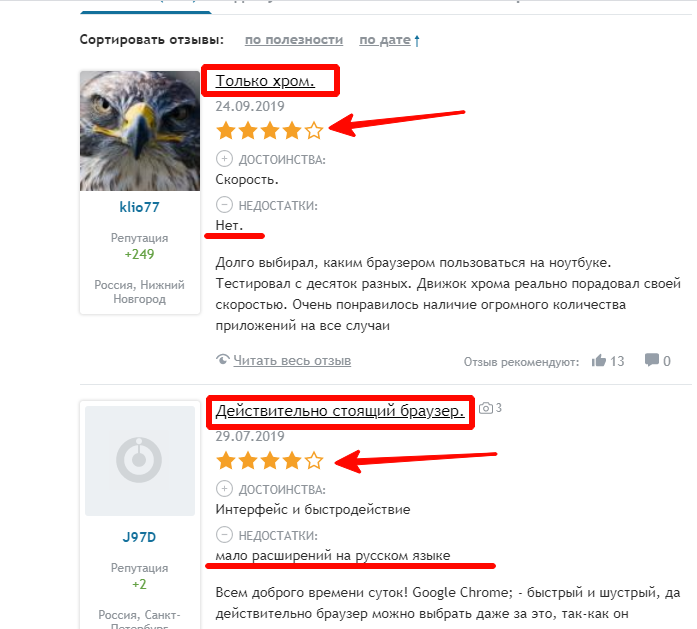
На нашем сайте вы можете создать свою статистику, написать, каким вы браузером любите пользоваться и почему. Мы будем рады любым вашим комментариям и ответам об опыте использования данного браузера.