какая последняя версия лайтрум 2021
Lightroom Classic 2021 v10.4.0.10 на русском языке RePack by KpoJIuK скачать торрент [840 MB]

Видео-инструкция по установке и активации Lightroom 2021 v10.4.0.10
Если видео не работает, обновите страницу или сообщите об этом в комментариях, поправлю.
” alt=””>
Ссылка на видео: https://disk.yandex.ru/i/MYDVwITDuasX9Q
Обзор Lightroom Classic 2021
Lightroom 2021 прост в использовании, что позволяет назвать его лучшим выбором не только для профессионалов, но и для новичков.
Разработчики предлагают две версии Lightroom: Adobe Lightroom 2021 и Adobe Lightroom Classic 2021. Первый более упрощен, но практически не уступает по функциональности. Обе версии включены в план Creative Cloud, что означает, что они имеют поддержку облачного хранилища и тесную интеграцию с другими продуктами Adobe.
Изначально эта программа создавалась профессиональным фотографом как инструмент стриминга, дополняющий Photoshop. В результате она стала совершенно отдельной программой.
По сути, это конвертер файлов RAW. Функциональность Lightroom соответствует модулю Camera RAW, просто инструменты расположены в другом порядке и их количество больше.
Удобный интерфейс
Другими словами, изучая интерфейс, вы не будете шокированы количеством инструментов и функций, разбросанных по всему экрану, как в Photoshop.
Быстрая организация и импорт изображений

Adobe Lightroom Classic 2021 импортирует изображения, используя каталог с расширенными настройками метаданных, добавляя ключевые слова, изменяя место назначения и даже применяя предустановки при импорте.
Организация картинок производится с помощью коллекций, также вы можете перемещаться по папкам на рабочем столе.
Интеллектуальные коллекции позволяют пользователям мгновенно создавать группы изображений, задавая параметры, например выбирая снимки, сделанные с помощью определенного объектива, или снимки с определенным рейтингом.
Режим Lightroom Library предлагает непревзойденные организационные возможности, включая возможность группировать изображения в коллекции быстрых эскизов и интеллектуальные коллекции фотографий, соответствующие вашей оценке или другим критериям.
Звездный рейтинг, отметка и вращение также могут быть выполнены с помощью эскизов. Вы можете использовать инструменты быстрой разработки в режиме библиотеки, чтобы исправить освещение или предустановленные эффекты (ч/б, кросс-процесс и аналогичные Instagram).
Профили RAW для глубокого редактирования фотографий
RAW-файлы дают вам абсолютную свободу при настройке изображений. Это позволяет вам изменять баланс белого для исправления деталей в переэкспонированных и недоэкспонированных областях и т.д.
Профиль Lightroom расположен в верхней части панели редактирования в разделе «Общие».
Профили сгруппированы в две основные категории: Raw и Creative. Первая группа включает профили Adobe Raw и Camera Matching, а варианты Creative включают Legacy, Artistic, B&W, Modern и Vintage.
Профили Raw работают только с изображениями RAW, а последние четыре являются специальными эффектами, которые также работают с изображениями JPG.
Удобная работа с масками

Инструмент выделения «Диапазон маски» может использовать яркость (значения интенсивности света) или цвет, чтобы уточнить выбор, сделанный вами с помощью градуированного фильтра, радиального фильтра или корректирующей кисти.
Он расширяет или уменьшает выбранную вами область в зависимости от освещения или цвета. В последнем случае вы можете использовать пипетку и даже прямоугольник, чтобы выбрать желаемый цвет.
Это отлично подходит для случаев, когда у вас есть, скажем, очень темная группа объектов и вы хотите изменить фон, сделать его ярче или наоборот, затемнить или размыть.

Также стоит помнить, что, обрезая и выбирая настройки размера изображения, вы можете сохранить их и использовать для других снимков.

Просто выберите размер и силу эффекта, который вам нужен, а затем нанесите его на глаза. Одним щелчком мыши устраняется эффект «красных глаз».
С его помощью можно плавно менять затемненные части в нужной области. Отрегулируйте необходимые ползунки и перетащите фильтр в нужном направлении. Стоит отметить, что переборщив с насыщенностью, вы можете испортить снимок.

Radial Filter (Shift + M) позволяет нарисовать на изображении эллипс вокруг редактируемой области кадра.
Фильтр дает возможность ретушировать отдельно в пределах выделенной области и за ее пределами. Это очень мощный инструмент для работы с светом и тенями на изображении.
Adjustment Brush (K) выполняет основную цветокоррекцию изображения: регулировку экспозиции, теней, температуры, света, контрастности и т.д. Вы можете вносить изменения кистью. Отрегулируйте необходимые ползунки и выделите кистью желаемую область.
Улучшайте детали за несколько кликов
Используйте меню «Photos» (или меню, вызываемое щелчком правой кнопкой мыши), чтобы получить доступ к этой функции. Затем вы увидите диалоговое окно с подробным обзором вашего изображения.
Когда вы запускаете его, создается новый файл DNG. Необходимо понимать, что это очень трудоемкий процесс.
Используйте предустановки Lightroom 2021 для быстрой цветокоррекции
Предустановки Lightroom Classic 2021 позволяют выполнять цветокоррекцию фотографий в несколько кликов. Это предварительно сохраненные настройки цвета, которые вы можете настроить самостоятельно или загрузить в интернете.
За исключением цветокоррекции, пресеты могут быть сохранены для других модулей и функций. Например, вы можете использовать их в конце процесса при экспорте фотографий, автоматически применять водяной знак и т.д.
Обзор Lightroom 2021
Упрощенный интерфейс

Lightroom 2021 имеет простой интерфейс. Он включает в себя то, что директор по продуктам Adobe Том Хогарти называет «прогрессивным раскрытием информации». Это означает, что когда вы начинаете использовать программу, интерфейс становится простым, а затем при необходимости отображаются более сложные инструменты.
При первом запуске программы вы увидите заставку Lightroom 2021. Затем окно заполняется всеми фотографиями, которые есть на вашем компьютере.
Вы можете переключить эту функцию, чтобы просмотреть список контактов и отсортировать изображения по дате импорта, дате захвата или дате изменения.
Lightroom 2021 не имеет модулей. Вместо этого слева и справа есть несколько скрытых значков. У такого подхода есть свои недостатки, например, нельзя отображать сразу несколько функций на разных панелях.
К счастью, эту проблему можно решить, переключившись из автоматического режима в ручной. Двойной щелчок по миниатюре в виде плитки открывает изображение в полноэкранном режиме. Если вы дважды щелкните еще раз, вы вернетесь в режим галереи.
Когда вы нажимаете на полноэкранный просмотр фотографий, изображение увеличивается до 100%. После этого курсор изменится на руку, позволяя перемещать изображение. Все остальные настройки идентичны версии Lightroom Classic 2021.
Быстрый импорт изображений
Вы можете импортировать фотографии в Lightroom 2021 почти так же, как в предыдущих версиях. Однако я заметил, что скорость работы выше, чем в Lightroom Classic 2021 и не могу понять причину.
Нажав на кнопку «+», вы выберете исходную папку или диск, содержащий нужные вам фотографии. Когда вы импортируете изображения с SD-карты камеры, вы увидите сетку всех изображений, содержащихся на карте.
В отличие от предыдущей версии Lightroom, эта итерация не позволяет просматривать фотографию в полном размере перед ее импортом.
Удобная настройка изображения

Используя Lightroom 2021 в качестве инструмента цветокоррекции, вы получите все необходимые ползунки регулировки освещения: экспозицию, контраст, блики, тени, белый и черный, четкость, яркость и многое другое.
Dehaze также доступен и работает хорошо, хотя ClearView от DxO PhotoLab работает лучше без добавления цветовых оттенков. Помните об этом, выбирая между DxO PhotoLab и Lightroom. Мне также нравится опция «Curve Adjustment» в стандартном элементе управления Curves.
Хорошо продуманный автоматический режим работает действительно здорово, но мне кажется, что он переборщил с настройкой HDR. Тени и светлые области фотографии были правильно настроены, не касаясь теневого рисунка.
Lightroom 2021 позволяет применять эффекты фильтров с помощью кнопки «Sets», расположенной в нижней части окна.
Вам будет доступен довольно большой список настроек цвета: черный и белый, зернистость и виньетирование. Мне нравится, что Lightroom 2021 позволяет увидеть эффект в реальном времени, просто наведя курсор на фильтр.
Плохое качество панорамы и слияние HDR

Если вы используете Alien Skin Exposure для слияния, вы не получите все параметры, такие как B&W и Artistic. Однако это подходит для тех, кто просто хочет получить сбалансированное изображение.
Инструмент «Panorama Merge» похож на инструмент Lightroom Classic и дает приятный гладкий результат. Однако, сравнивая Lightroom с Photoshop или Elements, эти приложения предоставляют больше возможностей.
Lightroom Classic против Lightroom: в чем разница?
Lightroom предназначен для непрерывного редактирования фотографий с любого устройства. Основное различие между Lightroom Classic и Adobe Lightroom заключается в том, что в Lightroom Classic вы будете использовать файлы, хранящиеся на вашем компьютере, а Lightroom предназначен для работы с облачным хранилищем. Вы можете работать с одними и теми же фотографиями на своем смартфоне, планшете или компьютере.
Adobe Lightroom Classic разработан для профессионалов, вы можете создавать коллекции и настраивать метаданные. Также эта версия имеет более обширные ручные настройки.
В свою очередь, Lightroom позволяет добавлять фотографии только в альбом. Это делает его более простым и интуитивно понятным по сравнению с классической версией.
С помощью «Умных коллекций» в Lightroom Classic вы можете упорядочивать фотографии, сортируя их по рейтингу, ключевым словам или флагам.
Обзор Lightroom Mobile

Мобильное приложение Lightroom бесплатное. Вы можете загрузить мобильное приложение без подписки, а также без членства в Creative Cloud. Это означает, что вы не сможете синхронизировать свое облачное хранилище с другими устройствами.
Помимо обычных функций, Lightroom также может служить хранилищем ваших фотографий и полноценным цифровым альбомом. Просто загрузите Lightroom на свое мобильное устройство, войдите в свою учетную запись, создайте альбом и используйте его.
Вы можете настроить приложение для автоматической загрузки всего, что передается с телефона в хранилище Lightroom Cloud. Кроме того, вы можете искать, фильтровать и отмечать свои изображения.
В дополнение ко всем этим параметрам можно использовать встроенную камеру, которая включает в себя компенсацию экспозиции и инструмент баланса белого.
Получите официальную версию Lightroom, подписавшись на Creative Cloud. Подписка «Photography» предлагает 2 версии Lightroom (полную и ограниченную), Photoshop CC и 20 ГБ облачного хранилища. Цена 9,99 долларов в месяц.
План «Single App» дает вам доступ к Lightroom, облачному хранилищу 1 ТБ, Adobe Portfolio, Adobe Fonts и Adobe Spark.
Подписавшись на «All Apps», помимо Lightroom, 100 ГБ облачного хранилища, Adobe Portfolio, Adobe Fonts и Adobe Spark, вы получаете возможность использовать все программы семейства Creative Cloud, включая Photoshop, Premiere Pro, After Effects, Illustrator, InDesign и еще 16 программ.
Если вам недостаточно 20 ГБ облачного хранилища, Adobe предлагает расширить его до 1 ТБ, заплатив 10 долларов.
Лайтрум 10.3.0.10 RUS (Lightroom 2021) взломанный для компьютера скачать бесплатно [835 MB] RePack by KpoJIuK

Видео-инструкция по установке и активации Лайтрум 10.3.0.10 (2021)
Если видео не работает, обновите страницу или сообщите об этом в комментариях, поправлю.
” alt=””>
Ссылка на видео: https://disk.yandex.ru/i/J6eC_KGlSVIS6A
Lightroom против Photoshop
Узнайте больше о том, почему и когда использовать то или иное программное обеспечение для редактирования фотографий.
Adobe Photoshop и Lightroom широко используются в области фотографии или цифрового искусства и имеют много общего. Каждый из них служит своей цели, и в то же время они совершенно разные.
Понимание того, что их делает похожими, а что непохожими, поможет вам сделать правильный выбор программного обеспечения для ваших целей.
Что такое фотошоп?
Более 50 инструментов для работы с изображениями. Тем не менее, если вы начинающий фоторедактор, попробуйте изучить все возможности этой программы. Вы поймете, что с фотографиями здесь можно делать все, что угодно.
Photoshop также является самым популярным фоторедактором в мире. Однако можно ли использовать только Photoshop и забыть об Adobe Photoshop Lightroom?
Конечно, функции редактирования фотографий Lightroom позволят вам выполнять базовое редактирование изображений.
Вы можете делать что угодно со своими изображениями в Photoshop. Если вы хотите очистить лицо, сделать руку тоньше или человека немного выше, убрать выбившиеся волосы или предметы с фона, убрать двойной подбородок, восстановить фотографию или вы вообще интересуетесь дизайном, вам нужно использовать Photoshop.
Вам нужно около 120 часов, чтобы освоить Photoshop на среднем уровне, потому что чем больше у него возможностей, тем больше вам нужно узнать. К счастью, у вас не возникнет проблем с поиском образовательного контента благодаря популярности Photoshop.
Если вы рассматриваете Photoshop и Lightroom, я рекомендую Photoshop для профессиональных фоторедакторов, художников или дизайнеров, которые будут активно использовать все возможности программы.
Photoshop: сильные и слабые стороны
Полный контроль над редактированием фотографий. Если вам нужно удалить ненужные объекты с фона, провести детальную ретушь кожи или полностью переделать фотографию до неузнаваемости, необходимо выбрать Photoshop. Эта программа позволит вам полностью контролировать свое изображение, начиная с загрузки и заканчивая полной заменой каждого пикселя вашего изображения.
Легкая работа со слоями. Photoshop содержит ошеломляющее количество фильтров, кистей и других инструментов, которые позволяют вносить различные изменения в ваши фотографии. Кроме того, Photoshop дает вам возможность создавать слои, на которых вы можете редактировать изображения. Более того, каждый слой можно редактировать независимо.
Единственная проблема (кроме цветокоррекции) заключается в том, что действия не всегда могут сделать все за вас. Все это потому, что большинство действий в Photoshop выполняются локально, отдельно для каждого раздела, каждого изображения, поэтому полностью автоматизировать процесс редактирования фото невозможно.
Деструктивное редактирование фотографий. Photoshop редактирует файлы иначе, чем Lightroom. Когда вы работаете с фотографией в формате JPG, PNG или RAW в Photoshop, вы всегда должны редактировать исходный файл, если только вы не сохраните копию в формате PSD, что займет несколько десятков мегабайт.
Этот PSD-файл содержит все изменения, внесенные в фотографию, и его можно распространять. Вам необходимо сохранить его в окончательном формате JPG, PNG или другом формате.
По сути, если вы хотите выполнить неразрушающее редактирование в Photoshop, вы получите три файла: исходный файл RAW, PSD и окончательную копию, сохраненную в формате, отличном от PSD.
Не подходит для пакетного редактирования. Если говорить об удобстве, фотошоп здесь не лучший вариант, особенно когда нужно работать с большим количеством фотографий. Photoshop предназначен для работы с отдельными изображениями.
Открыть в фотошопе сотни фотографий и редактировать каждую по отдельности будет проблематично. Тем не менее, некоторые функции пакетного редактирования изображений здесь присутствуют.
Вы можете найти пункт «Пакетное редактирование» в меню «Автоматизация файлов». При этом функциональность этого режима оставляет желать лучшего и предлагает использовать только ранее сохраненные действия.
Непросто учиться. Photoshop предлагает очень большое количество инструментов. Более того, многие из них дают возможность добиться одного и того же результата, но по-разному. Это вызывает трудности у новичков, так как без опыта сложно определить метод постобработки изображения.
Кроме того, очень сложно изучить функционал и освоить принцип работы всех настроек. Если рассматривать Photoshop и Lightroom, второй вариант намного проще.
Нет редактора файлов RAW. Если вы снимаете в формате RAW, вам придется обработать изображения в Adobe Camera Raw (ACR) или Lightroom, прежде чем открывать их в Photoshop.
Что такое Lightroom?
Если вы снимаете в формате RAW, вы можете легко импортировать свои фотографии в Lightroom, который является конвертером. Для этой задачи вам больше не нужен Adobe Camera Raw. Кроме того, благодаря возможностям управления Lightroom вы можете легко помещать свои фотографии в папки при импорте в каталог.
Многих пользователей порадовала возможность одновременного пакетного редактирования большого количества картинок. Я рекомендую использовать Lightroom тем фотографам или ретушерам, которые заинтересованы в работе с цветами и не удовлетворены функциями Adobe Camera Raw.
Если мы сравним Lightroom и Photoshop, стоит отметить, что новичкам будет намного проще разобраться в настройках Lightroom и выполнить быструю и качественную постобработку фотографий уже через несколько часов.
Lightroom: сильные и слабые стороны
Удобное управление фото. Вы работаете с большим количеством фотографий (свадебная, студийная или праздничная съемка)? Вам нужно отсортировать фотографии, применить цветовую компоновку или просто обрезать все фотографии одним щелчком мыши, прежде чем обращаться к профессиональному ретушеру изображений? Вас интересует ретушь изображений? Тогда вам нужно купить Lightroom.
Неразрушающее редактирование фотографий. Одно из основных различий между Photoshop и редактором фотографий Lightroom заключается в том, что последний фактически не редактирует фотографии и не перемещает их в разные места на вашем компьютере.
Все внесенные вами изменения сохраняются в отдельном файле, который называется каталогом и представляет собой набор инструкций по обработке каждой фотографии.
Когда вы применяете какие-либо корректировки, такие как радиальный фильтр или кисть, Lightroom ведет журнал всех изменений в базе данных, оставляя исходный файл без изменений.
Быстрое и простое редактирование изображений. Это быстрая и простая программа, которая незаменима, когда вам нужно выполнить множество простых задач за короткое время.
Около десяти лет назад Adobe осознала, что не всем нужны функции Photoshop, особенно фотографам, которым нужна быстрая постобработка изображений, но которые не работают над каждой фотографией по отдельности в течение долгих часов.
Новое поколение цифровых фотографов нуждалось в базовых упрощенных инструментах редактирования Photoshop.
Быстрая цветокоррекция с помощью предустановок. Многие пользователи знакомы с экшенами Photoshop, в которых вы можете записать определенный порядок действий и применить их к другим изображениям одним щелчком мыши. Lightroom также имеет аналогичную функцию, и она называется пресетом Lightroom.
Это сохраненные настройки всех ползунков и изменения, которые можно применить к изображению (или нескольким изображениям) одним щелчком мыши.
Есть все необходимое в 90% случаев. Поскольку он разработан специально для фотографов-любителей и профессиональных фотографов, он управляет всеми этапами от импорта фотографий с карты памяти до редактирования, распространения и, наконец, их печати.
Lightroom CC поддерживает ключевые слова и виртуальные папки, чтобы помочь вам очень быстро найти изображения. Он имеет возможность сортировать ваши файлы с помощью маркеров. Кроме того, вы можете использовать эту программу для создания слайд-шоу и фотоальбомов.
Многие фотографы, даже профессионалы, не используют Photoshop неделями и месяцами, потому что Lightroom дает им все необходимое и экономит их драгоценное время.
Без глубокой ретуши фотографий. В то время как в Lightroom возможно простое ретуширование изображений, невозможно применить сложные корректировки из-за отсутствия нужных инструментов.
Однако программа предлагает быстрый экспорт фотографий в Photoshop. После ретуши во внешнем графическом редакторе измененное изображение будет отображаться в Lightroom.
Нет слияния фото. Если вам нужно объединить фотографии, сшить несколько снимков или произвести какие-либо тяжелые манипуляции с объединением разных частей фотографий, наверняка это задача Photoshop.
Lightroom хорошо работает с глобальными настройками и отлично сшивает панорамы, но обеспечивает меньший контроль над этим процессом, чем Photoshop. Следовательно, если перед вами стоит дилемма «Фотошоп или Lightroom», это неоспоримый аргумент в пользу первого варианта.
Однако если вы сделаете много снимков и отредактируете их очень внимательно, высока вероятность, что вам понадобятся оба инструмента, Photoshop и Lightroom.
Бесплатные плагины и пресеты для Lightroom и Photoshop
Огромным преимуществом Adobe среди конкурентов является ее популярность. Вы можете легко найти в Интернете тысячи предустановок и действий(actions), как бесплатных, так и платных, которые быстро автоматизируют редактирование фотографий и ускоряют его.
Фотограф-анималист Людмила Бандурина
Мобильная студия. Семейные фото, Фото детей и домашних животных. Большая собственная территория для съемок с ручными животными и птицами.
Adobe CC для фотографов: 2021-й год уже здесь!
20 октября в честь конференции Adobe MAX компания Adobe выпустила ключевое комплексное обновление всего пакета приложений Adobe Creative Cloud.
Поскольку моя подписка включает не весь пакет, а только необходимое для фото — делюсь с вами новинками в релизах лайтрума и фотошопа, которому в названии присвоен уже 2021-й год!
Помимо множества традиционных улучшений скорости, производительности, совместимости с железом — в этих релизах есть «изюминки», совсем новые функции, с которыми я вас вкратце ознакомлю в этой статье.
Lightroom v. 10.0
Полный список улучшений — новая панелька цветокоррекции Color Grading (цветовая градация), повышение производительности (ускорение работы большинства инструментов), тетеринг (управление съемкой в режиме Live View) для некоторых кэноновских камер, улучшенные возможности масштабирования, очередное расширение списка поддерживаемых камер и объективов.
В подробностях — только о принципиально новом.
Color Grading
Новая панелька цветокоррекции, пришедшая на смену раздельному тонированию (Split Toning).
Позволяет корректировать как весь снимок полностью, так и отдельно по световым зонам — тени, света, полутона. Работать с цветом на привычном цветовом круге безусловно удобнее, чем целиться в нужный тон на мизерной плашке, которая была в старых версиях лайтрума в привычном Split Toning.
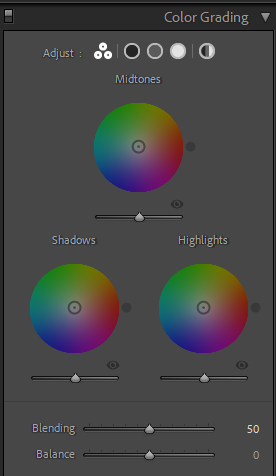 Новая панелька цветокоррекции в лайтруме
При выборе отдельного круга становятся доступны раздельные привычные ползунки Hue, Saturation, Highlights.
Чем дальше от центра круга вы выбираете тон — тем выше насыщенность тонировки, что сразу, в реальном времени, отображается на ползунке Saturation. Очень удобно то, что при зажатой левой кнопке мыши точка выбора перемещается по видимой оси, и положение выбранных вами тонов на круге визуализируется по прямой, что упрощает подбор противотонов при тонировке.
А если удерживать клавишу Ctrl — то можно перемещаться только по тональной составляющей без изменения насыщенности, что визуализируется в виде окружности на выбранном уровне насыщенности в цветовом круге.
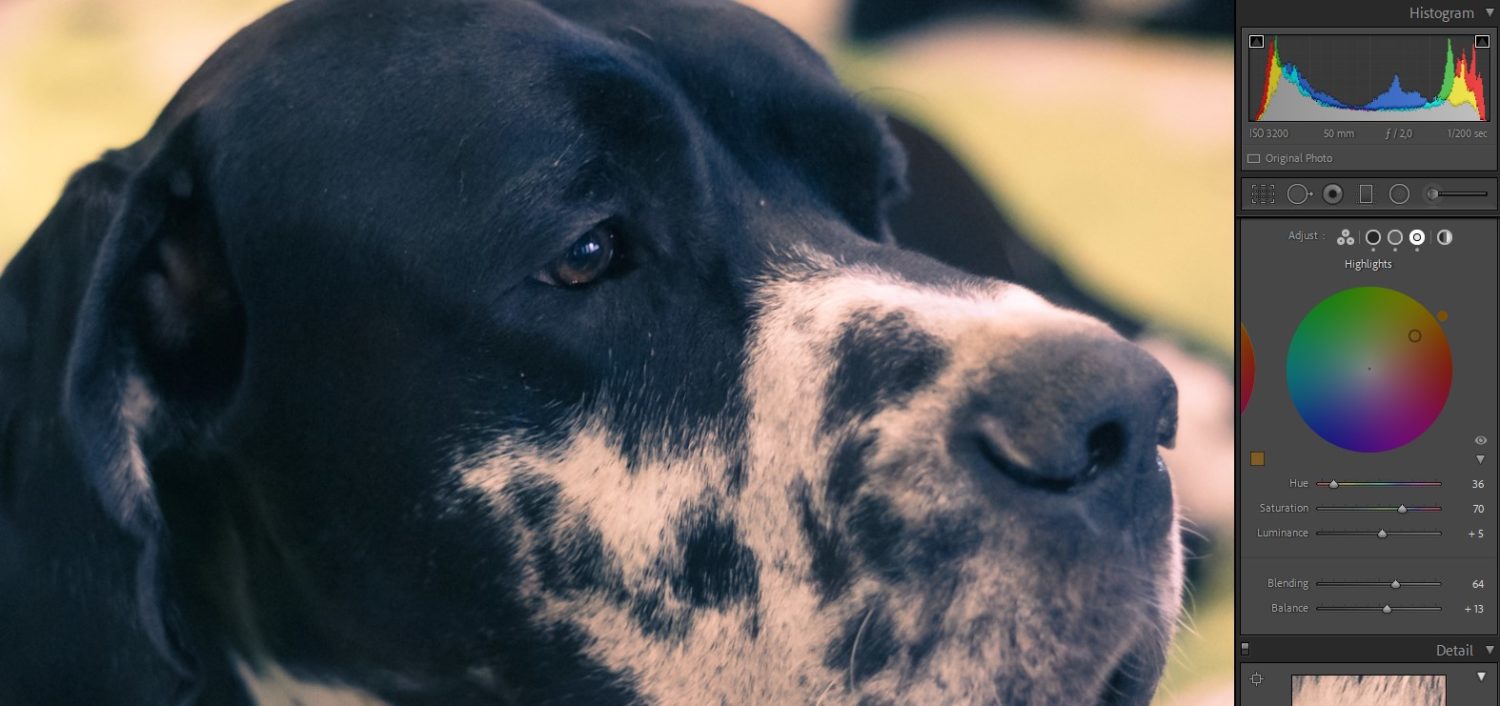 Усиленная тонировка в привычный Teal-Orange
Ползунок Blending регулирует степень перекрытия между тенями и светами. Чтобы получить эффект, аналогичный старому раздельному тонированию, его надо установить на 100%.
Ползунок Balance регулирует «смещение» тонировки между тенями, светами и полутонами. Значения больше 0 увеличивают эффект на светлых участках, значения меньше 0 усиливают тонировку теней.
Scrubby Zoom и Box Zoom
Scrubby Zoom — ускоренное масштабирование картинки в основном окне режима Development при помощи движения мыши вправо-влево. Удерживая клавишу Shift и ЛКМ, просто двигайте мышью — движение вправо будет увеличивать масштаб, движение влево — уменьшать его. Этот инструмент работает только при использовании видеокарты для обработки (включается в настройках).
Box Zoom — увеличение выбранной части картинки. Удерживая Ctrl и ЛКМ, нарисуйте рамку мышью — эта часть картинки будет подогнана под размер окна (в пределах доступного максимума 1600%).
В навигаторе доступен быстрый выбор предустановленных масштабов от 6% до 1600%, привычные Fit и Fill. При использовании инструментов Scrubby или Box значение масштаба может становиться дробным, и в навигаторе будет отображено дробное значение.
Photoshop 2021 (v. 22.0)
Нововведения фотошопа разнообразнее и интереснее, и большая их часть основана на гордости Adobe — движке Sensei.
Полный список нововведений и улучшений опубликован на сайте Adobe и доступен также внутри приложения из меню Help→What’s New (причем окошко, открывающееся по клику на этом пункте меню, само по себе является частью новинок — инструментом Discover, позволяющим осуществлять поиск по документации и урокам Adobe непосредственно в интерфейсе фотошопа).
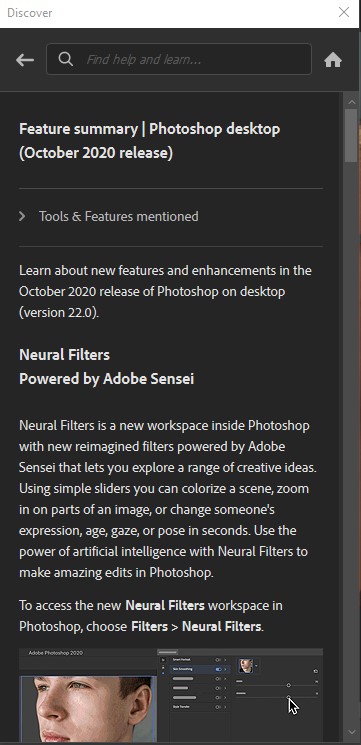 Discover — What’s New
Я же больше всего заинтересовалась своими любимыми Content Aware инструментами, и новыми нейронными фильтрами — всем, что позволяет очень быстро ретушировать лица (и не только) «до пристойного качества» при репортажной съёмке.
Конечно, первым в тестирование пошел самый любимый инструмент — лассо в комплекте с Content-Aware Fill. Все знают, что на домашних-семейных фото очень часто в бэкграунде «случайно» появляется ОН — странный друг, портящий ваши фотографии 😉
В кадре, любезно предоставленном моей подругой для тестирования «умных новинок», тоже обнаружилась лишняя голова-враг-сюжета.
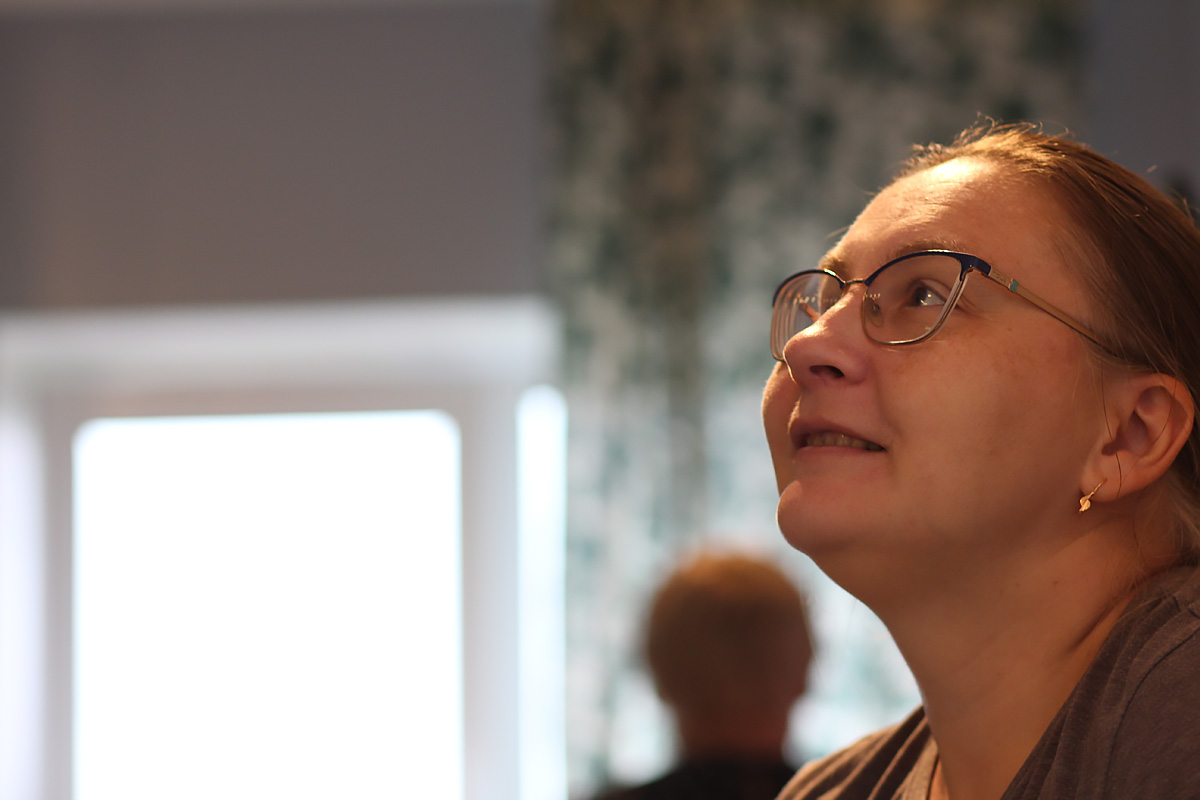
Слегка настроив опции «умной» заливки, удалось почти полностью избавиться от этого артефакта. Оставшиеся контуры легко дорабатываются «умной» лечащей кистью (ну или для олдфагов-перфекционистов — можно использовать и обычную лечащую кисть, заплатку, штампик — кому что нравится).
 Content-Aware Fill — зеленый цвет слева показывает области изображения, из которых мы разрешаем «умному» инструменту брать кусочки для заливки.
  …плюс немного тюнинга самого инструмента
  Окончательный результат
Смарт-инструменты как всегда безотказны. Не возьмусь судить, насколько быстрее стала их работа — я давно уже не жалуюсь на их скорость. На мой взгляд, Adobe достаточно внимания уделяет оптимизациям и в минорных обновлениях фотошопа.
Опробовав нейронный фильтр «Умный портрет» (Smart Portrait, бета-версия) на фотографиях, снятых в реальном репортаже при плохом освещении (ISO 3200), я осталась более чем довольна — да, пока не слишком быстро (бета-версии фильтров обрабатывают картинку в облаке, поэтому производительность значительно меньше, чем на «заточенном» под обработку фото компьютере), но всё же значительно быстрее, чем ручная ретушь лиц. К тому же пока фильтр «думает» — можно заняться чем-то еще, к примеру, экспортом следующей порции фотографий из лайтрума.
 Фильтр «Smart Portrait», ползунок Facial Age
Так же очень хорошо на реальном репортаже показала себя бета фильтра Depth-Aware Haze. Обычно я довольно много времени трачу на снижение контрастности бэкграунда в некоторых изображениях из помещений, где порой невозможно выбрать такую точку съёмки, чтобы на заднем плане не «засветился» кто-нибудь в кислотно-оранжевой или похоронно-черной одежде. Такие цветные и темные пятна неизбежно портят восприятие основной снимаемой сцены. Со снимками из помещения Depth-Aware Haze однозначно справляется. Я великодушно прощаю ему (бета-версия!) небольшие ореолы — проще подчистить маской ореол, чем отрисовывать всю маску бэкграунда вручную!
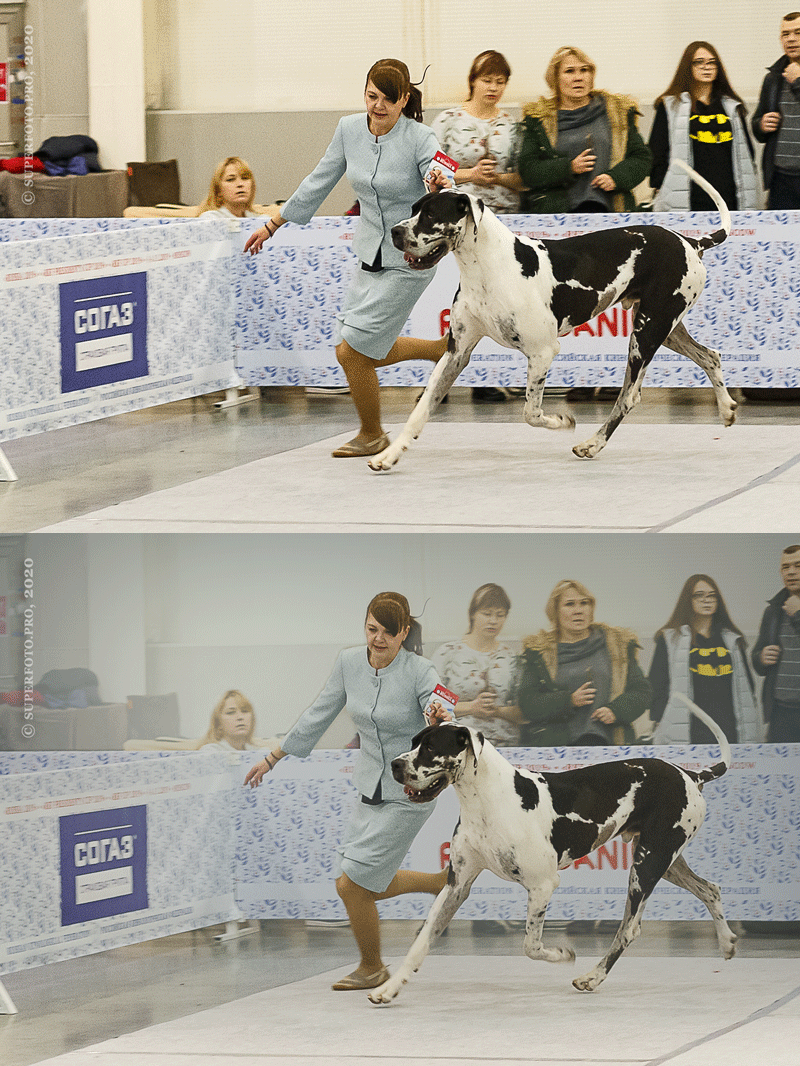 Depth-Aware Haze «было-стало»
Бета-фильтров представлено несколько:
И «на будущее» анонсированы нейронные версии фильтров
В общем, не знаю насчёт китайцев с их вирусами, а вот от компании Adobe в 2021-м году мы получим еще немало приятных сюрпризов!
А пока вне беты — только два фильтра: ретушь кожи и стилизации. Но стилизаций в наборе довольно много, хотя их настройки (надеюсь, пока) довольно ограничены.
Все стилизации отлично справляются с определением фона и объекта съемки и применяют разную интенсивность фильтра в зависимости от этого.
Тестируем ретушь кожи, которая уже не бета:

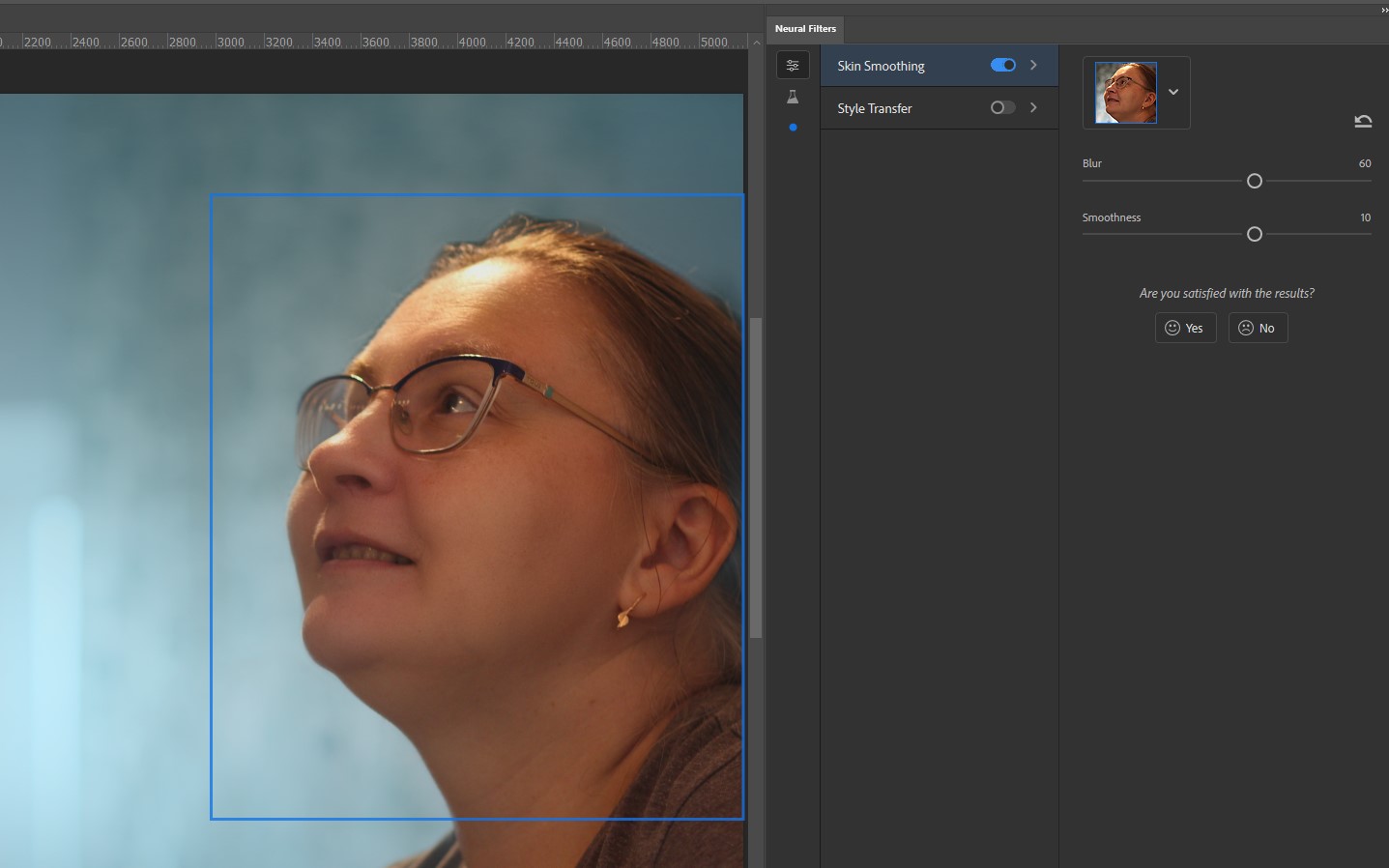 «Мягкие» настройки ретуши кожи, результат сохраняется в отдельном слое
Обработка домашней фоточки заняла буквально несколько минут: убрали лишнее с фона с помощью Content Aware Fill, размыли и «охладили» фон с помощью «умной глубины», подретушировали кожу (не теряя ее естественной детализации, текстуры и светов-теней) — и вуаля, готова аккуратная аватарка!
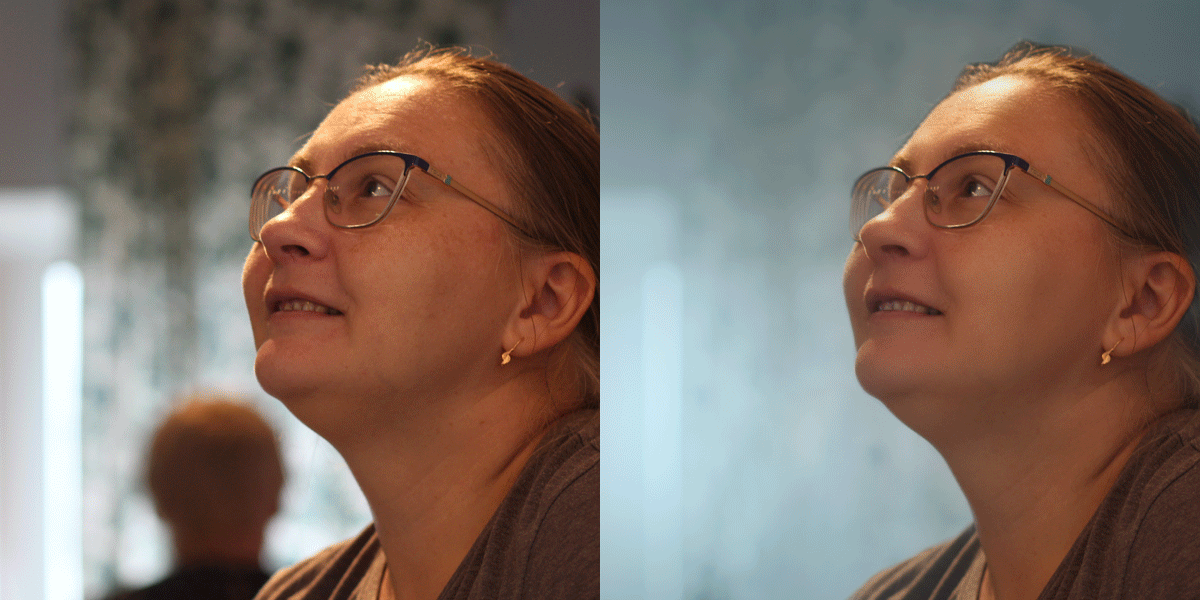 Было-стало. Никаких коррекций вручную, только «умные» инструменты фотошопа!
Стилизации — любимая «игрушка» тех, кто видит фотошоп впервые.
В «нейронных» фильтрах представлен достаточно большой набор разных стилей, но настроек у них на мой взыскательный вкус маловато. Думаю, адобовцы сочли их достойными релиза (а не беты) в связи с предсказуемостью и стабильностью результатов на самых разных изображениях.
Для меня немаловажным было достаточно качественное сохранение цветов исходника даже в тех стилизациях, где это стилем особо не предусмотрено.
Для иллюстрации — несколько стилей навскидку. Но в целом инструмент пока скучноват, хоть и стабилен.
И наконец, совершенно потрясающая новая «фишка» для лентяев: замена неба!
Ни для кого не секрет, что самым сложным при замене неба обычно является создание аккуратного выделения (маски) для объектов на фоне неба.
Поэтому, не доверяя рекламным кадрам от Adobe, выбираем для тестирования «каверзную» картинку — с проводами и сосновыми иголочками. И мрачным предгрозовым небом. Посмотрим, сможет ли фотошоп принести хорошую погоду в мою деревню!
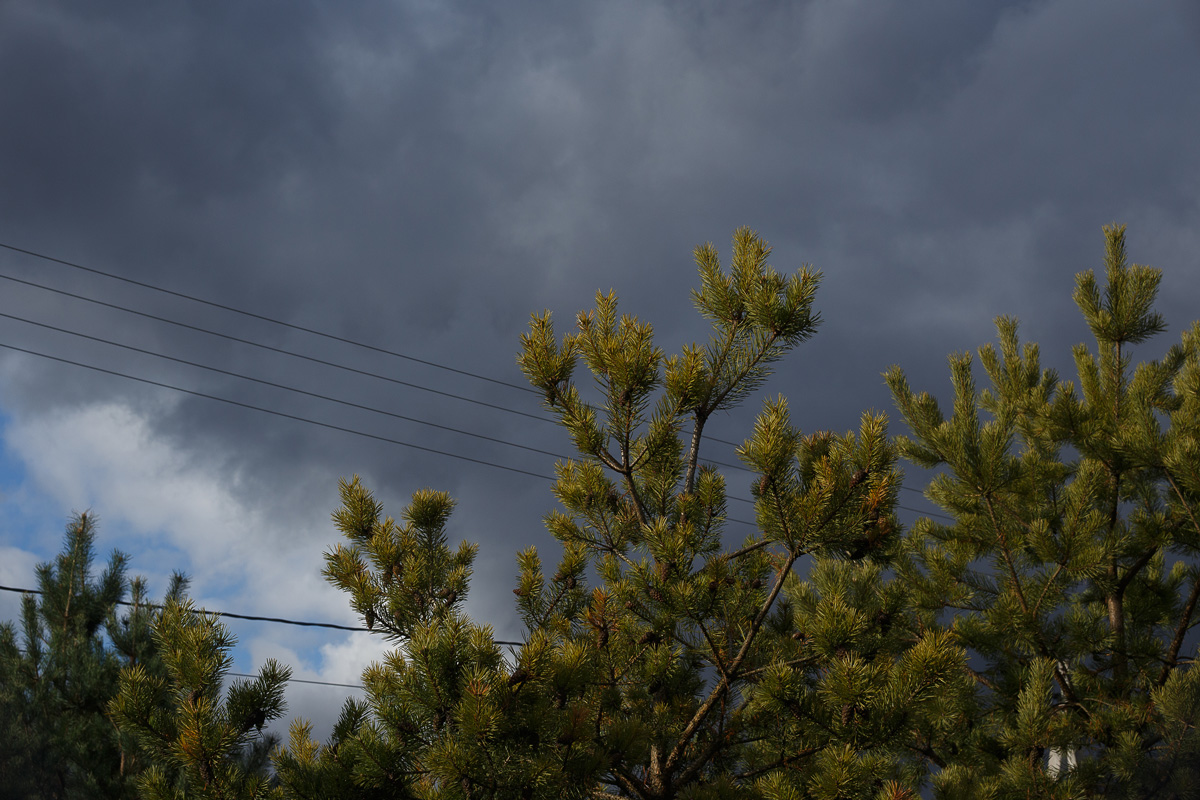 Исходник для замены неба
Пробуем менять небо на какой-нибудь вариант из стандартного набора, сильно отличающийся по тону и яркости. И видим, что фотошоп отлично справился с автоматическим маскированием, создав группу слоев для наиболее аккуратной маски:
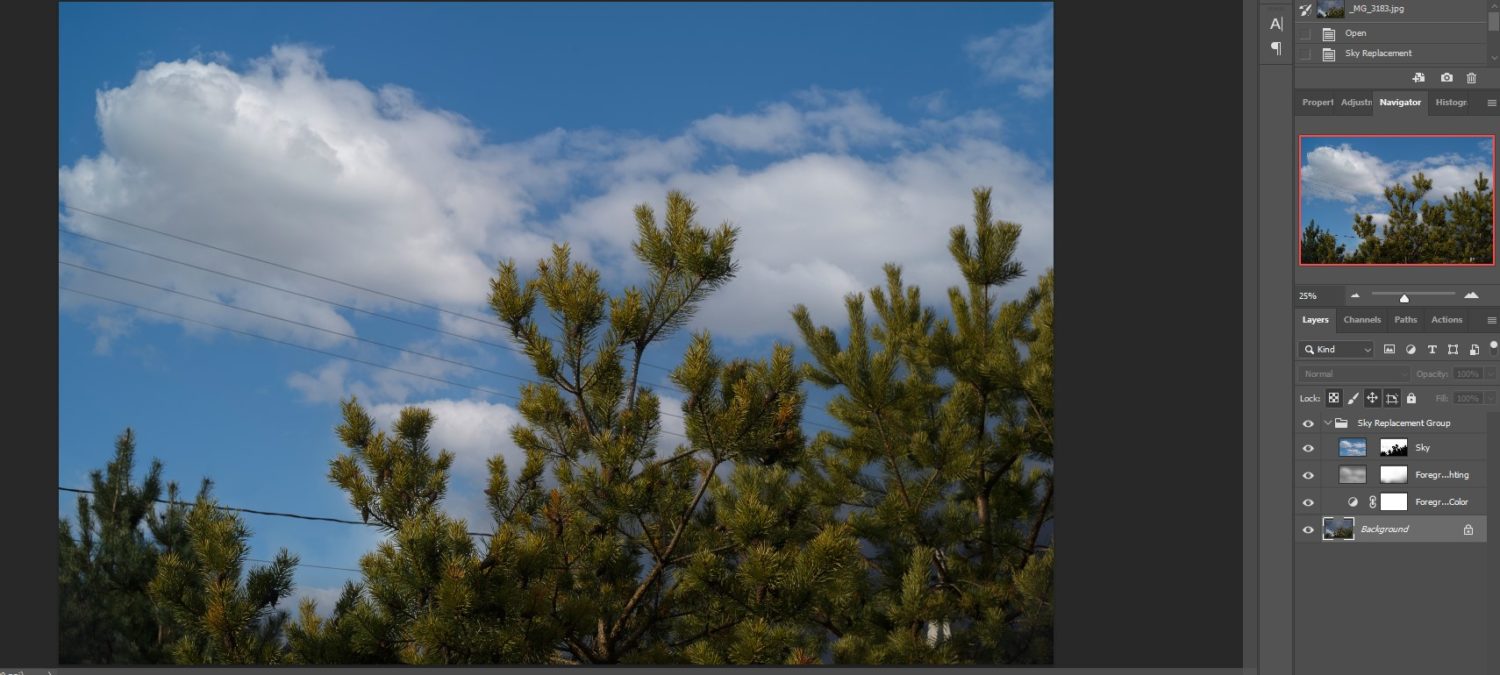 Замена неба — вариант из стандартного набора
Отключив видимость всей этой группы, пробуем на исходнике более термоядерный вариант:
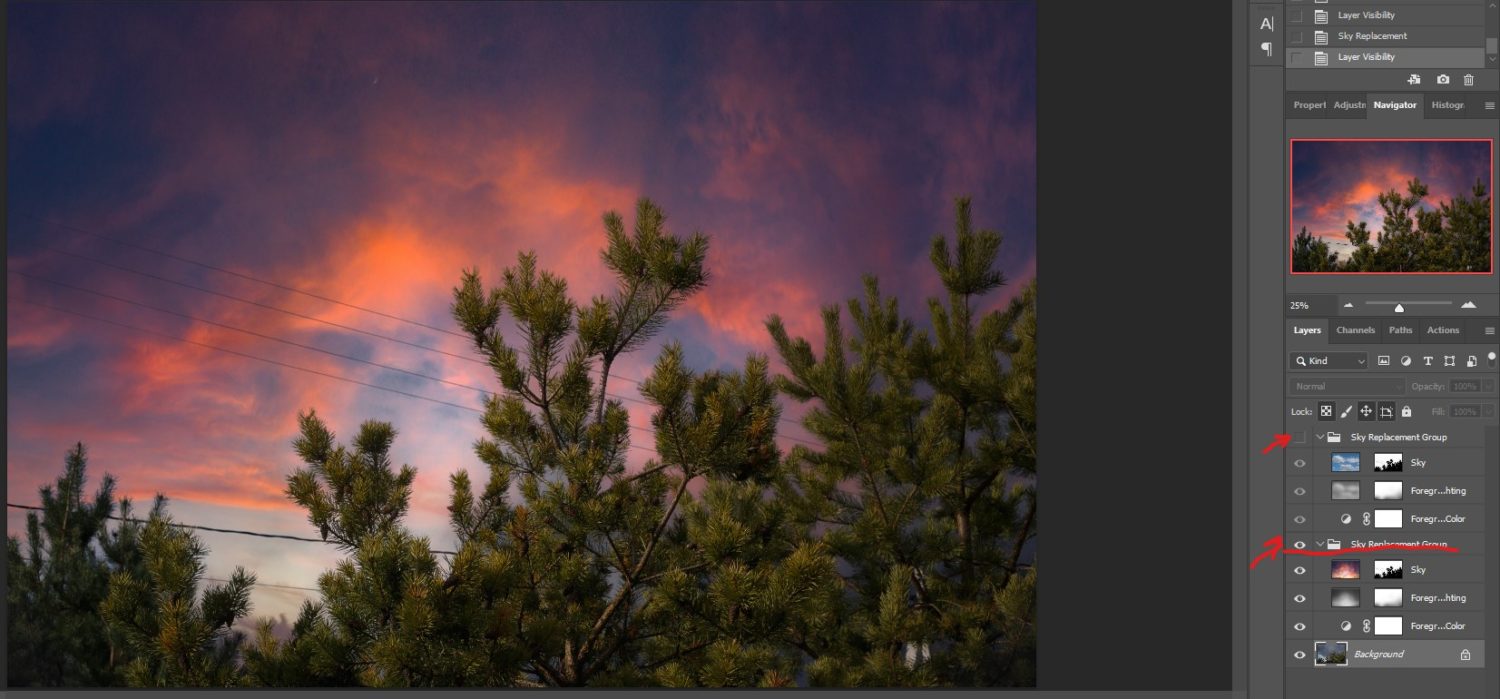 Вторая группа слоев с другим вариантом
Снова отличный результат.
Попробуем предложить ему свое небо! Думаю, этого добра у всех фотографов в «закромах» избыток.
Жмем кнопочку с плюсиком и — что уж мелочиться, гулять так гулять! — пробуем «скормить» инструменту RAW-файл без обработки:
 Можно загрузить своё небо
  И даже необязательно обрабатывать-проявлять CR2 — фотошоп «съел и не подавился»!
И снова — браво сенсеям, фотошоп «съел» CR2 и отлично «переварил» его. И даже спросил, как назвать наше «сырое» небо при добавлении в набор.
 Третий набор «небесных» масок
Теперь мы можем сохранить в одном файле PSD сразу несколько версий неба, и менять их по настроению 🧐
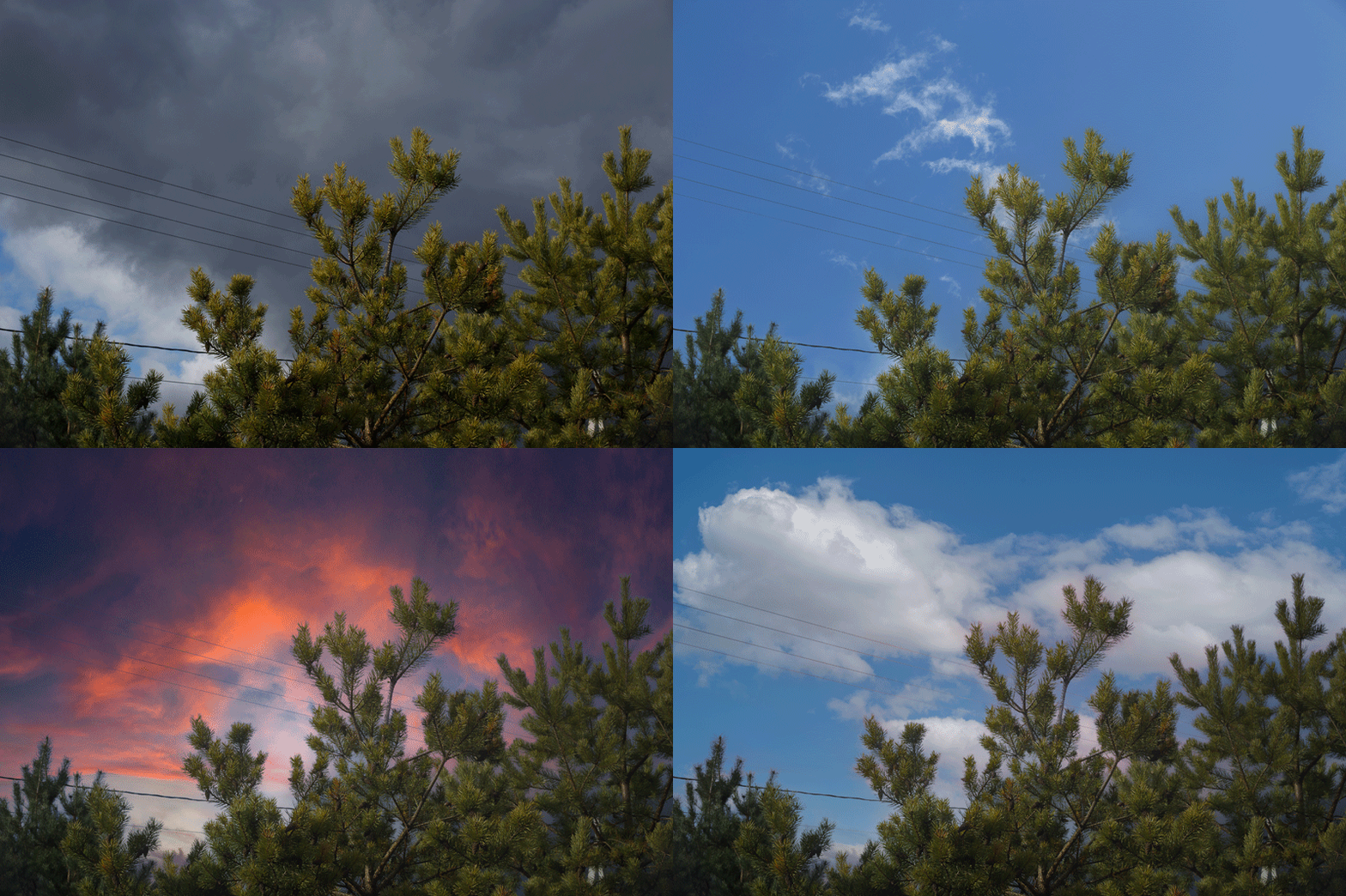 Разные версии неба можно сохранить в одном файле PSD
Остальные нововведения этого релиза фотошопа менее интересны для меня в рамках моей практики, поэтому я пока не занималась их тестированием.