какая программа нужна для электронной подписи
Какая программа нужна для электронной подписи
КриптоПро ЭЦП Browser plug-in предназначен для создания и проверки электронной подписи (ЭП) на веб-страницах и поддерживает работу с широким набором алгоритмов, как встроенных в операционную систему, так и доустановленных дополнительно.
Для работы плагина выполните следующие шаги
Для создания и проверки электронных подписей по алгоритмам ГОСТ требуется обязательная установка криптопровайдера, поддерживающего ГОСТ (мы рекомендуем КриптоПро CSP).
Приложение осуществляет взаимодействие веб-страниц в вашем браузере с криптопровайдером в операционной системе и предназначено для создания и проверки электронной подписи на веб-страницах. Рекомендуем воспользоваться инструкцией по установке
Чтобы убедиться, что всё установлено верно и все элементы системы надёжно взаимодействуют, мы создали специальную площадку для тестирования и проверки создания электронной подписи.
Описание принципов работы плагина
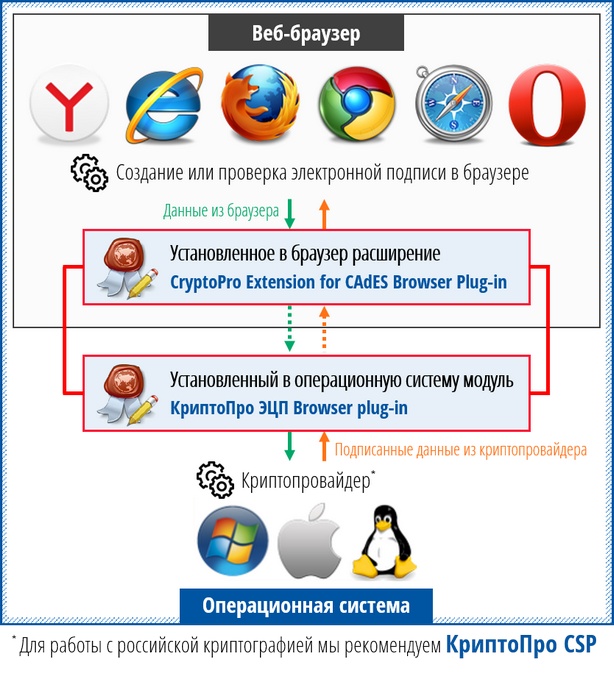
КриптоПро ЭЦП Browser plug-in легко встраивается и применим в любом из современных браузеров с поддержкой сценариев JavaScript:

Поддерживаемые операционные системы:
КриптоПро ЭЦП Browser plug-in позволяет подписывать различные типы данных:
С точки зрения бизнес-функций, плагин позволяет использовать ЭП:
Например: В онлайн-банке подтверждение операции по переводу средств усовершенствованной электронной цифровой подписью обеспечит гарантию того, что счетом распорядился владелец в конкретный (подтвержденный) момент времени и сертификат ключа подписи на момент совершения транзакции был действителен.
КриптоПро ЭЦП Browser plug-in позволяет создавать и проверять как обычную электронную подпись, так и усовершенствованную электронную подпись. Поскольку плагин является частью стандарта применения усовершенствованной электронной цифровой подписи, автоматически решаются задачи:
Создание и проверка подписи происходят на стороне пользователя. При создании подписи с помощью КриптоПро ЭЦП Browser plug-in, электронная подпись может быть либо добавлена к подписываемым данным (присоединенная ЭП), либо создана отдельно (отделенная ЭП).
КриптоПро ЭЦП Browser plug-in распространяется бесплатно (лицензионное соглашение).
На нашем сайте доступна демо-страница для пробной работы с КриптоПро ЭЦП Browser plug-in. Полная инструкция по установке доступна по ссылке.
Скачать актуальную версию КриптоПро ЭЦП Browser plug-in:
Подробное описание КриптоПро ЭЦП Browser plug-in приведено в Руководстве разработчика КриптоПро ЭЦП SDK.
Работа с электронной подписью
Электронная подпись (ЭП) работает на MacOS. Однако настроить программы для работы подписи в такой системе сложнее, чем на Windows. В статье разберем, как установить и использовать ЭП на макбуках и компьютерах Apple.
Нужно ли удалять сертификат электронной подписи (ЭП), если закончился срок его действия? Как удалить сертификат с компьютера и можно ли восстановить его в случае ошибки? На эти и другие вопросы ответим в статье.
Электронная подпись — надежный инструмент для работы. Но при неосторожном обращении она открывает возможности для злоумышленников. Какие правила нужно соблюдать при работе с электронной подписью, чтобы уберечься от мошенничества.
Владельцы электронной подписи часто не могут вспомнить пароль от нее. Ситуация грустная, но не безвыходная. Как восстановить доступ к подписи — читайте в статье.
Мы подготовили инструкцию о том, что делать, если вы потеряли электронную подпись или она оказалась в руках посторонних. Узнайте, как обнаружить пропажу и куда обратиться, чтобы остановить злоумышленников.
Чтобы убедиться в юридической силе электронного документа, необходимо проверить действительность электронной подписи, которой его подписали. Рассмотрим способы, как это можно сделать самостоятельно — вне информационных систем, где есть встроенная функция проверки.
Сертификат ключа проверки электронной подписи имеет ограниченный срок действия — он составляет 12 месяцев для юридических и физических лиц. По истечении этого периода сертификат нужно менять. Как это сделать?
Как самостоятельно подписать документ электронной подписью?
Этот вопрос возникает, когда владельцу сертификата электронной подписи нужно подписать документ вне информационных систем, в которых уже встроены механизмы создания и проверки электронной подписи. Рассмотрим варианты, как подписать документ квалифицированной электронной подписью.
Что потребуется для подписания электронного документа?

Вариант 1. Установить плагин для Office
Для документов формата Word и Excel
Чаще всего требуется подписать документ в формате Word:
Штатная функция пакета Microsoft Office «Подписать документ» не позволяет создать подпись, которая придает электронному документу юридическую силу. Чтобы создать такую подпись в Word или Excel, необходимо установить на свой компьютер специальный программный модуль, который добавит такую возможность, — например, КриптоПро Office Signature.
Это платная программа, использовать все возможности бесплатно можно только в тестовый период. После загрузки и установки плагина на компьютере можно подписывать документы по такому алгоритму:
В главном меню документа выберите пункт «Сервис» и перейдите в «Параметры». В появившемся окне выберите вкладку «Безопасность» и нажмите кнопку «Цифровые подписи».
В этом окне выберите нужный сертификат электронной подписи из тех, что установлены на компьютере.
С его помощью создайте для документа электронную подпись: нажмите «Подписать» и введите пароль ключевого контейнера.
Что учесть при использовании плагина:
Для документов формата PDF
Для создания и проверки электронной подписи в программах Adobe Acrobat, Adobe Reader и Adobe LiveCycle ES есть отдельный модуль КриптоПро PDF.
КриптоПро PDF прилагается бесплатно при совместном использовании с программой Adobe Reader. В остальных программах также есть тестовый период, по истечении которого нужно приобрести лицензию.
Прежде чем вставить электронную подпись в документе PDF, необходимо установить и настроить Acrobat Reader DC или Adobe Acrobat Pro для работы с программой КриптоПро PDF.
После настройки чтобы поставить подпись, выберете в меню документа пункт «Работа с сертификатами», затем нажмите «Подписание». Программа предложит выбрать нужную подпись, среди установленных и место в документе, где будет располагаться подпись. После этого можно завершить подписание документа.
Вариант 2. Установить отдельную программу для создания подписи
Чтобы подписывать документы любого формата (*rar, *.jpeg и *.png,*.ppt, видео, базы данных и т.д.), можно установить на компьютер специальную программу — например, КриптоАРМ.
У программы есть несколько версий, которые отличаются функциональностью. Базовой версией КриптоАРМ Старт с минимумом возможностей можно пользоваться бесплатно. У всех платных версий есть тестовый период, в течение которого будут доступны все возможности. Когда это время истечет, потребуется приобрести лицензию, чтобы продолжить пользоваться этой версией.
Подписать документ можно из главного окна программы или из контекстного меню файла. Алгоритм подписания отличается в зависимости от этих вариантов, но в любом случае выбирайте пункт «Подписать» и следуйте инструкциям. Программа предложит вам выбрать:
Что учесть при использовании программы:
Вариант 3. Воспользоваться веб-сервисами
Можно подписать документ любого формата, не устанавливая на компьютер специальных программ, — например, в веб-сервисе Контур.Крипто.
Это бесплатная программа, которая позволяет создать и проверить электронную подпись, зашифровать и расшифровать электронный файл. Можно подписать не только отдельный файл, но и пакет файлов или архивов. Можно создать подпись документа двумя и более лицами.
Работать в программе можно после регистрации и автоматической установки на компьютер программного обеспечения для криптографических операций. У программы интуитивно понятный интерфейс. Чтобы подписать электронный документ, необходимо:
Загрузить в сервис документ, который необходимо подписать. Подписать можно файл любого формата до 100 Мб.
Выбрать установленный на компьютере сертификат, которым будет подписан документ. Подписать документ в Контур.Крипто можно сертификатом, выпущенным любым удостоверяющим центром.
Создать файл подписи. После того как вы нажмете кнопку «Подписать», сервис создаст папку с исходным документом и подпись с таким же именем и разрешением.sig. Папка сохранит файл и подпись для него на сервере. Эти документы можно скачать на компьютер пользователя.
Послать документ получателю. Можно отправить файл и подпись для него прямо из сервиса. Адресат получит ссылку на документ, сохраненный в Контур.Крипто. Также можно скачать пакет документов на компьютер (исходный документ, файл подписи, сертификат и инструкцию по проверке подписи) и отправить через любой почтовик.
Что учесть при использовании Контур.Крипто:
Программы для работы с ЭЦП
Из нашей статьи вы узнаете:
Программы для создания электронной подписи (ЭЦП, ЭП) ― это криптографические утилиты, необходимые для корректной работы всех элементов электронного документооборота. С их помощью осуществляется генерация ЭП, подтверждение подлинности сертификата, создание точки времени подписания.
Программы для ЭЦП, что такое криптопровайдер (СКЗИ)
Средство криптографической защиты информации, в сокращении СКЗИ — это специализированная программа, отвечающая за то, чтобы цифровая подпись стала функциональной. В перечень ее возможностей также входят:
СКЗИ может как представлять собой отдельный программный продукт, устанавливаемый на персональный компьютер пользователя, так и быть выполненным в форме утилиты, встроенной в носитель ЭП. К последнему варианту относятся JaCarta-2 и «Рутокен ЭЦП 2.0». При использовании не требуется установка дополнительного ПО, все действия выполняются на носителе.
К криптопровайдерам, которые необходимо самостоятельно устанавливать на компьютер, относятся «КриптоАРМ», «КриптоПРО», ViPNet PKI Client и другие. Практически все они совместимы с операционными системами Windows от 7 и выше. Некоторые работают с более ранними версиями, например Windows XP, а часть совместима Linux и UNIX-подобными ОС, Mac OS, Android. Существуют бесплатные (стартовые) версии, а есть платные утилиты с расширенными функциональными возможностями.
Краткое описание «КриптоАРМ», ViPNet PKI Client, «Крипто Про»
«КриптоАРМ»
Один из самых популярных криптопровайдеров с широкими функциональными возможностями. С его помощью можно осуществить создание котировочных заявок, сдать алкогольную декларацию, заключить договор. Она добавляет цифровую подпись отправителя не только к привычным форматам PDF, JPEG, PNG, но также к аудио- и видеозаписям.
Разработано несколько версий, которые отличаются функциональностью. Бесплатная «КриптоАРМ» обладает минимумом возможностей для проверки. Платные версии предлагают просмотреть функционал в тестовом режиме. По истечении этого периода необходимо приобрести лицензию. Это ПО «КриптоАРМ Стандарт Плюс», «СКЗИ КриптоАРМ 5».
Программа позволяет создавать и присоединенную подпись, в виде части файла, и отсоединенную. В последнем случае она прикрепляется к основной записи как дополнительный электронный файл с расширением sig. В момент подписания проверяются ЭЦП, сертификат, ключ на срок действия и статус. Формируется запись о времени подписания.
Тестовый период ― 14 дней.
Изготовление ― компания «Цифровые технологии».
Скачать «КриптоАРМ» можно с официального сайта разработчика trusted.ru. Регистрация не требуется.
«Крипто Про»
Создано несколько версий, для работы с подписью можно выбрать:
Бесплатный тестовый период ― 90 дней.
Разработчик ― компания «КриптоПро».
Для работы с программой, нужно приобрести лицензию и скачать дистрибутив «КриптоПро CSP».
ViPNet PKI Client
Работает с операционными системами Windows и Linux, с USB-токенами и смарт-картами. Предназначена для генерации и создания ЭП. Шифрует электронный документооборот, поддерживает формирование защищенных TLS-соединений. Позволяет пользователю идентифицироваться на сайтах госучреждений и электронных торговых площадках.
Разработаны бесплатные продукты, есть демоверсии.
Разработчик ― компания «ИнфоТеКС».
Скачать дистрибутивы можно в «Личном кабинете» на официальном сайте infotecs.ru после регистрации.
Установка программы для создания электронный подписей
Процедура инсталляции криптопровайдеров разных версий во многом схожа. Состоит из следующих этапов:
После распаковки криптопровайдера его необходимо запустить через меню «Пуск». При первом включении появится окно для ввода номера лицензии. Его необходимо ввести, если она была приобретена, или пропустить, выбрав деморежим.
Существует несколько систем создания криптографической защиты данных от разных производителей. Они, как и подписи, могут быть встроены в носитель, а могут устанавливаться в виде утилиты на рабочий компьютер.
Криптопровайдеры имеют бесплатные версии и платные с демо периодом. Между собой они различаются функциональными возможностями. Среди них:
Все программы имеют стандартный способ инсталляции и интуитивно понятный интерфейс. Однако, если вы испытываете сложности с установкой, специалисты компании ГК «Астрал» помогут решить ваши проблемы. Среди предоставляемых услуг есть удаленная настройка «КриптоАРМ» для пользователей «1С-ЭТП» и «Астрал-ЭТ».
Как получить электронную подпись
И в каком случае какой вид пригодится
Электронная подпись (ЭП) — то же самое, что обычная подпись, но в электронном виде. Она приравнивает любой электронный документ к бумажному оригиналу.
Что такое электронная подпись
По сути подпись — это специально сгенерированный файл с цифрами, который крепится к электронному документу. Этот файл отвечает на три главных вопроса:
Раньше еще использовали термин «электронная цифровая подпись», но сегодня он устарел — в законе теперь пишут «электронная подпись»
Электронная подпись гарантирует, что документ подписал владелец электронной подписи. А неквалифицированная и квалифицированная подписи покажут, изменился ли документ после подписания.
Зачем нужна электронная подпись
Электронная подпись понадобится тем, кто собирается использовать в работе электронные документы, сдавать отчетность и получать услуги в интернете.
Вот как используют электронную подпись юридические лица:
А вот что могут сделать с электронной подписью обычные граждане:
Обычно физлица делают электронную подпись, чтобы передавать документы госслужбам — например, удаленно подают заявление на регистрацию по месту жительства или отправляют иск или доверенность в суд. Но на самом деле электронная подпись может заменить рукописную в любых случаях. Вот как, к примеру, ее можно использовать:
О том, как еще обычный человек может использовать электронную подпись на практике, мы рассказывали в другой статье.
Как устроена ЭП
Просмотреть подпись можно с помощью сертификата открытого ключа — электронного документа, в котором есть следующая информация:
Программа СКЗИ проверяет хэш-сумму и сравнивает ее с содержанием документа. Если все совпало, документ не меняли и подпись цела. Несовпадения означают, что документ изменили после того, как подписали. Тогда подпись автоматически считается недействительной и документ теряет юридическую силу.
Виды ЭП и их отличия
В законе описаны несколько видов электронной подписи: простая, неквалифицированная и квалифицированная.
Простая электронная подпись самая доступная. Это логин и пароль, которые подтверждают, что пользователь авторизовался в системе. C помощью этой подписи можно подтвердить обращение в органы власти или подписать заявку на услугу. Еще ей можно пользоваться во внутреннем документообороте компании и подписывать служебные письма.
Например, вы заходите в мобильный банк при помощи логина и пароля или подтверждаете оплату в интернете кодом из смс. По условиям договора с банком такая подпись равнозначна обычной подписи.
Простая электронная подпись уязвима, поэтому ее применяют не везде. Если вы работаете с имущественными и финансовыми документами, то лучше ее не использовать. Она подтвердит, что документ подписали, но не гарантирует, что его не меняли и что его подписал нужный человек. Это будет проверять арбитражный суд, если возникнет спорная ситуация.
Эту подпись используют в электронном документообороте. Ей подписывают договоры, контракты и агентские отчеты, но только если стороны заключили соглашение о доверии таким подписям и электронным документам.
Неквалифицированные подписи можно генерировать внутри компании или сервиса с помощью бесплатных инструментов. Государство не может контролировать неквалифицированную подпись: ее может выдать кто угодно, ей может владеть кто угодно и она не защищена средствами, которым доверяет государство. Именно поэтому в судебных инстанциях не принимают такие подписи.
Целостность подписи проверяют двумя способами:
Так определяют, что подпись не была утеряна, украдена или просрочена, когда ее использовали.
Сертификат квалифицированной подписи необходимо обновлять каждый год: помнить, когда она перестает действовать, и вовремя заказывать перевыпуск.
У квалифицированной подписи есть два важных преимущества.
Взломать квалифицированную подпись практически невозможно — это потребует слишком больших вычислительных ресурсов. Если вы потеряете закрытый ключ, по вашему сигналу удостоверяющий центр отзовет сертификат — подписывать документы с его помощью будет нельзя.
Ее можно использовать в любых операциях с электронными документами. Ей доверяют арбитражный суд и налоговая служба, поэтому чаще всего ей подписывают электронные счета-фактуры, налоговые декларации и договоры.
Где можно использовать электронную подпись
| Простая | Неквалифицированная | Квалифицированная | |
|---|---|---|---|
| Внешние и внутренние электронные документы | + | + | + |
| Документооборот с физическими лицами | + | + | + |
| Госуслуги | + | — | + |
| Документы для ИФНС в личном кабинете налогоплательщика | — | + | + |
| ПФР и ФСС | — | — | + |
| Арбитражный суд | — | — | + |
Как начать работать с квалифицированной электронной подписью
Чтобы начать работать с электронной подписью, необходимо подготовить свое рабочее место и приобрести сертификат подписи. Сертификат выдают быстро — в течение часа.
Еще для работы с квалифицированной подписью надо будет установить программу для криптозащиты информации (СКЗИ). Самые распространенные средства криптозащиты в России — это «Криптопро CSP», Signal-com CSP, «Лисси CSP», Vipnet CSP. Все они примерно одинаковые.
Какое конкретно СКЗИ потребуется и какие настройки будут нужны, вам скажут в удостоверяющем центре или МФЦ.
Как приобрести подпись юридическому лицу и ИП
Юридические лица получают квалифицированные сертификаты подписи в удостоверяющем центре или МФЦ.
Найти удостоверяющий центр можно в списках аккредитованных центров на сайте Минкомсвязи или на сайте e-trust.gosuslugi.ru. Выбирайте тот центр, у которого есть филиал в вашем городе. Удаленно электронную подпись получить нельзя, придется идти за подписью лично.
Чтобы получить электронную подпись, вам потребуются следующие документы:
Если подпись получает представитель, ему дополнительно потребуются:
Когда вы подпишете заявление, надо будет оплатить счет. Лучше платить наличными или банковской картой. Если будете платить банковским переводом, вам придется ждать, когда оплата пройдет. Срок ожидания зависит от того, как быстро банк обработает платеж: можно прождать несколько минут, а можно и несколько дней.
Как приобрести подпись физическому лицу
Обычные граждане могут пользоваться любой подписью — простой, неквалифицированной и квалифицированной. Как правило, простая подпись используется для авторизации на госуслугах, где можно заказывать информационные услуги в электронном виде. Неквалифицированной подписью можно пользоваться по договоренности для обмена документами с юридическими лицами. А с помощью квалифицированной подписи получают госуслуги, связанные с имущественными операциями. Например, ею можно подписать договор купли-продажи квартиры и подать его на государственную регистрацию. Или оформить юрлицо без посещения налоговых органов, назначить его директора и других должностных лиц.
Физическим лицам проще всего получить подпись в ближайшем МФЦ: рядом может не быть удостоверяющих центров, а МФЦ найдется всегда. Для этого надо записаться на прием и подготовить следующие документы:
Расходы на электронную подпись в Москве для физических лиц — 2150 Р
| Токен | 1200 Р разово |
| Электронная подпись | от 950 Р в год |
| Программа СКЗИ | 0 Р |
Расходы на электронную подпись в Москве для юридических лиц — 2700—3600 Р
| Токен | 1200 Р разово |
| Электронная подпись | от 1500 Р в год |
| Программа СКЗИ | 0 Р или коммерческая СКЗИ на выбор от 900 Р |
Как подписать документ электронной подписью
Например, так работает процесс подписания с помощью программы « Крипто-АРМ »:
Документы « Микрософт-офис » подписать еще проще:
Инструкция по установке ЭП на сайте поддержки Микрософт
Документы можно подписывать в электронной почте и облачных хранилищах — например, в «Дропбоксе» и на «Яндекс-диске». Для этого нужно установить специальное расширение для браузера. Такое расширение добавляет в интерфейс вашего файлового хранилища кнопку «Подписать».
В « Гугл-докс » плагины для электронной подписи можно найти во вкладке «Дополнения».
Как проверить подлинность подписи
Чтобы проверить подлинность подписи и неизменность документа, воспользуйтесь любым из бесплатных сервисов:
Можно ли передать подпись другому
Теоретически можно. По закону вы должны не допускать того, чтобы подпись попала в чужие руки без вашего согласия. Получается, другой человек может использовать вашу подпись, если вы согласились на это. Но ответственность за любой подписанный документ все равно несет владелец подписи.
Что делать, если потеряли электронную подпись
Если вы потеряли ключ от подписи или его украли, сразу обратитесь в удостоверяющий центр или МФЦ, который выдавал вам сертификат. Центр отзовет ваш сертификат, чтобы его не могли использовать мошенники. Еще обязательно сообщите об этом контрагентам, чтобы они знали, что вашей утерянной подписью могут воспользоваться злоумышленники.
Восстановить утерянный сертификат или ключ ЭП невозможно. Нужно получать новый: собирать документы и идти в удостоверяющий центр.
Как перевыпустить сертификат
Срок действия сертификата электронной подписи — год. Когда он подойдет к концу, выпустите новый сертификат. Для этого обратитесь с заявлением в удостоверяющий центр или МФЦ. Если в документах ничего не изменилось, нести их снова не нужно. Если какие-то документы поменялись, нужно принести оригиналы только этих документов.



Минутка технического занудства (слабонервным лучше сразу в конец пролистать, там чуть веселее):
> “В итоге она создаст уникальное сочетание данных документа — хэш-сумму. Уникальным оно будет благодаря закрытому ключу — особой последовательности символов, которая формирует файл подписи.”
Теперь немного про ключи и зачем нужны:
(Увы, весь пост не влез, продолжение ниже)
Итак, как все таки работает электронная подпись?
Parmigiano, это самое понятное описание принципов криптографии открытого ключа, которое я видел. Спасибо огромное!

Parmigiano, отличный сторителлинг. И спасибо за разъяснение! Немного поправим текст в части описания закрытого ключа. А то в ходе редакторских правок и попыток написать все понятным языком чуть упустили техническую точность.

Павел, да вы жёстко всё упустили. После этого начинаешь сомневаться, а корректны ли статьи ТЖ по другим тематикам, где я не специалист. Умилительно наблюдать столь скромную оценку труда Parmigiana, который является лучшим описанием принципов работы ключей для шифрования и контроля целостности простыми словами 😐
