какая программа относится к программе автоматизированного проектирования
Система автоматизированного проектирования (САПР). Кто кого?
Идея родилась в моей голове от нашей бедности наших потребностей. Для тех, кто решил освоить какой-нибудь САПР, казалось бы, выбор должен быть всегда очевиден — это должен быть тот же САПР, что используется на предприятии, где работаешь, или же хочешь работать. Причины, по которой трудно сделать выбор могут быть разными, к примеру – у всех ленивых возникнет вопрос: «А что освоить легче?» или «Пойдет ли он на моем компьютере, если я хочу сделать нечто и в определённом количестве?». На выбор может так же повлиять наличие в программе нужных функций и, как это не странно прозвучит, цена. На эти и возможно некоторые другие вопросы ответы под катом.
ФОТО.
Виновники торжества:
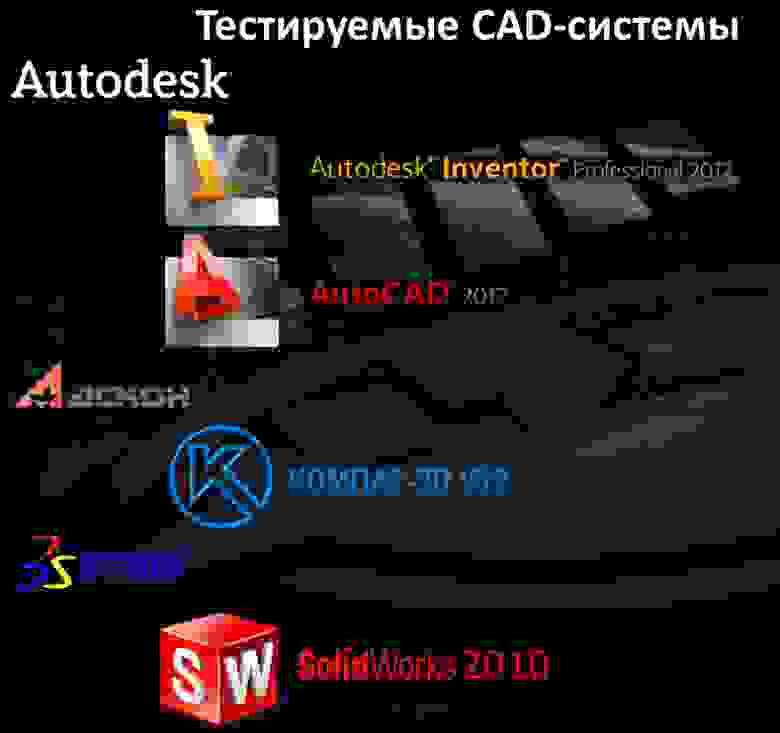
Безусловно, САПР систем куда больше, но нам не хватило бы ни времени, ни сил на то, чтобы все их вам представить. Встречайте избранных.
Кратко о каждом. Плюсы и минусы:
Autodesk AutoCAD – один из самых распространенный CAD систем, помимо просто версии под названием Autodesk AutoCAD есть рад специализированных, таких как: AutoCAD для Mac, AutoCAD Architecture, AutoCAD Civil 3D, AutoCAD Electrical, AutoCAD LT, AutoCAD Map 3D, AutoCAD Mechanical, AutoCAD MEP, AutoCAD Plant 3D, AutoCAD P&ID, AutoCAD Raster Design, AutoCAD Revit Architecture Suite, AutoCAD Revit MEP Suite, AutoCAD Revit Structure Suite, AutoCAD Structural Detailing, AutoCAD Utility Design. Старые версии не сильно требовательны к железу, но начиная с 2010 версии работать на компьютере года 2006-го будет несколько затруднительно. Так же замечено, что AutoCAD 2010-2012 заведомо медленнее работает на интегрированных чипах Intel, в чем мы впоследствии убедимся, причем как в 3D, так и в 2D. Спасает эту ситуацию даже самый слабый GPU, который минимально соответствует требованиям AutoCAD, к примеру на чипе NVidia 200 Series.
Autodesk Inventor – САПР ориентированный большей частью на машиностроение, причем 2D часть программы развита настолько плохо, что оставляет желать лучшего. Практически весь набор дополнительных утилит представлен только в 3D части программы, в то время как в 2D нам остается довольствоваться только ассоциативными видами и минимальным набором для черчения. Недостаток в 2D полностью компенсирует AutoCAD Mechanical, ориентированный в свою очередь на оформление чертежей. Требования к железу у Inventor-а одновременно и небольшие, и в то же время достаточно высоки. Все зависит от того, что вы хотите «напроектировать». Как обстоят дела с версиями ниже 2010 сказать не могу но, как и в случаи с AutoCAD, компьютер нужен посерьезнее.
DSS SolidWorks – очень неплохая система, имеет достаточной понятный интерфейс, ничего из ряда вот выходящего я в ней не нахожу, но не могу отметить способность данной программы распознавать дерево построения сторонних CAD систем, а так же расстроить любителей халявы, пиратская версия встает кривовато. Делайте выводы.
АСКОН КОМПАС 3D – САПР, популярный, наверное, только в России. Основным полюсом у него будет – изначально русский интерфейс (хотя предыдущие системы этим не страдают), и очень обширная библиотека стандарта ГОСТ. Если в случаи с AutoCAD, при не удовлетворительной производительности на старом компьютере есть возможность поставить более старую версию, то в случаи с КОМПАСом — это будет не целесообразно, т.к. системные требования, начиная с 5-ой версии не сильно менялись. Также преимуществом является возможность сохранять работы в старой версии, т.к. большинство систем, благодаря своеобразной политике компании, такой функции лишены.
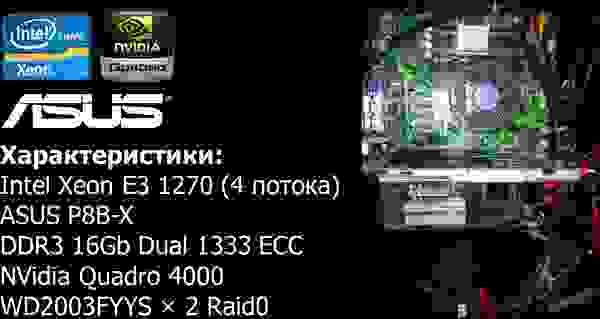
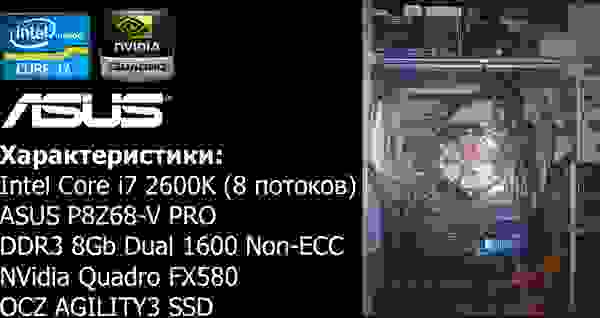
Подопытные кролики Тестируемые машины:
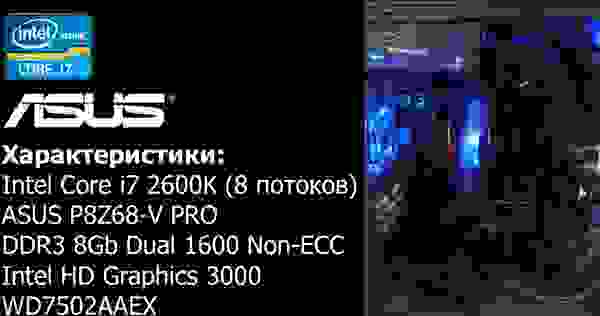
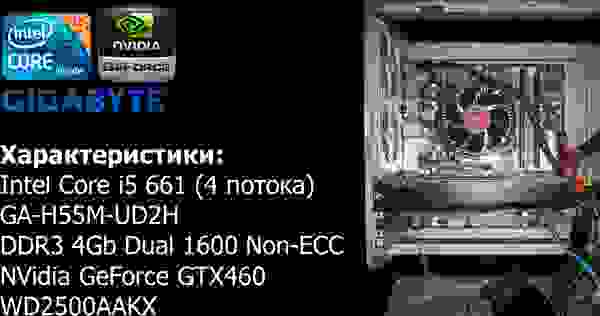
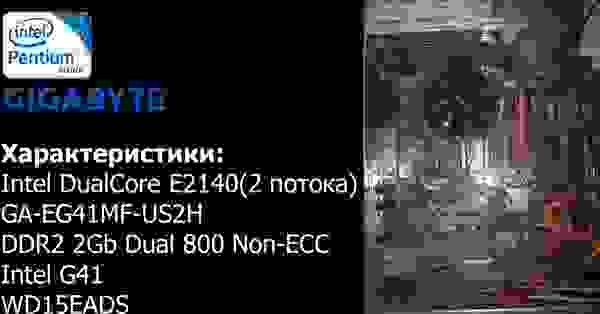
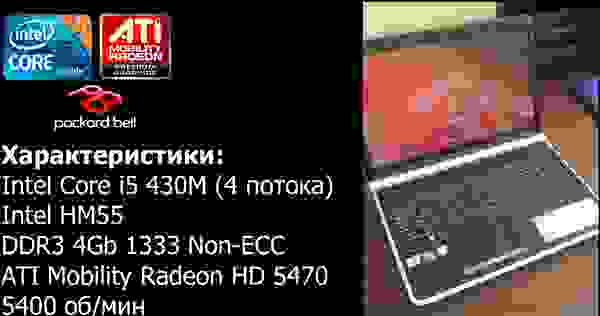
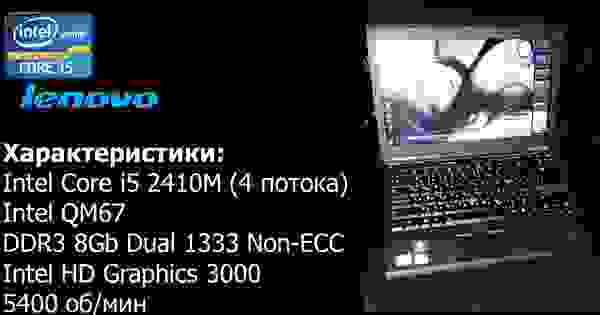
В общем и целом ничего сложного.
Все настройки программ касательно графики будут стоять на качество отрисовки, но с минимум визуализации (в последствии некоторые проблемы мы постараемся решить и покажем как).
Задачу мы поставим нашим подопытным достаточно простую, с точки зрения реализации – массив из пружинок.
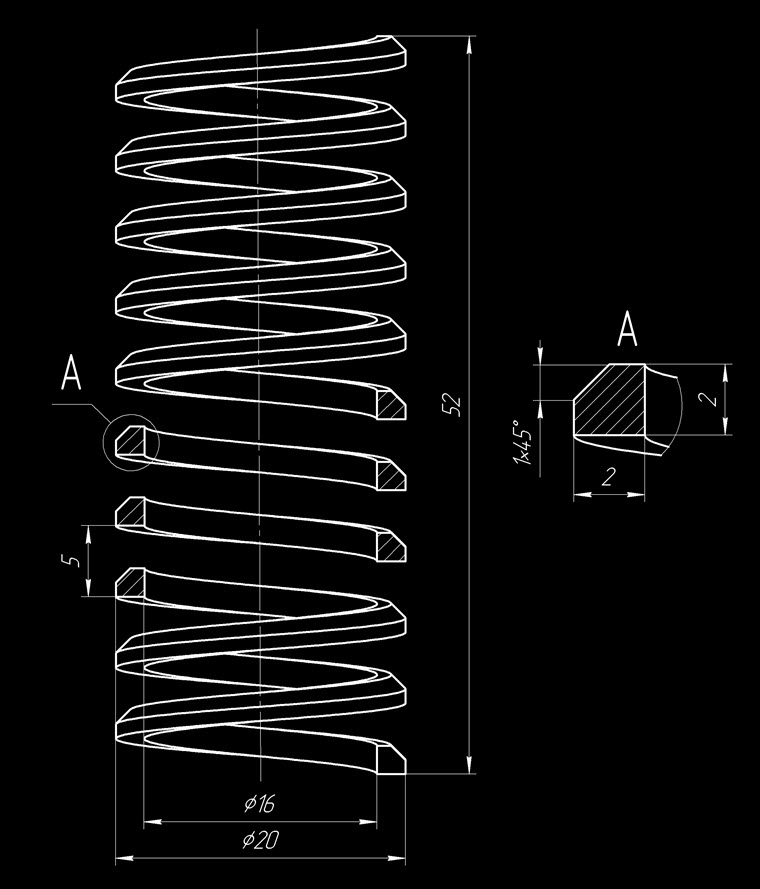
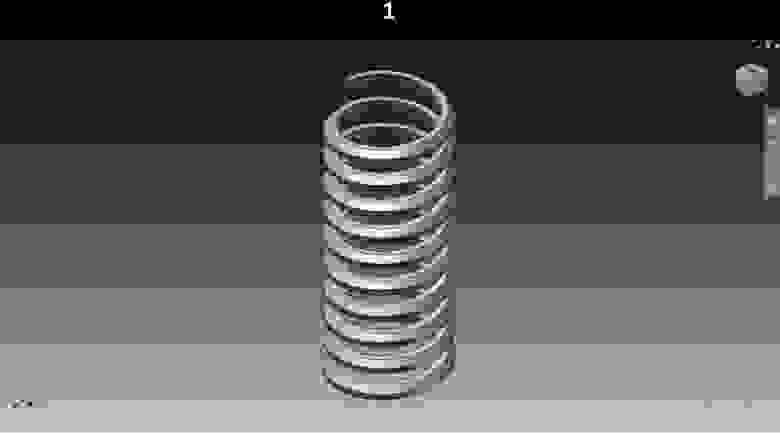
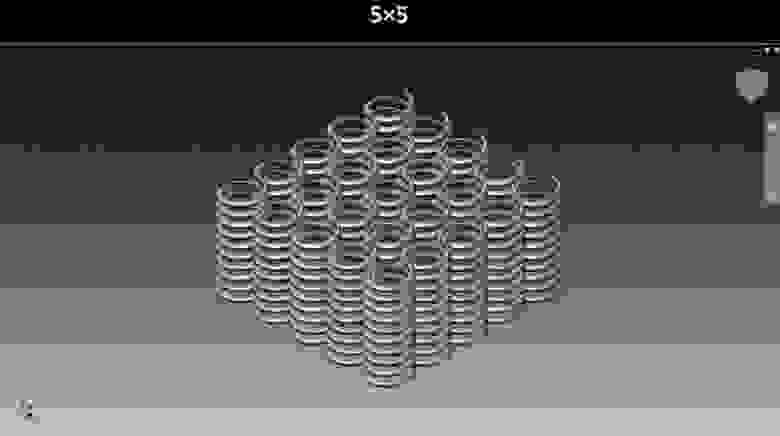
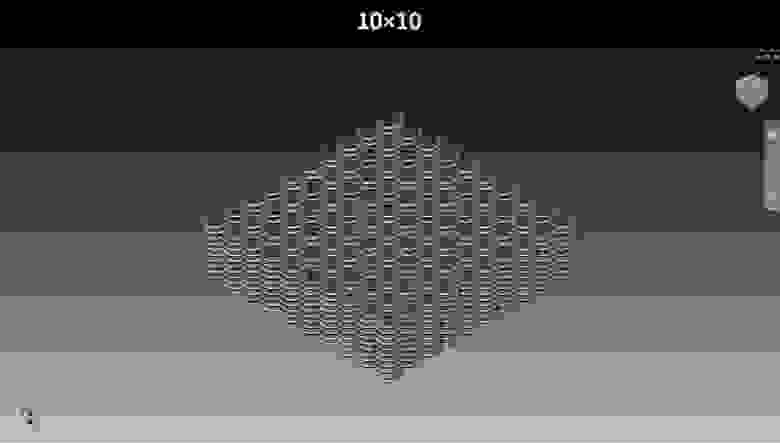
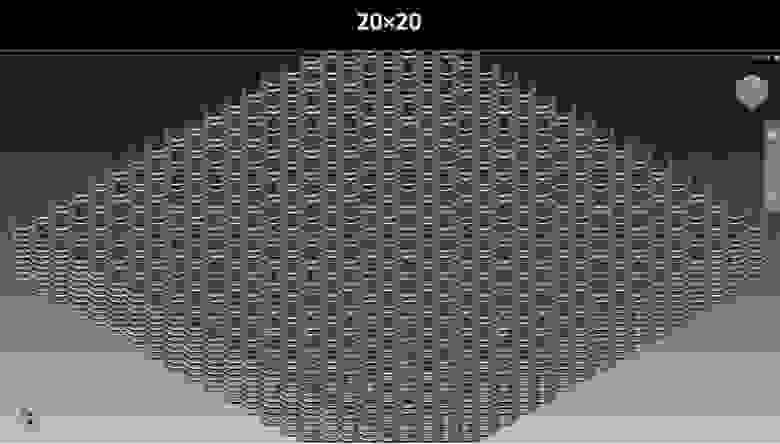
Постепенно увеличивая массив, можно будет увидеть, как живет программа при разной нагрузке. Отметим, что пружина, сама по себе один из самых сложный примитивов, если ее можно таковым назвать, следовательно, результаты будут даны с запасом.
Перед тестом хочу немного остановиться и рассказать вкратце, что из себя представляют тестируемые машины, для тех, кто не сильно разбирается в комплектующих и в терминологии вообще.
Разделяя компьютеры на рабочие станции и домашние подразумевается, что набор комплектующих в первых будет иметь несколько специфические параметры, названия и цену (как правило, более высокую). Рабочие станции, в свою очередь, тоже можно разделить на достаточно большое дерево, ибо для каждого типа работы нужно что-то свое, рассматривать в этой статье мы их не будем и выделим только представителей, которых называют графическими станциями. Что же отличает эти графические станции от обычных компьютеров? Ответ очень простой, в большинстве случаев это только наличие профессионального графического адаптера. В принципе из любого мощного игрового компьютера можно сделать графическую станцию просто поменяв видеокарту, но есть одно «но». Графические станции – это инструмент, на котором выполняются задачи, в частном случаи это инженерные, ответственные, сложные, достаточно трудоемкие (и как следствие высоко оплачиваемые) и этот инструмент должен удовлетворять пользователя не только по скорости работы, но и по надежности и своеобразной устойчивости к сбоям, и когда производитель выпускает комплектующие, предназначенные для профессиональной работы, он просит за них соответствующую цену, поэтому, для удовлетворяющей вас работы, просто смены видеокарты на профессиональную, может быть недостаточным.
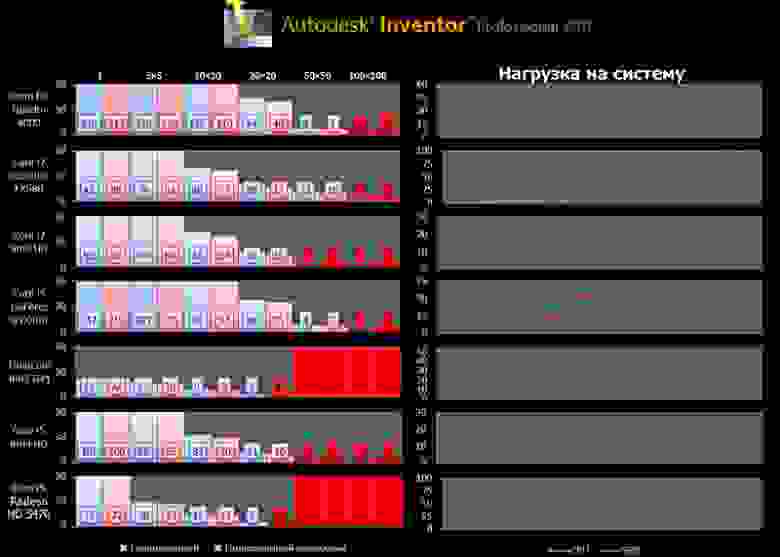
Xeon
Показал вполне достойные результаты, последний тест выполнил с упрощением, смог задействовать два потока в нагрузке процессора, а вот нагрузка видеокарты была реализована только примерно на 50 процентов. В тонированно-каскадном тесте показал результат лучше, чем остальные системы.
Для выполнения теста понадобилось 747 Mb RAM
Использовано 2 потока
Нагрузка на GPU 50%
FX580
Как это ни странно, результаты не намного ниже, чем у предыдущей машины, однако, стоит отметить, что, если нагрузка на процессор была аналогичная, то видеокарта тут выложилась по полной. Также очень необычный «жор» в оперативной памяти – 2390 метров.
Для выполнения теста понадобилось 2390 Mb RAM
Использовано 2 потока
Нагрузка на GPU 100%
i7 Intel HD
На удивление результаты первых 4-х тестов аналогичны, как и на “FX580”, однако тест 50 на 50 был проведен с упрощением, равно как и последний.
Для выполнения теста понадобилось 624 Mb RAM
Использовано 2 потока
GTX460
Несмотря на заявления производителей и то, что процессор не i7, а i5 и предыдущего поколения, результат выше, чем у «второго» и не многим меньше «первого». Предположительно будет меньше стабильность работы, но в целом результат достаточно удивительный.
Для выполнения теста понадобилось 652 Mb RAM
Использовано 2 потока
Нагрузка на GPU 50%
DualCore
Последние 2 теста – провалены. Система зависла и построить массив не смогла. Мною было честно дано на построение 30 минут, но увы, результата я так и не дождался. Результаты остальных тестов значительно ниже. И вообще вывод – компьютер не пригоден для работы в CAD системах, т.ч. ссылаться на этот тест в сравнениях не будем.
Для выполнения теста понадобилось 358 Mb RAM
Использован 1 поток
ATI
Провалены последние 2 теста, система не смогла построить массив. Результат остальных – ниже, и удовлетворительной работы на больших сборках ждать от него не приходится. Нагрузка на карту была 100 % на протяжении всего теста.
Для выполнения теста понадобилось 301 Mb RAM
Использован 1 поток
Нагрузка на GPU 100%
i5
Практически идентичные результаты с третьей машиной (i7 Intel HD)
Для выполнения теста понадобилось 598 Mb RAM
Использован 1 поток
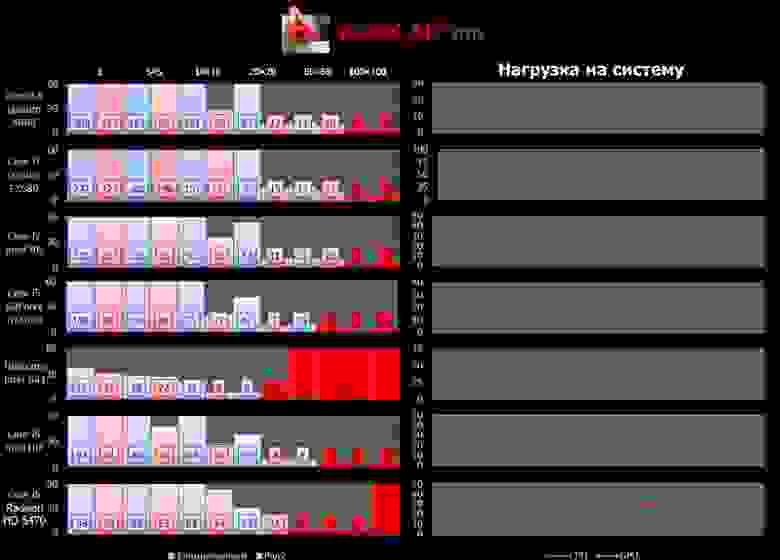
Xeon
Производительность на уровне с Inventor-ом, при этом нагрузка на систему была все 25%, как для видеокарты, так и для процессора (один поток).
Для выполнения теста понадобилось 412 Mb RAM
Использован 1 поток
Нагрузка на GPU 25%
FX580
Для выполнения теста понадобилось 434 Mb RAM
Использован 1 поток
Нагрузка на GPU
САПР: что такое система автоматизированного проектирования
Редкий инженер предпочитает бумажные чертежи электронным. Старый дедовский способ занимает гораздо больше времени и допускает погрешности в построении и расчетах. Поэтому большинство предприятий перешли на компьютерные технологии. Расходы на установку систем и обучение сотрудников полностью окупилось результативностью и качеством работы с компьютером. К тому же, такой подход позволяет вести всю документацию в цифровом виде и обеспечивает удобство сообщения с другими компаниями и дочерними предприятиями.
Чтобы понять, что такое САПР и для чего он нужен в работе, узнаем, как расшифровывается аббревиатура программы – это система автоматизированного проектирования. В этой статье мы узнаем, как появилось и развивалось это программное обеспечение, какие возможности оно открывает для конструирования, и чем отличаются его разновидности.
История создания САПР
Англоязычный вариант названия – CAD, то есть Computer Aided Design. Изначально разработчики добивались плотного взаимодействия человеческих ресурсов и возможностей электронно-вычислительных машин. Путь достижения этой цели короток – существование платформ не длится и полвека. Условно весь период развития можно разбить на три части:
С тех пор создатели только совершенствуют модели, укомплектовывают новыми функциями и облегчают работу с ними.
Можно назвать следующие ступени эволюции программы:
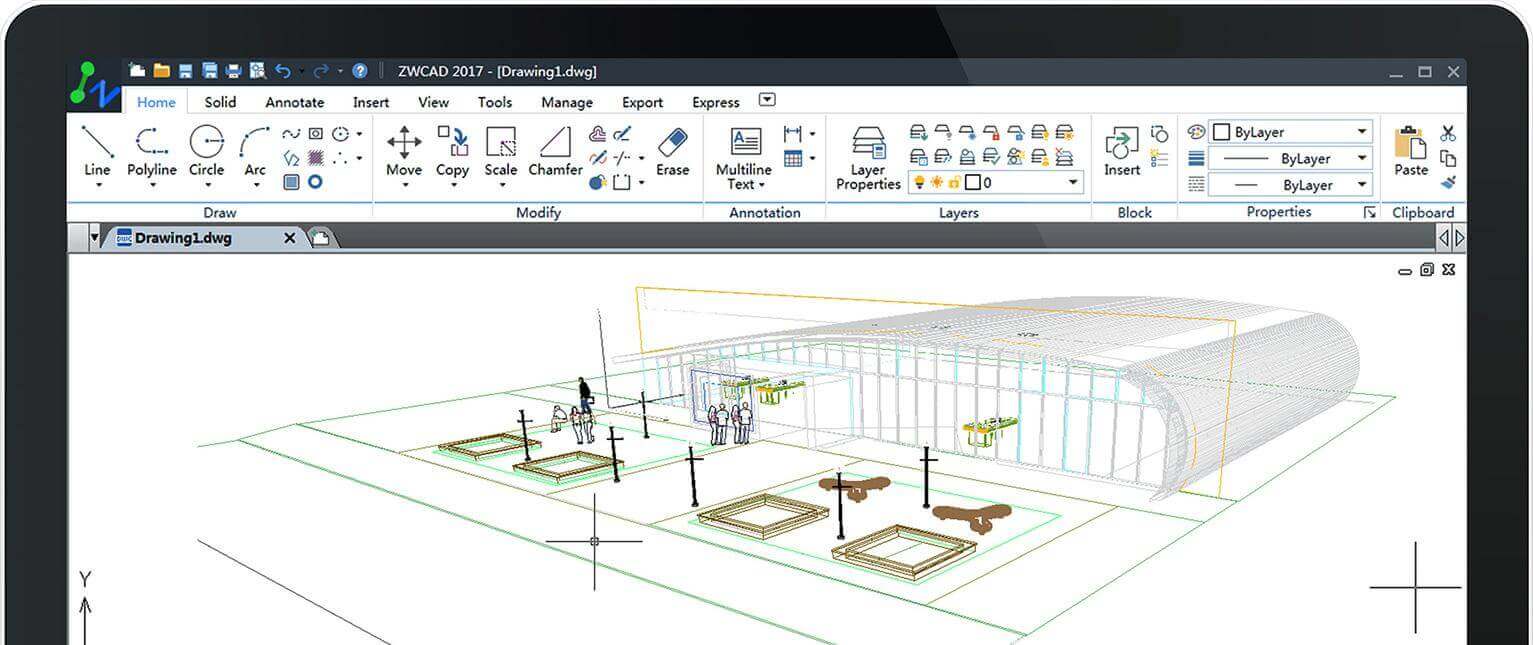
С этого момента все производители программного обеспечения пытаются превзойти по качеству первоначальный вариант, нужно отметить, что качество некоторых аналогов Автокада уже завоевало почетное место на компьютерном рынке. Альтернативой распространенной платформе является продукт компании ZWSOFT – ZWCAD. Это новейшие технологии в сочетании с классикой систем автоматического проектирования: удобный дизайн, совместимость с форматами других программ, широкие возможности расчета, конструирования и проверки продукта в работе. Невысокая цена в сочетании с отличным качеством делает платформу востребованной во всем мире, тем более, что она переведена на многие языки. Компания предлагает возможность бесплатно протестировать пробный пакет, тем самым давая инженерам шанс «распробовать» аналог Автокада.
Мы много говорили о пользе автоматического проектирования, в чем именно она состоит?


Возможности и области применения САПР
Основная цель разработки платформы – это повышение эффективности труда инженеров с помощью обеспечения взаимодействия с электронно-вычислительными машинами. Оно достигается следующими факторами:
Состав и структура САПР
Это обширная система, которая, не смотря на перевод, не полностью соответствует аббревиатуре CAD. В русскоязычный термин входят три базовых понятия:
На деле все три технологии взаимодействуют и дают возможности в одной программе осуществлять полный цикл конструирования объектов любой сложности.
Для создания САПРа были привлечены технологии из разных сфер:
Система автоматизированного проектирования САПР – это программа, которая базируется на двух основных подсистемах: проектирование и обслуживание. С помощью первой осуществляется само построение схем, чертежей. Вторая служит для управления первой.
Вот основные составляющие модули:
Классификация САПР
Можно разделять все виды программ согласно следующим критериям:
Разновидности ПО в зависимости от отрасли
Классификация по цели использования
Она повторяет три составляющих классического САПРа:
Они могут быть как воплощены в раздельных платформах, так и объединены в одной – это комбинированные программы. Также возможны надстройки с соответствующими функциями на базовой комплектации.
Отличия платформы по масштабу комплектации
Есть три типа, они характеризуются расположением от простого к сложному:
Виды программного обеспечения САПР по характеру базовой комплектации
Примеры САПР-программ: системы автоматизированного проектирования в действии
Расскажем о наиболее популярных платформах, их плюсах и минусах.
Автокад
Еще недавно он занимал первую позицию на рынке систем конструирования. Софт был разработан еще в 1982 году американскими учеными, он сразу стал популярным, тем более, что на тот момент был уникальным средством компьютерного моделирования. AutoCAD предлагает возможности для инженеров всех сфер, в ее комплектации есть как широкий спектр инструментов, так и специальные модули для узкой профилизации, чтобы не загромождать интерфейс. Таким образом, можно купить наиболее удобную для работы версию. Другой вопрос – в какую сумму это обойдется.
Являясь самой популярной программой во всем мире, Автокад переведен на 18 языков, в частности, на русский. Нашим специалистам понятно все, кроме необходимой инструкции по применению. В своем арсенале продукт имеет десятки разновидностей и тысячи надстроек и модулей. Почему же сейчас все чаще ищут аналог этой системы САПР?
У платформы есть как верные защитники, так и противники. Для первых все приписываемые минусы – это лишь результат недостаточного освоения программы. Вторая группа видит следующие минусы:
Таким образом, появляется необходимость в поиске лучшего САПРа, который должен отвечать ряду требований:
Какие платформы пришли на замену?
NanoCAD
Распространенный продукт российской компании NanoSoft. Большим плюсом является его родина, в связи с ней, Нанокад ориентирован на правила ГОСТа. Интерфейс остается полной имитацией работы в брендовом модуляторе. Соотносится с другими системами автоматического проектирования и легко импортируется за счет поддержания различных форматов. Имеет возможность доступа в библиотеку заготовленных схем и поддерживает обмен данными с системой NormaCS.
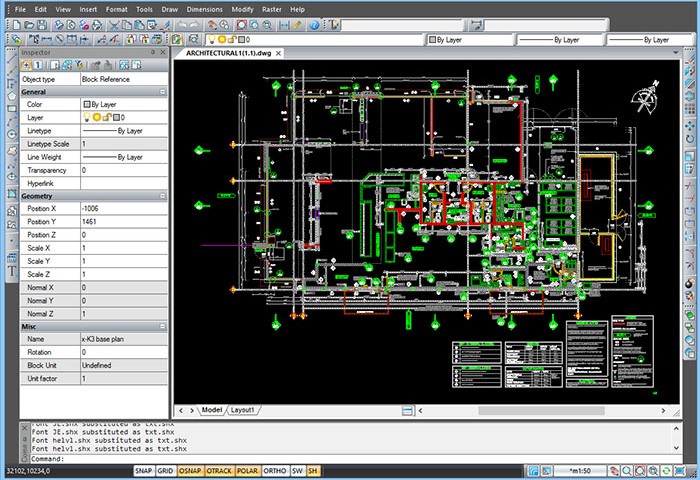
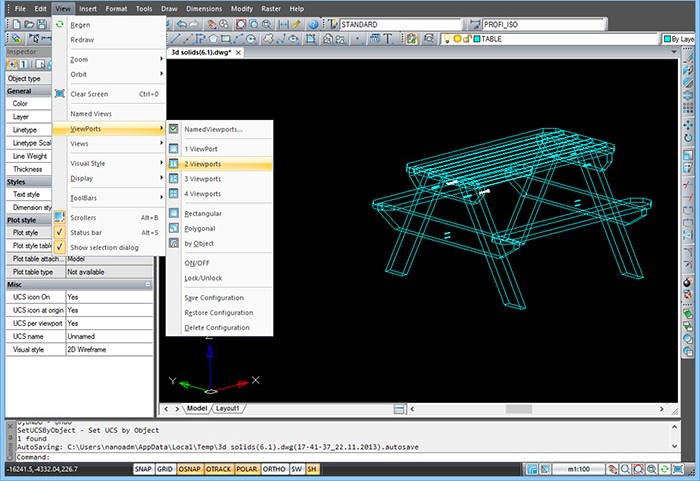
Из минусов выделяют нестабильную работу и частые сбои, долгую загрузку софта. И трудности при редактировании геометрии – затруднена работа со сплайнами и штриховками.
ZWCAD – лучший аналог Автокада
Компания ZWSOFT разработала программное обеспечение, которое обещает быть самым популярным на рынке систем автоматизированного проектирования. Продукт имеет следующие достоинства:
ZWCAD подойдет для работ разного уровня сложности как специалистами, так и новичками, студентами.
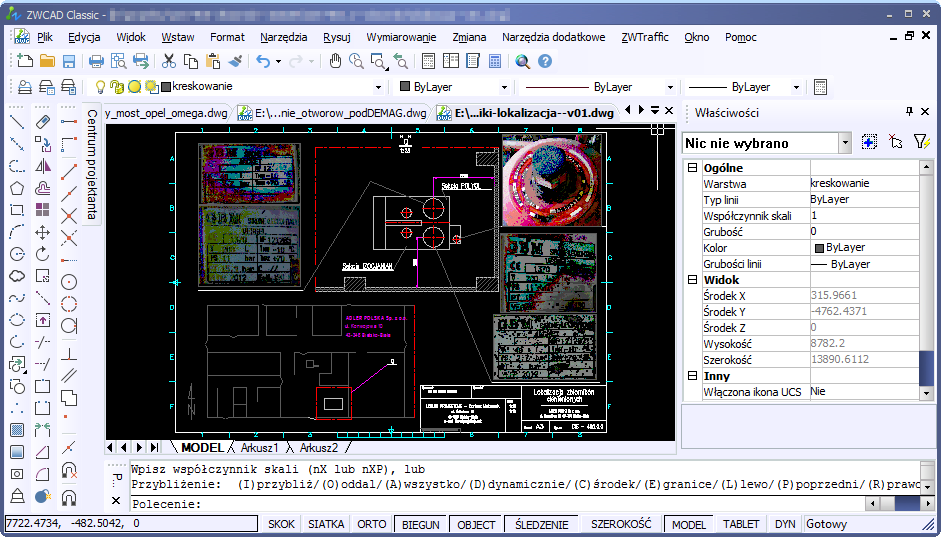
Выбор хорошей системы автоматического проектирования зависит от личных пожеланий инженера. Эта программа, с которой он будет проводить каждый свой рабочий день. Поэтому необходимо внимательно разобраться с возможностями, которые предлагает платформа.
Компас
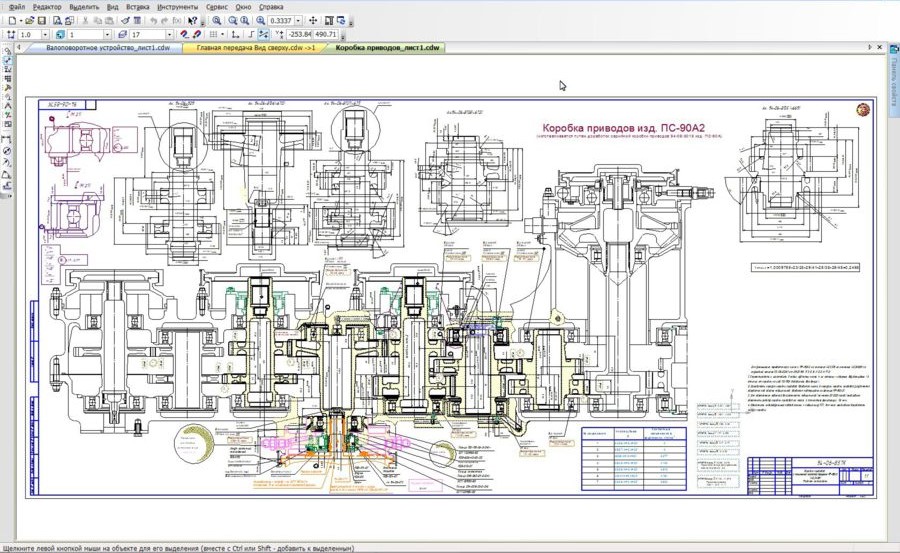
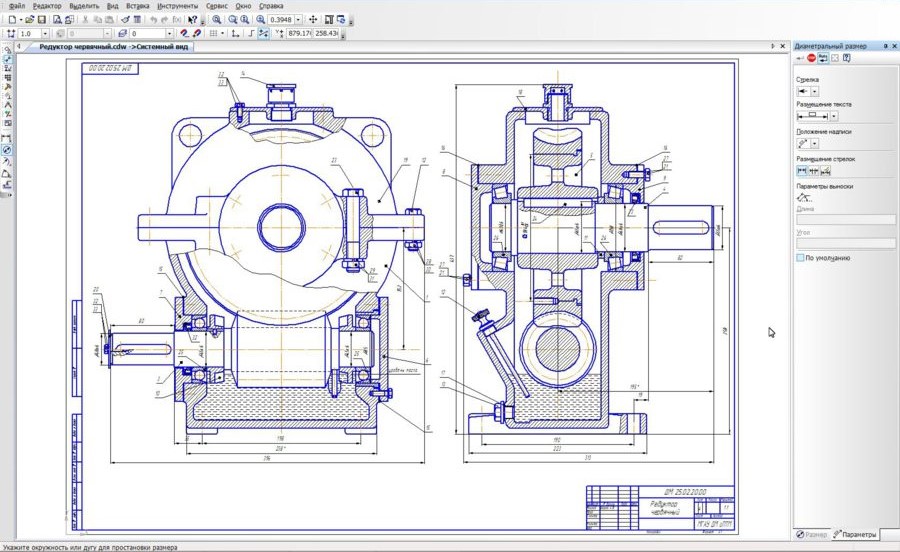
Отечественный продукт компании АСКОН изначально планировался как программа для 3D-моделирования. Со временем появились дополнения, позволяющие вести в нем и всю сопутствующую документацию. Он также выигрывает в том, что запрограммирован на соблюдение стандартов ГОСТ. Но софт имеет ряд минусов. Формат чертежей, выполненных в Компасе, не поддерживается прочими схожими платформами. А также имеет скудные возможности в оформлении текста.
12 лучших бесплатных программ САПР
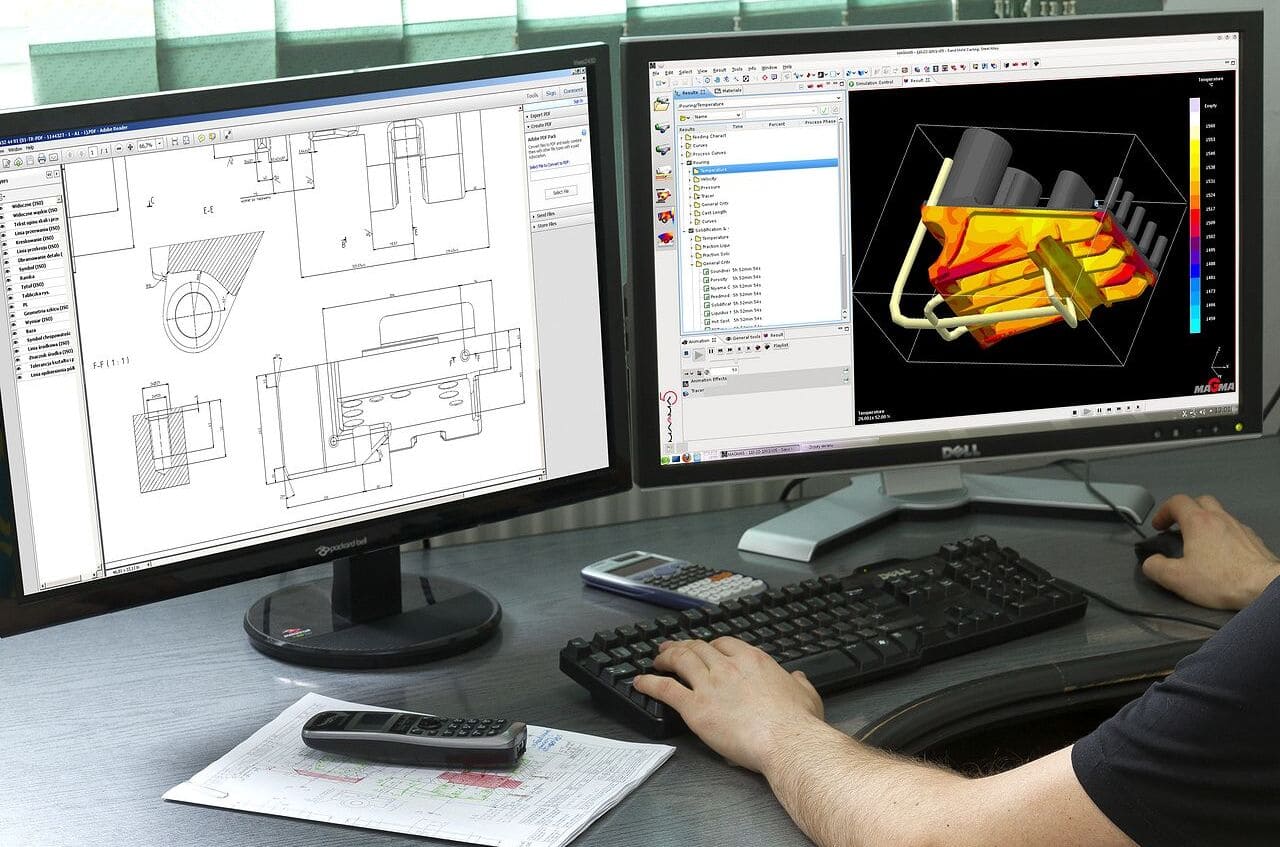
Программное обеспечение автоматизированного проектирования (САПР) используется инженерами и архитекторами для создания, изменения, анализа и оптимизации конструкции. Это помогает им улучшить качество дизайна, повысить производительность и улучшить взаимодействие с помощью документации.
Также называемый инструментом CADD (автоматизированное проектирование и черчение), он в основном используется для проектирования кривых, фигур и твердых тел в 2D и 3D пространстве. Фактически, он стал важным инструментом для протезирования, аэрокосмической, автомобильной и судостроительной промышленности.
Из-за своего огромного экономического значения САПР стала значительной движущей силой исследований в области компьютерной графики (как программной, так и аппаратной), дискретной дифференциальной геометрии и вычислительной геометрии.
Эти инструменты обычно стоят больших денег. И если вы новичок, который только начал погружаться в программное обеспечение САПР, это определенно будет проблемой. К счастью, на рынке существует множество бесплатных инструментов, которые позволяют с легкостью создавать, проверять и управлять сложными проектами.
Мы перечислили лучшие бесплатные программы САПР, которые уже доказали свою полезность. Вы можете выбрать любую из них в зависимости от характера бизнеса или конкретных потребностей вашего проекта.
12. LibreCAD
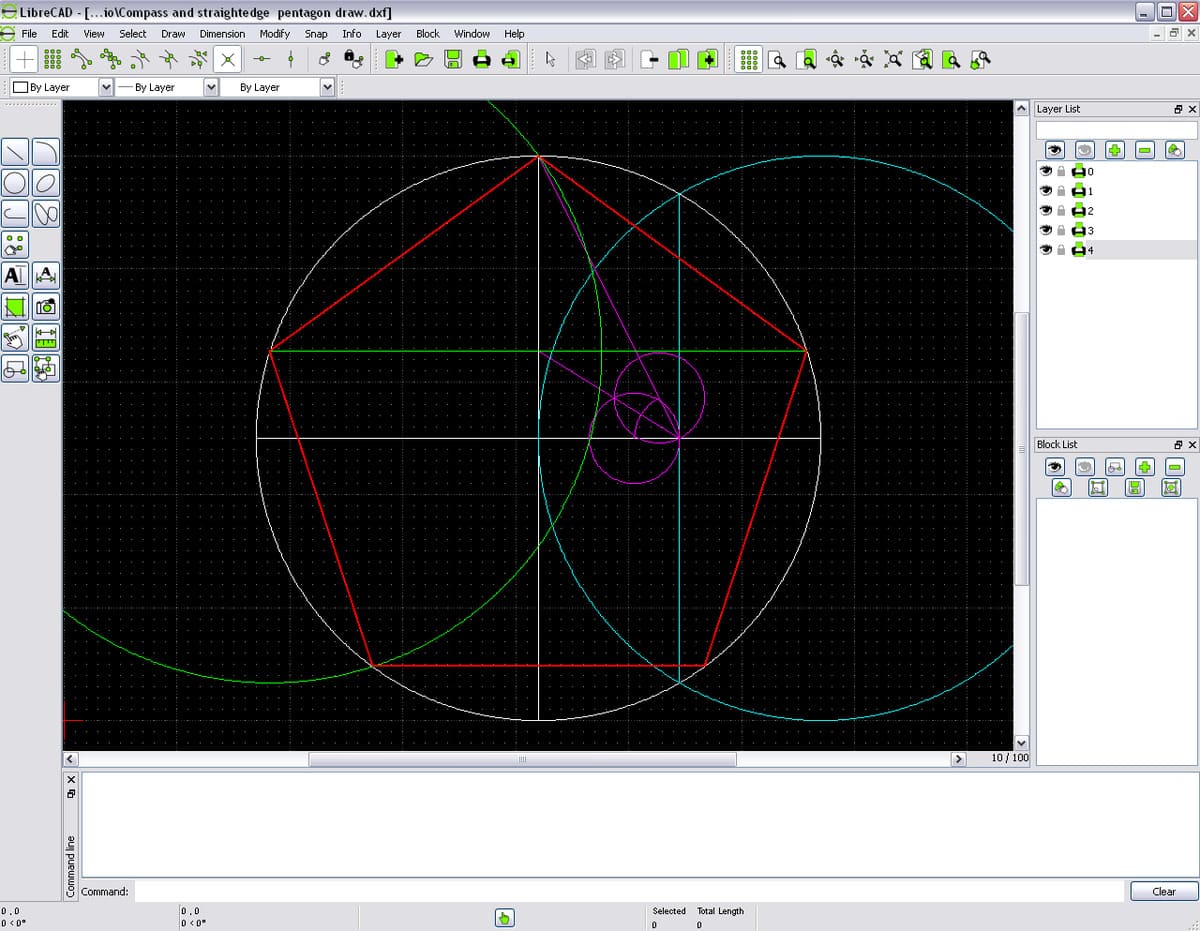
Платформа: Windows | Mac | Linux
Плюсы: Имеет впечатляющий набор инструментов и хорошо настраиваемый внешний вид.
Это позволяет пользователям создавать сложные модели, редактировать предыдущие модели и добавлять несколько слоев в течение нескольких минут. Интерфейс доступен на 30 различных языках.
И что самое приятное, пользователи могут свободно загружать, развертывать или распространять инструмент, не беспокоясь о нарушении авторских прав.
11. QCAD
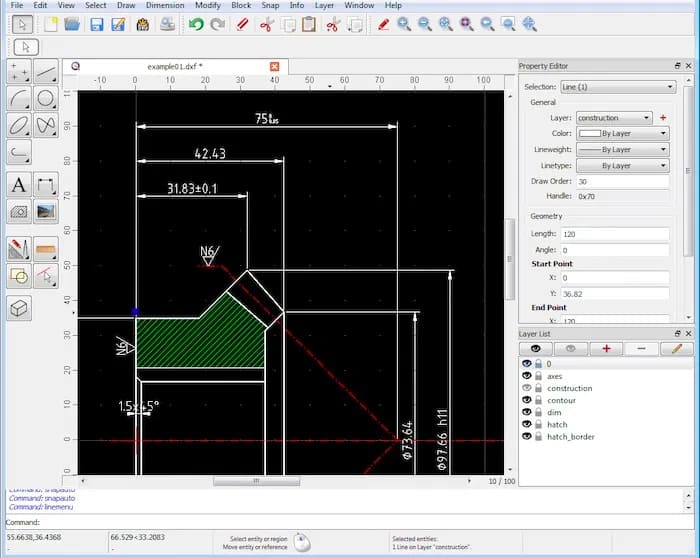
Платформа: Windows | Mac | Linux
Плюсы: Создает яркие, высоко детализированные технические чертежи.
Программное обеспечение разработано с учетом расширяемости, модульности и переносимости. Интуитивно понятный интерфейс позволяет легко создавать и изменять линии, дуги, окружности, эллипсы, тексты, размеры, сплайны, полилинии, штриховки, заливки и растровые изображения.
Хотя вы можете одновременно открывать несколько вкладок с разными проектами, программное обеспечение иногда зависает при больших нагрузках.
10. Bentley View
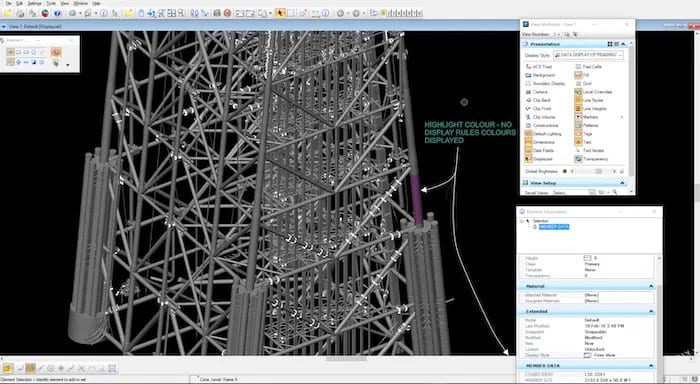
Платформа: Windows
Плюсы: просматривайте и анализируйте более 50 форматов файлов, включая изображения САПР и растровые изображения.
Bentley View можно использовать в качестве программы просмотра САПР или чтения AutoCAD. Она позволяет искать объекты, точно измерять расстояния и площади, а также печатать чертежи с точным масштабированием.
Считаясь самым мощным в отрасли средством просмотра, Bentley View может открывать чертежи в форматах DXF и DWG с той же точностью, что и авторское программное обеспечение.
Она поддерживает более 50 форматов файлов и предлагает расширенные функции просмотра. Например, вы можете перемещаться, динамически исследовать и анализировать модели, изменяя их атрибуты отображения, такие как высота, наклон и угол наклона.
9. Tinkercad
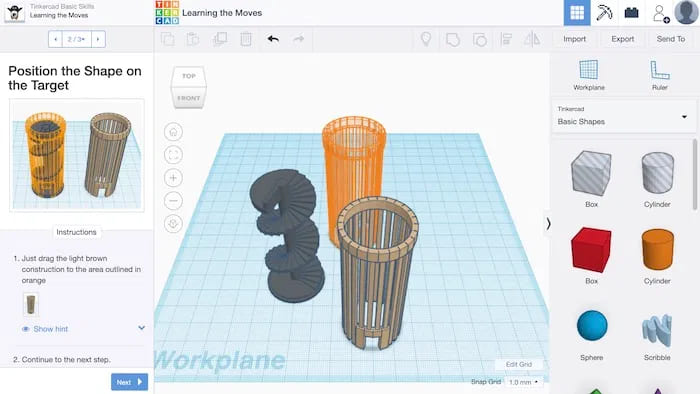
Платформа: Веб-интерфейс
Плюсы: увлекательный способ 3D-проектирования; чрезвычайно проста в использовании.
Она работает как онлайн-приложение: как только вы зарегистрируетесь и войдете в систему, перед вами откроется интуитивно понятный интерфейс для создания удивительных деталей и экспорта их для 3D-печати. Существует множество моделей и примеров (которыми делятся другие пользователи), доступных для загрузки.
Tinkercard также позволяет проектировать конструкции с использованием трюков Lego и экспортировать 3D-модели в Minecraft Java Edition.
8. nanoCAD
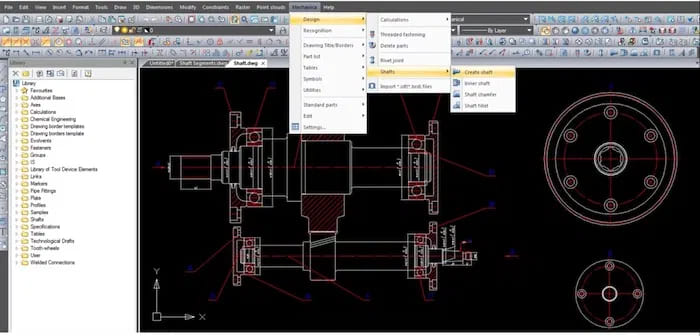
Платформа: Windows
Плюсы: Может создавать профессиональные проекты и чертежи в различных форматах.
Программное обеспечение создано для создания конструкторской и проектной документации для всех отраслей промышленности. Вы можете создавать множество технических чертежей для различных целей, от инженерных схем до векторного искусства.
В программе также предусмотрены команды редактирования объектов, позволяющие изменять чертежи с минимальным количеством щелчков мыши. Расширенные возможности определения размеров, многократно используемые блоки и ссылки на внешние чертежи, безусловно, ускорят процесс создания чертежей.
7. OpenSCAD
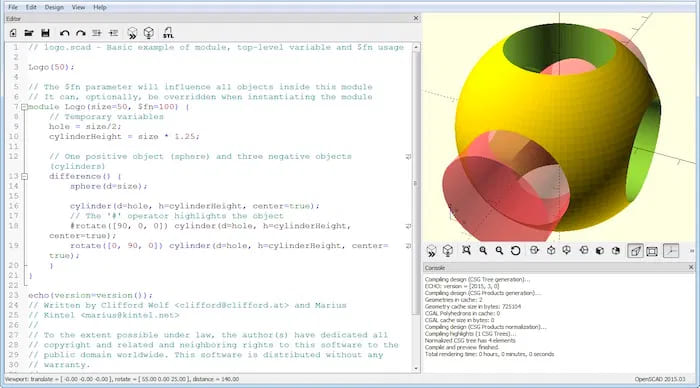
Платформа: Windows | Mac | Linux | Unix-like
Плюсы: Экструзия 2D-примитивов в 3D-пространство; галерея ранее созданных объектов.
Это дает разработчикам полный контроль над процессом моделирования и позволяет им легко изменять любой этап процесса или создавать конструкции, определяемые настраиваемыми параметрами. Программа в основном используется для создания 3D-печатных деталей, которые экспортируются в формате STL.
6. BRL-CAD
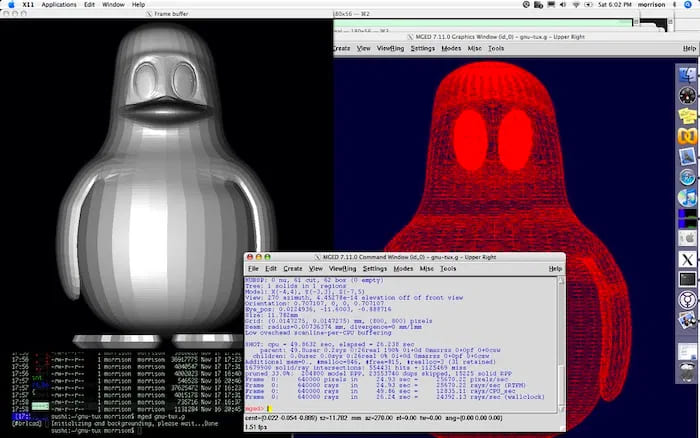
Платформа: Windows | Mac | Linux | Солярис | BSD
Плюсы: используется конструктивная твердотельная геометрия (CSG) вместо представления границ.
BRL-CAD оснащена интерактивным редактором геометрии, инструментами обработки изображений и сигналов. Она имеет компьютерную сетевую поддержку распределенного буфера кадров и поддержку трассировки лучей для геометрического анализа и визуализации графики.
Хотя программа может использоваться для широкого спектра графических и инженерных приложений, она показывает исключительные результаты в баллистическом и электромагнитном анализе. А поскольку в ней используется CSG, она может исследовать такие физические характеристики, как баллистическое проникновение и радиационный, тепловой и другие виды переноса.
Кроме того, обширная документация и кодирование обеспечивают глубокое и увлекательное знакомство с программой.
5. ZBrush
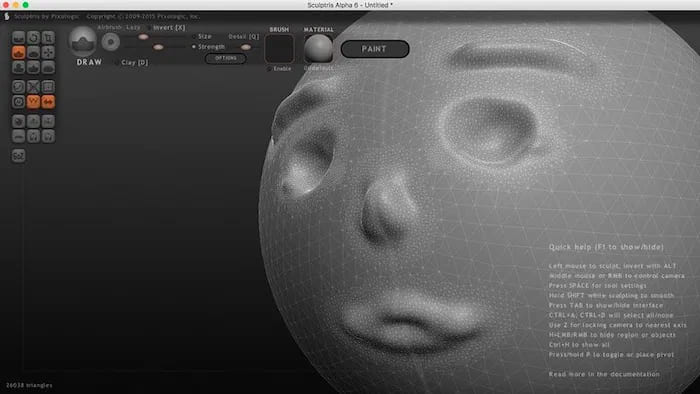
Платформа: Windows | Mac
Плюсы: ориентирован на “органические” модели и моделирование персонажей.
ZBrush делает 3D-скульптурирование и проектирование очень простым и удобным. Хотя программа в основном ориентирована на концепцию лепки из глины, вы можете использовать ее для проектирования сложных структур и существ, таких как дракон или Годзилла.
Либо начните с нуля, либо импортируйте файлы OBJ. Элементы управления похожи на большинство стандартных 3D-инструментов, поэтому не придется долго учиться. Вы найдете десятки скульптурных кистей, опций управления и сочетаний клавиш, а также удобные подсказки в нижней части экрана.
Это не просто инструмент для лепки, с его помощью можно рисовать прямо на сетке и генерировать текстуру. Многие профессионалы используют его как средство быстрой разработки без больших затрат ресурсов дорогостоящего 3D-программного обеспечения.
4. SketchUp
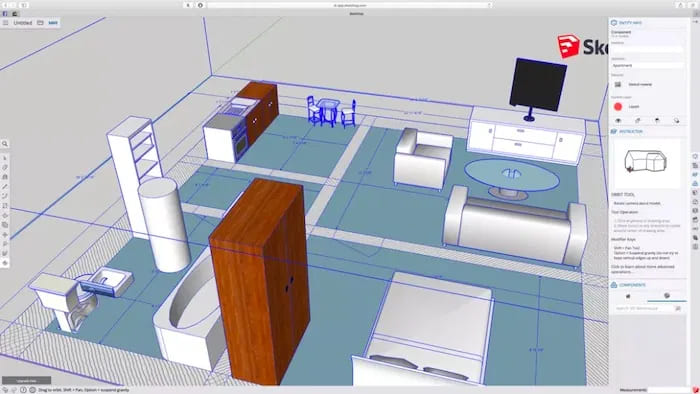
Платформа: на основе браузера (с хранилищем 10 ГБ)
Плюсы: Имеет несколько инструментов для создания презентаций, которые помогают создавать сложные модели.
Бесплатная версия SketchUp поставляется с большим количеством полезных инструментов, поэтому новичкам сложнее решить, стоит ли сразу переходить на Pro.
Чертежи можно сохранять локально и в облаке (как файл SKP), а также экспортировать в файл STL для 3D-печати. В целом, это очень мощный инструмент с потрясающим интерфейсом и возможностями навигации, и как только вы освоите его, вы сможете создавать невероятно сложные модели с минимальными затратами.
3. BricsCAD Shape
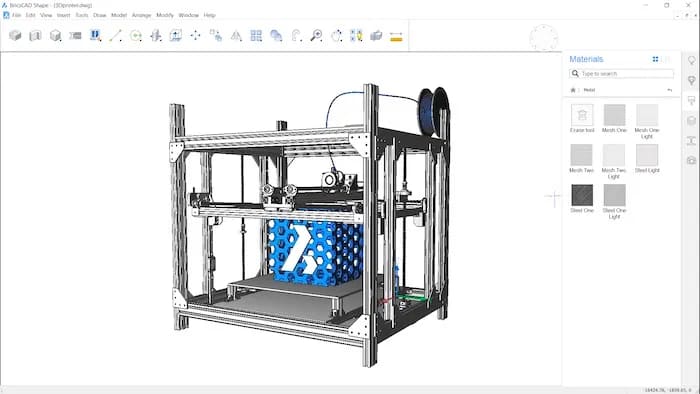
Платформа: Windows | Mac | Linux
Плюсы: Минимальный интерфейс; высокая точность твердотельных моделей.
Его упрощенный пользовательский интерфейс показывает только основные инструменты, чтобы вы не были перегружены и не отвлекались. Имеется библиотека текстур, материалов и предварительно созданных 3D-компонентов, таких, как мебель и объекты. Вы можете перетаскивать, соединять, толкать/вытягивать и выдавливать их так, как вам нужно.
В отличие от других инструментов САПР, твердотельные модели Shape обладают высокой точностью. Каждый элемент, который вы создаете в этом программном обеспечении, можно глубоко настроить в любое время и на лету.
2. FreeCAD
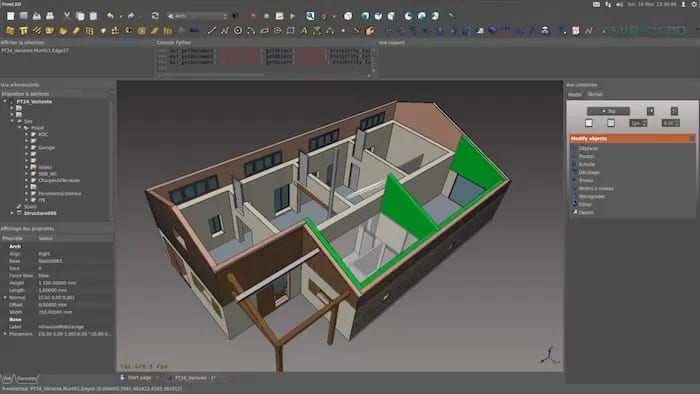
Платформа: Windows | Mac | Linux
Плюсы: Полнофункциональное программное обеспечение с пожизненными действующими лицензиями; поддержка преданной группы квалифицированных разработчиков.
Имеется множество компонентов для извлечения деталей конструкции из 3D-моделей и создания высококачественных чертежей, готовых к производству. Он оснащен всеми необходимыми функциями. Вы получаете информационное моделирование зданий (BIM), вычислительную гидродинамику, рабочие столы Geodata, рабочий стол Path, а также модуль симуляции роботов для анализа их движений.
Хотя программное обеспечение создано специально для проектирования механических изделий, его можно использовать и в других отраслях, таких как архитектура, строительство и электротехника. Будь вы программист, опытный дизайнер, любитель или студент, вы будете чувствовать себя в FreeCAD как дома.
1. AutoCAD
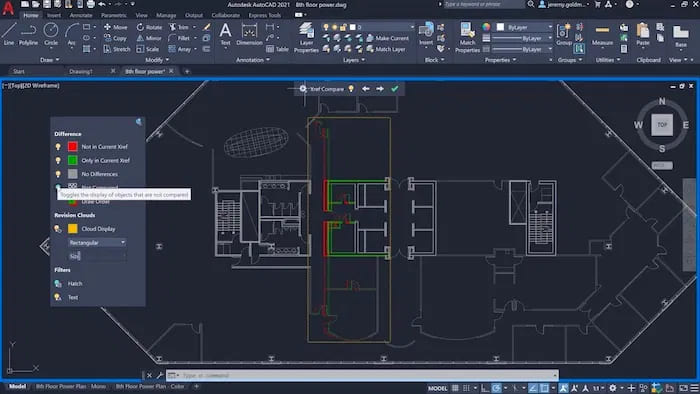
Платформа: Windows | Mac | iOS | Android
Плюсы: Это отраслевой стандарт; повышайте продуктивность и совместную работу в режиме реального времени.
С AutoCAD ваши возможности в области проектирования, моделирования и проектирования не ограничены. Для ускорения рабочего процесса и повышения производительности он предлагает специализированные функции и библиотеки для механического проектирования и 3D-маппинга.
Для студентов и преподавателей полнофункциональная версия AutoCAD доступна бесплатно. Однако у этой версии есть один недостаток: на каждом созданном вами чертеже вы увидите водяной знак, который означает, что файл был создан с помощью непрофессиональной версии.
Часто задаваемые вопросы
Что такое САПР и в чем ее преимущества?
САПР расшифровывается как Computer-Aided Design (автоматизированное проектирование). Этот термин означает использование машин (таких как настольные компьютеры, ноутбуки, планшеты и смартфоны) для создания, анализа, изменения и оптимизации дизайна.
Программное обеспечение облегчает эту задачу: оно позволяет спроектировать сложную модель в воображаемом пространстве, позволяя визуализировать такие атрибуты, как расстояние, ширина, толщина, высота, материал и цвет, прежде чем модель будет использована в реальном мире.
Существует несколько преимуществ программного обеспечения САПР. Например, оно позволяет вам
Каким было первое программное обеспечение САПР?
В 1963 году компьютерный ученый Айвен Сазерленд разработал программу Sketchpad в рамках своей докторской диссертации. Он позволял пользователям рисовать простые формы на экране компьютера, сохранять их и вызывать позже.
Sketchpad стал пионером в области взаимодействия человека и компьютера и считается важной вехой в развитии компьютерной графики. За это революционное изобретение Сазерленд получил премию Тьюринга (1988) и Киотскую премию (2012).
Сколько существует типов программного обеспечения САПР?
За последние 5 десятилетий программное обеспечение САПР сильно усовершенствовалось. Каждый год мы видим новые функции, которые еще больше повышают точность проектирования и рабочего процесса. На сегодняшний день все существующие инструменты САПР можно разделить на четыре группы:
Каковы основные области применения САПР?
САПР, наряду с другим программным обеспечением, широко используется в графическом дизайне, проектировании изделий, архитектуре и машиностроении.
Некоторые из наиболее распространенных целей включают спецэффекты в кино, дизайн одежды, протезирование, дизайн интерьера и планирование помещений, судостроение, автомобильную и аэрокосмическую промышленность и многое другое.