какая раскладка клавиатуры на ноутбуке в россии
Вторая раскладка клавиатуры windows 10 какую выбрать
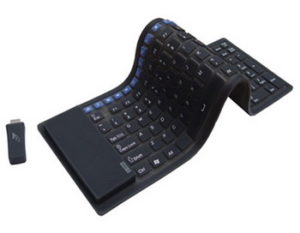 Клавиатура является важным элементом. Она значительно облегчает работу за компьютером, с её помощью осуществляется ввод необходимой информации и управление ПК. Для удобства пользователей операционная система Windows позволяет сделать несколько раскладок на клавиатуре. А какую выбрать?
ТОП — 3 самых востребованных языков
Список самых востребованных языков постоянно меняется. Это обусловлено развитием международной экономики. Если ещё совсем недавно китайский не входил в число популярных, то сейчас его изучением занимается большое количество людей.
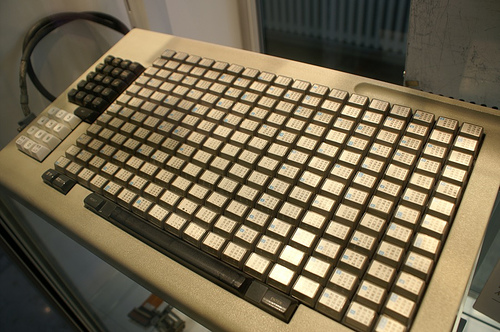 Если говорить о России, то список популярных языков выглядит так:
Если используется две раскладки, то при выборе второй следует ориентироваться на личные нужды. Несмотря на то что английский является самым распространённым, в некоторых странах на нём мало кто изъясняется и пишет. Например, в Китае вся документация ведётся на родном наречии. Поэтому при выборе второй раскладки необходимо учитывать не глобальность данного языка, а личные перспективы и нужды.
ВАЖНО! При выборе необходимой раскладки следует в первую очередь опираться на личные предпочтения!
Где и как можно сделать 2 и 3 язык в настройках
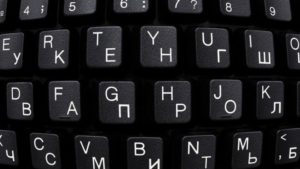 Операционная система Windows не ставит перед пользователем границ при выборе количества необходимых раскладок. В любой момент с помощью настроек можно добавить или удалить язык. Сделать это можно следующим образом:
Изменить его можно будет стандартным способом с помощью сочетания клавиш LAlt+LShift. При использовании ОС Win 10, сделать это можно дополнительным способом: сочетание клавиш Win + «Пробел».
Установка необходимого языка выполняется достаточно просто, следует лишь воспользоваться соответствующими настройками системы и установить нужный. При необходимости изменить или удалить его можно в любой момент.
Вокруг света за 32 клавиатуры
Мне всегда было любопытно, как выглядит раскладка клавиатуры в разных странах. Какие именно элементы самого используемого устройства остаются схожими, а какие отличаются?
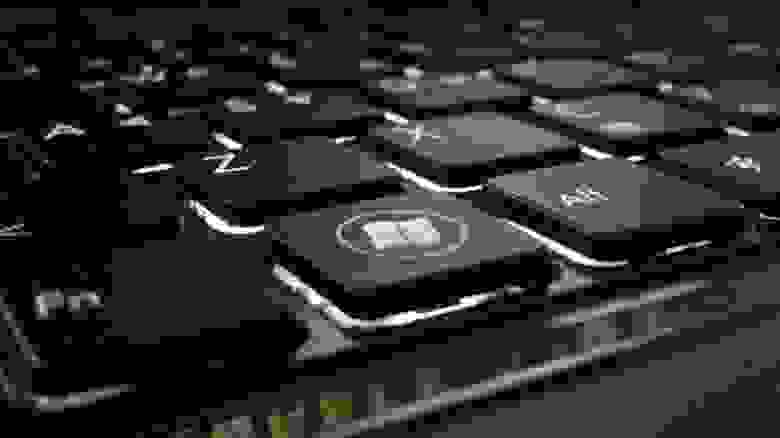
Как пользователя продукции Apple, меня всегда интересовало, как выглядят интернациональные продукты этой компании. И нет ничего более локализованного, чем местный язык. Это немного походит на «сумеречную зону» одной из самых популярных вещей в моей жизни. Я так часто вижу свою «родную» клавиатуру и привычную раскладку, что не сразу представляю другие варианты.
Но они существуют, Apple на данный момент выпускают 32 локализованных варианта клавиатур.
Когда дело доходит до дизайна цельного металического продукта от Apple — это становится довольно важным. Локализация — не только язык нанесенный на клавиатуру, но также и дизайн клавиш. Для определенных людей более привычен один вид клавиатуры, в то время как других подобный вид может пугать. Это не совсем тривиальная вещь. Если вариаций будет слишком много, потребуется и больше мощности для обеспечения необходимого количества поставок. К счастью существует только 3 основных вариаций дизайна. Американская клавиатура отмечена широкой клавишей Return, международная вариация отличается L-образной клавшей Return и у японской версии есть “толстая” клавиша с тем же названием.
Найти изображения для всех 32 клавиатур было довольно непросто. Это заняло несколько месяцев. Если хорошо поискать на сайте, можно найти изображения большинства клавиатур на страницах магазинов Apple. Но не все версии встречаются во всех международных магазинах. Кроме того, некоторые изображения клавиатуры не увидеть ни в одном из Apple Store, да и довольно у многих неправильная маркировка.
Но они есть. Apple перечисляет их на страницах поддерживаемых продуктов, картинки существуют благодаря пользователям. И проверив их серийные номера, они действительно реальны. Но по определенным причинам Apple непосредственно не продает их или не показывает некоторые из них. Во время поиска изображений также стало ясно, что много международных пользователей понятия не имеют, как выглядят некоторые из этих клавиатур (вплоть до момента покупки). На страницах Google довольно много вопросов об этом.
Мне не всегда удавалось находить подходящие изображения для статьи. Большинство из них — пользовательские или картинки других магазинов. Вот почему некоторые выглядят немного нечеткими, а часть изображений пришлось заново создать в Photoshop. Я не делал различные версии клавиатуры, так как не мог найти надежного источника для этого. К тому же Apple постепенно избавляется от них.
Пожалуйста помните — нет никаких гарантий того, что вы сможете купить все эти версии клавиатур, если захотите. Также я могу ошибаться по поводу некоторых из них.
Виды и типы раскладок клавиатуры
Клавиатура — это одно из аппаратных средств предназначенных для ввода данных в компьютерную систему. Поскольку в ноутбуке клавиатура много используется, то становится одной из частей, которая наиболее уязвима для получения повреждений.
Есть много причин, из-за которых требуется ремонт клавиатуры ноутбука https://compro.by/services/remont-noutbukov/remont-klaviaturyi.html путем обращения в ближайший сервисный центр.
Прежде чем рассмотреть виды раскладок клавиатуры давайте обсудим самые простые причины неисправности любого из типов этого компьютерного атрибута.
Причины неисправности клавиатуры
Есть две вещи, которые могут привести к неправильному функционированию клавиатуры — либо из-за аппаратного, либо из-за программного обеспечения.
Чтобы эффективно избавиться от пыли, самое основное, что можно сделать, это перевернуть ноутбук и встряхнуть его, чтобы избавиться от посторонних предметов и пыли. После этого необходимо протереть нижнюю и верхнюю части лицевой панели и проверить все ли кнопки работают.
Если получается получить доступ к BIOS на ноутбуке и можно войти используя кнопки, то, скорее всего, никаких повреждений в части программного обеспечения нет. Если вдруг вся клавиатура не отвечает, возможно, проблема в программном обеспечении/драйверах. Можно перезагрузить ноутбук, может быть, этого будет достаточно, чтобы исправить это.
Чертами поврежденной клавиатуры является многократный звуковой сигнал при включении ноутбука.
Способ использования экрана на самом деле не на 100% успешен, потому что все зависит от уровня повреждения.
Так как цена клавиатуры ноутбука довольно дорогая, альтернативой для преодоления изнашивания устройства ввода ноутбука является использование отдельных атрибутов. Цена гибкой USB клавиатуры намного дешевле, чем несъемный внутренний атрибут ноутбука. Можно выбрать любые виды раскладок клавиатуры, которые можно носить с собой везде.
Типы раскладок
Одни виды раскладок клавиатуры создавались под определенный алфавит, другие под иной, альтернативный метод ввода.
Создание компьютерной клавиатуры началось от печатных машинок. Именно они легли в основу конструкции, созданной и запатентованной американцем Кристофером Латамом Шолзем в 1868 году и выпущенной на рынок в 1877 году компанией Remington. Компьютерный атрибут этого типа является наиболее часто используемым в компьютерах в целом.
QWERTY
Название «QWERTY» берется из 6-символьного алфавита первого по расположению набираемого им ключа.
Считается что именно изготовители первых печатных машинок установили такую раскладку чтобы легче было набирать фразу «Пишущая машинка» («type writer»). Для этой фразы используется только верхняя строчка английских букв.
Исторически расположение символов диктовалось условиями для снижения количества опечаток и ошибок. Это достигалось путем сокращения преодолеваемого пальцами расстояния необходимого для набора текста и распределения усилий между пальцами.

Дворака
Существует альтернативная клавиатура которая была запатентована в 1936 году американцем Августом Двораком и его шурином доктором Уильямом Дили. На протяжении многих лет небольшие вариации разрабатывались командой во главе с Двораком. Эта раскладка уменьшает характер движений пальцев, увеличивает скорость набора текста и уменьшает погрешность по сравнению со стандартной «QWERTY» раскладкой. Уменьшение пробега пальца первоначально признавалось как позволяющее ускорить темп набора текста и как уменьшение повторяющихся деформаций и травм пальцев рук.
Однако Двораку не удалось заменить «QWERTY» раскладку.
Клокенберга
Эти виды раскладок клавиатуры сделаны с намерением усовершенствовать тип, который уже существует, а именно путем разделения двух частей (левой и правой). Левая и правая части разделены углом в 15 градусов и выполнены наклонными к нижней части. Кроме того, клавиатура Клокенберга имеет кнопки, сделанные более близкими (тонкими) с рабочим столом, поэтому пользователь чувствует себя более комфортно. Клавиатура «KLOCKENBERG» выглядит забавно, потому что она отделена от левой части, а правая занимает относительно больше места. Тем не менее, конструкция уже лучше в плане снижения нагрузки на пальцы и руки. Она может уменьшить мышечную боль в плече и запястье.
Рассмотрев определенные виды раскладок клавиатуры получается что QWERTY до сих пор предлагается в качестве официальной. Это подкрепляется решением Соединенных Штатов продолжать использовать «QWERTY» раскладку в Институте стандартов в 1968 году и через ISO (Менеджмент и оценка качества) в 1971 году. На это решение в большей степени повлияли экономические проблемы, а именно в плане удешевления обучения пользователей, когда приходится выбирать типа Клокенберга или Дворака.
Для ввода букв русского языка виды раскладок клавиатуры не так разнообразны — это «ЙЦУКЕН» и «ЯЖЕРТЫ».
Таким образом, проблема мышечной боли все равно будет появляться при использовании QWERTY и русской раскладки «ЙЦУКЕН».
Клавиатура в ноутбуках. Как выбрать самую удобную?
Существует такая категория пользователей, для которых удобство клавиатуры является определяющей характеристикой ноутбука, способной перевесить более привычные параметры вроде мощности процессора, объема памяти или наличия необходимых разъемов.
Нетрудно догадаться, что в первую очередь в данную категорию попадают пользователи, чьи увлечения или род занятий предполагают набор значительных объемов текста: блогеры, студенты, журналисты и т. д. Однако, даже если вы используете ноутбук для задач иного рода, неудобная клавиатура способна испортить вам удовольствие от его повседневной эксплуатации. Именно поэтому мы собрали в данном материале основные нюансы, на которые следует обращать внимание при выборе эргономичной во всех смыслах клавиатуры.
Эталонная раскладка
Эталоном эргономичной раскладки по праву считается классический «десктопный» вариант, выверенный до мелочей за годы эволюции настольных ПК. Именно использование идентичных по размерам и расположению элементов позволяет без проблем работать на различных ПК «на ощупь», не привыкая каждый раз к новой схеме.
Формфактор ноутбука
Очевидно, что интегрировать полноценную десктопную клавиатуру можно лишь в DTR-ноутбуки (диагональ экрана от 17 дюймов и выше), которые располагают достаточной для данной операции площадью рабочей области. Более компактным моделям приходится мириться с урезанными версиями, причем чем меньше размер ноутбука, тем на большее количество компромиссов идут производители.
В первую очередь это сказывается на уменьшении размеров символьных клавиш, причем в особо тяжелых случаях, к примеру в 9-дюймовых нетбуках, набирать текст, не задевая при этом периодически соседние клавиши, попросту нереально. Однако и здесь есть свои исключения – если под клавиатурный блок задействована вся ширина корпуса (что выражается в отсутствии окантовки по бокам), то и 12-дюймовый ноутбук может располагать более крупными символьными клавишами и удобной раскладкой, чем потенциально более эргономичный 13-дюймовый.
Раскладка клавиатуры
Кроме размеров ноутбука и компоновки его рабочей области, на удобство раскладки может существенно влиять не всегда оправданное желание производителя оснастить клавиатуру по максимуму. Так, иногда даже в сравнительно компактных 15-дюймовых моделях устанавливают дополнительную цифровую клавиатуру, существенно ухудшая эргономику основного блока, на который просто не остается достаточно площади.
Этой же причиной можно объяснить и желание любой ценой сохранить блок редко используемых клавиш (Print Screen, Sys Rq, Scroll Lock, Num Lock, Pause, Break), на расположение которых зачастую не хватает места. В результате пользователь получает или нелогичную россыпь соответствующих кнопок в верхней и нижней части клавиатуры, или еще один столбец, размещенный за клавишей Enter. А ведь назначив функции данных клавиш на сочетания Fn+, можно высвободить дефицитное место для увеличения площади символьных клавиш или выделение основных служебных элементов.
Наиболее распространенные проблемы с раскладкой мы проиллюстрировали соответствующими примерами, здесь же еще раз отметим, что чем больше клавиатура вашего ноутбука будет напоминать «десктопный вариант» (крупные символьные клавиши, выделенные размерами и формой служебные кнопки, вынесенный блок курсорных клавиш и т. д.), тем удобнее с ней будет работать.
Клавиатурные сокращения
Для выполнения часто используемых операций в ОС и ПО предусмотрен ряд клавиатурных сокращений (шорткатов или «быстрых клавиш»), переоценить удобство которых попросту невозможно. Основным требованием в этом случае является сохранение всеми участниками шорткатов своих законных мест – в первую очередь речь идет о Shift, Control, Alt, Win, Tab, Escape и т. д.
Кроме стандартных для рабочей среды сокращений, в ноутбуках имеется целый ряд типичных операций (переключение дисплеев, переход в спящий режим, регулировка яркости и громкости и т. д.), которые выполняются путем нажатия мастер-клавиши Fn и соответствующей нужному действию функциональной кнопки.
Распространенным, но не самым удобным вариантом является назначение таких операций на ряд клавиш F1–F12, так как в этом случае практически нереально найти нужную вам кнопку на ощупь. Решением проблемы может быть разбиение верхнего ряда на группы F1–F4, F5–F8, F9–F1, на начало и конец которых уже можно хоть как-то ориентироваться. Назначение таких операций на клавиши курсора, особенно если они выполнены по классической T-образной схеме, также может быть очень удобным.
Конструкция клавиатуры
Следуя нашим рекомендациям, вы сможете легко подобрать удобную раскладку даже по фотографиям понравившейся модели, однако не стоит упускать такие немаловажные параметры, как конструкция и качество исполнения клавиатуры.
Проверить их можно лишь собственноручно, для чего необходимо посетить магазин на финальном этапе подбора полюбившейся вам модели. Особое внимание следует уделить таким тактильным характеристикам, как качество пластика, длина и упругость хода клавиш, а также эксплуатационным параметрам – маркость, разборчивость маркировки, шумность при активном наборе, отсутствие чрезмерной гибкости подложки, идентичность характеристик у всех клавиш. Нелишним будет «пощупать» на совместимость с вашими руками различные типы клавиатур: классическую, разделенную и т. д., а также уточнить наличие дополнительной функциональности: подсветки, влагозащищенности, покрытия серебром и пр.
Начинающим пользователям компьютера
Здравствуйте друзья и читатели блога, посвященного начинающим пользователям компьютера!
Давайте для начала разберемся, что же означает режущее слух слово «Раскладка» в сочетании со словом клавиатура.
Сразу честно скажу, мои мозги категорически не хотят воспринимать это сочетание слов как понятие. Но приходится мириться, так же, как и с понятием «по умолчанию«.
Русское понятие «Раскладка» соответствует английскому слову «layout» (лэйаут), которое в переводе на русский язык означает размещение, расположение, компоновка.
Другими словами «Раскладка» означает где, на какой клавише клавиатуры находится та или иная буква или символ. И если у Вас выбрана «русская» раскладка клавиатуры, то в среднем буквенном ряду у Вас ВСЕГДА будут буквы «ФЫВАПРОЛДЖЭ«, именно в этих местах и именно на этих клавишах. Т.е. однозначное соответствие букв определенным клавишам на клавиатуре.
«Русская» раскладка, которая обычно устанавливается по умолчанию, выглядит следующим образом:
Но. Есть одно маленькое неудобство, связанное с буквой «Ё» и знаками препинания (точка и запятая). Эти знаки не очень удобно вводить при быстрой печати. А для тех, кто профессионально занимается набором текстов на клавиатуре, этот момент очень важен. Исходя из этих соображений, существует еще одна раскладка (да и сами клавиатуры с буквами, нарисованными для этой раскладки), которая приспособлена именно для быстрой печати. Особенно она удобна для тех, кто владеет «слепым методом набора», т. е. набором текста не глядя на клавиатуру.
Такая раскладка клавиатуры называется «Русская (машинопись)» и выглядит следующим образом:
Так что в зависимости от Вашей клавиатуры и предпочтений можно выбрать одну из двух раскладок для печати русскими буквами: «Русская» или «Русская (машинопись)».
Ну а с «Английской» раскладкой проще. Во-первых, самой первой появилась именно английская раскладка. А во-вторых, в английском языке меньше букв. Поэтому и для знаков препинания вполне хватает места на клавиатуре, да и расположены они довольно удобно для быстрой печати.

Обычно производители самих клавиатур выпускают эти самые клавиатуры для двух раскладок (для не англоязычных стран конечно), что и логично. Ну и на «буквенных» клавишах совмещают буквы английского и национального алфавитов. Соответственно выбираются обычно две раскладки. В моем случае (да и в вашем, скорее всего) — это английские (латиница) и русские (кириллица) буквы. И соответственно «Английская» и «Русская» раскладки.

«Английская» раскладка присутствует вообще на всех клавиатурах, так как является по сути «родным» языком для компьютера. И с компьютером можно «общаться» (и общаются) на этом языке, отдавая ему команды, а взамен получая определенный результат. И есть даже название такого общения — «Командная строка«. Но это отдельная довольно большая тема и больше интересна специалистам и профессионалам.
Прежде чем продолжить, я еще раз хочу заострить Ваше внимание на двух разных понятиях: «клавиатура» и «раскладка клавиатуры«.
Клавиатура сама по себе — это стандартный набор клавиш. А вот что конкретно каждая клавиша будет печатать, когда мы на нее нажимаем, определяет раскладка клавиатуры. Давайте посмотрим на примере одной из клавиш, чтобы пояснить этот момент.

Если у нас выбрана «Русская» раскладка, то при нажатии на эту клавишу на экран монитора будет выведена (напечатана) точка «.» или запятая «,» в зависимости от выбранного нами регистра (это мы рассмотрим в других уроках, сейчас не это важно).
Если у нас выбрана раскладка «Русская (машинопись)», то при нажатии на эту клавишу на экран монитора будет выведена (напечатана) русская буква «ё» или «Ё» в зависимости от выбранного нами регистра.
Если мы выберем «Английскую (США)» раскладку, то при нажатии на эту клавишу на экран монитора будет выведен (напечатан) символ «косая черта» «/» (правый слэш) или знак вопроса «?» в зависимости от выбранного нами регистра.
Ну, давайте еще какую-нибудь раскладку поэкзотичней, но не очень. Например, раскладка «Португальская (Бразилия)». при нажатии на эту клавишу на экран монитора будет выведен (напечатан) символ «точка с запятой» «;» или «двоеточие» «:» в зависимости от выбранного нами регистра. Ну и т.д.
Для чего я все это рассказываю так долго и нудно? Только для того, чтобы Вы знали, что если вдруг при нажатии на клавишу, на которой нарисована точка, на экран монитора вместо точки печатается, например, знак вопроса, то это значит всего-навсего, что выбрана в данный момент та раскладка клавиатуры, в которой при нажатии на эту клавишу должен печататься именно знак вопроса.
Не знаю как Вам, но для меня в свое время это было очень сложно для понимания. Но не будем о грустном.
На самом деле не все так мрачно, как я Вам написал. На самом деле все прозаичней.
Клавиатуры, как правило, все стандартны. И под все клавиатуры существуют «правильные» раскладки, которые по умолчанию уже установлены на Вашем компьютере.
Исключение составляют «навороченные» клавиатуры для игроманов и меломанов с «кучей» дополнительных клавиш типа регуляторов громкости, кнопок выхода в интернет и т.п., а также клавиатуры ноутбуков и нетбуков. Но и для этих клавиатур всегда производителями этого оборудования дополнительно прикладываются CD-диски с раскладками для этих клавиатур. И всегда, в случае чего, можно скачать нужную раскладку для своей клавиатуры из интернета.
Чтобы мы всегда знали, какая раскладка в данный момент включена (а правильнее сказать, какой язык ввода с клавиатуры на данный момент включен), на панели задач в правом нижнем углу экрана монитора предусмотрен «индикатор раскладки» клавиатуры. Т.е если у этого индикатора значение «EN», то ввод текста будет осуществляться английскими буквами, если значение «RU», то ввод текста будет осуществляться русскими буквами.
Так вот в этой языковой панели и производятся различные настройки и выставляются различные параметры, связанные с раскладками клавиатуры и языками ввода.
Но прежде чем лезть в дебри этих параметров, давайте посмотрим, каким образом «появляется» и как «пропадает» эта самая языковая панель на панели задач (напомню, что «Панель задач» — это такая синяя полоса внизу экрана. Что с ней можно вытворять я рассказывал в одной из своих статей «Интересные манипуляции с панелью задач».)
Наличие или отсутствие языковой панели определяется наличием или отсутствием «галочки» напротив пункта меню «Языковая панель» в свойствах панели. Как туда добраться и посмотреть, показано на рисунке.

Щелкаем один раз по «Панели задач» правой кнопкой мыши. Затем, в появившемся меню подводим указатель мыши к пункту меню «Панели».
Обратите внимание, справа от пункта меню «Панели» стоит маленький треугольник-указатель. Этот треугольник-указатель означает, что у этого пункта меню есть свое дополнительное подменю.
Как только указатель мыши окажется на пункте меню «Панели», должно автоматически появиться (еще говорят «вывалиться») еще одно меню (подменю). Бывают случаи, когда это подменю не появляется, тогда достаточно нажать один раз левую кнопку мыши и это самое подменю обязательно «вывалится».
В этом появившемся подменю появится список «Панелей», которые также можно поместить на панель задач. Чтобы поместить любую панель из появившегося списка, достаточно подвести указатель мыши к «названию» этой панели (пункту меню) и щелкнуть по этому пункту меню один раз левой кнопкой мыши. В результате слева от этого пункта меню появится «галочка» (правда сразу мы это не увидим, потому что обе «менюшки» пропадут), а сама панель появится на «Панели задач». Чтобы убрать дополнительную панель с панели задач, необходимо проделать все те же действия, показанные на картинке, подвести к нужному пункту меню (который уже с «галочкой») указатель мыши и щелкнуть по этому пункту меню один раз левой кнопкой мыши.
Нас в данный момент интересует только одна панель — языковая. Давайте с ней поэкспериментируем, чтобы было понятно.
Итак, у нас появилось меню (подменю) с перечнем дополнительных панелей, которые мы можем установить в «Панель задач» («Адрес», «Ссылки», «Панель ввода планшетного ПК», «Рабочий стол» и «Языковая панель»). Как мы видим, напротив пункта меню «Языковая панель» стоит «галочка». Наличие «галочки» означает, что на «Панели задач» находится (включена), эта самая, «Языковая панель». Так оно и есть, потому что мы видим «индикатор» «EN» (или «RU»).
Подведем указатель мыши к пункту подменю «Языковая панель» и щелкнем левой кнопкой мыши. У нас пропадет все сразу. И наши «менюшки» и сама «Языковая панель» исчезнет с панели задач.
Чтобы вернуть нашу «Языковую панель» на место, проделаем все те же самые действия, показанные на картинке.
Теперь мы видим, что «галочки» напротив пункта меню «Языковая панель» нет. Подведем указатель мыши к пункту подменю «Языковая панель» и щелкнем левой кнопкой мыши. «Менюшки» у нас пропадут, а вот «Языковая панель» появится на своем месте.
С этим вроде разобрались. Теперь посмотрим, какие раскладки клавиатуры у нас установлены.
Подводим указатель мыши к нашему «Индикатору» Языковой панели «EN» (или «RU») и щелкаем по нему один раз правой кнопкой мыши. В появившемся меню подводим указатель мыши к пункту меню «Параметры…» и щелкаем по нему один раз левой кнопкой мыши. У нас появится окно настройки параметров «Языки и службы текстового ввода».

Что я хочу Вас сказать перед тем, как продолжить. В данном окне настроек, понятие «Служба» соответствует понятию «Раскладка». Может это и не совсем корректно в данном случае, но если копнуть глубже (чего мы делать пока не будем), то, по сути, верно. Просто пока примите на веру, что в данном окне настроек добавить, удалить или изменить настройки службы соответствует добавлению, удалению или изменению настроек раскладок клавиатур.
Итак, что мы видим и что это означает.
У нас установлены две раскладки для клавиатуры. Первая «Английская (США)» с индикатором «EN», а вторая «Русская (Россия)» с индикатором «RU». И что по умолчанию язык ввода установлен «Русский (Россия) — Русская».
Хочу немного остановиться на языке ввода по умолчанию «Русский (Россия) — Русская».
Давайте рассмотрим, что значит «русская раскладка установленная по умолчанию», применительно к нашей повседневной работе на компьютере.
И так. Вы включили компьютер, он загрузился и перед Вами появился «Рабочий стол». В правом нижнем углу панели задач у Вас индикатор раскладки «RU» показывает, что на данный момент включен язык ввода «русский». Проблем пока нет.
Запускаем браузер (специальная программа — обозреватель для просмотра страниц в интернет (Internet Explorer, Firefox, Chrome, Opera…)). В правом нижнем углу по-прежнему русская раскладка — индикатор «RU» нам это показывает. Давайте введем в адресной строке какой-нибудь адрес (например, http://mail.ru). Набираем:
Немного «матюкнувшись», переключаем мышкой или комбинацией клавиш раскладку с русской на английскую. Индикатор клавиатуры переключается на «EN». Это означает, что теперь мы можем вводить английские буквы. Стираем то, что набрали и пытаемся набрать нужный нам адрес:
Получилось. Но мы, допустим, не просто вошли на эту страницу в интернете, а хотим войти в свой почтовый ящик. (Особенности ресурсов в интернет, которые предоставляют нам возможность завести свой электронный почтовый ящик (mail.ru, google.com и др.) заключаются в том, что когда Вы заходите на страницу входа в свой почтовый ящик, то, как правило, поле «Имя ящика» уже заполнено и Вам остается ввести свой пароль. Вот тут и начинается…) Обычно поле «Имя ящика» уже заполнено и мы должны ввести свой пароль.
Но. У нас опять в правом нижнем углу индикатор раскладки «RU» (а пароли на всех крупных серьезных ресурсах всегда вводятся только английскими буквами, цифрами и специальными символами), т.е. раскладка автоматически переключилась на русскую, так как русская раскладка у нас стоит по умолчанию. Мы, естественно, это не замечаем, так как мы собираемся просмотреть свою электронную почту, а не заниматься рассматриванием монитора на предмет раскладок клавиатур.
Вводим свой пароль, который в целях безопасности никогда не показывается на экране монитора. Вместо пароля обычно показываются звездочки «*». Компьютер нам показывает сообщение (на компьютерном сленге — «выкидывает тряпку»), что мы неверно ввели свой логин или пароль. Сообразить, в чем на самом деле проблема, то ли в раскладке, то ли мы действительно неправильно ввели свой пароль практически невозможно. И с этой проблемой сталкиваются не только начинающие пользователи, а, поверьте на слово, ВСЕ пользователи компьютеров.
Не знаю как Вы, а я стал психовать по этому поводу уже через месяц.
Как обойти этот нехороший момент я писал в своих статьях Как без ошибок ввести свой пароль? (Часть 1. Мышка) и Как без ошибок ввести свой пароль? (Часть 2. Клавиатура). Но факт остается фактом. В данном примере русская раскладка по умолчанию не самый лучший выбор (Английский язык ввода, установленный по умолчанию, подошел бы больше).
Теперь хочу привести прямо противоположный пример.
Например, основной род Вашей деятельности, это набор текстов. Самый распространенный для этих целей текстовый редактор Microsoft Word из офисного пакета приложений Microsoft Office.
Вы открываете редактор. В правом нижнем углу панели задач у Вас индикатор раскладки «RU». Проблем нет. Вы начинаете набирать текст на русском языке. Все хорошо.
Набрав текст, Вы собираетесь сохранить этот текст в файл. Вы «выбираете мышкой» в верхнем меню пункт меню «Файл», затем в появившемся подменю пункт «Сохранить». У Вас появляется новое окошко, в котором можно написать «Имя» файла. И Вы пишете это имя спокойно по-русски, т.е. ввод осуществляется русскими буквами, так как в правом нижнем углу панели задач у Вас по-прежнему индикатор раскладки «RU».
В этом примере русская раскладка по умолчанию не просто удобна, а очень удобна.
Так что Вам самим решать, какая раскладка по умолчанию удобна именно Вам.
Ну и чтобы закончить уже с «языком ввода по умолчанию», давайте посмотрим как он (язык ввода и раскладка клавиатуры по умолчанию) устанавливается. Честно говоря, довольно просто.

Для выбора языка ввода по умолчанию, необходимо подвести указатель мыши к треугольнику-указателю и нажать один раз левую кнопку мыши. «Вывалится» список выбора языка ввода по умолчанию, соответствующий выбранным раскладкам (службам).
Для выбора английского языка ввода по умолчанию, необходимо переместить указатель мыши на строчку «Английский (США) — США» и щелкнуть по этой строчке один раз левой кнопкой мыши.
Затем подвести указатель мыши к кнопке «ОК» или «Применить» и щелкнуть по ней один раз левой кнопкой мыши.
Хочу напомнить, в чем различие кнопок «ОК» и «Применить».
В случае если вы выберите кнопку «Применить», то все те изменения, которые Вы сделали, вступят в силу, т. е. будут применены. При этом у нас окно настроек «Языки и службы текстового ввода» не пропадет. Мы в этом случае можем продолжать настройки (ну, например, можем добавить еще раскладки, или передумаем и захотим вернуть русский язык ввода по умолчанию).
В случае если вы выберите кнопку «ОК», то все те изменения, которые Вы сделали, тоже вступят в силу, но при этом окно настроек «Языки и службы текстового ввода» пропадет.
Ну а теперь перейдем к раскладкам. В принципе мы можем посмотреть, что собой представляют выбранные раскладки. Делается это следующим образом. Подводим указатель мыши к «названию» той раскладки, которую мы хотим посмотреть.

Для просмотра раскладки «Русский (Россия)», производим те же действия, но выбираем при этом название раскладки «Русская».
Прежде чем продолжить, давайте определимся с названиями клавиш модификаторов и техникой нажатия их сочетаний.

С названиями, я надеюсь, Вам понятно по рисунку. Теперь как правильно нажимаются сочетания этих клавиш.
Допустим, у Вас раскладка клавиатуры переключается комбинацией «Левый Alt + Shift». Сначала нажимается клавиша «Левый Alt». Затем удерживая эту клавишу нажатой (не отпуская), нажимаем клавишу «Левый Shift». Затем отпускаете обе клавиши одновременно (ну или как получится, все равно сработает). Сколько времени держать эти клавиши нажатыми не важно, главное соблюдать последовательность нажатия. (Честно говоря, и комбинация «Shift + Alt» сработает, но лучше этого не надо делать и к этому не надо привыкать. В некоторых программах такая комбинация вместо переключения раскладки может дать самые неожиданные и непредсказуемые результаты).
Какими пальцами нажимать, решать Вам (у всех по-разному развиты мышцы кистей рук). Я делаю это следующим образом. Если я нажимаю комбинацию «Левый Alt + Левый Shift», то указательным пальцем левой руки нажимаю и удерживаю клавишу «Левый Alt». Затем безымянным пальцем левой руки нажимаю клавишу «Левый Shift». Затем отпускаю обе клавиши.
Комбинацию «Правый Alt + Правый Shift» нажимаю аналогично указательным и безымянным пальцами правой руки. Комбинацию «Правый Ctrl + Правый Shift» я нажимаю так: Безымянным пальцем правой руки нажимаю и удерживаю клавишу «Правый Ctrl», затем средним пальцем правой руки нажимаю клавишу «Правый Shift», затем отпускаю обе клавиши. Ну, привык я так.
К чему это все я про себя рассказал. Дело в том, что встречаются клавиатуры, где расположение этих клавиш-модификаторов сдвинуто (ну где-то на сантиметр влево или вправо). Они вроде как на своих местах, но немножко сдвинуты. Все. Для меня это почти катастрофа. Поскольку я нажимаю эти комбинации не глядя на клавиатуру, то получается, что нажимаю не то, что надо. Честно говоря, я теряюсь.
Что в этом случае делают другие, я не знаю. Скажу про себя. При получении нового компьютера на работе я, или оставляю старую клавиатуру, или иду в магазин и покупаю новую, но с привычным расположением (не сдвинутых) клавиш. Благо такие клавиатуры стоят в районе 100 рублей.
Едем дальше. Давайте посмотрим, где же выставлено это самое переключение раскладки клавиатуры (языка ввода) «Alt + Shift» и как эту комбинацию клавиш можно заменить, например, на «Ctrl + Shift».

Для того чтобы посмотреть сочетание клавиш, которые переключают наш язык ввода (раскладку клавиатуры), необходимо переместить указатель мыши на вкладку «Переключение клавиатуры» (в Windows XP это просто кнопка «Параметры клавиатуры…» в этой же вкладке) и щелкнуть по ней один раз левой кнопкой мыши. Здесь мы, собственно и увидим, что для переключения языка ввода (раскладки клавиатуры) установлена комбинация клавиш «ALT слева + SHIFT».
Интересный момент. Если у Вас всего две раскладки (русская и английская, например) и два языка ввода, переключать эти раскладки можно любыми комбинациями «Alt + Shift». («Левый Alt + Левый Shift», «Левый Alt + Правый Sift», «Правый Alt + Правый Shift», «Правый Alt + Левый Shift»).
Для того чтобы сменить сочетание клавиш, необходимо переместить указатель мыши на кнопку «Сменить сочетание клавиш…» и щелкнуть один раз левой кнопкой мыши.
У нас появится 2 меню выбора «Изменение сочетания клавиш». В первом меню выбора «Смена языка ввода», мы можем поменять комбинацию клавиш переключения языка ввода, например на «Ctrl + Shift». Для этого необходимо подвести указатель мыши к кружочку напротив надписи «CTRL + SHIFT» и щелкнуть по нему один раз левой кнопкой мыши. После этого нажать кнопку «ОК» в нашем текущем окне «Изменение сочетания клавиш», а затем кнопку «ОК» в окне «Языки и службы текстового ввода». (Но пока этого делать не будем).
Во втором меню выбора «Смена раскладки клавиатуры» можно выбрать сочетание клавиш для смены раскладки клавиатуры аналогичным образом.
Но есть одно «НО». Если с комбинацией «Alt + Shift» наши языки ввода и раскладки клавиатуры переключаются без проблем, то нажатие комбинации клавиш «Ctrl + Shift» ни к чему не приводит. Компьютер на эту комбинацию просто не реагирует.
Для этого мы добавим еще одну раскладку для примера «Русская (машинопись)». В окне настроек «Изменение сочетания клавиш» нажимаем кнопку «Отмена», чтобы пока ничего не менять, даже если мы там что-то изменили и перемещаем указатель мыши обратно на вкладку «Общие». Щелкаем один раз левой кнопкой мыши по этой вкладке.

Затем, перемещаем указатель мыши на кнопку «Добавить…» и щелкаем по ней один раз левой кнопкой мыши.
У нас появится окно «Добавление языка ввода». Вот здесь мы и добавим еще одну раскладку.
В этом окне очень длинный список для выбора. Можно, конечно, пользоваться треугольниками-указателями для «пролистывания» этого списка, нажимая по этим треугольникам — указателям, которые находятся вверху и внизу полосы десятки и сотни раз левой кнопкой мыши. Но это долго и скучно.
Чтобы быстро перемещаться по этому списку есть один «хитрый» способ. Справа от списка мы видим «ползунок» на вертикальной полосе (на него указывает первая стрелка).
Мы наводим указатель мышки на этот «ползунок» и нажимаем левую кнопку мыши. УЖЕРЖИВАЯ левую кнопку мыши нажатой, перемещаем саму физическую мышку (которая у Вас в руке) вверх или вниз. При этом наш длинный список будет «пролистываться быстро». Как только мы найдем то, что нам нужно (а нам нужна раскладка «Русская (машинопись)»), мы ОТПУСКАЕМ левую кнопку мыши. (Я этот способ использую практически во всех программах и приложениях, где текст или еще что-нибудь не помещается на один экран или одно окошко — браузеры, редакторы и т.д.).
Здесь есть еще два интересных обозначения — это «+» и «-« в квадратиках. «+» означает, что если на него навести указатель мышки и щелкнуть один раз левой кнопкой мыши, то откроется «дополнительный расширенный» список чего-нибудь (в нашем случае дополнительных раскладок). Ну а, нажав на «-«, мы просто свернем этот дополнительный список (чтобы, допустим, не мешал).
Ставим «галочку» в квадратике напротив надписи «Русская (машинопись)», наведя указатель мыши на этот квадратик и щелкнув один раз левой кнопкой мыши. Затем перемещаем указатель мыши на кнопку «ОК» и щелкаем один раз левой кнопкой мыши.

В окне «Языки и службы текстового ввода» у нас появилась новая раскладка «Русская (машинопись)».
А вот в языковой панели на панели задач появился значок маленькой клавиатуры, если в данный момент у вас выбран язык ввода «Русский» и индикатор «RU» нам это показывает. Если Вы переключите язык ввода на английский, индикатор языка ввода переключится на «EN», а значок клавиатуры пропадет, так как раскладка для английского языка ввода только одна (выбирать не из чего).
Так вот, если теперь вы будете использовать комбинации клавиш для переключения языка ввода и раскладок клавиатуры, то язык ввода («RU» и «EN») Вы будете переключать комбинацией клавиш «Alt + Shift» (Пока два языка ввода, то непринципиально какими правыми или левыми. Но если Вы добавите еще какой-нибудь язык ввода с раскладкой, например греческий «EL», то язык ввода Вы сможете переключать, для нашего примера, только комбинацией «Левый Alt + Shift»), а раскладки клавиатур («Русская» и «Русская (машинопись)») комбинацией клавиш «Ctrl + Shift».
Ну а если пользоваться мышкой, то наведя указатель мышки на «Индикатор RU» и щелкнув по нему левой кнопкой мыши, мы увидим список выбора языков ввода.

Если наведем указатель мышки на «Индикатор значка клавиатуры» и щелкнем по нему левой кнопкой мыши, мы увидим список выбора раскладок.

На этом можно закончить основной урок по раскладке клавиатуры, но, поскольку, на мой взгляд, урок довольно тяжелый, давайте немножко расслабимся.
Вопрос: А можно ли сделать так, чтобы и эти два языка ввода и эти три раскладки переключались одной комбинацией клавиш, ну например «Ctrl + Shift».
Ответ: Нет, это невозможно, так как операционная система не позволит Вам выбрать одну и ту же комбинацию клавиш, например «Ctrl + Shift» и для выбора языка ввода и для выбора раскладки. Можете поэкспериментировать в окне «Изменение сочетания клавиш», Вы это увидите. Но, когда наиграетесь, нажмите кнопку «Отмена».
По этому поводу есть анекдот.
В одном магазине для привлечения покупателей, хозяин держал попугая, у которого к правой лапке была привязана красная ленточка, а к левой синяя.
Всем входящим покупателям он говорил: «Если Вы дерните за красную ленточку, то попугай скажет: «Здравствуйте». А если дернуть за синюю ленточку, то попугай скажет: «До свидания».
А один покупатель подходит и спрашивает: «А что если дернуть сразу за обе ленточки?»
А попугай ему и говорит: «ДА Я ЖЕ УПАДУ. »
На этом все. Всем удачи и творческих успехов.
Подписывайтесь на рассылку блога Начинающим пользователям компьютера и первыми узнавайте о новых статьях и уроках.
С уважением ко Всем моим читателям и подписчикам