какая разница в процентах между двумя числами
Посчитать разницу в процентах между двумя числами
Вычисление разницы в процентах между двумя взятыми числами – важный элемент в бизнес-процессах, бухгалтерии и маркетинге, в сфере точных наук и многом другом. Посчитать процент прибыли или убытков в соотношении двух величин, использовать экстраполяцию или высчитать динамику текущих показателей – всё это требует соответствующих навыков для расчёта разницы в процентах. Если вы столкнулись с необходимостью узнать процентную разницу между двумя числами, то наш материал именно для вас. В нём мы не только опишем, как посчитать такую разницу, но и приведём описание как это сделать в Microsoft Excel и с помощью сетевых сервисов.
Формула для расчёта процента в соотношении двух чисел
Как известно, существует несколько вариантов формул для определения разницы в процентах между двумя числами. Применение простых формул натыкается на некоторые трудности при работе с отрицательными числами, а сложные формулы могут быть довольно громоздкими для использования.
Тем не менее обычно для вычисления разницы в процентах между числами используется следующая формула:
Где R — результат, Х – старый показатель, Y – новый.
Кроме этой простой формулы можно использовать более сложную:
Если х>у, тогда разница R может рассчитываться по формуле:
Если х a, тогда необходимо поменять числа местами.
Сервисы для расчёта разницы в процентах между числами
Если вы не желаете заниматься утомительным ручным подсчётом разницы в процентах, рекомендуем воспользоваться специализированными сетевыми сервисами. Обычно для работы с ними достаточно перейти на такой ресурс, ввести в специальное поля первый и второй параметр, и нажать на кнопку расчёта. Вы автоматически получите нужный вам показатель.
Среди данных сервисов мы выделили следующие ресурсы.
Wpalc – расчёт разницы процентов онлайн
Сервис wpalc.com – эффективный сервис, посвящённый калькуляции от сугубо математических до бытовых величин (например, допустимый вес белья при стирке). Администрация сервиса поощряет пользователей предлагать, какие калькуляторы они хотели бы видеть на ресурсе, и активно воплощает пользовательские просьбы в жизнь.
Имеется здесь и нужный нам калькулятор расчёта процентной разницы двух показателей онлайн. Для данного вычисления необходимо сделать следующее:
Allcalc – посчитает разницу в процентах бесплатно
Как и в случае предыдущего сервиса, ресурс Allcacl – это огромный агрегатор самых различных калькуляторов. Здесь представлены буквально сотни калькуляторов различных типов, позволяющие быстро и удобно высчитывать необходимые пользователю величины.
Пользоваться данным инструментом для калькуляции процентного соотношения двух величин онлайн очень просто:
Infofaq – популярный сервис онлайн-калькуляторов
Сервис Infofaq.ru – ещё один популярный ресурс такого типа. Все имеющиеся калькуляторы сгруппированы по разделам (математика, физика, химия, компьютер, конвертер и др.). И вы может легко использовать их для вычисления необходимых величин. Интерфейс сайта прост и интуитивно-понятен.
Для вычисления процентной разницы выполните следующее:
Onlinepercentagecalculators – калькуляция величин онлайн
Ресурсом, на который мы бы особо хотели обратить ваше внимание, является сервис onlinepercentagecalculators.com. В целом это англоязычный калькуляционный ресурс, имеющий, тем не менее, русскоязычные переводы некоторых разделов. Для наших задач он имеет сразу несколько удобных формул, которые нам пригодятся.
Calcsbox – быстрый расчёт разницы в процентах
Ещё одним сервисом расчётного типа, о которым мы хотели упомянуть, является сервис calcsbox.com. Как и другие, перечисленные нами, сервисы такого типа он позволяет вычислять различные калькуляционные величины. Кроме функций калькулятора сервис имеет в своём функционале и различные справочники онлайн.
Для использования функционала сервиса выполните следующее:
Как посчитать разницу между процентами в MS Excel
Нужное нам соотношение можно высчитать и с помощью редактора MS Excel. Обычно она высчитывается по уже описанной нами формуле:
Предположим, нам необходимо высчитать процентную разницу в результатах компании, которая в 2019 году продала товаров на 400 тысяч рублей, а во втором – на 730 тысяч рублей.
В Экселе это будет выглядеть следующим образом:
Разница в процентах
Между любыми двумя числами существует разница в процентах, которая полезна учащимся и студентам, чтобы проверять себя перед сдачей работы. Причём оперировать таким образом можно какими угодно цифрами. Стоит отметить, что дополнительный контроль полезен даже преподавателям. Любой человек способен устать и запутаться в бесконечных вычислениях, что-то пропустить.
Но многим интересно, есть ли у таких расчётов практическое применение. Некоторые люди не всегда понимают, зачем многое из математики в реальной жизни. Однако это – очень практическая наука. Надо только постараться вникнуть в происходящие вокруг нас процессы.
Зачем разница в процентах нужна в реальности?
В первую очередь такие вычисления очень полезны для предпринимателей. Если у вас есть бизнес, то показатели прибыли будут постоянно меняться: от сделки к сделке, от одного месяца – к другому. Они могут колебаться даже при заключении одного и того же договора, просто от изменения 1-2 факторов.
Рассчитать выгоду иногда нужно быстро, чтобы оперативно дать ответ. Особенно актуально это в тех случаях, когда сделки оформляются в конкурсном порядке. Крупная компания выбирает, кому дать заказ. Она может сделать предложение. И если на него оперативно не ответить, то заказ уйдёт конкуренту.
Конечно, это не значит, что надо принимать решения исключительно на основе данных калькулятора. Но правильные расчёты имеют большое значение. Цифрами сложно манипулировать, они объективно и беспристрастно показывают, насколько для вас выгоден тот или иной вариант.
Разница в процентах важна и при вычислении потерь. Это нужно, чтобы разобраться с налоговой политикой компании, оптимизировать расходы. Переход в жёсткий режим экономии имеет принципиальное значение для организаций, когда речь идёт о периоде выживания. И с учётом современных реалий такие вычисления очень важны.
Какие ещё калькуляторы вам пригодятся?
На нашем сайте собрано множество программ, которые могут облегчить любые расчёты. Например, калькулятор степеней позволяет работать с большими цифрами на высокой скорости. Это очень удобно, когда нужно проверять смету или же проект. Программа – лёгкая, так что её можно добавить в закладки и постоянно держать под рукой. Например, никто не мешает заходить со смартфона.
Ещё есть арифематическая прогрессия. Разница между членами в ней – всегда одинаковая. Кажется, что такие расчёты не составит труда провести и самостоятельно. Однако далеко не у всех математический склад ума. Кроме того, как и в предыдущем случае, здесь будет легче таким образом оперировать крупными числами.
Как рассчитать разницу в процентах?
Сделать расчёты очень легко. Вам нужно указать первое и второе число. Обратите внимание на то, что цифры могут быть и отрицательными. Также необходимо определиться с точностью. Этот показатель влияет на количество цифр после запятой. Дальше достаточно будет просто нажать на кнопку для вычислений.
Результат появится наверху, на зелёном фоне. Его можно сохранить буквально одним кликом. Как видите, вычисления производятся довольно быстро. И поскольку калькуляторы у нас мало весят, их никто не мешает добавить в закладки.
На нашем сайте – масса программ буквально на любой вкус. Математических калькуляторов среди них, как нетрудно убедиться, много. И со временем их будет становиться ещё больше. Так что если вам предстоят сложные вычисления, просто добавьте наш ресурс в закладки. И заглядывайте почаще!
В эксель формула разница
Как в Excel посчитать разницу в процентах между двумя числами?
Разница двух чисел в процентах в Экселе (Excel).
Как в Экселе (Excel) узнать на сколько одно число больше или меньше другого?
Часто узнать насколько процентов одно число больше другого требуется при оценке значений различных величин и при этом иногда знак процентов не допустим, в этом случае формат ячейки должен быть текстовым.
Чтобы определить насколько процентов одно число больше другого в текстовом формате надо воспользоваться функцией ТЕКСТ с указанием формата «0.00%» или «0%» с последующей заменой знака % на слово
Если значения записаны в колонках таблицы A и B
то формула будет такая:
=ТЕКСТ((A2-B2)/B2;»0.00%»)
с заменой знака % на слово получится формула:


При работе с данными в Excel иногда возникает необходимость посчитать разницу в процентах между двумя числами.
Например, нам нужно узнать, на сколько процентов (за определённый период) увеличилась или уменьшилась цена товара, прибыль предприятия и т.д.
Рассмотрим, как это можно сделать.
Разница двух чисел в процентах в Excel
Посчитаем в программе Excel в качестве примера динамику дохода 1 и 2 цеха предприятия — узнаем, на сколько процентов увеличился или уменьшился доход каждого цеха в 2016 году по сравнению с 2015.

Для нахождения разницы между числами в процентах в Экселе нужно сделать следующее:
1) Установить формат ячейки с результатом (в нашем случае D4 и D5) как процентный.
Для этого щёлкаем правой кнопкой мыши на ячейке и выбираем «Формат ячеек».

На вкладке «Число» выбираем «Процентный».

Также процентный формат можно сделать на панели инструментов Excel.

2) Вообще, посчитать разницу двух чисел в процентах можно с помощью двух формул:
Разница = (Число 2 — Число 1) / Число 1 * 100%.
Разница = ((Число 2 / Число 1) — 1) * 100%.
В нашем случае «Число 1» — это старое значение (доход 2015 года), «Число 2» — это новое значение (доход 2016 года).
В ячейку D4 пишем формулу: (D4-C4) / C4.
В ячейку D5 пишем формулу: (D5-C5) / C5.

Мы видим, что прибыль 1 цеха увеличилась на 6,67%, прибыль 2 цеха уменьшилась на 2,63%.
Как посчитать разницу между числами в Excel (Эксель)
Как в Экселе посчитать разницу чисел? Вычисление разницы
Напомним всем кто хоть немного знаком с excel, или имеет с ней дело в первый раз, что работает эта программа с различными форматами данных. И для каждого формата применяется свои правила вычисления разницы. Хотя общая формула где: Разница равна А минус Б. (X=А-B) Таким образом, основное правило математики сохраняется.
Рассмотрим первый способ вычисления разницы.
Это самый распространенный способ, где применяется минус «-«.
Обычное вычисление
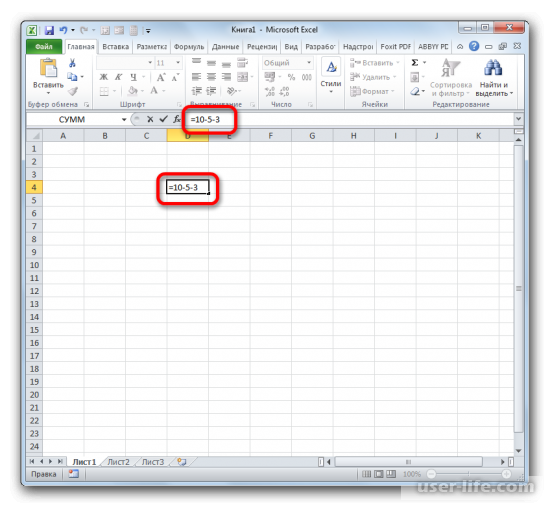
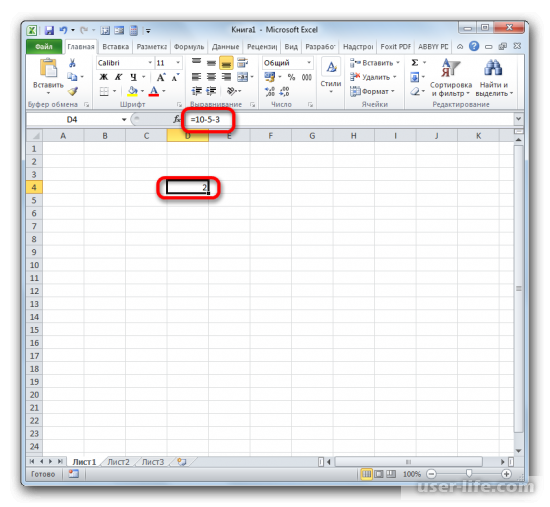
На рисунке видно отображение значения разницы. Она равна двум.
Однако, в excel или в таблицах excel, данные находятся в различных ячейках.
И при необходимости сделать вычисления, используя эти значения чисел, прибегают к подстановке в формулу не значения чисел, а ссылки на ячейки. Таким образом, вычитание как бы происходит между значениями этих ячеек. Что очень удобно и быстро позволяет провести необходимые расчеты. Считать таким образом можно как на новом листе excel, так и на том где находятся ячейки с данными. Это зависит от необходимости пользователя.
Посмотрим, как это делается на следующем примере.
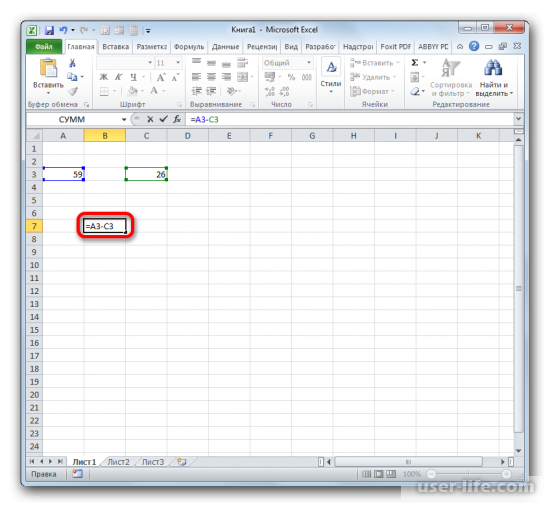
Разница между числами 59 и 26 высчитывается в excel следующим образом.
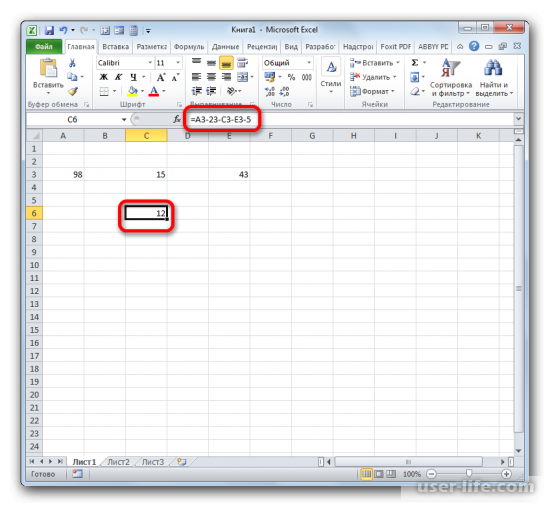
В чистой ячейке ставим знак «=» (равно) в этой ячейке мы будем видеть результат вычислений. Затем, после установки в ячейке «=», мышкой наводим на ячейку, где расположено вычитаемое, в нашем примере это А3 ячейка. Затем вводим символ «-»(минус) и проводим со следующим значением предыдущую операцию с мышкой, наведя курсор на ячейку С3.
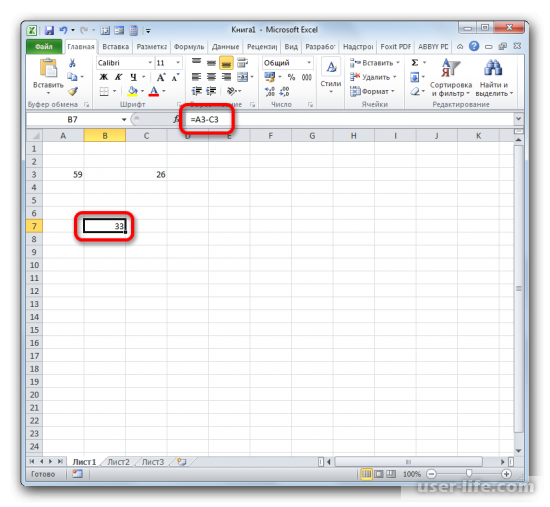
Следует сказать, что координаты ячеек с переменными можно вводить и руками прописывая адреса необходимых ячеек. То есть пишем после необходимого оператора минус или равно А3, или С3. В ячейке результата, будет видна формула следующего вида: «=А3-С3». Записав координаты необходимых переменных в ячейку результата, заканчиваем операцию нажатием кнопки Enter.
Данные расчетов отображаться в выбранной нами ячейке.
Как посчитать процент от суммы чисел в Excel
Программа Microsoft Excel позволяет быстро работать с процентами: находить их, суммировать, прибавлять к числу, рассчитывать процентный прирост, процент от числа, от суммы и т.д. Такие навыки могут пригодиться в самых разнообразных сферах жизни.
В повседневной жизни мы все чаще сталкиваемся с процентами: скидки, кредиты, депозиты и т.д. Поэтому важно уметь их правильно вычислять. Познакомимся поближе с техниками, которые предлагает встроенный инструментарий табличного процессора.
Как посчитать процент от числа в Excel
Перед тем как посчитать проценты от суммы определимся с понятием «процент». Оно имеет латинское происхождение и дословно переводится как «из сотни». Это определенная часть из 100 долей целого.
Какую именно формулу применить в Excel, зависит от желаемого результата.
Задача №1: Найти, сколько составит 20% от 400.
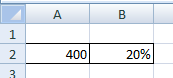
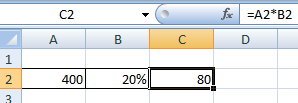
Так как мы сразу применили процентный формат, не пришлось использовать математическое выражение в 2 действия.
Как назначить для ячейки процентный формат? Выбирайте любой удобный для вас способ:
Без использования процентного формата в ячейку вводится обычная формула: =A2/100*B2.
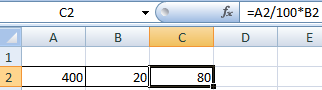
Такой вариант нахождения процента от числа тоже применяется пользователями.
Задача №2: Заказано 100 изделий. Доставлено – 20. Найти, сколько процентов заказа выполнено.
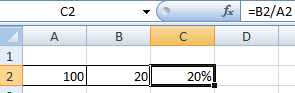
В этой задаче мы снова обошлись одним действием. Частное не пришлось умножать на 100, т.к. для ячейки назначен процентный формат.
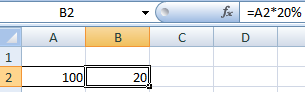
Вводить в отдельную ячейку проценты совсем не обязательно. У нас в одной ячейке может быть число. А во второй – формула нахождения процента от числа (=A2*20%).
Как прибавить проценты к числу в Excel?
В математике мы сначала находим проценты от числа, а потом выполняем сложение. Microsoft Excel выполняет то же самое. Нам нужно правильно ввести формулу.
Задача: Прибавить 20 процентов к числу 100.
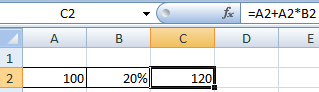
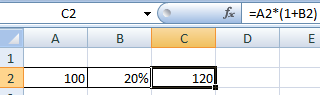
Для решения такой же задачи может использоваться и другая формула: =A2*(1+B2).
Разница между числами в процентах в Excel
Пользователю необходимо найти разницу между числовыми значениями в процентном отношении. К примеру, вычислить, насколько увеличилась / уменьшилась цена поставщика, прибыль предприятия, стоимость коммунальных услуг и т.д.
То есть имеется числовое значение, которое с течением времени, в силу обстоятельств поменялось. Чтобы найти разницу в процентах, необходимо использовать формулу:
(«новое» число – «старое» число) / «старое» число * 100%.
Задача: Найти разницу в процентах между «старыми» и «новыми» ценами поставщика.
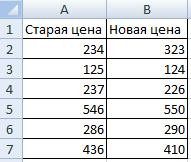
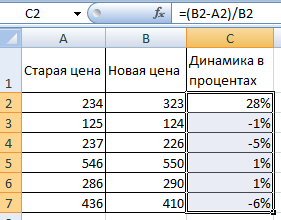
Разница в процентном отношении имеет положительное и отрицательное значение. Установление процентного формата позволило упростить исходную формулу расчета.
Разница в процентах между двумя числами в формате ячеек по умолчанию («Общий») вычисляется по следующей формуле: =(B1-A1)/(B1/100).
Как умножить на проценты в Excel
Задача: 10 кг соленой воды содержит 15% соли. Сколько килограммов соли в воде?
Решение сводится к одному действию: 10 * 15% = 10 * (15/100) = 1,5 (кг).
Как решить эту задачу в Excel:
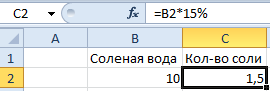
Нам не пришлось преобразовывать проценты в число, т.к. Excel отлично распознает знак «%».
Если числовые значения в одном столбце, а проценты – в другом, то в формуле достаточно сделать ссылки на ячейки. Например, =B9*A9.
Расчет процентов по кредиту в Excel
Задача: В кредит взяли 200 000 рублей на год. Процентная ставка – 19%. Погашать будем в течение всего срока равными платежами. Вопрос: какой размер ежемесячного платежа при данных условиях кредитования?
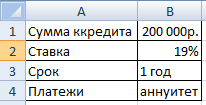
Важные условия для выбора функции: постоянство процентной ставки и сумм ежемесячных платежей. Подходящий вариант функция – «ПЛТ()». Она находиться в разделе «Формулы»-«Финансовые»-«ПЛТ»
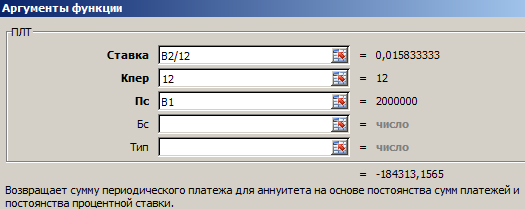
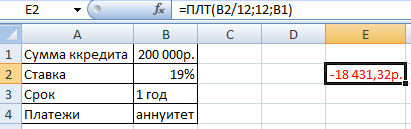
Результат со знаком «-», т.к. деньги кредитополучатель будет отдавать.
Как посчитать разницу в Excel
В программе Эксель очень удобно делать различного рода расчеты, как простые (суммирование, умножение, деление), так и с использованием формул. Я уже рассказывала, как рассчитать сумму в Эксель, и статью можете прочесть на сайте. Разбирали мы функции СУММЕСЛИ и СУММЕСЛИМН.
Сейчас давайте рассмотрим еще один простой вид расчета – вычитание. Покажу, как его применить к обычным числам, или к тем значениям, формат которых изменен на денежный, даты или время.
Обычные числа
Начнем с самого простого – использование программы в качестве калькулятора. Для этого выделите любую ячейку, поставьте в нее знак «=» (он вводится с клавиатуры), наберите первое число, ставьте «-» (он тоже на клавиатуре), набирайте второе и так все значения, которые необходимо отнять.

В конце нажмите «Enter» и расчет будет выполнен.
Нажимайте «Enter» и появится результат. В строке формул можно посмотреть, из каких ячеек берутся данные для расчета.
В результате формат ячейки изменится, и в ней отобразится та дата, которая меньше изначальной на то значение, которое Вы указали.
Для того чтобы отнять между собой две даты и узнать между ними разницу в днях, ставим в пустом блоке равно ( Е4 ), выделяем позднее значение ( Е1 ), потом раннее ( D1 ).
Нажимаем «Enter» и получаем результат. То есть, между датами 5 октября и 12 сентября 23 дня.
Отнимем для примера 12.09.2016 и 05.10.2017. Поставьте в ячейку «=» и наберите «РАЗНДАТ» со скобками. Внутри них ставим курсив и выделяем сначала раннюю ( D1 ), затем позднюю ( Е1 ) дату. В конце укажите нужную букву. В примере считаем разницу в полных месяцах. Между аргументами ставьте «;» без пробелов. Получилась формула:
Нажмем «Enter» и получим результат. Между указанными значениями у нас ровно 12 месяцев.
Воспользоваться формулой можно и иначе: сразу в строке формул укажите нужные значения, взяв их в двойные кавычки.
После нажатия «Enter» отобразится разница и у ячейки изменится формат.
Если нужна разница в минутах, тогда ее можно рассчитать. Получившееся количество часов (10) умножьте на 60 и прибавьте минуты (23).
Получилось 623 минуты.
Денежные единицы
Чтобы отнять между собой значения в ячейках, где выбран денежный формат, используется самый простой способ. Выберите пустой блок, поставьте в нем знак равенства и отнимете значения, выделяя их по очереди.
После нажатия уже знакомой кнопки, получим значение, после которого также будет стоять символ выбранной денежной единицы.
Вот такими способами получится посчитать разницу между числами, датами, временем, или денежными единицами в Эксель.
Вычитание чисел
Примечание: Мы стараемся как можно оперативнее обеспечивать вас актуальными справочными материалами на вашем языке. Эта страница переведена автоматически, поэтому ее текст может содержать неточности и грамматические ошибки. Для нас важно, чтобы эта статья была вам полезна. Просим вас уделить пару секунд и сообщить, помогла ли она вам, с помощью кнопок внизу страницы. Для удобства также приводим ссылку на оригинал (на английском языке).
Важно: Вычисляемые результаты формул и некоторые функции листа Excel могут несколько отличаться на компьютерах под управлением Windows с архитектурой x86 или x86-64 и компьютерах под управлением Windows RT с архитектурой ARM. Подробнее об этих различиях.
Допустим, вам нужно узнать, сколько товарных товаров недоступно (вычесть выгодные товары из итогового счета). Или, возможно, вам нужно знать, сколько сотрудников приближается к возрасту выбытия (вычесть количество сотрудников в 55 от общего количества сотрудников).
В этой статье
Вычитать числа можно несколькими способами, в том числе:
Вычитание чисел в ячейке
Для простого вычитания используйте арифметический оператор — (знак «минус»).
Например, если ввести формулу = 10-5 в ячейку, в ячейке будет отображено значение 5.
Вычитание чисел в диапазоне
Добавление отрицательного числа идентично для вычитания одного числа из другого. Функция сумм используется для сложения отрицательных чисел в диапазоне.
Примечание: В Excel не существует функции ВЫЧЕСТЬ. Используйте функцию СУММ, преобразуя все числа, которые необходимо вычесть, в их отрицательные значения. Например, функция СУММ(100,-32,15,-6) возвращает результат 77.
Чтобы вычесть числа различными способами, выполните указанные ниже действия.
Выберите все строки в таблице ниже, а затем нажмите клавиши CTRL + C на клавиатуре.