какая розетка используется для подключения компьютера
Какой должна быть идеальная розетка для компьютера
Вступление
Мы настолько привыкли к наличию электропитания в наших квартирах и домах, что за рассказами и статьями о создании сайта упускаем главное. Без заранее подготовленной розетки для компьютера ни самый сложный компьютер, ни все идеи по созданию своего сайта не имеют значения. А вот правильно подготовленная розетка для компьютера позволит спокойно работать на нём долгие годы.
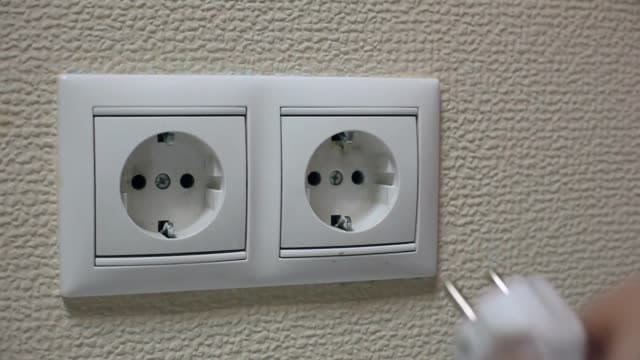
Розетка для компьютера
Говоря про розетку для вашего компьютера, мы не должны ограничиваться выбором самого электроустановочного изделия — розетки. Розетка для компьютера включает саму розетку, кабель питания и устройства защиты. Все элементы электропитания компьютера должны быть правильно выбраны, смонтированы и подключены.
Выбор материалов для розетки компьютера
Любой стационарный бытовой электроприбор имеет своё место в доме. Перед приобретением стационарного компьютера выбирается место его установки, наверняка покупается специальный стол. Не зря же стационарный компьютер называют настольным (desktop).
Однако в этой предпокупной суете практически не уделяется времени на подготовку розетки и линии электропитания для компьютера, а зря.
Скажем откровенно, компьютер не мощный электроприбор и мощность блока питания даже серьёзного игрового компьютера вряд ли превысит 300 Вт.
Более того многие продавцы оргтехники вообще не пишут в характеристиках компьютера его потребляемую мощность. Они по определению предполагают, что компьютер можно включить в любую бытовую розетку, как утюг.
Я вам скажу секрет. Это на самом деле так, компьютер можно включить в любую бытовую розетку. Однако для стабильной работы компьютера розетка для компьютера и линия его электропитания должны быть подготовлены.
Подготовка розетки для компьютера
Рассмотрим самый сложный вариант, когда у вас нет электрической розетки в месте установки стационарного компьютера.
В этом случае у вас два выхода: использовать удлинитель для подключения компьютера или провести отдельную линию электропитания для установки блока розеток для компьютера. Кстати для стационарного компьютера с принтером у вас должно быть как минимум три розетки.
Для отдельной линии электропитания компьютера вам понадобятся:
Лучший вариант провести новую линию электропитания от квартирного электрощита до места установки компьютера. В этом случае при любой схеме электропитания квартиры, вы сможете обеспечить заземление компьютера.
Важно, чтобы материалы для монтажа компьютерной розетки должны быть качественные. Поэтому нужно выбирать продавца специализирующегося на продаже всех типов электро товаров, с широким ассортиментом продукции, работающим с частными лицами и организациями.
Рекомендую обратить внимание на интернет-магазин электро товаров Мир электрики, с центральным офисом в Москве. Там вы найдёте необходимый набор электротоваров для монтажа компьютерной розетки.
Электрический кабель для розетки компьютера должен быть медным, с одно проволочными жилами, сечение жил не менее 1,5 кв.мм.
Автомат защиты понадобится, если вы проводите новую линию электропитания от квартирного электрощита до розетки. Автоматический выключатель защитит компьютер и линию при коротком замыкании.
Если за компьютером будут работать (играть) дети, разумно вместо автомата защиты использовать дифференциальный автомат защиты. Он защитит не только компьютер, но и людей за ним работающих от токов утечки.
Розетки для компьютера должна быть качественной. Для встраиваемых розеток это розетки фирмы Legrand, Shneider, Viko. Для накладных розеток для компьютера это блоки Makel и Viko (недорогие) или накладные блоки Legrand и Shneider (более дорогая цена).
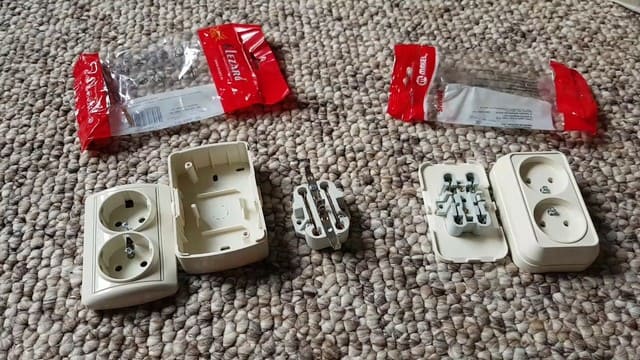
Розетки обязательно должны быть с заземлением, даже если в вашей квартире заземления нет. При отсутствии заземления, заземляющая клема розетки не подключается, а играет роль хорошего уплотнителя для прочной посадки компьютерной вилки в розетку.
Здесь стоит напомнить, что случайное отключение питания компьютера, например при плохом контакте вилки в розетке, нарушит работа его операционной системы со всеми вытекающими последствиями.
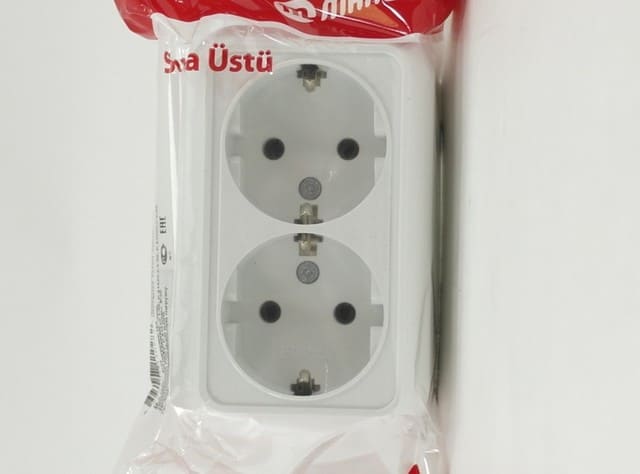
Монтаж розетки для компьютера
Если у вас есть навыки строительных и ремонтных работ, монтаж новой розетки для компьютера, даже при установке нового автомата защиты, не вызовет сложностей. Главное помнить о соблюдении мер электро безопасности. Если навыков нет, то эту работу выполнит любой электрик с допуском.
Заключение
Идеальная розетка для компьютера должна быть новой, с качественными подпруживающими контактами или контактами из упругой фосфористой бронзы, обязательно с заземлением. Отдельная защита группы электропитания компьютера желательна.
Компьютерная розетка: виды, категории, правила расположения и технология подключения

Ключевым условием создания системы коммуникации является налаживание структурированной работы кабельной системы, которую невозможно реализовать без компьютерных розеток.
Какие виды разъемов для автоматизации связи предлагает современный рынок и какие особенности монтажа имеет компьютерная розетка, рассмотрим в статье.
Компьютерная розетка и ее виды
Для подключения компьютерной техники и любого другого периферийного оборудования применяют компьютерную розетку стандарта RJ-45. Она соответствует единым нормам и стандартам связи, призванным автоматизировать большинство задач.
Устройство включает пластиковый корпус, внутри которого размещают от одного до четырех разъемов.
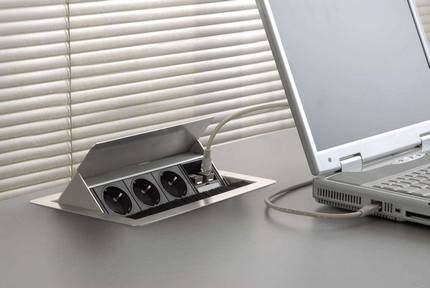
Для организации домашней сети чаще всего используют устройства, оснащенные одним или двумя разъемами. В приборах с двумя разъемами первый предназначен для соединения с идущим к компьютеру информационным кабелем, а второй – для коммутации с панч-панелью.
Передающий информацию кабель, именуемый как «витая пара», просто заводится в предназначенный ему модуль с контактом. Через другую витую пару информация уходит в сеть.
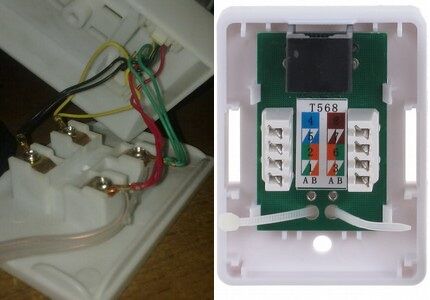
Внешне компьютерный разъем RJ45 похож на телефонный аналог RJ11. Но главное отличие устройств – количество контактов. В телефонных моделях по 4 контакта, а в информационных – по 8 штук. По этой причине если компьютерную розетку RJ45 можно задействовать в качестве телефонной, то к разъему RJ11 компьютерную технику подключить уже не удастся.
Последовательность работ по установке большинства видов компьютерных розеток типична. Выполнить нужно ряд практически аналогичных этапов:
Категории информационных розеток
От того, к какой категории принадлежит компьютерная розетка, зависит дистанция, на которую будет передаваться сигнал при минимальных искажениях, а также сама скорость передачи данных.
При оснащении офисных и бытовых сетей чаще используют такие виды розеток:
Выделяют несколько основных параметров, по которым разделяются компьютерные розетки. Один из них – способ монтажа.
Наружные и внутренние точки подключения
В зависимости от способа монтажа приборы делятся на два типа:
Корпуса устройств для наружной установки изготавливают из прочных технополимеров негорючего типа. Благодаря этому их наружная поверхность устойчива к воздействию УФ-лучей.
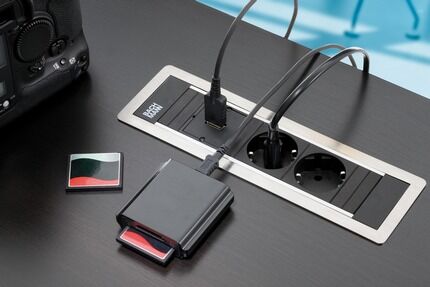
Укомплектованные и разборные модели
В зависимости от типа комплектации устройства делятся на два вида:
Укомплектованные устройства со встроенными модулями доступны по стоимости и просты в монтаже. Но в случае поломки приходится заменять всю конструкцию.
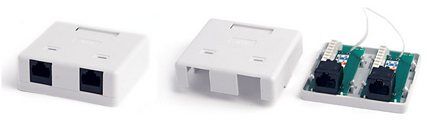
Главным критерием, которым следует руководствоваться при выборе устройства – наличие дополнительных портов. К примеру, при необходимости обслуживания нескольких единиц техники, стоит выбирать двойные розетки типа RJ-45. В двухмодульной моделе к одному порту RJ-45 может быть подсоединен компьютер, а ко второму RJ-11 – телефон.
Встречаются также модели, в которых оба модуля предназначены для подключения компьютерной техники. Но порты различаются между собой по категории и типу экранирования. Применение таких устройств позволяет сэкономить статью расходов, комбинируя модули под свои потребности и категорию оборудования.
Отдавайте предпочтение изделиям проверенных производителей. Это является гарантией того, что продукция произведена в соответствии с общепринятыми нормами и стандартами. Качественные устройства будут легко совмещаться с любым типом компьютерной техники и спокойно выдерживать напряжение российских сетей.
Требования к комплектующим устройства
Без набора комплектующих невозможно выполнить подключение компьютерной розетки.
Отдельно придется приобретать:
Для подключения розетки RJ45 cat.5e потребуется четырехпарный экранированный кабель «витая пара», оснащенный общим фольгированным экраном типа КВПЭф-5е 4х2х0,52. В случае подключения модели RJ45 cat.6 потребуется тоже четырехпарный кабель «витая пара», но уже типа КВП-6 4х2х0,57.
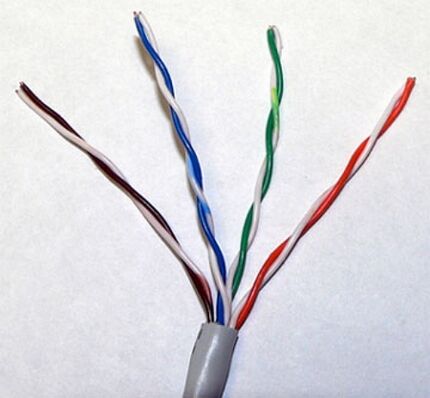
Восьмижильный кабель для интернета включает четыре витые пары. Второй по счету провод в каждой скрученной паре имеет белую изоляцию и промаркирован белой полосой.
Информационные кабели делятся на несколько категорий, начиная с третьей. Чем выше категория, тем более высокий стандарт передачи.
Для передачи данных в 1 Гб/с применяют двухпарные кабели, а в пределах 10 Гб/с – четырехпарные аналоги. Разница между ними в цене не большая. А потому, планируя в дальнейшем задействовать большее число проводников, лучше сразу приобретать четырехпарную сеть.
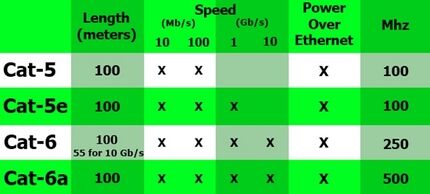
При установке точек подключения предпочтение стоит отдавать экранированным типам кабелей, которые наиболее защищены от помех. Экранированные кабели подходят для решения широкого спектра задач: телефония, смарт TV, Ethernet.
В случае в процессе монтажа оборудования не достаточно длины кабеля или один из его участков поврежден, можно задействовать переходник «гнездо-гнездо». При подключении коннектора для наращивания кабеля, чтобы избежать ошибок, нужно лишь ориентироваться на нанесенные внутри коробки цветовые указатели.
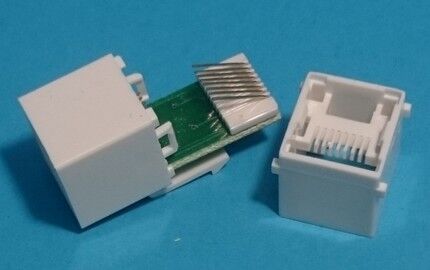
Выбирая пат-панель, ориентируйтесь на категорию розетки. В продаже встречаются устройства категории «5», «5е» и «6».
Конец информационного кабеля оснащают коннектором 8P8C, именуемом на профессиональном жаргоне как «джек». Он имеет прозрачный корпус, сквозь который видны разноцветные провода.
Этот элемент часто ошибочно называют RJ45. Но на самом деле RJ45 – это принятый стандарт, а точное название коннектора 8P8C. Сегодня для коннекта с оборудованием применяют общепринятый с 2001 года стандарт подключения витой пары жил TIA/EIA-568-B.
При подключении интернет-кабеля допускается применять две схемы: T568А и T568В. Но в нашей стране провода располагают в основном, применяя схему «В».
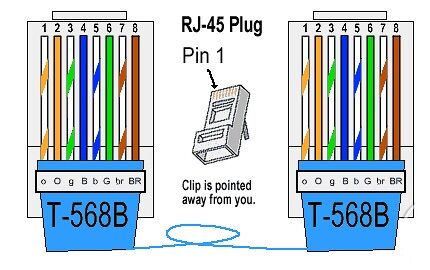
При подключении сетей 10BASE-T и 100BASE-Т используют стандарт TIA/EIA-568-А. Опасаться что, при подключении витой пары случайно можно что-то перепутать, не стоит. Современные модели роутеров, рассчитаны на оба варианта. Поэтому они способны автоматически перекидывать сигнал.
Правила расположения точек подключения
Если вы не фанат «гирлянд» переплетенных проводов, стоит серьезно подойти к вопросу размещения розеток. Ведь каждая манипуляция по установке и переносу точек подключения подразумевает как минимум косметический ремонт в помещении.
Подключение стационарного компьютера требует задействование как минимум пяти розеток. Поэтому оптимальным решением станет установка блока, включающего несколько точек: для модема, монитора, системного блока…
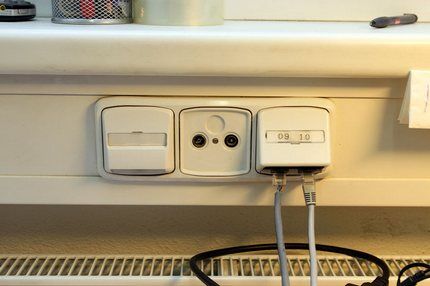
Справедливости ради стоит отметить, что допускается также подключение компьютерной техники без задействования розеток. Но такой способ монтажа слишком сложен в исполнении. Да и к тому же совершенно не оправдан, особенно в тех ситуациях, когда приходится работать с крупными сетями.
К тому же никто не может с уверенностью гарантировать, что в ближайшем будущем от этой точки подключения не будет «запитан» еще один смарт TV, компьютер или любой другой девайс.
Если требуется нарастить витую пару, подробный инструктаж по соединению отрезков интернет-кабеля изложен здесь.
Технология монтажа компьютерных розеток
В том, чтобы подключить компьютерную розетку своими руками, нет ничего сложного. Нужно лишь придерживаться в своих действиях заданной последовательности.
Выбор необходимых инструментов
Для проведения работ необходимо подготовить:
Помимо основного набора инструментов заранее стоит позаботиться о приобретении обжимных клещей. Этот инструмент стоит порядка 10 долларов. А потому для разовой работы имеет смысл взять его на прокат.
Подведение кабеля и монтаж подрозетника
Первым делом подводят кабель к точке монтажа. Его можно проложить открытым или закрытым способом. Первый способ предполагает прокладку кабеля в пластиковых коробах, оснащенных съемными крышками, или размещение за стенками плинтуса.
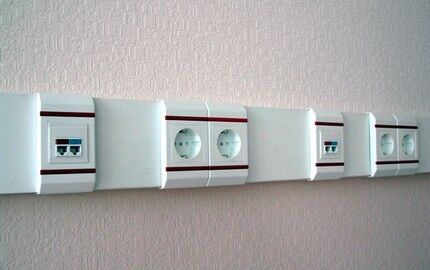
Широкое распространение получил и так называемый модульнакладной способ, предполагающий закрепление кабеля на стене с помощью специальных дюбелей варианта «быстрый монтаж».
Для реализации второго способа проделывают штробы, в полость которых и прокладывают кабель. Для этого с помощью перфоратора, оснащенного специальной коронкой, проделывают круглую нишу в стене. Диаметр коронки должен совпадать с размером коробки.
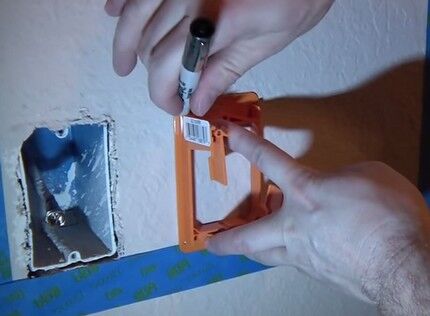
Конец подведенного кабеля отрезают, оставляя запас для возможности последующего многократного соединения. Лишний конец нужно аккуратно уложить по кругу внутри коробки, избегая переломов проводника.
Подключение контактов устройства
Чтобы подключить розетку, с помощью лезвий кроссировочного ножа снимают внешнюю защитную изоляцию, освобождая конец длиной в 5-6 см. Эту процедуру следует выполнять осторожно с тем, чтобы избежать повреждения изоляции проводников.
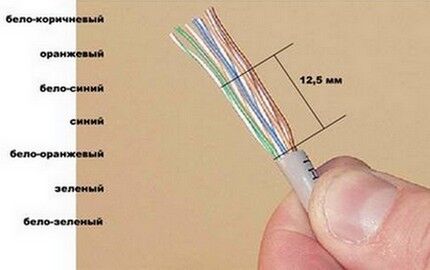
Каждую пару аккуратно разравнивают. Зачищать их нет необходимости, поскольку само устройство платформы обеспечивает надежный контакт. С корпуса розетки снимают лицевую панель, откручивая фиксирующий его болтик.
Некоторые модели розеток оснащены специальными защелками, которые работают по типу зажимов. В таких моделях, чтобы снять часть фурнитуры и получить доступ к внутреннему механизму, нужно аккуратно повернуть расположенную по задней грани фиксатор-рукоятку.
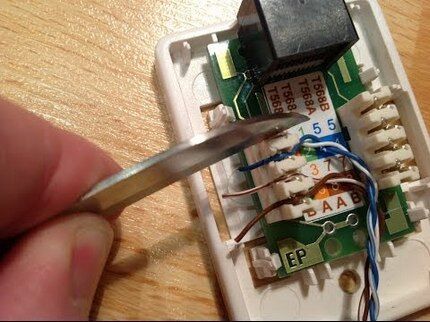
Все жилы поочередно в соответствии с расцветкой вставляют в фиксатор. Конец каждой жилы фиксируют с помощью прижимного болта. Чтобы утопить каждую жилу как можно глубже, используют обратную сторону канцелярского ножа.
Цветовое кодирование маркировки всех клемм значительно упрощает процесс состыковки компьютерной розетки и обжим витой пары. Не стоит переживать, если жила заходит не до конца. При возвращении фиксатора в исходное положение размещенные по бокам выемки протолкнут жилы до конца.
Когда все проводники завели в посадочные места, торчащие кусочки аккуратно обрезают.
Все о том, каким образом производится распиновка проводников витой пары, вы сможете прочесть здесь.
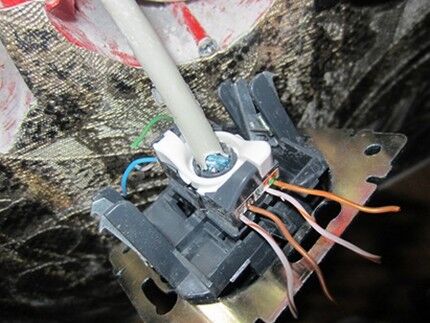
Применяя открытый способ монтажа, корпус устройства фиксируют на стене, направляя компьютерный разъем вниз, а входное отверстие для кабеля вверх. При закрытом способе монтажа розетку заглубляют в подготовленное для нее гнездо, фиксируя посредством распорок.
На завершающем этапе с помощью тестера проверяют правильность подключения. Если тестера под рукой нет, можно в подключенную, но еще не установленную в подрозетник «сердцевину» просто воткнуть конец идущего к компьютеру кабеля.
Убедившись в правильности подключения, остается только прикрутить лицевую панель.
Заделка разъема в коннекторе
Для подключения коннектора с конца кабеля снимают изоляцию. Каждую пару раскручивают и выравнивают, направляя в разные стороны. Если предусмотрен экранирующий тонкий провод, его на время также отгибают в сторону.
При выкладывании пар в определенной последовательности ориентируются на описанную выше схему «В».
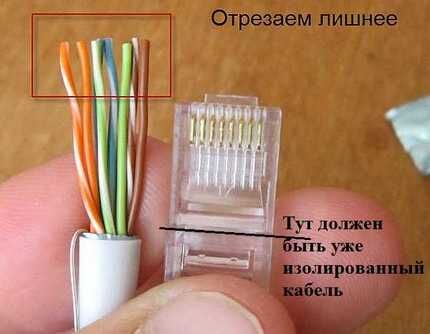
Витые пары с отрезанными концами проводов заводят в полость коннектора. Разъем при этом должен располагаться защелкой вниз. Каждый проводник укладывают на отдельную дорожку, стараясь протолкнуть его до упора.
Коннектор с уложенными в него проводами вставляют в клещи. Чтобы заделать разъем, нужно плавно свести ручки клещей вместе.
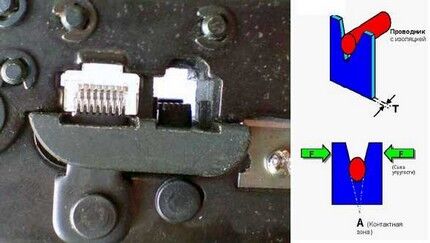
В идеале, если корпус разъема «сажается» в гнездо нормально, никаких усилий прилагать не нужно. В случае необходимости перезаделки кабеля нужно лишь вновь отрезать конец и выполнить те же действия, но уже с другим «джеком».
Технология установки двойной розетки аналогична. Единственное – от роутера придется подвести два кабеля, поскольку параллельное соединение для сетевого оборудования не применяют.
Выводы и полезное видео по теме
Ролик #1. Пример монтажа розетки Viko RJ45:
Ролик #2. Как правильно выполнить обжим проводов:
Зная, как подключать интернет розетку, вы всегда можете модернизировать домашнюю сеть собственными силами. Главное – придерживаться схемы и не запутываться в цветовом обозначении проводов.
Хотите поделиться личным опытом в устройстве розетки для подключения компьютера или задать вопрос по заинтересовавшим моментам? Нашли недоработки в статье? Пишите, пожалуйста, комментарии в ниже расположенном блоке.
Компьютерные и телефонные розетки Cabeus


Компьютерная розетка, также как и телефонная, является компонентом кабельной системы, который не особо заметен конечному пользователю, но без него невозможно даже представить локальную сеть.
Конструктивное исполнение розетки представлено двумя составляющими: пластиковым корпусом и установленным в него соответствующим стандартным разъемом. В телефонной розетке используется модуль RJ12, а в компьютерной – RJ45. При этом розетка может иметь как один порт, так и несколько, разное кроссировочное поле и прочее. Это будет зависеть от комплектации.
«Интернет-розетки» или компьютерные настенные розетки представляют собой пассивное сетевое оборудование, предназначенное для подключения оконечных электронных устройств типа сетевых компьютерных карт к локальным сетям посредством патч-кордов. Разъемы коммутационных шнуров вставляются в гнезда RJ45. С обратной стороны расположены контакты, соединенные с коннекторами и используемые для крепления кабеля.
Изделия торговой марки Cabeus характеризуются такими качествами, как высокое качество, надежность, простота и удобство эксплуатации. Востребованность продукции данного бренда обусловлена также ее практичностью, долговечностью и эстетичностью.
Какие бывают розетки?
Среди розеток различают компьютерные, телефонные и комбинированные устройства. По внешнему виду все они очень схожи, их отличием служит лишь число контактов. Для подключения телефонов используемая розетка содержит четыре контакта (разъемы стандарта RJ11), а для подключения компьютера – восемь (разъемы стандарта RJ45).
Телекоммуникационные розетки RJ45 подразделяются на 4 категории:

Подключение розетки
Следуя рекомендациям, приведенным ниже, подключить компьютерные, телефонные или комбинированные розетки достаточно просто, следовательно, с этим процессом можно справиться без посторонней помощи. Как правило, чтобы подключить кабель к розетке, специальные приспособления не нужны, но бывают и исключения.
Пошаговая инструкция подключения:
Компьютерная розетка: виды, категории, правила расположения и технология подключения

Чаще всего монтаж и подключение интернет розетки, относящейся к слаботочным линиям, производится в тройном блоке:
У большинства моделей, например от фирмы Schneider Electric (серия Unica), Legrand, Lezard принцип монтажа практически одинаков и не содержит кардинальных отличий.
Пошагово рассмотрим весь цикл подключение интернет розетки.
Интернет кабель
Монтаж начинается с установки в слаботочном щите роутера и подключении его от силовой розетки 220В.
Далее в отдельном кабельном канале или штробе, не связанной с силовыми линиями, прокладывается 4-х парный кабель UTP серии 5E.
Такой кабель обеспечивает скорость соединения до 1 Гигабита в секунду на расстоянии до 100м. Вот его технические характеристики:
Бывают экранированные и не экранированные разновидности. Фольга в качестве экрана выступает в сетях, где есть нормальное заземление.
На один такой кабель 5E (4 пары), можно подключить только две розетки. При этом отдельно будут задействованы по 2 пары.
Монтаж ведется цельным проводом напрямую от щита до подрозетника. Заводите кабель в монтажную коробку и оставляете необходимый запас — от 15см и более.
Размещение розеток для компьютера
Удобнее всего блоки розеток разместить на стене в следующем порядке:
Блок из трех розеток рядом с системным блоком, под столом – тот минимальный набор, о котором мы говорили в первую очередь. Из них 2 электрические, к которым подключается системный блок и монитор и интернет – rj45.
Блок из трех-четырех механизмов 220в на уровне рабочей поверхности (на уровне столешницы) – сюда подключаете то, что периодически может отключатся или должно быть мобильным: активная акустическая система, принтер, зарядное устройство для телефона, настольная лампа или еще что-то.
Это и есть состав оптимального набора розеток для персонального компьютера.
И даже используя современные моноблоки – компьютеры, совмещающие в одном корпусе: монитор, системный блок и акустику, которые для подключения требуют лишь: одну розетку 220В и RJ45. Вы не решаете проблему подключения принтера или другого дополнительного оборудования, запасные разъемы вам обязательно понадобятся. Поэтому, я советую всегда придерживаться описанных выше схем установки.
Монтаж интернет розетки
С розетки предварительно снимаете накладку и вытаскиваете суппорт для удобства монтажа.
Если позволяет конструкция розетки, рамку на подрозетник можно смонтировать изначально. Благодаря пазам в рамке можно легко регулировать горизонтальность ее расположения.
Винтами 3*25мм предварительно закручиваете всю конструкцию. При этом уровнем электрика Pocket Electric проверяете точность установки и затягиваете винты окончательно.
Производители в последнее время начали выполнять рамки из алюминиевого сплава, они конечно крепче по конструкции, но при этом не будут магнититься к уровню. Придется поддерживать его одной рукой на весу.
Далее, откусываете и оставляете в подрозетнике запас провода, длиной максимум 15см. Снимаете верхний слой изоляции с кабеля UTP.
Для съема изоляции, чтобы не повредить жилы, лучше использовать специальный инструмент – стриппер. Но можно все это сделать аккуратно и обыкновенным канцелярским ножом.
Верхний слой с кабеля нужно очистить на длину не более 2,5см. Отрезаете лишнюю в данном случае нить, которая идет между жилами.
Крепкая нить в кабелях с витой парой, нередко используется для облегчения вскрытия оболочки на большой длине. Она даже так и называется – разрывная нить. В телефонных кабелях ею разделяют пучки и повивы.
Слегка расплетаете по отдельности жилки. Далее вытаскиваете внутреннюю часть розетки с контактами.
Как правило, к любой марке, будь то TV, интернет розетка или обычная 220 Вольт, должна идти инструкция.
Инструкция к интернет розетке Schneider Electric Unica – Инструкция к Legrand –
Обжимка внутренняя розетки: модель № 2
Сейчас мы поговорим про установку и подключение компьютерной розетки, которую я устанавливал у себя дома. Брал розетки от фирмы VIKO, но как понимаю подобный блок используют и другие компании.
А теперь очень важный совет, по поводу обжимки. Некоторые люди говорят сразу устанавливать проводки в нужном порядке и запихивать их внутрь. Проблема в том, что если проводки не идеально ровные, то они при обжимке могут выпасть и залипнуть в соседний паз. А кто-то вообще может не обжаться, так как ножи находятся далеко.
Совет: обжимайте по два проводка. То есть вы берете одну пару, засовываете в нужные пазы и прихлопываете крышкой. Далее открываете её и далее следующий два, пока не обожмете все проводки.
После обжимки не забудьте вернуть на место пластиковый держатель. Далее останется просто вставить основной блок с уже обжатым кабелем в паз до щелчка.
Проверка интернет-подключения
После монтажа интернет-розетки и коннектора на другом конце кабеля, желательно проверить подключение и целостность всех соединений. Сделать это можно самым дешевым китайским прибором.
В чем его суть? Есть генератор сигнала, который подает импульсы по определенным кодам, и приемник. Генератор подключается в месте установки роутера, а приемник непосредственно в саму розетку.
После подачи импульсов происходит сравнение сигналов. Если все исправно, поочередно загораются зеленые светодиодные лампочки на корпусе приемника. Если где-то обрыв или короткое замыкание, то одна или больше лампочек гореть вообще не будут.
Когда подобное произошло, то в первую очередь нужно грешить на плохой контакт в коннекторах. Чаще всего именно там, на какой-либо жиле, полностью не срезается изоляция и соответственно не будет соединения.
В самом конце, готовый проверенный кабель с коннектором подключается к роутеру.
Полный комплект всех инструментов для разделки, обжатия, прозвонки интернет кабеля utp можно заказать на АлиЭкспресс здесь (доставка бесплатная).
Виды компьютерных розеток
Какую розетку для компьютера выбрать? Устройства могут быть двух видов: иметь встроенные модули либо быть оборудованными сменными модулями. Модели со встроенными модулями оборудованы внутренней контактной платой и разъемами. Имеют неизменный тип экранирования. Данный вид имеет доступную цену. Привлекают простотой в установке. К сожалению, при поломке вам придется заменить полностью все устройство.
Второй вид устройств оборудованы модулем, который отделен от лицевой панели. Благодаря этому появилась возможность составить следующие комбинации: UTP, FTP, имеющих категории 3,5,6,7.
Советуем при выборе обращать внимание на количество дополнительных портом. В случае, если вам необходимо обслужить несколько компьютерных устройств – обратите внимание на двойную компьютерную розетку, таким образом вы сможете подключить к одному модулю компьютер, к другому – телефон.
На сегодняшний день не составит труда найти устройство, в котором оба модуля используются исключительно для того, чтобы подсоединить компьютерную технику. Порты могут отличаться по типу отзеркаливания и типом категории. Благодаря использованию таких розеток, вы сможете значительно сэкономить свои расходы.
Как подключить 4-х жильный телефонный кабель
А что делать, если у вас для интернета используется 4-х жильный телефонный кабель, а розетка под стандарт 8 жил? Как подключить схему в этом случае?
Простое соединение по цветам здесь не поможет. То есть, если вы бело-синию жилу вставите в контакт с бело-синей маркировкой и аналогично по расцветке подсоедините все остальные жилы, сигнала не будет.
Объясняется это тем, что для передачи сигнала нужно использовать контакты 1-2-3-6.
С одной стороны две жилы заводите на контакты 1-2:
а с другой, на контакты 3-6:
В этом случае все должно работать без проблем. Только запомните, что здесь самое главное не цвета, а именно позиции. Цвета используются для того, чтобы было визуально легче различать позиции одной и той же жилы на разных концах кабеля.
Также имейте в виду, что при использовании 4-х проводов, т.е. двух пар витой пары, вы сможете достигнуть скорости до 100Мбит/сек. А вот для гигабитной сети (1Гбит/сек) уже понадобятся все 8 проводов.
Обжимка внутренняя розетки: модель № 1
Подключить эту компьютерную розетку достаточно просто, так как вам по сути не нужны дополнительные инструменты. Сразу скажу, что чаще всего используется именно схема «B». Именно по ней мы и будем обжимать кабели. Можете также смотреть на рисунок, который приклеен снизу.
Останется просто вставить данный блок внутрь и прикрутить его. Если кабель сильно длинный, то можно попробовать его немного завернуть, чтобы он влез в бокс. Так происходит подключение интернет розеток фирм Schneider, Werkel и Lezard.
Требования к комплектации
Для того, чтобы подключить подобное устройство, необходимо иметь все комплектующие. Для этого отдельно купите кабель нужной категории, коннектор (чтобы подключить кабель к компьютеру). Patch panel – поможет обеспечить быстрое соединение между рабочими портами и сетевым оборудованием.
Чтобы подключить RJ-45Cat.5e возьмите четырехпарную витую пару, которая имеет фольгированный экран. Кабель с восемью жилами включает в себя четыре витые пары. Каждый второй проводок в ней промаркирован белой полоской.
Строительство или ремонт дома, квартиры предусматривает электроустановочные работы. Не все знают, как подключить розетки. При отсутствии опыта желательно вызвать электрика, он не только облегчит задачу, но и подскажет где купить и как установить ту или иную розетку.
Критерии выбора каждый определяет сам, прочитав описание и отзывы о товаре можно без проблем справиться самостоятельно. Многие веб сайты предлагают сравнение товара, там же легко узнать, сколько стоит каждый продукт.
Типы сертификатов
Чтобы избежать ошибки при выборе, ознакомьтесь заранее с сертификатами и стандартами для КРЗ.
Код защиты
Код IP – европейская система, помогающая определить степень защиты устройства от внешних воздействий. В ней используется двух цифровая система, первая – характеризует возможность проникновения внутрь посторонних предметов и пыли. Шкала начинается с 0, где отсутствует защита, до 6, где имеется полная защита от пыли. Вторая цифра имеет градацию от 0 (отсутствие защиты от влаги) до 8 (выдерживает продолжительное погружение в воду).
IP20 – типичный уровень защиты для устройств, находящихся в помещении. В случае повышенной влажности в помещении лучше выбрать устройство со степенью защиты IP44.