какая самая большая плашка оперативной памяти
Семь ошибок при выборе оперативной памяти для апгрейда старого ПК


Содержание
Содержание
Один из распространенных вариантов обновления для устаревшего компьютера — увеличение объема оперативной памяти. Даже бытовые программы, вроде браузера, с каждым годом потребляют все больше ОЗУ. Про современные игры и профессиональные приложения и говорить не приходится. Многие пользователи докупают оперативную память к уже существующей, совершая при этом много ошибок. Давайте разберем самые частые из них.
0. Мифы о несовместимости
Как вообще понять, что новая оперативная память будет совместима со старой? Достаточно выяснить поколение стандарта DDR, применяемое в вашей материнской плате. Для этого можно воспользоваться бесплатной программой CPU-Z.

Она покажет тип памяти (сейчас актуальны DDR3, DDR3L и DDR4). По артикулу, который указан в графе Part Number, можно подобрать такой же модуль, если он еще производится. Помимо этого, можно посмотреть режим работы (Dual — двухканальный или Single — одноканальный), рабочую частоту (DRAM Frequency умножаем на два) и тайминги. Переключаясь между слотами, узнаете объем каждого модуля и их количество. Более подробно об этих параметрах читайте в специализированном материале.
1. Свободные слоты
В большинстве материнских плат имеется два или четыре слота для ОЗУ. Если у вас недорогая модель и оба разъема заняты планками небольшого объема, то придется их заменить.

Собирая ПК с ограниченным бюджетом, лучше изначально приобрести один модуль большого объема (в современных реалиях, хотя бы на 8 Гб). Со временем, можно будет докупить второй и увеличить количество памяти до 16 Гб.
2. Параметры уже установленной памяти
Выбирая оперативку для апгрейда, стоит уточнить характеристики уже установленной. Если не смогли найти такую же, то подбирайте похожую по характеристикам. Нет смысла переплачивать за избыточную частоту и топовые тайминги, память все равно будет работать на параметрах более «слабого» модуля.
Столкнуться с несовместимостью планок на практике почти нереально. Любой модуль подходящего стандарта DDR скорее всего заработает. Проблемы были актуальны лишь в 2017 году для первого поколения процессоров Ryzen, когда некоторые планки работали, например, на частоте 2133 МГц вместо заявленных производителем 3000 МГц. Но и эти вопросы со временем решились обновлением BIOS материнских плат, сейчас у AMD все в порядке.
3. Покупка памяти разного объема
К примеру, у вас уже стоит одна планка памяти на 8 Гб и вы хотите докупить вторую объемом 16 Гб. Делать этого не стоит: в таком случае двухканальный режим работы будет распространяться только на 8 Гб каждого модуля. Вы немного потеряете в производительности: в играх это обычно в районе 5–10% прироста, а в специализированных программах разница может достигать 30%.Подробнее читайте здесь.
Чтобы двухканал работал «на полную мощность», лучше изначально покупать набор из двух идентичных планок.
Устанавливать их нужно в соответствующие слоты: обычно один и тот же канал памяти производители помечают одинаковым цветом.

4. Не учесть четность
Ошибка, обратная предыдущему пункту. Допустим, у вас четыре слота оперативки, а стоит всего одна планка и вы докупаете к ней комплект из двух модулей. В таком случае, первая планка будет работать в одноканальном режиме. Здесь лучше подобрать одиночный модуль того же объема, со схожими характеристиками.
5. Не учесть габариты
Зачастую бывает так, что производительный и мощный кулер для процессора перекрывает первый слот оперативной памяти.

Помимо этого, большинство планок сейчас комплектуют радиаторами.

Некоторые из них столь внушительного размера, что могут не влезть даже во второй слот ОЗУ. В характеристиках модулей всегда указывается высота — для некоторых моделей она может достигать 50 мм и более. Учитывайте этот момент заранее.
6. Ненужная подсветка
Для корпуса с глухой крышкой не стоит переплачивать за оперативку с подсветкой. Некоторые производители предлагают даже программируемые варианты, например системы ASUS Aura, GIGABYTE RGB Fusion или MSI Mystic Light. Если у вас нет материнской платы с поддержкой одной из этих технологий, то не стоит тратить лишние деньги на избыточную функцию.

7. Покупка ОЗУ под разгон, который не поддерживается материнской платой
Не стоит приобретать модули под разгон, а также высокочастотные, если материнская плата не сможет обеспечить их работу при заявленных характеристиках. По большей части это касается процессоров Intel: например, бюджетные решения с чипсетом H410 не поддерживают память частотой свыше 2666 МГц. Нет смысла покупать к ним популярную оперативку на 3200 МГц — выставить такую частоту в настройках BIOS попросту не удастся.
Для AMD разгон не запрещен, но также стоит учитывать его целесообразность. Например, покупая к бюджетной материнке на чипсете A320 модули на 2400 МГц, не стоит удивляться, что они не «заведутся» на 3200 МГц.
А если и смогут работать на такой частоте, то нестабильно и с повышением напряжения, из-за чего модули с большой вероятностью быстро выйдут из строя.
Самое мощное компьютерное железо современности

Одно из главных преимуществ персональных компьютеров – невероятная гибкость. Если у вас достаточно денег, вы можете собрать машину практически любой конфигурации. Вот, к примеру, как выглядят самые мощные комплектующие, доступные пользователям ПК сегодня.
Процессор

Материнская плата

Определившись с выбором процессора, пользователь должен выбрать соответствующую материнскую плату, подходящую под конкретный чип. Как мы уже знаем, самые мощные процессоры принадлежат к семейству Intel Broadwell-E. Это поколение использует чипсет X99 и сокет LGA2011. Лучшая материнская плата с такими параметрами – Asus X99 Deluxe-II.
Оперативная память

Платформа Intel Broadwell-E пробила «потолок» в 64 Гб оперативной памяти, так что с новым процессором пользователь может получить 128 Гб. Откровенно говоря, я не могу представить, для чего кому-то сегодня может понадобиться даже 64 Гб. Но раз уж мы решили «качать» мощность ради мощности, то не будем останавливаться перед здравым смыслом!
Видеокарта

Поскольку мы решили не останавливаться на полумерах, ни о каком компромиссе цены и качества не может быть и речи. Нам нужна мощь! А самой мощной видеокартой в мире на текущий момент является модель Nvidia Titan X Pascal.
Жесткий диск

Блок питания

Как ни парадоксально, но самые мощные современные комплектующие потребляют относительно немного энергии. Этим мы обязаны уменьшению технологического процесса. Современный чип, выполненный по 10-нм техпроцессу, может потреблять меньше энергии, чем процессор прошлых лет, выполненный по 20-нм техпроцессу. Так что самые современные сборки ПК в особо мощных блоках питания не нуждаются. По факту, БП мощностью 600 Ватт достаточно для любой сборки на базе одной видеокарты. Тем не менее, если пользователь хочет использовать параллельно несколько «Титанов», то ему потребуется соответствующая мощь.
Выбираем оперативную память для твоего компьютера
Мы уже публиковали гайды по выбору самых разных компонентов компьютера — процессора, материнской платы, SSD-накопителя, монитора, даже о маршрутизаторе не забыли. Остались две очень важные для любого боярина покупки — оперативная память и видеокарта. О графических ускорителях поговорим позже, когда Nvidia и ее партнеры наконец-то выпустят в широкую продажу карточки 20-й серии. Сегодня же разберемся в тонкостях выбора оперативной памяти.
Как и со многими аспектами жизни, с ОЗУ непросто. Казалось бы, бери побольше объема, да и все. Но есть много тонкостей, которые могут испортить впечатление от покупки так, что никакие десятки гигабайтов не будут радовать. Итак, пойдем по порядку, чтобы, с одной стороны, не переплатить за ненужное, а с другой — не остаться у глючного компьютера в попытке чересчур сэкономить.
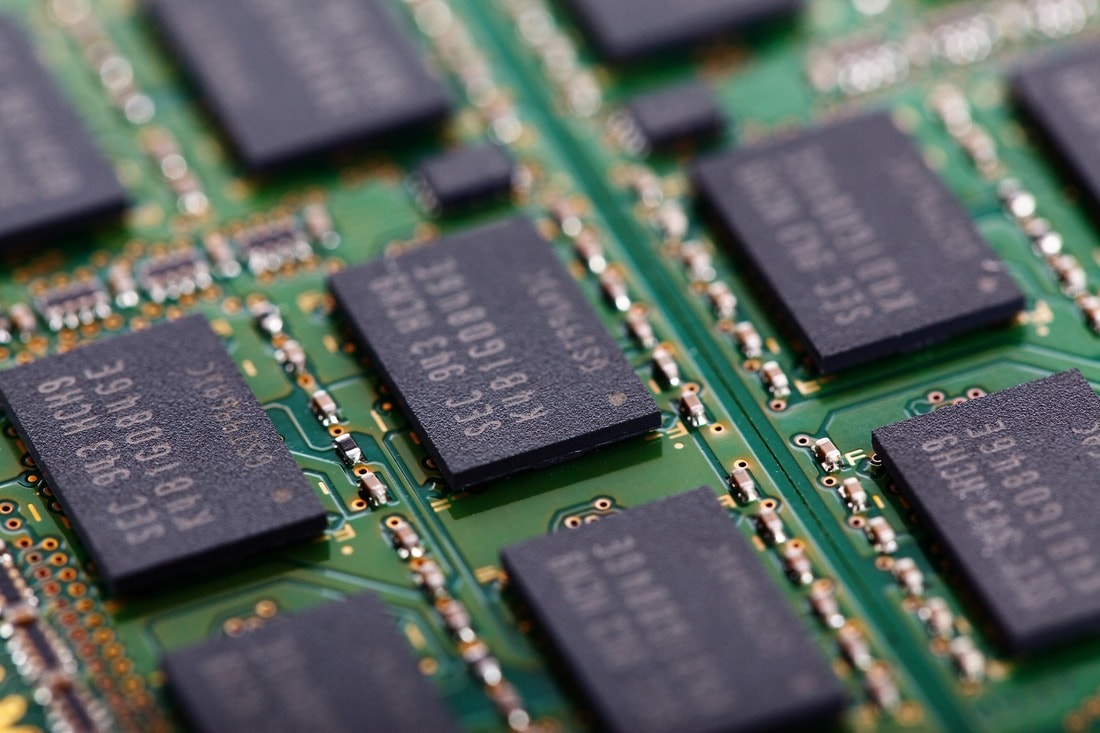
Опять же подчеркнем, что у компьютерных гуру эта статья может вызвать приступы презрительных усмешек и пальцевый зуд повышенной чесоточности. Все правильно, потому что наш гайд нацелен на людей, которые не посещали университетов компьютерной грамотности и не каждый день сталкиваются с проблемой выбора «самых правильных» таймингов.
Содержание
Типы оперативной памяти
А вы думали, что сначала надо определиться с объемом? Мол, больше гигабайтов — больше счастья? Нет, сперва стоит узнать, какой тип оперативки вам нужен.
Компьютерный рынок, несмотря на пессимистические прогнозы, постоянно развивается, и оперативная память совершенствуется вместе с ним. Время от времени появляются новые технологии и стандарты, позволяющие увеличить скорость работы памяти, уменьшить ее энергопотребление и тепловыделение. Так поколение за поколением выпускаются все новые и новые типы ОЗУ.
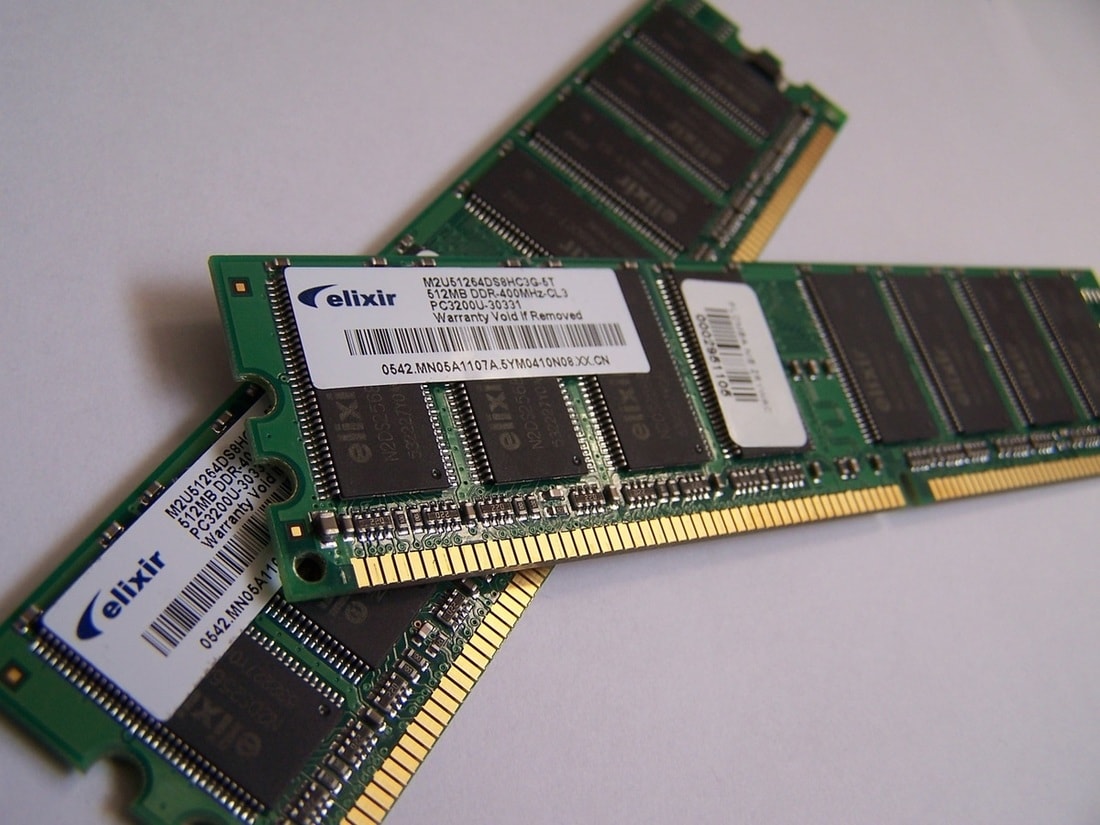
Узнать, к какому поколению относится планка памяти, легко по маркировке DDR (double data rate — «удвоенная скорость передачи данных»). Обычного DDR в настольных системах уже давно не встретишь, как и DDR2. На пожилых, но не вышедших в тираж сборках еще может встречаться DDR3, однако если речь идет об актуальных компьютерах с новенькой «требухой», то здесь без вариантов будет DDR4. Где-то на горизонте не первый год маячит память пятого поколения, но пока о ней можно забыть.
Таким образом, если мы ориентируемся на новые актуальные процессоры и материнские платы, то выбор сводится к типу памяти DDR4. К слову, даже если вы ошиблись и купили неподходящий тип ОЗУ, не надо бояться угробить компьютер — у вас банально не получится установить эту планку в материнскую плату. Каждый тип памяти выпускается на плате с особым разъемом, которому должен соответствовать разъем на материнке. Видите, что выемка на плашке памяти ну никак не совпадает с перегородкой в слоте? Поздравляем — этот тип ОЗУ не подходит для вашей машины! Осталось договориться с магазином и обменять его на что-нибудь более полезное.
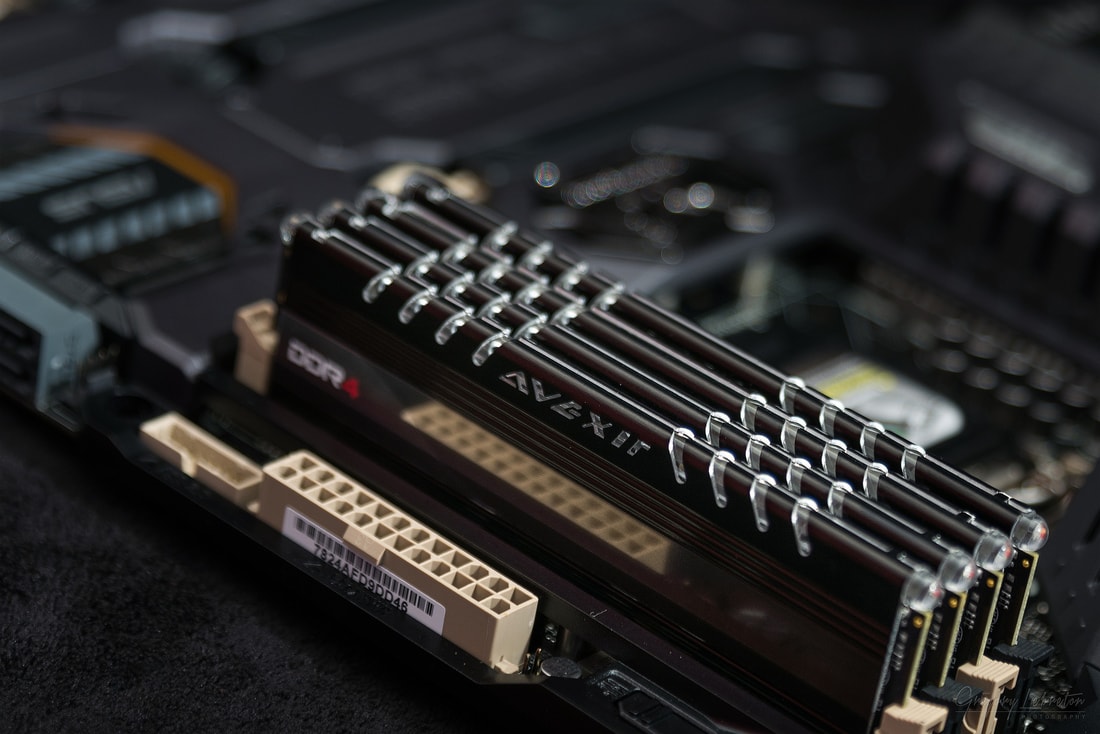
С DDR4 понятно — дальше только о нем и будем говорить. Но что еще за DDR4 DIMM? А DDR4 SO-DIMM? Или вот DDR4 DIMM Registered? Что ж, DIMM — это всего лишь Dual In-line Memory Module (двухсторонний модуль памяти), то есть непосредственное и не очень нужное обозначение того, что перед вами модуль оперативной памяти определенного формфактора и ничего более (или менее). DDR4 DIMM — как раз то, что нужно для настольных компьютеров.
Модули памяти формата SO-DIMM (Small Outline Dual In-line Memory Module), как ясно из англоязычной расшифровки названия, отличаются более компактными габаритами по сравнению с DIMM. Такие планки используются в системах с ограниченным внутренним пространством. Ноутбуки и мини-ПК — вот среда обитания такой памяти.
DDR4 DIMM Registered — это регистровая память с буфером, который частично берет на себя контроль за передачей данных в памяти. Такие модули считаются более надежными и отказоустойчивыми, при этом они обычно немного дороже и, поговаривают, чуть медленнее обычной DIMM. Используются практически только в серверах и малоинтересны для классического домашнего пользователя.
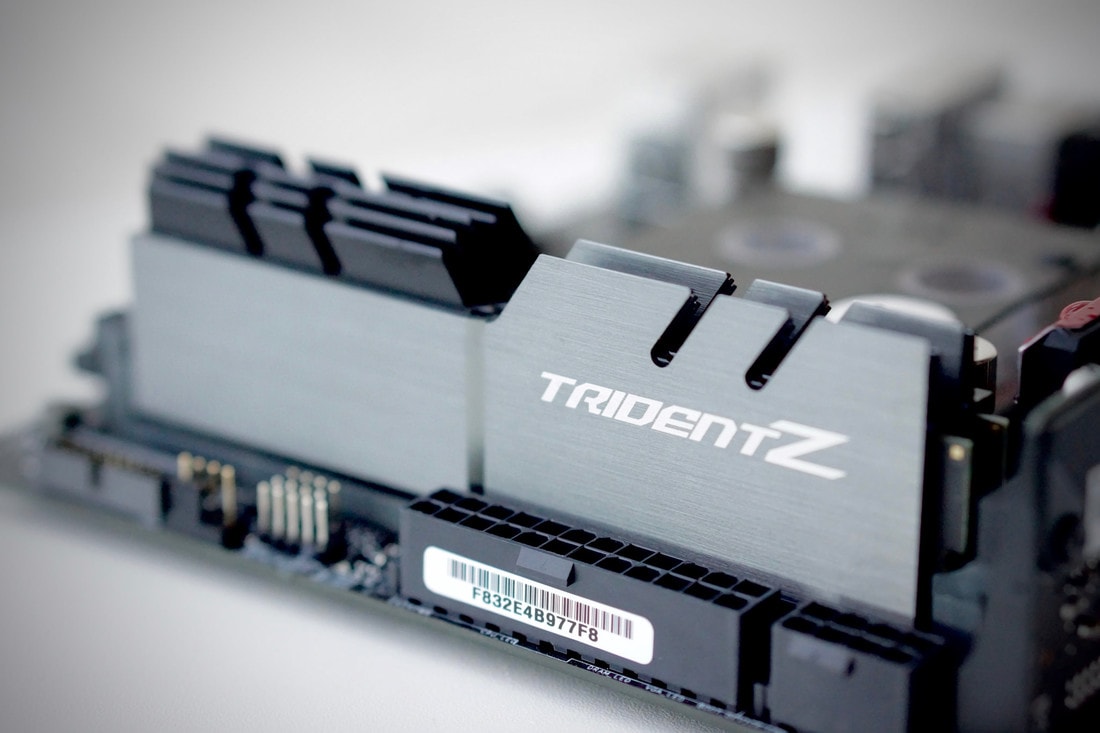
Коротко о главном. Собираете компьютер из новых актуальных комплектующих? Значит, можете не разбираться в типах памяти и сразу ставить галочку напротив DDR4 DIMM, игнорируя все остальные.
Объем памяти
Многие думают, что именно этот параметр самый важный. И это действительно почти так! Одновременно он же и самый простой. Да, здесь прекрасно работает принцип «чем больше, тем лучше». Но в разумных пределах.
Нет смысла покупать 64 ГБ оперативной памяти, если… Нет, оставим просто «нет смысла покупать 64 ГБ оперативной памяти». Конечно, вы можете сутками напролет обрабатывать терабайты видео, но тогда вряд ли читаете этот гайд.
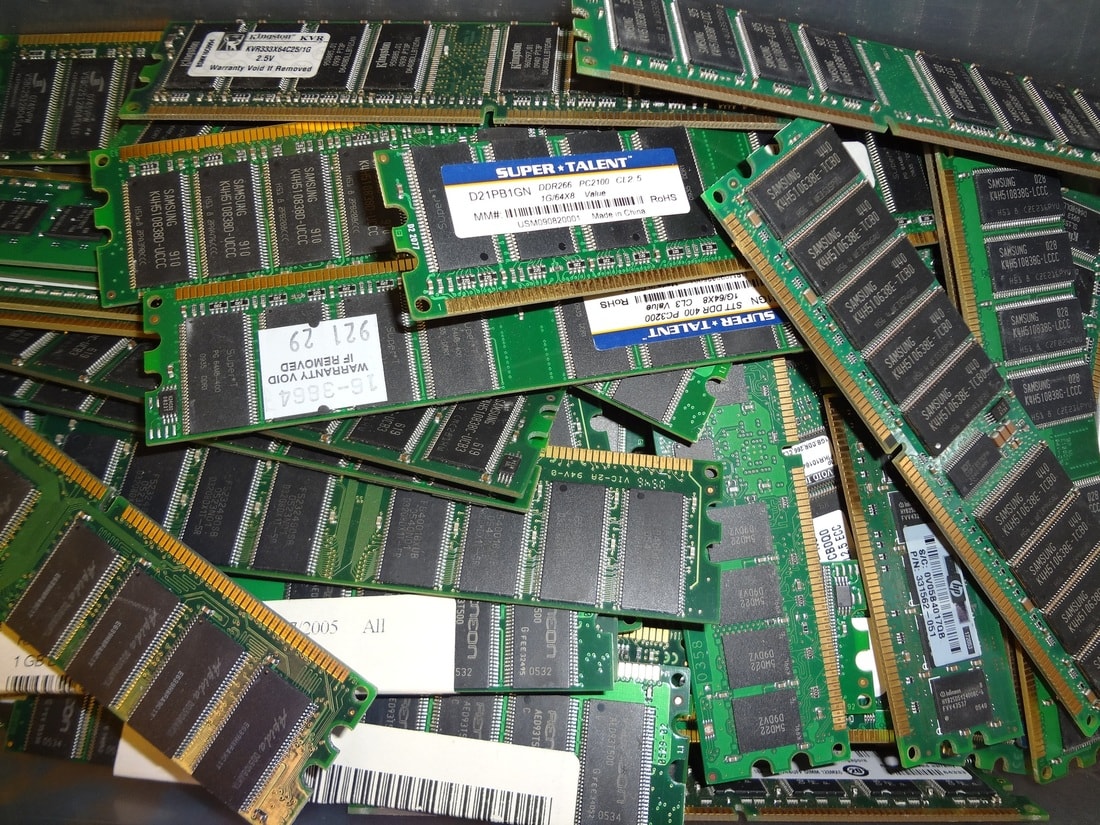
Минимально допустимый на сегодня объем ОЗУ — 4 ГБ. Все, что ниже — выброшенные на ветер деньги. Этого объема хватит для веб-серфинга, просмотра кино, нетребовательных игр. В общем, то что надо для рабочей офисной машины.
8 ГБ хватит уже почти на все и почти для всех. Игры, кино в высоком разрешении, обработка фото и чуть-чуть видео, браузер с десятком-другим открытых вкладок. Все это без особых проблем будет бегать, но поочередно. Вариант без запаса, но жить можно.
16 ГБ — пока оптимальный вариант для абсолютного большинства пользователей. Браузер с «тыщей» вкладок уже можно не закрывать перед запуском требовательной игры. Вообще можно ничего не закрывать. Очень удобная емкость, с небольшим запасом, но без крокодильих слез за ненужные траты.
32 ГБ нужны, но пока только для специфических задач «не для всех». Столько памяти пригодится для работы, например, дизайнеров или все тех же спецов по редактированию видео. В домашнем компьютере 32 ГБ еще не стали стандартом, хотя изредка встречаются у энтузиастов, которым надо всего и побольше. Возможно, через пару лет столько ОЗУ начнут с удовольствием «кушать» отдельные ААА-проекты.
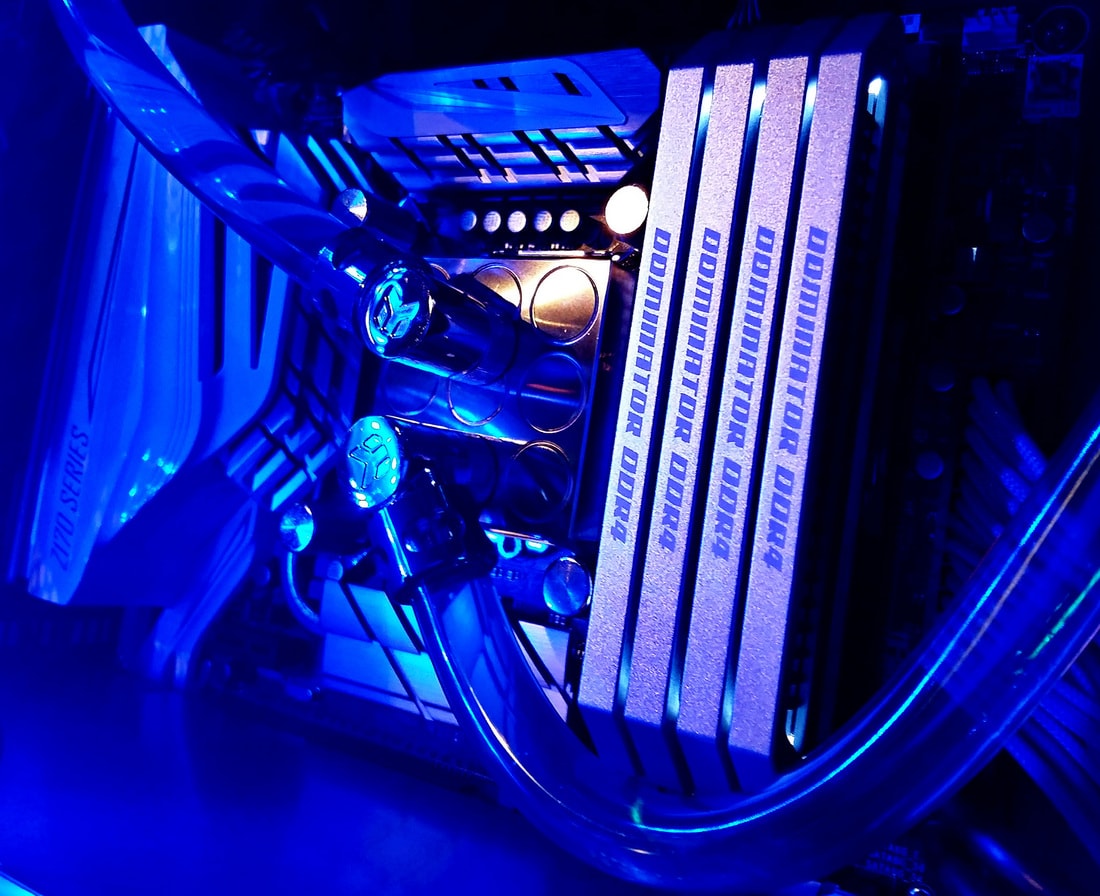
Коротко о главном. Для компьютера «посидеть в интернете» и при очень урезанном бюджете берите 4 ГБ и копите еще на столько же. 8 ГБ — разумный выбор, но по возможности все-таки лучше отдать предпочтение 16 ГБ и на ближайшее время забыть про оперативку. 32 ГБ — если вы вообще не хотите думать о ней.
Лучше два модуля по 8 ГБ, чем четыре по 4 ГБ
Выше мы говорили о разном объеме оперативной памяти — 4, 8, 16, 32 ГБ. Но почему нет ни слова о 9 или 12 ГБ? Ведь можно взять один модуль емкостью 4 ГБ, потом докупить еще 4 ГБ, подсобрать денег и впихнуть в компьютер еще 4 ГБ. Так обманем систему! Начнем с малого и потихонечку будем апгрейдиться!
Делать так никто не запрещает, но есть нюанс. Во-первых, исходить надо из того, что сегодня широко распространены планки памяти объемом 4, 8 и 16 ГБ. То есть установить 3 ГБ + 6 ГБ точно не получится. Во-вторых, компьютеры любят четное количество установленных планок памяти, то есть фактически два или четыре модуля. В-третьих, если вы забьете все четыре слота на материнской плате, это приведет к повышенной нагрузке на контроллер памяти, а потому может негативно сказаться на стабильности и производительности системы, а также возможном разгоне.
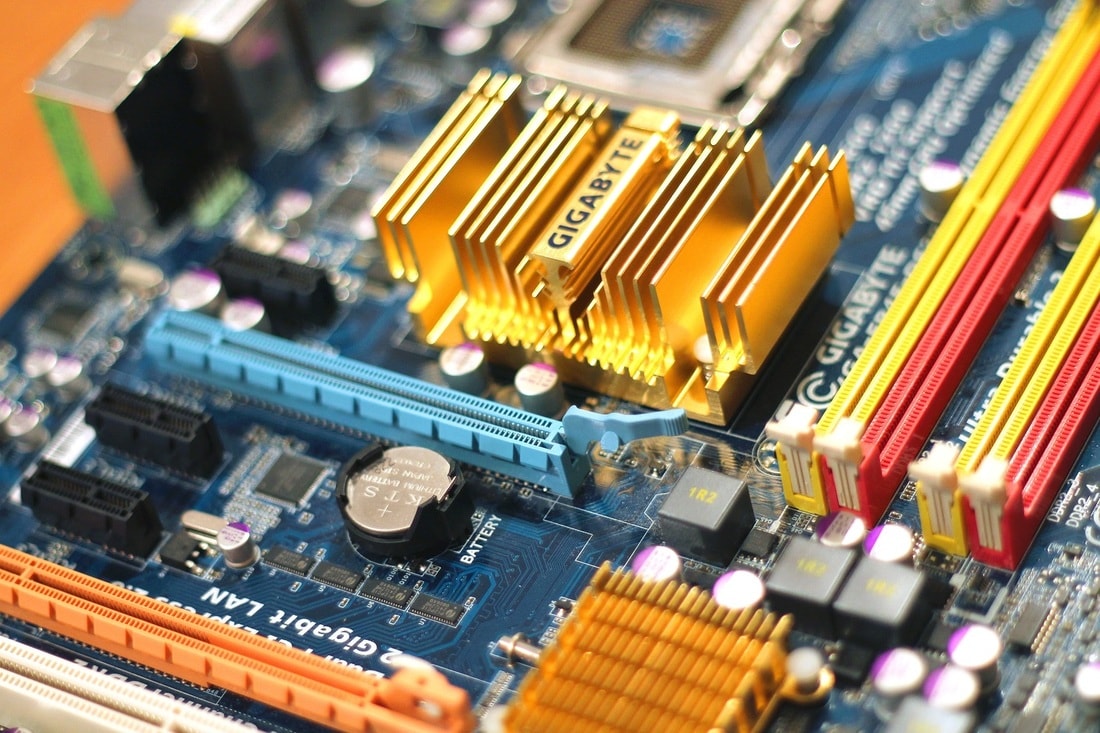
Таким образом получается, что оптимальнее всего использовать два слота (три — очень нежелательно, один — можно, но с прицелом на «добавку»). Можно и четыре, но вы должны быть уверены в качестве всех компонентов системы и в том, что не будете ее разгонять.
Так что же лучше — один модуль на 8 ГБ или два по 4 ГБ? Если речь о новой системе, логичнее купить один 8-гигабайтный модуль и начать откладывать на еще один такой же. А если выбор между одним модулем емкостью 16 ГБ и двумя по 8 ГБ? В таком случае предпочтительней второй вариант, и вот почему.
В современных компьютерах поддерживается двухканальный режим работы памяти, при котором увеличивается скорость передачи данных между памятью и компьютерными компонентами. То есть фактически забесплатно пользователь получает прирост к производительности компьютера. Мощность увеличится ненамного, но почему бы не воспользоваться таким приятным бонусом?
Без нюанса не обошлось и здесь — для двухканального режима работы необходимо два идентичных по характеристикам модуля памяти от одного производителя. Многие вендоры предлагают комплекты такой памяти — одинаковой и гарантированно работающей в этом режиме. Бывает, что такие комплекты стоят дороже, чем аналогичные модули, но вне комплекта. Вестись на «сборные» предложения не обязательно, достаточно купить идентичные планки одной серии (проверяйте маркировку).
Чтобы двухканальный режим заработал, память надо установить в «правильные» слоты на материнской плате. Обычно они обозначены одним цветом и размещаются через один. Например, синие 1-й и 3-й слоты, а также черные 2-й и 4-й.