какая самая полная версия fl studio
Как начать работу в FL Studio: обзор интерфейса
Анонс

DJSTORE
DAW (англ. Digital Audio Workstation, цифровая рабочая станция) — это специализированный вид программного обеспечения для работы со звуком. По сути, это кратчайший путь для тех, кто желает воплотить свои творческие фантазии в музыке.
Компьютер с установленной рабочей станцией, аудиоинтерфейс, контроллер и пара студийных мониторов — подходящий сетап для старта. В этом материале мы расскажем о FL Studio и приведем краткий обзор его интерфейса. В следующем — подробнее остановимся на основных настройках программы.
История FL Studio
FL Studio — цифровая звуковая рабочая станция, которая более 20 лет остается одним из лидеров на рынке программного обеспечения для создания музыки. История FL Studio, ранее известной как FruityLoops, началась в 1998 году, когда состоялся ее официальный запуск. Первая итерация, разработанная бельгийцем Дидье Дамбреном для Image-Line, представляла собой незатейливую драм-машину с интерфейсом классического шагового секвенсора. Бесконтрольное пиратское распространение хоть и лишило компанию заслуженного дохода на первых порах, но также сыграло роль в популяризации ее продукта.
Для многих комнатных продюсеров начала нулевых отправной точкой в музыке стали именно «фрукты». Простота эксплуатации гарантировала низкий порог вхождения, что непременно привлекало самоучек, но закрепило за FruityLoops дурную славу. Долгое время профессиональное музыкальное сообщество отрицало то, что эта среда пригодна для серьезной работы. Опровержение последовало со стороны самих же артистов, которые использовали FruityLoops в продакшне и построили вполне успешные карьеры: Avicii, Deadmau5, Skream, Benga и многие другие.
Отрицать то, что сегодня FL Studio — мощная и универсальная DAW, способная полноценно реализовывать любые творческие задачи, по меньшей мере некорректно. Главная заслуга этого репутационного преображения бесспорно связана с грамотным подходом самих Image-Line. Внедрение новых возможностей, постоянные бесплатные обновления и продуманная маркетинговая политика — покупатель может выбрать подходящее издание и не переплачивать за ненужные ему функции.
Отличия изданий FL Studio 20
Актуальная версия FL Studio вышла в год двадцатилетия оригинальной FruityLoops в 2018 году и несет порядковый номер 20. С этого момента FL Studio обзавелась долгожданной нативной поддержкой macOS, что благоприятным образом сказалось на росте пользовательской базы DAW. Линейка включает в себя четыре отличающихся по начинке издания. Простейшая версия Fruity Edition — программа с редактором Piano Roll для создания секвенций и аранжировок, шаговым секвенсором, виртуальными инструментами и эффектами. Каждая последующая версия включает в себя все возможности предыдущей, а также ряд дополнительных. Так, пользователи All Plugins Bundle получают доступ к максимальной комплектации софта. Подробнее об особенностях каждого издания рассказано в таблице.
Не забывайте о том, что с официального сайта Image-Line можно бесплатно скачать триал-версию издания Signature Bundle с дополнительными плагинами в одном установочном файле. Несмотря на то, что она носит ряд ограничений, это неплохой способ ознакомиться с продуктом и опробовать его в деле перед покупкой. Если вы уже являетесь обладателем одной из стартовых версий FL Studio, но понимаете, что хотите получить доступ к новым функциям, можно всегда перейти на расширенное издание за дополнительную плату.
Интерфейс FL Studio
Многие новички выбирают FL Studio именно из-за простоты использования. Программа отличается крайне дружелюбным интерфейсом, но и к нему нужно привыкнуть.
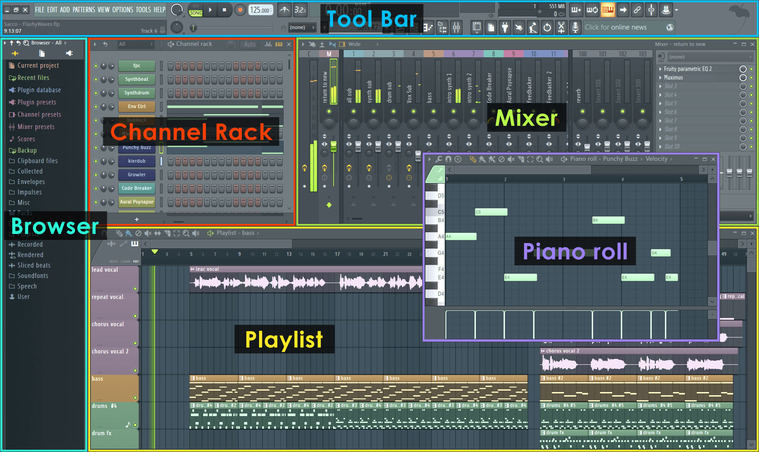
После установки и запуска программы вам откроется рабочая область FL Studio из нескольких окон. Большинство из них можно переместить по собственному усмотрению, масштабировать, увеличивать или уменьшать. Если в какой-то момент работы пропало то или иное окно, вы можете легко его вызвать, нажав нужную иконку на панели инструментов или соответствующий ему хоткей. Основные окна, которые используются в процессе: Channels (F6), Piano roll (F7), Mixer (F9), Playlist (F5), Браузер (Alt+F8).
Toolbar Panel
В верхней части рабочей области находится панель инструментов FL Studio, которая обеспечивает быстрый доступ ко всем командам и параметрам. Коротко расскажем, из чего она состоит. Слева расположено главное меню, состоящее из 8 разделов: File, Edit, Add, Patterns, View, Options, Tools и Help.
Следом идет область Title & Hint Panel, где указано название открытого проекта, высвечиваются короткие подсказки и иконки, указывающие на те или иные действия. Например, на то, что FL Studio получает команды от подключенного MIDI-устройства, как показано на скриншоте.
Transport Panel содержит элементы управления для воспроизведения отдельного паттерна или всей композиции, записи и установки темпа.
В секции CPU & Memory Panel отображен процент загруженности процессора, доступная память, а также полифония.
Global Snap Panel или панель глобальной привязки регулирует значения привязки в Piano Roll, плейлисте и редакторе событий, когда локальная привязка в каждом из этих окон установлена на значении Main.
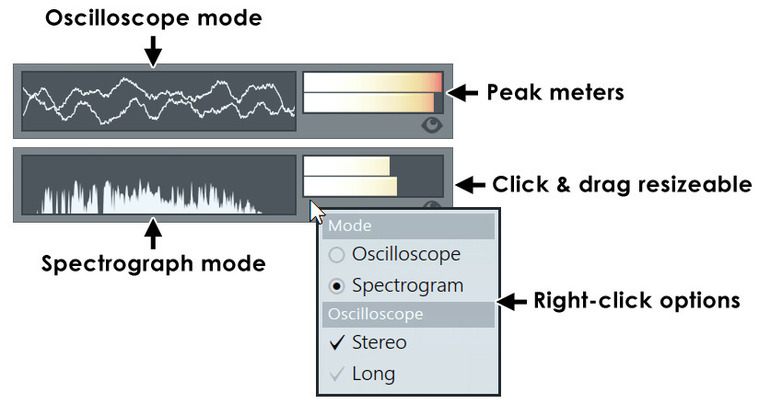
Output Panel содержит элементы управления, которые относятся к мониторингу аудиосигнала FL Studio. Доступно отображение в двух режимах: осциллоскопа и спектрографа, каждый из них сопровождает индикатор пиковых значений.
Online Panel служит своеобразной новостной лентой, информирующей о новом контенте от Image-Line, а также открывает доступ к онлайн-библиотеке дополнительных плагинов для FL Studio.
Pattern Panel — менеджер, с помощью которого можно находить неиспользуемые паттерны, добавлять, копировать, перемещать и удалять. Обращаем внимание, что функционал этой панели полностью продублирован в Picker Panel (вызывается сочетанием клавиш Alt + P), прикрепленной к плейлисту, где пользоваться всеми возможностями гораздо удобнее.

Shortcut Icons — панель с иконками отвечает за быстрый доступ к тем или иным окнам, опциям и параметрам. Многие из этих кнопок имеют альтернативные действия. Чтобы их узнать, необходимо щелкнуть по значку правой кнопкой мыши.
Time Panel — здесь отображается время композиции в тактах и минутах на выбор.
Main Volume & Pitch Panel — два регулятора, отвечающих за уровень громкости и высоту тона. Основной регулятор громкости обеспечивает быструю регулировку уровня громкости во время прослушивания проектов. Самое важное, что он позволяет вам изменять громкость, не нарушая параметры на Master Fader. Говоря иначе, он не влияет на рендеры. Master Pitch задает основной тон всех инструментов и аудиоклипов, использованных в проекте. Чтобы изменить глобальную настройку, необходимо щелкнуть по регулятору правой клавишей мыши и выбрать пункт Type in value для самостоятельно ввода настройки ноты А в Гц (по умолчанию стоит значение 440 Гц). Для эффективности этого параметра, под каждым из инструментов, к которым вы хотите его применить, должна быть активна опция Enable main pitch.
Window Controls — элементы управления окном, которые точно не вызовут никаких вопросов у пользователей любых операционных систем. Все стандартно: свернуть, развернуть, закрыть.
Browser
Файловый браузер обеспечивает доступ к проектам, семплам, библиотекам пресетов и плагинов. Здесь же можно предпрослушать доступные семплы. В трех вкладках отображены все папки, содержимое текущего проекта с историей его изменений, а также база данных плагинов.
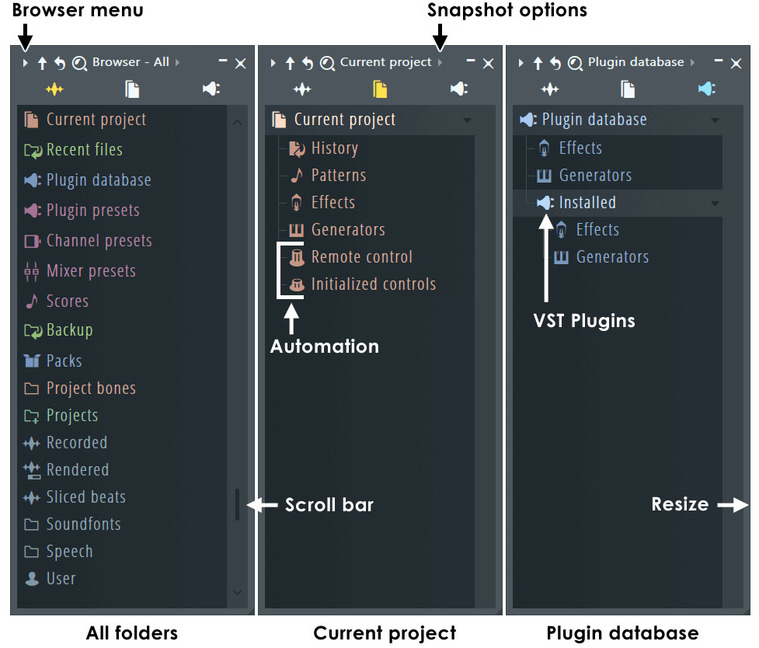
Загрузка из браузера происходит путем перетаскивания необходимых элементов в совместимые с ними места в FL Studio. Иной способ — щелкнуть правой клавишей мыши на нужном элементе в общем списке и отправить его в требуемое место кнопкой Sent.
Playlist
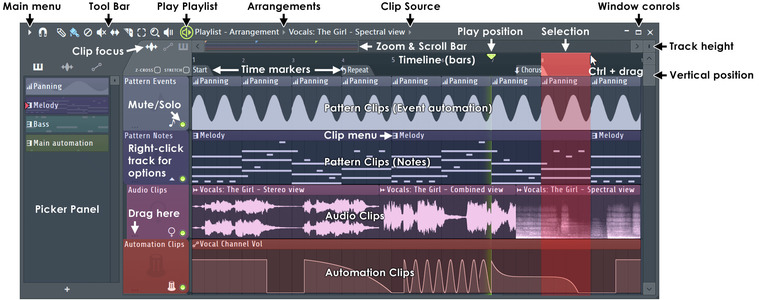
В плейлисте упорядочиваются все элементы, составляющие итоговую структуру композиции. Говоря проще, это секвенсор, в котором пользователь FL Studio создает аранжировку. Окно плейлиста представляет из себя стак многоцелевых треков, которые могут содержать паттерн-клипы, аудиоклипы и клипы автоматизации. В отличие от большинства других секвенсоров, треки плейлиста в FL Studio не привязаны к каким-то конкретным инструментам, аудиозаписям или типам клипов. Вы можете поместить любой клип куда угодно и даже накладывать их друг на друга. Клипы работают как в ноты в Piano Roll (речь о нем пойдет дальше). Когда воспроизведение достигает клипа, FL Studio проигрывает все его содержимое. Также стоит отметить, что клип-треки не связаны с каналами микшера, а маршрутизация использованных в клипах инструментов происходит из Channel Rack.
Channel Rack
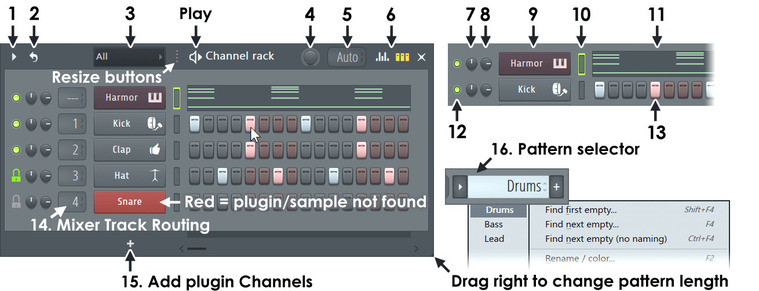
В этом окне находятся все инструменты, автоматизации, семплы и прочие составляющие проекта. Здесь же определяется громкость каждого из них, панорама, а также присваивается канал микшера, куда они направляются на дальнейшую обработку эффектами и настройку.
Видимые на каналах данные также известны как паттерны. Паттерны могут состоять из партитур, записанных в Piano Roll, шаговых секвенций и движений контроллеров, сохраняемых, как события автоматизации. В отличие от большинства других секвенсоров, паттерны могут состоять сразу из нескольких инструментов. Созданные в Channel Rack паттерны поступают в виде клипов в плейлист.
Piano Roll
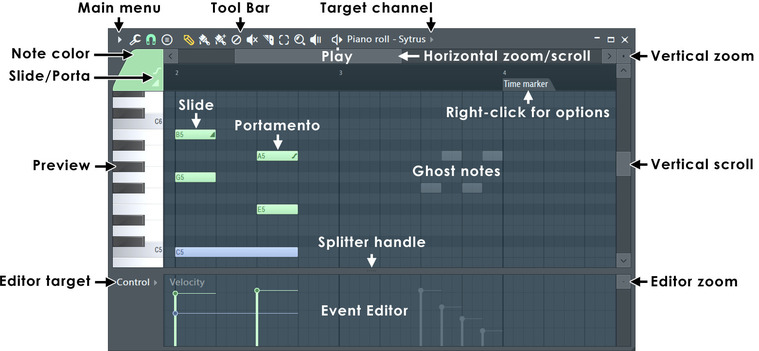
По мнению многих продюсеров, работающих в DAW, по части удобства пианоролл FL Studio превосходит своих конкурентов. Нотные данные можно вводить как вручную, так и записывать с помощью MIDI-контроллера. Пианоролл отправляет ноты и данные автоматизации в связанные с ним плагины. По вертикальной оси расположены ноты, по горизонтальной — временная сетка. Разрешение масштабируемой сетки выбирается пользователем и позволяет создавать сложные композиции.
Mixer
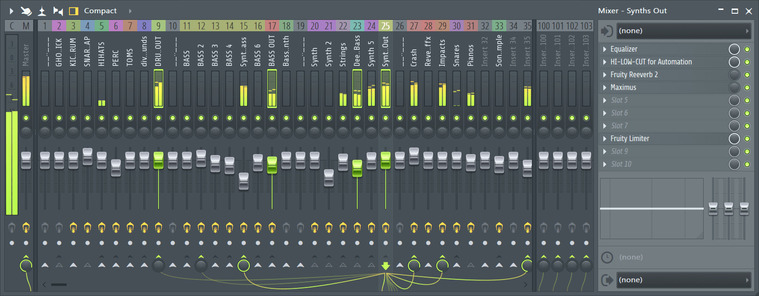
Все аудиоданные в FL Studio поступают в микшер. В микшере есть 125 Insert-треков для входящих сигналов от плагинов и внешних источников аудио, один текущий канал для размещения утилитарных инструментов вроде Edison и Wave Cande, а также мастер-трек для обработки мастер-эффектами. При добавлении нового источника звука, он автоматически отправляется на мастер-трек, если не маршрутизирован вручную. Обратите внимание на разницу понятий сведения и мастеринга. При создании нового проекта, зайдите в окно микшера и удостоверьтесь в том, что компрессор Fruity Limiter, который может быть изначально поставлен на мастер-треке, отключен.
В правой части окна микшера находится стойка эффектов уникальная для каждого из каналов. В расположенные горизонтально слоты назначаются эффекты: эквалайзеры, компрессоры, ревербы и многое прочее, что придает инструменту свой характер, срезает лишние частоты и заставляет его звучать так, как вы хотите. Чтобы добавить эффект нажмите на стрелку слева от номера слота. На каждом из слотов есть круглый регулятор, отвечающий за уровень подмешивания эффекта. Правее — кнопка включения/выключения эффекта.
Как и остальные рабочие области FL Studio, окно микшера полностью адаптивно: вы можете самостоятельно настраивать его размер, все элементы управления при этом будут масштабированы.
Заключение
FL Studio — многофункциональная творческая студия, располагающая полным инструментарием для комплексной работы со звуком. Мы не сомневаемся, что ваши знания всех ее тонкостей будут расти с каждой минутой, проведенной за созданием собственных треков.
Напоследок дадим совет: мы намеренно не переводили некоторые названия, встречающиеся в FL Studio и настоятельно рекомендуем не русифицировать программу. Гораздо лучше выучить официальную терминологию, чем столкнуться с некорректным переводом или даже ошибками программы, к которым могут привести пиратские русификаторы. Английский точно пригодится: на сайте Image-Line и на различных каналах Youtube вы найдете множество видеоуроков, раскрывающих секреты работы с FL Studio. В следующем материале мы разберемся с базовыми настройками FL Studio.
Скачать FL Studio


FL Studio — профессиональная условно-бесплатная производственная среда для создания, аранжировки, записи, редактирования, микширования музыкальных файлов, в первую очередь, рассчитанная на компьютеры под управлением ОС Windows.
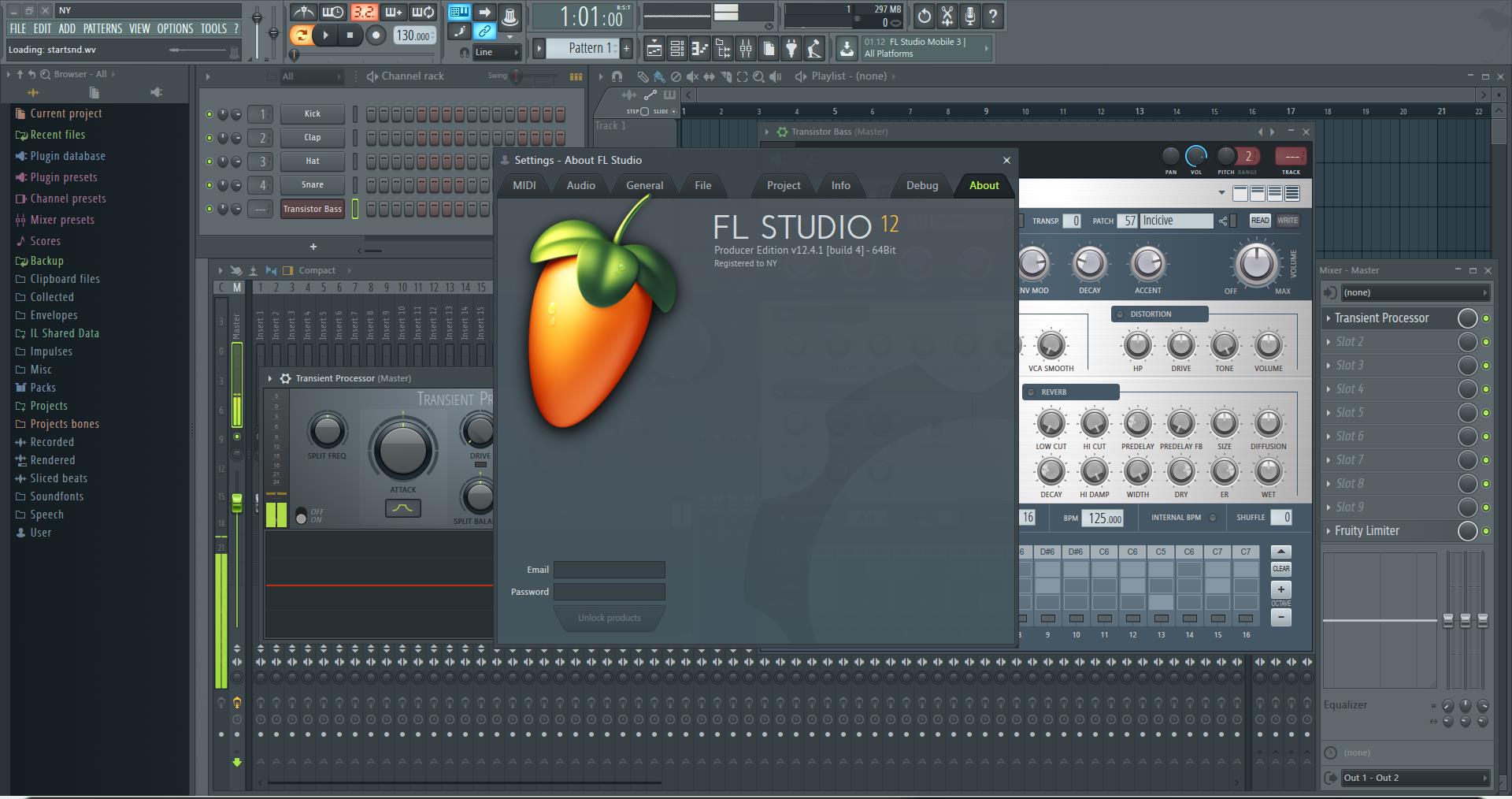
Одна из самых популярных и наиболее востребованная известными творческими личностями цифровая звуковая рабочая станция, представляющая собой более 18 лет новейших разработок и огромную свободу для творчества.
FL Studio выделяется наибольшей функциональностью из подобных приложений и располагает в себе многообразных перечень возможностей для создания и работы с аудио.
Скачать FL Studio Producer Edition через торрент
Инструкция по скачиванию начинается отсюда:
К тому же позволяет проводить обработку и в режиме реального времени, что будет немаловажно для создателя мелодии. Основным элементом при использовании среды оказывается генератор, синтезирующий или воспроизводящий звуковые блоки, а благодаря разнообразным средствам обработки полученный трек без труда редактируется так как угодно музыканту.
FL Studio обладает логически простым и понятным интерфейсом, позволяющим легко и быстро освоиться без использования сторонней помощи и справочных данных. Для пользователей, знакомых с секвенсорами, проблем возникнуть не должно вообще.
Demo-версия FL Studio обладает почти всеми возможностями коммерческой. Поэтому в полной мере может помочь пользователю ознакомится с доступным функционалом. Ограничения заключаются в невозможности открыть ранее сохраненные файлы проектов, а также меньшем количестве доступных плагинов, последние из которых могут воспроизводить статический (белый шум) или тишину через равные промежутки времени.
Создателем среды выступил программист из Франции Дидье Дембрэн. На сегодняшний день FL Studio выпускается бельгийской компанией-разработчиком программного обеспечения Image-Line Software. Поддерживает операционные системы Windows версий ХР и выше.
FL Studio 20 скачать торрент

Если вам нравится создавать музыкальный контент, то тогда вам нужно иметь у себя на вооружении наиболее удобный, а также профессиональный софт, а это значит то, что вам нужна программа от компании Image-Line Software, которая называется FL Studio 20. Программа Фрути Лупс имеет множество преимуществ, в отличие от других программ, имеющихся во всём мировой интернете. Но мы предлагаем перед сравнением с другим программами, ознакомится с этим продуктом, который позволяет сделать многие действия связанные с созданием музыки. Именно поэтому мы предлагаем вам ФЛ Студио 20 Крякнутый скачать торрент бесплатно.
FL Studio 20 (Фрути Лупс) – профессиональное программное обеспечение, которое создано от компании Image-Line Software. Программа направлена на качественное сведение, а также редактирование другими методами любого трека, и самое главное, создание своей собственной музыки. Функционал программы широкий благодаря наличию большому количеству инструментов, которые позволяют производить запись музыки, после чего сведение её для наиболее четкого звука, а также наилучшего звучания, проведения мастеринга, а также имеет в программе заложено достаточно большое количество различных синтезаторов и великолепных одним словом виртуальных плагинов. Если вам нужна такая программа, то мы предлагаем вам FL Studio 20 скачать торрент на нашем сайте абсолютно бесплатно.
Теперь стоит перейти к богатому функционалу программы ФЛ Студио, которая может тягаться с другими профессиональными программными обеспечениями, имеющимися в наше время. В первых стоит отметить о большом количестве плагинов, которых в программе начитывается целых 80 штук, именно поэтому программа позволяет сделать ваш музыкальный трек в любых вариациях, в каких вам нужно сделать, особенно, если вам нужно сделать наиболее вариативный трек, или же сделать несколько вариантов того или иного трека. Fruity loops скачать торрент последнюю версию вам поможет наш сайт.
Программа имеет такие функции как Микшер и Piano Roll способные помочь с оптимизации некоторых задач. Например, инструмент микшер позволят проводить наиболее легкое и профессиональное сведение музыки, которое тяжело сделать в более громоздких программных обеспечениях. Вы же если новичок, то сможете эта сделать свободно с закрытыми глазами. А функция Piano Roll позволяет отправлять ноты, а также самых разных данных для оптимизации работы некоторых плагинов, предустановленных в нашей сборке программы.
В наше время хороших программ для создания музыки большое множество, но при этом наиболее профессиональных меньше, чем, кажется на первый взгляд, но если покопаться в интернете, то можно найти некоторые неплохие экземпляры, которые стоят вашего внимания. Ну, одним из наиболее отличных на взгляд многих музыкантов, а также других музыкальных личностей вариантов можно отметить программу FL Studio Producer Edition 20, которая работает достаточно хорошо на любых операционных системах, именно поэтому, мы считаем, что вам стоит скачать эту программу с наших серверов абсолютно бесплатно. Стоит также отметить и то, что программа полностью с крякнутой версией, то есть полностью бесплатно. Если вы ещё хотите эту программу, то тогда мы предлагаем вам FL Studio 20 скачать торрент крякнутой версии бесплатно.
FL Studio Producer Edition 20 – профессиональное программное обеспечение, которое позволяет создавать музыку с нуля, а также редактировать уже имеющийся трек, создаваемый вами или другим человеком. Программа имеет множество интересных инструментов, которые позволяют сделать сведение, а также другой вариант манипуляции с тем или иным треком по доступной скорости. Именно поэтому мы предлагаем вам FL Studio скачать торрент русская версия полная на нашем сайте абсолютно бесплатно.
Инструменты, а также функции программы имеют наивысший показатель качества, благодаря чему вы сможете пользоваться ими с большой доступностью. Все представленные в программе инструменты, позволяют вам не только создавать музыку, но и также проводить аранжировку, записывать и микширование музыки до любого уровня, который вам нужен вплоть до уровня профессионалов по сведению музыки. Именно по такому показателю программа ФЛ Студио получает заслуженный плюс. Если рассматривать возможности программы, то следует уделить внимание только на основные, которые придают программе уникальность и запоминаемость.
На этой странице по кнопке ниже вы можете скачать FL Studio 20 через торрент бесплатно.
Вышла FL Studio 20.8: что нового?
Обновление популярной DAW обещает сделать программу «более быстрой и точной» в работе.
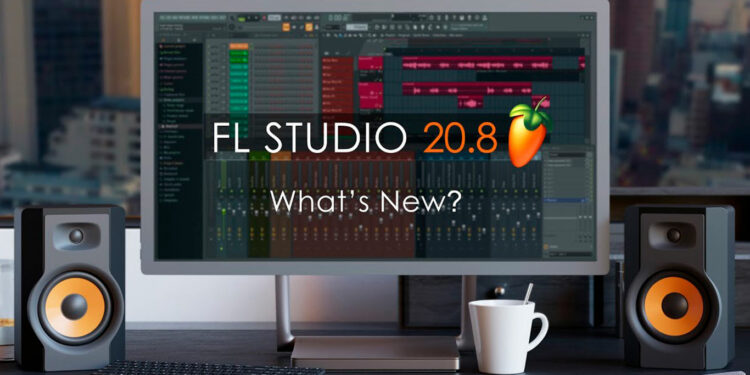
Image-Line выпустила обновление FL Studio 20.8 для всех платформ. Бесплатный апдейт обещает сделать DAW «более быстрой и точной» в работе путём общего улучшения пользовательского опыта и добавления новых функций — инструмента разделения частот, визуализатора частотной гистограммы.
Одним из основных нововведений FL Studio 20.8 стало появление инструмента Frequency Splitter. Функция разделяет сигнал на два или три независимых диапазона с помощью линейной фазовой фильтрации. Разделение происходит в диапазоне от −6 дБ до 96 дБ на октаву, а пользователи могут изучать получившиеся диапазоны с помощью частотной гистограммы и тепловой карты.
Частотная гистограмма также стала доступна для эквалайзера Parametric EQ 2 и инструмента Maximus, которые получили соответствующие обновления. В программе также появился встроенный тюнер, в реальном времени отображающий информацию о высоте поступающего сигнала.
Каналы сэмплера и аудиоклипов обзавелись новыми опциями копирования и вставки, доступными из меню в окне предпросмотра. Синтезатор FLEX получил новый браузер с тремя вариантами отображения информации, что, по словам разработчиков, значительно повысит удобство работы с инструментом. В дополнение к этому синтезатор получил отдельный переключатель арпеджиатора.
Клипы автоматизаций получили улучшенные функции управления и возможность клонирования клипов с полным набором настроек и предустановок. Пользователи также могут объединить несколько клипов в плейлисте через команду Edit.
Встроенный видеоплеер FL Studio стал менее требовательным в работе. По словам разработчиков, во время воспроизведения видео программа стала менее требовательной к ресурсам процессора. Видеоролики заранее подгружаются в оперативную память для улучшенного пользовательского опыта и повышения производительности DAW.
Отмечается изменение механизма работы с параметрами, требующими перезапуска программы. В предыдущих версиях FL Studio завершала работу без предупреждения пользователя, однако теперь программа выводит предупреждение о необходимости перезапуска DAW с возможностью отказа. В случае отказа опция применится при следующем перезапуске программы.
Полный список изменений FL Studio 20.8:
FL Studio
Программа для создания своей музыки.
Скачать FL Studio 12 на русском языке
 FL Studio 12 – программа, которая позволяет проводить полноценную работу по созданию и редактированию музыки на персональном компьютере. Ранее она имела название «Fruity Loops» или на русском «Фрути Лупс» Приложение имеет все необходимые инструменты для воплощения музыкальных идей в реальность. 12-я версия Фл Студио получила огромное количество интереснейших нововведений, сравнивая с предыдущими версиями.
| Название: | FL Studio |
| Версия: | 12 версия |
| Разработчик: | Image-Line Software |
| Платно, но имеется (взломанная) | |
| ОС: | Windows 10 и Windows 7 (x64 bit, x32 bit), Windows 8, Windows 8.1, Vista, Windows XP, Android, iOS, MacOC |
| Язык: | Английский (eng), Русский (rus), |
| Размер файла, exe: | 620 МБ |
Скачать Фл Студио 12 сможет любой желающий и протестировать весь широкий спектр возможностей сумеет, как начинающих музыкант, так и профессионал. В этой статье мы подробно рассмотрим ключевые особенности данного инструмента, а также составим краткое руководство для начинающего пользователя, в котором будут разобраны базовые моменты в работе с музыкой. Каждый посетитель нашего сайта сможет скачать полную версию FL Studio 12 на русском языке торрент файлом или файлом установки на собственный компьютер или ноутбук, чтобы лично ознакомиться с функционалом этой звукозаписывающей станции.
Преимущества программы
FL Studio – это далеко не единственный инструмент для создания музыки, однако именно он является самым популярным в области создания треков среди музыкантов.
Чем же обусловлена эта популярность?
Создатели музыки выбирают именно FL Studio по целому ряду причин:
Как видно, преимуществ у FL Studio более, чем достаточно. Скачать FL Studio 12 через торрент можно непосредственно с нашего сайта.
Обзор блоков
При первом запуске пользователя встретит главное окно программы, на первый взгляд перегруженное огромным количеством различных кнопок. На самом деле, окно разделено на несколько функциональных разделов, в использовании которых мы и постараемся разобраться.
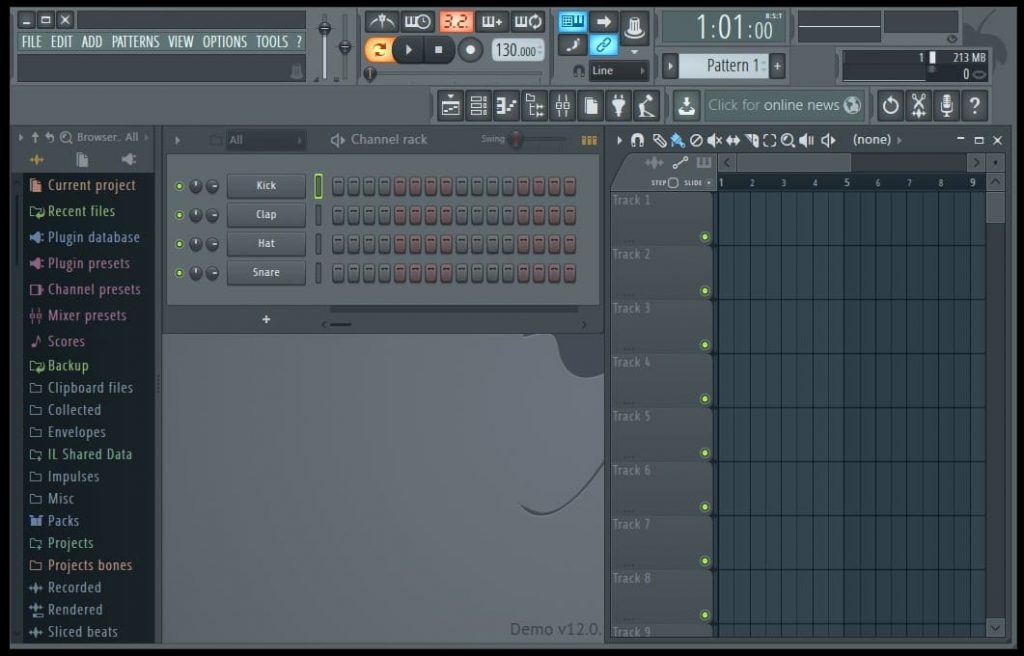
Все изображения далее будут распределены именно по отдельным блокам для понимания функционала аудио-редактора.
Важнейшей составляющей программы является верхнее горизонтальное меню, служащее основным инструментом управления создаваемым проектом. Именно здесь можно начать создание нового аудиофайла, импортировать готовую музыку, менять форматы аудио. С помощью раздела «Patterns» можно ознакомиться с ранее написанными композициями, а во вкладке «View» настроить расположение всех блоков.
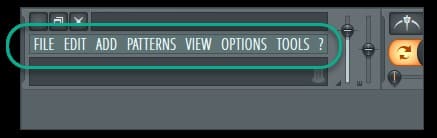
Рекомендуется провести первоначальную настройку программы «под себя» через вкладку «Options», после чего переходить к использованию всех возможностей.
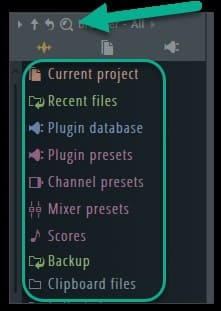
В левой части окна программы расположен блок, носящий название «Browser». Он является наглядным отображением внутренней структуры проекта и позволяет пользователю «добраться» до всевозможных плагинов и надстроек. Поиск нужных плагинов можно произвести через соответствующую кнопку.
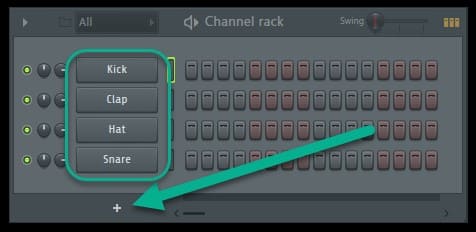
В центре окна находится основное рабочее поле, имеющее название «Channel rack». Именно через эту панель производится взаимодействие со множеством виртуальных музыкальных инструментов посредством задания определённых параметров и последовательности срабатывания. Добавить новые инструменты из списка можно нажатием на кнопку «+».
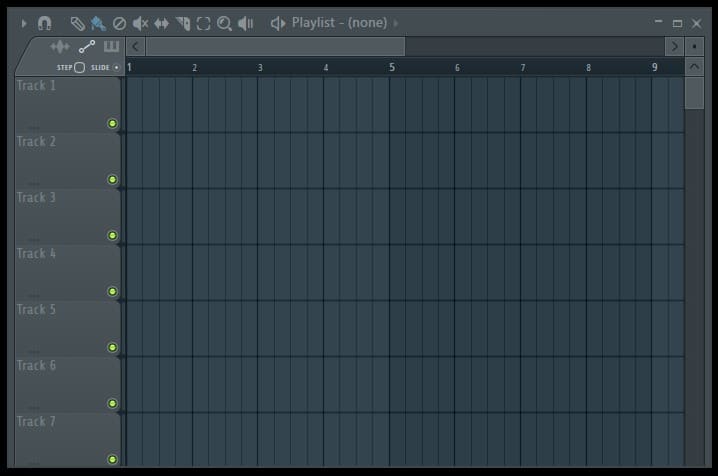
Основную часть всей рабочей области окна программы занимает раздел «Playlist». В данном разделе будет осуществляться работа с созданными паттернами. Их нужно помещать в «Playlist» и настраивать последовательность воспроизведения, длительность, время появления и многие другие параметры воспроизведения.
В верхнем меню можно заметить панель управления композицией. В левой её части расположено два ползунка, с помощью которых нужно регулировать громкость трека и тональность звука соответственно. 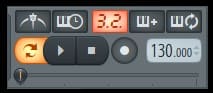
Далее располагаются клавиши включения метронома, задержки, записи с наложением и кольцевой записи. Кнопки из нижнего ряда отвечают за воспроизведение и остановку трека. Числовое значение подразумевает количество ударов в минуту и так же может быть отрегулировано.
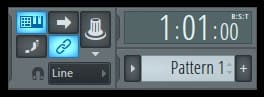 На панели управления изображены все необходимые кнопочки для работы с текущим паттерном. Используя предложенные кнопки, можно изменять параметры окна «Playlist» и присоединять совместимые с FL Studio устройства.
Завершающей областью является панель управления разделами и плагинами. Узнать значение каждой из предложенных кнопок можно обычным наведением на каждую из них курсора мыши.

Разобравшись с устройством главного окна программы, можно перейти к непосредственному рассмотрению того, как пользоваться FL Studio. Попробуем создать простой проект для того, чтобы наглядно продемонстрировать функционал этого инструмента.
Как пользоваться программой Фл Студио 12
Чтобы разобраться с принципом работы программы, будем использовать стандартный набор инструментов. Для начала работы переходим в блок «Channel rack». Изначально к работе подготовлены лишь четыре инструмента, однако их набор можно расширить нажатием на кнопку «+».
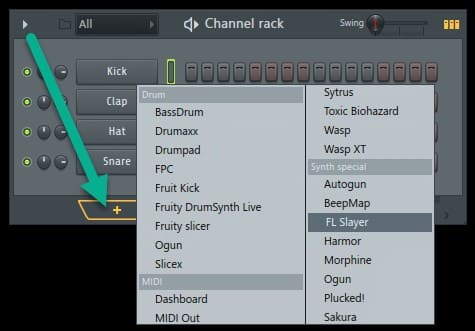
Например, при выборе в качестве дополнительного инструмента «FL Slayer» будет открыта симуляция его работы. С помощью открытого окна симуляции можно настроить все параметры музыкального инструмента.
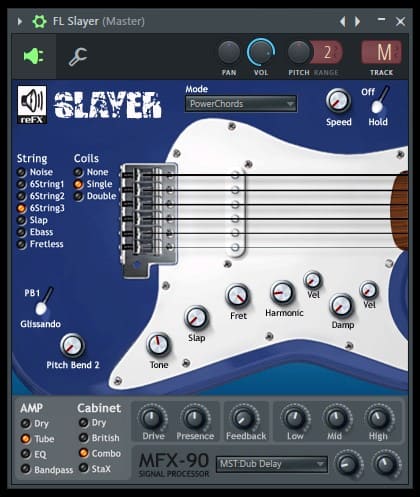
При нажатии на любой из активированных инструментов можно открыть более подробное окно параметров, где так же можно корректировать все тонкости работы. Для профессионалов данное окно является незаменимым. Для продолжения работы просто закрываем его.
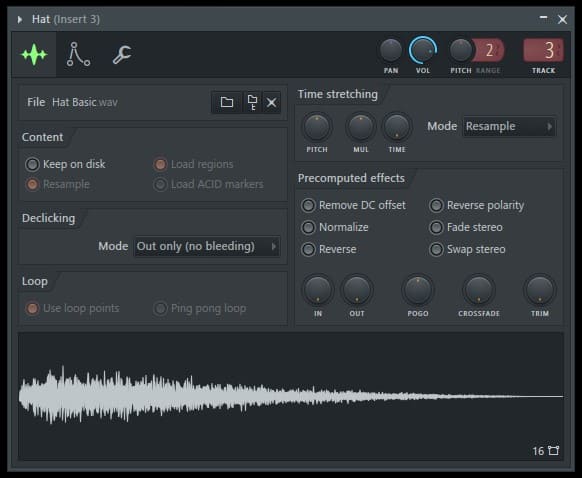
Для открытия рабочей панели конкретного инструмента кликаем по иконке в правом верхнем углу, а затем по свободной области напротив нужного параметра.
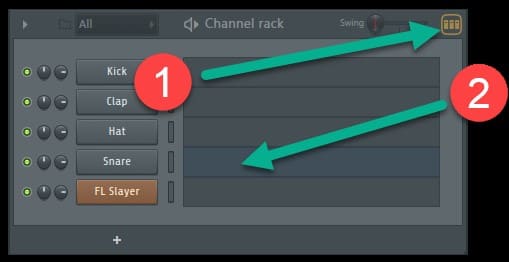
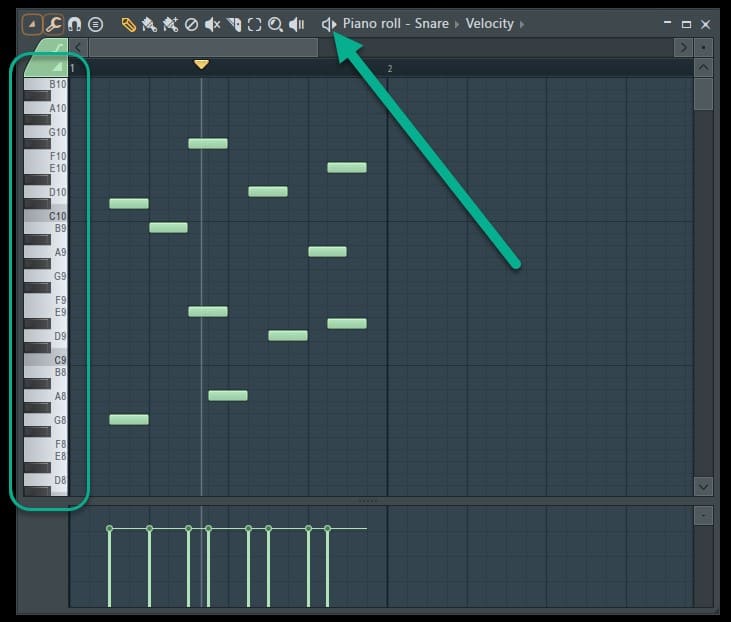
Откроется окно задания последовательности нот. Изменять размеры области можно нажатием на Ctrl + колёсико мыши. Чтобы добавить в область конкретную ноту, нужно кликнуть рядом с ней в рабочей области. Получаемые звуки можно редактировать, изменяя их длительность и расположение. Любую ноту можно прослушать с помощью визуализированной панели. Закончив редактирование, нужно прослушать результат нажатием на кнопку динамика в верхней панели.
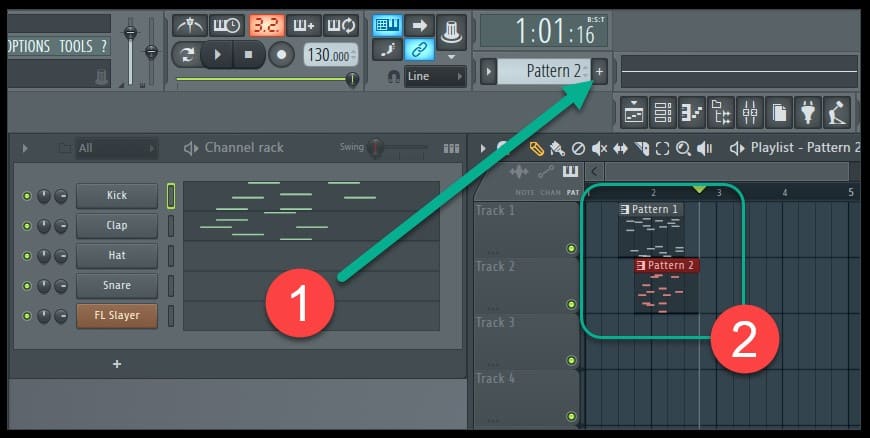
Завершив работу с инструментом, пользователь получает отдельный паттерн, который нужно добавить в «Playlist». Записанный фрагмент станет частью всей композиции. Количество паттернов, которые можно записать и добавить, ничем не ограниченно – это позволяет формировать музыкальные композиции самых разных уровней сложности.
Чтобы созданное творение можно было прослушать не только в самой программе, но и в любом стороннем проигрывателе, кликаем по кнопке «File», открываем раздел «Export» и выбираем один из предложенных форматов. В будущем, для выполнения всех этих действий можно будет пользоваться заданными комбинациями клавиш, что существенно ускорит работу.
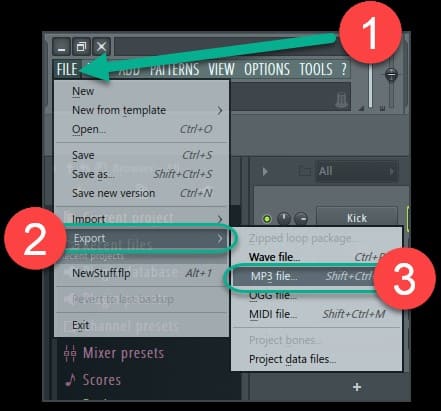
В открывшемся окне нужно будет лишь выбрать место сохранения музыкального произведения.
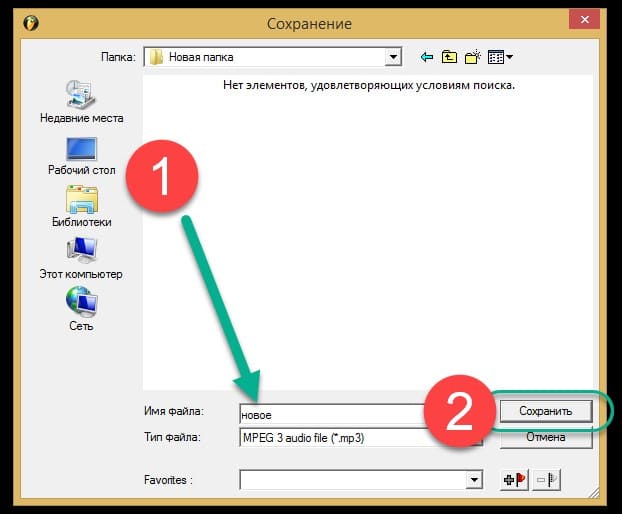
Для завершения программа предложит пользователю ознакомиться с дополнительными настройками (например, качество записи). Определяемся со всеми настройками и кликаем на «Start».
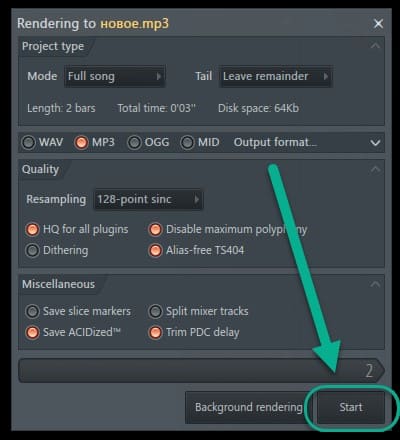
Длительность сохранения будет зависеть от сложности и размеров композиции. На этом рассмотрение процесса создания музыки в Fruity Loops 12 можно завершить. Обсудим несколько наиболее известных конкурентов данного инструмента, пользующихся меньшей популярностью.
Аналоги приложения Фл Студия 12:
Существует огромное количество аналогов Фрути Лупс (раннее название приложения), однако самыми известными и них являются следующие:
Итоги
В современных реалиях у музыкантов отпадает необходимость содержания собственной студии с неизмеримым количеством музыкальных инструментов и звукозаписывающего оборудования – все эти функции на себя стали брать такие программы, как FL Studio. Приложение привлекает богатым набором инструментов и эффектов, при этом стоит значительно дешевле полнофункциональных устройств.
Конечно, не так просто разобраться во всех возможностях подобных инструментов самостоятельно – на это уйдёт довольно большое количество времени. Рекомендуется воспользоваться одним из многочисленных курсов по работе с программой для того, чтобы научиться полностью использовать весь её функционал.
Скачать крякнутую полную версию FL Studio 12 на русском можно с нашего сайта. Русская версия программы значительно упростит её использование, а встроенный ключ позволит применять все предоставляемые возможности абсолютно бесплатно.