какая скорость интернета нужна для смарт тв приставки ксиаоми
Как сделать
телевизор смарт?
Топ-10 приставок Smart
TV на любой бюджет
«Эльдоблог» разобрался, как из обычного телевизора сделать «умный», зачем это нужно и выбрал лучшие приставки смарт-ТВ для телевизоров в 2021 году.
Как сделать обычный телевизор смарт ТВ?
Хотите подключаться к интернету и смотреть видео с YouTube, фильмы и сериалы с Megogo, Okko и других онлайн-сервисов на старом телевизоре, а не покупать новый? Тогда на помощь придёт приставка, которая стоит от 1500 рублей.
Лучшие приставки для цифрового ТВ и доступа к интернету подключаются к телевизору через HDMI. Для просмотра 4K-видео нужен кабель HDMI 1.4, для 4K со скоростью 60 или 120 кадров в секунду — 2.0, для 8K — 2.1. Одна сторона кабеля соединяется с приставкой, другая — с телевизором. В инструкциях обычно указывают, какой порт поддерживает максимально качественное изображение.
Если на телевизоре нет разъёмов HDMI, ищите модель с выходом RCA. Качество изображения будет ниже, но если альтернативы нет – и он подойдёт. Есть также переходники с HDMI на RCA — они стоят от 500 рублей. Но на качество картинки это не сильно повлияет.
Подключите приставку к розетке или к порту USB — зависит от того, какой кабель есть в комплекте. Включите её с помощью пульта. Большинство моделей сразу предлагают выбрать все настройки. В остальных нужно открыть меню — нажать на пульте кнопку MENU, SETTINGS, OPTIONS или с изображением шестерёнки.
Найдите пункт «Сеть». Если приставка подключается к интернету через кабель Ethernet, просто выберите этот вариант. Если подключаетесь через роутер Wi-Fi, тогда найдите SSID (имя) сети и введите пароль. После подключения к интернету останется установить нужные приложения и зарегистрироваться в них.
Что ещё можно делать с лучшими ТВ-приставками?
10 лучших ТВ-приставок 2021 года с подключением к интернету
Apple TV 4K
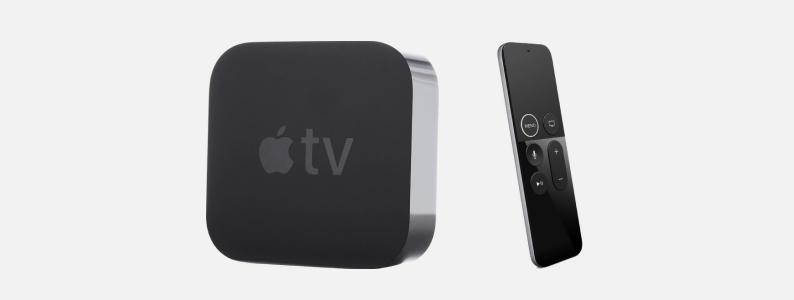
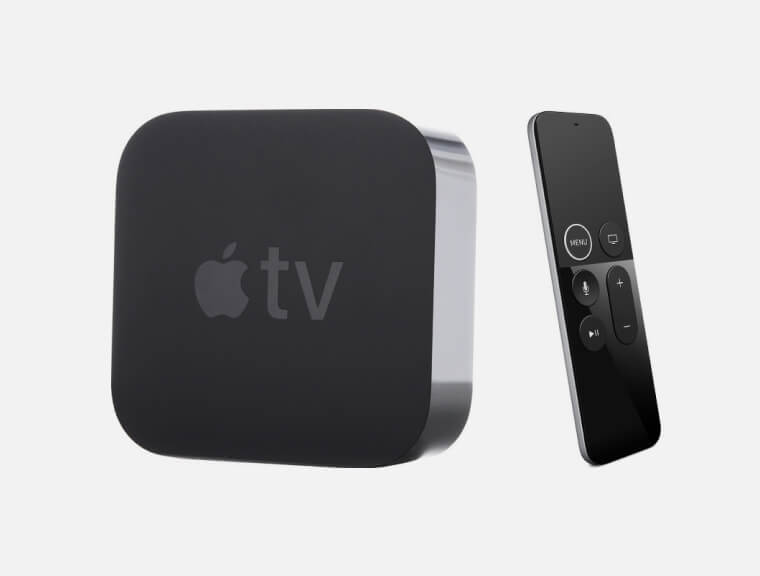
Лучшая смарт-ТВ приставка расширит возможности простых и умных телевизоров. Она воспроизводит видео с разрешением 4K и скоростью 60 кадров в секунду, чёткую картинку и плавные движения в экшн-фильмах. Поддержка HDR значительно увеличивает контрастность — видны мелкие детали в тенях, белый цвет выглядит кристально чистым.
В этой приставке есть бесплатная годовая подписка на онлайн-кинотеатр Apple TV+, а дополнительно можно установить Netflix, Disney+, Okko, Megogo, Amazon Prime Video.
Приставка поддерживает все мультимедийные сервисы Apple. Можно играть в облачном сервисе Arcade в разрешении 4K и со стабильной скоростью в 60 FPS. Для музыки есть Apple Music, а iOS поддерживает установку любых приложений, доступных для iPhone и iPad, в том числе мессенджеров, игр, плееров, новостных сервисов, клиентов социальных сетей и прочих.

Приставка умеет управлять «умным домом» с технологией Apple HomeKit. Чтобы включить свет или запустить стирку, достаточно произнести команду вслух — голосовой помощник Siri работает с микрофоном в пульте.
Обзор Xiaomi Mi TV Stick: продвинутый smart TV для вашего телевизора
Xiaomi Mi TV Stick это Android TV приставка начального уровня для HD и Full HD телевизоров. Она способна вдохнуть вторую жизнь в устаревший телевизор, который не имеет smart TV функций или существенно их расширить, если говорить о телевизорах на операционных системах Tizen (Samsung), WebOS (LG), VIDA (Hisence) и подобных. На Xiaomi Mi TV Stick установлена открытая операционная система Android TV 9, благодаря чему доступны тысячи бесплатных приложений, которые можно установить как с Play Market, так и со сторонних ресурсов (скачав и установив apk файл). В обзоре я детально расскажу о всех возможностях приставки и покажу как правильно ее настроить, чтобы выжать из нее абсолютный максимум, не прибегая при этом к сложным действиям.
видео версия обзора
Ну а теперь немного технических характеристик:
Упаковка и комплектация
Mi TV Stick поставляется в яркой красочной коробке, с перечислением официально поддерживаемых сервисов, среди которых Netflix, Prime Video, Youtube, Twitch и т.д. Отдельно видим пометку о поддерживаемом разрешении Full HD 1920×1080. Для 4K телевизоров лучше обратить внимание на старшие модели, например Mi Box S 4K.
С обратной стороны информация о возможностях операционной системы AndroidTV и пометка о том, что в приставку встроен Chromecast. И это круто, учитывая что последний оригинальный Google Chromecast 3 в локальных магазина стоит даже дороже.
На торце можно найти информацию о производителе и лицензиях. Помимо прочих, приставка имеет лицензии Dolby Audio и DTS. Сама упаковка не очень плотная, поэтому в дороге немного помялась и потеряла товарный вид, содержимое при этом не пострадало.
Внутри все разложено по предусмотренным местам и зафиксировано.
В комплекте к стику идут: пульт дистанционного управления, кабель micro USB, блок питания, HDMI удлинитель и различная документация.
Блок питания 5V/1A понадобится, если у вашего телевизора отсутствует питание на USB или выдаваемый ток на USB ниже, чем 1А.
К примеру, у меня есть 2 телевизора. Full HD 40 дюймовый Samsung, в котором предусмотрен USB порт с 1А (помечен как HDD 5V/1A). Здесь я просто подключаю стик к HDMI и запитываю его от USB. Все спрятано за телевизором, управляется одним пультом и не требует дополнительной розетки.
Также у меня есть небольшой HD телевизор LG на кухне и у него USB выдает только 0,5А (есть пометка на корпусе), поэтому, если бы я использовал стик с ним, то мне потребовалось бы подключать комплектный блок питания.
Еще одна полезная вещица в комплекте — HDMI удлинитель. Иногда HDMI разъемы в телевизоре немного утоплены и стик может не войти из-за более широкого корпуса, чем у простого кабеля.
Просто подключаете стик в переходник, а его уже подключайте к телевизору.
Пульт дистанционного управления
Пульт здесь классный. Минимум кнопок, компактные размеры, передача сигнала по bluetooth и поддержка голосового ввода (встроенный микрофон).
Кнопки крупные, хорошо различимы тактильно и нажимаются с отчетливым кликом. По центру навигационные и системные кнопки, сверху — питание и голосовой поиск, снизу — громкость. Также есть кнопки быстрого запуска Netflix и Prime Video.
В руке пульт лежит отлично. Уже через пару дней вы будете пользоваться им не глядя на кнопки, т.к управление интуитивно понятное и вы быстро запомните расположение всех основных элементов. Т.к передача сигнала осуществляется по bluetooth протоколу, то прямая видимость стика не требуется. Главное условие находится на расстоянии не более 10 метров, а так — хоть из под одеяла управляйте, приставка будет реагировать на каждое нажатие кнопки моментально.
На спинке есть информация, что модель пульта называется XMRM-006 и его можно отдельно приобрести на aliexpress.
Внешне он очень похож на мой любимый пульт с приставки mecool, которым я пользуюсь уже несколько лет. Отличия хоть и минимальные, но есть. Во-первых у моего пульта нет дополнительных кнопок Netflix и Prime Video, во-вторых кнопка включения и голосового поиска размещены по горизонтали, а не по вертикали.
Ну и форма немного отличается. У mecool более округлая спинка, в то время как у xiaomi она плоская.
Внешний вид и интерфейсы
Внешне приставка имеет форму стика, чаще называемую в народе «свистком», но мне она больше напоминает флешку на стероидах. В оформлении корпуса сочетаются глянцевый и матовый пластик, на лицевой стороне красуется крупный логотип MI.
HDMI разъем прикрыт защитным колпачком.
На торце узор в стиле Zen. В принципе это все не имеет большого значения, т.к устройство будет скрыто за телевизором, но выглядит девайс приятно.
С обратной стороны — техническая информация и наименование модели MDZ-24-AA
На одной из граней — micro USB для питания и это в общем-то все. Больше никаких разъемов. Подключение к интернету осуществляется исключительно через WiFi, а установка приложений возможна только из интернета. Учитывая, что здесь урезанный маркет Android TV, то обычного пользователя это может поставить в тупик. Как поставить свой любимый HD Videobox, если в маркете его нет, а флешку или карту памяти не подключить? Очень просто и чуть позже я покажу как.
Также хочу акцентировать ваше внимание на размерах стика. Сказать, что он миниатюрный — ничего не сказать.
Физически он едва больше обычной зажигалки.
А теперь давайте посмотрим, как устроен бокс внутри. Корпус держится просто на защелках, поэтому разобрать его очень просто. Кстати если предпочитаете смотреть фильмы не с онлайн кинотеатров, а напрямую с торрентов, то можно так и оставить, это снизит температуру процессора. Все дело в том, что при проигрывании видео с торрентов идет очень большая нагрузка на процессор, в следствии чего он больше нагревается.
А вот в идентификации компонентов разборка нам никак не помогла. Все закрыто металлическими экранами: процессор, память, WiFi модуль. Только крохотный радиатор гордо выступает из металлической брони.
С обратной стороны тоже самое. Не совсем понятно зачем это сделано, ведь по логике это только ухудшает теплообмен. Насколько? Не известно, ведь температурный датчик в Xiaomi решили просто не ставить. Меньше знаешь — крепче спишь. В защиту скажу, что перегревов, ребутов или зависаний за месяц использования замечено не было, все таки серия процессоров Amlogic Y разрабатывалась специально для подобных стиков и тепловыделение там незначительное.
Настройка системы и основные возможности
Перед нами классическая система Android TV 9 без каких-либо модификаций и изменений. На главном экране верхний ряд занимают ярлыки приложений, которые вы сами выбираете и настраиваете их последовательность.
Ниже идут каналы приложений с предлагаемым контентом, который можно запустить прямо с главного экрана. Все просто и максимально удобно для использовании на телевизоре.
Есть также экран со всеми установленными приложениями. Сами приложения можно установить через Google Play Store, но есть там далеко не все. Поэтому у многих тут возникают сложности: карту памяти или флешку с apk файлами к приставке не подключить, а в встроенном магазине нет даже нормального браузера, которым можно скачать приложения прямо на приставку.
На самом деле это не сложно. Нужно просто скачать с официального магазина файловый менеджер X-plore.
У него есть возможность работы с облачным хранилищем, например Google Drive. Просто скачиваете нужные приложения у себя на компьютере или даже смартфоне и закидываете в папку гугл диска. А с приставки заходите на свой же гугл диск и спокойно их устанавливаете. Таким образом я установил HD Videobox, Wink, TorrServe и прочие необходимые приложения.
Еще одна особенность, связанная с использованием Android TV: ярлыки приложений, которые не адаптированы под систему, не будут отображаться в разделе «меню» и найти их можно только через настройки и пункт «все приложения». Это конечно не удобно, поэтому можно просто дополнительно установить с маркета HAL Launcher, которое будет отображать все установленные приложения. Причем лаунчер открывается только по нажатию ярлыка и никак не мешает работе основной системы.
Как видите, можно установить можно абсолютно любые приложения и полноценно использовать приставку. Теперь посмотрим на настройки системы. Кстати система поддерживает OTA обновления и периодически их получает, где производитель дорабатывает прошивку. Еще при первоначальной настройке я получил уведомление на главном экране о более новой версии прошивке, после чего незамедлительно ее обновил.
Посмотрим раздел настроек, здесь все достаточно просто и незамысловато. Есть раздел, где можете настроить WiFi подключение и сразу отмечу, что поддерживается диапазон 5 GHz, который обеспечивает более высокие скорости передачи данных по сравнению с 2,4 GHz. Также есть Bluetooth, который кроме подключения пульта, можно использовать для передачи звука на беспроводные наушники или акустику.
В информации о устройстве видим, что работает девайс на Android 9 и включает обновления безопасности по июль 2020 года. Также указан электронный серийный номер Netflix, напомню что он у нас здесь лицензионный и поддерживается официально.
Еще одним важным плюсом является встроенная технология Chromecast. С его помощью вы можете просматривать на экране телевизора фото или видео со своего смартфона, прослушивать музыку, а также транслировать поддерживаемые приложения, например Уoutube или Google фото. Даже в заставках, которые включаются после некоторого периода бездействия можно использовать Chromecast и например транслировать семейный фотоальбом. А еще есть игры с поддержкой Chromecast.
О производительности
Если взглянуть на технические характеристики, то возникает вопрос: как вообще работает эта приставка? Всего 1GB оперативной памяти и 8GB хранилище, из которого пользователю доступно всего 5 GB. Давайте по порядку: операционная система Android TV намного легче для железа, чем полноценный Android. Здесь вырезано все, что не нужно для приставки и поэтому для ее работы нужно меньше памяти. Бенчмарки показывают, что сама система использует всего 400 — 500 MB памяти, а остальное отдается под приложения. Ну а так как на стике мы не используем многозадачность и нам не нужно открывать сразу несколько приложений, то этого объема вполне хватает. С внутренним хранилищем тоже все просто: игры здесь устанавливать никто не станет, фильмы качать тоже, а для установки всех приложений этого достаточно. Я, установив весь свой привычный список приложений для тестирования приставки и просмотра различного контента, не использовал и половины свободного пространства.
Ради справедливости отмечу, что приставка работает медленнее, чем ее старшие и более мощные собратья и ощущается это практически во всем: загрузка, запуск приложений, прорисовка элементов интерфейса и анимация. Если ранее пользовались мощными приставками, то это будет весьма заметно. В воспроизведении же видео, разницы нет абсолютно никакой, ведь декодирование происходит на аппаратном уровне и приставка может воспроизводить видео, закодированное в современные кодеки HEVC, H264 и VP9. В том числе и HDR.
Запускать какие-то бенчмарки вроде Antutu нет никакого смысла, ведь фактически перед медиаплеер. А вот скорость интернета по WiFi здесь очень важна, тем более что проводное подключение просто не возможно. Хорошей новостью будет поддержка работы в двух диапазонах: 2,4 GHz и 5 GHz, причем во втором случае есть поддержка стандарта ac. В идеальных условиях, где роутер находится в комнате с телевизором, на удалении нескольких метров, а скорость не ограничена оператором, я получил скорость передачи данных 135 Mbps в диапазоне 5 GHz и 48 Mbps в диапазоне 2,4 GHz. В моих реальных условиях, роутер стоит в коридоре, через 2 стены от телевизора, который находится в дальней комнате и подключен на частоте 5 GHz. Скорость падает до 68 Mbps на скачивание и 95 Mbps на отдачу. Этого более, чем достаточно для просмотра любого Full HD контента онлайн, поэтому проблем с интернетом у приставки нет. Согласно общедоступной информации, для просмотра контента в качестве Full HD достаточно даже стабильной скорости в 10 — 12 Mbps.
Тестирование и настройка приложений
Пожалуй наиболее популярное приложение для просмотра фильмов онлайн. Огромная база фильмов, которая собирается со всего интернета.
Большинство фильмов есть в нормальном качестве 1080p или 720p.
Для просмотра фильмов также нужно установить видео проигрыватель. Сейчас лучший видео проигрыватель это VIMU Player. Он быстрый, удобный и поддерживает автофреймрейт.
Выбрали фильм, запустили и наслаждайтесь плавным видео без Judder эффекта.
Также рекомендую приложение WINK, в котором доступны не только фильмы в лучшем качестве, но и лучшие телеканалы, в том числе HD.
Также можно смотреть фильмы альтернативным способом, просто через торренты (не скачивая их). Для этих целей есть множество приложений, например NUM, Kinotrend или тот же HD Videobox, если в нем активировать версию Plus (стоит пару баксов).
Для просмотра фильмов с торрентов вам нужно установить приложение TorrServe, а в нем установить последнюю версию сервера (в настройках). Но это еще не все. Торренты очень сильно грузят железо и с дефолтными настройками приставка просто зависает. Чтобы торренты воспроизводились нормально, нужно в настройках выставить размер кеша 100 мегабайт, а размер буфера предварительной загрузки 20 мегабайт. Ко всему прочему у вас должен быть стабильный и быстрый интернет, не менее 20 — 25 Mbps.
Если вы сторонник легального контента, то пожалуйста: Widevine L1 позволяет смотреть лицензионные стриминговые (потоковые) видеосервисы, вроде Netflix или PrimeVideo в FullHD разрешении. Оформляете подписку и наслаждаетесь качественными фильмами и сериалами в отличном качестве.
С кино разобрались, переходим к Youtube, официальная версия которого поддерживает видео в качестве вплоть до 1080p/60 fps. К сожалению стандартный клиент не поддерживает афтофреймрейт, но вы можете установить альтернативный Smart Youtube, в котором есть автофреймрейт (поддерживаются в том числе и дробные частоты), а качество не ограничено Full HD. Здесь вы сможете запускать видео даже в 2К, а вот 4К стик уже не тянет.
У него есть автофреймрейт и каналы отображаются с корректной частотой.
Воспроизведение всех каналов на отлично, переключение между каналами около 2 секунд.
В общем как видите приставка вполне справляется с видео, а по большому счету ни для чего больше она и не нужна. Но если хотите использовать браузер, то это тоже не проблема. В магазине можно скачать адаптированный для Android TV браузер — Puffin.
Он урезан во всем и работает быстро, а управление адаптировано к пульту. Если нужно найти информацию в интернете или почитать новости — это хорошее решение.
Ну и конечно в приставке работает голосовой поиск. С его помощью можно быстро найти нужный фильм, просто сказав его название. Или узнать какую-то информацию, например погоду на ближайшие дни. Голосовой поиск работает хорошо, система точно распознает запрос, даже если пульт расположен на удалении вытянутой руки.
Итоги
Как я и говорил в начале статьи, Xiaomi Mi TV Stick это Android TV приставка начального уровня для HD и Full HD телевизоров, единственная задача которой состоит в том, чтобы воспроизводить мультимедийный контент и это ей удается весьма хорошо. Стик стоит совсем не дорого и может «добавить мозгов» старенькому, но все еще нужному телевизору без смарт тв. Также это отличный вариант для кухни, дачи или переносного устройства, которое планируете брать с собой. Недостатки модели вполне очевидны — это слабенькое «железо» и всего 1 GB оперативной памяти, что делает стик более медлительным, в сравнении со старшими моделями. Но если для вас это не проблема, то Xiaomi Mi TV Stick хороший выбор, особенно если учесть его преимущества: рабочий автофреймрейт, сертификация Google и лицензионный Netflix, встроенный Chromecast, поддержка CEC управления, Android TV с голосовым поиском, классный Bluetooth пульт. И конечно же компактные размеры и возможность запитать стик просто от USB телевизора.
Обзор Xiaomi Mi Box S и небольшое сравнение с Mi Box 3
Привет, Хабр! Не так давно вышла новая ТВ-приставка от Xiaomi, которая получила название Mi Box S. Сегодняшняя статья – обзор этой приставки и сравнение с ее «предшественником». Заглядывайте под кат!

Введение
Mi Box S [MDZ-22-AB] представляет из себя международную версию Mi Box 4, которая является прямым продолжением международной версии ТВ-приставки Mi Box 3 [MDZ-16-AB]. Её отличает от предшественницы измененный дизайн и незначительное улучшение характеристик.
Характеристики
Первым делом проведем небольшое сравнение приставок:
| Mi Box 3 [MDZ-16-AB] | Mi Box S [MDZ-22-AB] | |
| Разрешение на выходе | 4K | 4K |
| CPU | Amlogic S905Х-H. Quad-core Cortex-A53 | Amlogic S905Х-H. Quad-core Cortex-A53 |
| GPU | Mali 450 | Mali 450 |
| Оперативная память | 2GB DDR3 | 2GB DDR3 |
| Flash | 8GB eMMC | 8GB eMMC |
| ОС | Android TV 6.0 (возможно обновление по «воздуху» до 8.0) | Android TV 8.1 |
| Wi-Fi | 802.11a/b/g/n/ac; 2.4GHz/5GHz | 802.11a/b/g/n/ac; 2.4GHz/5GHz |
| Bluetooth | 4.0/3.0 | 4.2 |
| Порты | Питание HDMI 2.0a USB 2.0 Аудиовыход (S/PDIF, наушники) | Аудиовыход (S/PDIF, наушники) HDMI 2.0a USB 2.0 Питание |
| Комплектация | Mi Box Пульт ДУ с голосовым управлением Адаптер питания Кабель HDMI Документация | Mi Box Пульт ДУ с голосовым управлением Адаптер питания Кабель HDMI Документация |
Как можно заметить, разница не столь существенна.
Внешний вид
Как и предшественник — MDZ-16-AB, Mi Box S поставляется в картонной коробке с яркой полиграфией (даже оформление аналогичное, только тона немного изменены).
Но на этом схожесть упаковок и заканчивается. На следующих кадрах можно увидеть, что качество упаковки новой версии приставки значительно уступает старой.
| |
Впрочем, не будем заострять внимание на упаковках.
После извлечения комплекта из коробки и снятия защитных пленок и колпачков получаем следующий набор:
Первым делом – сравним приставки. На мой взгляд, дизайн нового Mi Box (MDZ-22-AB слева и MDZ-16-AB справа) значительно выигрывает у старого. Впрочем, это субъективно.
Если взглянуть на них объективно, можно отметить ножки. У новой версии нет прорезиненных элементов, тогда как у прошлой была полноценная прорезиненная вставка. Из-за этого Mi Box S имеет крайне слабое сцепление с поверхностью, однако, при желании, эту проблему можно решить, отдельно докупив прорезиненные элементы в интернете.
Порты у Mi Box S те же самые, что и у предшественника. Только расположены немного в ином порядке (у нового – «Питание, HDMI, USB, Аудиовыход», у старого – «Аудиовыход, HDMI, USB, Питание»).
Теперь сравним пульты ДУ версии MDZ-22-AB (слева) и MDZ-16-AB (справа). Оба пульта работают от двух AAA-батареек («мизинчиковых») и для своей работы используют Bluetooth.
Как можно заметить, новая версия пульта получила дополнительные кнопки («Netflix», «Live» и «Приложения»), измененную цветовую палитру и лишилась отверстия под ремешок. На мой, субъективный, взгляд новый пульт стал более стильным, но при этом несколько отошёл от минимализма из-за необязательных кнопок. Отдельно хотелось бы отметить качество – у нового пульта центральная кнопка («Ok») люфтит, тогда как остальные не имеют и намека на такую проблему. У старого же пульта ситуация обратная – центральная кнопка не люфтит, а остальные имеют небольшой люфт. Возможно, это только мне так повезло.
В остальном же оба пульта довольно удобны, и их приятно держать в руке.
Перейдем к адаптеру питания. Он имеет следующие параметры:
Input 100-240V 50/60Hz 0.3A
Output 5.2V==2.1A
HDMI-кабель, как и в Mi Box 3 (MDZ-16-AB), брендированный. Длина 1м.
Документация представляет из себя две книжечки и буклетик с информацией на разных языках:
Операционная система
В качестве операционной системы используется Android TV 8.1, лаунчером выступает — Android TV Launcher от Google. Сразу сделаю отступление и скажу, что не следует путать Android и Android TV. Если особо не вдаваться в детали, то в качестве основной отличительной черты Android TV можно выделить сильный уклон в сторону ТВ (приложения, интерфейс, сервисы, управление и пр. адаптированы под удобное использование на телевизорах).
Настройка главного экрана
В Android TV 8 настройка главного экрана реализована очень хорошо. Настроить экран «под себя» дело нескольких секунд.
Например, для добавления приложения в «избранное» достаточно нажать на «+» и сделать выбор, после чего его можно легко переместить в нужное место.
Добавлять каналы также просто. Для этого достаточно прокрутить экран вниз и выбрать «Настроить каналы».
Обновления
Системные обновления прилетают по «воздуху». Обычно, они сразу выводятся отдельным окном, однако если такого не произошло, можно перейти в «Настройки» –> «Об устройстве» –> «Обновление системы».
Google Play
Отдельно хочется рассказать об отличительных чертах Google Play в Android TV. Как можно было понять из написанного ранее – в Android TV делается серьезный упор на использование в телевизорах. В местном Google Play содержатся только те игры и приложения, которые на 100% адаптированы под работу в Android TV. Много ли игр и приложений? Относительно. Все зависит от потребностей. На мой взгляд, игр маловато, а вот приложений для просмотра видео более чем достаточно, что позволит удовлетворить потребности даже самого искушенного зрителя – множество интернет-кинотеатров («ivi», «tvzavr», «Amediateka», «okko», «Netflix», «Google Play Фильмы» и т.д.), множество отдельных приложений от каналов («СТС-Телеканал», «Первый на Android TV», «НТВ-ПЛЮС ТВ» и т.д.) и просто бесчисленное количество целых сервисов IPTV.
Тесты производительности
3D Mark. Ice Storm Extreme v1.2
GFXBench GL Benchmark
Прочие моменты
В заключение хотелось бы рассмотреть отдельные моменты Android TV, о которых довольно часто спрашивают на различных форумах:
1) Есть ли проблемы с работой YouTube (например, у некоторых приложение с концами «зависало», а у кого-то просто выдавало «зеленый экран») на Android TV 8.0?
В случае Mi Box 3, с тех пор как я обновил приставку до версии 8.0, зависание случалось лишь один-два раза. В случае Mi Box S (Android TV 8.1) проблем не наблюдал. Впрочем, не исключаю, что подобные случаи сугубо индивидуальны. Судя по форумам, некоторые пользователи с подобной проблемой вообще не встречались, а некоторым повезло меньше, и это стало их головной болью.
Заключение
Подводя итог, хочу сказать, что Mi Box S, на мой взгляд, является хорошей приставкой, которая лишь незначительно обходит Mi Box 3 (MDZ-16-AB) и, по сути, в качестве главного преимущества имеет возможность обновления до Android TV 9 (это лишь мое мнение, но вероятность того, что Mi Box 3 получит обновление хотя бы до 8.1 весьма мала).
Надеюсь, что этот обзор помог вам разобраться в данном вопросе и определить, стоит ли переходить с Mi Box 3 на S, стоит ли брать Mi Box 3 (или S) или же вовсе остановить свой выбор на чем-то другом.
(актуальны на момент публикации)