какая скорость интернета уфанет
Тест скорости интернета Уфанет
Медленная загрузка сайтов или сложности с просмотром видеороликов может быть явным признаком низкой скорости соединения. Но простая проверка скорости Уфанет на Спидтесте позволит пользователям определить, насколько верны их подозрения.
Но перед проведением измерений и предъявлением претензий провайдеру следует ещё раз пересмотреть условия абонентского договора и проверить, каков лимит трафика и максимальной скорости соединения. Возможно, дело не в обслуживающей компании, а в невнимательности абонента, забывшего об установленных ограничениях.
Кроме того, на плохо грузящиеся сайты способны влиять иные факторы, включая активные программы, запуск обновлений и даже вирусы. Поэтому, чтобы полученные результаты оказались точными и актуальными, требуется заранее подготовить оборудование к проведению теста. В противном случае итоги измерений способны отличаться от реального положения дел.
Проверить скорость интернета Уфанет
Существует несколько способов измерения скорости интернета Уфанет:
Точнее и надёжнее всего первый подход, поскольку он позволяет заметить именно те параметры связи, которыми реально пользуется абонент. Звонок по горячей линии позволит выяснить параметры, установленные самим провайдером.
Наименее надёжны сторонние программы, поскольку в подобных ситуациях на показатели влияют установленные обслуживающей компанией ограничения и лимиты. Они снижают параметры передачи данных при загрузке файлов через торрент-трекер. Уточнить, используются ли подобные ограничения в отдельно взятом случае можно в заключённом ранее договоре абонентского обслуживания.
На компьютере
Проведение проверки на компьютере надёжнее и точнее всего. Чтобы проверить скорость интернета Уфанет, стоит воспользоваться специальным виртуальным сервисом:
Принцип действия каждой упомянутой системы предельно схож, а время проверки минимально. При этом итоговые параметры, полученные на каждом предложенном портале, обязаны быть крайне схожими, но не одинаковыми. Получить полностью совпадающие цифры не удастся даже при проведении двух тестирований подряд с помощью одного сервиса.
На смартфоне и планшете
Не сильно отличается процесс измерения и на планшетах, смартфонах или ноутбуках.
Но в данном случае пользователям заранее нужно:
Рассчитывать на точные результаты без соблюдения указанных правил бессмысленно, поскольку перечисленные факторы способны серьёзно исказить итоговые цифры.
Проверка скорости интернета Ufanet на speedtest.net
Выше уже говорилось, что пользователям, независимо от выбранного сервиса, придётся совершать крайне схожие действия.
Чтобы замерить скорость Уфанет, понадобится:
В результате пользователям окажутся 3 важнейших параметра. Первым станет исходящая скорость, вторым – параметры входящего сигнала, а третьим – время отзыва. Именно они сигнализируют о качестве соединения, именно они указывают на проблемы с качеством связи.
Что может влиять на скорость интернета
Существует масса факторов, способных повлиять на параметры соединения. Если загрузка слишком медленная, а пользователь хотел бы увеличить скорость интернета Уфанет, стоит обратить внимание:
В случаях, когда проблема связана не с ПО или компьютером, следует позвонить на горячую линию оператора. Консультанты контактного центра проведут собственную проверку и исправят неполадки или, если им не удастся сделать это самостоятельно, они подскажут, что нужно сделать абоненту.
Проверить скорость интернета Уфанет
Поделиться с другом
Низкая скорость интернета может сказываться на загрузке сайтов или скачивания видео с различных ресурсов. Тест скорости Уфанет на сервисе SPEEDTEST поможет быстро и эффективно определить, насколько качественная связь на данный момент.
Не менее важным будет проверить условия договора и максимальную скорость интернета. Порой по невнимательности пользователя был подключен тариф с определёнными ограничениями, которые не позволяют использовать высокоскоростную сеть.
Также долго загружающиеся сайты могут автоматически включать другие программы в фоновом режиме и активировать вирусы на компьютере. Поэтому для точного определения проблемы, необходимо провести speedtest на нашем сайте, а потом искать дополнительные причины.
Актуально будет проверить повторно качество соединения с помощью других сайтах. Вам будет выведен точный результат работы провайдера. Двойная проверка на разных ресурсах поможет правильно установить причину падения скорости.
Другие сервисы для замера скорости интернет-соединения
Пользователь интернета Уфанет может воспользоваться несколькими способами проверки скорости:
Надежнее использовать онлайн-ресурсы, которые помогут именно в данный момент точно определить и запечатлеть параметры интернета. Позвонив оператору, можно определить параметры, установленные компанией. К сожалению, невозможно использовать данные, полученные с помощью сторонних программ, так как они предоставляют неточную информацию.
В некоторых ситуациях, провайдер устанавливает ограничения на использование посторонних программ для скачивания объемных файлов. Например, если через торрент вам сложно скачать видео, узнайте, не установлено ли ограничение на данное приложение.
Как оптимизировать качество соединения
Оптимизация скорости интернета проводится с помощью устранения причин, влияющих на качество связи. Попробуйте выполнить следующие шаги:
После выполнения всех вышеупомянутых шагов повторно проведите спидтест Уфанет и сравните данные с предшествующими.
Если параметры значительно улучшились, вы устранили причину и смогли максимально оптимизировать скорость соединения.
Как проверить скорость интернета Уфанет на компьютере
Откройте наш сайт и запустите онлайн-проверку скорости интернета на вашем компьютере. Однако перед этим необходим будет:
При полном ограничении использования трафика возможно получить наиболее точные данные. Чем точнее показатели, тем легче определить причину снижения скорости соединения.
Через Wi-Fi на смартфоне или планшете
Проверка скорости интернета Уфанет на электронном девайсе проходит по той же схеме, что и для компьютера. Однако необходимо дополнительно убедиться, что при проверке другие устройства не подключены к точке раздачи интернета (роутеру или модему).
Также на смартфоне должны быть отключены все приложения и программы, использующие трафик.
Интернет от «Уфанет»: 5 «мифов» про нового Интернет-провайдера

В ноябре в Йошкар-Оле появились первые абоненты высокоскоростного Интернета и кабельного телевидения от компании «Уфанет», а сейчас количество подключенных квартир уже превышает 2 тысячи. С октября провайдер «Уфанет» уже успел привлечь внимание жителей не только яркой рекламой, но и запоминающимися акциями: «Доброе утро» во дворах и на остановках, флешмобы, поездки кота Пончика в троллейбусах и другие приятные сюрпризы для взрослых и детей.
Марий Эл – шестой регион на «карте» присутствия компании «Уфанет». Интернет-провайдер с 20-летней историей работы сейчас обеспечивает связью жителей Башкирии, Татарстана, Оренбургской и Нижегородской областей, – всего более, чем 190 населенных пунктов России.
Скорость Интернета от «Уфанет» солидная — до 800 Мбит/с. Кроме Интернета, жители могут подключить кабельное телевидение (более 180 телеканалов) или телевидение «Ufanet TV» * для смартфонов, планшетов и телевизоров. «Пакет» из 2 услуг (Интернет на скорости до 100 Мбит/с и кабельное телевидение) обойдется жителю всего 490 руб./мес. – это дешевле, чем нынешняя средняя цена на аналогичные услуги в столице Марий Эл.
Чем больше информации о новом провайдере появляется в городе, тем больше вопросов возникает в социальных сетях. Мы выбрали 5 самых распространенных вопросов об «Уфанет» и получили на них Правдивые ответы.
Вопрос: «Уфанет» заявляет о ценах на Интернет и телевидение в 2-3 раза ниже нынешних в Йошкар-Оле. И это при том, что подключение за 0 рублей идет по технологии — оптоволокно в квартиру. Что, если компания «собирает» абонентскую базу за счет привлекательного ценника, а потом цены «взлетят»?»
Подключение будет стоить 0 рублей при условии внесения 1 абонентской платы по выбранному тарифу. Так, если вы выбрали «пакет» услуг Интернет и кабельное телевидение за 490 руб./мес., то нужно будет внести на счет 490 рублей, и можно начинать пользоваться услугами. Подключение за 0 рублей не является акционным: это постоянная позиция в прайсе «Уфанет». А суждение о «наборе абонентской базы» опровергает динамика изменения абонентской платы по услуге Интернет за последние 5 лет, собранная на основе данных с официального сайта провайдера:

Сравнительная динамика абонентской платы за услугу «Интернет» компании «Уфанет» в 3 городах с 2016 по 2020 г.
Вопрос: «В квартиру заводится оптический кабель, тонкий и почти не заметный. Есть предположение, что такой кабель может поломаться, и его придется менять».
Оптический кабель заводится в квартиру из подъезда. Здесь он проходит на уровне выше человеческого роста, и повредить «оптику» можно разве что преднамеренно. А после «заведения» в квартиру кабель идет в индивидуальный абонентский терминал, где аккуратно и надежно уложен в коробочку-«домик» (см. фотографию). «Домик» изготовлен из плотного ПВХ.

Вот так выглядит оборудование «Уфанет», которое устанавливает инженер в квартире
Вопрос: «В соцсетях говорят про современный Wi-Fi роутер в пользование за 0 рублей. Где получить информацию про это?».
Оборудование предоставляется в рамках акции «Роутер в пользование». Условия акции, условия и сроки предоставления оборудования в пользование можно уточнить в местах работы с абонентами, у менеджеров и по телефону «горячей линии». Оборудование предоставляется абоненту на период действия договора, который житель подписывает при подключении услуг. То есть пока вы абонент «Уфанет», платить за роутер не нужно, и даже после расторжения договора не придет никаких дополнительных счетов.
Вопрос: «Какие магистральные сети использует «Уфанет»? Наверное, арендует у других местных провайдеров, своих же нет?»
Для «доставки» сигнала связи компания использует как собственные, так и арендованные сети. Изучив рынок и технологию работы других провайдеров в России, видим, что это — пожалуй, нормальная практика: провайдеры связи на определенных участках арендуют сети других провайдеров. У самой компании «Уфанет» также арендуют сети другие провайдеры в регионах ее работы. К сожалению, точные названия компаний являются коммерческой тайной.

В многоквартирных домах «Уфанет» устанавливает информационные стенды и навигационные таблички
Вопрос: «У провайдера «Уфанет» пока нет офиса в Йошкар-Оле. Где будут принимать оплату? Куда обращаться абонентам?».
Сейчас у «Уфанет» работают две информационные стойки с менеджерами: в «Доме быта» и в гипермаркете «Магнит» на ул. Воинов-Интернационалистов, 20. 15 декабря у «Уфанет» будет открыт офис по адресу: ул. Красноармейская, 46. Полную информацию об открытии офиса можно будет найти в группе «Уфанет в Йошкар-Оле» в социальной сети ВКонтакте: vk.com/ufanet_yola
* Ufanet TV (Уфанет ТВ) – услуга телевидения АО «Уфанет» по технологии доставки телеканалов с использованием Интернет-протокола.
Проверить скорость интернета Уфанет
Нередко при пользовании интернетом могут случаться перебои с сигналом. Скорость интернета может падать как по причине неполадок на устройстве, так в связи с нестабильностью работы сервера поставщика услуг. Speedtest Ufanet позволяет определить скорость в текущий момент, а также выяснить пинг.
Проверить скорость интернета Уфанет на телефоне
Многие пользователи провайдера UfaNet пользуются интернетом с мобильных устройств. Если возникли проблемы с загрузкой сайтов, то на мобильном устройстве можно воспользоваться сайтом speedteste.ru.
Проверка на телефоне либо планшете не сильно отличается от тестирования на компьютере, поэтому любому пользователю не составит труда узнать текущую скорость соединения. Для того чтобы правильно определить скорость интернета, потребуется выполнить несколько действий:
В некоторых случаях могут возникнуть помехи при проверке с мобильных устройств, поэтому при странных показателях лучше повторить несколько раз проверку для получения среднего результата.
Как проверить скорость интернета Уфанет на компьютере
Если есть необходимость проверки скорости интернета с компьютеров и ноутбуков, то потребуется зайти в любой браузер и перейти на сайт speedteste.ru. Проверить скорость интернета Уфанет на сайте можно совершенно бесплатно онлайн в течение 30 секунд. На канал идёт минимальная нагрузка, благодаря чему скорость определяется даже на нестабильном или малоскоростном интернете. Проверка скорости происходит следующим образом:
Если результат теста не соответствует используемому тарифу, то стоит повторить замер скорости чуть позже для получения усредненного результата.
В случае, если результаты проверок будут одинаково неудовлетворительными, то потребуется наладка оборудования либо пересмотр тарифов у поставщика интернета.
Оптимальные показатели скорости и ping
Оптимальные показатели скорости интернета и пинга напрямую зависят от выбранного пакета услуг. Провайдер может предлагать разные пакеты услуг, которые имеют различные характеристики и оплачиваются согласно тарифному плану. При проверке скорости интернета можно получить результаты по трем параметрам:
Каждый из параметров играет большую роль при обеспечении стабильного сигнала, но не все указываются в договоре.
Чаще провайдер указывает усредненную максимальную скорость, которая на устройствах пользователей ниже из-за различных потерь.
Как увеличить скорость Уфанет в домашних условиях
Тест скорости Уфанет может показать проблемы с качеством сигнала у пользователя, но не всегда это говорит о проблемах у поставщика. Чаще всего скорость падает не из-за проблем на сервере поставщика, а из-за неисправностей со стороны потребителя услуг. Среди основных проблем, приводящих к потере, можно выделить:
Какая скорость интернета уфанет
Решение проблем с низкой скоростью
Причин низкой скорости на вашем оборудовании может быть великое множество, попробуем их разобрать и систематизировать. Прежде всего, конечно, требуется замерить скорость на одном из серверов. Такими серверами могут быть v.ufanet.ru или speedtest.net. После замера скорости могут быть два варианта: скорость соответствует тарифу, или же нет.
I. Разберем варианты, когда скорость тарифу не соответствует.
1. Начнем с самого главного- сетевой карты вашего компьютера.
Она может работать в нескольких режимах по скорости (10,100,1000), так и по дуплексу(full duplex- одновременная передача и прием данных, half-duplex- попеременная передача/прием данных). Для нормальной работы интернета и отсутствия проблем со скоростью сетевая карта должна работать на скорости не менее 100 в режиме full duplex. Для начала, требуется зайти в состояние подключения по локальной сети и посмотреть, на какой скорости оно работает. Если скорость там менее 100, то можно попытаться поправить ее вручную:
В случае если после изменения настроек интернет вообще перестал подключаться(появился красный крест на подключении по локальной сети), позвоните в службу технической поддержки по телефону 2900405, или на бесплатный короткий номер для мобильного 09388 (Билайн, Магафон, МТС).
2. Проблемы со скоростью могут быть вызваны большим потоком трафика на ваши устройства. Вызвано это может быть вирусами, программами, которые что-либо скачивают из сети интернет, либо постоянно обновляются.
– Всегда следует учитывать, что с запущенным торрент-клиентом ваша скорость вряд ли когда-либо будет высокой, даже если вы и не ставили скачиваться что-либо. Поэтому, если сильно тормозит интернет и запущен торрент, отключите его.
– Некоторые программы (антивирус, windows, фотошоп и т.п.) имеют свойство автоматичeски скачивать обновления, что также может быть причиной низкой скорости, но в случае с ними, проблема не будет постоянной.
– Наконец, большой количество трафика и попыток установить соединения может быть вызвано вирусами. Запустите проверку на вирусы вашего устройства с помощью антивируса. Если он не установлен, установите его.
– Низкая скорость может быть связана с работой фаервола, которые “на лету” проверяет весь трафик, поступающий на ваш компьютер. Некоторые программы загружают ПК сильнее, некоторые слабее. Можно попробовать сменить фаервол на другой.
– Не лицензионная ОС. При установке не лицензионной ОС проблемы могут быть с чем угодно, в т.ч. и со скоростью.
– Попробуйте отключить ваш сетевой экран. Если это помогло, и вы не хотите удалять/менять свой антивирус/фаервол, обратитесь к производителю антивируса/фаервола.
3. Установлен Wi-Fi-роутер. Все предыдущие советы подойдут и к ситуации с роутером, но тут нужно учитывать ряд определенных факторов:
– проверьте, чтобы Роутер был установлен не рядом с радио-телефоном (базой), холодильником, микроволновкой или другим устройством, которое бы создавало сильное электро-магнитное поле;
– желательно, чтобы между роутером и конечными устройствами (ноутбуки/планшеты) было как можно меньше железо-бетонных перегородок. Чем их больше, тем хуже связь;
– нужно просмотреть технические характеристики устройств (обычно написано на коробке, либо в инструкции), которые подключаются к роутеру. Если у вас будут подключен устройства с разными стандартами (допустим на вашем ноутбуке установлен вайфай стандарта IEEE 802.11n (150 Мбит/с), а на вашем планшете используется более худший вайфай стандарта IEEE 802.11g, который обеспечивает пропускную способность 54 мбит/с), то роутер выберет скорость работы согласно самому медленному устройству, подключенному к нему;
– связь по вайфай работает только в полудуплексном режиме, то есть роутер не может одновременно передавать на ноутбук информацию и принимать с него, поэтому при стандарте IEEE 802.11g и теоретической скорости 54 мбит/с реальная скорость будет не больше 25-30 мбит/с, так же и при стандарте IEEE 802.11n и 150 Мбит/с реальная скорость будет около 70 мбит/с;
– если у вас роутер и адаптер на ноутбуке поддерживают стандарт 802.11n, но метод безопасности установлен WEP или WPA/TKIP, то скорость будет выдаваться как и при использовании стандарта 802.11g (54 Мбит/с), поэтому нужно в настройках устройства выставлять WPA/AES или лучше WPA2/AES. Настроить метод безопасности можно в разделе настроек роутера, который называется безопасность вайфай сети, например для роутера ТП-линк этот раздел выгляди так:
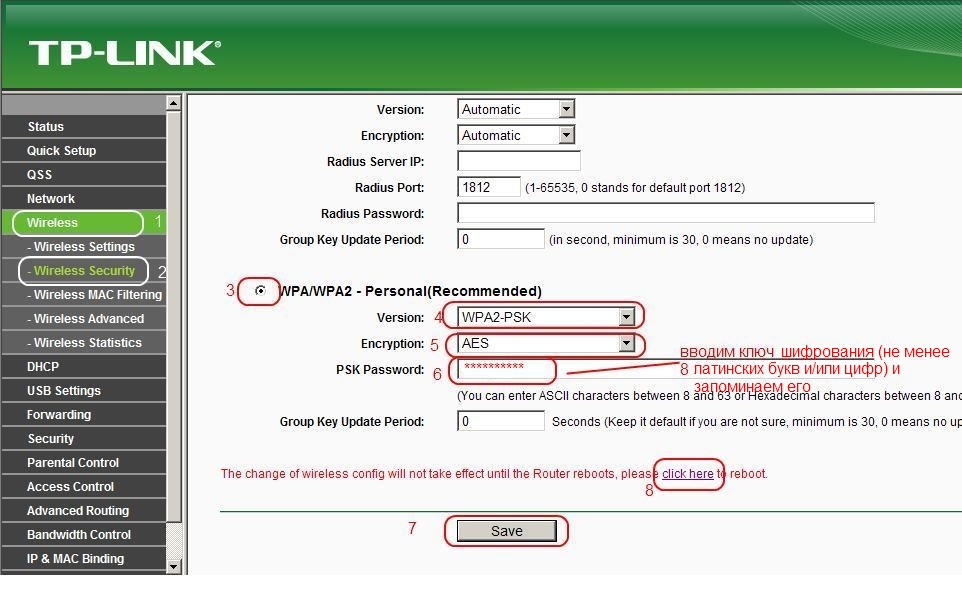
Настройки для большинства роутеров вы можете найти, перейдя по этой ссылке
на частичное или полное отсутствие связи может влиять канал, выставленный в настройках вайфая на роутере. Некоторые устройства могут не видеть ваш вайфай, потому что в России доступно 13 каналов вайфай, а в Америке 11 каналов. Соответсвенно, если ваш роутер автоматически выберет 12 или 13 канал (он делает это автоматически, в зависимости от других роутеров вокруг), то устройства, например из США, не будут видеть точку доступа, либо может наблюдаться низкая скорость. В таком случае может потребоваться в настройках роутера поменять канал. Например для роутера ТП-линк этот раздел выглядит так:

II. Теперь разберем частные проблемы(т.е. когда со скоростью вроде как все нормально).
1. Медленно открываются страницы.


-Попробуйте воспользоваться другим браузером.
-Отключите ваш сетевой экран, либо отключите сканирование http-трафика вашим антивирусом.
Например, для бесплатного антивируса Avast это делается так
-Проверьте устройство на вирусы.
2. Медленно воспроизводится видео в интернете.
-Первым делом следует обновить ваш флэш-плеер до последней версии. Взять его можно здесь:
-Закройте программы типа торрентов, скайпа и т.п.
-Проверьте загрузку с отключенным антивирусом.
-Почистить кэш браузера и удалить файлы cookie.(Пример)
-Проверить связь с другого браузера.
-Проблема также может быть в производительности компьютера- свободном месте на жестком диске, выделении оперативной памяти.
3. Проблемы в онлайн-играх.
При проблемах в онлайн-играх также может быть несколько вариантов.
Первым делом требуется запустить ping до сервера, на котором вы играете.
Делается это следующим образом:
Проходите по пути: “Пуск- Все программы-Стандартные- Командная строка”
Там набираете команду ping x.x.x.x, где x.x.x.x- IP-адрес, либо имя сервера, на котором вы играете.
После прохождения данной команды вам покажет статистику- сколько пакетов было отправлено и сколько ответов было получено.
При потерях(т.е. отправлено больше, чем получено) необходимо сделать команду tracert x.x.x.x, которая проверит доступность устройств на пути к вашему серверу и прислать результаты трассировки(скриншот, например) на почтовый адрес mastera@ufanet.ru.
При больших задержках до конечного сервера следует, в первую очередь, учесть где этот сервер располагается. Задержки >200мс до серверов в какой-нибудь Северной Америке- это нормально и как-то их изменить не получится.