какая скорость нормальная для жесткого диска
Как выбрать
HDD-диск для
компьютера и
ноутбука
Мы продолжаем серию материалов по сборке наиболее подходящего ПК для ваших задач. Как выбрать красивый корпус и мощную видеокарту мы уже разобрались. Теперь дело за другой важной комплектующей. Ведь один из основных элементов, от которого зависит скорость работы и стабильность ПК — это жёсткий диск.
Жёсткий диск — всё ещё самое популярное устройство для хранения данных. Более быстрые SSD активно развиваются с технической точки зрения и набирают популярность, и, тем не менее, остаются дорогими, поэтому классические винчестеры ещё актуальны.
От характеристик жёсткого диска зависит скорость работы и загрузка программ на компьютере. Кроме того, на нём должно быть достаточно места для хранения данных в зависимости от ваших задач — офисному сотруднику и геймеру нужны разные объёмы памяти, интерфейсы и скорость вращения шпинделя.
Разберемся, как выбрать идеальный жёсткий диск.
Содержание
Выбираем объём памяти
Скорость работы жёсткого диска и вращения шпинделя
Важен ли бренд
Форм-фактор
Подбираем подходящий интерфейс
Размер кэша
Шум жёсткого диска
Что в итоге?
Выбираем объём памяти
Основной параметр, от которого стоит отталкиваться при выборе жёсткого диска. Здесь необходимо ответить себе на вопрос, какие данные и в каком количестве вы собираетесь хранить в памяти устройства.
В 2021 году ёмкость HDD-дисков измеряется сотнями гигабайтов и терабайтами. Тут компьютеры можно разделить на два типа, и в зависимости от задач, им соответственно подходят разные объёмы:
HDD меньше 500 ГБ уже не встретить в магазинах — это минимальный показатель объёма. Столько места достаточно для хранения текстовых документов, таблиц и фотографий. Жёсткий диск до 1 ТБ подойдёт, если вы пользуетесь офисными приложениями и храните в памяти в основном изображения и текстовые документы.
В случае если вы загружаете множество фильмов и игр, это малый объём. В 2021 году одна игра может весь до 250 ГБ, четыре таких и память заполнена. Лучше исходить из реальных потребностей с 20-50% запасом. Максимальный объём HDD — 18 ТБ, такие жёсткие диски начала продавать компания Western Digital. Модель WD181KRYZ с таким объёмом стоит 650 евро.
Скорость работы жёсткого диска и вращения шпинделя
Диск с большим объёмом памяти ещё не гарантирует быструю загрузку программ. Он всего лишь позволяет вместить больше информации, а за скорость загрузки данных отвечает скорость самого жёсткого диска.
Она измеряется скоростью чтения/записи в мегабайтах за секунду и временем доступа к данным. В 2021 году в магазинах можно найти модели на 150-200 МБ/сек и более.
Перед тем как выбрать жёсткий диск лучше сразу определиться с вопросом достаточной скорости, потому как работать с диском на высокой скорости очень удобно. Такие программы, как редакторы видео или изображений (тяжёлые для системы), при недостаточной скорости диска будут работать медленно, а отклик на выполнение каждой операции увеличится.
Другой важный показатель — скорость вращения шпинделя. Это основной параметр, больше всего влияющий на скоростные показатели жёсткого диска. Есть два основных типа HDD по скорости вращения шпинделя: 5400 и 7200 об/мин. Существуют модели вплоть до 15 000 об/мин, но они встречаются редко.
Лучший выбор — HDD со скоростью вращения шпинделя 7200 об/мин. Они в среднем в 1,5 раза быстрее на фоне 5400 об/мин. Однако 5400 об/мин более совместимы с ноутбуками, потому что меньше нагреваются и меньше вибрируют.
Важен ли бренд
Около 20 лет назад мы почти не пользовались интернетом. Соответственно, изучить отзывы о конкретной модели было почти невозможно, и люди полагались на надёжность и авторитетность бренда. Брать модель неизвестной марки было опасно — никогда не угадаешь, что именно от неё ждать.
В 2021 году производитель не так важен. Когда у человека есть моментальный доступ к информации (возможность изучить отзывы о продукте, сравнить параметры разных моделей), бренды тесно конкурируют между собой и выпускают похожие по характеристикам устройства. Seagate, WD, Toshiba — любому из известных брендов можно доверять. Отталкиваться стоит не от марки, а от характеристик, которые наиболее хорошо подходят для ваших задач.
Как выбрать жесткий диск для компьютера
Всем привет! С вами Zero, и сегодня я расскажу, как выбрать жесткий диск для ПК, а также приведу примеры качественных моделей. Сразу оговорюсь, что в 2021 году рассматривать HDD в качестве основного накопителя для системы, программ и современных игр нерационально – все это должно быть установлено на SSD, так система будет работать гораздо быстрее. HDD теперь – это файлохранилище для объемных, но не требующих особенно быстрого доступа данных. К таким данным относятся, например, видео, музыка и изображения – если вы собираете личную медиаколлекцию, то жесткий диск вам точно пригодится.
реклама
Лично я складирую на своих HDD лучшие из просмотренных фильмов, видео, сериалов и аниме, музыку, картинки, старые игры, а также переношу туда с SSD сохранения из пройденных проектов, если они много весят и зря занимают место на твердотельном накопителе. Держу я на «винчестере» и один из бэкапов важных для меня данных – другие расположены удаленно.
Характеристики жестких дисков
Для начала расскажу о характеристиках жестких дисков и о том, какие из них важны, какие – не очень, а на какие и вовсе не стоит обращать внимание.
реклама
Объем. Одна из ключевых характеристик, определяющая, как много данных можно будет разместить на накопителе. Современные жесткие диски в основном представлены моделями от 0.5 до 18 терабайт, при этом с нынешними объемами информации приобретать HDD на 2 или менее терабайта не очень рационально. К тому же, по условной «стоимости одного гига» наиболее выгодными оказываются устройства от 3 до 8 ТБ. Если вы не складируете у себя на ПК тонну медиаконтента, то ваш выбор – HDD на 3-4 терабайта. А если, как и я, складируете, то закупайте несколько «винчестеров» по 6-8 терабайт, только не любых – читайте дальше, и вы поймете, о чем я.
Цена. Здесь все и так понятно, а о том, решения какого объема приобретать выгоднее всего, я уже рассказал. Но ситуация может измениться, например, благодаря скидкам и акциям.
Скорость. Я сейчас не о скорости вращения шпинделя, а о скорости последовательных чтения и записи. До появления быстрых и доступных по цене твердотельных накопителей этот параметр тоже был одним из важнейших, сейчас же на него можно особо не обращать внимания – как, кстати, и на обороты шпинделя. Каких-либо особо тормозных HDD на рынке нет (кроме SMR), а если нужна скорость – покупайте SSD; SATA-версии шустрее в разы, а M.2 PCI Express в десятки раз, и речь о последовательных операциях, если же говорить о случайных, то разница еще более впечатляющая.
Объем кэш-памяти. Еще одна характеристика, практически потерявшая свою значимость, когда ОС, программы и игры перекочевали на SSD.
реклама
Интерфейс. Для ПК нас интересует только SATA III, поскольку SAS предназначен для серверов.
Форм-фактор. 3.5-дюймовые жесткие диски – для компьютеров, 2.5-дюймовые – для ноутбуков. Вы можете установить 2.5-дюймовую модель и в десктоп, но смысла в этом нет: единственное преимущество такого форм-фактора – это миниатюрность. В остальном более габаритные HDD лучше – они объемнее и быстрее. Проще говоря, если есть свободный 3.5 или 5.25 слот – для ПК всегда берем 3.5-дюймовый «винчестер», только во втором случае понадобятся еще и салазки.
реклама
Наполнение. Может быть воздушное либо гелиевое. Фишка гелия в том, что его плотность гораздо ниже плотности воздуха, а значит, в корпус жесткого диска можно поместить больше «блинов», также снижаются энергопотребление и уровень вибраций. Тем не менее, у гелия есть существенный минус – он способен просачиваться даже сквозь сплошной металл, пусть и очень медленно. На временном отрезке порядка нескольких лет – это не страшно, и HDD с гелием в среднем пока показывают себя даже надежнее классических, но что будет в долгосрочном периоде – неизвестно, поэтому, на мой взгляд, гелиевые жесткие диски для домашнего ПК лучше не покупать – тем более, среди моделей на 6-8 терабайт и так достаточно хороших вариантов, а «винчестерам» с более скромным объемом гелий в принципе не нужен. Впрочем, если вы относите себя к новаторам и любите рисковать – можете взять и гелиевый HDD, только бэкапьте с него важные данные, впрочем, как и с любого другого.
Тип записи. Бывает классическая и черепичная (Shingled Magnetic Recording, SMR), с частичным перекрытием дорожек друг другом. Это критически важный параметр, и моя рекомендация проста: вообще не покупайте SMR-диски ни для каких сценариев использования кроме тех, где вы запишете на них что-то один раз, и больше не будете перезаписывать. В домашнем ПК такой сценарий встречается редко – он скорее для архивов и дата-центров.
Отвечу, почему я так категорично настроен против жестких дисков с черепичным типом записи. При перезаписи каких-либо данных, когда исчерпается CMR-буфер, подобным накопителям приходится перезаписывать куда больше дорожек, чем обычным – не только целевую, но и соседние. Соответственно, скорость записи уменьшается в разы, и при больших объемах данных и сильной их фрагментации становится неприемлемо низкой, причем диск может вообще зависнуть или отвалиться из системы, после чего поможет только выключение и включение ПК.
Важно: Не покупайте для игровых, домашних и офисных ПК жесткие диски с черепичным типом записи (SMR) – их производительность при перезаписи больших объемов данных крайне мала, а стабильность работы оставляет желать лучшего. Удел таких HDD – сценарии использования «один раз записали информацию, дальше ее только читаем». Почти полный список SMR-дисков можно найти в этой статье на Хабре.
Можно упомянуть также про запись с подогревом микроволнами или лазером, но решения с такими технологиями только начинают заходить на рынок, и рассматривать их для домашнего ПК рано.
Назначение и режим работы. Для некоторых жестких дисков производитель заявляет целевой режим работы как «8 часов в сутки», для других же – 24/7. Нас, разумеется, интересует только второй вариант, поэтому не советую покупать Seagate Barracuda и WD Blue. Лично у меня компьютер выключается крайне редко, и полагаю, у большинства пользователей дела обстоят так же. Что же касается назначения – одни HDD позиционируются как десктопные, другие – как предназначенные для систем видеонаблюдения, третьи – для NAS, четвертые – для серверов, и так далее. Сильно обращать внимание на это не стоит, хотя вот сопутствующие характеристики посмотреть надо: к примеру, некоторые серверные диски быстрые, но при этом и очень шумные, а некоторые предназначенные для NAS Western Digital Red используют черепичный тип записи.
Уровень шума. Лучше, если он будет до 30 децибел, в крайнем случае – до 35, хотя все сильно зависит еще и от вашего корпуса и субъективного восприятия. Читайте обзоры и отзывы – иногда производитель заявляет модель как тихую, а по факту она издает неприятные и достаточно громкие звуки – к примеру, хруст или щелчки.
Производитель. Выбор производителя – во многом вопрос личных предпочтений. У меня за последние 15 лет померло несколько жестких дисков Seagate, причем 2 из них – без предупреждения в SMART, а WD не померло ни одного, хотя покупал я их больше, но, вероятно, есть пользователи, у которых все наоборот. Toshiba я никогда не покупал и в настоящий момент не планирую – низкая цена и плохие отзывы внушают определенные подозрения. Отпишитесь в комментариях – какие жесткие диски были у вас, и решения какого бренда вы считаете более надежными?
Каким должен быть идеальный жесткий диск? Примеры хороших моделей для домашнего ПК
Подытожим – каким должен быть хороший жесткий диск для домашнего компьютера?
Теперь – непосредственно примеры подходящих моделей:
И примеры неподходящих:
На полную объективность я не претендую, и мне будет интересно увидеть ваши комментарии – не только о статье, я и без того знаю, что она отличная, хотя конструктивная критика всегда приветствуется, но и о том, какие жесткие диски у вас были, и какие из них вышли из строя (с предупреждением в виде ухудшения параметров SMART или без него). HDD какого производителя вы считаете более надежными – WD или Seagate?
Как выбрать жесткий диск, чтобы точно подошел
Чтобы ничего не потерять, я храню файлы на разных жестких дисках.
Один нужен, чтобы «Виндоус» загружалась за несколько секунд. Второй чуть медленнее, но объемнее — на нем я храню фильмы и архив музыки. Третий диск только для работы. И еще два внешних диска, на которых я храню то, что не влезло на остальные.
Такое разделение удобно: если сломается операционная система, не придется восстанавливать рабочие файлы, ведь они хранятся на другом физическом диске.
Что мы называем жестким диском
«Жесткий диск» — это устройство, на котором мы храним файлы и программы. Раньше был только один тип таких устройств — HDD. Потом добавились твердотельные накопители — SSD, но многие по привычке и их называют жесткими дисками. В этой статье я рассказываю обо всех основных типах устройств для хранения данных.
Расскажу, как выбрать жесткий диск без советов продавцов и так, чтобы ничего не перепутать.
HDD или SSD
Это два разных типа накопителей. Вот чем они отличаются.
HDD (hard disk drive — «жесткий диск»). Принцип работы основан на магнитной записи. Внутри корпуса размещаются диски из особой смеси металла и стекла с напылением сверху. На верхний слой записывается информация — по сути, тем же способом, что и на виниловых пластинках. Технология энергонезависимая: информация остается на диске и без подключения электричества.
У HDD есть большой минус — хрупкость. Достаточно небольшого удара, и диски сдвинутся с места, напыление повредится, и данные потеряются. Поэтому HDD или используют внутри системного блока или ноутбука, или помещают в специальный корпус и обращаются супернежно. Зато есть небольшая возможность восстановить данные даже с частично неисправного диска.
SSD (solid-state drive — «твердотельный накопитель»). Такой диск состоит из контроллера и набора микросхем, на которых хранится информация.
Мельчайшие элементы внутри микросхем принимают значение «1» либо «0». Дальше процессор считывает эти значения и преобразует их в привычные нам файлы: документы, картинки, видео. SSD можно сравнить с продвинутой и объемной флешкой.
Из минусов SDD обычно называют цену и емкость: в продаже сложно найти SDD с объемом больше 2 Тб. И стоят такие диски обычно дороже, чем HDD.
SSHD (solid-state hybrid drive — «гибридный жесткий диск»). Это устройство, в котором данные хранятся и на дисках, и во флеш-памяти.
Такие устройства повышают производительность компьютера за счет особой архитектуры: они записывают на SSD-часть диска информацию, которая нужна для загрузки операционной системы. Во время следующего включения компьютера система начнет работать быстрее, потому что ее данные расположены на быстрой части диска.
Моментами такие устройства работают быстрее, но по сути остаются теми же HDD со всеми их недостатками.
Например:
💾 Жесткий диск HDD на 1 Тб — Seagate за 4036 Р
💾 Твердотельный накопитель SSD на 500 Гб — Samsung за 5299 Р
💾 Гибридный жесткий диск SSHD на 2 Тб — Seagate за 10 490 Р
Внешний или внутренний диск
Накопители можно устанавливать внутрь компьютера или ноутбука или просто носить с собой как флешку.
Внутренние жесткие диски помещаются внутрь системного блока или ноутбука. Здесь важен форм-фактор — то, какого размера и формы будет жесткий диск. Его указывают обычно в дюймах.
Например, если купить для обычного системного блока жесткий диск шириной 2,5 дюйма, придется думать, куда его положить: стандартные крепления рассчитаны на диски 3,5 дюйма. В ноутбуках обычно используют форм-фактор 2,5 — большей ширины диск вы туда просто не засунете.
Некоторые производители измеряют диски не в дюймах, а в миллиметрах. Пишут так: 2242, 2262 или 2280 мм. Первые две цифры означают длину диска, последние две — ширину. Такие форм-факторы используют для SSD.
Чтобы подключить внутренний диск, нужно выключить компьютер или ноутбук, снять крышку, найти нужные разъемы для обмена данными и питания, подсоединить устройство.
Например:
💾 Внутренний HDD для системного блока с форм-фактором 3,5 — Seagate за 3669 Р
💾 Внутренний HDD для ноутбука с форм-фактором 2,5 — Toshiba за 3904 Р
💾 Внутренний SSD с форм-фактором 2280 — A-DATA за 11 990 Р
Внешние жесткие диски можно носить с собой, поэтому от форм-фактора зависит только удобство. Я спокойно пользуюсь большим диском на 2,5 дюйма, а кто-то предпочитает миниатюрные на 1,8 дюйма.
Например:
💾 Внешний HDD с форм-фактором 2,5 — Toshiba за 3799 Р
💾 Внешний SSD с форм-фактором 2,5 — Samsung за 7599 Р
Интерфейсы
Этим термином обозначают то, каким образом подключается накопитель к компьютеру, — это и физический разъем, и программный метод передачи данных. Современных несколько.
Интерфейс SATA — основной стандарт для подключения жестких дисков. Есть три поколения таких разъемов, различаются они в основном пропускной скоростью:
Производитель указывает максимальную пропускную скорость именно интерфейса: на то, с какой скоростью файлы будут записываться в реальности, влияют сотни факторов — от износа диска до особенностей файлов.
Поэтому для получения реальных данных максимальный показатель скорости нужно делить на 3—5. То есть на высокоскоростном SATA 3 фильм будет скачиваться не 10 секунд, а около минуты. На SATA 1 стоит рассчитывать на несколько минут.
Новые устройства выпускают в основном на базе SATA 3.
PCI-E — этот интерфейс используют в основном для подключения твердотельных дисков — SSD. На базе PCI-E создано несколько разъемов, например M2.
USB — этот интерфейс используют для подключения внешних дисков. Вот популярные версии.
Подходящие интерфейсы должны быть не только в жестком диске, но и в самом устройстве, к которому вы будете подключать диск. Поэтому перед покупкой внутреннего жесткого диска проверьте наличие необходимых интерфейсов на материнской плате. Это можно сделать в бесплатной программе HWiNFO в разделе Motherboard.
Если покупаете внешний диск, учитывайте обратную совместимость: вы сможете использовать диск USB 3.0 в старом разъеме USB 2, только скорость будет минимальной. Поэтому покупать дорогой внешний SSD для обычного ноутбука смысла нет.
Например:
💾 HDD на SATA 2 — Toshiba за 3090 Р
💾 HDD на SATA 3 — Western за 4144 Р
💾 SSD на PCI-E, M2 — WD Black за 7399 Р
💾 HDD на USB 3.0 — Seagate за 4190 Р
Скорость передачи данных
Хотя некоторые производители указывают скорость передачи данных, это в любом случае относительный, условный показатель. На скорость чтения и записи влияют десятки параметров — от внутренних вроде скорости вращения дисков и особенности конструкции до внешних: интерфейсов подключения, других устройств, материнской платы и прочего.
Если вы планируете купить HDD, то можно ориентироваться на скорость вращения шпинделя — это ось, которая крутит те самые пластинки:
Лучше же ориентироваться на разные характеристики в зависимости от потребностей.
Если нужен внутренний жесткий диск для операционной системы — выбирайте SSD или HDD на 7200 об/мин. Так компьютер будет загружаться и работать быстрее.
Для хранилища данных подойдет HDD на 5400 об/мин. Работает тихо, надежно.
В качестве внешнего жесткого диска удобен HDD с интерфейсом USB 3.0. Такой интерфейс будет у большинства ноутбуков, компьютеров и даже телевизоров.
Например:
💾 SSD на 500 Гб — Samsung за 5299 Р
💾 HDD на 4 Тб — Western за 8714 Р
💾 Внешний HDD на 2 Тб — Seagate за 4190 Р
Объем памяти
У HDD-дисков в основном объем памяти от 500 Гб до 10 Тб, у SSD-накопителей — от 128 Гб до 2 Тб. Сколько именно вам нужно памяти, зависит от задач, но есть несколько особенностей:
Например:
💾 HDD на 500 Гб — Western за 4090 Р
💾 HDD на 2 Тб — Seagate за 4879 Р
💾 SSD на 250 Гб — Samsung за 3760 Р
💾 SSD на 1 Тб — Samsung за 10 494 Р
На что обратить внимание при выборе жесткого диска



Те люди, которым нужен большой внутренний HDD, разберутся и без наших советов)
chitatel,Сломается компьютер, но не винчестер, и не будет сложности вытащить информацию
Начнем с того, что автор не разбирается в дисках.
1. “На верхний слой записывается информация — по сути, тем же способом, что и на виниловых пластинках”
Автор, срочно учить, что такое продольная и поперечная запись, методы черепичной записи, что такое сектора и дорожки!
2. “Например, если купить для обычного системного блока жесткий диск шириной 2,5 дюйма, придется думать, куда его положить: стандартные крепления рассчитаны на диски 3,5 дюйма”.
Ложь! Все современные корпуса, уже года 4, имеют от 2 до 4 креплений для дисков формата 2,5 либо имеют салазки для крепления таких дисков.
4. “Чтобы подключить внутренний диск, нужно выключить компьютер или ноутбук, снять крышку, найти нужные разъемы для обмена данными и питания, подсоединить устройство.”
А крепить к месту его что, не надо? И ничего, что даже SATA разъемы в ноуте двух типов и могут понадобится переходники?
7. Диски существуют с оборотами 5400, 7200, 10000 и 15000 оборотов в минуту. Так же есть диски (их можно встретить в сборках иностранных брендов) со скоростью 5900 и 5700 оборотов. Ну и специализированнные диски IntelliPower, где нет фиксированной скорости. Такие версии редко встретишь в рядовой домашней системе, но они есть в магазинах, и часто их берут для домашних NAS систем.
Ну и в довесок. На скорость работы диска, если это именно HDD, еще влияет размер буфера или кэш памяти, сейчас он может быть от 32 до 256 мегабайт, что несколько улучшает работу, например, с множеством мелких файлов. Также, для улучшения характеристик, производители добавляют вместо воздуха внутрь диска гелий. Он немного повышает надежность и вроде как скорость, но это больше маркетинг.
Как выбрать жесткий диск в 2020: скорость чтения, записи, размер, интерфейс
Читайте на какие параметры следует обращать внимание при выборе жесткого диска. Как приобрести именно то устройство, которое нужно вам. Выбор жесткого диска достаточно не простой процесс. Важно купить такой диск, который полностью удовлетворит ваши потребности на несколько лет вперед. Чтобы не ошибиться в многообразии доступных вариантов, мы представим вам несколько рекомендаций, на основании которых, вы сможете принять, устраивающее вас, решение.
Суть проблемы
Для работы и отдыха, развлечения и общения, образования и получения информации всегда незаменимым помощникам выступают компьютерные устройства. Самым распространённым вариантом таких устройств и самым востребованным является персональный компьютер. И неважно, выполняете ли вы определенные производственные задания, разрабатываете ли новые проекты, управляете каким-либо технологическим процессом, просматриваете видео или прослушиваете музыку, отправляете и получаете корреспонденцию по электронной почте, играете в игры или общаетесь в социальных сетях и т.д. – любой процесс не обходится без его участия.
Персональные компьютеры получили большую популярность благодаря своим огромным возможностям: повышенной работоспособности, высокой производительности и скорости обработки информации, широким набором доступных приложений для выполнения разнообразных действий и решения различных задач. Каждый элемент персонального компьютера отвечает за свой определенный процесс в целостной работе компьютера. Жесткие диски являются ключевыми компонентами современных компьютеров и отвечают за хранение и обработку информации.
Количество информации, которое мы ежедневно получаем, обрабатываем и используем, неуклонно растет. Мы применяем более требовательное программное обеспечение, которое заставляет нас резервировать для его работы большой объем свободного дискового пространства, храним разнообразную личную информацию, фото и видео архивы, различные массивы медиа файлов, современные объемные игры и приложения и т.д. Все это в свою очередь требует от нас надежного и скоростного дискового хранилища.
Производители жестких дисков и накопителей работают над улучшением своих изделий и выпускают на рынок все новые образцы своей продукции. Новинки обладают увеличенными объемом памяти и скоростными характеристиками, по сравнению с предыдущими моделями. А также стремятся изменить стоимость конечного изделия в сторону уменьшения его цены.
Довольно часто, в связи с возросшим объемом хранимых данных, первоначально установленного количества дискового пространства для хранения информации бывает недостаточно. И пользователи начинают задумываться о замене старого жесткого диска на новый или установке дополнительного диска на свой персональный компьютер. Каждый вариант пользователь рассматривает самостоятельно и выбирает наиболее подходящий для него, основываясь на своих требованиях и возможностях. Закономерным итогом обоих вариантов является покупка жесткого диска, но выбрать идеальный вариант, из широкого диапазона доступных предложений, бывает достаточно непросто.
Мы решили привести несколько рекомендаций, какими критериями необходимо воспользоваться при выборе нового жесткого диска. Следуя им, вы сможете подобрать вариант требуемого диска в соответствии со своими предпочтениями.
Жесткий диск «HDD» или твердотельный накопитель «SSD»
Главный вопрос, на который вы должны дать себе ответ – это какой тип устройства для хранения данных вы выберете: жесткий диск «HDD» или твердотельный накопитель «SSD». Оба устройства, диск и накопитель, выполняют одинаковую функцию по хранению данных, но каждый имеет свои положительные и отрицательные стороны.
Жесткий диск «HDD» представляет собой запоминающее устройство, которое записывает информацию на жёсткие алюминиевые или стеклянные пластины, покрытые слоем особого материала.
Твердотельный накопитель «SSD» являет собой немеханическое запоминающее устройство на основе полупроводниковой технологии флэш-памяти, используемой для записи и хранения информации.
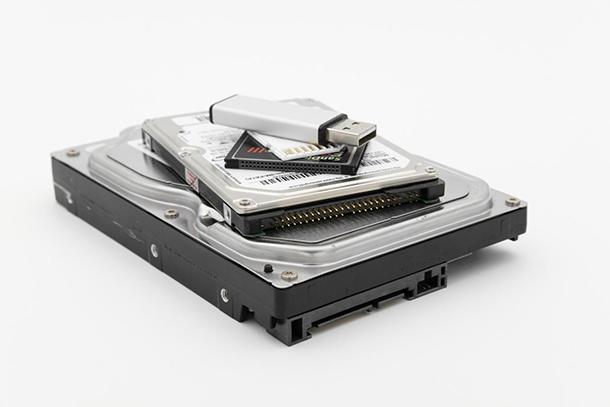
Если сравнивать эти два вида устройств, то по некоторым видам параметров твердотельный накопитель «SSD» имеет преимущество перед обычным жестким диском «HDD».
В свою очередь, жесткий диск «HDD» имеет ряд своих преимуществ:
Несравнимо низкая цена и достаточно большой объем памяти жесткого диска, по сравнению с аналогичным объемом накопителя «SSD», делает диск «HDD» незаменимым при использовании в качестве резервного диска.
В свою очередь, высокая производительность накопителя «SSD» позволяет использовать его как загрузочный диск для запуска операционной системы и различных приложений.
Более подробно о различиях жестких дисков и накопителей, а также о различных способах их установки вы можете прочитать в нашей ранней статье: «Как обновить и установить новый жесткий диск или накопитель «SSD» в персональный компьютер?».
Размеры и интерфейсы жестких дисков
Как только вы определились, какой их двух вариантов дисков наиболее соответствует вашим требованиям, вы должны определиться с его размером (т.н. форм-фактор). Он главным образом будет завесить от того, какой диск вы выбрали и где планируете его использовать.
Существует два основных варианта размеров дисков: «3,5-дюймовый» диск и «2,5-дюймовый» диск.
Дополнительно есть еще один вариант диска со стандартом «M.2», который применяется для реализации высокопроизводительных твердотельных накопителей (используется в некоторых планшетах и ультрабуках). Эти диски своим внешним видом больше напоминают планку памяти, чем стандартный жесткий диск. Чтобы использовать диски такого стандарта вы должны определить, поддерживает ли ваш компьютер такой вид подключения (проверить наличие специализированного слота).
Жесткие диски «HDD» представлены в обоих размерах.
В персональных стационарных компьютерах используется стандартный «3,5-дюймовый» жесткий диск. Так как его емкость напрямую зависит от количества установленных пластин и их размера, то производители используют максимально допустимый размер «3,5-дюйма», что позволяет выпускать жёсткие диски емкостью в «16 ТБ». Если у вас есть «2,5-дюймовый» диск, то вы также можете его установить в персональном компьютере, используя специальный монтажный кронштейн.
«2,5-дюймовые» жесткие диски разработаны и применяются в ноутбуках, так как объем свободного внутреннего пространства ограничен корпусом ноутбука. За счет уменьшения размера жесткого диска уменьшается полезная площадь внутренних пластин диска, поэтому максимальный объем такого диска не превышает «4 ТБ», на сегодняшний день.
Твердотельные накопители «SSD» имеют стандарт «2,5-дюйма». За счет отсутствия подвижных частей их размер может быть уменьшен до нижнего стандарта без потери качества накопителя, и позволяет его использовать в компьютерах и ноутбуках.
Способ подключения жесткого диска и накопителя одинаков для обоих типов дисков, и осуществляется через разъемы «SATA», которые применяются в большинстве современных компьютерах.
Помимо встроенных приводов («HDD» и «SSD») можно использовать и внешние накопители, подключение которых к компьютеру происходит через «USB-кабель». Главным преимуществом таких устройств является их мобильность.
Характеристики и производительность жестких дисков
Теперь, когда вы определились в выборе типа диска и решили, какой вариант вам наиболее подходит, настало время выбрать диск, обладающий оптимальными характеристиками, удовлетворяющими вашим требованиям.
Ниже представлены основные характеристики, объясняющие возможности каждого диска. Рассмотрев каждую из них, вы сможете понять и, на основе полученных знаний, определиться с характеристиками модели диска, отвечающей вашим требованиям.
Емкость накопителя: На сегодняшний день максимальный объем жесткого диска составляет «16 ТБ», обусловленный ограничением своих габаритных размеров. В свою очередь, накопители «SSD» имеют меньшую емкость по сравнению с «HDD» до «4 ТБ». Однако обычные пользователи для собственных нужд редко используют накопители «SSD» с емкостью более «1 ТБ».
Хотя уже существует накопитель «SSD» емкостью «32 ТБ» от корпорации «Samsung», но он рассчитан на корпоративных клиентов, ввиду своей заоблачной дороговизны. Дополнительно, пока на уровне образца, компания «Seagate Technology» представила «60-терабайтный» «SSD» накопитель, а в плане, разработка прототипа в «100 ТБ».
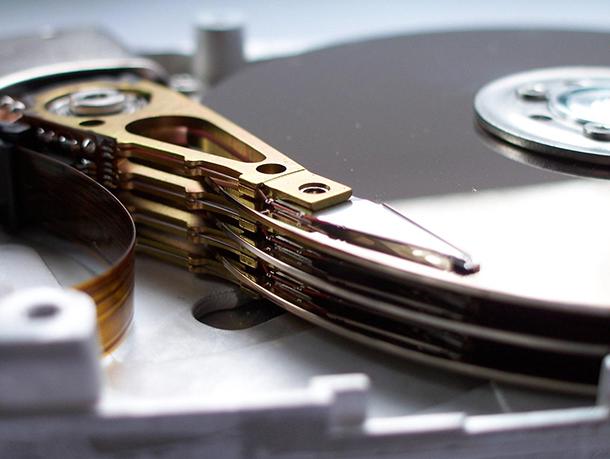
Скорость работы диска: Данная величина состоит из многих факторов. Для жестких дисков «HDD» важным параметром работы является скорость доступа – усредненное значение времени получения единицы информации. Она показывает, насколько быстро внутренний механизм жесткого диска может найти нужные данные. И чем она выше, тем быстрее будет происходить обработка информации и, соответственно, меньшее время понадобится для ее записи.
Так как у «SSD» дисков нет механических движущихся частей, важным параметром для них являются скорость чтения и скорость записи. Чем выше будут оба эти значения, тем меньше времени потратит система для обработки информации. Из двух накопителей одинаковой емкости, но с разными значениями скорости чтения и записи, будет быстрее копировать и загружать файлы тот накопитель, чьи параметры скорости будут выше.
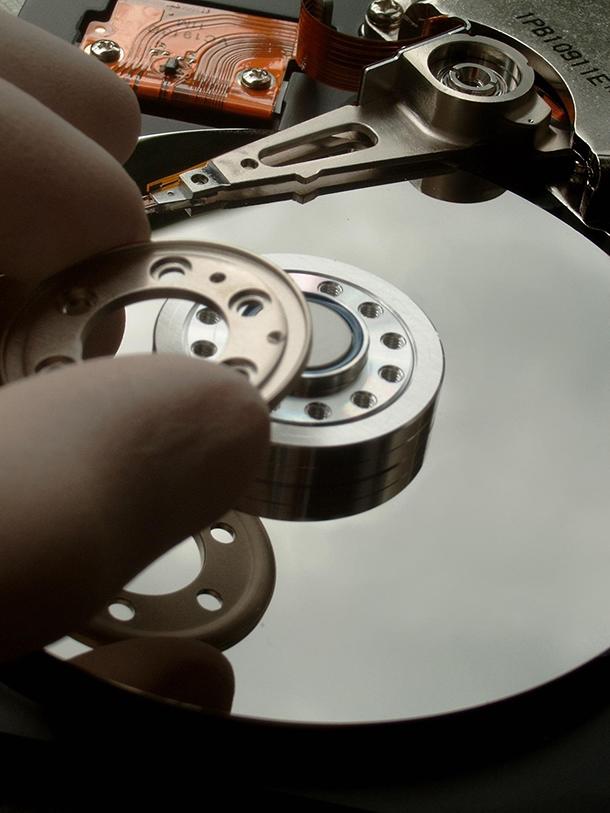
Важным параметром для жестких дисков «HDD» является скорость вращения шпинделя. Она указывается на диске и доступна от «5400 об./мин.» до «15000 об./мин.». В основном, обычный пользователь выбирает между значениями «5400 об./мин.» и «7200 об./мин.». Диски с более высокими показателями скорости вращения шпинделя используются для серверов непрерывного действия. Чем выше скорость вращения, тем быстрее головка диска найдет нужную дорожку информации.
Объем буфера: Объем буфера диска – это встроенная внутренняя память, используемая для обработки, управления и хранения данных. Соответственно, чем больше объем буфера диска, тем быстрее вы получаете доступ к данным на диске. Жесткие диски имеют разный объем буфера диска, и его диапазон составляет от «16 МБ» до «256 МБ». Однако если вы планируете использовать диск только для хранения, то нет смысла покупать дорогой диск с высоким значением объема буфера.
Интенсивность отказов: Это своеобразный запас прочности накопителя. Жесткие диски состоят из механических деталей, которые подвержены износу, что в свою очередь может привести к потере всей информации, находящейся на дисках. Никто не сможет сказать, с полной уверенностью, какая из моделей дисков выйдет из строя в ближайшее время, а какая сможет прослужить вам полный свой цикл. В этом случае стоит обратить свое внимание на отзывы конкретных пользователей, имевших опыт работы на определенных моделях дисков и вынесших свой вердикт. А также воспользоваться собственным опытом по использованию дисков определенных производителей. Твердотельные накопители «SSD» не имеют механических частей и хранят всю информацию на микросхемах памяти, поэтому они более долговечны по сравнению с жесткими дисками «HDD». Но, если вы планируете использовать диск в качестве съемного резервного хранилища данных, то надежность жесткого диска выглядит более предпочтительно надежности накопителя «SSD».
Стоимость жестких дисков
Количество жестких дисков и твердотельных накопителей, представленных сегодня на рынке, необычайно велико. Производители снимают с производства старые модели и заменяют их новыми, с улучшенными характеристиками. Жесткие диски изначально имеют гораздо более низкую цену по сравнению с твердотельными накопителями соответствующей емкости.
Вооружившись знанием основных характеристик дисков и выбрав его тип, вы можете, исходя из ценовой политики, выбрать жесткий диск или твердотельный накопитель, полностью соответствующий вашим запросам и отвечающий вашим финансовым возможностям.
Например, за одну и ту же цену, вы сможете приобрести либо не быстрый жесткий диск большой емкости, либо скоростной накопитель, но имеющий небольшой объем по сравнению с диском. Все зависит от того, для каких конкретных задач вы приобретаете данное устройство хранения данных. Оптимальным решением будет использовать жесткий диск для хранения информации, а твердотельный накопитель для установки на нем операционной системы и запуска современных приложений и программ.
Важным критерием оценки при выборе конкретного диска может выступать стоимость одного гигабайта информации, определяемая путем деления стоимости диска на его емкость. Например, выбирая между двумя дисками 1ТБ и 2 ТБ, вы увидите, что цена второго диска естественно больше цены первого. Но сравнив стоимость одного гигабайта информации каждого диска, вы увидите, что для второго диска она ниже, чем для первого. Поэтому, купив второй диск, вы получите большую емкость, но за меньшую цену, в пересчете на единицу информации. Но в любом случае, решение об окончательном выборе диска будет согласовываться с вашими финансовыми возможностями и способностью потратить на покупку диска определенную сумму.
Данные выводы одинаково верны для жестких дисков «HDD» и твердотельных накопителей «SSD».
Внешние или внутренние жесткие диски
Следующий шаг при выборе диска, который вы должны рассмотреть – это определится, какой будет диск: внутренний, установленный в корпусе компьютера, в переносном корпусе или подключаемый внешний диск.
Внешний подключаемый диск может использоваться для хранения любой вашей информации, доступ к которой не требуется каждый день (личные файлы и документы, фотоальбомы, видеоархивы и т.д.), файлы резервного копирования. Его в любой момент можно подключить к компьютеру через «USB-кабель» и скачать или загрузить любые данные. Соответственно, чем выше версия универсальной последовательной шины «USB», используемой при подключении, тем больше скорость передачи данных с диска на компьютер и обратно.
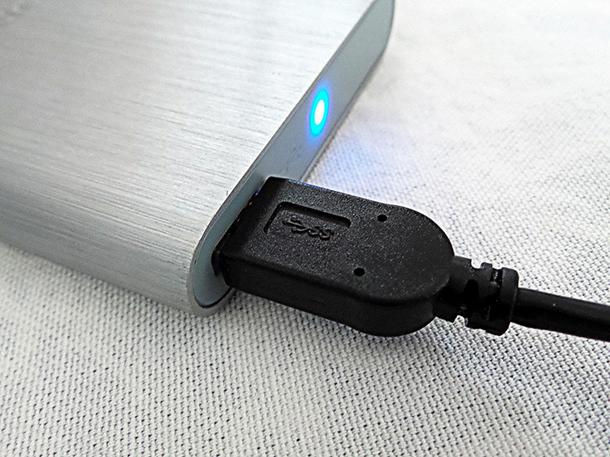
Главным плюсом таких дисков является их мобильность. Вы легко можете подключать их к разным компьютерам для обмена информации. Или соединять их с телевизором или приставкой, для передачи требуемого содержимого напрямую (например, для воспроизведения фотографий или записей домашней видео хроники).
В остальных случаях предпочтительно остановить свой выбор на внутренних дисках.
Вы можете использовать любой диск в специальном переносном корпусе для подключения его к компьютеру. И иметь возможность в любой момент достать его и использовать на другом устройстве. Главным требованием является использование правильного корпуса с соответствующими разъемами для подключения такого диска. Например, используя специальный корпус, вы можете подключить диск к своему компьютеру, сохранить нужную информацию и отключить его, чтобы дополнительно не нагружать операционную систему и обезопасить свою информацию от возможных неприятностей (например, сбоя системы, вирусной атаки и т.д.).
Если внутреннего пространства жесткого диска не хватает для полноценной работы, то имеет смысл установить жесткий диск «HDD» большой емкости. Вы можете поменять старый диск на новый, или установить дополнительный диск для увеличения доступного дискового пространства, если внутренняя конфигурация компьютера это позволяет.
Если главным требованием является скорость загрузки системы и увеличение быстродействия компьютера в целом, тогда используйте твердотельный накопитель «SSD». Установив накопитель вместо жёсткого диска «HDD», вы сразу увидите заметный прирост скорости обработки данных и производительности вашего компьютера.
Самым оптимальным, на наш взгляд, является совместное использование двух дисков: накопитель «SSD» определить как системный диск для установки операционной системы, а жесткий диск «HDD» выбрать хранилищем данных.
Игры: жесткий диск для «PlayStation» и «Xbox 360»
Выбор жесткого диска может значительно повлиять на производительность игр, поэтому мы всегда рекомендуем использовать для игр твердотельный накопитель «SSD» вместо жесткого диска «HDD». Это справедливо для разных видов устройств: персональный компьютер, «Xbox One», «Xbox One X», «PlayStation 3», «PlayStation 4», «PlayStation 4 Slim», «PlayStation 4 Pro» или любой новой игровой консоли.
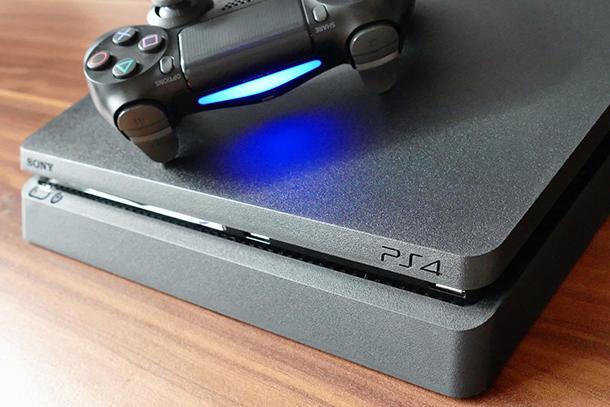
Поскольку скорость накопителя «SSD» значительно превышает скорость жесткого диска «HDD», то на нем намного быстрее будут запускаться игры и происходить переключение между уровнями, этапами и картами. В играх эта разница заметно больше всего. Поэтому не пожалейте и приобретите накопитель «SSD», если вы планируете использовать его для игр. Иначе разочарование от использования жёсткого диска «HDD» будет гораздо больше, чем удовлетворение от сэкономленных денег.
При выборе диска вы должны придерживаться требований параметров конкретного устройства:
Полную версию статьи со всеми дополнительными видео уроками читайте в нашем блоге.