какая скорость ссд считается нормальной
Реалии 2020 года таковы, что многим пользователям стало не хватать объема SSD, купленного несколько лет назад. Игры “распухли” до чудовищных объемов в 100 Гб и многих старых моделей SSD объемом в 120-250 Гб сейчас хватает только на ОС Windows и пару игр.
реклама
Это заставляет многих пользователей покупать дополнительный SSD, ведь к комфорту, который он дает, привыкаешь быстро, и в 2020 году на жесткий диск не хочется ставить даже самые простые игры. Хорошо, что в 2020 году цены на SSD понемногу снижаются или хотя бы не растут, даже с учетом скачка курса валют.
Но совсем немного пользователей следят за новинками технологий SSD и смотрят их обзоры, ведь покупая хорошую модель, мы ставим ее в ПК и забываем про нее на два-три года, пока ее объема не перестает хватать. В этом блоге я расскажу вам о важных факторах, которые вы должны знать при выборе SSD в 2020 году, которое помогут вам сэкономить деньги и купить оптимальную модель.
реклама
Коробку и SSD надо брать с запасом
Ситуация только усугубляется резко выросшим объемом игр, но некоторые игроки покупают SSD именно такого объема, которого им не хватает прямо сейчас. Но вы должны понимать, что и следующие новинки AAA-игр будут весить столько же и больше, чем уже существующие, и, чтобы иметь возможность с комфортом играть хотя бы в 5 таких игр, нужно, как минимум, 500 Гб пространства на SSD.
реклама
Final Fantasy XV весит 148 Гб!
А если завтра выйдет новый хит объемом 200 Гб? Это сразу сделает SSD на 500 Гб маленьким для вас. Поэтому стоит брать SSD с большим запасом пространства, это избавит вас от его апгрейда надолго, а в вашем ПК не будет висеть “гроздь” SSD небольшого объема.
реклама
Или SAMSUNG 860 EVO MZ-76E1T0BW. Эти модели имеют гарантию в пять лет, хорошие скоростные характеристики и большое время наработки на отказ.
Вы уже обратили внимание, что два SSD, указанные выше, имеют формат 2.5″ и SATA III интерфейс? Некоторые читатели при упоминании таких SSD кричат “Фууу!” и признают только модели в формфакторе M.2. Причем даже покупают SSD в формфакторе M.2, но с интерфейсом SATA III.
M.2 NVMe SSD греются заметно сильнее моделей SATA III, ведь скорость их работы заметно выше и контроллеру приходится обрабатывать в разы больше данных. В результате возможен нагрев до 90-100 градусов под длительными нагрузками. Ситуация с охлаждением усугубляется в случае, если видеокарта греет SSD, находящийся рядом. Или даже полностью закрывает его.
Если вы поглядите на YouTube сравнения скорости загрузки игр на SATA III и NVMe SSD, то увидите, что разница всего лишь в двух-трех секундах на 30-40 секунд загрузки. То есть, увидеть разницу в скорости на глаз будет почти невозможно.
Конечно, при тяжелой работе с мелкими файлами разница уже будет чувствительной, но большинство из нас покупают SSD для игр. Поэтому лучше отдайте предпочтение большему сроку гарантии, чем скорости.
Пишите в комментарии, сколько у вас SSD и какого они объема?
Реальная скорость SSD
Когда я писал про купленный SSD Samsung 850 PRO и приводил вот эту табличку, то мне резонно заметили, что скорости что-то маловаты. Скорее всего, сказали мне, диск не на том контроллере висит.
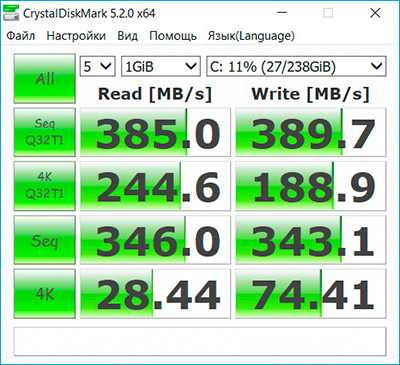
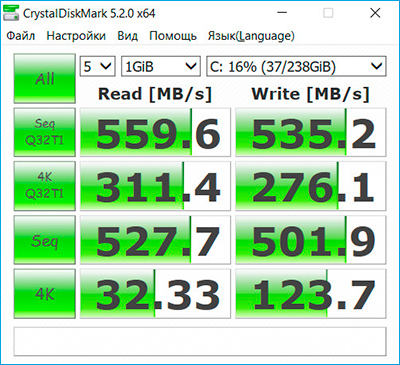
Но в комментах некоторые пользователи мне продолжали утверждать, что скорости крайне низкие и что у них этот же диск показывает и 4 и 5 тысяч мегабайт в секунду, что физически совершенно невозможно.
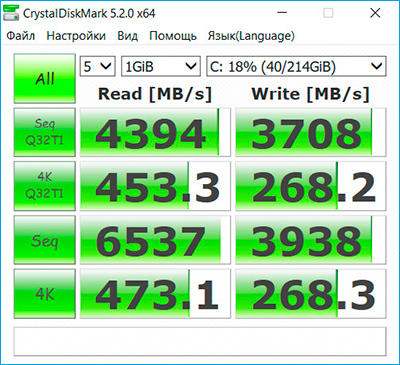
Есть 4 тысячи? Есть. Реальные данные? Да ни черта, разумеется, и это очень легко проверить. Просто в программе Samsung Magician врублен режим RAPID, а это и есть кеш-контроллер.
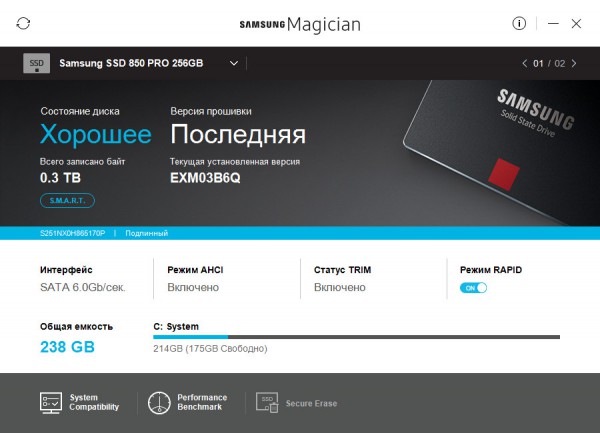
Какая при этом реальная скорость? Да те же максимум 500-600 мегов в секунду, никаких 4000 мегов там и рядом не будет. Кеш-контроллер несколько ускоряет определенные файловые операции с небольшими объемами (вот раньше на старых жестких дисках это очень сильно ускоряло работу, потому что скорость жесткого диска была намного ниже скорости памяти), но на самом деле на SSD не особо что-то дает, разве что с его использованием CrystallDiskMark рисует очень красивые цифирки, не имеющие никакого отношения к реальности. (Кстати, подобные ускорители есть и для некоторых других видов SSD.)
Как выбрать SSD


Еще около десяти лет назад, обыватель не знал альтернативы классическим НМЖД, царствование их было практически безраздельным. Сейчас же, в 2018, о твердотельных накопителях (SSD) знают практически все, а некоторые предрекают полное исчезновение, в скором времени, обычных HDD.
Несмотря на это, правильно выбрать нужную вам модель накопителя среди того великого множества, что представлено на рынке, не праздная задача.
SSD (solid-state disk, твердотельный накопитель) – устройство для хранения данных, в котором за хранение информации отвечают микросхемы памяти (практически всегда это NAND память).
Особенности SSD

Если же вы задумались о приобретении SSD, но задаетесь вопросом, о том какие преимущества вы получите при переходе с обычного HDD, то вот некоторые из них:
– Увеличение скорости чтения/записи файлов – скоростные характеристики SSD превосходят оные у HDD;
– Бесшумность – так как в роли накопителя информации выступают обычные микросхемы. Благодаря этому можно собрать полностью бесшумные системные блоки, в том числе и крайне компактных размеров;
– Меньшие габариты и вес.
Тем не менее, есть и недостатки:
– Цена – стоимость 1 гигабайта емкости SSD, до сих пор намного дороже, чем у HDD;
– Различные разъемы подключения – не недостаток в чистом виде, но усложняет выбор для неподготовленного пользователя;
– Крайне высокая сложность восстановления данных – гораздо сложнее, чем на НМЖД, что обусловлено спецификой работы устройства;
Конструкция

Основными составными элементами твердотельных накопителей, являются:
– Контроллер – своеобразный мозг устройства, от него зависит скорость обмена данными, поддерживаемые типы памяти, потребность в микросхеме буферной памяти и т.д.
– Буферная память (RAM) – в этой роли применяются микросхемы энергозависимой DRAM памяти, как, например, в оперативной памяти компьютера. Применяется для временного хранения данных во время работы с накопителем. Также влияет на скорость работы накопителя, позволяет поддерживать стабильные скоростные показатели при интенсивных нагрузках. Наличие или отсутствие микросхемы буферной памяти зависит от установленного контроллера.
Наряду с аппаратной частью, программная часть также сильно влияет на производительность и нюансы работы накопителя с различными типами нагрузок. К сожалению, о внесенных в микропрограммное обеспечение оптимизациях, производители не сообщают.
Какую память выбрать?
Постоянные технологические изыскания в области памяти меняют рынок довольно быстро. Поэтому и NAND-память стремительно развивается, породив к настоящему времени четыре разновидности.
SLC (Single Level Cell) – технология производства такой памяти предусматривает хранение 1 бита информации в 1 ячейке. Отличные скоростные и ресурсные характеристики, вот только накопителей на основе такой памяти в продаже давно нет.
MLC (Multi-Level Cell) – в одной ячейке хранятся уже 2 бита информации. Еще недавно самый распространенный вид памяти в SSD. Хорошие ресурсные и скоростные показатели позволяли долго удерживать пальму первенства по распространенности применения.
TLC (Triple-Level Cell) – как понятно из названия, ячейка здесь уже с тремя уровнями (на каждом по 1 биту информации). Благодаря этому плотность записи еще сильнее увеличивается (на немалые 50%), что позволяет создавать более «вместимые» чипы памяти. Что интересно, практически каждый человек сталкивался с такой памятью – она успешно применялась (и применяется) в обычных «флешках».
QLC (Quad-Level Cell) – в основе лежит ячейка с возможностью записи четырех бит информации. Новый тип памяти, продукты на его основе только входят на корпоративный рынок. Появление же продуктов ориентированных на обычных потребителей ожидается в первом квартале 2019 года. Обладает еще меньшим ресурсом, чем TLC память.

Ниже приведена сравнительная таблица с ресурсом памяти, а также некоторыми другими характеристиками.

Планарная, или с вертикальной компоновкой?
Буквально пять лет назад данного вопроса в принципе не было. Но стремление к прогрессу и увеличению экономических и производственных показателей сделали свое дело.

Такой подход позволил решить проблему увеличения объемов чипов памяти не путем «уплотнения» информации в ячейке, а простым увеличением количества слоев. Для такой памяти оказалось возможным использование более «толстых» норм производства – примерно 30-50 нМ, что увеличило ее ресурс.
И MLC и TLC память бывает как с планарной компоновкой, так и с вертикальной. Однако первая встречается все реже и реже, поэтому в большинстве случает вопроса, вынесенного в заголовок, не стоит (что даже хорошо). А новейшие чипы QLC сразу же выпускаются или будут выпускаться (в зависимости от производителя) с трехмерной структурой.
Басня о долговечности, или все ли так плохо?
Отдельно хочется коснуться вопроса о надежности сегодняшних SSD накопителей.
Несмотря на постепенное уменьшение количества циклов перезаписи памяти, а “голые цифры” иногда выглядят слишком страшно, ресурс современных SSD достаточно велик. Шутка ли, даже для самых дешевых моделей на TLC памяти заявлен ресурс в 40-50 TB информации, что обычному пользователю хватит лет на 10. На самом деле, по данным независимых тестов, это число (терабайт) можно смело умножать на 10. Поэтому, информация о низкой надежности современных SSD накопителей, мягко говоря, не совпадает с действительностью.
Форм-факторы и интерфейсы
2,5″ SATA SSD

Такие накопители можно установить практически во все компьютеры и ноутбуки. Несмотря на оснащение современных SATA SSD разъемом третьей версии, они обратно совместимы и с SATA2.
mSATA

Разновидность SATA интерфейса, тем не менее, имеет другой разъем для подключения. mSATA создавался для ноутбуков и устройств малого форм-фактора (SFF), где размер имеет значение. Бывает двух типоразмеров (Full Size, 51 x 30 мм, и Half Size, 26.8 x 30 мм). Скоростные характеристики и обратная совместимость ревизий аналогичны SATA моделям.
Несмотря на то, что некоторые производители выпускают новые модели своих накопителей с mSATA, данный интерфейс устарел и практически полностью вытеснился разъемом M2.

Самый современный и перспективный разъем. Также сначала он носил название NGFF (форм фактор следующего поколения).

M.2 SSD могут иметь физический интерфейс PCI-E или SATA. Первые из них быстрее и различаются по версии и количеству линий передачи данных: выпускаются накопители PCI-E 2.0 x2, PCI-E 2.0 x4, PCI-E 3.0 x2 и PCI-E 3.0 x4. Поэтому при выборе необходимо учитывать какой интерфейс поддерживает разъем на вашей материнской плате.

PCI-E SSD

M.2 SSD иногда поставляются с платой переходником под разъем PCI-E (на 2 или 4 линии). Когда может пригодиться такая конструкция? Например, если у вас нет слота M.2 или он занят, либо если накопитель требует серьезного охлаждения – с такой конструкцией его проще организовать.
NVM Express

NVM Express (он же NVMe, он же NVMHCI – Non-Volatile Memory Host Controller Interface) – это логический интерфейс, созданный вместо устаревшего AHCI, специально для твердотельных накопителей. Используется он для M.2 SSD и позволяет раскрыть весь их потенциал.
Однако, даже с не особо старыми материнскими платами, могут быть проблемы при использовании такого накопителя в качестве загрузочного.
Intel Optane

Несмотря на все преимущества, цена таких накопителей высока и пройдет некоторое количество времени (возможно большое) пока они станут «по карману» большинству потребителей.
Что же выбрать?

Если вы не искушенный пользователь и на вашем ПК есть только SATA разъемы, то выбор очевиден. Предлагаемых скоростей хватит для любой бытовой задачи, а широчайший выбор объемов позволит каждому подобрать нужный накопитель.

Если вам необходим твердотельный накопитель только под операционную систему, то можно посмотреть на модели до 150 Гб.


Если же вы обладаете внушительной библиотекой игр (а сейчас одна игра может занять 100 ГБ), либо ваша работа связана с проектами с большими объемами данных, то стоит посмотреть в сторону моделей от 500 ГБ.

mSATA SSD будут интересны владельцам Неттопов/mini PC, позволяя создать производительные и бесшумные системы.

При наличии у вас соответствующего слота, рекомендуется обратить внимание на накопители M.2. Это же относится и к PCI-E моделям.
А для желающих получить ультимативную производительность нет лучшего выбора, чем модели с поддержкой NVMe, скорость чтения которых может превышать 3000 Мб/с.
Отдельно хочется упомянуть новые накопители от Intel. Они определенно выглядят многообещающе, но не смотря на некоторые преимущества нового типа памяти цена таких решений пока слишком высока.
Текст обновлен автором \kell\
Выбор SSD диска: основные параметры (объем, скорость записи / чтения, марка и пр.)
 Здравствуйте.
Каждый пользователь мечтает, чтобы его компьютер работал быстрее. С этой задачей, частично, помогает справиться SSD диск — неудивительно, что их популярность стремительно растет (для тех кто не работал с SSD — рекомендую попробовать, скорость на самом деле впечатляет, Windows загружается «моментально»!).
Выбрать SSD диск не всегда просто, тем более для неподготовленного пользователя. В этой статье я хочу остановиться на самых главных параметрах, на которые следует обратить внимание при выборе такого диска (так же затрону вопросы относительно SSD дисков, на которые довольно часто мне приходиться отвечать :)).
Думаю, будет правильно, если взять для наглядности просто одну из популярных моделей SSD диска с маркировкой, которую можно встретить в любом из магазинов, где вы захотите его купить. Рассмотрим каждую цифру и буквы из маркировки в отдельности.
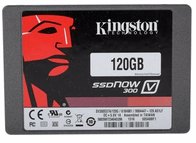
120 Гб SSD-накопитель Kingston V300 [SV300S37A/120G]
[SATA III, чтение — 450 Мбайт/с, запись — 450 Мбайт/с, SandForce SF-2281]
Так же стоит пару слов сказать о форм факторе, о котором в маркировке не сказано не слова. Диски SSD могут быть разного размера (SSD 2.5″ SATA, SSD mSATA, SSD M.2). Так как подавляющее преимущество остается за дисками SSD 2.5″ SATA (их можно устанавливать в ПК и ноутбуки) — то речь далее в статье будет идти именно о них.
Кстати, обратите так же внимание на то, что диски SSD 2.5″ могут быть разной толщины (например, 7 мм, 9 мм). Для обычного компьютера — это несущественно, а вот для нетбука может стать камнем преткновения. Поэтому, перед покупкой крайне желательно знать и толщину диска (либо выбирать не толще 7 мм, такие диски можно установить в 99,9% нетбуков).
Разберем каждый параметр в отдельности.
1) Объем диска
Это, пожалуй, самое первое на что обращают внимание при покупке любого накопителя, будь то флешка, жесткий диск (HDD) или тот же твердотельный диск (SSD). От объема диска — зависит и цена (причем, существенно!).
Объем, конечно, выбирать вам, но я рекомендую не покупать диск, объемом меньше, чем 120 Гб. Дело в том, что современная версия Windows (7, 8, 10) с необходимым набором программ (которые чаще всего встречаются на ПК), отнимут на вашем диске порядка 30-50 ГБ. И это расчеты без учета фильмов, музыки, пары-тройки игр — которые, кстати, говоря обычно редко хранят на SSD (для этого используют второй жесткий диск). Но в некоторых случаях, например в ноутбуках, где 2 диска установить невозможно — вам придется хранить на SSD и эти файлы так же. Наиболее оптимальный выбор, с учетом сегодняшних реалий, это диск размером от 100-200 Гб (доступная цена, достаточный объем для работы).
2) Какой производитель лучше, что выбрать
Производителей SSD дисков достаточно много. Сказать какой из них самый лучший — я, честно, затрудняюсь (да и вряд ли это возможно, тем более, что иногда такие темы рождают бурю негодования и споров).
Лично я рекомендую выбрать диск какого-нибудь известного производителя, например из: A-DATA; CORSAIR; CRUCIAL; INTEL; KINGSTON; OCZ ; SAMSUNG; SANDISK; SILICON POWER. Перечисленные производители — одни из самых популярных на сегодняшнем рынке, и диски, выпускаемые ими, уже зарекомендовали себя. Возможно они несколько дороже дисков неизвестных производителей, зато вы убережете себя от множества проблем («скупой платит дважды»)…
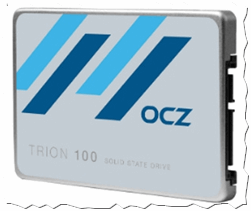
Диск: OCZ TRN100-25SAT3-240G.
3) Интерфейс подключения (SATA III)
Рассмотрим разницу с точки зрения обычного пользователя.
Сейчас, чаще всего встречаются, интерфейсы SATA II и SATA III. Они обратно-совместимые, т.е. можете не боятся, что ваш диск будет SATA III, а материнская плата поддерживает только SATA II — просто ваш диск будет работать на SATA II.
SATA III — современный интерфейс подключения дисков, обеспечивает скорость обмена данными до
SATA II — скорость обмена данными составит примерно 305 Мбайт/с (3 Gb/s), т.е. ниже в 2 раза.
Если при работе с HDD (жестким диском) — разницы между SATA II и SATA III не будет никакой (т.к. скорость работы HDD составляет в среднем до 150 Мбайт/с), то вот с новыми SSD — разница существенна! Представьте, ваш новый SSD может работать на скорости считывания 550 Мбайт/с, а работает он на SATA II (т.к. SATA III не поддерживает ваша материнская плата) — то больше 300 Мбайт/с, он «разогнаться» не сможет…
На сегодняшний день, если решите приобрести SSD диск — выбирайте интерфейс SATA III.
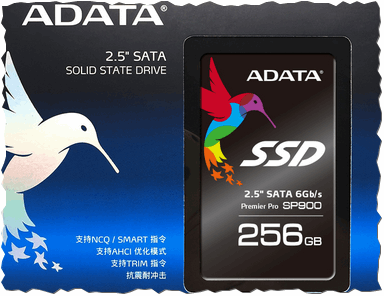
A-DATA — обратите внимание, что на упаковке, помимо объема и форм-фактора диска, указывается и интерфейс — 6 Gb/s (т.е. SATA III).
4) Скорость чтения и записи данных
Почти на каждой упаковке SSD диска указывается скорость чтения и скорость записи. Естественно, что чем они выше — тем лучше! Но есть один нюанс, если обратите внимание, то везде указывается скорость с приставкой « ДО » (т.е. вам никто не гарантирует эту скорость, но диск, теоретически, может на ней работать).
К сожалению, определить точно как будет вести у вас тот или иной диск, пока его не установишь и не протестируешь — практически нереально. Лучший выход, на мой взгляд — это прочитать обзоры конкретной марки, тесты скорости у тех людей, кто уже приобрел данную модель.
Более подробно о тесте скорости работы SSD дисков: https://pcpro100.info/hdd-ssd-test-skorosti/
Про тестирование дисков (и их реальную скорость), можете почитать в подобных статьях (приведенная мной актуальна для 2015-2016): http://ichip.ru/top-10-luchshie-ssd-do-256-gbajjt-po-sostoyaniyu-na-noyabr-2015-goda.html
5) Контроллер диска (SandForce)
Помимо флеш-памяти, в SSD дисках устанавливают контроллер, так как компьютер не может работать с памятью «напрямую».
Самые популярные микросхемы:
От контроллера зависит множество характеристик SSD диска: его скорость работы, устойчивость от повреждения, срок жизни флэш-памяти.
6) Срок работы SSD диска, сколько он проработает
Многие пользователи, кто впервые сталкивается с SSD дисками, наслушались «страшилок» о том, что подобные диски быстро выходят из строя, если нан их часто записывать новые данные. На самом деле, эти «слухи» несколько преувеличены (нет, если добиваться цели вывести диск из строя — то это сделать не долго, но вот при самом обычном использовании — это надо постараться).
Приведу простой пример.
Есть такой параметр у SSD дисков, как «Суммарное число записываемых байтов (TBW)» (обычно, всегда указывается в характеристиках диска). Например, среднее значение TBW для диска в 120 Gb — 64 Tb (т.е. на диск можно записать около 64 000 Гб информации, прежде чем он придет в негодность — т.е. на него нельзя будет записывать новые данные, при учете того, что можно скопировать уже записанные). Дальше простая математика: (640000/20)/365
8 лет (срок работы диска составит примерно 8 лет при скачивании 20 Гб в день, рекомендую заложить погрешность в 10-20%, тогда цифра получиться около 6-7 лет).
Таким образом, если вы диск не будете использовать для хранилища игр и фильмов (и скачивать их каждый день десятками) — то диск испортить таким методом довольно сложно. Тем более, если ваш диск будет с большим объемом — то срок работы диска увеличится (т.к. TBW для диска с большим объемом будет выше).
7) При установке SSD диска на ПК
Не забудьте, что при установке SSD 2.5″ диска в ПК (а именно этот форм фактор самый популярный) — вам могут понадобиться «салазки», для того, чтобы такой диск можно было закрепить в отсеке для дисков 3.5″ дюймов. Такие «салазки» можно приобрести практически в каждом компьютерном магазине.
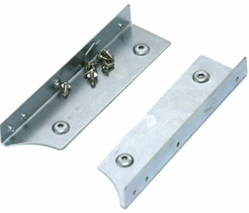
Салазки с 2,5 на 3,5.
8) Пару слов про восстановление данных…
Есть у SSD дисков один недостаток — если диск «полетит», то восстановить данные с такого диска на порядок сложнее чем с обычного жесткого диска. Впрочем, SSD диски не бояться тряски, не греются, противоударные (относительно HDD) и «сломать» их сложнее.
То же самое, кстати, относится и к простому удалению файлов. Если на HDD файлы при удалении не затираются физически с диска, пока на их место не будут записаны новые — то на SSD диске, при включенной функции TRIM, контроллер будет затирать данные при их удалении в Windows…
Поэтому, простое правило — документы нуждаются в бэкапах, особенно те, которые стоят дороже оборудования, на котором они хранятся.
На этом у меня все, удачного выбора. Good Luck 🙂