какая служба отвечает за почту
Как работает электронная почта
Это начало большого курса про работу почтовых серверов. Я не преследую цели быстро научить кого-то работать с почтовыми серверами. Тут будет много дополнительной информации, касающаяся тех вопросов, которые мы будем встречать по пути, потому что я стараюсь делать курс в основном для тех, кто только делает первые шаги.

Так уж сложилось, что подрабатываю преподавателем по администрированию линуксов. И в качестве домашнего задания даю студентам десяток ссылок на различные ресурсы, так как где-то материала недостаточно, где-то он слишком сложный. А на разных ресурсах материал часто дублируется, а иногда начинает расходится. Также, большинство контента на английском, а бывают студенты, которые испытывают трудности с пониманием. Есть прекрасные курсы у Семаева и Лебедева, и, возможно, у других, но, на мой взгляд, какие-то темы недостаточно раскрыты, какие-то недостаточно связаны с другими.
Поэтому в один день решил как-то конспектировать материал и давать его студентам в удобном виде. Но раз уж делаю дело, почему бы не делиться им со всеми? Сначала пытался делать текстом и разбавлять его ссылками, но таких ресурсов миллионы, а толку? Где-то не хватало наглядности и объяснений, где-то студенты ленятся прочесть весь текст(да и не только они) и получаются пробелы в знаниях.
Но дело не только в студентах. Всю свою карьеру я работал в IT интеграторах, а это огромный опыт работы с различными системами. В итоге я стал широкопрофильным инженером. Часто приходится сталкиваться с айтишниками в различных компаниях и довольно часто я замечаю у них пробелы в знаниях. В айти сфере многие самоучки, в том числе и я. И у меня этих пробелов достаточно, и мне хотелось бы помочь другим и себе избавиться от этих пробелов.
Как по мне, небольшие ролики с информацией более интересны и легче усваиваются, поэтому решил попробовать этот формат. И я прекрасно знаю, что язык у меня не подвешен, слушать меня сложно, но я стараюсь стать лучше. Для меня это новое хобби, которое я хочу развивать. Раньше был микрофон похуже, сейчас в основном решаю проблемы со звуком и речью. Я хочу делать качественный контент и очень нуждаюсь в объективной критике и советах.
P.S. Некоторые посчитали, что видео формат не совсем подходит и лучше делать текстом. Я не совсем согласен, но пусть будет выбор — как видео, так и текст.
Чтобы иметь возможность работать с электронной почтой, вам нужен почтовый клиент. Это может быть как веб-клиент, допустим gmail, owa, roundcube, так и приложение на компьютере — outlook, thunderbird и т.п. Предположим, вы уже зарегистрировались на каком-то почтовом сервисе и вам нужно настроить почтовый клиент. Вы открываете программу и она запрашивает у вас данные: имя для аккаунта, ваш почтовый адрес и пароль.
После того, как вы введёте эти данные, ваш почтовый клиент попытается найти информацию о вашем почтовом сервере. Это делается для упрощения настройки подключения к серверу, так как большинство пользователей не знают адресов и протоколов подключения. Для этого почтовые клиенты используют разные способы поиска информации о сервере и настройках подключения. Эти способы могут различаться в зависимости от почтового клиента.
Для примера, Outlook использует метод «autodiscover», клиент обращается к dns серверу и спрашивает об определённой записи autodiscover, которая связана с тем почтовым доменом, который вы указали в настройках вашего почтового клиента. Если администратор настроил данную запись на DNS сервере, она указывает на вебсервер.
После того, как почтовый клиент узнал адрес вебсервера, он обращается к нему и находит там заранее подготовленный файл с настройками подключения к почтовому серверу в формате XML.
В случае с Thunderbird, почтовый клиент обходится без поиска DNS записи autodiscover, а сразу пытается подключиться к вебсерверу autoconfig. и имя указанного домена. И также пытается на вебсервере найти файл с настройками подключения в XML формате.
Если почтовый клиент не находит файла с необходимыми настройками, он попытается угадать настройки среди часто используемых. Например, если домен называется example.com, то почтовый сервер проверит, есть ли сервера с названиями imap.example.com и smtp.example.com. Если найдёт — пропишет это в настройках. Если же почтовый клиент никак не может определить адрес почтового сервера, он предложит пользователю самому ввести данные подключения.
Тогда вы заметите 2 поля для серверов — адрес сервера входящей почты и адрес сервера исходящей почты. Как правило, в небольших организациях эти адреса совпадают, пусть даже указаны через разные DNS имена, а в больших компаниях это могут быть разные сервера. Но не важно, это один и тот же сервер или нет — сервисы, стоящие за ними, разные. Одна из самых популярных связок почтовых сервисов — Postfix & Dovecot. Где Postfix выступает в роли сервера исходящей почты (MTA — mail transfer agent), а Dovecot в роли сервера входяшей почты (MDA — mail delivery agent). По названию можно догадаться, что Postfix используется для отправки почты, а Dovecot — для получения почты почтовым клиентом. Сами почтовые сервера же общаются между собой по протоколу SMTP — т.е. Dovecot (MDA) нужен для пользователей.
Допустим, мы настроили подключение к нашему почтовому серверу. Давайте попробуем отправить сообщение. В сообщении мы указываем свой адрес и адрес получателя. Теперь, чтобы доставить сообщение, ваш почтовый клиент отправит сообщение на ваш сервер исходящей почты.
Когда ваш сервер получит сообщение, он попытается найти, кому же доставить это сообщение. Ваш сервер не может знать наизусть адреса всех почтовых серверов, поэтому он обращается к DNS с целью найти специальную запись MX — указывающую на почтовый сервер для данного домена. Эти записи могут отличаться для разных сабдоменов.
После того, как он узнает адрес сервера получателя, он отправляет ваше сообщение по SMTP на этот адрес, где почтовый сервер (MTA) получателя примет сообщение и положит в специальную директорию, в которую также смотрит сервис, отвечающий за получение клиентами сообщений (MDA).
Когда в следующий раз почтовый клиент получателя спросит у сервера входящей почты о наличии новых сообщений, MDA отправит ему ваше сообщение.
Но так как почтовые сервера работают в интернете и любой желающий может к ним подключиться и отправить сообщений, а также почтовые сервера широко применяются различными компаниями для обмена важными данными, это довольно лакомый кусочек для злоумышленников, особенно для спаммеров. Поэтому в современных почтовых серверах есть множество дополнительных мер для подтверждения отправителя, проверки на спам и т.п. И множество этих тем я постараюсь раскрыть в следующих частях.
Статьи Десять служб Windows XP, которые ни в коем случае нельзя отключать

Саныч
Ветеран
Отключение некоторых служб Windows XP повышает быстродействие и защищенность системы, но при этом очень важно понимать, какие службы отключать можно, а какие нельзя. Скотт Лоу (Scott Lowe) перечисляет десять самых важных служб Windows XP и объясняет, почему их лучше не трогать.
В Интернете нет счета числа руководствам по безопасному отключению служб Windows XP. И действительно, отключение ненужных служб повышает производительность и защищенность системы, ограничивая ее подверженность атакам. Однако в таких руководствах редко упоминается о службах, которые отключать ни в коем случае нельзя. Все предусмотренные в Windows службы выполняют определенную роль, а некоторые из них служат непременным условием нормального функционирования рабочей среды. Есть десять важнейших служб Windows XP, которые нельзя отключать, и объясню, почему.
1. DNS-клиент (DNS-Client)
Эта служба отвечает за разрешение и кэширование имен DNS, позволяя системе взаимодействовать с каноническими именами хоста, а не только с IP-адресами. Служба DNS позволяет открывать сайты по адресам типа «http://www.techrepublic.com» вместо «http://216.239.113.101».
Если отключить эту службу, компьютер не сможет сопоставлять имена с IP-адресами, а значит, нормальное пользование Интернетом тоже станет невозможным.
2. Сетевые подключения (Network Connections)
Эта служба управляет сетевыми и модемными подключениями, а также отвечает за настройку и уведомления о состоянии подключения. Сегодня компьютер, не подключенный к сети, оказывается немногим более (а то и менее) полезен, чем деревянные счеты. Служба «Сетевые подключения» отвечает за нормальное взаимодействие компьютера с другими системами и Интернетом.
Если эта служба отключена, настроить сеть и установить сетевое подключение будет невозможно, а приложения, зависящие от сети, работать не будут.
Эта служба, которую в прошлом прозвали «Plug and Pray» («англ. «подключи и молись») за нестабильность работы, запускается всякий раз при подключении к компьютеру новых устройств. Она обнаруживает новое оборудование и пытается автоматически настроить его для использования. Ее часто путают со службой универсальных PnP-устройств (Universal Plug and Play, uPNP), которая отвечает за обнаружение новых сетевых ресурсов. Службу Plug and Play отключать ни в коем случае нельзя, иначе система не сможет распознавать новые устройства и будет работать нестабильно. А вот служба uPNP в принципе не нужна и может быть без проблем отключена вместе со службой обнаружения SSDP (SSDP Discovery Service).
Между прочим, в 2001 году uPNP стала причиной серьезных уязвимостей, о чем рассказывается в этой статье.
Если отключить Plug and Play, система не сможет распознавать изменения в аппаратном составе компьютера и будет работать со сбоями.
4. Диспетчер очереди печати (Print Spooler)
Практически любой компьютер рано или поздно нуждается в принтере. Если систему хотя бы теоретически планируется использовать для печати, отключать Диспетчер очереди печати нельзя — он отвечает за управление всеми заданиями печати в системе. В принципе, если к компьютеру не подключен принтер, ничего страшного при отключении этой службы не произойдет. Но если в дальнейшем вам все-таки понадобится что-то напечатать, а вы к тому моменту уже забудете, что отключили Диспетчер очереди печати, вас будет ожидать весьма неприятный сюрприз.
Когда Диспетчер очереди печати отключен, печать с локального компьютера невозможна.
5. Локатор удаленного вызова процедур (Remote Procedure Call, RPC)
Windows — штука сложная. Многие служебные процессы ОС нуждаются во взаимодействии друг с другом. За это отвечает Локатор удаленного вызова процедур, благодаря которому процессы могут взаимодействовать на локальном компьютере и по сети. От RPC зависит целый ряд других важных служб, включая Диспетчер очереди печати и «Сетевые подключения». Если вам интересно, к чему приводит отключение этой службы — почитайте комментарии по этой ссылке.
Короче говоря, если эту службу отключить, система перестанет загружаться. Так что лучше ее не трогать.
6. Рабочая станция (Workstation)
Как и многие другие службы, «Рабочая станция» отвечает за управление подключениями к удаленным сетевым ресурсам. Она предоставляет возможность подключения и взаимодействия по сети тем ресурсам, которые зависят от сетевых служб Microsoft. Несколько лет назад я бы посоветовал отключить эту службу, но теперь, когда домашние сети и все, что с ними связано (включая сетевые принтеры, удаленным устройства Windows Media, Windows Home Server и т. д.) пользуются такой популярностью, отключать ее весьма неразумно. От этого будет больше вреда, чем пользы.
Отключение службы «Рабочая станция» лишает систему возможности подключаться к удаленным ресурсам по сети.
7. Служба сетевого расположения (Network Location Awareness, NLA)
Как и в случае с «Рабочей станцией», отключение службы сетевого расположения могло бы иметь смысл несколько лет назад, и то только для неподключенных к сети компьютеров. Сегодня, на фоне широкого распространения устройств WiFi, мобильность становится главным аргументом. Служба сетевого расположения отвечает за сбор и хранение настроек сети и данных о местоположении, а также за уведомление приложений об изменении этих данных. Именно благодаря этой службе все запущенные приложения «знают», что нетбук переместился из интернет-кафе домой, к беспроводному доку. Кроме того, от NLA зависит ряд других служб.
Если отключить эту службу, компьютер не сможет нормально подключаться к беспроводным сетям и полноценно использовать их возможности, что сулит многочисленные трудности.
8. DHCP-клиент (DHCP-Client)
Это одна из важнейших служб, обеспечивающих беспроблемное подключение компьютера к сети. До появления протокола динамического конфигурирования узла (Dynamic Host Configuration Protocol, DHCP) несчастным сетевым администраторам приходилось вручную присваивать сетевой адрес каждому компьютеру в сети. За прошедшие несколько лет DHCP усовершенствовался настолько, что теперь присвоение компьютерам различных атрибутов осуществляется централизованно из репозитория конфигураций. DHCP-клиент позволяет системе автоматически получать IP-адреса, данные WINS-сервера, параметры маршрутизации и так далее. Эта служба необходима для обновления данных в динамических системах DNS, в частности, для интегрированной с Microsoft Active Directory службы DNS. Если эта служба отключена, система будет продолжать работать, но администрирование будет значительно затруднено.
Если DHCP-клиент отключен, всем системам Windows XP в сети придется вручную присваивать статические адреса. То же самое касается и любых других параметров (к примеру, данных WINS), которые распространяются с помощью DHCP.
9. Службы криптографии (Cryptographic Services)
В первый вторник каждого месяца Microsoft, как известно, выпускает новые исправления и обновления для своих ОС. К чему это? А к тому, что служба автоматического обновления непосредственно зависит от служб криптографии, равно как и три другие управляющие службы: служба каталогов баз данных (Catalog Database Service), отвечающая за проверку сигнатур файлов Windows files; служба защищенных корневых каталогов (Protected Root Service), отвечающая за добавление и удаление сертификатов из доверенных центров сертификации (Trusted Root Certification Authority) на данном компьютере; а также служба ключей (Key Service), отвечающая за подачу заявок на получение сертификатов. Кроме того, службы криптографии обеспечивают функционирование некоторых элементов Диспетчера задач (Task Manager).
Отключение служб криптографии сулит массу неприятностей: из-за этого перестанут работать автоматические обновления, Диспетчер задач и некоторые другие механизмы обеспечения безопасности.
10. Автоматическое обновление (Automatic Updates)
Регулярно обновлять систему исключительно важно с точки зрения безопасности. Именно за это отвечает служба «Автоматическое обновление». При отключении этой службы все обновления приходится загружать вручную с сайта Microsoft.
Если отключить эту службу, система перестанет автоматически обновляться.
Кому подчиняется Почта России: жалоба через Интернет, номера горячей линии
Возможность отправить посылку или отправление с помощью Почты России является одним из наиболее удобных и выгодных вариантов доставки послания или груза нужному лицу. Минусом такого решения часто становится неполучение отправления адресатом или получение, но в ненадлежащем качестве или с существенной задержкой. Можно просто смиренно ждать доставки, а можно поискать, куда жаловаться на Почту России.
Вконтакте Facebook Twitter Google+ Мой мир
Основания
Почта России является государственной структурой, оказывающей жителям страны услуги по почтовой пересылке. По этой причине каждое действие структуры строго регламентируется «Законом о защите прав потребителей». На основании этого документа любой, решивший воспользоваться услугами почты по доставке, имеет право на получение помощи на профессиональном уровне.
Закон относит эту структуру к списку, выполняющих услуги населению. Следовательно, каждый этап сотрудники должны выполнять на профессиональном уровне. Нарушение становится прямой причиной обратиться с жалобой. Рассмотрение претензии и решение вопроса проводится в срок от 5 до 30 рабочих дней.
Помощь по телефону
Специально для разрешения любых спорных ситуаций действует «горячая линия» Почты России, телефон размещен на официальном сайте организации. Перед звонком потребуется подготовить информацию о квитанции, подтверждающей отправку. В ней обязательно указывается идентификационный номер обращения клиента этой государственной службы.

Помощь горячей линии
Специалисты отследит перемещение отправления по этому номеру. В случае отсутствия квитанции можно попробовать уточнить судьбу посылки или письма на основании информации о дате обращения и указания почтового отделения. Последний вариант менее действенный. В большинстве ситуаций получится уточнить общее состояние дел на конкретном участке. По телефону также можно передать данные о некачественном оказании услуг в отделении, которое доставило письмо или посылку в недолжном состоянии. Например, если упаковка оказалась поврежденной или существует предположение о потере именно в отделении.
Принимаются вопросы, связанные с:
Важно! Номер горячей линии 8-800-2005-888. При звонке на него абонент попадает в службу жалоб организации.
Уточнение места нахождения отправления
Перед обращением на «горячую линию» клиенту стоит попробовать самостоятельно проверить, где находится отправление. Сегодня в сети действует несколько специализированных ресурсов, помогающий подать запрос самостоятельно и пожаловаться на Почту России через интернет.
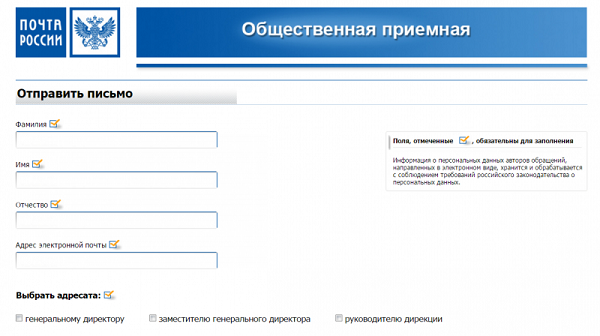
Обращение и жалобы в разделе «Общественная приемная»
Обращения и жалобы принимаются на официальном ресурсе организации в разделе «Общественная приемная» http://www.russianpost.ru/Anket/priemnaya.aspx).
При переходе по указанному адресу, открывается шаблон, в котором потребуется указать:
Затем надо правильно подать жалобу на Почту России онлайн в разделе общественная приемная. Для успешного разрешения спорной ситуации при составлении обращения важно учитывать несколько важных моментов:
Планируя сохранить инкогнито, придется смириться с отказом организации рассматривать любые анонимные послания. Отсутствие указания имени делает работу специалиста бессмысленной и не позволит отследить судьбу посылки или письма.
Внимание! Альтернативным вариантом направления претензии через Интернет становится использование помощи онлайн-помощника. Консультация в этом случае оказывается в режиме чата. Контактные данные и претензию в нем также потребуется описать подробно. 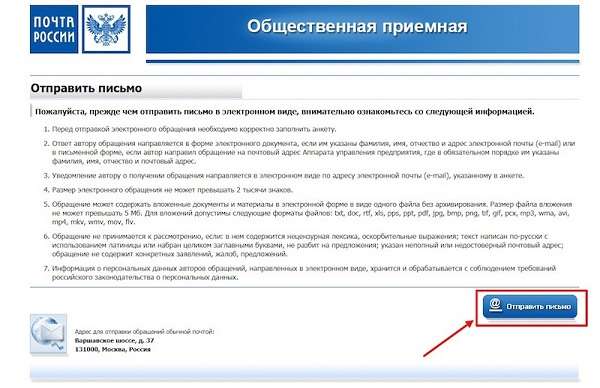
Написание жалобы с помощью интернет-помощника
При отсутствии времени или возможностей применять указанные варианты, можно просто направить на электронную почту client@russianpost.ru. Ответ заявителю в такой ситуации будет предоставлен на указанный электронный адрес.
Письменное обращение
Еще одним способом направить свои претензии в адрес ведомства становится подготовка письма, которое также будет направлено почтовым способом. Адресатом становится руководитель этой организации, его заместитель, глава дирекции. Их контактные данные размещены на официальном сайте.
В шапке указываются полные персональные данные обратившегося и тема. В этом случае также потребуется тщательно описать возникшую проблему с указанием идентификационного номера. Ответ будет направлен в «бумажной» версии на аккуратно и тщательно указанный адрес. Потребуется написать индекс, название региона, города, улицы, номера дома и квартиры.
Любое письменное обращение становится основанием для проведения проверки, если оно было составлено четко и грамотно.
При отсутствии результата
Если проблема не решена, далее можно обратиться в следующие контролирующие и курирующие структуры:
Обращение в Роскомнадзор
Это ведомство рассматривает претензии по поводу потери, порчи или хищения. Чтобы понять, как пожаловаться на сотрудников почтамта, можно познакомиться с официальной информации на сайте структуры.
Информация направляется в электронной или письменной форме. В качестве получателя может быть выбран центральный аппарат. Альтернативным вариантом становится сайт территориального управления организации. При отправке обычного письма в качестве получателя указывается глава структуры или его заместитель, который отвечает за контроль деятельности почты. К письму прикладывается квитанция об отправке.
В Роскомнадзор жалоба может быть направлена на сайтах центрального аппарата или территориального органа в разделе «Обращения граждан». Порядок заполнения обращения указывается в 59 федеральном законе от 2 мая 2006 года. Этот документ регламентирует работу с любыми видами писем и претензий в любую государственную организацию.
Указывается вариант получения ответа. Можно принять решение получить письменный ответ или прочитать в своей электронной почте. После того, как письмо будет зарегистрировано, его обязаны рассмотреть максимум за тридцать дней. На его основе может быть инициирована административная проверка в отношении Почты России с назначением административного взыскания.
Письмо в Роспотребнадзор и Министерство связи
Аналогичным способом может быть направлена жалоба в указанные организации. Рассмотрение также выполняется на основании ФЗ №59. Высшей инстанцией, кому подчиняется почта, становится структура, переданная в подчинение Министерства связи.
Иногда спорный случай так и не решен. Значит, пора заходить на сайт прокуратуры или отправлять туда письмо. Это ведомство будет в свою очередь проводить проверку в отношении адекватности действий.
Когда идти в суд
В случае, когда клиент остался не удовлетворен действиями всех указанных государственных организаций, и проблема так и не решена, можно подать иск в суд. Для судебного разбирательства потребуется обязательно собрать доказательства неправомерность выполнения своих функциональных обязанностей сотрудником Почты России. В сети можно найти бланки, в которых направляется претензия на Почту России, образец очень подробный и понятный для самостоятельного заполнения.

В случае игнорирование жалобы можно подать иск в суд
Причины претензий
Деятельность любой организации часто становится поводом для появления конфликтных ситуаций в отношении качества выполнения производственных обязанностей. Большое число нареканий часто вызывает и работа сотрудников Почты России.
Поводом для направления претензии могут стать следующие нарушения:
До направления обращений в головное отделение этой организации рекомендуется попробовать разрешить проблему на локальном уровне. Для этого можно лично пообщаться с руководителем местного отделения почтовой связи. Заявление составляется непосредственно на имя директора.
Горячая линия Почта России. 8 800 200 58 88
Альтернативным вариантом становится создание записи в книге «Жалоб и предложений». Она обязательно есть в открытом доступе в каждом почтовом отделении в любом населенном пункте. Стоит обратить внимание на успешное решение большей части вопросов уже на этом самом простом уровне.
Это интересно! Как правильно написать доверенность на получение посылки и почтовой корреспонденции
Как настроить почту в Outlook

Существует два типа сервисов для хранения и обработки электронных сообщений – виртуальные и локальные. Первые знакомы всем пользователям веб-сети: их создание и использование доступно после простой регистрации почтового аккаунта на Gmail/Google Suite, Yandex.ru, Mail.ru, Rambler.ru и других ресурсах. Процедура занимает несколько минут и абсолютно бесплатна в базовом функционале.
При установке специализированного ПО на компьютер потребуется определенный набор действий по инсталляции и настройке почтового клиента. Данные, хранящиеся на сервере локального почтового клиента, доступны в режиме офлайн в любое время, в том числе по сети эзернет.
Исторически наиболее популярными и известными почтовыми клиентами являются приложения The Bat! и Microsoft Outlook. Продукт компании Майкрософт редко используется в частных целях, получив наибольшее распространение при решении задач построения корпоративной IT-инфраструктуры. В то же время настройка MS Outlook для индивидуального использования не представляет особой сложности.
Модификации Outlook и альтернативные почтовые клиенты
Локальные почтовые сервисы обладают широким набором дополнительных функций с возможностью практически неограниченной настройки, а также взаимодействуют с пакетом сторонних приложений. Бесплатная почта, размещенная на стороннем сервере, предоставляет большую свободу клиенту, но в то же время снижает ответственность провайдера услуги. Известно немало случаев, когда злоумышленники получали доступ к персональным данным огромного количества email-аккаунтов, находящихся на серверах известных почтовых веб-регистраторов. Локализация базы данных на собственном оборудовании дает возможность индивидуальной настройки внутренней и внешней политики безопасности, а также обеспечивает практически стопроцентную гарантию от взлома.
Наиболее популярными почтовыми программами для Windows являются:
С января 1997 года в составе приложений MS Office поставляется почтовый клиент под названием Outlook. Существует несколько вариантов почтовых продуктов, которые не следует путать между собой: Outlook, Outlook Express, Windows Live Mail и Почта.
Для почтового сервера Microsoft Exchange Server приложение Outlook может использоваться как отдельно, так и выступать в роли клиента. Данный функционал расширяет возможности корпоративного использования, позволяет создавать общие почтовые ящики, папки задач, календари, конференции, планировать и резервировать время общих встреч, согласовывать документы. Интеграция приложений служит платформой для организации сложного документооборота и программирования дополнительных функций при помощи пользовательских плагинов и скриптов.
Исходя из вариантов размещения базы почтовых файлов, может быть интегрирован либо бесплатный почтовый сервис (@gmail.com, @yandex.ru), либо корпоративный, находящийся на локальном сервере или стороннем хостинге. В этом случае существуют возможности дополнительной настройки безопасности, прав и взаимодействия отдельных сотрудников и групп. Сам электронный адрес становится частью имиджевой составляющей фирмы, т.к. содержит однотипное для всех пользователей доменное имя – user@domain.ru.
Личный опыт. Пользоваться MS Outlook я начал более 15 лет назад. Вначале установил его как почтовый клиент взамен неплохого, но менее функционального приложения The Bat!. Программа с годами совершенствовалась и стала незаменимым помощником в решении многопользовательских управленческих задач. В день приходилось обрабатывать несколько сотен входящих писем от клиентов, партнеров и сотрудников, находясь в постоянных поездках. Количество одновременно подключенных почтовых аккаунтов достигло двух десятков. Синхронизация с мобильным устройством позволяла ничего не забывать, где бы я ни находился. Несколько раз я восстанавливал годами наработанные контакты, переписку и остальную информацию, предусмотрительно сохраненную в виде архивных файлов на сторонних носителях. Могу твердо сказать, что среди всех программных продуктов Microsoft приложение ассистентского уровня Outlook является одним из наиболее удачных.
Настройка подключения бесплатных почтовых сервисов в Outlook
Рассмотрим на практических примерах последовательность действий по подключению к MS Outlook существующих электронных ящиков, созданных в наиболее популярных почтовых сервисах. Вне зависимости от релиза Аутлук и выбора почтового сервиса, существуют общие требования, которые следует учесть перед началом настройки:
На последние параметры следует обратить особое внимание. Протокол SMTP используется для отправки почты. Варианты выбора настройки TCP\IP-соединения для получения корреспонденции имеют существенные отличия. Подключение по протоколу POP3 создает безусловную синхронизацию, при которой все письма автоматически перенаправляются в локальное хранилище на вашем компьютере, на сервере же они помечаются как прочитанные либо удаляются. Протокол IMAP позволяет управлять входящей почтой прямо на сервере – с его помощью можно отметить письмо как прочитанное и произвести другие действия. При этом по протоколу IMAP письма будут всегда оставаться на сервере и каждый раз загружаться заново как неполученные.
В случае индивидуального использования почтового сервиса более подойдет POP3. Если к ящику имеют доступ несколько пользователей, то лучше выбирать IMAP-протокол.
Личные данные в виде названия почтового ящика и пароля вы создаете самостоятельно при регистрации. Настройки протоколов IMAP/POP и SMTP предоставляются провайдером. На сайтах почтовых сервисов они доступны в соответствующих справочных разделах. 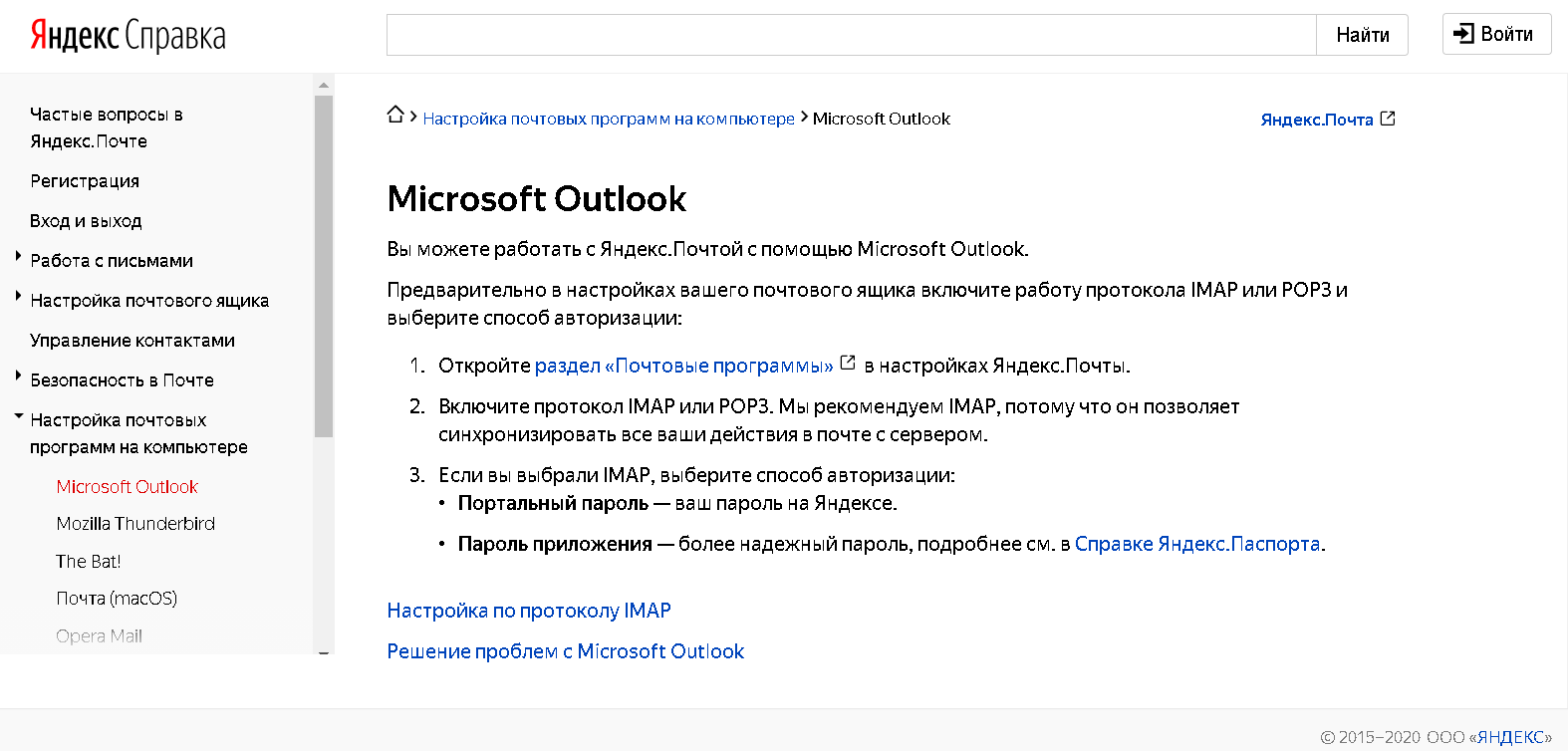
Настройка работы с Яндекс.Почтой в Microsoft Outlook
Перед началом подключения аккаунта mail@yandex.ru в настройках вашего почтового ящика включите работу протокола IMAP или POP3 и выберите способ авторизации. Для этого откройте раздел «Почтовые программы» в настройках Яндекс.Почты и включите протокол IMAP или POP3.
Если вы выбрали IMAP, определите способ авторизации:
При первоначальном запуске Outlook вас приветствует «Мастер настройки»:
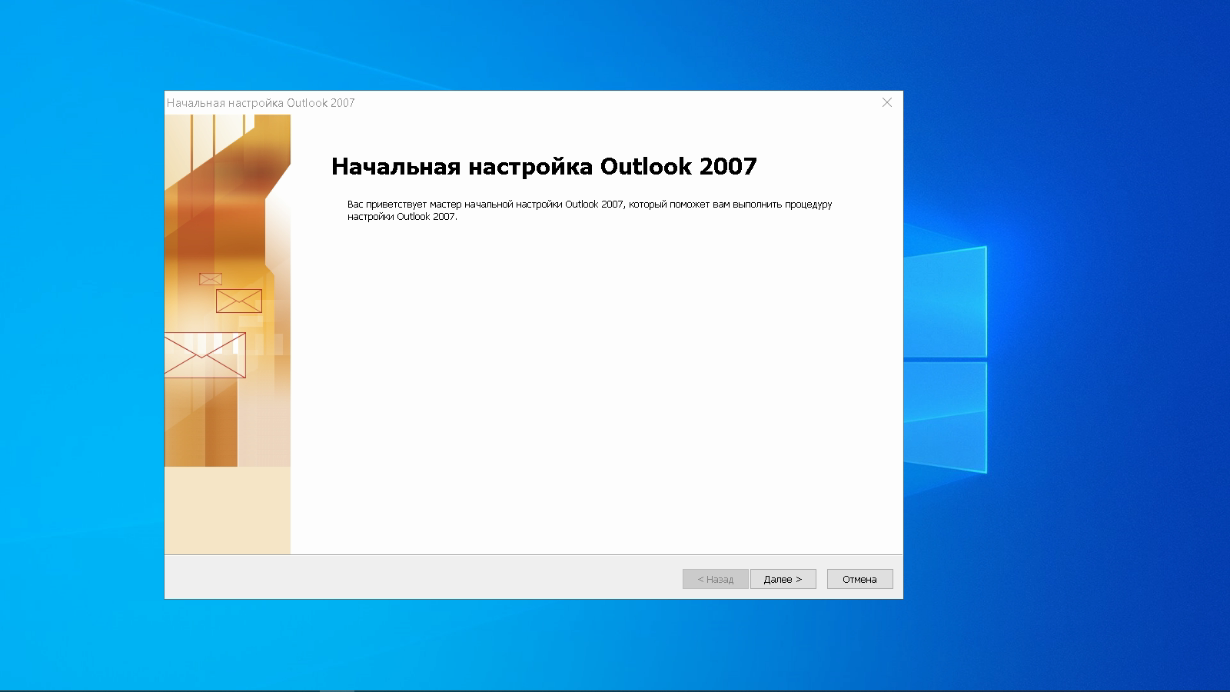
Жмем «Далее» и соглашаемся на подключение к серверу электронной почты. 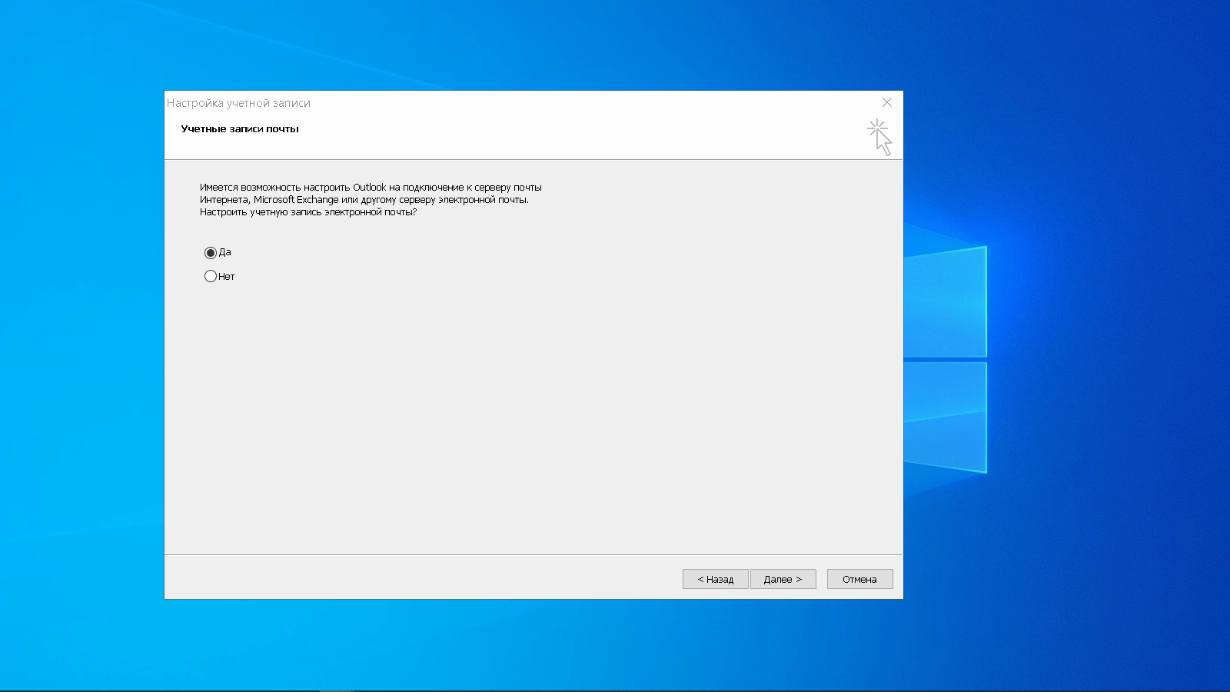
Вводим личные данные, они будут видны в соответствующем поле письма при отправке и получении корреспонденции. В поле «Адрес электронной почты» указываем существующий e-mail. Пароль доступа к вашему аккаунту нужно повторить два раза. Помечаем окошко «Настроить вручную параметры сервера или дополнительные типы серверов» и нажимаем кнопку «Далее». Следует учесть, что копирование и вставка при помощи ПКМ не работают, но доступны «горячие клавиши» (Ctrl+C/V). 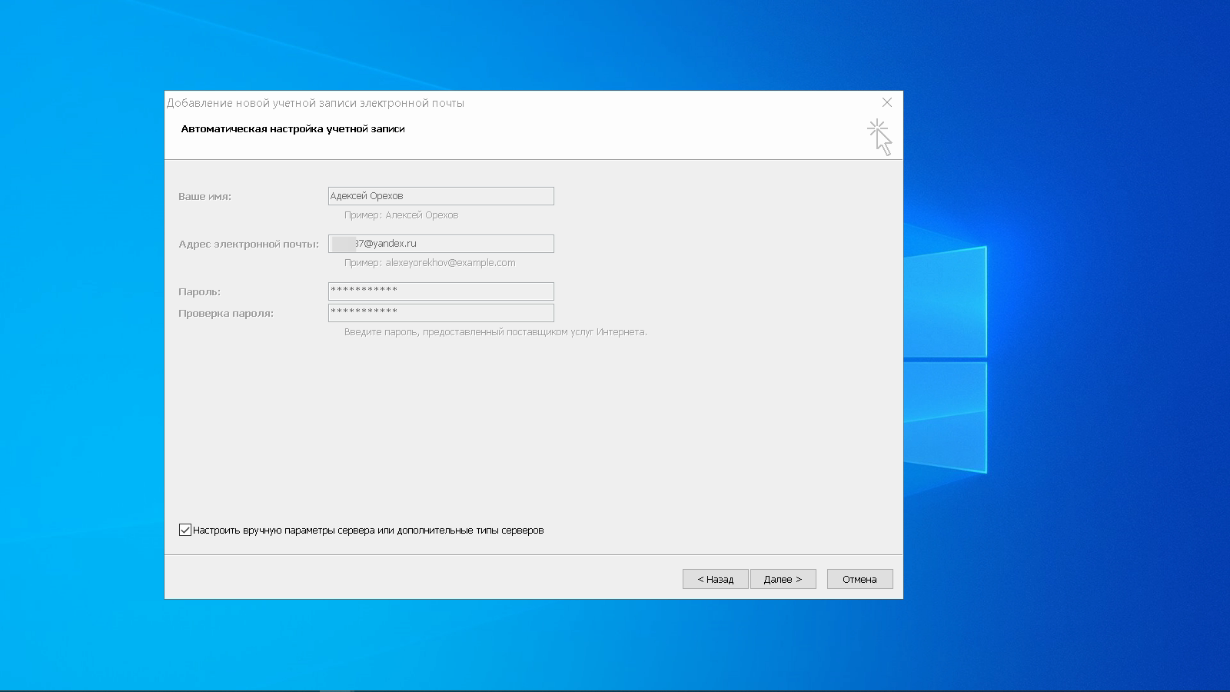
Теперь выбираем службу электронной почты. В нашем случае это «Электронная почта интернета». 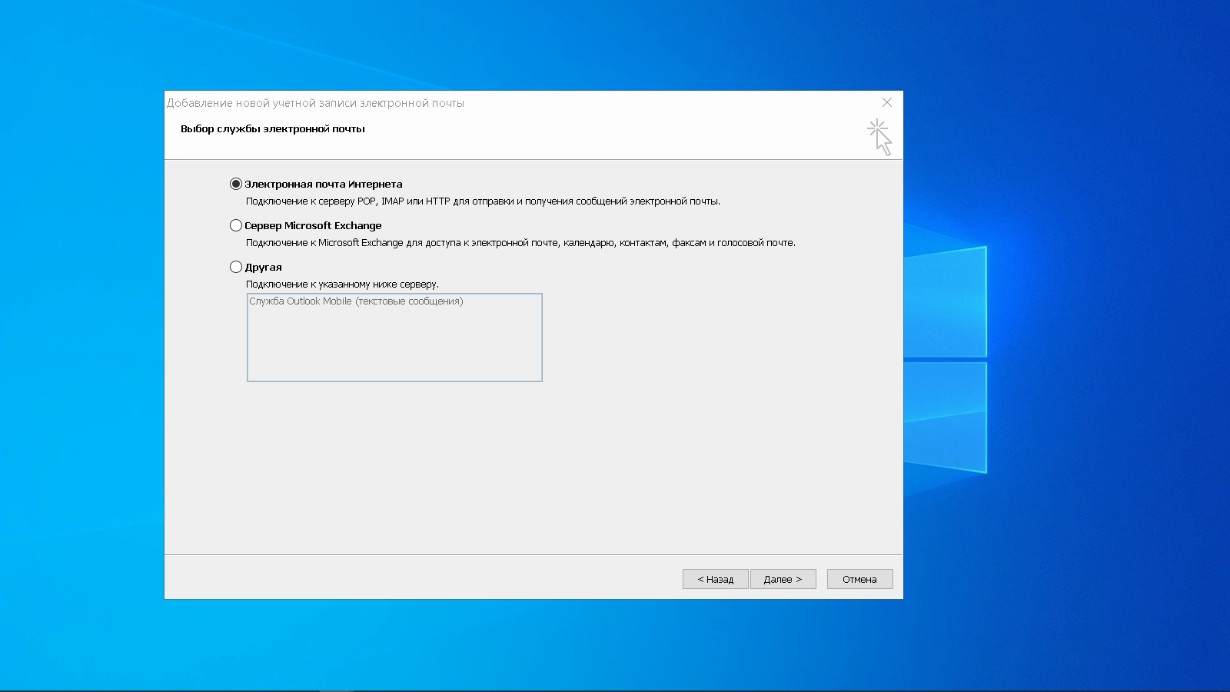
В следующем окне настройки выбираем протокол IMAP или POP3, исходя из индивидуальных задач по обработке входящей почты. Смотрим на сайте параметры – для Яндекса они записываются так:
Пользователь и пароль – соответствующие данные вашего аккаунта на Яндексе. Если вы настраиваете получение почты с ящика вида login@yandex.ru, логином является часть адреса до знака @. Если вы используете Яндекс.Почту для своего домена, в качестве логина необходимо указывать полный адрес почтового ящика. Помечаем «Запомнить пароль» и переходим в «Другие настройки». 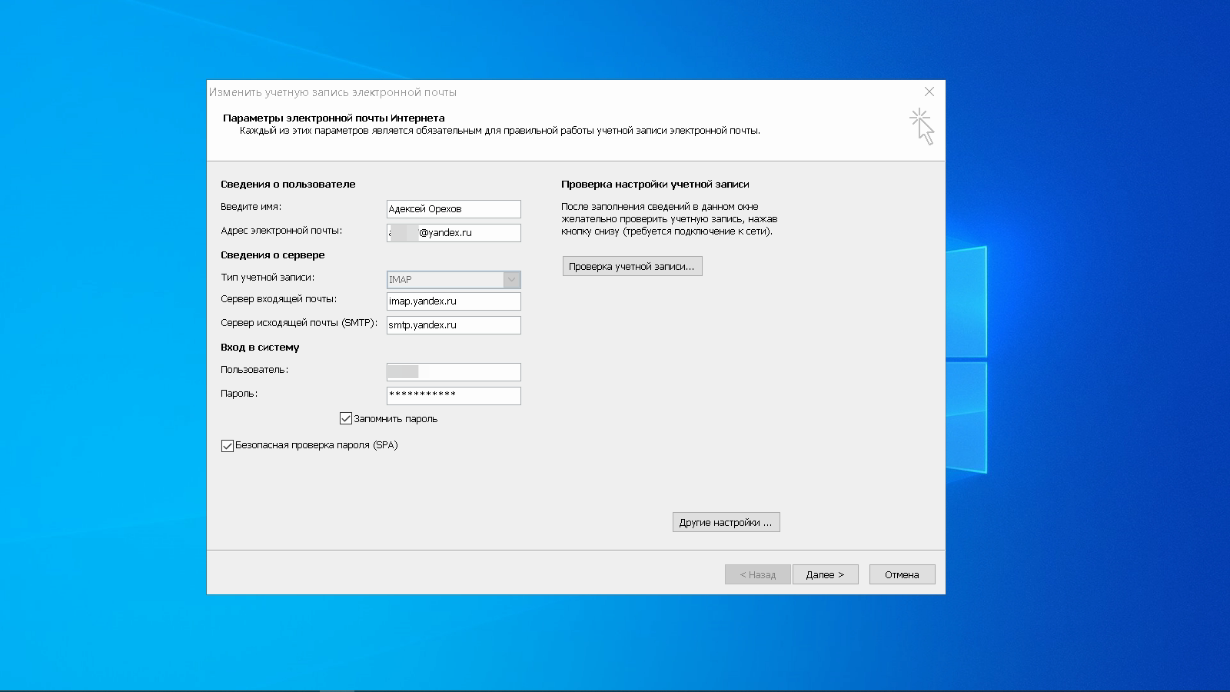
Перейдите на вкладку «Сервер исходящей почты», включите опцию «SMTP-серверу требуется проверка подлинности» и выберите значение «Аналогично серверу для входящей почты». В «Дополнительно» выберите в пункте «Использовать» одинаковый тип шифрованного подключения SSL для IMAP и SMTP-сервера. Укажите следующие параметры:
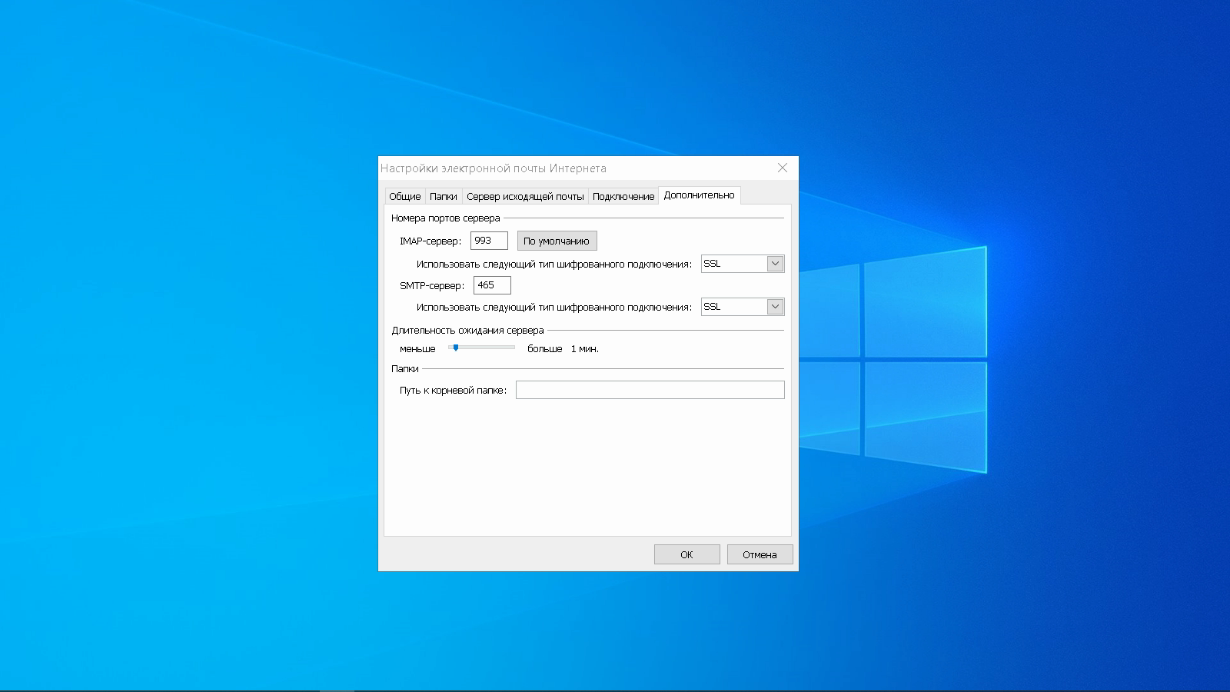
С помощью кнопки «Проверка учетной записи» проведите тестовую отправку и получение письма. Если все было сделано правильно и система не сообщила об ошибках, переходим к интерфейсу Outlook.
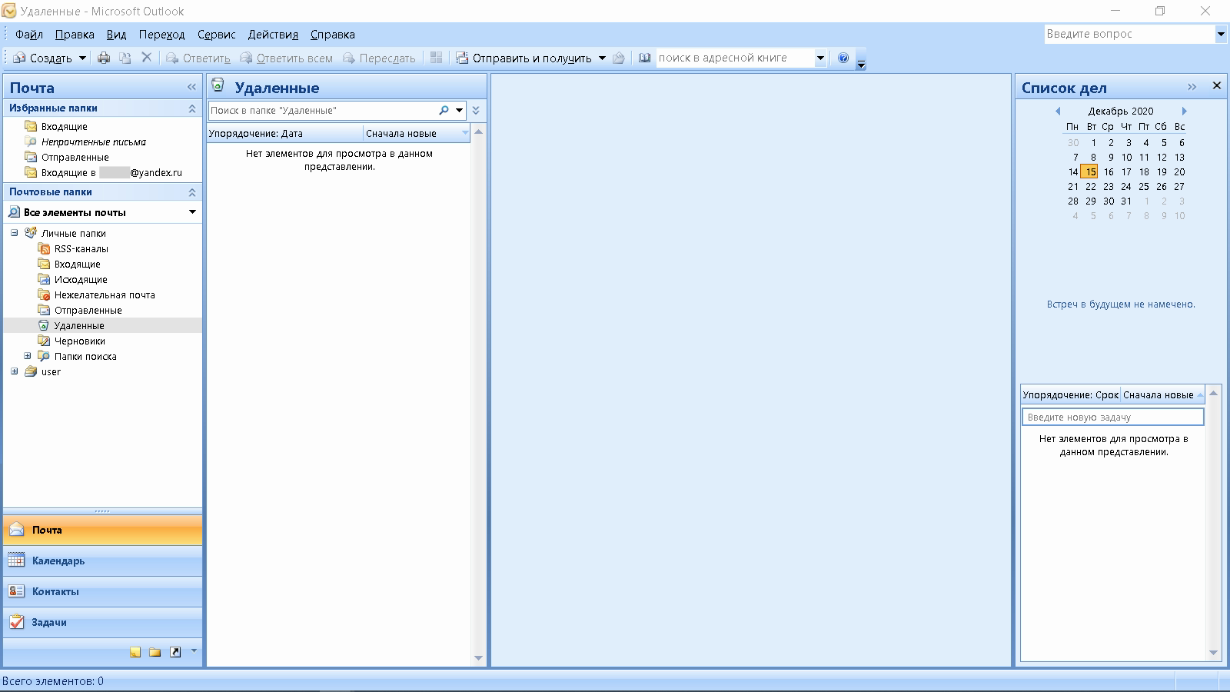
В завершение синхронизируйте созданную учетную запись с сервером, чтобы получить список папок. Откройте меню «Файл» → «Настройка учетных записей», выберите учетную запись на вкладке «Электронная почта» и нажмите кнопку «Изменить». Установите значение «Сохранять отправленные элементы в следующей папке на сервере» и укажите папку «Отправленные».
Вот так можно подключить к Outlook несколько почтовых аккаунтов путем создания новых учетных записей.
Особенности настроек Outlook и почтовых сервисов
Общий принцип последовательности действий при подключении альтернативных аккаунтов онлайн-почты принципиально не зависит от версий программы Аутлук. В релизах разного года выпуска могут присутствовать отличающиеся названия в параметрах настройки и немного другой интерфейс.
Подключение к Outlook почты Gmail
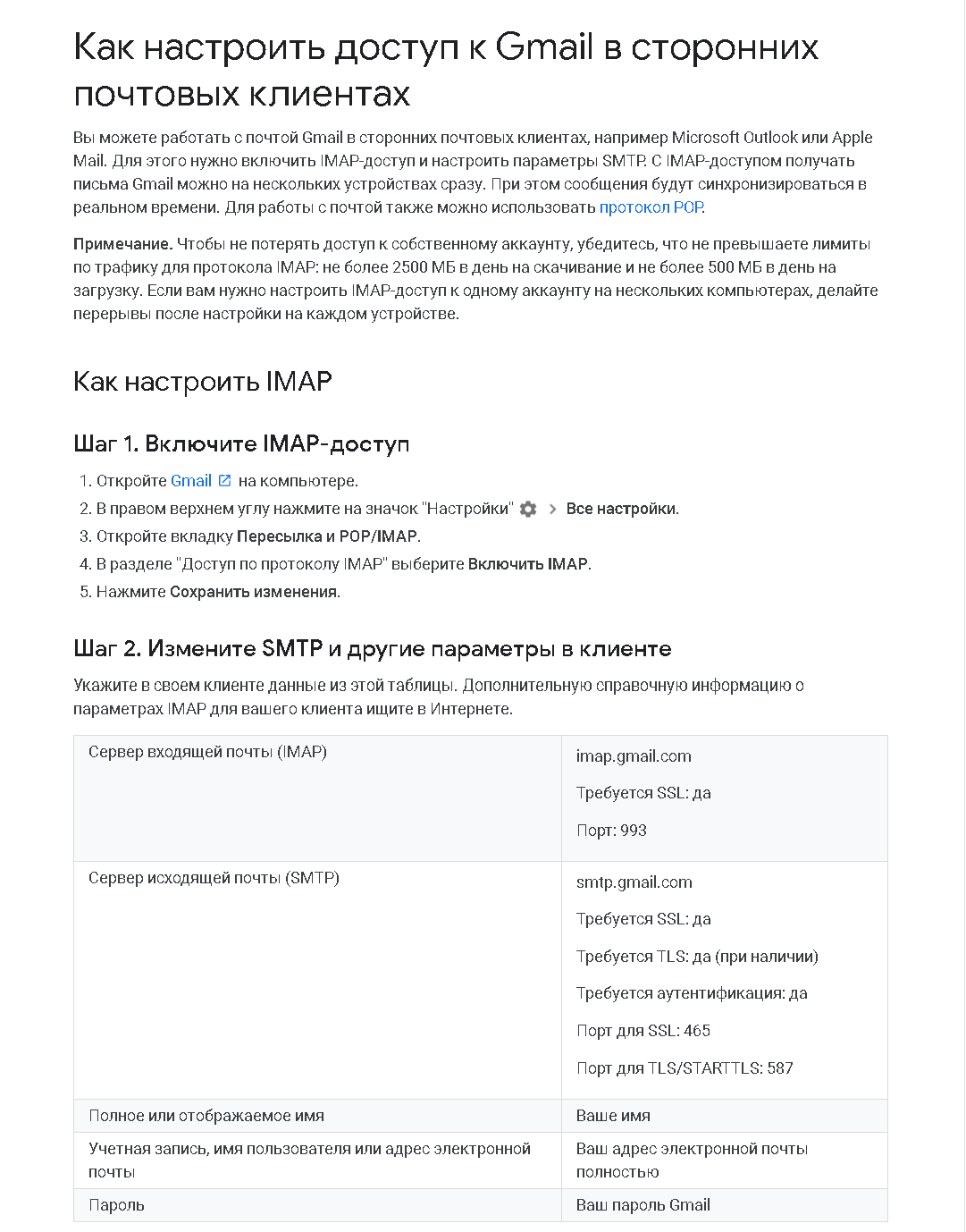
Сервис Гугл лимитирует возможность объема скачиваемого трафика для получения сообщений по протоколу IMAP – не более 2500 Мб в день на скачивание и не более 500 Мб в день на загрузку. В случае превышения лимитов следует блокировка аккаунта. Предварительные настройки почты стандартные – необходимо в «Настройках» выбрать тип подключения. Здесь же можно определиться с действиями относительно входящих писем при синхронизации с Outlook. В самом приложении необходимо через меню «Файл» открыть «Настройку учетных записей» и создать новую учетную запись электронной почты.
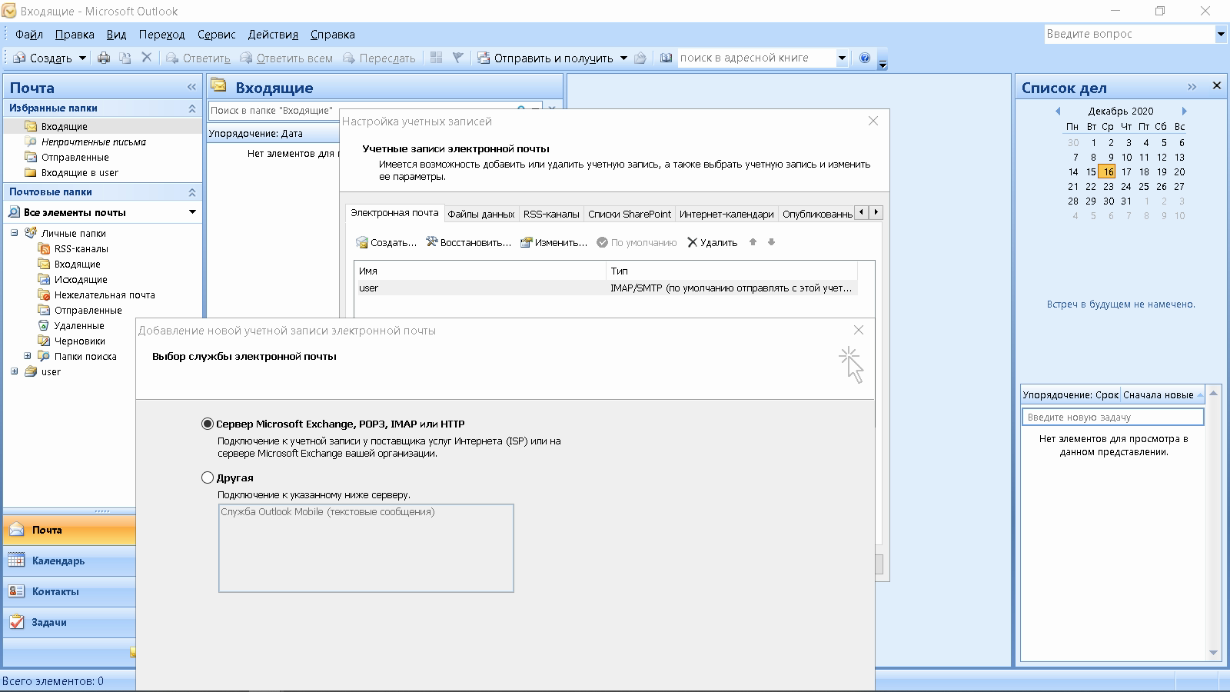
Далее последовательность действий такая же, как при подключении почты Яндекс. Параметры для настройки IMAP-соединения указаны на сайте Гугл.
Настройка доступа Mail.ru к Microsoft Outlook
Если вы удачно подключили почту Яндекс или Гугл к Outlook, то настроить синхронизацию с Мэйл.ру не составит труда. Для понимания альтернативных возможностей воспользуемся протоколом POP3 вместо IMAP.
Создаем новую учетную запись электронной почты в Outlook. После введения адреса и пароля не забываем выбрать ручную настройку.
_.png "какая служба отвечает за почту. Смотреть фото какая служба отвечает за почту. Смотреть картинку какая служба отвечает за почту. Картинка про какая служба отвечает за почту. Фото какая служба отвечает за почту")
Для лучшей защиты данных, которые вы отправляете и получаете при помощи почтовой программы, необходимо включить шифрование. Для этого на вкладке «Дополнительно» установите галочку напротив «Требуется шифрованное подключение (SSL)». Если вы хотите оставлять на сервере письма, скачанные почтовой программой, отметьте вариант «Оставлять копии сообщений на сервере», выберите период хранения и удаления.
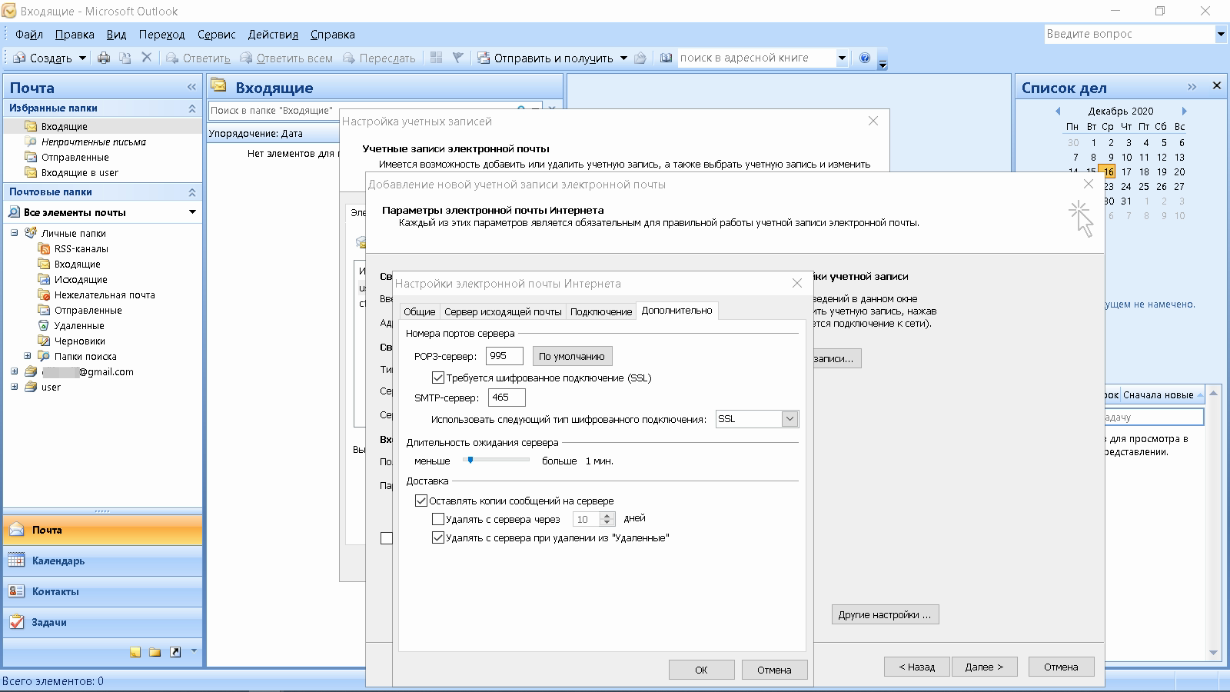
Проводим проверку учетной записи и обнаруживаем проблему отправки тестового электронного сообщения.
_.png "какая служба отвечает за почту. Смотреть фото какая служба отвечает за почту. Смотреть картинку какая служба отвечает за почту. Картинка про какая служба отвечает за почту. Фото какая служба отвечает за почту")
Возвращаемся в окно настроек, проверяем правильность введенных данных. Устраняем неточности записей, после чего проверка дает положительный результат.
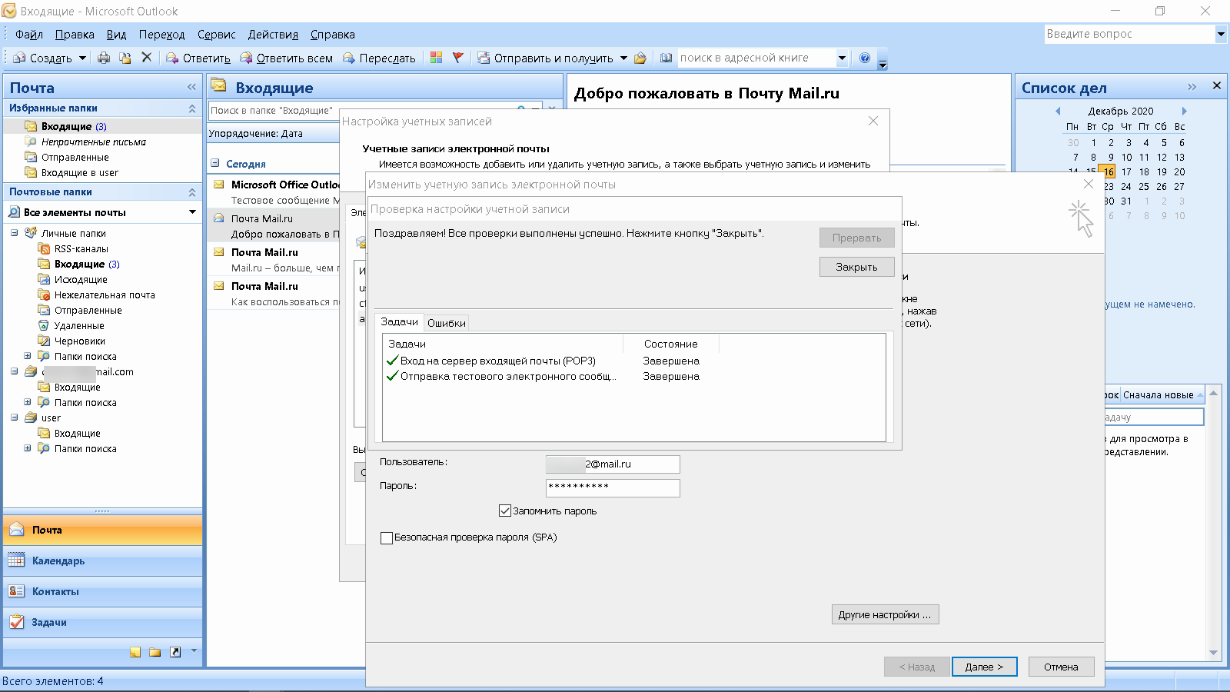
Поздравляем! Еще один виртуальный почтовый ящик локализован на вашем компьютере и доступен для дальнейшего использования в приложении MS Outlook.
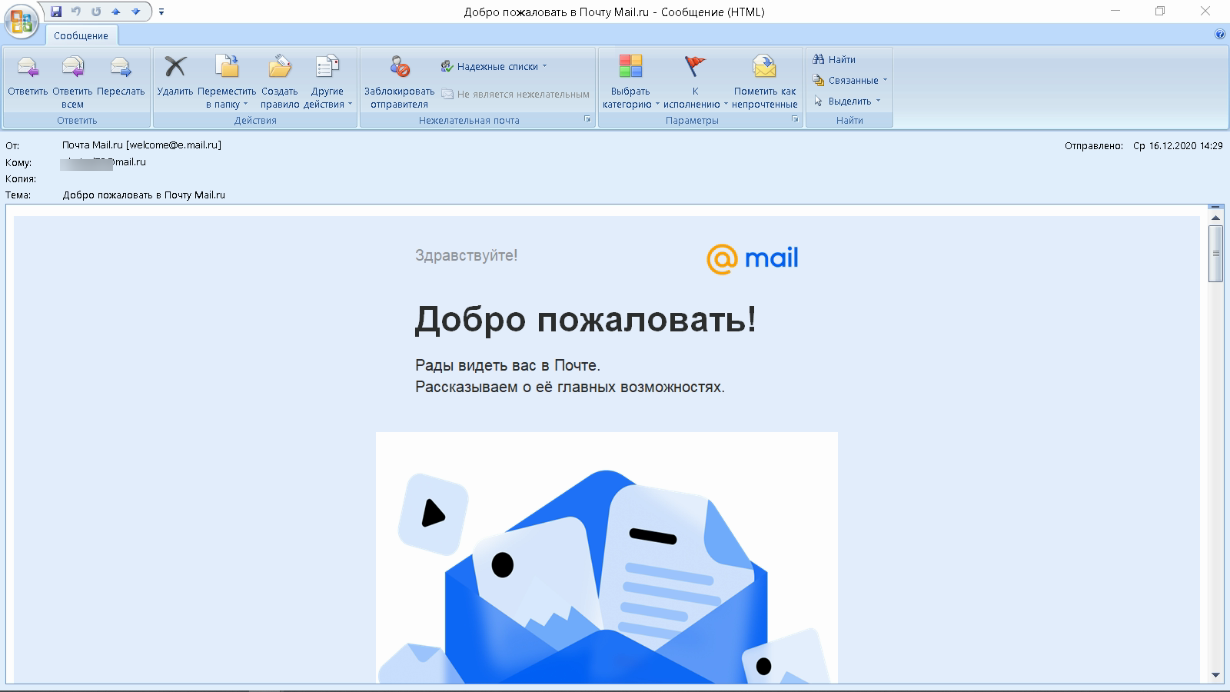
На сайте соответствующего почтового сервиса в разделе «Помощь» есть советы по решению наиболее часто встречающихся проблем подключения к Outlook. Справочная информация также доступна на официальном сайте Майкрософт.
Обзор дополнительных возможностей Outlook
Использовать MS Outlook только для отправки и получения почты – это примерно то же самое, что ездить на автомобиле всегда на первой передаче. Научитесь пользоваться Календарем, и никакие события не будут забыты: достаточно настроить разовую или периодическую функцию напоминания, пригласить участников из списка Контактов. Даже при закрытом приложении вы своевременно получите push-уведомление на рабочий стол о предстоящем важном событии или поступивших сообщениях.
_.png "какая служба отвечает за почту. Смотреть фото какая служба отвечает за почту. Смотреть картинку какая служба отвечает за почту. Картинка про какая служба отвечает за почту. Фото какая служба отвечает за почту")
Храните важные дела в Задачах, добавляйте в поле записей ссылки на файлы, текстовые фрагменты, картинки, url-адреса сайтов и многое другое. 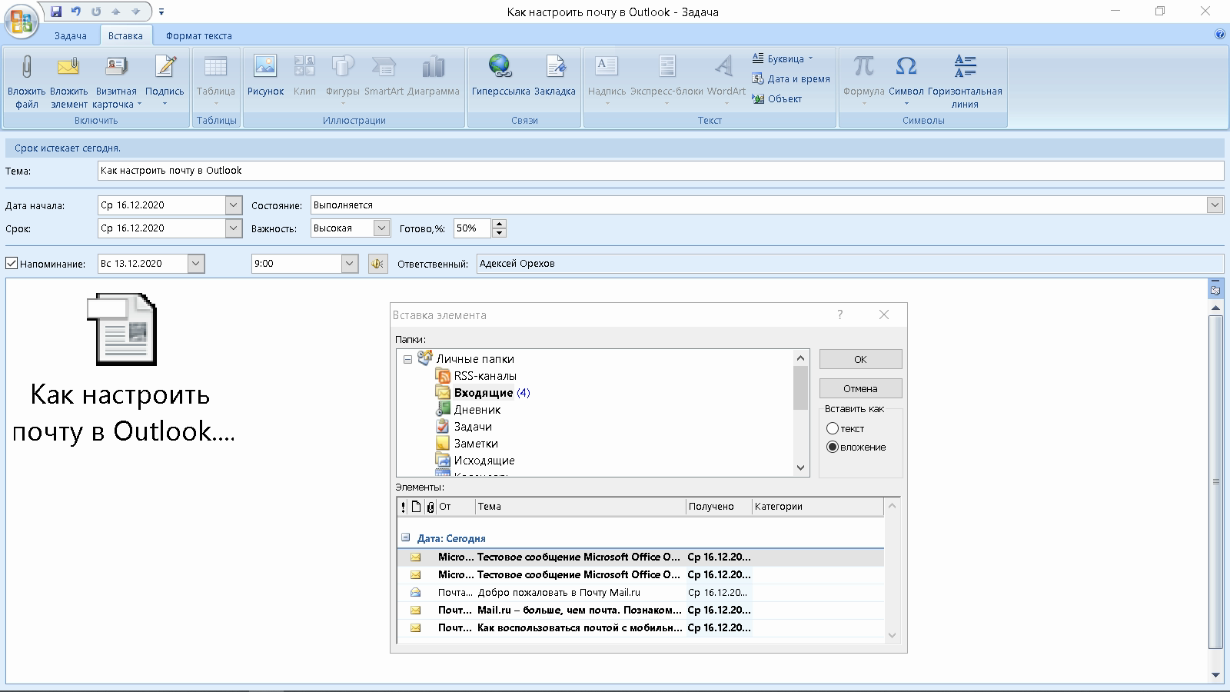
Синхронизируйте Outlook с мобильным устройством – все запланированные встречи всегда будут под рукой, а контакты сохранятся как на ПК, так и смартфоне. Скачайте приложение для смартфона и пользуйтесь возможностями сервиса в любом месте.
В самой программе предусмотрена возможность создания архивов базы данных, в том числе в автоматическом режиме. 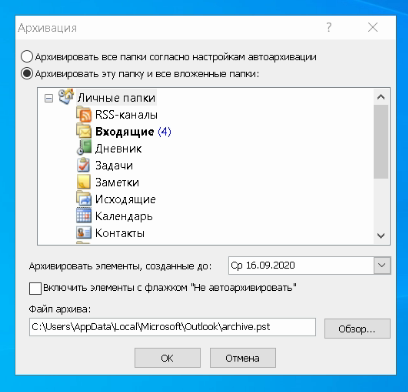
Новые функции Outlook 2019
Компания Microsoft постоянно совершенствует свой продукт, добавляет к нему новые пользовательские функции. В последнем релизе MS Outlook 2019 доступны новые возможности:
Карточка «Люди» позволяет накапливать информацию о каждом партнере – телефон, почтовые адреса, сведения об организации, должность, социальные сети. В любой момент можно посмотреть, не находится ли нужный человек онлайн, чтобы связаться с ним через социальную сеть.
Не помните, в каком именно послании находится важная информация? Нет проблем, ведь Outlook имеет многоуровневую систему поиска по всем мыслимым параметрам, в том числе и по содержанию вложений к письмам.
Хотите узнать прогноз погоды? Встроенный метеоцентр покажет погоду на несколько дней вперед.
Заключение
С точки зрения обработки электронной корреспонденции Outlook удобен в первую очередь тем, что позволяет в едином интерфейсе агрегировать неограниченное количество локальных и виртуальных почтовых аккаунтов. В приложении легко создавать единые правила фильтрации, обработки и хранения данных. Нет необходимости настраивать, например, индивидуальный спам-фильтр для каждого почтового ящика на виртуальном сервере. Достаточно один раз внести в блэк-лист отправителя в приложении, и настройки сохранятся для всей входящей почты, подключенной в Аутлук. Общая единовременная настройка по принципу «сделал и забыл» экономит время и трафик.
Интеграция со встроенными и внешними приложениями Windows позволяет быстро переносить и обрабатывать отдельные файлы, созданные в различных программах. При отсутствии подключения к интернету сохраняется возможность работать с письмами, в том числе исходящими, которым назначается отложенная отправка. Как только произойдет соединение с виртуальным почтовым сервером, автоматически начнется обмен входящей и исходящей корреспонденцией.
Получение почты по протоколу IMAP сохраняет письма на сервере. Это удобно при коллективном использовании общего корпоративного почтового аккаунта несколькими сотрудниками компании. Письма можно получать при подключении к серверу одним пользователем на разных устройствах.
Полный функционал MS Outlook востребован для построения сложных информационных систем корпоративного уровня. Но и при частном использовании Outlook значительно облегчит процесс обработки корреспонденции, предоставит дополнительные возможности организации и планирования личного времени. Согласитесь, намного удобнее один раз запустить приложение и получить доступ ко всем возможным почтовым сервисам. Нет необходимости открывать браузер, авторизовываться в отдельных вкладках на каждом сайте, где есть личный аккаунт, изучать и производить настройки в зависимости от правил виртуального почтового сервиса. Даже в режиме офлайн остаются доступными Календарь, Задачи и Контакты.
Возможность установить бесплатное приложение MS Outlook на мобильное устройство еще более упрощает использование данного приложения в личных целях. При этом политика Майкрософт в этом плане довольно толерантна – к приложению можно подключить не только учетную запись MS, но и аккаунты Google, Яндекс и т.д.