какая версия саи лучше
Какая версия саи лучше

Название программы: Easy Paint Tool SAI 2
Год/Дата Выпуска: 2021.10.06
Версия: 2.0
Разработчик: SYSTEMAX Software Development
Разрядность: 32bit, 64bit
Язык интерфейса: Английский + Русский
Таблетка: Вылечено/Присутствует (без триала)
Системные требования:
• Совместимость: Windows 2000 / XP / Vista / 7 / 8 / 8.1 / 10
• Процессор: Core 2 Duo 1.6GHz или лучше
• Оперативная память: от 1Gb
• Свободное дисковое пространство: от 20Gb
• Разрешение экрана: от 1024×768, цвет 24bit Color
• Поддерживает работу графических планшетов с датчиком нажима пера
Описание: Долгожданная вторая версия популярного графического редактора Easy Paint Tool SAI с разблокированными функциями «Открыть» и «Сохранить». В программе улучшен пользовательский интерфейс, что придаст ещё более комфортное рисование. Также присутствуют новые возможности и инструменты, которые помогут художнику сотворить удивительные рисунки.
Что нового в Paint Tool SAI 2.0:
– максимальный размер холста: 100000×100000 (для 64-bit);
– максимальное количество слоев до 8190;
– поддерживаемые типы слоёв: обычный, папка, вектор, фигура и текст;
– новые инструменты: фигуры, текст, градиент, линейка и перспектива;
– новый фильтр: гауссово размытие.
Поддерживаемые форматы файлов:
– sai (формат из версии 1.0/1.2)
– sai2 (новый формат версии 2.0)
– psd (стандартный тип файлов Adobe Photoshop)
– psb
– jpeg
– png
– bmp
– tga
Доп. информация: На данный момент, это TechnicalPreview-версия программы, в которой могут быть всевозможные баги и ошибки. Следите за группой, чтобы быть в курсе последних обновлений.
Редизайн Paint Tool SAI
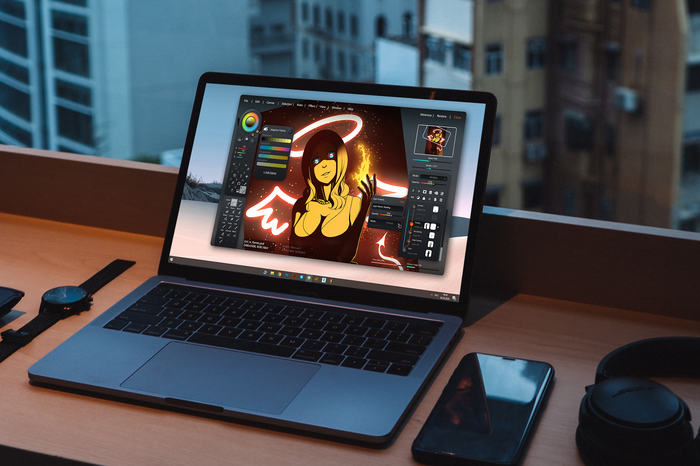
Так уж сложилось, что я если и рисую то только в SAI. Программа мало весит, работает с большими PSD лучше самого фотошопа. Большие кисти не вызывают задержки и так далее. Но при всей моей любви к этой программе я замечаю и некоторые недостатки, которые и попытался исправить своим концептом. Важно понимать, что это концепт, а не какой то работающий прототип программы, потому ссылок на скачивание я не дам.
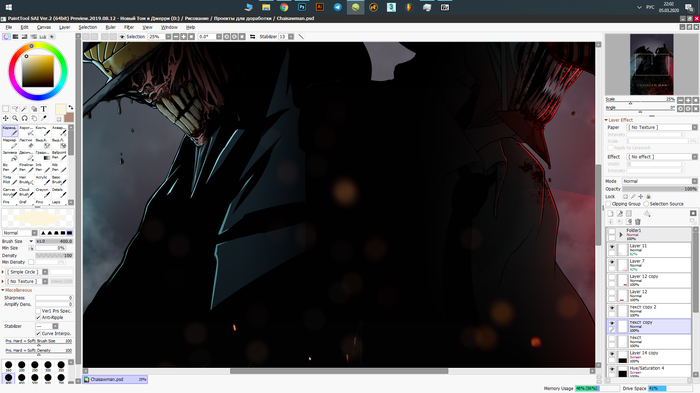
Округляем почти все углы. Белый меняем на темно серый. Задний фон меняем с черного на прозрачно темный. То есть сзади просвечиваются ваши обои, но они затемняются и размываются, как это принято в Fluent design.
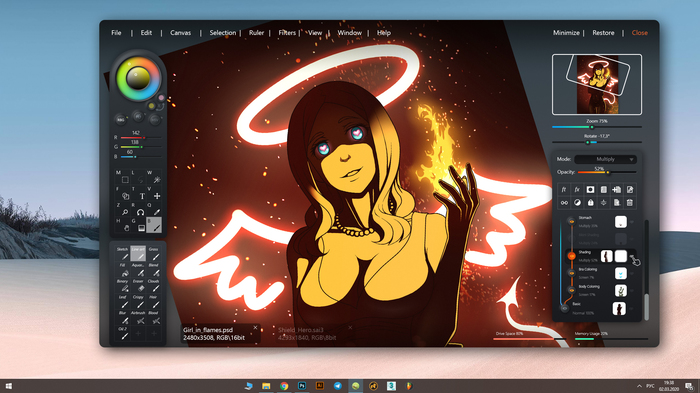
Большую часть конечно составил редизайн, но как видите нашлось место и небольшим улучшениям в логике интерфейса. Фильтры и эффекты я поместил в слои, потому что попросту туда проще дотянуться, чем лезть в верхнюю панель. В идеале эффекты или фильтры стоило бы разместить непосредственно на самом слое, но тогда остается мало пространства под то, чтобы просто тягуть слой. А то уже выходит, что почти куда не ткни на слое везде какая то функция. Должен быть какой то островой безопасности от ложных нажатий. Больше всего я хотел видеть обтравочную маску поверх обтравочной, потому что реально это было нужно.
Еще бы я хотел видеть плавные градиенты. Что в фотошопе, что в SAI. Для этого как минимум неплохо бы SAI обзавестись 16 bit. Говорят, что человек не видит и 60 000 оттенков, потому даже 8 bit избыток для глаза. Но когда реь идет о градиентах, я все вижу, каждую лесенку. Даже в Photoshop CC 2020 в 16 бит градиент лесенкой. Приходится фиксить градиенты фотошоповским равом в котором есть grain.
В итоге я забыл про настройку сглаживания кисти. Отчасти потому, что сейчас рисую на каком то одном значении постоянно, крайне редко переключаясь в режим меньшего сглаживания.
Скачать Paint Tool Sai 2
Paint Tool Sai 2 — это не окончательная версия, а техническая демка. А значит будут еще обновления, возможны ошибки и баги, но программа рабочая (сохраняет рисунки) и во много превосходит Сай 1.2. В версии SAI2 разработчики не стали расширять функционал и программа все также ориентирована на процесс рисования, а не на редактирование изображения. Поэтому она остается одной из самых легких и простых программ для цифрового арта. Многие японские профессиональные художники используют ее для рисования.
UPDATE: Разработчики выложили на официальном сайте обновления (12.08.2019), но для ознакомления (сохранение недоступно). Версия без триала — скачать.
Бесплатная полная версия на русском языке, без триала. Работает на компьютерах с Windows 7, 8, 10, для XP нужен Сай 32 бит. Дополнительные кисти ищите в этом разделе.
Что нового в Paint Tool SAI 2

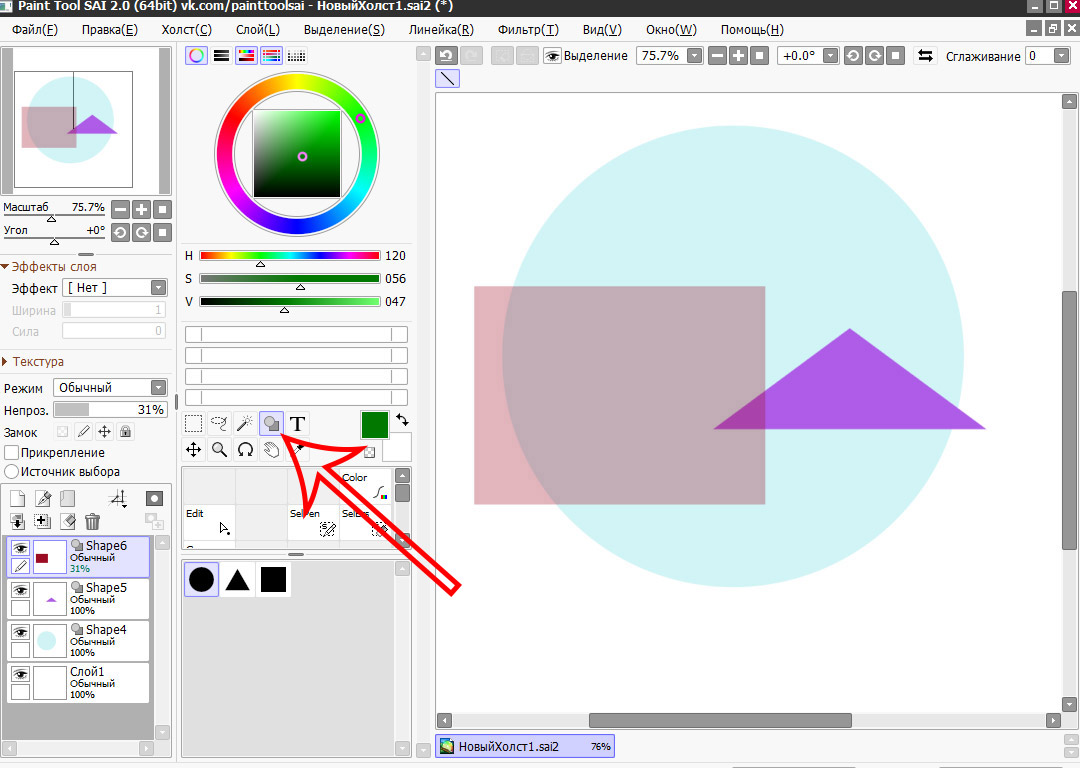
Фигуры: круг, квадрат, треугольник
Только 3 объекта для рисования: круг, квадрат, треугольник. Настроек мало. Их можно сделать полупрозрачными, используя настройки слоев.
Как нарисовать ровный круг, квадрат, треугольник.
Начните рисовать круг (или другую фигуру) и не отпуская левую кнопку мыши зажмите Shift и не отпускайте, пока не дорисуете.
Текст
Появилась функция добавления текста на холсте. Опций по настройке текста не так много: выбор шрифта, размер, цвет и положение.
Из минусов: каждый новый текст создает новый слой.
Если пишите на русском языке, но шрифт не отображается (или каракули) – шрифт не поддерживает кириллицу. Если шрифт не становится жирным или с наклоном, не отображается по вертикале, — значит не поддерживает таких оформлений, это не ошибка саи 2.

Появился инструмент работы с фоном, но сделать его прозрачным, как в Фотошопе, нельзя. Присутствует функция прозрачного фона, но это заливка выбранным цветом.

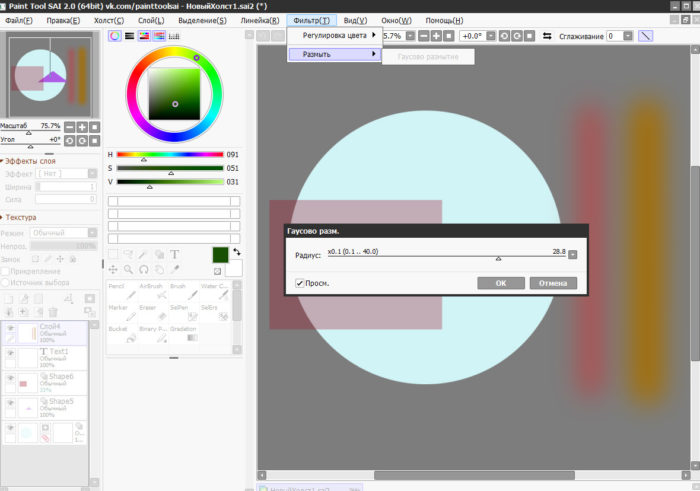
Размытие по Гауссу
Расположен в меню: Фильтр – Размытие. Размывает объекты по заданным параметрам.
Обводка
Доступен через меню: Слой – Обводка. Обводит границу объекта заданным цветом и заданным размером.

Перспектива с сеткой
Перспектива пригодится для художников комикса. Для перемещения границ перспективы в сай 2 – удерживайте Ctrl и перемещайте узлы сетки.

Градиент
Заливает градиентом фон, выделенную область или маску слоя. Мало опций по управлению. Для градиента фигуры можно использовать через маску, напрямую нельзя.

Линейка
Пригодится для выравнивания объектов. Для перемещения используйте зажатый Ctrl. На скриншоте линейка расположена снизу, в виде зеленой полосы.

Новые режимы для «Слоев»
Набор режимов похож на Фотошоп (а может и идентичный), в старой Паинт Тул Саи было доступно 7 штук. Теперь стало проще работать с элементами рисунка.

Новые опции «выделения»
В старой Саи 1.2.5 выделенная область изменялась на 1 px. В последней Easy Paint Tool Sai графического редактора выделенная область увеличивается на заданное количество пикселей.
Теперь стало проще выделять объекты и корректировать положение.

Новые опции «Заливки»
В старой версии оставались не залитые элементы, в последней качество заливки точнее, но остаются огрехи и торчащие пиксели.
Теперь доступны опции заливки: «Похожие цвета» или «Все пиксели похожего цвета».
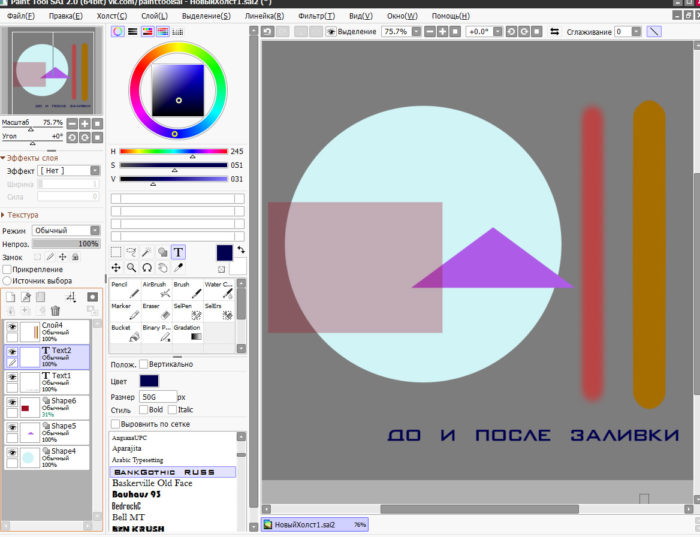
Минусы: при заливке кисти с мягким нажимом полностью заливает цветом, убирая прозрачность и полупрозрачность. Это показано на скриншоте, две вертикальные линии до и после заливки. Будьте осторожней с этой кистью. В старой версии заливало только середину. Исправили, называется.
Видео обзор Paint Tool SAI 2
Часть нововведений показаны в видео. Подробно показана работа с перспективой.
Но видео длинное, продолжительность — 30 минут.
Кисти для Paint Tool Sai
Большинство настроек кистей указаны для старой версии Paint Tool Sai 1.2.5. В новом Саи 2 они заметно отличаются. Также, все настройки на английском языке, ниже есть сравнение настроек в английской и русской версии, а также в старой и новой версии. Сами решайте, какую версию выбрать. Бесплатно скачать по ссылкам ниже.
Скачать Paint Tool Sai 2 (RU) | Скачать Paint Tool Sai 2 (En)
Не для всех настроек есть текстуры. Так что у вас 2 пути: искать подходящую в наборах текстур (ссылка ниже, около 500 шт) или учиться делать их самостоятельно, взяв их, например, с сайта textures.com и адаптировать под Сай.
Как добавить новые кисти
Первое, что вам нужно научиться, это как сделать новые кисти в саи. Примеры добавления будем показывать на последней версии Sai 2, но в английской версии.
После жмете правую кнопку мыши, выбираете Property (Свойства), изменяем имя своей Кисти, Дополнительное имя и Shortcut Key (Кнопка быстрого доступа).
Как скачать кисти для Sai?
Набор кистей уже добавлены в САИ (ссылки выше, устанавливать не надо), но вам их будет мало, потому мы собрали коллекцию настроек кистей с примерами рисунков, чтобы вам было проще найти нужно.
Дополнительные кисти лучше добавлять самостоятельно, если у вас будет много кистей, вы легко в них запутаетесь – ставьте лишь необходимые.
Но все настройки указаны на английском языке и для версии 1.2.5. Поэтому мы сделали сравнение настроек на разных языках и в разных версиях, чтобы вам было проще работать.
Какая версия саи лучше
В этой теме будут публиковаться полезные советы по использованию графического редактора Easy Paint Tool SAI.
[1.] Как создать собственный уже настроенный холст в Paint Tool SAI.
В окне «Создать новый слой» («Файл» > «Новый») есть параметр «Предустановки» со списком уже готовых холстов с заданными размерами и разрешениями. Это сделано в качестве удобства, чтобы при создании нового холста можно было выбрать из списка готовый холст с нужными параметрами, не задавая их каждый раз вручную.
Чтобы добавить свой собственный уже настроенный холст в список параметра «Предустановки», откройте специальный файл конфигурации «presetcvsize.conf», который находится в папке с Paint Tool SAI, с помощью Блокнота и добавьте данные нового холста и сохраните (см. картинку 1).
Пример: 2500, 2000, 300, 0, 0, “2500 x 2000 (My HD Canvas)” — в скобках название холста.
Где:
• «Width» — ширина нового холста, может задаваться в пикселях, дюймах, сантиметрах и миллиметрах;
• «Height» — высота нового холста, может задаваться в пикселях, дюймах, сантиметрах и миллиметрах;
• «Resolution» — разрешение, количество пикселей на дюйм, либо пикселей на сантиметр;
• «Size unit» «0=pixel 1=inch 2=cm 3=mm» — 0 означает, что ширина и высота заданы в пикселях, 1 – дюймах, 2 – сантиметрах, 3 – миллиметрах);
• «Resolution unit» «0=pixel/inch 1=pixel/cm» — 0 означает, что разрешение задано в пикселях на дюйм, 1 – пикселях на сантиметр.
Новый настроенный холст появится в списке параметра «Предустановки» (см. картинку 2).