какая вкладка на ленте содержит панель иллюстрации
Вкладка Вставка на ленте управления Word 2010
Данная вкладка предлагает пользователю текстового процессора Microsoft Word инструменты для вставки различных объектов в содержание документа (рис. 2.12). Переходите на нее всегда, когда вам потребуется вставить в содержание документа таблицу, рисунок, гиперссылку и другие возможные объекты.

Рис. 2.12. Вид вкладки Вставка
Давайте по порядку разберем все группы элементов управления данной вкладки.
Первая группа элементов управления называется Страницы (Pages). Она содержит кнопки, которые позволяют вставить в содержание документа страницы с особым форматированием, пустые страницы или же отделить одну страницу от другой разрывом.
Вторая группа элементов, Таблицы (Tables), содержит всего одну кнопку — Таблица (Table). Эта кнопка позволяет вставить в документ таблицу нужного размера, добавить к странице подпись, импортировать таблицу из редактора таблиц Microsoft Excel.
Следующая группа элементов, Иллюстрации (Illustrations), содержит шесть кнопок. Каждая из них позволяет вставить в содержание документа один из видов иллюстраций.
Кнопка Рисунок (Picture) предназначена для вставки изображения из внешнего файла, кнопка Картинка (Clip Art) — для добавления иллюстрации из коллекции Microsoft Office. Объекты типа Фигуры (Shapes) позволяют самостоятельно создавать иллюстрации на основе простейших геометрических фигур, а набор объектов SmartArt поможет вам подобрать уже готовый набор фигур для иллюстрирования процесса или блок-схемы. Кнопка Диаграмма (Chart) предлагает инструменты для работы с иллюстрированием сравнительных характеристик объектов, а Снимок экрана (Screenshot) позволяет вставить снимок части экрана или окна любого открытого приложения в операционной системе.
После группы элементов управления Иллюстрации (Illustrations) следует группа Связи (Links). В ней располагаются функции, обеспечивающие построение связей между объектами одного или нескольких документов: Гиперссылка (Hyperlink) (фрагмент текста ссылается на другой документ или адрес в сети), Закладка (Bookmark) (присваивание условного имени фрагменту документа) и Перекрестная ссылка (Cross-reference) (создание двух ссылок, ведущих друг на друга).
Группа элементов управления Колонтитулы (Header & Footer) позволяет вставить в документ верхний и нижний колонтитулы, задать нумерацию страниц, а также настроить отображение и тех и других элементов.
Группа элементов управления Текст (Text) дополняет вкладку Главная (Home), помогая вам использовать различные текстовые объекты и украшения. Так, кнопки, расположенные в этой группе элементов, позволяют вставить буквицу в текст, анимированный и украшенный текст WordArt, добавить строку подписи, объект, дату и время редактирования.
Последняя группа элементов управления вкладки Вставка (Insert) называется Символы (Symbols) и позволяет вставить в документ различные символы (символы типографии, арабскую вязь, специфические буквы алфавитов народов мира, знаки таблицы СИ и прочие редко используемые символы), а также использовать встроенный в текстовый процессор Microsoft Word редактор формул.
Вот и все группы элементов управления, расположенные на вкладке Вставка (Insert). Теперь перейдем к следующей вкладке ленты управления — вкладке Разметка страницы (Page Layout).
Лента задач в Microsoft PowerPoint.
Лента — это набор панелей инструментов в верхней части окна программы PowerPoint. Она помогает быстрее находить команды, необходимые для выполнения задач.
Когда вы открываете документ PowerPoint, отображается лента, которая выглядит как ряд ярлыков, также называемых вкладками.
Если щелкнуть одну из вкладок ленты, она откроется и вы увидите инструменты и функции, которые в более ранних версиях PowerPoint находились в меню и на панелях инструментов.
Если рядом с кнопкой или командой есть стрелка, ее можно щелкнуть, чтобы отобразить больше информации или параметров. Рассмотрим ленту подробнее:
Главная

Вкладка “Главная” содержит команды Вырезать, Вставить, Найти, Заменить, Выделить и группы параметров Шрифт и Абзац, а также все, что нужно для добавления и упорядочения слайдов. Данная вкладки открывается по умолчанию.
Вставка

Вкладка “Вставка” необходима для добавления элементов на слайд. Это могут быть изображения, фигуры, диаграммы, ссылки, надписи, видео и многое другое.
Конструктор

На вкладке “Конструктор” можно добавить тему или цветовую схему, или отформатировать фон слайда, а также изменить размер слайда. В старых версиях PowerPoint вкладка называлась “Дизайн”.
Переходы

На вкладке “Переходы” вы можете установить способ смены слайдов. Галерея возможных переходов находится в группе “Переход к этому слайду”, а чтобы просмотреть их все, нажмите кнопку “Дополнительные параметры” сбоку от галереи.
На данной вкладке также можно настроить “Время показа слайдов”.
Анимация

Вкладка “Анимация” предназначена для управления движениями элементов на слайдах. Возможные анимации находятся в группе “Анимация”, а чтобы просмотреть их все, нажмите кнопку “Дополнительные параметры” сбоку от галереи.
Также на данной вкладке можно настроить время показа слайдов и добавить расширенные анимации.
Слайд-шоу

На вкладке “Слайд-шоу” можно настроить способ показа презентации другим людям, а также включить или отключить “Режим докладчика”.
Режим докладчика позволяет вывести слайд-шоу в полноэкранном режиме на один монитор, в то время как на другом мониторе отображаются заметки докладчика, следующий слайд и т.д.
Рецензирование

Вкладка “Рецензирование” позволяет добавлять комментарии, выполнять проверку орфографии или сравнивать презентации (например, с более ранними версиями), а также добавлять примечания и работать с рукописным вводом.

На данной вкладке можно настроить режимы просмотра презентаций, режимы образцов и отображение линейки, сетки, направляющих на слайде. Также здесь можно изменить масштаб слайда, добавить окна и макросы и многое другое.
Справка

На вкладке “Справка” можно включить интернет обучение по PowerPoint, справку и написать отзыв или предложение.

У левого края ленты находится вкладка “Файл”, которая используется для различных действий с файлом, таких как открытие, сохранение, предоставление общего доступа, экспорт, печать и управление презентацией. Щелкните вкладку Файл, чтобы открыть новое представление, которое называется Backstage.
Вкладки с инструментами

При выборе отдельных элементов слайда, например изображений, фигур, объектов SmartArt или надписей, может появится новая вкладка с дополнительными подвкладками “Конструктор” и “Формат”. Эти вкладки исчезают и изменяются, когда вы выбираете другие элементы презентации.
Например, при выборе фигуры или надписи появляется вкладка “Средства рисования”. При выборе изображения появляется вкладка “Работа с рисунками”. Среди других вкладок: “Работа с рисунками SmartArt”, “Работа с диаграммами”, “Работа с таблицами” и “Работа с видео”.
Сворачиваем ленту
Если лента занимает слишком большое пространство на экране, ее всегда можно свернуть. Для этого есть 2 способа:
1 способ заключается в том, чтобы нажать на стрелку в правом нижнем углу ленты, после чего все инструменты исчезнут, а вкладки остаются. При нажатии на любую из вкладок инструменты снова появляются.

Во 2 способе нужно нажать на меню “Параметры отображения ленты” в правом верхнем углу программы.

1. Автоматически скрывать ленту: при выборе данной опции документ отображается в полноэкранном режиме, а лента сворачивается полностью.
2. Показывать вкладки: при выборе данной опции скрываются все неиспользуемые группы команд, а вкладки остаются видимыми. Для того чтобы вернуть ленту просто нажмите на любую вкладку.
3. Показывать вкладки и команды: при выборе данной опции лента разворачивается полностью. Все вкладки и команды будут видны. Эта опция выбрана по умолчанию.
Группы инструментов. Все инструменты на вкладках Ленты объединены в Группы


Все инструменты на вкладках Ленты объединены в Группы. Каждая из них обведена прямоугольной рамкой. Если на вкладке располагаются не все ее инструменты, то доступ к дополнительным инструментам Группы Инструментов выполняется кнопкой со стрелкой в правом нижнем углу такой Группы.
Наведение мышки на эту кнопку вызывает появление окна подсказки с комментарием и мини-изображением соответствующего диалогового окна. А щелчок по такой кнопке, например, расположенной в группе Шрифтна вкладке Главная,открывает диалоговое окно Шрифт,в котором и будут доступны расширенные настройки шрифтового оформления (См. Рис. 2).
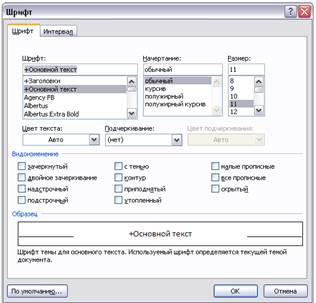
Рис.2 Диалоговое окно Шрифт
В некоторых случаях вместо диалогового окна отображается Панель Инструментов и /или Настроек. Например, щелчок по такой кнопке мышкой в группе Стили,отображает одноименную панель, в которой будут приведены все имеющиеся стили (См. Рис. 3).
Вызванная таким образом панель отличается от диалогового окна тем, что в диалоговом окне надо произвести какую-либо настройку, а только потом можно продолжить работу с документом, панель же доступна и может периодически использоваться на всем протяжении работы с документом.
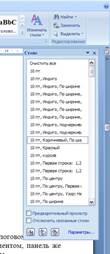
Рис.3 Панель Стили
Вкладки Ленты Инструментов:
1. Главная (См. Рис. 4)– эта вкладка доступна по умолчанию при запуске Word. На ней располагаются основные инструменты, предназначенные для выполнения базовых операций по редактированию и форматированию (оформлению) текста.

Рис.4 Вкладка Главная
Содержит инструменты пяти групп: Буфер обмена, Шрифт, Абзац, Стилии Редактирование.
2. Вставка (См. Рис. 5)– эта вкладка предназначена для вставки в документ всевозможных элементов: рисунков, таблиц, колонтитулов, специальных символов и т.д. и т.п.

Рис.5 Вкладка Вставка
Содержит инструменты семи групп: Страницы, Таблицы, Иллюстрации, Связи, Колонтитулы, Текст, Символы.
3. Разметка страницы (См. Рис. 6)– содержит инструменты, ориентированные на установку и настройку различных параметров разметки страницы: размеров полей, цвета и ориентации страницы, отступов и т.д.

Рис.6 Вкладка Разметка страницы
Содержит инструменты пяти групп: Темы, Параметры страницы, Фон страницы, Абзац, Упорядочить.
4. Ссылки (См. Рис. 7)– эта вкладка предназначена для создания в документе таких элементов текста, как автоматическое оглавление, сноски, индексы и т.п.

Рис.7 Вкладка Ссылки
Содержит инструменты шести групп: Оглавление, Сноски, Ссылки и список литературы, Названия, предметный указатель, Таблица ссылок.
5. Рассылки (См. Рис. 8)– данная вкладка предназначена для работы с электронной почтой.

Рис.8 Вкладка Рассылки
Содержит инструменты пяти групп: Создать, Начать слияние, Составление документа и вставка полей, Просмотр результатов, Завершить.
6. Рецензирование (См. Рис. 9)– содержит такие инструменты рецензирования документов, как вставка примечаний, редактирование текста документа в режиме запоминания исправлений и т.п. Кроме того, инструменты, размещенные на этой вкладке, позволяют принимать или отменять исправления, внесенные другими пользователями, производить сравнение документов и др.

Рис.9 Вкладка Рецензирование
Содержит инструменты шести групп: Правописание, Примечания, Отслеживание, Изменения, Сравнить, Защитить.
7. Вид (См. Рис. 10)– вкладка предназначена для настройки режима просмотра документов в окне программы.

Рис.10 Вкладка Вид
Содержит инструменты пяти групп: Режимы просмотра документа, Показать или скрыть Масштаб, Окно, Макросы.
8. Надстройки– вкладка предназначена для создания т.н. настраиваемых ПанелейИнструментов – т.е. пользовательских Панелей
Основы работы со слайдом
Первое знакомство с Microsoft Office PowerPoint 2010
Что такое “Лента”?
Версию Microsoft Office PowerPoint 2010 (в сравнении с PowerPoint 2003) отличает новый, полностью переработанный интерфейс в котором все основные возможности остались прежними, а вот способ доступа ко всем командам изменился. Microsoft постаралась сделать так, чтобы все необходимые на каждом этапе работы над документом опции были под рукой, и чтобы на экране в то же время не было ничего лишнего. Такой подход стал характерен для многих современных программ последнего поколения, например, для Adobe Photoshop CS5. Вместо привычных ранее меню и панелей инструментов через все окно тянется широкая полоса, содержащая множество наглядных команд, разделенных на группы. Эта полоса называется лентой. Она позволяет управлять созданием презентации. Главное отличие ленты в том, что команды в ней сгруппированы по темам, благодаря чему можно легко найти то, что требуется в данный момент. Версию Microsoft Office PowerPoint 2010 (в сравнении с PowerPoint 2003) отличает также новый формат файлов презентации (*.pptx). В версии 2003 года он назывался Презентация. (*.ppt).
Для облегчения перехода пользователя с версии 2003 на версию 2010 в Приложении 1 даны сведения о соответствиях между меню и лентой.
Знакомство с интерфейсом PowerPoint
При запуске программа PowerPoint 2010 открывается в обычном режиме, который позволяет создавать слайды и работать с ними ( рис. 2.1).
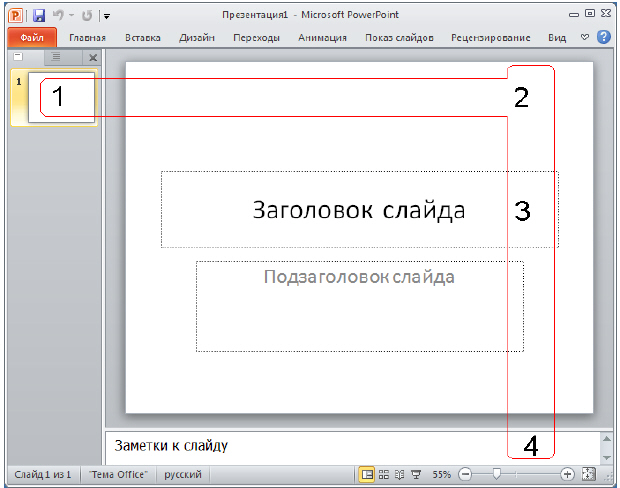
На этой иллюстрации имеются следующие обозначения:
Помимо названного, слева внизу расположена Информационная панель, на которой показано число слайдов и язык презентации. Справа внизу расположена панель для выбора режима просмотра слайдов и установки масштаба.
Работа с лентой
На ленте постоянно отображены следующие вкладки:
Во время работы над презентацией на ленте отображаются справки, помеченные особым цветом. Это контекстные вкладки, появляющиеся по мере необходимости, которые содержат специальные инструменты форматирования для работы с рисунками и графическими элементами. Пример одной из контекстных справок приведен на рис. 2.2.
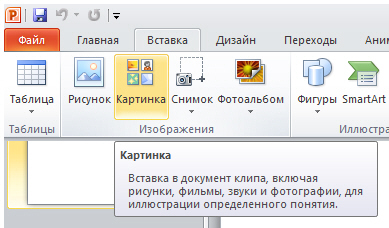
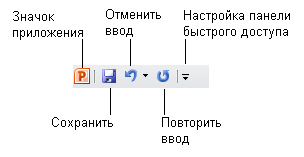
Панель быстрого доступа
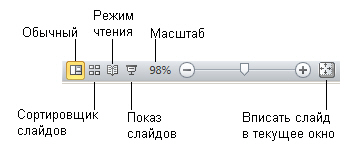
Режимы просмотра презентации
При работе в приложении PowerPoint приходится часто менять режим просмотра. Эту операцию можно выполнить с помощью кнопок, расположенных в нижней части главного окна программы ( рис. 2.4). Ползунок Масштаб полезен при необходимости увеличить или уменьшить определенный элемент в презентации.
Выбор макета при добавлении нового слайда
Пришло время познакомиться со слайдами, то есть теми “кирпичиками”, из которых мы будем строить презентацию. Начнем с понятия макета слайда, добавления, удаления и изменения порядка слайдов.
Макет определяет оформление элементов слайда, то есть присутствие и расположение заголовков, подзаголовков, списков, рисунков, таблиц, диаграмм, автофигур и видеофрагментов на слайде).

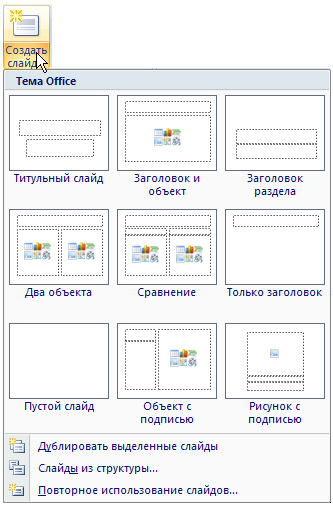
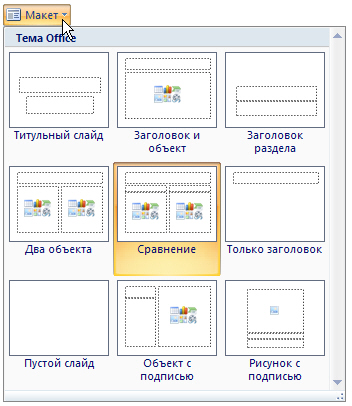
Другой вариант изменения макета слайда: щелкнуть на слайде правой кнопкой мыши, из контекстного меню выбрать строчку Макет, из вариантов макетов выбрать нужный.
Лента задач в Microsoft Word
Лента — это набор панелей инструментов в верхней части окна программы Office. Она помогает быстрее находить команды, необходимые для выполнения задач.
Лента в Word позволяет быстро получить доступ к часто используемым командам. Она содержит большое количество команд, которые разбиты по группам. В этой статье Вы узнаете, из каких вкладок состоит Лента, а в следующих Мы рассмотрим функционал каждой команды в ней.
Главная

Вкладка Главная содержит самые основные команды при работе с документом, такие как копирование, вставка, редактирование текста, форматирование абзацев и выбор стиля документа. Вкладка Главная открывается по умолчанию при запуске.
Вставка

Вкладка Вставка позволяет вставлять в документ рисунки, диаграммы, таблицы, фигуры, титульные страницы и прочие средства, улучшающие восприятие информации и внешнее оформление документа.
Конструктор

Вкладка Конструктор открывает доступ к средствам настройки документа Word, включая форматирование, эффекты и оформление границ страницы, что придает документу законченный вид. В предыдущей версии (2016) имела название Дизайн.
Макет

Вкладка Макет позволяет изменять формат документа, включая ширину полей, ориентацию, разрывы страниц и т.п. Эти команды особенно полезны при подготовке документа к печати. Также в прошлой версии имела название Разметка страницы.
Ссылки

Вкладка Ссылки позволяет добавлять в документ различные заметки, то есть сноски и цитаты. При помощи данной вкладки можно добавить оглавление, заголовки, а также список литературы. Эти команды полезны при составлении научных публикаций в Word.
Рассылки

Вкладка Рассылки позволяет составить письмо, оформить адрес на конверте или создать наклейки. Данная вкладка пригодится, когда возникнет необходимость отправить письмо одному или сразу нескольким получателям.
Рецензирование

Вкладка Рецензирование открывает широкие возможности редактирования текстов, включая добавление примечаний и отслеживание исправлений. Эти инструменты упрощают совместное использование и работу над документами Word.

Вкладка Вид позволяет переключать разные режимы просмотра документа, а также разделять экран так, чтобы Вы могли просматривать сразу два раздела одного документа. Эти команды необходимы при подготовке документа к печати.
Справка

Вкладка Справка позволяет подробно рассмотреть об основных задачах и пройти обучение с работой в документах Word. Так же вы можете отправить в компанию Microsoft отзывы и предложения для улучшения данного продукта.
Контекстная вкладка

Контекстные вкладки появляются на Ленте при работе с определенными элементами, а именно с таблицами или рисунками. Эти вкладки содержат особые группы команд, позволяющие форматировать данные элементы.

Вкладка Файл позволяет узнать сведения и параметра документа, выбрать путь сохранения, настроить доступ, а также открыть и распечатать любой другой.
Сворачиваем ленту
Лента создана, чтобы упрощать выполнение текущих задач в Word. Однако, если Лента занимает слишком большое пространство на экране, ее всегда можно свернуть. Для этого есть 2 способа:
1 способ заключается в том, чтобы нажать на стрелку в правом нижнем углу Ленты, после чего все инструменты исчезнут, а вкладки остаются. При нажатии на любую из вкладок инструменты снова появляются.

Во 2 способе нужно нажать на меню Параметры отображения ленты в правом верхнем углу программы. Где Вы выбираете как лента будет отображаться.

Автоматически скрывать Ленту: при выборе данной опции документ отображается в полноэкранном режиме, а Лента сворачивается полностью. Для того чтобы увидеть Ленту, нажмите на команду Развернуть ленту в правой верхней части экрана.

Показывать вкладки: при выборе данной опции скрываются все неиспользуемые группы команд, а вкладки остаются видимыми. Для того чтобы вернуть Ленту просто нажмите на любую вкладку.
Показывать вкладки и команды: при выборе данной опции Лента разворачивается полностью. Все вкладки и команды будут видны. Эта опция выбрана по умолчанию при первом открытии Word.
На этом друзья мы заканчиваем в следующих статьях я раскрою Вам подробном о каждом инструменте Ленты.