какая высокая температура для процессора
Нормальная температура процессора

Температура процесора – важный фактор, значительное повышение температуры процессора приводит к снижению его производительности и даже может стать причиной поломки.
Поэтому важно следить, чтобы процессор не перегревался и работал в штатных температурных условиях. В данном материале мы рассмотрим температуры, которые можно считать нормальными для современных процессоров, а также расскажем о том, как можно снизить температуру процессора улучшив систему охлаждение компьютера.
Какая нормальная температура для процессора
Итак, какая нормальная температура процессора? Нормальная температура процессора для разных процессоров может отличаться, это зависит от его характеристик. Однако, максимальные значения, которые еще можно назвать нормальной температурой процессора такие:
Если температура вашего процессора превышает эти показатели, то, скорее всего у вас проблемы с охлаждением. В этом случае необходимо срочно принять меры для того чтобы избежать негативных последствий.
70 градусов и выше – это уже критическая температура для процессора. При такой температуре может наблюдаться понижение производительности. При дальнейшем повышении температуры произойдет перезагрузка компьютера.
Для того чтобы не доводить процессор до таких нештатных ситуаций необходимо регулярно проверять его температуру. Это не обязательно делать каждый день. Одна проверка в месяц – более чем достаточно. Регулярные проверки позволят контролировать состояние процессора и вовремя отреагировать на проблему.

Для того чтобы проверить температуру процессора вам необходима специальная программа. Одной из самых простых и удобных программ такого рода является программа HWmonitor. С ее помощью можно узнать температуру всех основных компонентов компьютера, среди которых: процессор, жесткие диски, видеокарта и чипсет. Кроме этого, с помощью данной программы можно узнать напряжения и скорости вращения кулеров.
На скриншоте выше видно температуры процессора в программе HWmonitor. Температуры, помеченные как «Core», это температуры для отдельных ядер процессора. Температура «Package» это температура корпуса процессора.
Для каждого термодатчика программа показывает три температуры: текущую (колонка Value), минимальную за время работы программы (колонка Min) и максимальную за время работы программы(колонка Max).
Почему температура процессора поднимается
Температура процессора может выходить за нормальный уровень по многим причинами. Рассмотрим самые популярные из них:

Пыль на радиаторе процессора. Самая распространенная причина повышения температуры процессора. Со временем на радиаторе собирается огромное количество пыли, которая ухудшает теплообмен. Поэтому если не проводить чистку компьютера хотя бы раз в полгода, то добиться нормальной температуры процессора не получится.
Плохое охлаждение системного блока. Иногда перегрев процессора это только часть большой проблемы. Если системный блок плохо охлаждается, то нормальной температуры процессора и других компонентов компьютера не достичь. Чаще всего причиной перегрева системного блока стает пыль. Но, иногда встречаются и более экзотические причины. Например, установка системного блока прямо под батарею центрального отопления.
Проблемы с монтажом процессора. Довольно редкая проблема. Чаще всего встречается после самостоятельной замены процессора.
Какая должна быть ТЕМПЕРАТУРА ПРОЦЕССОРА? Критическая температура процессора
Как легко понизить температуру процессора
Какой должна быть температура процессора в ПК, чтобы он работал стабильно
Лето – та самая «горячая» пора, когда пользователи уделяют особое внимание охлаждению компьютеров. Мы расскажем о том, как сильно может греться «камень» CPU без ущерба производительности системы.


В летнюю жару приходится нелегко не только людям, но и технике. Горячим воздухом сложнее охладить компоненты ПК, так что эффективность кулеров может оказаться под вопросом. Греются в компьютере, главным образом, процессор и видеочип (при наличии отдельной видеокарты). Но стоит ли вообще об этом беспокоиться?
Почему важно знать температуру процессора?
Каждый процессор имеет критическую температуру, после которой срабатывают защитные механизмы: снижается частота и производительность. Это явление известно как троттлинг. Для массовых процессоров Core 11-го поколения Core i5-1135G7 или i5-11500H максимально допустимый нагрев кристалла составляет 100 °С.

Неискушенный в технике пользователь может просто замечать, что компьютер часто подвисает и начинает тормозить. Причиной этого может быть как раз периодический перегрев «камня».
Какую температуру можно назвать оптимальной?
Среди многочисленных технических характеристик современного процессора, будь то решение Intel либо AMD, показатель оптимальной температуры при работе отсутствует.
В таком режиме система охлаждения ПК (исключая стоковые вентиляторы десктопов) производит минимум шума и эффективно охлаждает центральный чип. Незначительное превышение не приведет к сколь-нибудь ощутимым негативным последствиям.
Наиболее желанной температурой CPU в «тяжелых» приложениях и компьютерных играх является показатель в пределах 70-80 °С. Отметим, что многие современные мобильные процессоры в игровых ноутбуках способны длительное время работать на еще более высоких температурах. При условии беспрепятственной работы системы охлаждения.
Почему не стоит использовать стресс-тесты процессоров
Вроде бы отличная идея — проверить, как нагревается ваш процессор, запустив стресс-тест. На самом деле не очень. Синтетические тесты загружают «камень» выше предела возможностей, и закономерный результат один и тот же — активация защитных механизмов, снижение тактовой частоты и производительности, также известные как «троттлинг». Ни одна игра или приложение не способны создать такую нагрузку. Для оценки уровня нагрева CPU стоит воспользоваться пакетами вроде PCMARK, либо игровыми бенчмарками.
Процессор перегревается: что делать?
Для начала убедитесь, что система охлаждения работает без сбоев, ничто не блокирует вентиляционные отверстия. Также попробуйте выполнить следующие действия:
Если, несмотря на все выполненные рекомендации, вы продолжаете сталкиваться с перегревом — возможно, у вас не очень удачно подобрана система охлаждения. Например, установлен кулер, возможностей которого откровенно не хватает. Возможно, в вашем случае стоило бы использовать водяную систему охлаждения: почитайте в другой нашей статье что это и как такая система работает.
Какая должна быть температура процессора
Однако работая при высокой температуре, процессор начинает сбрасывать рабочие частоты до минимума, что негативно сказывается на производительности. Сегодня мы расскажем вам про диапазон нормальных температур современных процессоров и покажем несколько вариантов отслеживания состояния системы.
Допустимая температура современных процессоров
Учитывая разнообразие доступных на рынке конфигураций сборок, мы обратим внимание только на актуальные варианты. Конечно, во многих офисах работают системы, собранные в 2004 г., однако рассматривая все поколения выходивших процессоров за последние 20 лет, вам потребуется несколько часов для ознакомления с материалом, поэтому приведем в пример только последние поколения Intel и AMD.
Актуальные процессоры двух кампаний выполнены по схожему техпроцессу, работают на одинаковой частоте, укладываются в идентичные показатели тепловой мощности и располагают в основном от 2-ух до 8-ми ядер, в зависимости от модели. Различие в несколько градусов обусловлено разницей архитектуры и подходу кампаний к конечному продукту. Чтобы узнать какой процессор установлен в вашем компьютере выполните следующие действия: откройте «панель управления» и найдите параметр «система». 
Перейдем к рассмотрению вариантов отслеживания состояния системы при помощи определенных программ и без них.
Проверка рабочей температуры через BIOS
Способ не требует установки сторонних программ и мониторинг работы можно вести без установленной операционной системы, что может помочь при поиске неисправностей или обслуживании компьютера.
Уточним, что современные UEFI BIOS выглядят иначе, однако параметр «Hardware Monitor» доступен на любой материнской плате. Кроме того, на некоторых платах BIOS переведен на русский язык, тогда вам необходимо найти параметр «Монитор» или «Мониторинг».
Мониторинг при помощи CPUID HWMonitor
Теперь рассмотрим вариант проверки температуры процессора при запущенной операционной системе с помощью небольшой утилиты CPUID HWMonitor. Данный метод позволит отследить показатели системы при нагрузке сторонними приложениями.
Если показатели температуры вашей системы превышают нормы, то следует выполнить обслуживание компьютера или заменить систему охлаждения на более производительную.
Какая должна быть нормальная температура процессора

Какова должна быть температура процессора?
Температура вашего процессора зависит в первую очередь от его производителя, тактовой частоты, и от количества и производительности программ работающих в данный момент времени. Однако этот документ должен дать вам общее представление о том, что приемлемо при определенных условиях.
Большинство современных настольных компьютеров не должно превышать 70 °C, и большинство из них работают между 25 °-50 °C, однако у каждой модели процессора есть своя оптимальная температура и с другими моделями CPU температура может отличатся. Ниже приведена диаграмма температур процессоров, в которой перечислены многие типы процессоров и их средняя, максимальная температура. Имейте в виду, это только для того, чтобы дать нашим пользователям общее представление о температуре процессора.
Все температуры, перечисленные на этой странице, предназначены для процессоров, работающих по умолчанию (без разгона) с запатентованными кулерами. Чтобы дать вам лучшее представление о рабочих временах процессоров Intel и AMD, мы включили их температуры на разных уровнях использования:
1. Температура холостого хода — компьютер на холостом ходу на рабочем столе Windows (без открытых окон или программ)
2. Нормальная температура — компьютер во время интенсивного использования (игры, видео монтажа, виртуализация и т. Д.)
3. Максимальная температура — максимальная безопасная температура процессора, рекомендованная Intel или AMD
Большинство процессоров начнут дросселировать (понизить свою тактовую частоту, чтобы сократить тепло), когда они достигнут 90 — 105 °C. Если температура еще больше повысится, центральный процессор отключится, чтобы избежать повреждения.
Мы рекомендуем вам измерять температуру вашего собственного процессора и сравнивать их со значениями выше — Нажмите здесь, чтобы узнать, как проверить температуру процессора.
Для получения более подробной информации о процессоре, который вы используете, вам необходимо либо ознакомиться с документацией по вашему продукту, либо ознакомиться со страницей технических характеристик процессора.
Как узнать, работает ли процессор с повышенной температурой?

Если процессор становится слишком горячим, вы заметите одну или несколько из приведенных ниже ситуаций. Часто эти проблемы возникают при запуске программ или особенно в играх.
1. Компьютер работает намного медленнее
2. Компьютер часто перезагружается
3. Компьютер случайным образом отключается
Примечание. Если температура вашего процессора выходит за указанные выше значения, то вам нужно срочно принять меры. Продолжая использовать компьютер с процессором, который превышает его температуру, сократит продолжительность жизни процессора.
Другие факторы, влияющие на температурный диапазон вашего процессора
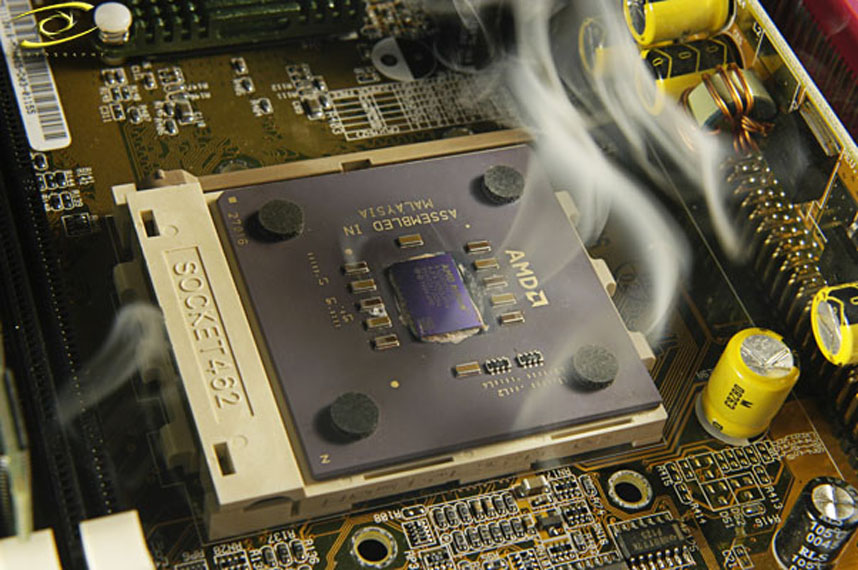
1. Комнатная температура — Температура окружающего воздуха может влиять на температуру процессора на 5-10 °C.
2. Высохшая термопаста — Термопаста помогает отводить тепло от процессора к радиатору за счет заполнение пустот между соединением радиатора(кулера) и процессора. Высохшая термопаста, как правило, трескается и уже неспособна эффективно отводить тепло что способствует к повышению температуры процессора. Срок службы термопасты обычно варьируется в районе от 6 месяцев до 7 лет в зависимости от марки термопасты, цены, температуры процессора. Допустим если температура процессора 78 градусов то термопаста высохнет быстрее чем при 60 градусов, также влияет сколько времени компьютер работает в сутки. Читайте здесь как правильно заменить термопасту.
3. Пыль в кулере — Держите компьютер в чистоте, со временем пыль, грязь и волосы могут накапливаться и предотвращать попадание воздуха в корпус или из него. Убедитесь, что корпус компьютера и вентиляция очищены от пыли.
4. Не исправный вентиляторы охлаждения — Убедитесь, что все вентиляторы компьютера правильно работают, возможно они шумят или вовсе не крутится или крутится с маленькой скоростью что существенно понижает его эффективность и тем самым способствует повышению температуры ЦПУ. Исправить эту проблему можно за частую просто, смазав его каплей масла.
5. Убедитесь, что компьютер работает в хорошем месте. Компьютер не должен находиться в закрытом пространстве, таком как выдвижной ящик или шкаф. Должно быть как минимум двухдюймовое пространство с обеих сторон компьютера, а также спереди и сзади компьютера.
Как посмотреть температуру процессора: тестируем CPU и боремся с перегревом

Наши программы помогут узнать температуру процессора Windows и понизить ее в случае перегрева. Как контролировать и поддерживать нормальную температуру процессора, расскажем в этой статье.

Как узнать температуру процессора в Windows 7/10 и охладить CPU? Помогут наши программы для тестирования и контроля работы процессора.
Если вентилятор системы охлаждения начал громко шуметь, а уровень энергопотребления взлетел до небес, скорее всего, процессор вашего ПК перегрелся. Эта проблема может привести к произвольным перезагрузкам системы и серьезным повреждениям, после которых вам придется заменить и процессор, и кулер компьютера.
Нормальная температура процессора
Температуру процессора Windows можно узнать в BIOS или с помощью утилит SpeedFan, AIDA64, CAM, Speccy. Следующие значения температур считаются допустимыми для CPU:
Обратите внимание, что при низких температурах воздуха охлаждается и «железо» вашего компьютера. Из-за этого на нем может образоваться водяной конденсат, который способен навредить ПК. Например, если ваш ноутбук стоит на лоджии или попал домой с морозной улицы, прогрейте устройство до привычной комнатной температуры и подождите около часа, прежде чем включать «переохлажденный» компьютер.
Как посмотреть температуру процессора через программу Аида
В качестве примера покажем, как проверить температуру процессора вашего ПК в популярной программе Аида. Это удобнее и порой быстрее, чем разбираться в настройках биос, и дает довольно точный результат.
Скачать приложение можно на официальном сайте разработчика — пробная версия Aida64 доступна бесплатно.
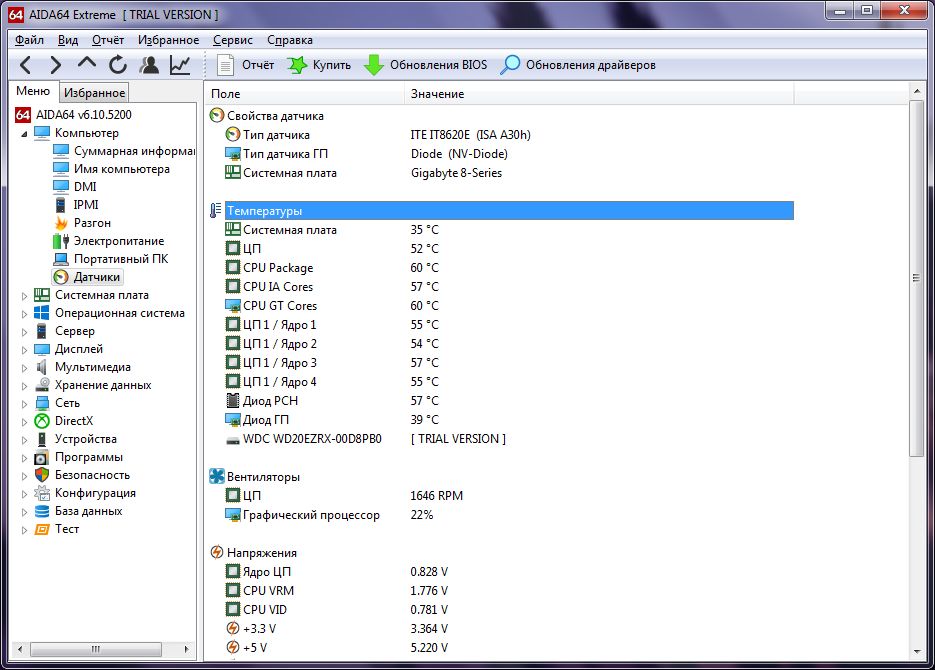
Как видно на скриншоте, температура CPU нашего компьютера находится в пределах нормы.
Кстати, с помощью Aida64 легко посмотреть температуру процессора (а также GPU видеокарты) в Windows 10/7/XP, а также на Mac OS X и Андроид. В линукс это можно сделать через консольную программу lm_sensors или приложение PSENSOR.
Как проверить загрузку процессора
Большие температуры процессора при высокой нагрузке — это нормальное явление. Чтобы узнать, насколько сильно загружен ваш CPU, достаточно обратиться к диспетчеру задач Виндовс.
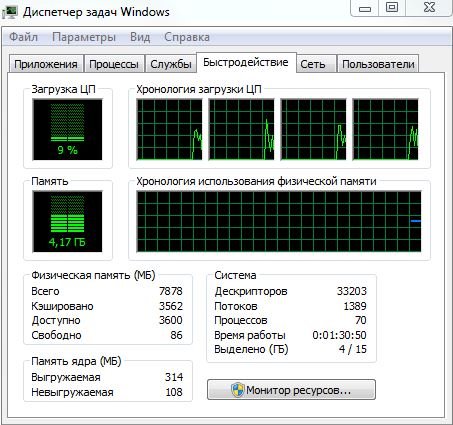 Загрузка ЦП в диспетчере задач
С помощью комбинации клавиш [Ctrl] + [Shift] + [Esc] откройте диспетчер задач и кликните на вкладку «Быстродействие». Также попасть в диспетчер задач можно через командную строку: для этого надо задать в поиске меню «Пуск» значение «cmd», а в открывшейся программе ввести без кавычек команду «taskmgr».
В левой верхней части нового окна вы увидите актуальную степень загрузки ЦП. На графике справа вверху отображена хронология загрузки центрального процессора за последние 60 секунд.
Если интенсивная нагрузка продолжается не менее одной минуты, и температура процессора выше 60°C — это в порядке вещей.
Что делать, если CPU перегревается?
Если ваш процессор стал слишком горячим, следующие действия помогут уменьшить его температуру:
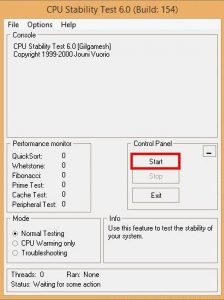 CPU Stability Test
С помощью бесплатной утилиты SpeedFan можно ускорить вращение вентилятора CPU, чтобы понизить температуру процессора.
Проверьте CPU на наличие ошибок с помощью программы CPU Stability Test. Так вы сможете узнать, является ли высокая рабочая температура процессора последствием какой-либо другой проблемы.
Кстати, максимальное охлаждение компонентов ПК обеспечивают системы водяного охлаждения.