какая защита используется для входа в социальную сеть
Безопасность в соцсетях. Защитите свой аккаунт от мошенников
Огромное количество данных, которые генерируют пользователи социальных сетей, давно стало предметом вожделения маркетинговых агентств, социологических служб и дата-брокеров — компаний, занимающихся торговлей данными. Скандал с британской компанией Cambridge Analytica, которая, по сообщениям СМИ, получила данные о 50 миллионах пользователей Facebook и использовала их, лишний раз демонстрирует, насколько ценен этот ресурс.
Социальные сети — это лакомый источник персональных данных и для мошенников разного рода. Не является исключением и популярная у нас в России соцсеть «ВКонтакте». Логины и пароли пользователей ВК похищают множеством способов: от банальных фишинга и взлома до всякой экзотики вроде фальшивых приложений для скачивания музыки или Wi-Fi-сетей, выманивающих ваши логин и пароль в обмен на бесплатный Интернет.
Конечно, взломанную страницу можно попробовать восстановить, явный спам с рекламными сообщениями заблокировать, а подозрительные просьбы от потенциальных виртуальных друзей — проигнорировать. Впрочем, не всегда это получается так легко. Лучший способ защиты от мошенников — это правильные настройки приватности. Рассмотрим, как это можно сделать в популярных сетях «ВКонтакте» и Facebook.
Настройки «ВКонтакте»
В соцсети «ВКонтакте» настройки интуитивно понятны. Узнаем, на что стоит обратить особое внимание. Итак, как же превратить свою страницу «ВКонтакте» в по-настоящему безопасное место?
1. Начнем со списка друзей. Если их у вас много — более сотни, стоит создать несколько категорий. Так вам и вашим друзьям будет легче задать правильные настройки того, кто и какие публикации может видеть.

2. Откройте вкладку Мои настройки –> Приватность. Здесь вы увидите, какие ваши данные и действия можно скрыть от нежелательных глаз (практически все). Обратите внимание на настройку «Некоторые списки друзей», доступную в выпадающем списке. Сюда можно вынести учетные записи магазинов, кафе и т.д. Дело в том, что эти аккаунты чаще всего рассылают спам, приглашают вступить в разные группы и рекламируют товары по вашему списку контактов. По сути, они надоедают вашим реальным друзьям (с вашей же помощью). Рекомендуем вам ограничить им доступ к полному списку друзей. Не забудьте также задать остальные ограничения для всех других категорий.
3. Загружая фотографию во «ВКонтакте», вы можете указать, в каком месте был сделан снимок. На базе этих отметок соцсеть создает карту ваших путешествий. Рекомендуем вам ограничить доступ к карте фотографий с помощью соответствующей настройки. В противном случае с ее помощью воры смогут понять, что вас нет в городе, и вломиться к вам в квартиру.

4. С помощью специальной ссылки внизу страницы с настройками приватности вы можете посмотреть, как вашу страницу видят другие пользователи. Если вы перейдете по этой ссылке, то появится дополнительная опция — узнать, как вашу страницу видит конкретный человек. Для этого нужно будет ввести имя друга или ссылку на страницу пользователя «ВКонтакте». Попробуйте, получается очень наглядно.

5. Фотографию с вашей аватарки может видеть каждый пользователь «ВКонтакте». Единственный способ спрятать ее от конкретного человека — добавить его в черный список. Это можно сделать очень быстро в соседней вкладке с одноименным названием «Черный список».
6. Когда вы отклоняете приглашение в друзья, не случившийся друг становится вашим подписчиком и видит все открытые посты, фото и видео. То же самое касается и бывших друзей. Если вы не хотите, чтобы вас читали, не просто отписывайтесь от человека, а заносите его в черный список.
7. Изучите настройки во вкладке «Безопасность» и обязательно подключите двухфакторную аутентификацию. Эта мера позволит вам лучше защитить ваш аккаунт.

8. «ВКонтакте» отслеживает, с каких устройств и в какое время вы заходили на сайт. Если вы пользовались соцсетью в интернет-кафе, с компьютера друга или потеряли телефон с мобильным приложением ВК, обязательно воспользуйтесь кнопкой «Завершить все сеансы» (вы найдете ее во вкладке «Безопасность»), чтобы не дать посторонним прочитать вашу переписку или вообще украсть сам аккаунт.
9. Пользователи «ВКонтакте» могут включить протокол безопасной передачи данных, правда, довольно неожиданным способом. Нужная настройка находится во вкладке «Безопасность», но она остается скрытой до тех пор, пока вы не перейдете на защищенное соединение. Для этого в начале адресной строки нужно вписать «https://». У вас получится такая ссылка: https://vk.com/settings?act=security.

В конце нажмите Enter. Страница обновится — и вы увидите новый блок. Выберите «Всегда использовать защищенное соединение (HTTPS)» и сохранитесь. Мы очень рекомендуем вам воспользоваться этой настройкой, особенно если вы часто пользуетесь бесплатным Wi-Fi в кафе, в отелях, в метро или на улице.
Настройки Facebook
За последние несколько лет Facebook менял настройки несколько раз, что-то где-то добавляя, убирая и перенося. В разных вкладках Facebook спрятано довольно много настроек конфиденциальности вашей страницы. Поговорим о главном.
В «Настройки» вы можете попасть двумя способами. Самый быстрый — кликнуть по иконке с глобусом в правом верхнем углу (с помощью этой кнопки вы обычно просматриваете последние оповещения) и выбрать справа «Настройки». Есть еще классический путь: кликнуть по стрелочке чуть правее и внизу выпадающего списка выбрать «Настройки».

1. Безопасность
Здесь вы увидите список настроек, которые должны защитить вашу учетную запись. Чтобы прочитать подробное объяснение по каждой настройке, вам нужно будет кликнуть по кнопке «Редактировать».

Посмотрим настройки, которые здесь доступны, — они того действительно заслуживают.
Предупреждение о входе — Facebook сохраняет список компьютеров, гаджетов и браузеров, которыми вы обычно пользуетесь при входе в соцсеть. Если соцсеть зарегистрирует авторизацию с незнакомого устройства или браузера, вам придет оповещение на электронную почту. Так вы сможете вовремя узнать, что кто-то посторонний залогинился в ваш аккаунт, и поменять свой пароль. Это полезно.

Подтверждение входа, или двухфакторная аутентификация для Facebook. При входе в соцсеть вам приходит SMS-сообщение с коротким кодом, который вам нужно ввести вместе с паролем.
Генератор кода — эта функция позволяет вместо SMS использовать коды, которые генерирует мобильное приложение Facebook, или привязать проверку безопасности к другому, стороннему приложению.
Пароли приложений — эта функция нужна, если вы используете свою учетную запись Facebook для входа в сторонние приложения, у вас включена двухфакторная аутентификация и все это вместе не работает или работает плохо. В этом случае вы можете получить заранее заданные коды для каждого из таких приложений.
Открытый ключ. Здесь вы можете опубликовать свой публичный ключ OpenPGP, и он будет отображаться в информации вашего аккаунта. Зачем это нужно: с помощью публичного ключа OpenPGP ваши друзья могут отправлять вам письма в зашифрованном виде, так что, даже если это письмо попадет не в те руки, злоумышленники не смогут его прочитать. На практике это работает не очень удобно, но это единственный способ по-настоящему защитить свою почтовую переписку.
Ваши доверенные контакты — это друзья, которые подтвердят вашу личность, если вы потеряете доступ к Facebook. Вам нужно будет узнать у них одноразовый пароль и ввести его, чтобы восстановить свою учетную запись. Имейте в виду — от доверенного контакта зависит сохранность вашей учетной записи. Так что выбирать стоит только по-настоящему надежных людей.
Признанные устройства — это список доверенных браузеров и приложений на различных устройствах, которыми вы постоянно пользуетесь для входа в Facebook. Пока вы подключаетесь к соцсети с одного из этих устройств, Facebook не будет присылать вам запросы о подтверждении. Кстати, не забывайте — просто на всякий случай — периодически чистить этот список. И обязательно удаляйте устройство в случае утери, кражи и так далее.
Откуда вы вошли — очень удобная функция, которая позволяет посмотреть, на каких устройствах вы сейчас залогинены в Facebook. Заходили в соцсеть с компьютера друга и забыли выйти? Пользовались соцсетью в компьютерном клубе? Видите в списке подключений подозрительную сессию, которая не имеет к вам никакого отношения? Закройте все эти сессии и, если нужно, поменяйте пароль.

2. Конфиденциальность

Кто может видеть мои материалы? Здесь есть три интересные настройки.
1. Кто может видеть ваши публикации в будущем? Эта опция позволяет указать, кто может просматривать ваши посты: ваши друзья, друзья друзей, все пользователи Интернета или какие-то конкретные люди. Уточнение «в будущем» означает, что эти изменения не повлияют на уже опубликованные посты — только на новые. Стоит отметить, что для быстрого доступа к этой настройке есть отдельная кнопка: вы найдете ее под окном создания нового поста, слева от кнопки «Отправить».

2. Пересмотрите все ваши публикации и те объекты, в которых вы отмечены. Кликнув по этой ссылке, вы попадете в «Журнал действий». Если вам что-то понравилось, вы оставили сообщение под постом друга или отметили кого-то на фото, то эти данные попадут на страницу «Журнала». Например, во вкладке «Комментарии» вы найдете все свои комментарии, а вкладка «Мне нравится» содержит все посты, которые вы лайкнули. В общем, здесь можно быстро найти нужную вам информацию.

3. Ограничить аудиторию для всех публикаций в моей хронике. Эта настройка позволяет спрятать старые посты от друзей ваших друзей или вообще от всех пользователей Интернета. Ваши друзья по-прежнему смогут их просматривать. Будьте внимательны: ограничив доступ ко всем уже созданным постам, вы не сможете потом так же легко вернуть все обратно — придется редактировать настройки доступа для каждой отдельной публикации.
Помните: вы можете изменить права доступа к отдельным публикациям в любой момент, просто выбрав «Редактировать публикацию», затем кликнув по кнопке слева от «Сохранить» и выбрав аудиторию в выпадающем списке.
Кто может связаться со мной? Эта настройка позволяет выбрать, кто может попроситься к вам в друзья: все или только друзья ваших друзей.
Кто может меня найти? В Facebook людей можно искать по номеру телефона или адресу электронной почты. Здесь вы можете разрешить или запретить соцсети показывать вашу учетную запись пользователям, которые попробуют вас найти с помощью этих контактных данных. Также здесь можно скрыть ваш Facebook-аккаунт из результатов поиска Google, Yandex и других поисковых систем.
3. Хроника и метки

Кто может делать публикации в моей хронике? Эта настройка позволяет вам контролировать, кто может публиковать посты у вас на странице: только вы или еще и ваши друзья. Первое (и часто единственное), для чего люди используют эту функцию, — это публикация поздравлений с днем рождения. Но если у вас в друзьях есть незнакомые люди, рекомендуем вам ограничить доступ к своей хронике.
Отправлять на рассмотрение метки, сделанные друзьями, перед их публикацией в вашей хронике? Включите эту опцию, чтобы в вашу хронику не попадало что попало. Тогда все посты, в которых вас отметили, будут автоматически отправляться на рассмотрение в «Обзор хроники». Никогда не слышали об этой странице? Неудивительно — многие вообще о ней не знают, хотя регулярно ее посещают. Пользователи переходят сюда, кликнув по значку оповещения — красной циферке, появляющейся на иконке с глобусом. Вы можете активировать эту опцию либо в «Обзоре хроники» (правый верхний угол, кнопка «Уведомления»), либо в настройках «Хроники и меток».

Помните: эта настройка влияет только на публикации в вашей хронике. Посты, в которых вы отмечены, по-прежнему будут доступны в результатах поиска, ленте новостей и других местах на Facebook.
Кто может видеть публикации в моей хронике? Посмотрите, что в вашей хронике видят другие пользователи. Хотите взглянуть на свою страницу «со стороны»? Кликните по этой ссылке и узнайте, как вашу хронику видят другие люди или определенный друг.
Кто может видеть публикации в вашей хронике, в которых вы отмечены? Мы контролируем тот контент, который сами публикуем. А вот друзья иногда отмечают нас на фотографиях или в постах, которые лучше не показывать другим людям. Каждый тэгированный пост можно проверять вручную до того, как он попадет в хронику (об этом мы рассказывали выше), или можно спрятать сразу все чужие посты с помощью этой опции. Вы можете поменять эту настройку со «Все» на «Только я» или оставить доступ к таким публикациям определенному кругу лиц. Вы также можете вручную удалить метки с каждого поста или фотографии, которые вам не нравятся.
Кто может видеть, что публикуют другие в вашей хронике? В предыдущем пункте вам предложили задать права доступа к постам, в которых вас отметили. Здесь же можно выбрать настройки приватности для постов, которые ваши друзья опубликовали у вас на странице, — те самые поздравления с днем рождения (не метки).
Как я могу управлять настройками меток, сделанных другими пользователями, и рекомендациями меток?
4. Заблокировать

На этой странице нас интересуют три настройки.
5. Доступные всем публикации

На этой странице тоже есть интересные настройки.
6. Реклама

Facebook собирает данные о том, что вы лайкаете, что делаете в соцсети, на каких сайтах авторизуетесь с его помощью. Всю эту информацию он использует, чтобы показывать вам рекламу. Если вам не нравится то, что соцсеть следит за вами, запретите ей использовать собранные данные для показа рекламы.
Сохраняйте бдительность и не пренебрегайте настройками конфиденциальности. Помните: ответственное отношение к кибербезопасности защищает не только вас, но и ваших родственников и друзей.
Какая защита используется для входа в социальную сеть
Защита информации в социальных сетях
Виды защиты информации в социальных сетях

Итак, каким же образом можно получить данные, которые каждый пользователь хранит как зеницу ока.
По исследованиям массачусетского университета флористики среднему хакеру для взлома пароля требуется 30-60 минут (в зависимости от сложности пароля и опыта хакера. Простые пароли хакеры могут взломать без применения специальных программ. Сложные же пароли взламываются при помощи специальных программ-взломщиков. Эти программы содержат словари с паролями. Остается только подобрать пароль. Даже самый первый червь, написанный аж в 1988 году уже умел подбирать пароли по словарю. Недавний виновник глобальной эпидемии kido (conficker) имел обширный словарик с паролями. Убедитесь, что Вашего пароля нет в этом списке http://av-school.ru/desc/a-72.html
Также не надо ставить один пароль на все свои аккаунты, даже если он очень сложный, потому что, получив доступ к одному аккаунту, будет очень просто получить доступ к другому.
Как противостоять взлому пароля?
1. Пароль должен быть достаточно сложен, то есть содержать цифры, буквы (строчные и заглавные) и специальные знаки (точки и тому подобное).
2. Пароль должен быть длиннее восьми символов (а лучше, десяти).
3. Во многих сетях есть возможность восстановления пароля через ответ на секретный вопрос.
Плюсы такой защиты: довольно трудно будет подобрать пароль к вашему аккаунту.
Минусы: большое количество сложных.
Сookies — небольшой фрагмент служебной информации, помещаемый веб-сервером на компьютер пользователя. Применяется для сохранения данных, специфичных для данного пользователя и используемых веб-сервером для различных целей». Они могут сохранять любые пользовательские настройки, например, ключ сессии (без пароля), зашифрованный пароль, комбинацию из зашифрованного пароля и логина. Именно поэтому они могут представлять определенную ценность для злоумышленников.
1. Cookies можно украсть. Проще всего это сделать, имея доступ к пользовательскому компьютеру. Через Интернет-соединение уже сложнее. Кража cookies через Интернет-соединение называется взломом сессии. Хакер, произведший взлом сессии и перехвативший cookies, легко сможет ими воспользоваться, даже не сомневайтесь в этом.
2. Cookies можно подменить. Подменой cookies называется изменение его содержимого (например, количества пересылаемых в Интернет-магазин средств). Подмена cookies происходит непосредственно перед отправкой их на сервер.
Несомненно, нас интересует первый вариант (из рассмотренных), когда наши пользовательские настройки украли. В этом случае злоумышленник сможет получить доступ к Вашему аккаунту, пароль от него, а также много другой информации. Хотя бы поэтому cookies не надо разбрасываться направо и налево.
Проще всего cookies украсть в местах, наименее защищенных и наиболее массовых (например, кафе с доступом к wi-fi). Самую серьезную защиту Ваших cookies предоставляют защищенные каналы (HTTPS-сессия плюс атрибут «SECURE» у самих cookies).
Чаще всего письмо содержит ссылку на фишинговый сайт (как правило, этот сайт внешне не отличить от оригинала). После захода на него пользователь, как правило, вводит свои персональные данные, которые достаются злоумышленникам.
Как противостоять фишингу? Во-первых, письма, которые пришли от неизвестных Вам пользователей даже читать не надо, а отправлять в папку «Спам» и сообщать администрации (этим Вы ей очень поможете). Но не надо лихорадочно всю почту помещать в вышеуказанную папку. Если Вы принимали участие в каком-либо конкурсе, получаете письмо от организаторов данного мероприятия, то лучше прочитать, но соблюдать осторожность (конечно, в пределах разумного). Во-вторых, надо помнить, что никакая администрация не попросит у вас пароль от Вашего аккаунта, который у нее и так есть (в лучшем случае, не в одном экземпляре). Администрация не будет просить выслать смс-сообщение такой-то стоимости по такому-то номеру. Если Вас пытались взломать (это пример одного из писем, пришедшего мне), а потом администрация просит отправить смс, то на это сообщение реагировать тоже не надо.
Если злоумышленнику удастся заполучить ваши регистрационные данные, то, скорее всего, он станет отправлять ссылки, устанавливающие программу для кражи паролей на компьютеры ваших друзей. В результате количество компьютеров-жертв будет расти как снежный ком:
В большинстве сообщений, рассылаемых с использованием техники маскировки под законного пользователя, содержится компонент социальной инженерии, который пытается заманить жертву на определенный сайт или уговорить получателя сообщения загрузить программу на свой компьютер. Даже если вы не можете убедить своих друзей установить хорошее антивирусное решение, попросите их относится внимательнее к ссылкам, полученным от знакомых. Поскольку фишинговые атаки генерируются компьютером, будет невредно поинтересоваться у своих друзей, действительно ли они отправляли вам ссылку.
Как защитить телефон и аккаунт от взлома: инструкция РБК Трендов
На нашем телефоне или в чатах часто содержатся личные сведения, которые злоумышленники могут использовать в своих целях. Например, номера карт, доступы к онлайн-банкам, домашний адрес или рабочая переписка. Со смартфоном в руках легко получить логины и пароли к приложениям, ведь их зачастую высылают по СМС. А еще мошенники могут узнать о ваших пожилых родственниках и обмануть их, используя всю известную информацию. Вот как всего этого избежать.
Как защитить свой телефон
1. Используйте сложный пароль. Его можно установить вместо четырех- или шестизначного PIN-кода для разблокировки.
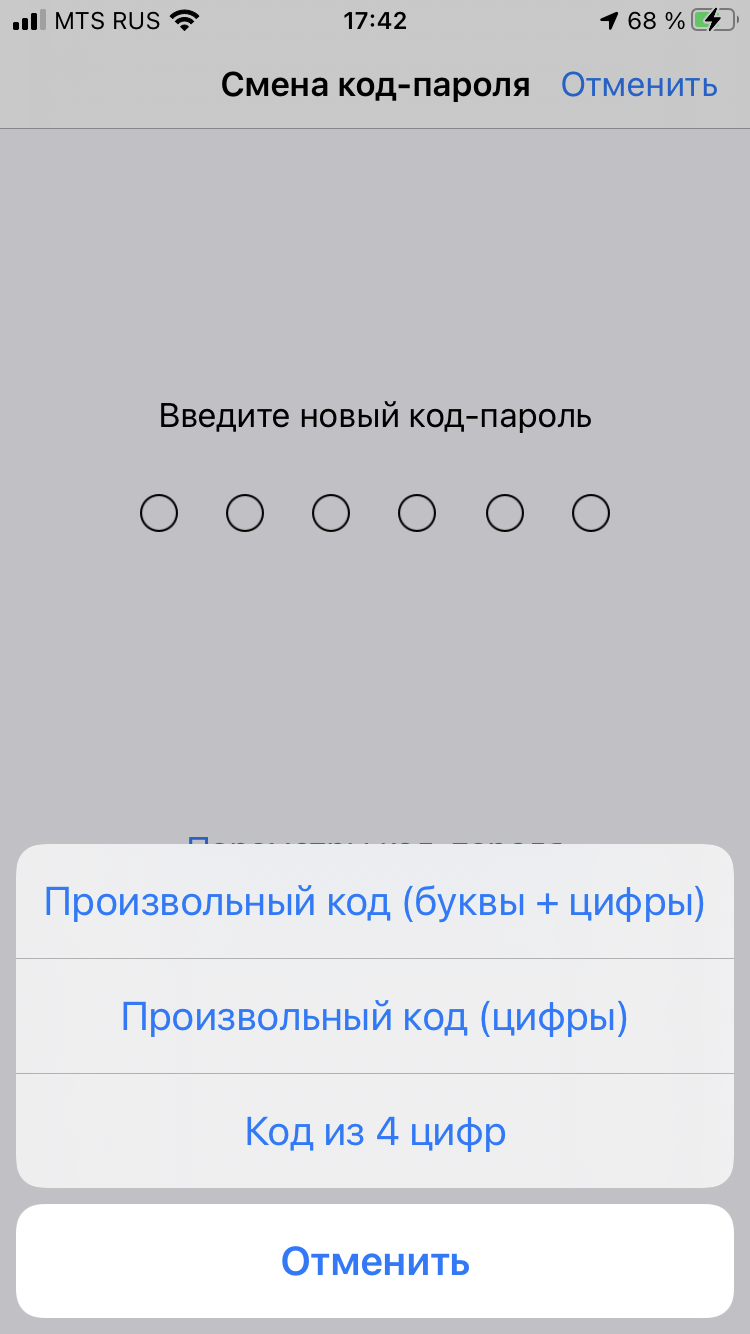
На iPhone: зайдите в «Настройки» → «Touch ID и код-пароль» → «Запрос пароля: сразу»; «Сменить пароль» → «Произвольный код (буквы + цифры)».
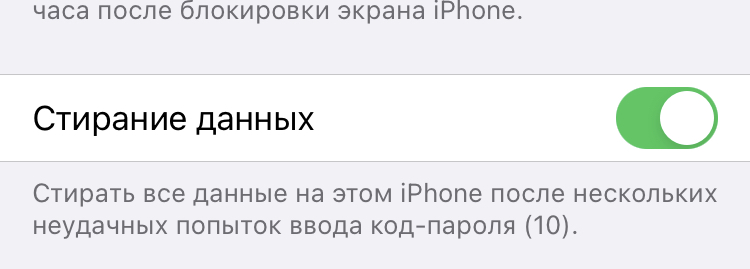
Чтобы усилить защиту, включите сброс всех данных после десяти неудачных попыток.
На Android: «Настройки» → «Безопасность» → «Блокировка экрана», выберите «Пароль» в качестве способа блокировки экрана и установите пароль из букв и цифр. Затем «Настройки» → «Безопасность», уберите галочку «Показывать пароли».
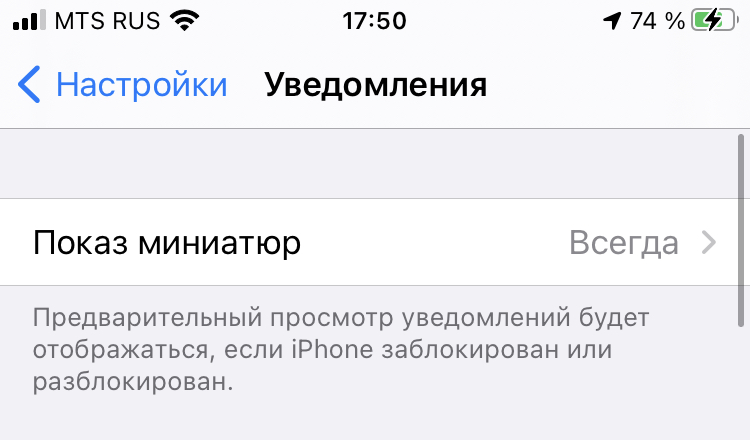
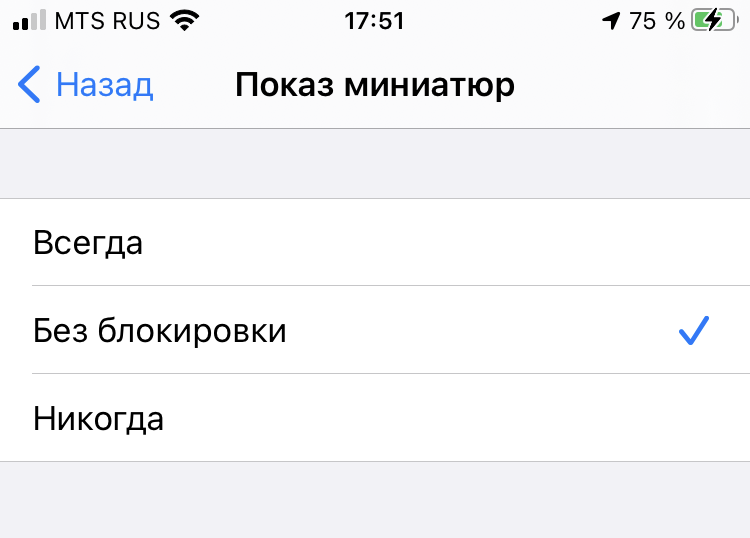
2. Отключите уведомления на заблокированном экране. Это помешает злоумышленникам видеть письма и сообщения — включая коды для подтверждения платежей.
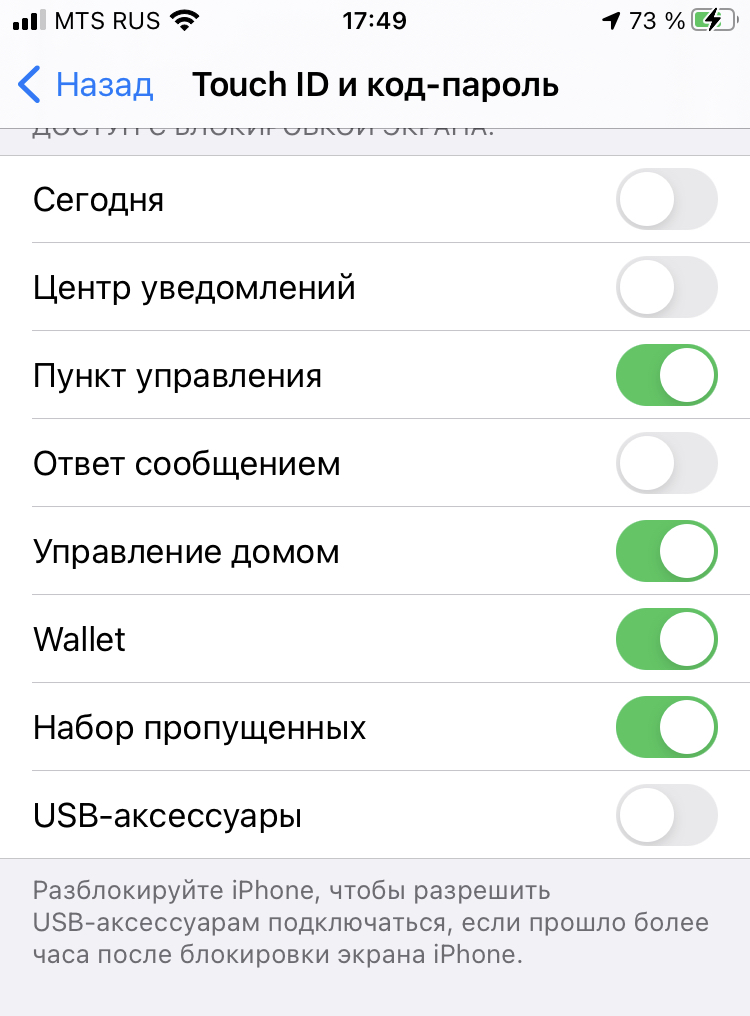
На iPhone: «Настройки» → «Пароль» («Touch ID и пароль») → раздел «Доступ с блокировкой экрана» и «Настройки» → «Уведомления» → «Показ миниатюр» → «Без блокировки».
На Android: «Настройки» → «Приложения», выберите приложение и уберите галочку «Показать уведомления».
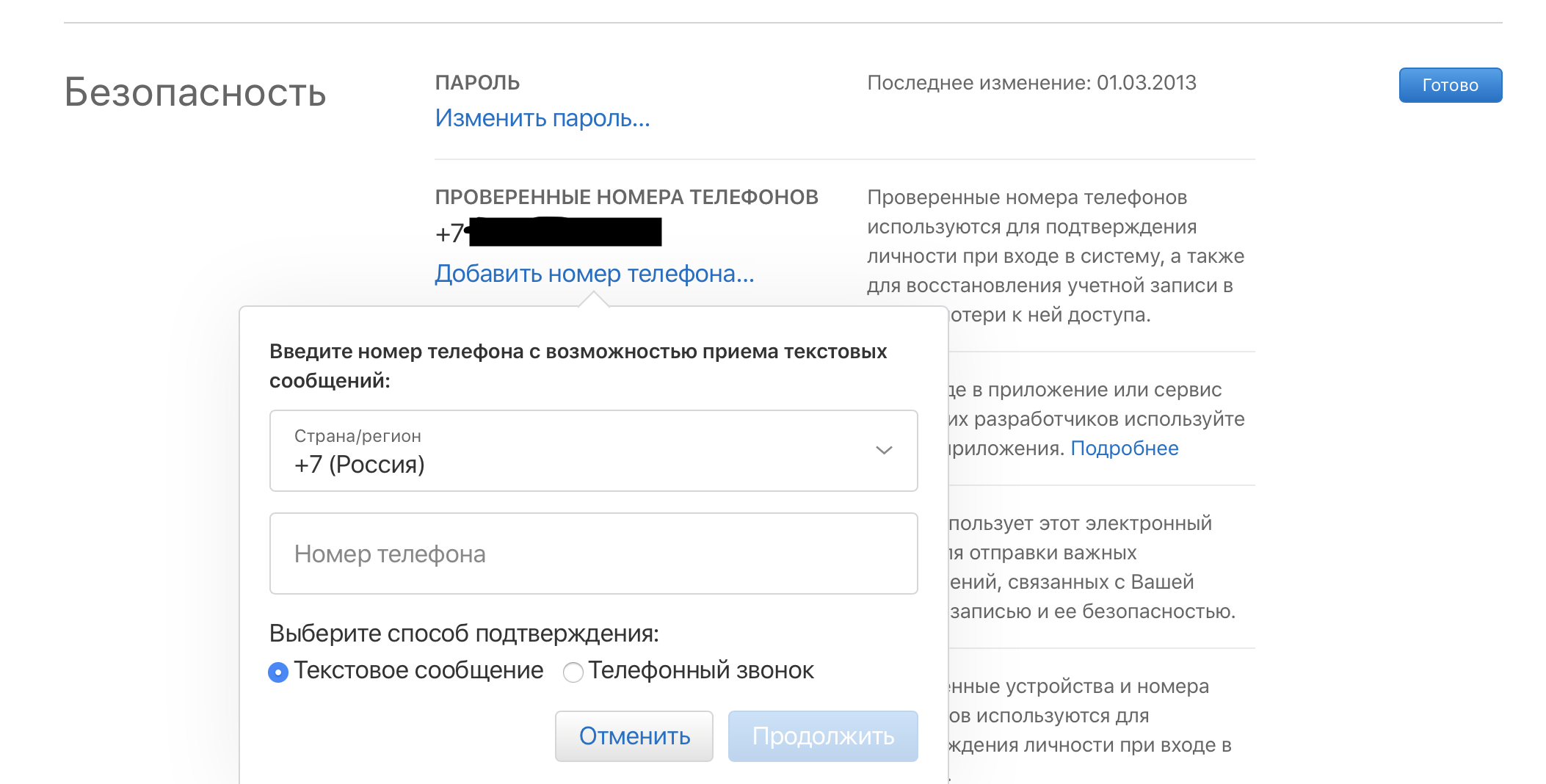
3. Включите двухфакторную проверку на телефоне и компьютере. При двухфакторной авторизации, помимо пароля, вы подтверждаете вход при помощи SMS-кода, который отправляется на подключенное вами устройство. Так у посторонних не будет доступа к вашему аккаунту.
На iPhone: Сайт Apple ID → «Двухфакторная идентификация» → «Вкл» Затем: «Безопасность» → «Проверенные номера телефонов» → «Изменить» → «Добавить номер телефона с возможностью приема текстовых сообщений».
На Android: Зайдите на Google Account и следуйте инструкциям на сайте.
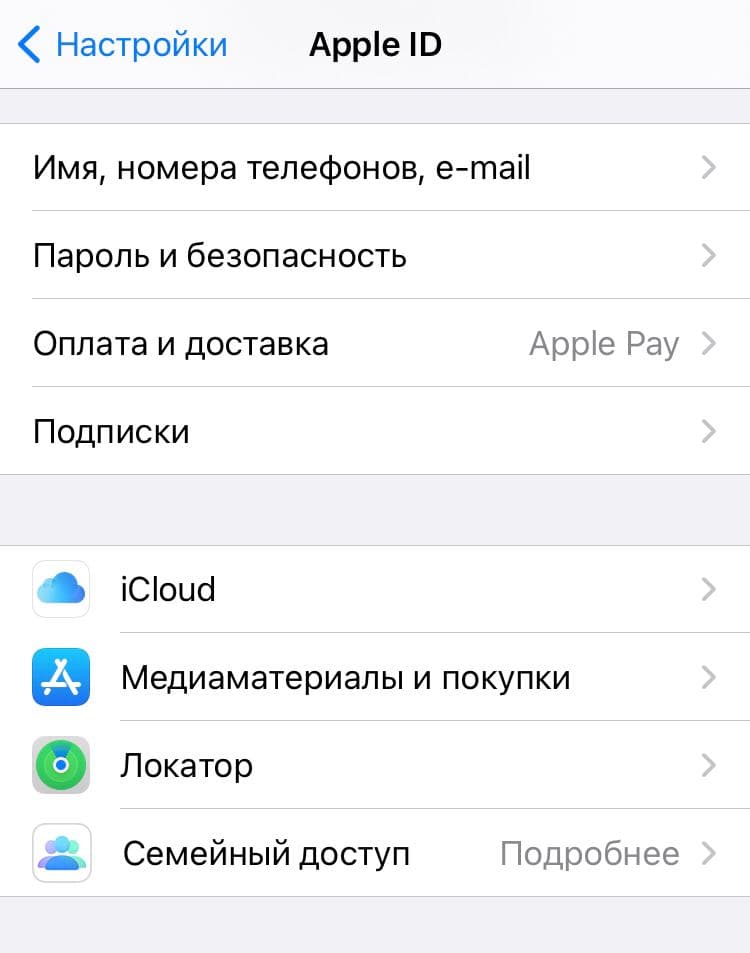
4. Выключите автоматическую синхронизацию данных. Именно из-за нее часто попадают в сеть интимные фото знаменитостей: хакеры взламывают их облачные хранилища с других устройств.
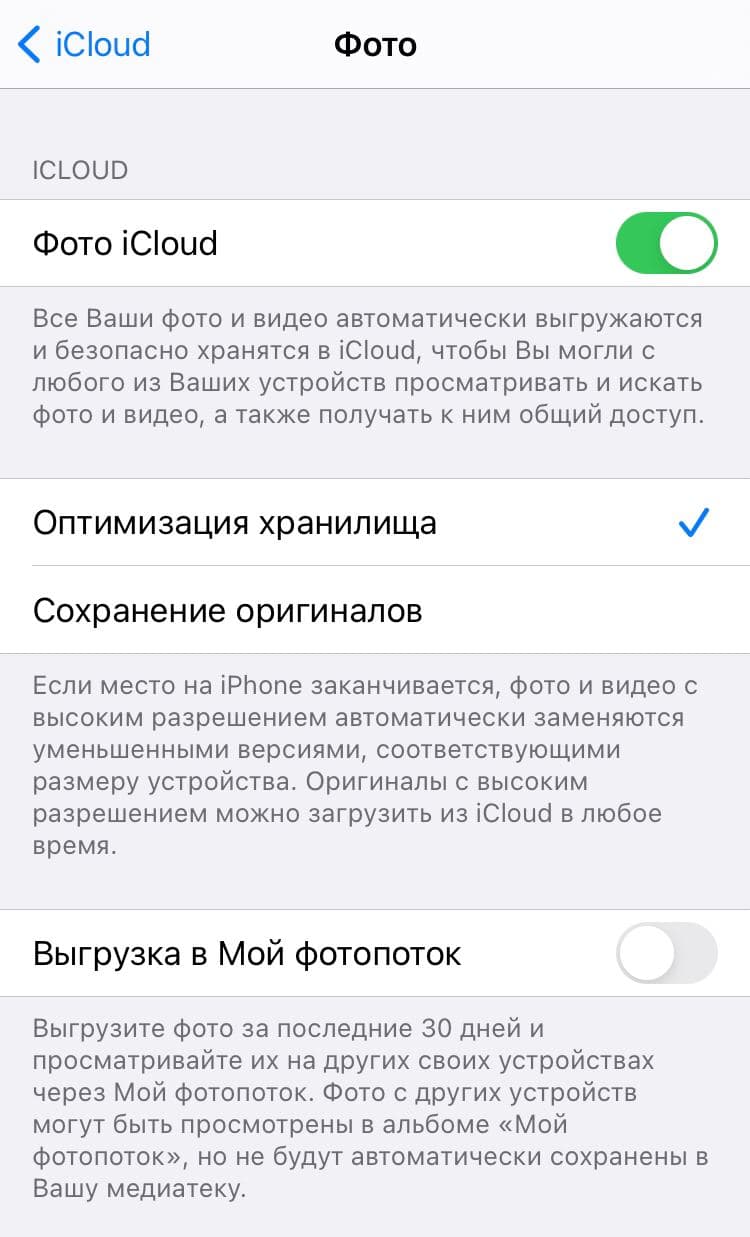
На iPhone: «Настройки» → «Apple ID, iCloud, медиаматериалы» (или просто нажмите на свое имя и фамилию в самом верху) → «iCloud» → «iCloud Drive» и «Фото» — Выкл.
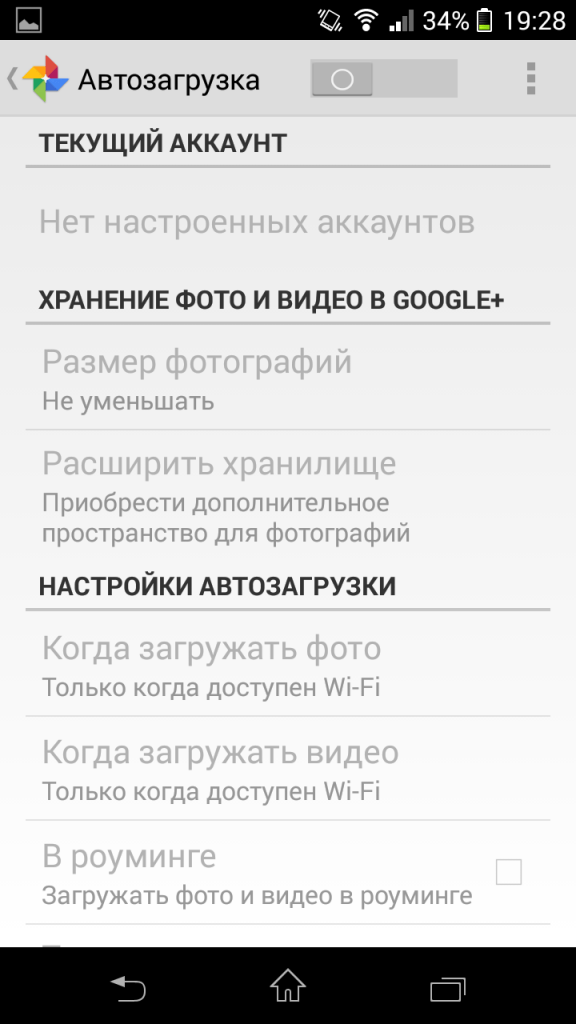
На Android: «Настройки Google» → «Мое местоположение» — нажмите Выкл. для «Отправка геоданных» и «История местоположений». «Поиск и подсказки» — отключите Google Now. «Google Фото» → «Настройки» → «Автозагрузка» — отключите автоматическую отправку фото на серверы Google.
5. Уберите автоматическое подключение к Wi-Fi. По умолчанию телефон автоматически подключается к знакомым Wi-Fi-сетям. Однако публичные сети часто слабо защищены, и их легко взломать. Так мошенники получат доступ ко всем данным на вашем смартфоне.
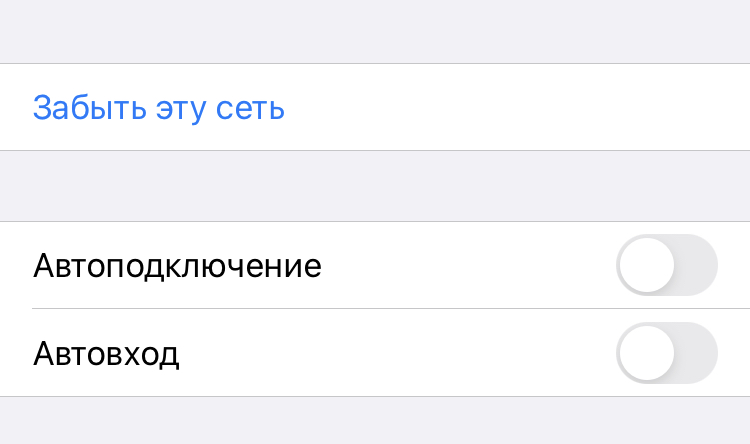
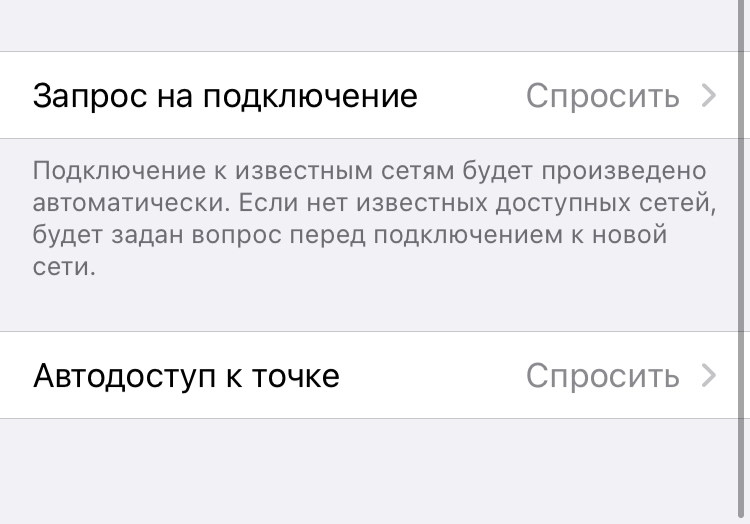
На iPhone: «Настройки» → «Wi-Fi» → Выбрать публичную сеть (например, ту, к которой вы подключались в метро или кафе) → «Забыть эту сеть», а также «Автоподключение» и «Автодоступ» — Выкл. Затем возвращаемся к списку сетей и нажимаем «Спросить» рядом с «Запрос на подключение» и «Автодоступ к точке».
На Android: «Настройки» → «Wi-Fi», зажмите нужную сеть, в появившемся меню удалите ее. В разделе «Расширенные настройки» уберите галочку «Всегда искать сети».
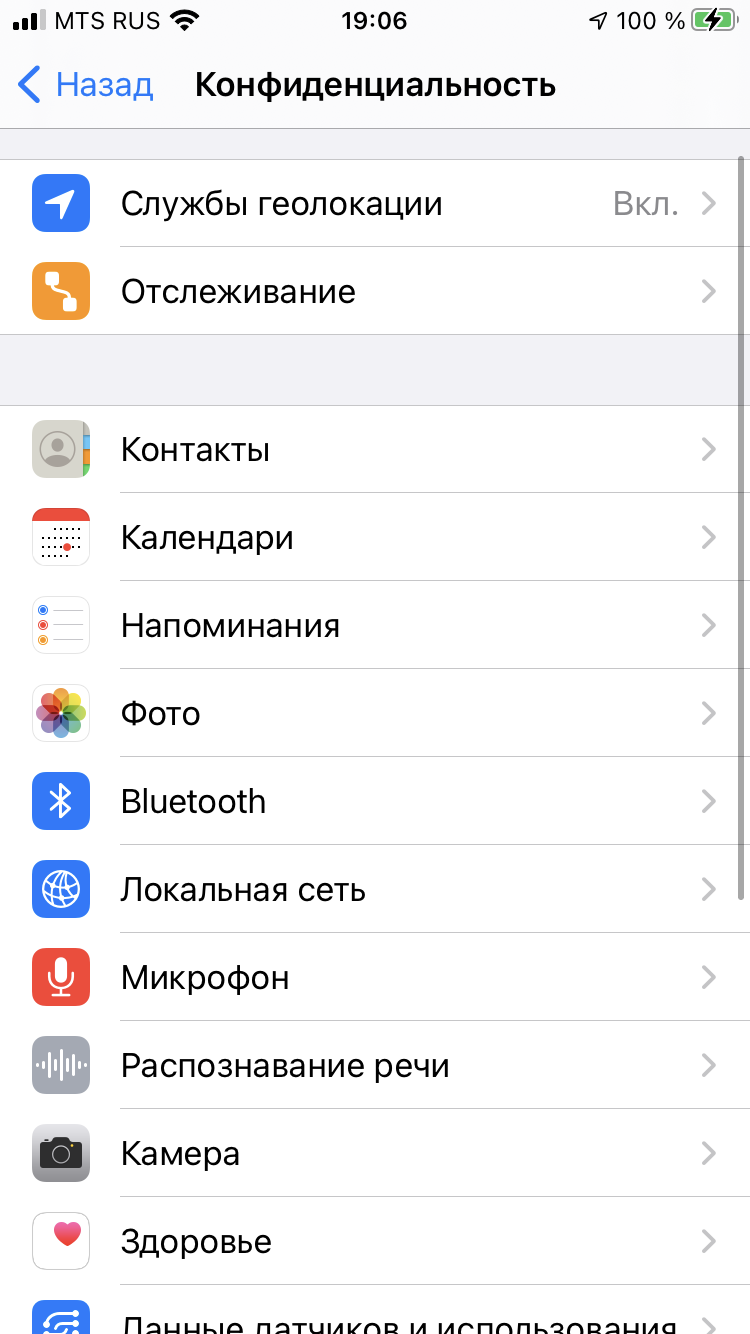
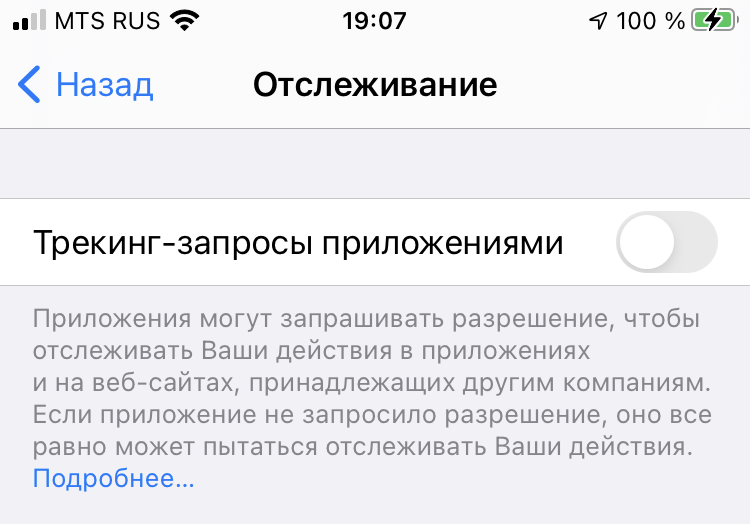
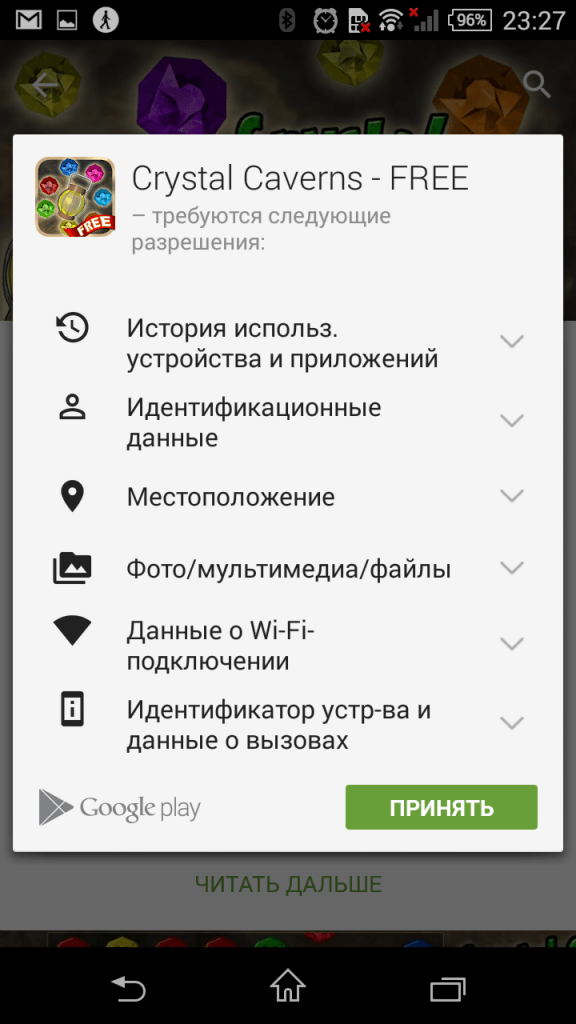
6. Запретите приложениям доступ к фотографиям / SMS / контактам. Многие приложения получают доступ к локации, фото, соцсетям, интернет-трафику. Этим могут воспользоваться мошенники.
На iPhone: «Настройки» → «Конфиденциальность»: «Геолокация», «Отслеживание» и во всех приложениях проставьте Выкл.
На Android: «Настройки Google» → «Подключенные приложения» — отключите все лишние.
Что еще можно сделать на iPhone:
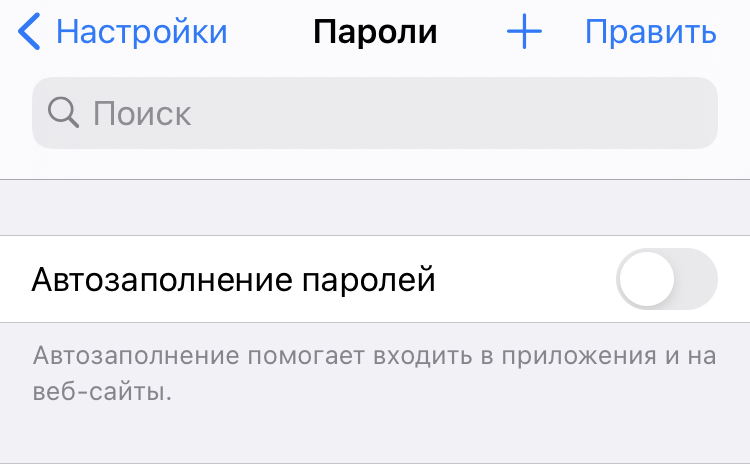
1. Отключите автозаполнение паролей. Так посторонние не смогут войти в приложения и сервисы, которыми вы часто пользуетесь. «Настройки» → «Пароли» → «Автозаполнение паролей» — Выкл.
2. Отключите cookies и автозаполнение в браузерах. Это история браузера, в которой хранятся все сайты, которые вы посещали, а также логины, пароли и настройки на них.
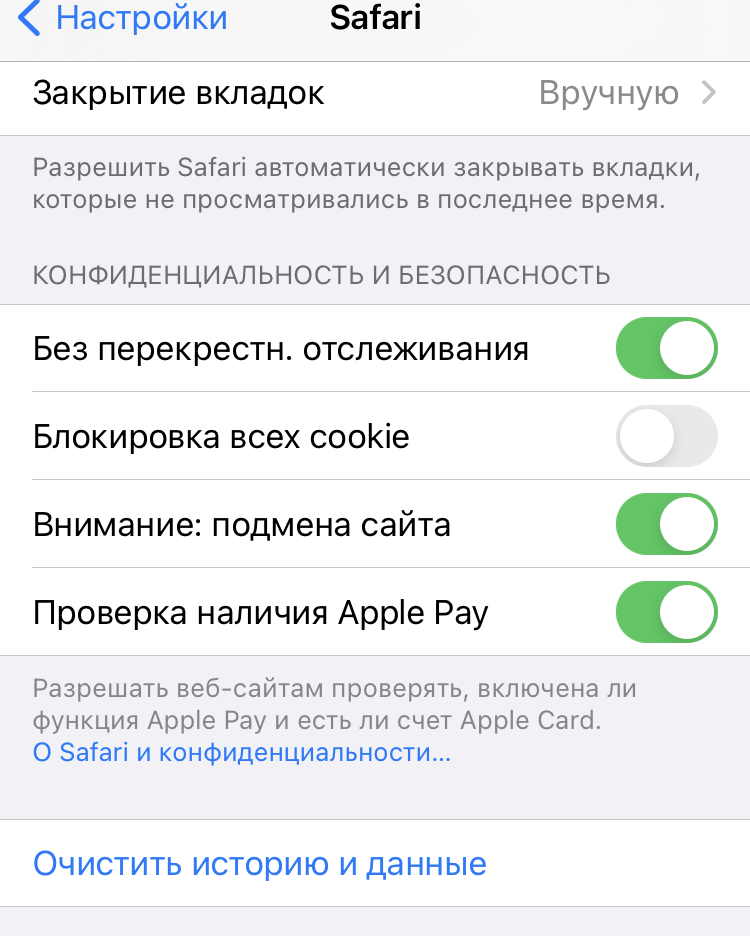
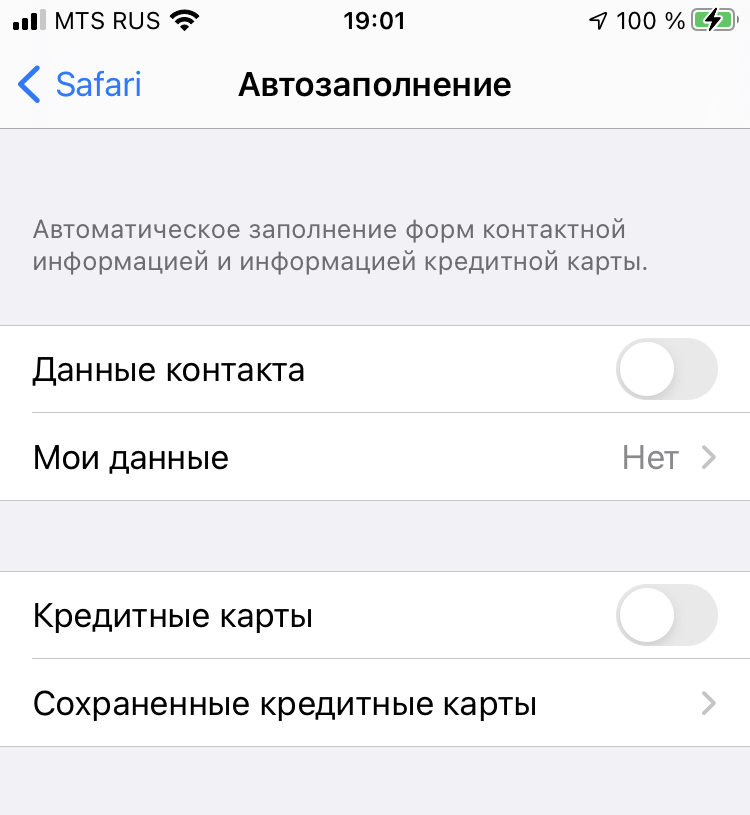
Для Safari: «Настройки» → «Safari» → «Конфиденциальность и безопасность» → «Без перекрестного отслеживания» и «Блокировка всех cookie» — Вкл. А также «Автозаполнение» — убедитесь, что везде стоит Выкл.: хранение данных, контактов, кредитных карт.
Для других браузеров — посмотрите в настройках.
Что еще можно сделать на Android:
1. Скачивайте приложения только в Google Play Store и «Яндекс.Store». В отличие от iOS, Android — открытая ОС, и любое подозрительное ПО может занести вирус, украсть ваши данные или накачать гигабайты рекламы из интернета. У официального магазина есть функция Google Play Защита: она ежедневно сканирует 50 млрд приложений на более чем 2 млрд устройств, чтобы защитить их от вирусов и злоумышленников.
«Настройки» → «Безопасность», уберите галочку «Неизвестные источники» и поставьте галочку «Проверять приложения».
Там же, в «Настройках», убедитесь, что «Play Защита» активна.
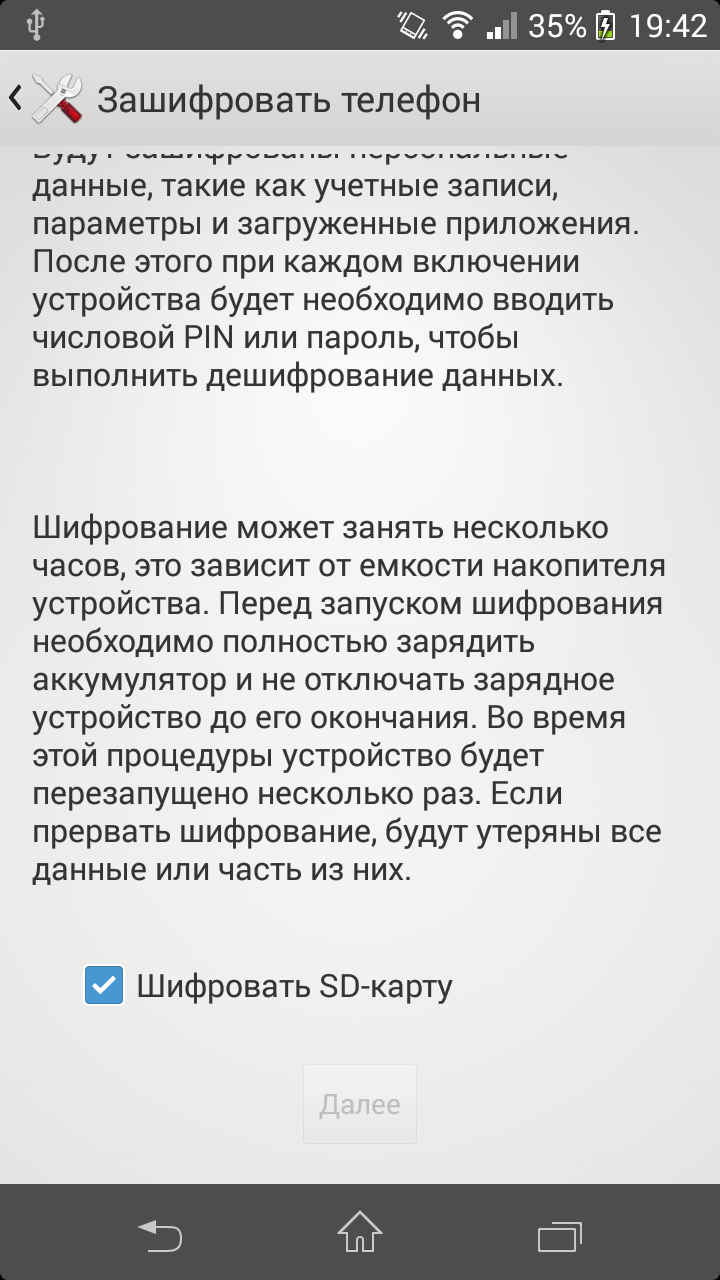
2. Зашифруйте ваши данные. Это поможет обезопасить их, даже если телефон попадет в чужие руки. Для этого нужно задать пароль вместо PIN-кода и вводить его при каждом включении телефона.
«Настройки» → «Безопасность» → «Зашифровать телефон». Также поставьте галочку «Шифровать SD-карту».
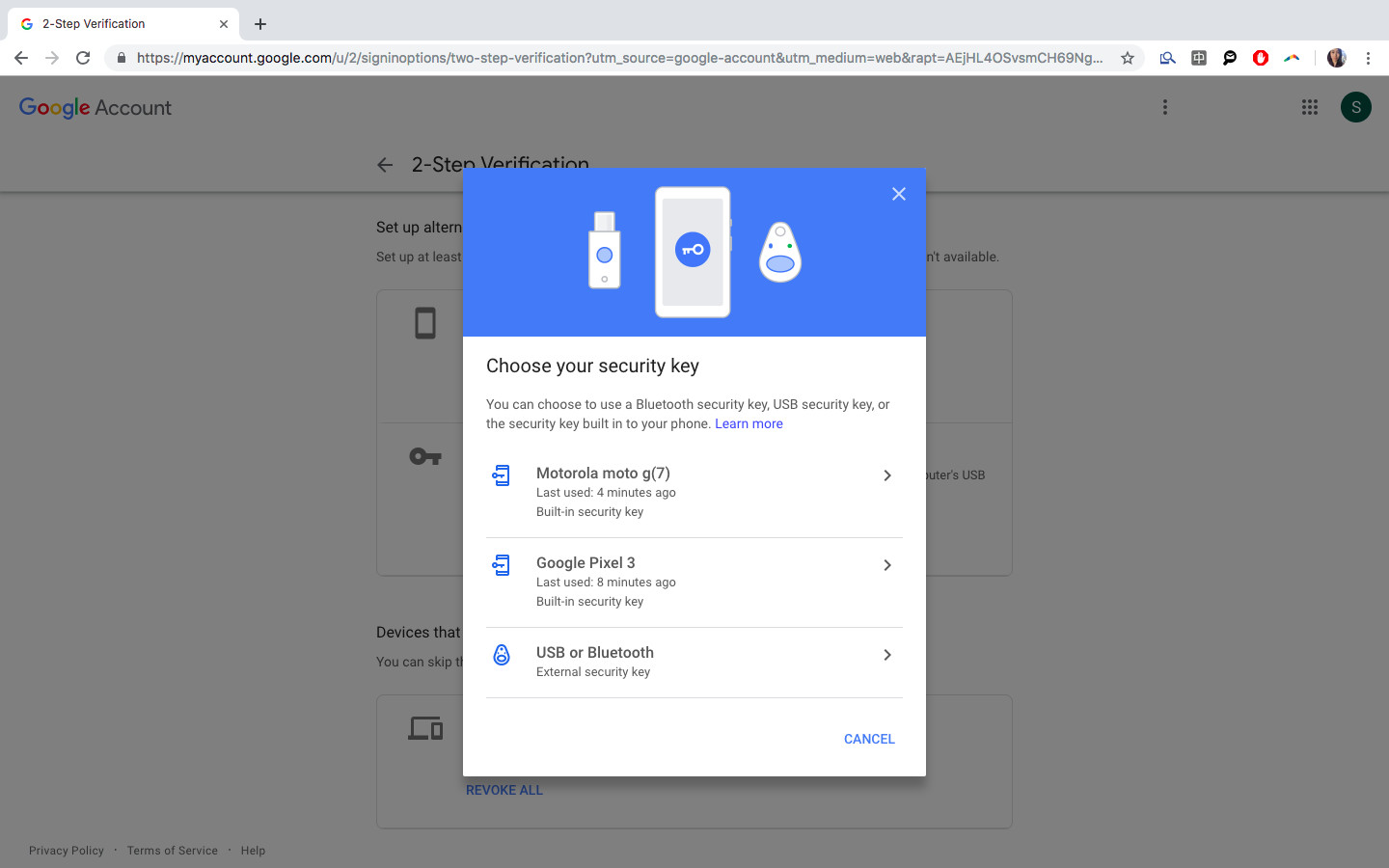
Вы можете использовать свой телефон на Android для двухфакторной идентификации через компьютер или ноутбук. Это позволит связать ваш телефон с компьютером через Bluetooth, чтобы предотвратить посещение фишинговых сайтов. Для настройки нужен компьютер с ОС Windows 10, macOS или Chrome OS. Добавьте учетную запись Google на свой телефон, выбрав «Настройки»→ «Учетные записи»→ «Добавить учетную запись» → «Google».
Затем на вашем компьютере откройте браузер Google Chrome.
Зайдите на страничку «Безопасность» в Chrome и нажмите «Двухэтапная аутентификация».
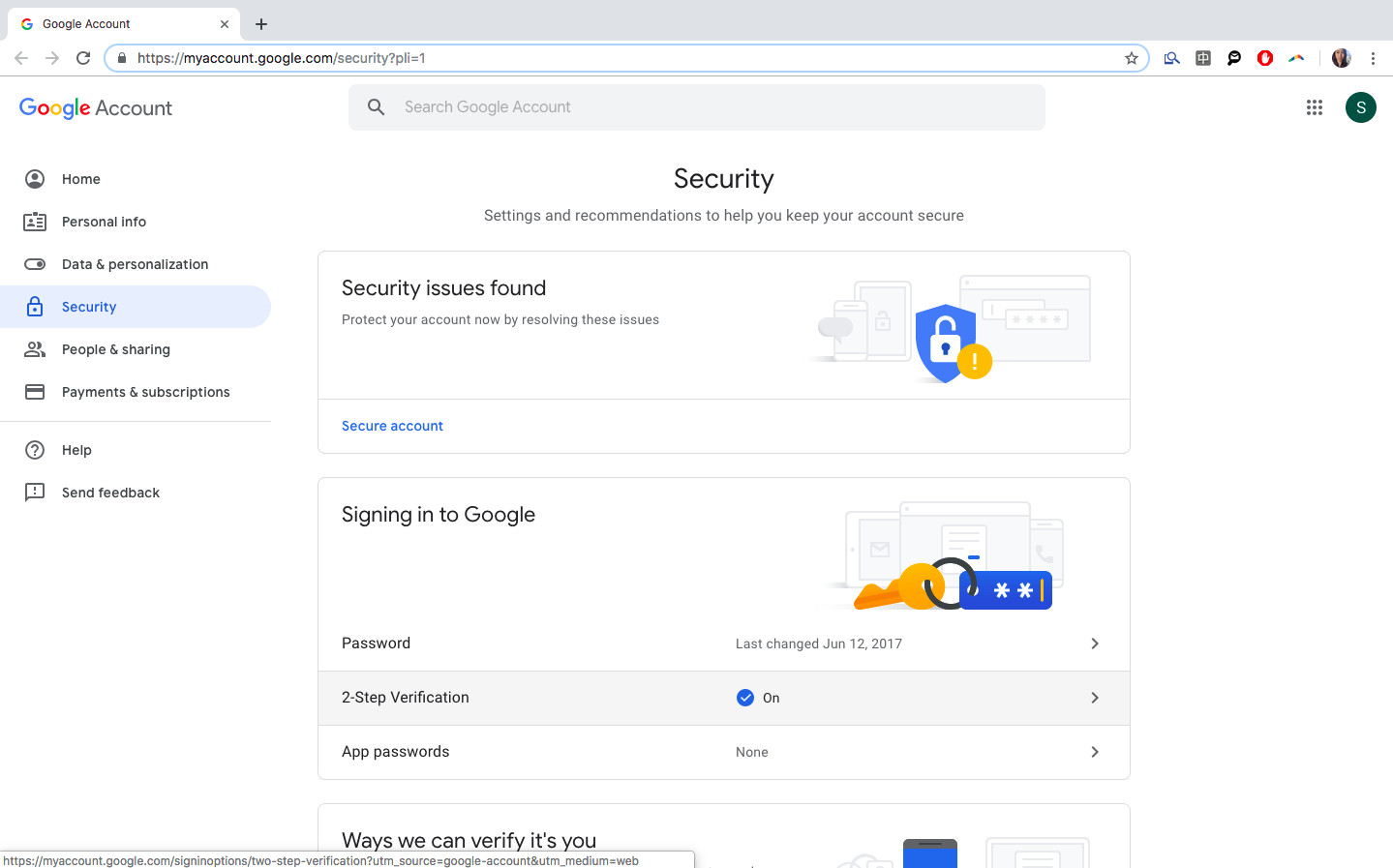
Выберите «Добавить электронный ключ», а затем — свой телефон. Теперь вы сможете заходить в Gmail, Google Cloud и другие сервисы Google, используя свой телефон в качестве дополнительного способа проверки.
Как защитить аккаунт в Instagram
1. Настройте двухфакторную авторизацию.
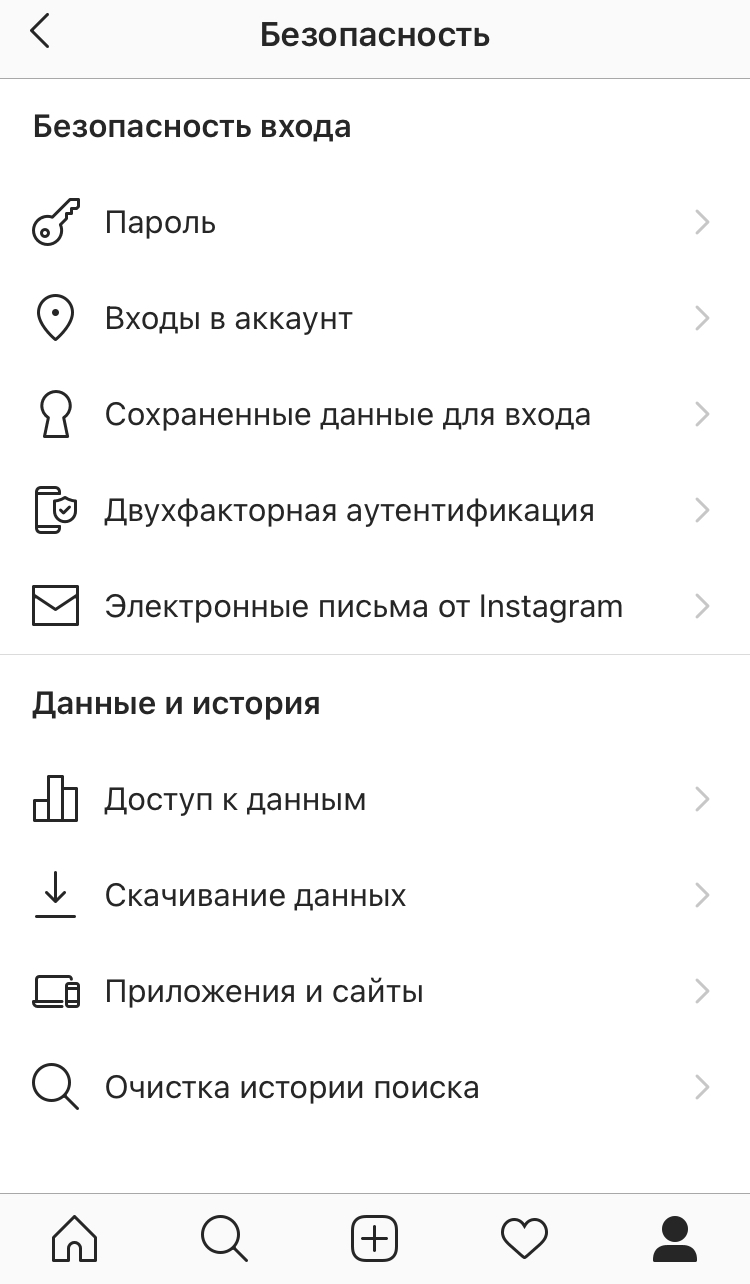
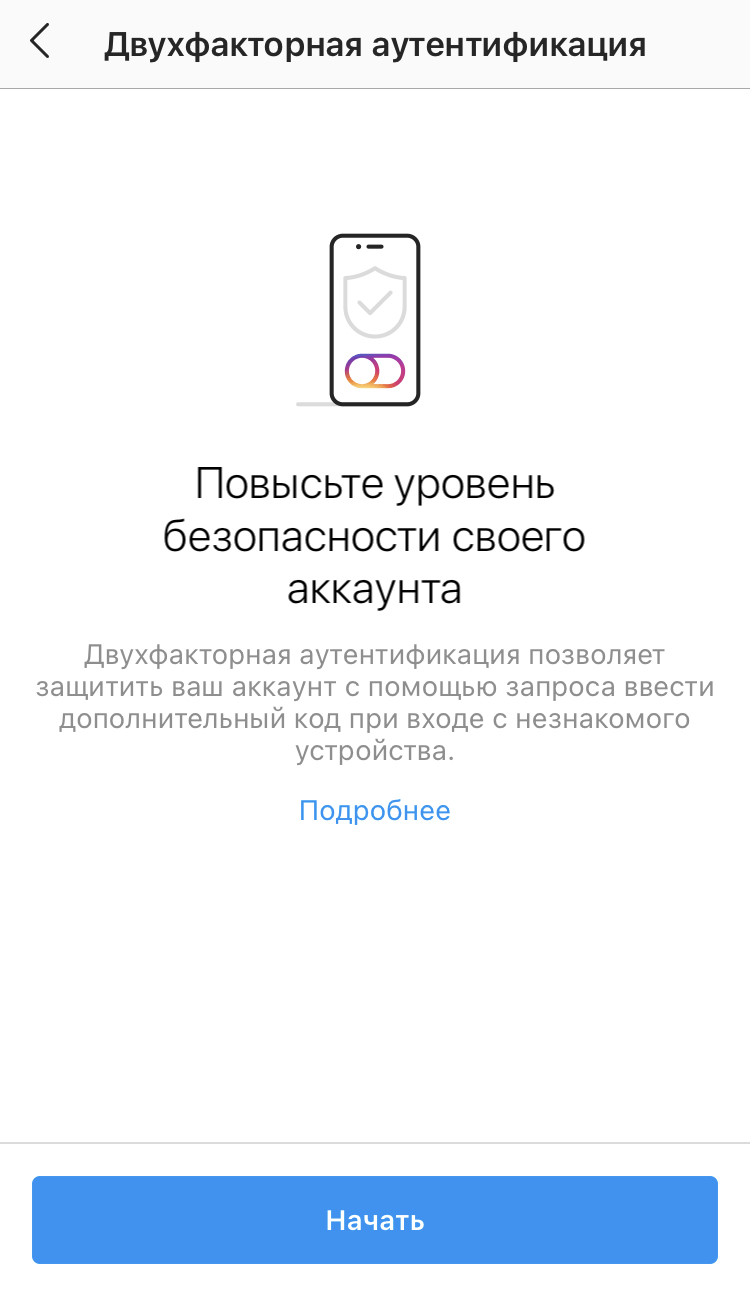
Перейдите в «Настройки» → «Безопасность» → «Двухфакторная аутентификация» и выберите способ защиты: через специальное приложение или по SMS. Теперь при каждом входе в аккаунты вам будут приходить дополнительные коды для проверки.
2. Запретите сторонним приложениям доступ к аккаунту.
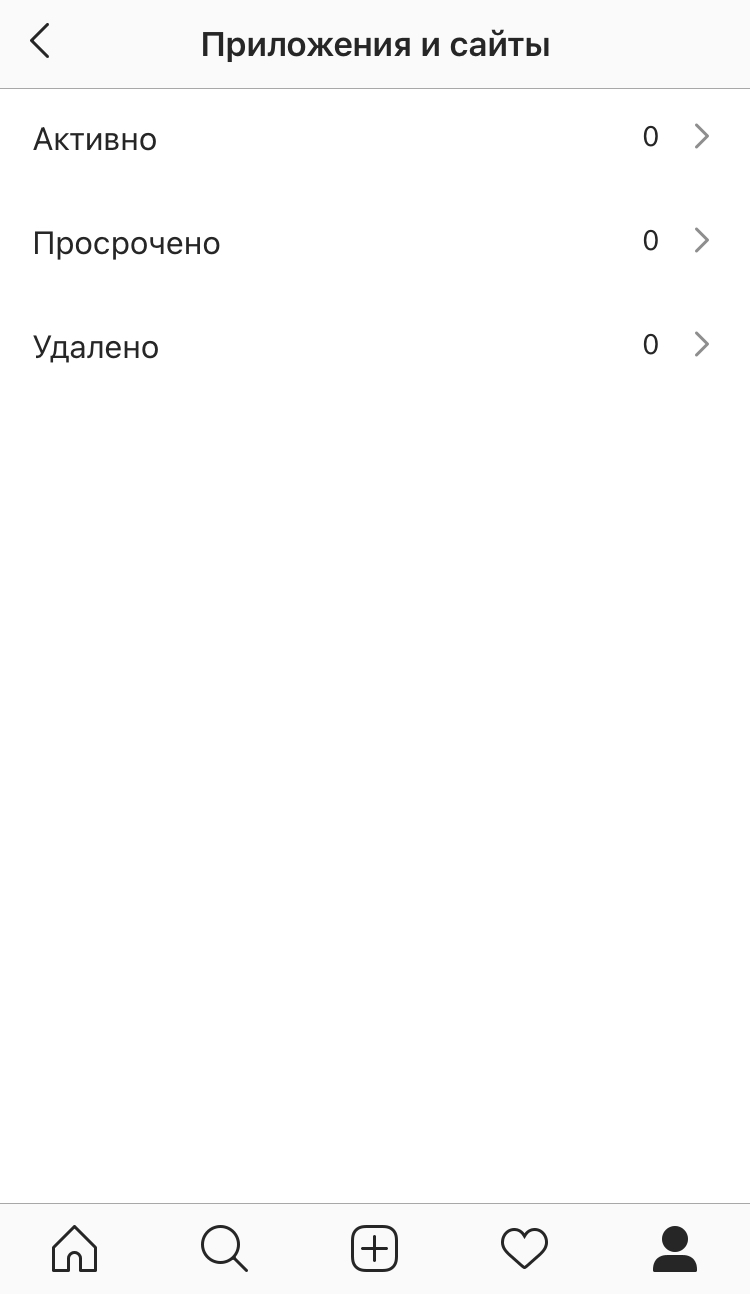
«Настройки» → «Безопасность» → «Приложения и сайты». Отключите все ненужные приложения.
3. Не забывайте удалять доступы у бывших сотрудников.
Если вы используете Instagram по работе, убедитесь, что ни у кого из бывших сотрудников не сохранилось доступа к аккаунту.
Зайдите в приложение и откройте свою бизнес-страницу. «Настройки» → «Роли на странице» → «Существующие роли на странице»: удалите всех, кто уже не работает с вами.
4. Проверяйте, кто заходил в ваш аккаунт.
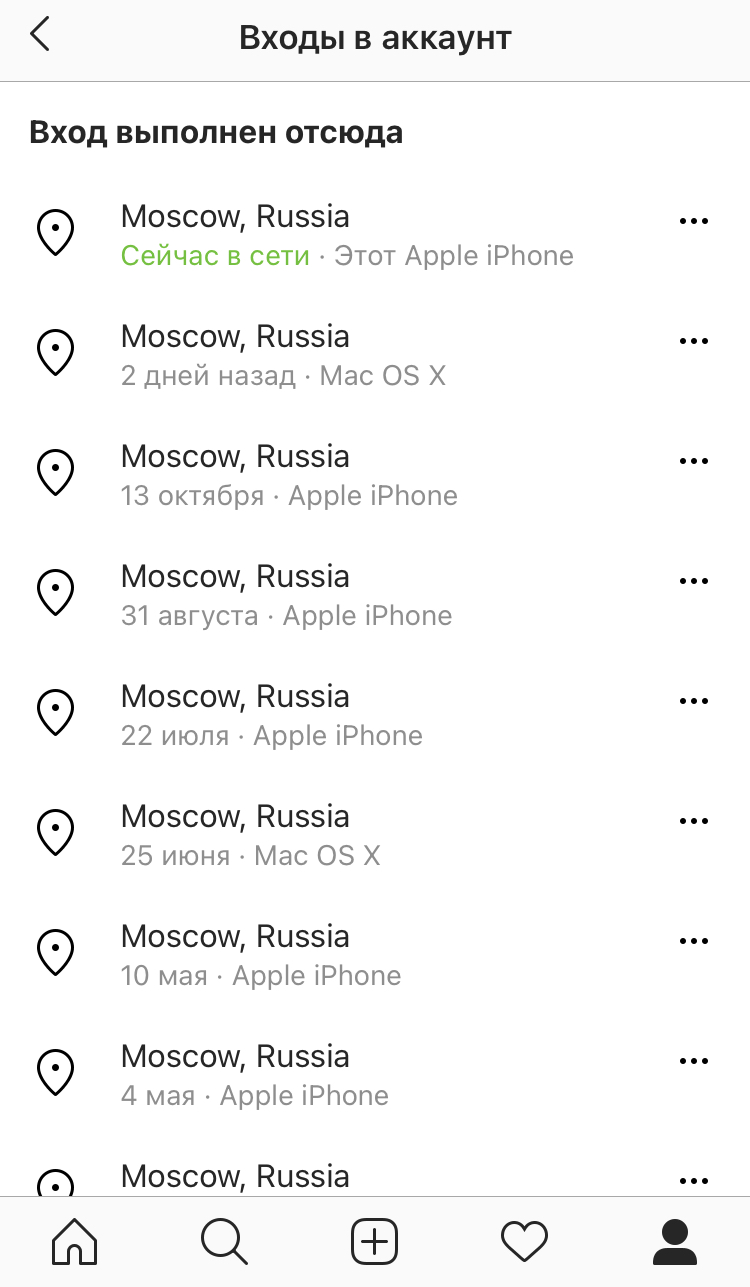
«Настройки» → «Безопасность» → «Входы в аккаунт». Если увидите в списке подозрительные локации, поменяйте пароль — возможно, вашим аккаунтом пользуется кто-то еще.
5. Закройте профиль.
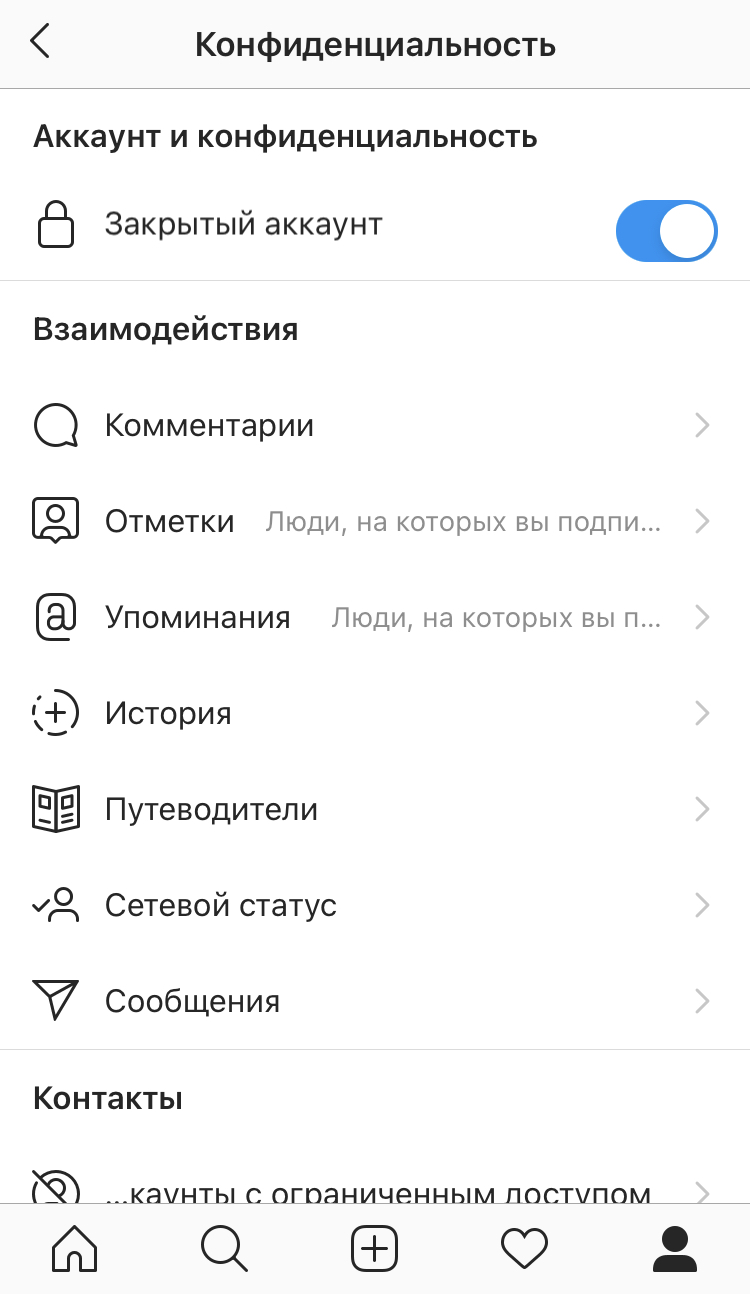
Если это не рабочий аккаунт, и вы не зарабатываете рекламой в блоге, лучше сделать профиль закрытым. Это, как минимум, защитит от спамеров.
«Настройки» → «Конфиденциальность» → «Закрытый аккаунт».
6. Скройте ваш сетевой статус.
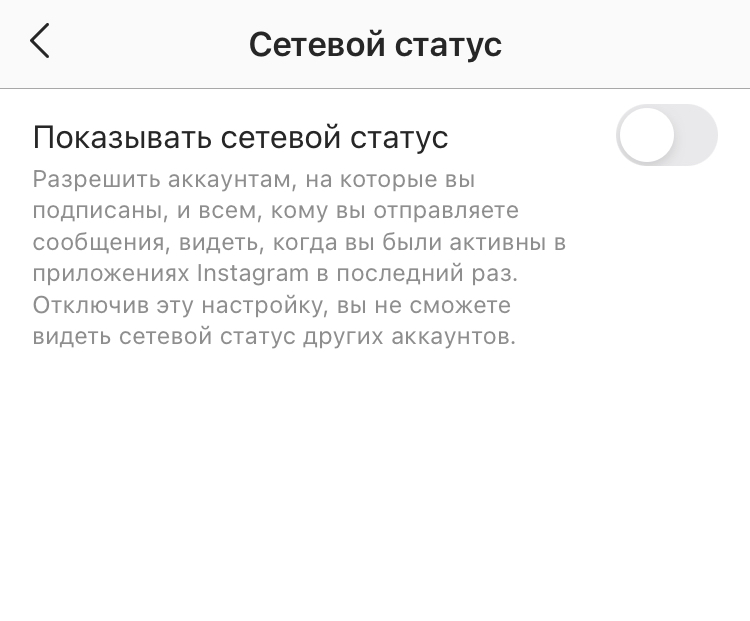
Так никто не узнает, когда вы онлайн.
«Настройки» → «Конфиденциальность» → «Сетевой статус».
Как защитить аккаунт в Facebook
1. Удалите личную информацию.
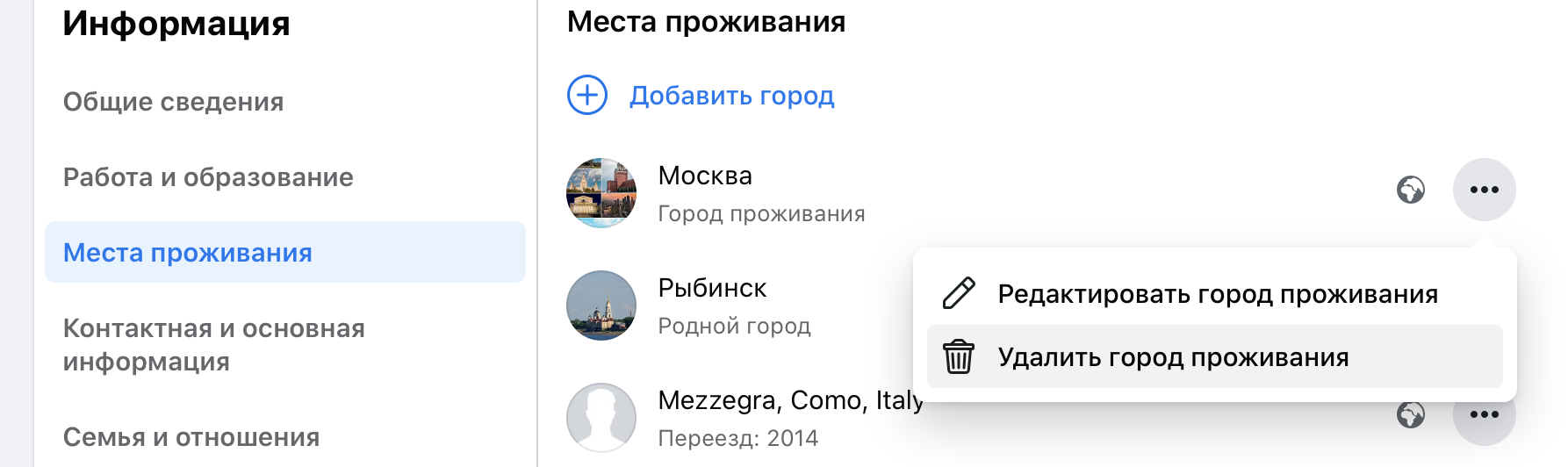
В Facebook могут быть видны ваш возраст, места работы и проживания, семейный статус, сведения о родственниках и даже все места, в которых вы побывали. Если вы не хотите, чтобы эту информацию использовали сторонние компании и сервисы, лучше удалить ее со страницы.
На компьютере/ноутбуке:
«Информация» → выберите нужный раздел и сведения → «Удалить».
В мобильном приложении:
«Посмотреть раздел информация» → выберите нужный раздел и сведения → нажмите карандаш, а затем крестик.
2. Выключите распознавание лиц.
Facebook умеет распознавать лица, чтобы отмечать вас на фото. Вы можете запретить это.
На компьютере/ноутбуке:
В правом верхнем углу — треугольник, «Настройки и конфиденциальность» → «Быстрые настройки конфиденциальности» → «Управление распознаванием лиц» → выберите «Нет».
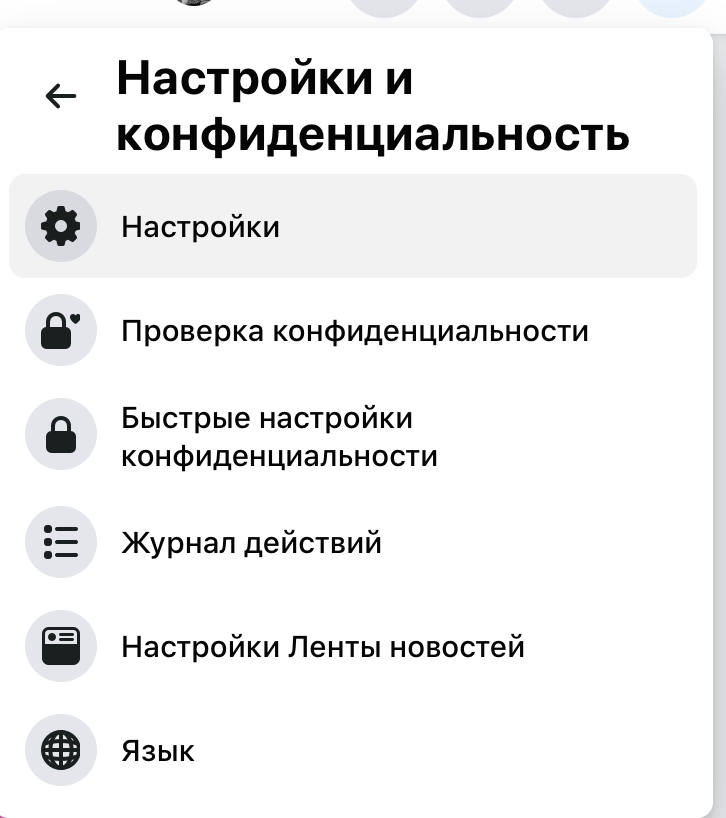
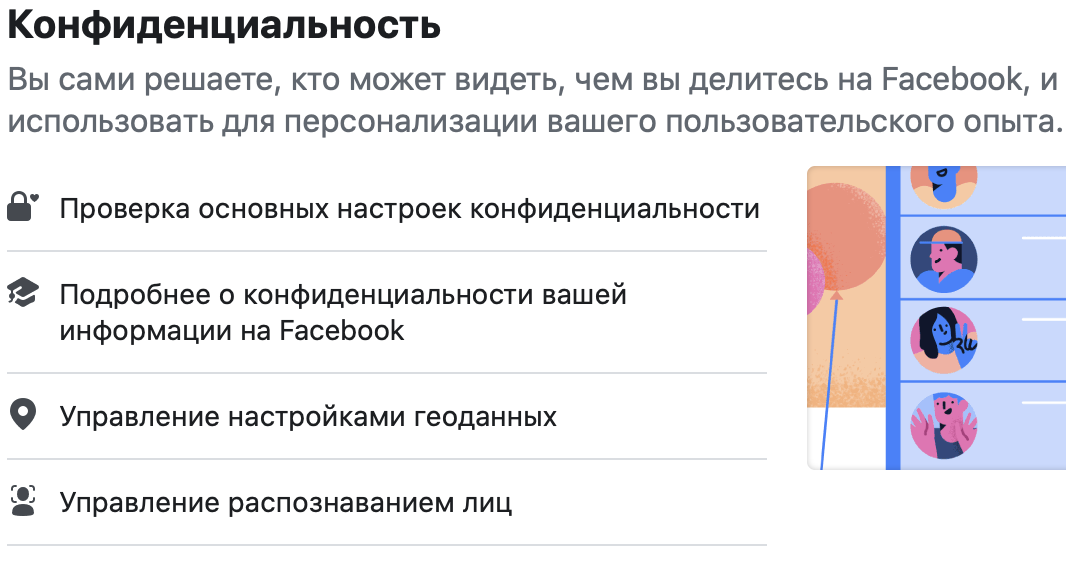
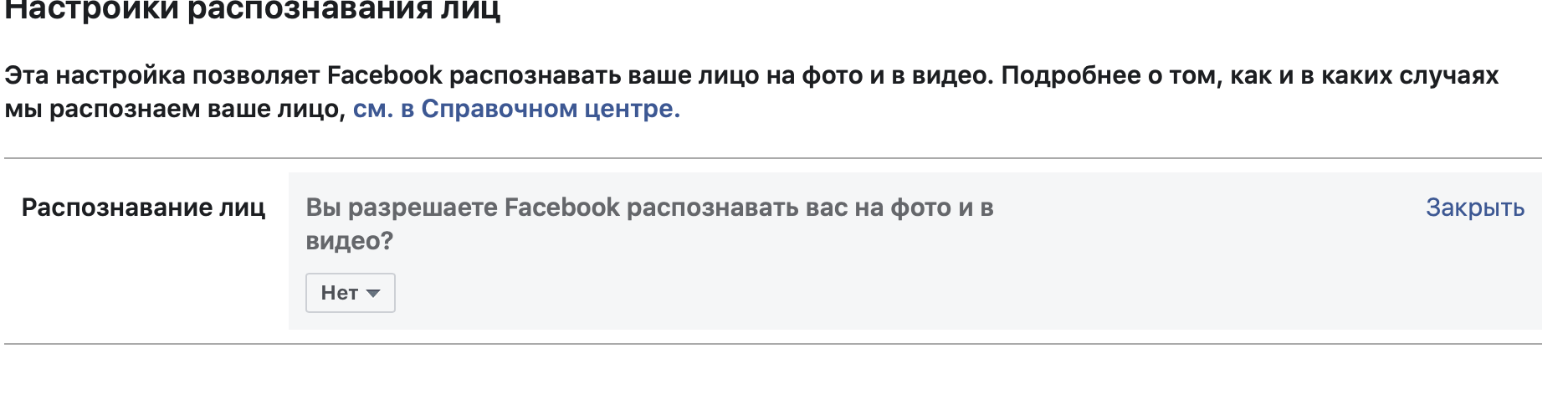
В мобильном приложении:
Нажмите на три линии в правом нижнем углу (так называемое меню «бургер»), дальше — аналогично.
3. Ограничьте доступ приложений к вашим данным.
Когда вы авторизуетесь с помощью Facebook в других сервисах, они получают доступ к данным вашего аккаунта: фото, локации, предпочтения. Не забывайте удалять доступ, когда вы уже вошли в приложение. Пользователи iPhone и MacBook могут выбрать «Вход через Apple» для авторизации.
На компьютере/ноутбуке:
«Настройки и конфиденциальность» → «Быстрые настройки конфиденциальности» → «Конфиденциальность» → «Дополнительные настройки конфиденциальности» → «Приложения и сайты» → поставьте галочки напротив приложений и нажмите «Удалить».
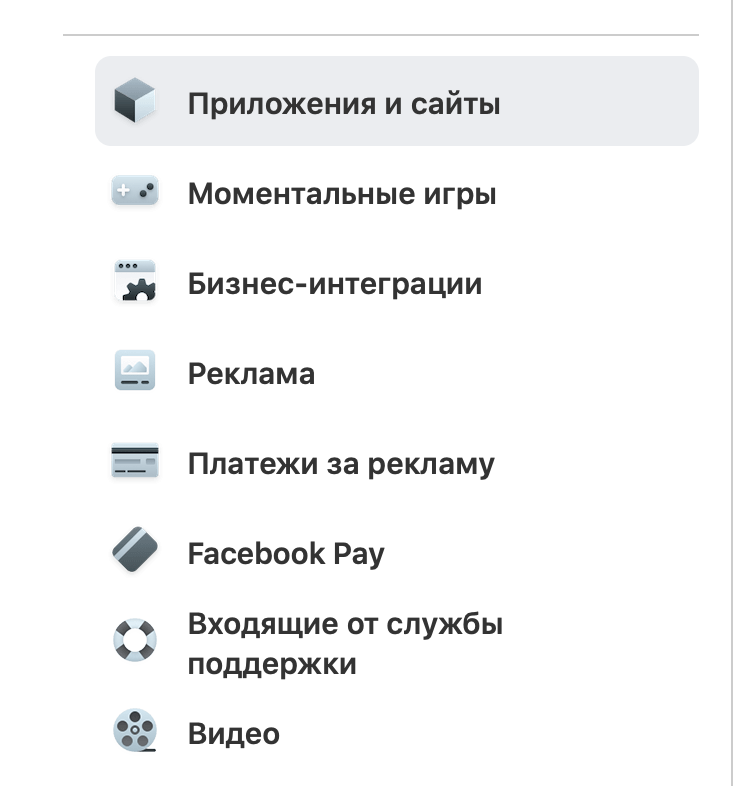
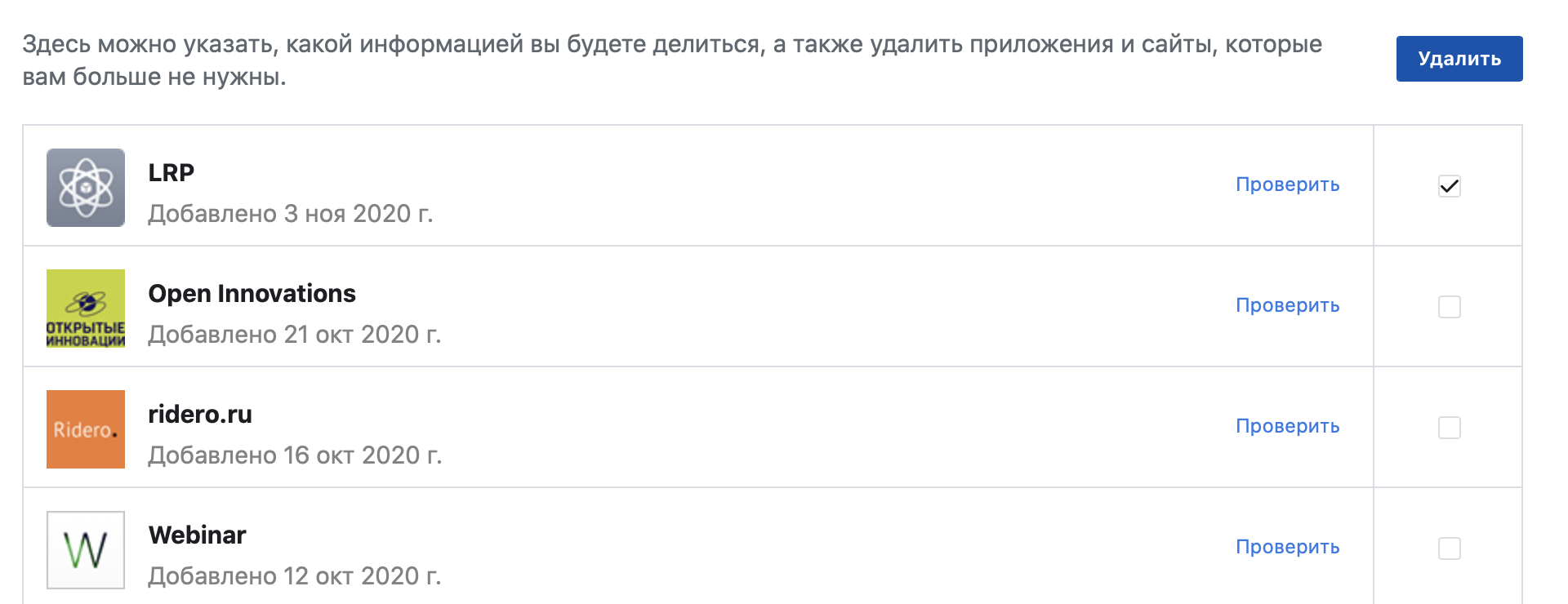
В мобильном приложении:
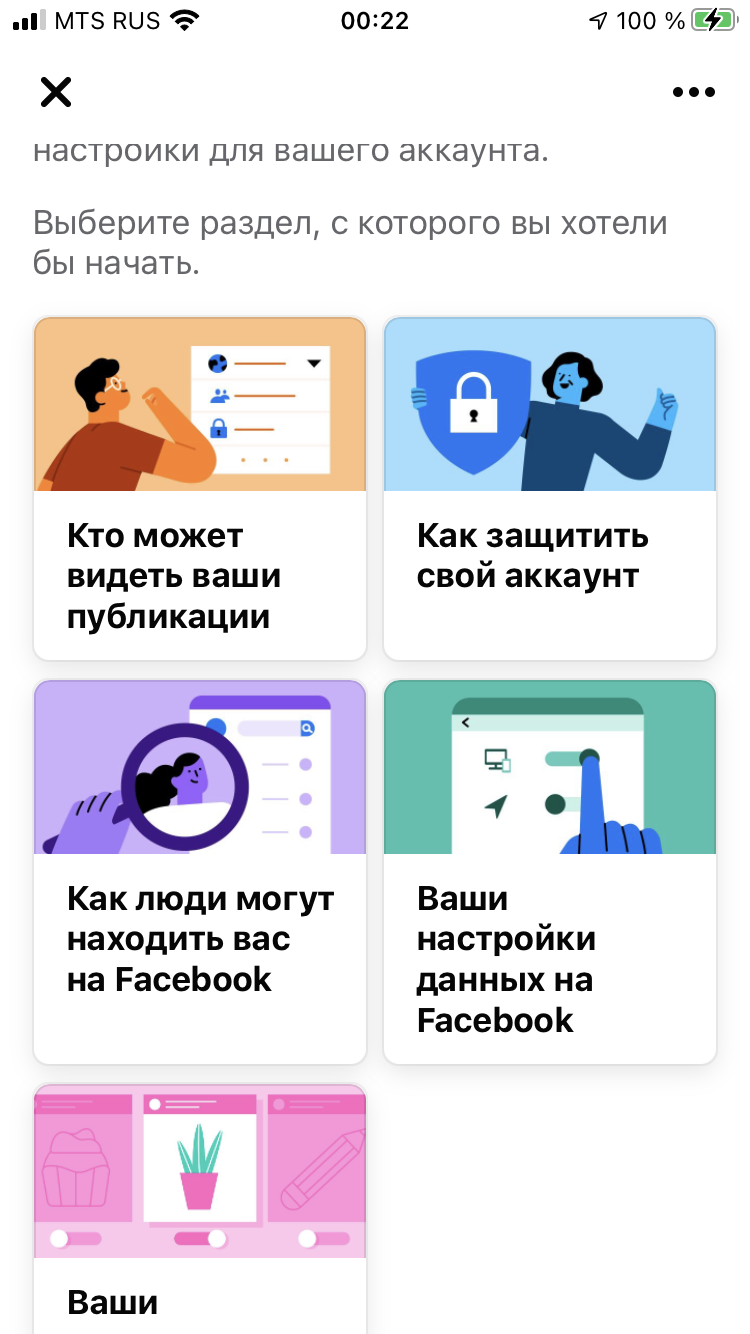
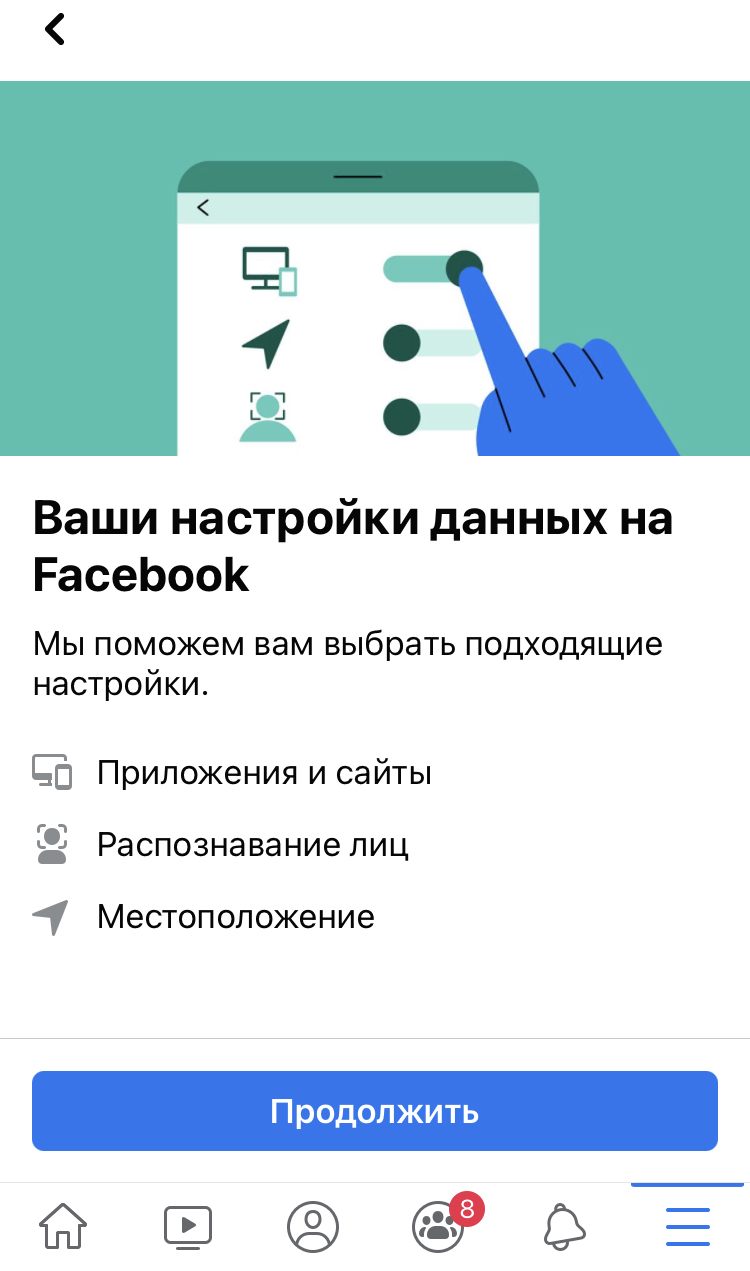
«Настройки и конфиденциальность» → «Быстрые настройки конфиденциальности» → «Конфиденциальность» → «Проверка основных настроек конфиденциальности» →
«Ваши настройки данных на Facebook» → «Приложения и сайты» → далее аналогично.
4. Ограничьте доступ к вашим постам и личным данным.
Если вы делитесь на странице личной информацией, лучше скрыть это от посторонних. Профили в соцсетях все чаще просматривают HR-специалисты перед собеседованием и службы безопасности — перед тем, как взять вас на работу.
На компьютере/ноутбуке:
«Настройки и конфиденциальность» → «Быстрые настройки конфиденциальности» → «Дополнительный настройки конфиденциальности» → «Ваши действия» → «Кто сможет видеть ваши будущие публикации?» → «Изменить» → выберите «Только друзья». Там же можно выбрать «Ограничить доступ к старым публикациям» для друзей.
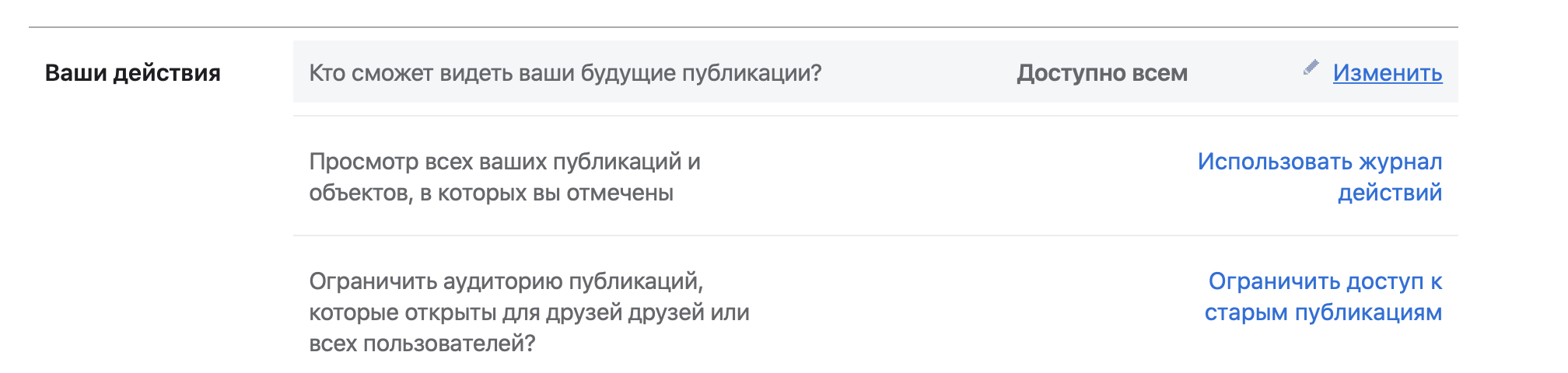
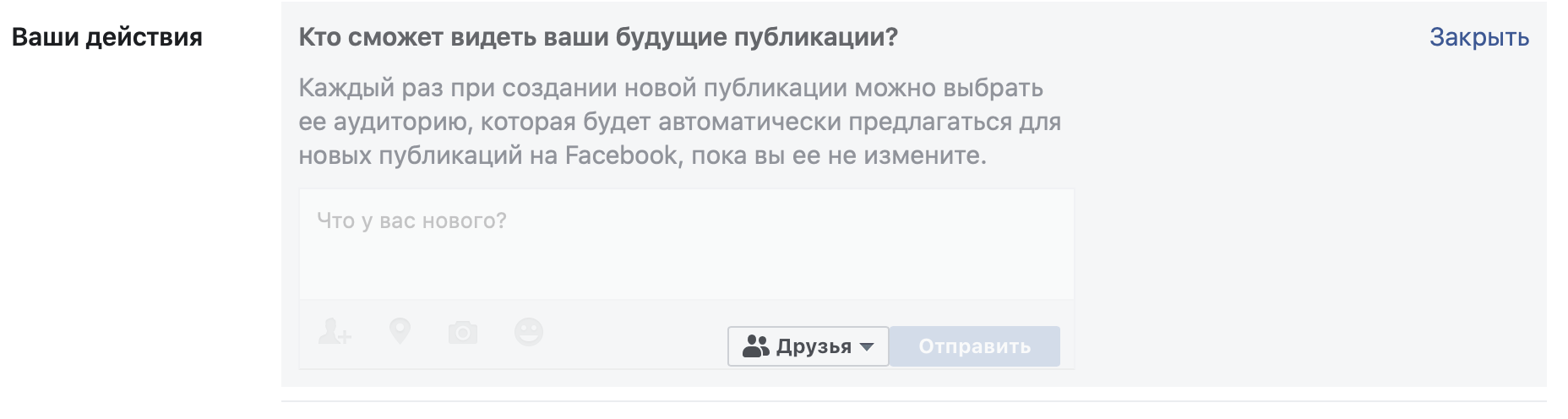
В мобильном приложении: аналогично.
Как защитить WhatsApp
И WhatsApp, и Instagram принадлежат все тому же Facebook. Это значит, во-первых, что принципы обмена данными и защиты аккаунтов у них схожи. А во-вторых — что все ваши переписки и личные данные из чатов и аккаунтов Facebook может использовать в своих целях.
1. Не сообщайте никому шестизначный код для верификации.
Это код, который приходит вам в SMS для подтверждения входа в WhatsApp на компьютере или ноутбуке. Этим часто пользуются мошенники, которые могут отправлять сообщения любому пользователю из групповых чатов.
2. Включите двухфакторную аутентификацию.
«Настройки» → «Учетная запись» → «Двухшаговая проверка»→ «Включить». Придумайте PIN-код и укажите адрес электронной почты, чтобы можно было восстановить или поменять его.
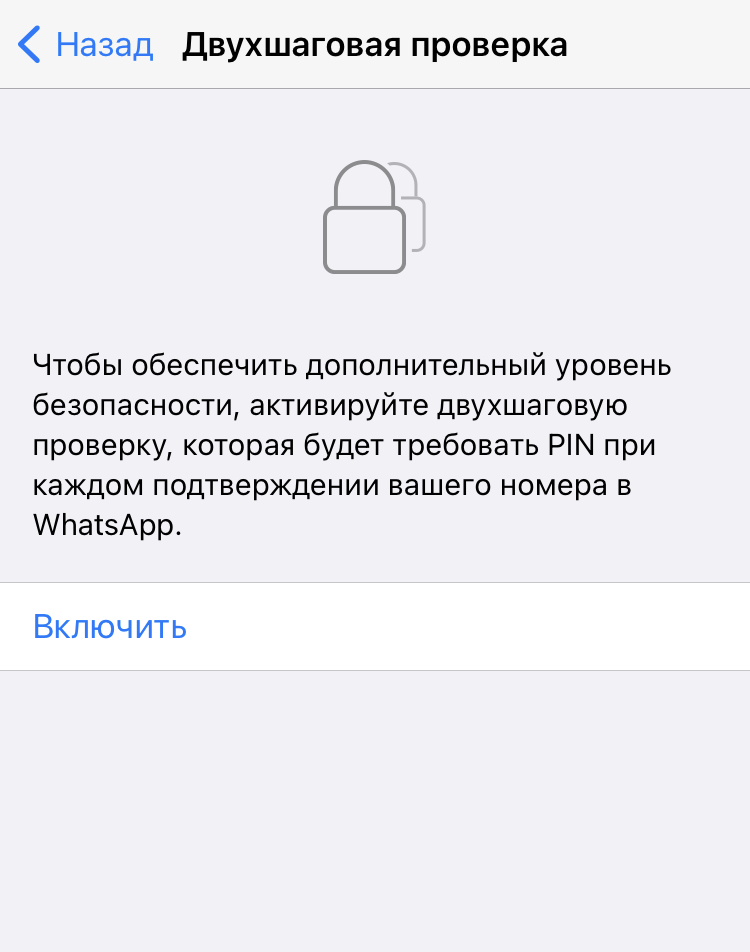
3. Скройте сетевой статус, фото и геолокацию.
«Настройки» → «Учетная запись» → «Конфиденциальность» → выберите вместо «Был (а)» «Мои контакты» или «Никто», то же проделайте с «Фото», ниже — «Геолокацией» и другими данными.
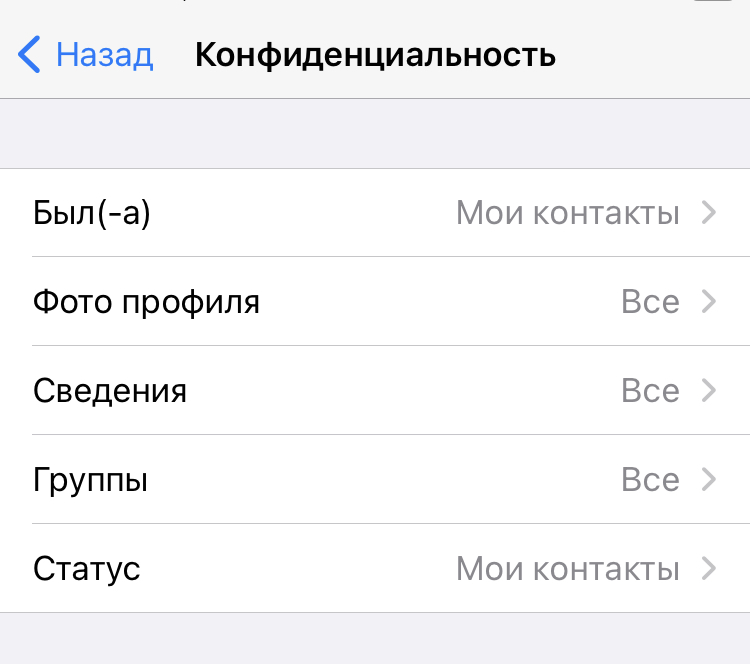
4. Архивируйте чаты, в которых делитесь личными данными.
Для этого потяните в списке чатов нужный влево и выберите «Архивировать». Он по-прежнему будет доступен в архиве, но посторонние не узнают о нем, если получат доступ к вашему телефону.
5. Выключите резервное копирование сообщений
Это позволит защитить вашу переписку, если кто-то получит доступ к аккаунту Apple или Google на другом устройстве.
Для iPhone: «Настройки» → iCloud → WhatsApp — выберите «Выключено». Теперь в самом мессенджере: «Настройки» → «Чаты» → «Резервная копия» → «Автоматически» → «Выключено».
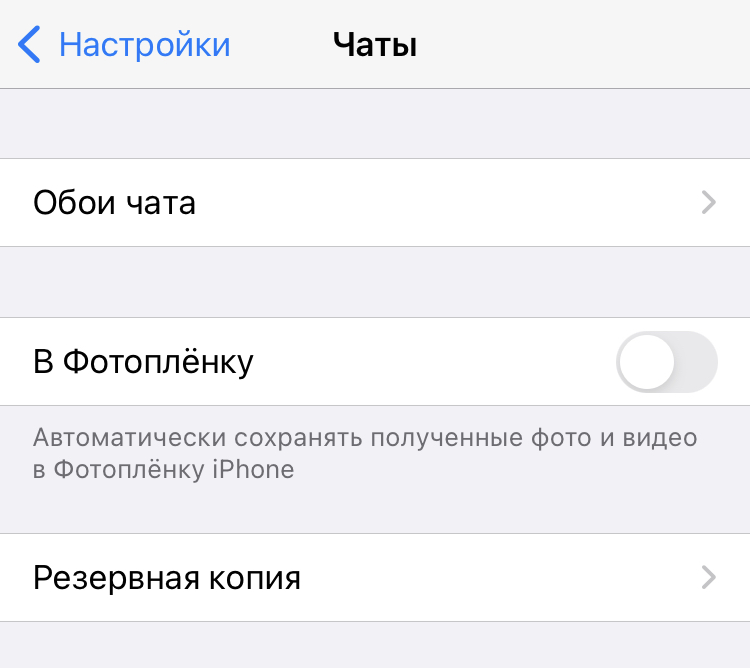
Как защитить Telegram
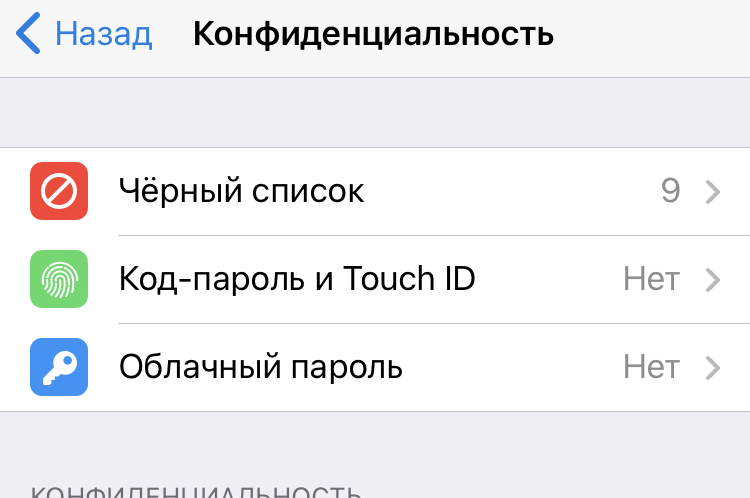
1. Включите двухфакторную аутентификацию и код-пароль.
«Настройки» → «Конфиденциальность» → «Облачный пароль» → «Установить пароль». Затем вернитесь и выберите «Код-пароль и Touch ID».
2. Не переходите по подозрительным ссылкам и не сообщайте личные данные в чатах.
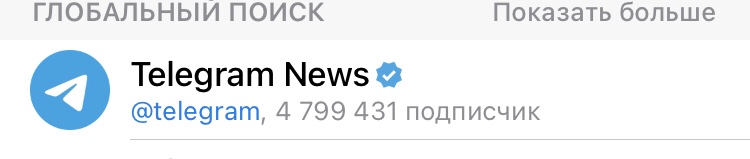
Даже если это кто-то знакомый. Если вам пишут якобы администраторы Telegram, у профиля должна стоять голубая галочка верификации.
3. Отправляйте личные данные и пароли только в приватных чатах.
Выберите нужный контакт, нажмите. Затем нажмите на профиль, выберите «Еще» → «Начать секретный чат».
4. Не забывайте разлогиниться на компьютере или ноутбуке.
Каждый раз, когда вы заканчиваете работать за личным или, тем более, рабочим компьютером, выходите из своего аккаунта в Telegram. Помните, что любой может получить к нему доступ.
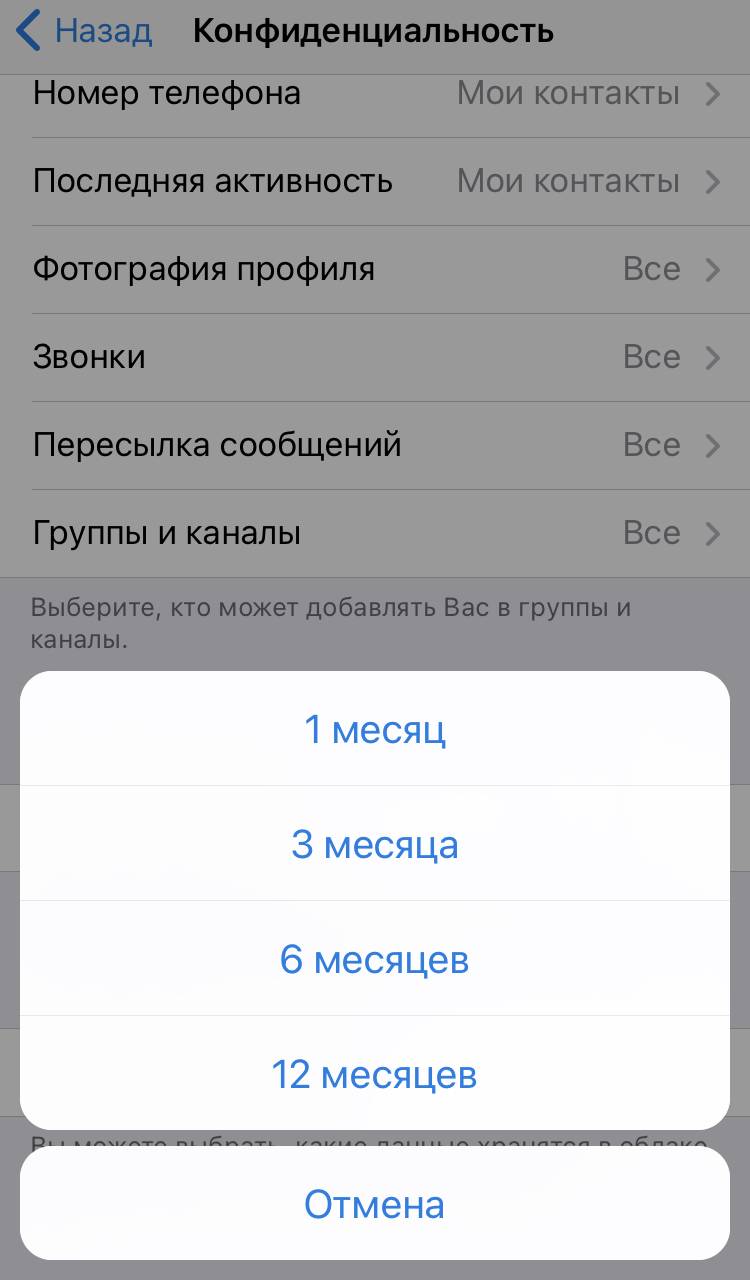
5. Настройте автоудаление данных.
Если вы давно не заходите в Telegram, можно настроить автоматическое удаление всех данных через определенное время. «Настройки» → «Конфиденциальность» → «Если не захожу» → выберите нужный период.
Запомните главные правила
Подписывайтесь также на Telegram-канал РБК Тренды и будьте в курсе актуальных тенденций и прогнозов о будущем технологий, эко-номики, образования и инноваций.