Общая информация о пульте дистанционного управления
Электронное устройство для удаленного управления различными устройствами на расстоянии настраивается достаточно легко, при желании с этим справиться любой пользователь интерактивного телевидения. К нему всегда прилагается подробная инструкция, содержащая в себе специально подобранные коды для современных моделей телевизоров. Для чего вообще нужен пульт? Ни для кого не секрет, что с его помощью можно ставить на паузу фильмы, передачи, настраивать громкость, одним словом, руководить всей работой ТВ, приставкой к нему.
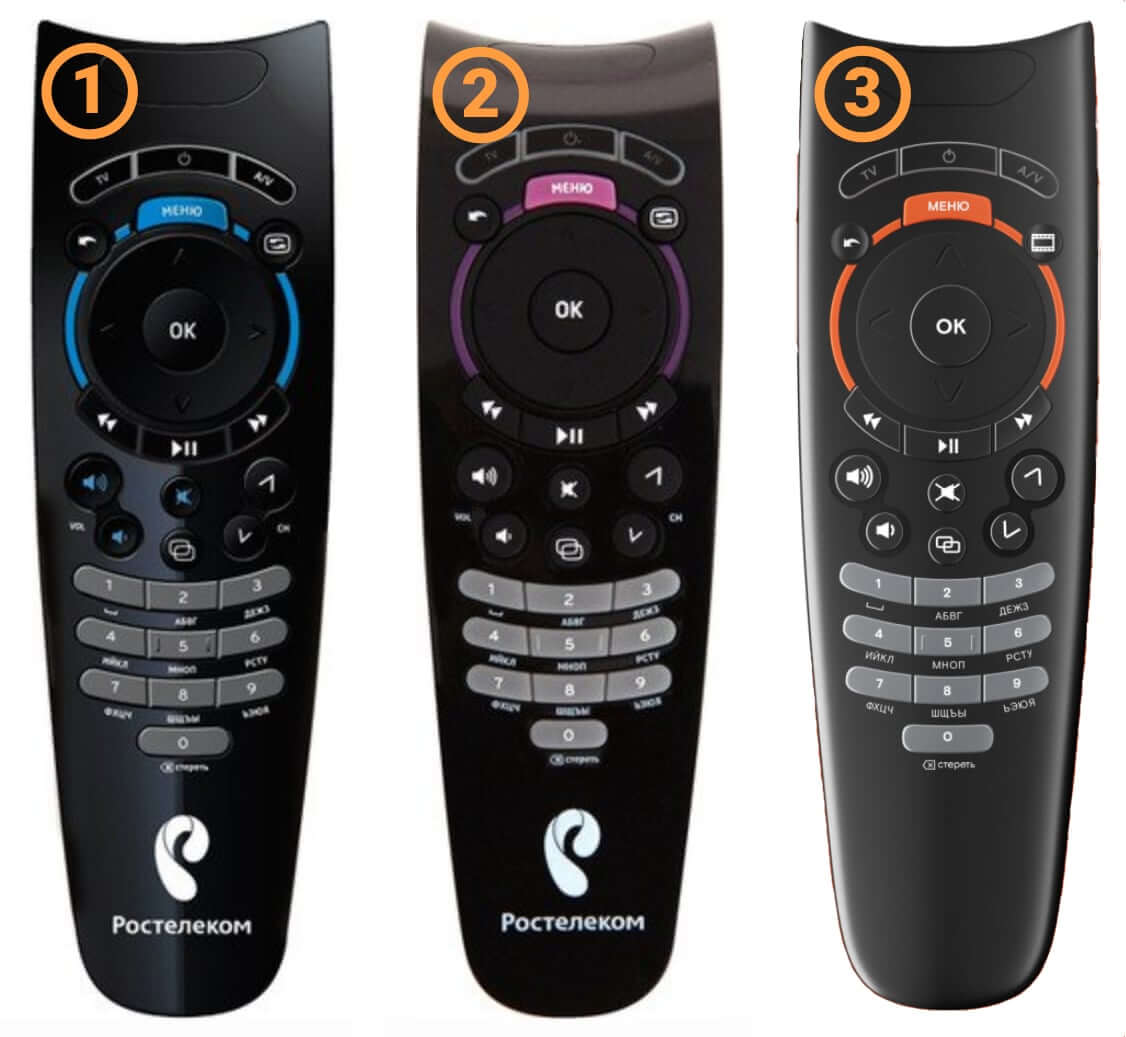
Прежде, чем мы перейдем к кодам для пульта Ростелеком к телевизору, ознакомимся с самим устройством. Его дизайн достаточно необычен, он подразумевает наличие плавных линий, оригинальных цветовых решений. Кнопки оформлены в строгие технологические цвета (синий, серый, фиолетовый).
Основные этапы настройки пульта Ростелеком
Чтобы все сделать правильно при подключении к телевизору, нужно знать уникальную комбинацию из четырех цифр. Для этого не лишним будет использовать справочник кодов для пульта ДУ от Ростелекома. Порядок действий следующий:
При условии того, что все сделано правильно, и подобрана подходящая комбинация, диод на кнопке ТВ снова мигнет 2 раза. В противном случае, действия нужно будет повторить. Результатом успешной синхронизации является полная работоспособность пульта дистанционного управления.
Ниже приведены коды для распространенных на сегодня моделей телевизоров.
Если у вас телевизор не самой популярной марки, подходящую комбинацию можете посмотреть ниже:
Инструкция по настройке пульта Ростелеком, коды от телевизоров
Привет, сегодня расскажу, как настроить пульт от Ростелекома под свой телевизор. Изначально он работает только с STB приставкой — переключает каналы, выполняет функции из меню.
Для того, чтобы он вошел в режим управления телевизором — прибавлял и убавлял громкость, включал и выключал телевизор существуют три варианта настройки, включая новый способ.
Также в статье описал алгоритм сброса настроек и устранение конфликта пультов от приставки и телевизора.
Способы настройки
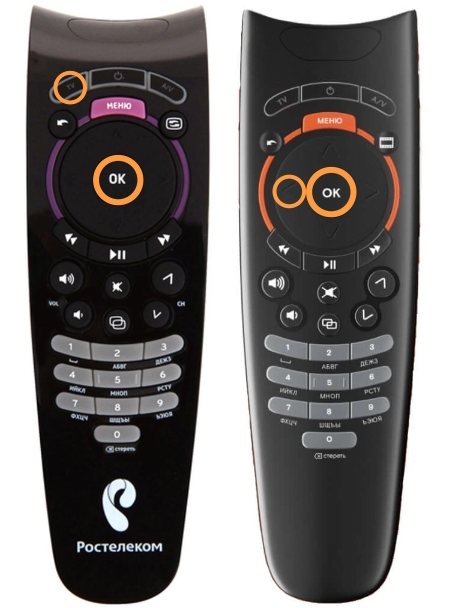
Для настройки потребуются следующие кнопки:
Необходимые кнопки для настройки
Поочередно разберу каждый способ.
Ввод кода, в зависимости от модели телевизора
Если у вас новый оранжевый пульт, то для настройки вместо TV нажмите кнопку «ВЛЕВО» рядом с OK. Светодиод на TV вместо красного будет мигать зеленым. Все остальные действия соответствует другим моделям пультов.
Иногда приходится перебрать 5—10 кодов, прежде чем пульт привяжется к телевизору.
Если модель вашего телевизора отсутствует в таблице и файле, попробуйте другие способы.
Точно нет следующих производителей: DEXP, Fusion, DNS, BBK, Polar, Vekta, Helix, Doffler, Prestigio, Irbis, LUMUS, Hyundai, Sanyo.
Перебор кодов из внутреннего списка
Во время программирования, при нажатии CH+, каналы не должны переключаться. Не всегда получается привязать пульт с первого раза, попробуйте несколько раз.
Бывает, что кнопку CH+ приходится нажимать больше минуты и при выключении телевизора — удачном программировании, вы по инерции еще раз нажимаете на нее. В этом случае при нажатии OK у вас сохраниться неправильный код и придется повторить алгоритм.
«Копирование» команд телевизионного пульта
Основная идея и отличие от первых двух способов в том, что вы не опираетесь на производителя телевизора, а настраиваете каждую кнопку отдельно.
Но есть несколько условий:
Модели пультов по внешнему виду, в основном, отличаются цветом, сама форма идентична.
Обновленная статья о Wink. Описал возможности платформы, способы взаимодействия, сервисы и контент. Рекомендую ознакомиться)
ИК-порт и Bluetooth. Большинство телевизионных пультов работает через ИК-порт — необходимо направлять пульт на телевизор, чтобы выполнить какое-либо действие. Есть модели, которые работают по Bluetooth. В этом случае вы можете направлять пульт в любую сторону и это сработает.
Второй вариант более удобный, но для настройки он не подойдет.
Есть модели телевизоров с ПДУ, у которых часть кнопок работают через ИК-порт, часть через Bluetooth. Проверьте кнопки, которые хотите скопировать. Если они выполняют действие только когда вы направляете пульт на телевизор, эту кнопку можно перепрограммировать.
Если два этих условия выполняются, приступим к настройке.
Таким же образом нужно настроить кнопки увеличения громкости (VOL+), уменьшения громкости (VOL-), полного отключения/включения звука (MUTE — расположена по центру пульта).
Если пульт от приставки выполнял функции телевизора и вдруг перестал — попробуйте настроить его одним из способов. Если не получится, обратитесь в техническую поддержку Ростелекома.
Видеоинструкция
Недавно мы записали видео, чтобы более наглядно показать, как настроить Ростелекомовский пульт. Полностью описали 3 способа, а также рассмотрели, как синхронизировать смартфон с телевизором, вместо ПДУ.
Сброс на заводские настройки
Если у вас появился второй телевизор другого производителя, и вы хотите подключить к нему приставку, иногда требуется сбросить настройки на пульте.
Попробуйте настроить пульт на другой телевизор сразу, без сброса. Часто это не требуется.
Устранение конфликта пультов
Периодически настройки ПДУ сбиваются — Ростелекомовский пульт дает команды как телевизионной приставке, так и телевизору. К примеру: нажимаете на кнопку увеличения громкости, параллельно открывается меню или выбирается какой-нибудь канал.
Инструкция по решению проблемы:
Реже бывает ситуация, когда сбивается не только пульт от приставки, но и пульт от телевизора. При прибавлении громкости на телевизионном пульте на Интерактивном телевидении — режиме вещания приставки, меняется канал или открывается меню. В этом случае нужно не только сам ПДУ от приставки запрограммировать под один из вышеперечисленных кодов, но и в меню приставки выбрать именно это код:
Шанс, что получится настроить на первом шаге — 80%, так как пульт от телевизора при подобном сбое работает на одном из пяти кодов.
Если возникли вопросы, напишите каким способом настраивали. Укажите модель телевизора, тип пульта от приставки.
По умолчанию пульт от TV-приставки Ростелекома выполняет исключительно функции управления только самой приставкой, то есть не может прибавлять звук на телевизоре, выключать или включать его. Он может только переключать каналы и вызывать меню.
Но его можно настроить на работу с конкретным телевизором специальными кодами, которые зависят от производителя и модели телевизора. Ниже рассмотрим способы программирования пульта ДУ – в ручном и автоматическом режимах.
Способы настройки
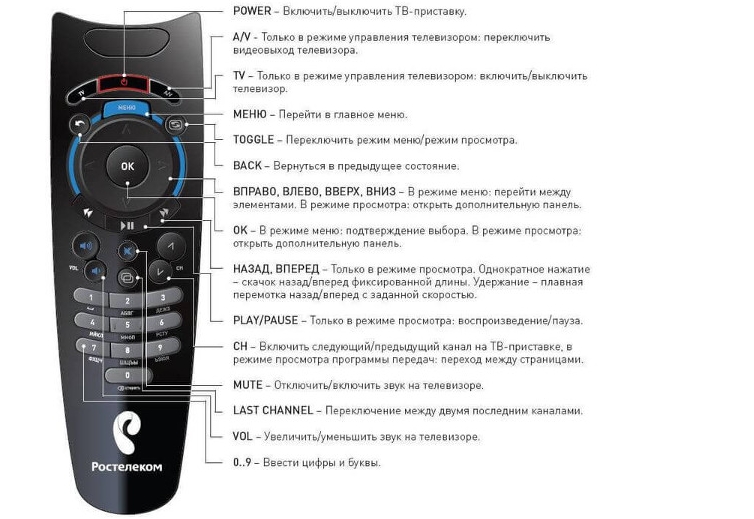
В процедуре настройки пульта задействуются следующие кнопки:
Программировать пульт можно двумя способами:
Важно! Во время процедуры подбора кода телевизор должен работать.
Программирование вручную
Внимание! Если в списке отсутствует ваш телевизор, то настройка пульта может не получиться. Тогда пробуем второй способ – автоматический.
Автоматическая настройка
Помните! Каналы на ТВ при использовании [CH+] должны оставаться на месте, в противном случае пробуем сначала.
Будьте внимательны с кнопкой [CH+], иногда её держать нужно долгое время, пока коды переберутся. После выключения ТВ больше на эту кнопку не нажимаете, иначе сохранится неправильный код и процедуру придётся повторять заново.
Если ваш пульт приставки уже работал и был настроен на ваш телевизор, но в какой-то момент перестал управлять телевизором, то перенастроить его можно вышеописанными способами. Если они не помогли, нужно звонить в техподдержку Ростелекома. Сначала вам постараются помочь дистанционно по телефону, потом пришлют техника, чтобы настроить или заменить пульт ДУ.
Hard reset, или аппаратный сброс
Если вы поменяли телевизор (купили новый), то приставку придётся переподключать, а пульт настраивать под новый ТВ. Для этого придётся сделать Hard reset, или аппаратный сброс, пульта TV-приставки Ростелекома, чтобы очистить предыдущие настройки. Действия пользователя при этом следующие:
Всё, настройки сброшены, пульт ДУ можно привязывать к новому телевизору. Кстати, можно сначала попробовать привязать и без сброса, в большинстве случаев это не мешает.
Как устранить конфликт пультов
Иногда из-за внутренних сбоев настройки пульта он начинает вести себя некорректно, одновременно выполняя команды для приставки и вашего телевизора. К примеру, при нажатии на кнопку регулировки громкости начинают переключаться и каналы. Для решения этой проблемы пользователь должен выполнить следующие действия:
Бывает также, что сбиваются сразу два пульта — от приставки Ростелекома и от вашего телевизора. К примеру, используя телевизионный пульт, вместо регулировки громкости начинают меняться каналы и активироваться меню. Для исправления проблемы необходимо выполнить следующие действия:
Как правило, всё решается при первой попытке, поскольку телевизионный пульт при таких сбоях работает только на представленных кодах.
Что в итоге
Если после выполнения всех вышеописанных действий пульт так и не удаётся привязать к телевизору, следует позвонить в техподдержку, указать модель телевизора и суть проблемы. Вам обязательно помогут.
В этой статье Вы найдёте все возможные коды для пульта Ростелеком и инструкцию по его настройке под Вашу модель телевизора. Интерактивное телевидение активно продвигается одноимённым оператором связи Ростелеком по всей стране и становится всё более и более популярным. Подключив услугу IPTV, Вы получите на руки комплект для подключения, в который входит SТВ-приставка, кабели и конечно же пульт дистанционного управления. Вся особенность в том, что с его помощью можно не только управлять приставкой, но и телевизором — включение, регулировка звука, переключение видео-выходов. Иногда всё настраивается в автоматическом режиме, а иногда могут понадобится коды для пульта Ростелеком.
Настройка пульта Ростелеком под телевизор
На данный момент есть два варианта настройки пульта Ростелеком под Ваш телевизор: автоматически и вручную. Я бы советовал сначала попробовать подключить ПДУ в автоматическом режиме, а уж потом, если не получится — в ручном.
В обоих случаях начинаем с того, что вводим пульт от приставки РТК в режим программирования, зажав одновременно кнопки ОК и TV. Вот так:
Держать их надо где то 2-3 секунды, пока индикатор «TV» не мигнёт красным. Это будет означать, что включился режим программирования.
1. Автонастройка пульта
Вводим код 991 — этим вы включите автоподбор кода. Далее, чтобы путь Ростелеком стал подбирать коды, нажимайте неспеша кнопку переключения канала CH+. Одно нажатие — один код пульта. Как только какой-то из кодов подойдёт — телевизор отключится. Это означает что автонастройка пульта прошла успешно. Чтобы настройки сохранились нажмите кнопку ОК.
2. Ручная настройка на телевизор
Для того, чтобы перебирать коды пульта Ростелеком вручную, Вам надо опять же войти в режим программирования, как я сказал выше. Далее смотрите в список кодов, который я выложу ниже, находите там своего производителя ТВ и вводите его. После этого индикатор ПДУ моргнёт дважды. Нажимаем на кнопку увеличения звука CH+ и смотрим как телек отреагирует. Если код не подошёл — попробуйте следующий код пульта из списка. Если правильная комбинация будет найдена — нажмите на кнопку ОК для сохранения настроек.
Список кодов телевизоров для ПДУ Ростелеком
В этом списке представлены все имеющиеся коды пульта Ростелеком, которые заложили в него разработчики. Если Вашей модели телевизора (например, телевизоры DNS, DEXP, Fusion) там нет, тогда попробуйте выполнить автонастройку. Возможно подойдёт код от другого ТВ.


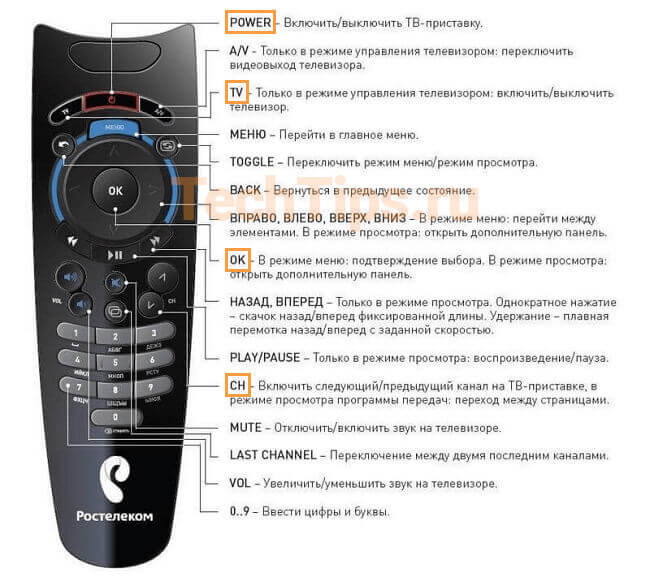 Необходимые кнопки для настройки