код ошибки 11 1312 xerox
Код ошибки 11 1312 xerox
Создано 10.03.2021 06:52
Компания Xerox не так давно установила новую защиту в обновлении в линейке принтеров Xerox B205, Xerox B210, Xerox B215. Теперь прошивка данных МФУ защищена цифровой подписью в обычном и принудительном режиме, что делает прошивку данных аппаратов невозможной, начиная с версий:
B215 88.000.64.000 (3.50.01.64_20200715)
B205 85.000.60.000 (3.50.01.60_20200715)
B210 80.000.60.000 (3.50.01.60_20200715)
В нашем магазине можно заказать уже готовые прошитые, микросхемы без лишней траты времени, воспользовавшись ссылкой: купить готовую, прошитую дампом микросхему для Прошитая плата для Xerox B205, Xerox B210, Xerox B215
Однако, сами аппараты продолжают производиться с использованием прежних элементов, и имеют поддержку предыдущих версий, что позволяет использовать фикс, при понижении версии прошивки. Для этого необходим программатор NAND FLASH. Подойдет TNM 5000, либо не новый, вроде Тритон.
Для уменьшения риска использования родной флэшки клиентского аппарата, лучше воспользоваться NAND FLASH.
Необходимо учитывать, что подходят не все, а ID строго прописаны в загрузчике.
Samsung K9F1G08 *** ID EC F1
Toshiba TC58BVG0S3HTA00 ID 98 F1
ESMT F59L1G81A-25TIG ID 92 F1
Для моделей Xerox B205, Xerox B210, Xerox B215 необходимо:
Открыть крышку. Отключить кабель питания 220В.
Для модели B215 в принудительном режиме на дисплее должно появиться сообщение с названием модели
Размер самого загрузчика составляет 0xBDBFFF (12 435 455 байт) или 92 блока в размерности применяемых NAND FLASH. Например, на программаторах ChipStar Janus длительность прошивки и проверки загрузчика составляет 2мин 20 сек. По завершении загрузчика начинается ядро, начинается с буковок “$NKF”, что может послужить проверкой его размера.
Разумеется, при записи желательно чтобы сама микросхема не содержала блоков со сбоями (от 0 до 91). Всего в флэшке их 1024. При полном отсутствии поврежденных блоков, допускается запись всего дампа программатором сразу, однако приветствуется загрузка через родной контроллер.
В случае, если программатор выполнил прошивку загрузчика с успешной верификацией и ID микросхемы присутствует в списке, то шансы на понижение прошивки вполне велики.
Для понижения лучше всего применять родную флэшку, при отсутствии на ней поврежденных блоков с 0 по 91!
В нашем магазине можно заказать уже готовые прошитые, микросхемы без лишней траты времени, воспользовавшись ссылкой: купить готовую, прошитую дампом микросхему для Прошитая плата для Xerox B205, Xerox B210, Xerox B215
Прошивка принтера XEROX B205. Зачем? Как? Инструкция. Видео.

Прошивка принтеров XEROX B205 специальной модифицированной, так называемой, фикс-прошивкой (fix прошивка) не является необходимостью, но позволяет избавить пользователя от одной неприятной проблемы, которой обладает это устройство и сэкономить кучу денег и времени.
Если не любите читать, можете просто видео посмотреть, по прошивке XEROX B205:
В видео показан сам процесс и нюансы по процессу прошивки. В статье ниже написана более развернутая информация, поэтому, тоже рекомендую ознакомиться.
В этой записи рассмотрим следующие вопросы по прошивке принтеров XEROX B205:
1. Зачем нужна прошивка принтера XEROX B205
Прошивают XEROX B205 специальной модифицированной фикс-прошивкой с одной единственной целью – это возможность работы принтера без чипов на картриджах. Зачем? Чип картриджа является средством защиты картриджа принтера от перезаправок. По изначальной задумке создателей XEROX B205 вы не должны заправлять картриджи, вы должны все время покупать новые картриджи. Поэтому, вы сами решайте, как вам быть:
Дамп (файл) TC58BVG0S3HTA00 для Xerox B205 версии V3.50.01.54 (понижение версии с V3.50.01.60)
Микросхема TC58BVG0S3HTA00 для понижения версии прошивки в Xerox B205 с V88.000.60.000 до V88.000.54.000
Прошивка Xerox B205 для работы без чипа картриджа
На остальные функции XEROX B205 прошивка не влияет, принтер не станет хуже или лучше, быстрее или медленнее печатать. Только возможность печатать без чипов на обоих картриджах.
Также, прошу обратить внимание, что в интернете предлагают прошивки, после которых может пропадать wi-fi подключение или могут возникать другие не предсказуемые вещи с принтером
2. Плюсы и минусы фикс-прошивки XEROX B205
Начнем с положительных моментов прошитого XEROX B205:
Минусы прошивки XEROX B205 фиксом:
3. Где взять фикс-прошивку XEROX B205?
Фикс-прошивка XEROX B205 это платное удовольствие и стоит оно в среднем около 10-15$, но прошивается принтер один раз и на весь срок службы устройства. Не плохая экономия, не правда-ли? Или покупать каждые 3000стр. (на самом деле около 1000стр.) новый оригинальный картридж за 100$, или чип для картриджа за 20$, которые достаточно дорогие, а также не всегда есть в наличии. Думаю, выгода очевидна, и вывод напрашивается сам собой.
Для тех кто не в теме, отмечу, что прошивка для XEROX B205 делается уникальной для каждого принтера. Генерация фикс-прошивки происходит с использованием исходных данных: серийный номер принтера и серийный номер чипа тонер-картриджа он же CRUM. Поэтому, если у вас несколько принтеров XEROX B205 и вы купите прошивку для одного принтера, оставшиеся принтеры у вас не получится успешно прошить этой купленной прошивкой, придется для каждого принтера покупать свою индивидуальную фикс прошивку. Почему это так, думаю, объяснять не стоит.
Продавцов на просторах интернета также хватает, о добросовестности их не известно, поэтому с вашего позволения отрекомендую возможность заказать и получить прошивку на нашем сайте, мгновенно после оплаты в любое врем суток. Всем без исключения оказывается поддержка до получения положительного результата, в случае возникновения проблем – это важно, результат гарантируем!
Для заказа фикс-прошивки к принтеру XEROX B205 необходимо:
1. Нажмите “Купить” под иконкой принтера ниже и вы попадете на страницу оформления заказа. Обработка вашего заказа происходит в автоматическом режиме, поэтому ваш заказ вы получите мгновенно после оплаты на ваш email (не ошибитесь с email адресом).
Прошивка Xerox B205 для работы без чипа картриджа
Рекомендую считывать эти данные с помощью специальной программы, нажав в ней кнопку “Получить данные”. Скачать программу для считывания отчетов принтера (пароль на архив: printblog)
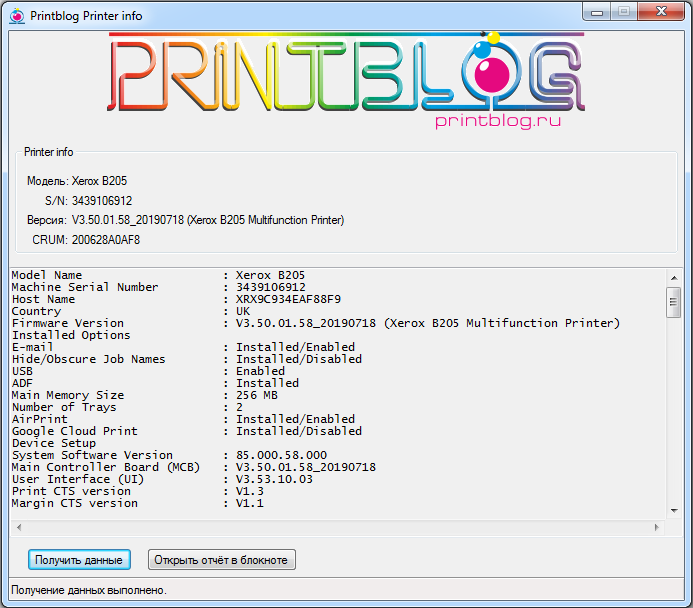
Если что-то не получается с программой:
– не скачивается ( пробуете другим браузером скачать или отключаете антивирус )
– не могу извлечь из архива ( стоит прочитать в интернете как пользоваться архиватором, пароль на архив, если не заметили: printblog )
– требует пароль ( пароль на архив: printblog )
– ругается антивирус ( отключить антивирус на время работы с программой или добавить в исключения, или запускать из песочницы, а лучше подобрать другой антивирус, который не ругается на все подряд, программа безопасна )
– не считывает данные, сообщает о “Сбой чтения данных или модель не поддерживается” ( Модель HP Laser 107 точно поддерживается, скриншот подтверждающий выше, поэтому, стоит очистить очередь печати или подключить в другой USB разъем компьютера, или перезагрузить компьютер )
Получив данные принтера вставляете их в поля на странице товара, будьте внимательны, что бы не было ошибок.
Версию прошивки выбираете такую же или выше.
Нажимаете “Купить”, переходите в корзину, оплачиваете удобным способом оплаты и тут же получаете письмо со ссылкой на ваш email.
4. Как прошить XEROX B205 фикс-прошивкой
Получив письмо с прошивкой, в нем будет две ссылки. По сути, это два варианта прошить принтер и по первой и второй ссылке одна и таже прошивка, но в разном исполнении.

По первой ссылке – архив с файлами прошивки, вторая ссылка – это ссылка для браузера, вставляете в строку адреса браузера Internet Explorer, нажимаете Enter и прошивка загружается в принтер.
Текстовую инструкцию о пошаговом процессе прошивки можно увидеть на странице товара в описании, более подробно и наглядно предлагаю это посмотреть в видео. Смотрим:
Видео инструкция по прошивке XEROX B205
Прошивка окончена!5. XEROX B205: не прошиваемые версии прошивок, V88.000.60.000 и выше
Время не стоит на месте, все меняется, вот производитель внес изменения в прошивке XEROX B205, которые не позволяют его прошить с такой лёгкостью, как это было показано в видео инструкции. Теперь что бы прошивать фикс прошивкой XEROX B205 с версией прошивки V88.000.60.000, придется паять и программировать программатором. Можно конечно и не заморачиваться, покупая чипы, можно обратится в местную мастерскую на операцию по модернизации принтера (стоит быть аккуратнее, т.к. много не компетентных мастеров), либо поменять принтер.
Что делать с XEROX B205 в случае с непрошиваемой версией прошивки я подробно описывал в другой статье, прошу по ссылке.
В случае, если остались вопросы, обязательно пишите их ниже в комментариях, ответим всем.
Не забывайте оценить запись и поделиться ей с друзьями в социальных сетях, нажав специальные кнопки ниже.
Не забудь оставить комментарий и подписаться на наш канал Youtube 
Как убрать ошибку на принтере?
Внимание: воспользуйтесь интерактивным прайс-листом для определения стоимости заправки Вашего картриджа (принтера):
Довольно распространенная ситуация — нужно срочно напечатать важный документ, а на экране возникает ошибка принтера. Сходу разобраться в причинах иногда не получается, даже если уведомление содержит указание на проблему. Рассмотрим основные ситуации, когда принтер выдает ошибку, и дадим несколько советов по их устранению. А если наладить устройство не получается, то предлагаем обратиться к профессионалам в наш сервисный центр.

Основные причины
Возможных ситуаций, в которых принтер отказывается работать, не так уж много:
Некоторые неполадки вполне можно устранить дома самостоятельно, с другими лучше обратиться к специалистам, особенно если есть подозрение, что технику нужно разбирать.
Программные ошибки печати принтера
Работу печатающего устройства обеспечивают два вида программ: драйвера и специальное ПО, которое предоставляется производителем и помогает удобно управлять рабочими задачами. В том случае, если программное обеспечение установлено ненадлежащим образом или отсутствует, то даже при наличии драйвера могут возникнуть проблемы. О них сигнализирует система, сообщением, которое появляется при отправке файла на печать.
Возможна также вирусная атака на компьютер, которая повредила софт, из-за чего принтер пишет ошибку при попытке работать с ним. Необходимо установить качественный антивирус и свежие базы, пролечить компьютер, а затем переустановить программное обеспечение.
Распространенная проблема — конфликт драйверов, если к одному ПК подключено сразу несколько печатающих устройств, либо есть локальная сеть с несколькими аппаратами и общим доступом. Рекомендуется единовременно подключать к компьютеру только один принтер, а при устройстве локальной сети выбирать одинаковые приборы для всех участников сети. Также можно зайти в «Панель управления» и настроить принтер, используемый по умолчанию.
Аппаратные ошибки принтера — что делать?
Несколько вариантов неполадок, которые связаны именно с физической частью прибора и его подключением:
Распространенный вариант поломки — потребность в обновлении или замене чипа, отслеживающего статус заправки чернил. Актуально и для лазерных, и для струйных моделей. Также следует проверить, не засохла ли печатающая головка, и при необходимости прочистить ее.
Не печатает принтер: ошибка очереди печати
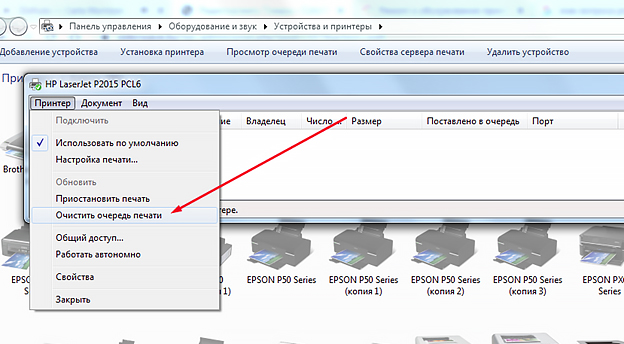
Случается так, что из-за неполадок устройства пользователь раз за разом отправляет документ на печать, чем провоцирует еще одну проблему — скопление файлов в очереди, из-за чего система зависает и может не исправиться даже после перезагрузки. Тогда требуется ручная очистка очереди.
Сделать это несложно. В панели управления Windows найдите раздел с принтерами. Затем отыщите интересующую модель, с которой возникла проблема. Щелкните на ней правой кнопкой мыши, выберите пункт «Просмотр очереди». В открывшемся окне есть кнопка «Очистить очередь печати», на которую и следует нажать.
Ошибка принтера: почему еще может появиться
Рассмотрим еще несколько возможных вариантов, которые хоть и редко, но встречаются:
Если ничего не помогает, то можно также попробовать устранение неполадки через откат операционной системы до последней удачной точки. Однако это возможно только в том случае, если такая точка имеется. Желательно почаще создавать их вручную, так они автоматически создаются при установке некоторых важных программ и обновлений.
Наконец, самый лучший способ решения проблемы — это обратиться в наш сервисный центр. Мы знаем, как исправить ошибку принтера любой сложности, работаем с разными моделями печатающих устройств (Canon, HP, Epson и пр.). Так что, если не удается распечатать документ и нет вариантов, как это исправить, то мы всегда готовы оказать компетентную помощь по разумной цене.
Мы предлагаем свои услуги как фисическим, так и юридическим лицам, и готовы взять на комплексное абонентское обслуживание ваше предприятие. Все подробности вы сможете узнать позвонив на номер в шапке сайта.
Не забудьте сказать автору “Спасибо”, “лайкнуть” или сделать перепост:
Коды ошибок
копировальных аппаратов Xerox


Если Ваш копировальный аппарат Xerox выдал на индикации некий код, то узнать причину возникновения ошибки Вы можете в этом разделе.
| ||||
| ||||
| ||||
| ||||