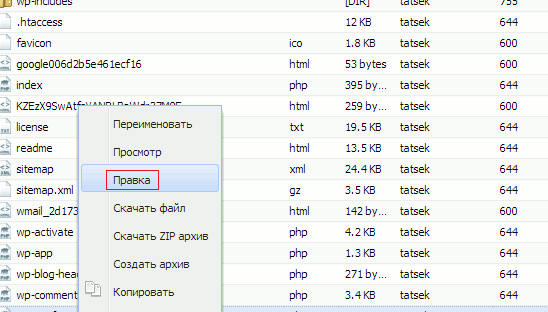
код пустой веб страницы
Microsoft Expression Web — пустая веб-страница
Поскольку мы уже создали наш веб-сайт, теперь нам нужно будет создать нашу домашнюю страницу. В предыдущей главе мы создали одностраничный веб-сайт, и в то время наша домашняя страница была создана Expression Web автоматически. Итак, если вы создали пустой веб-сайт, то вам нужно будет создать домашнюю страницу для своего сайта.
Microsoft Expression Web может создавать страницы следующих типов:
В этой главе мы создадим страницу HTML и соответствующую ей таблицу стилей.
Создать пустую страницу
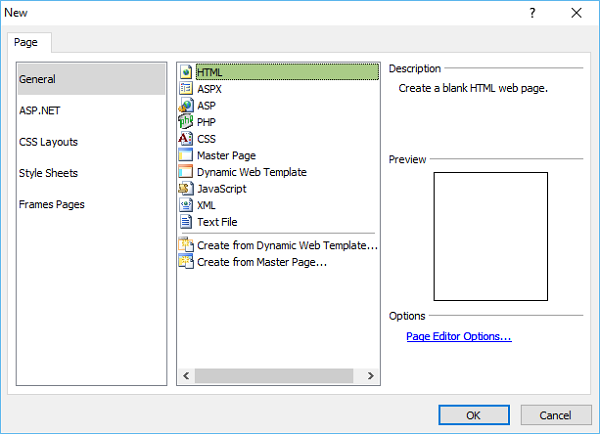
В новом диалоговом окне вы можете создать различные типы пустых страниц, такие как HTML-страница, ASPX-страница, CSS-страница и т. Д., И нажмите кнопку «ОК».
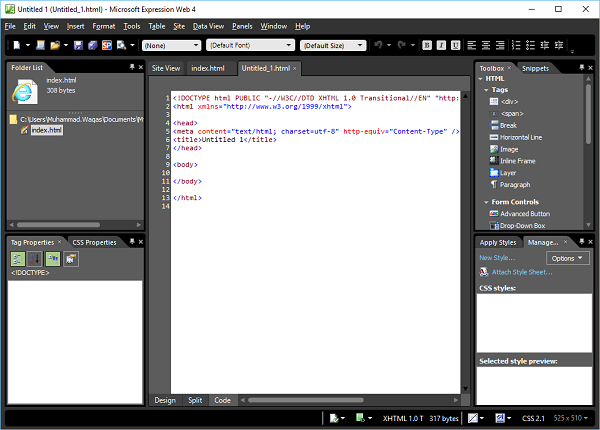
Как вы можете видеть здесь, код по умолчанию уже добавлен Microsoft Expression Web.
Создать страницу CSS
Давайте проведем вас через пошаговый процесс создания страницы CSS.
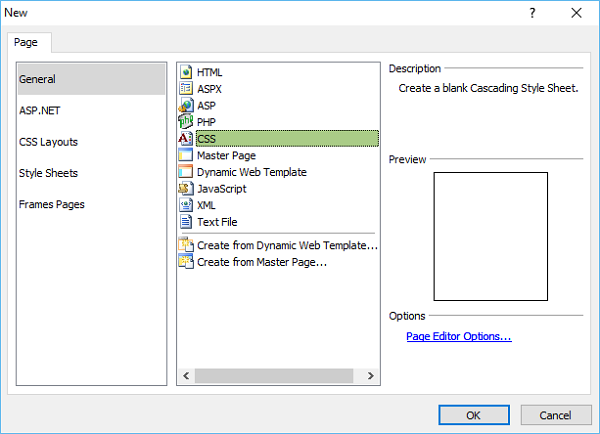
Шаг 2 — Выберите « Основные» → «CSS» и нажмите «ОК».
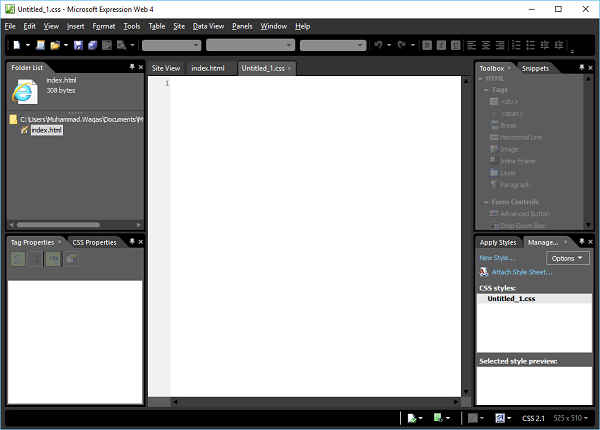
Шаг 3 — Сохраните страницу и введите имя для таблицы стилей.
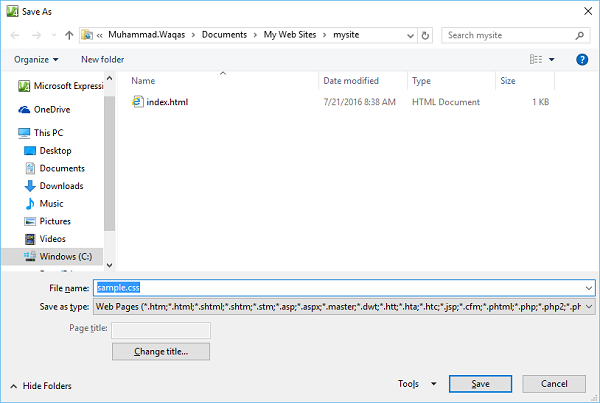
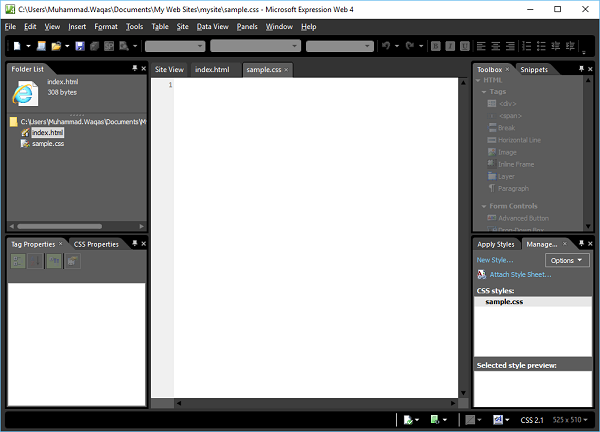
Шаг 5 — Теперь перейдем на страницу index.html.
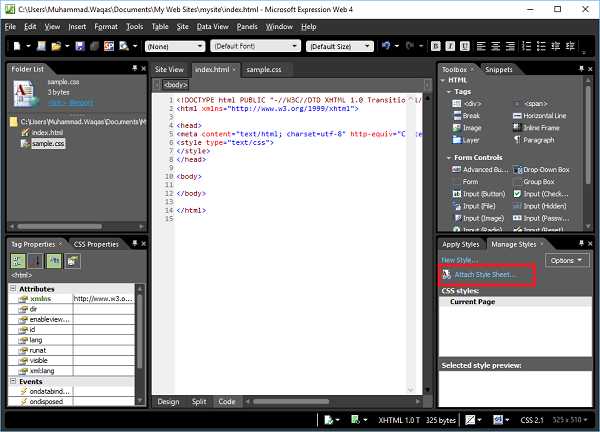
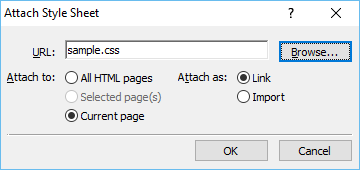
Шаг 7. Перейдите к таблице стилей, выберите «Текущая страница» из «Прикрепить к» и «Ссылка из», а затем нажмите «ОК».
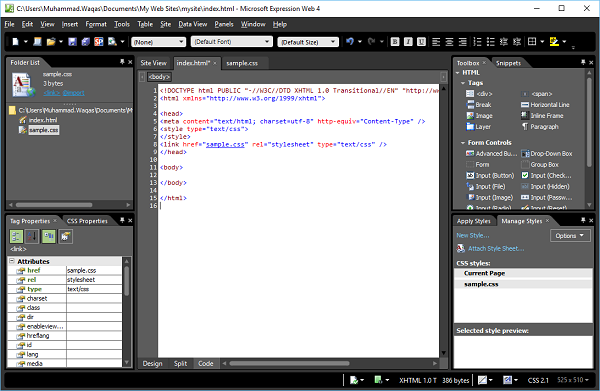
Шаг 8 — Теперь вы увидите, что новая строка автоматически добавляется на страницу index.html.
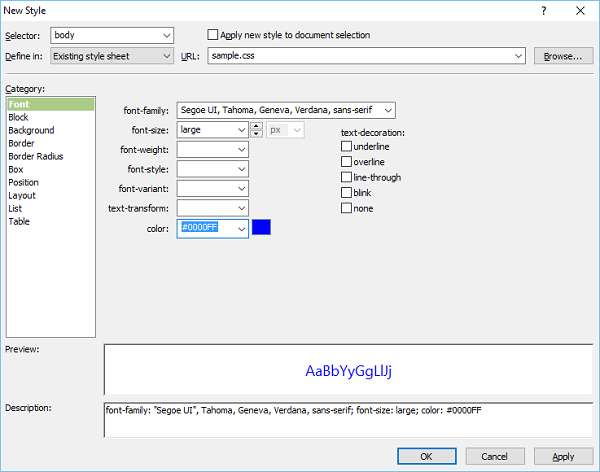
Здесь вы можете определить различные параметры для вашего стиля. Первый шаг — выбрать тело из раскрывающегося списка «Селектор», а затем выбрать существующую таблицу стилей из раскрывающегося списка «Определить в».
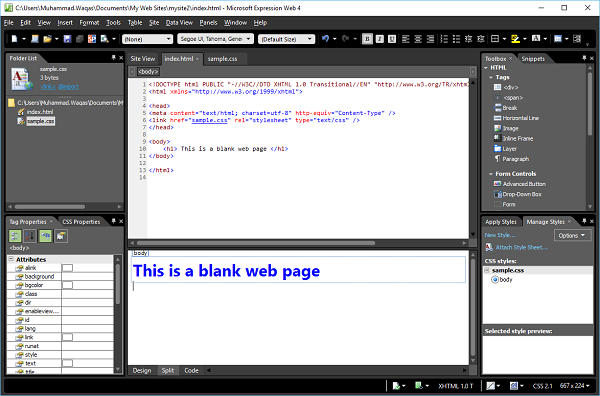
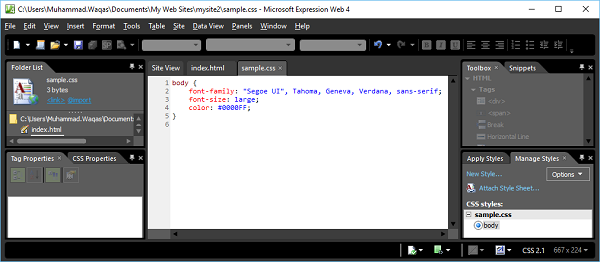
Шаг 11 — Теперь вы можете видеть в режиме конструктора, что цвет фона и шрифт изменились на тот, который мы выбрали. Теперь, если вы откроете файл sample.css, вы увидите, что вся информация автоматически сохраняется в файле CSS.
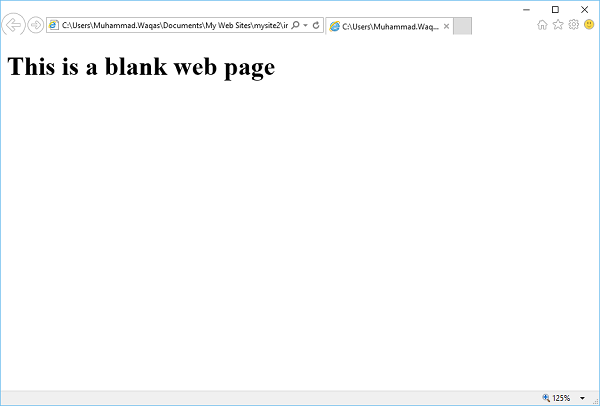
Давайте предварительно просмотрим нашу веб-страницу в браузере. Вы заметите, что стиль применяется из файла CSS.
Как сверстать веб-страницу. Часть 1
Уважаемый читатель, этой статьей я открываю цикл статей, посвященных вёрстке.
В первой части будет описано, как это сделать с помощью стандартных средств на чистом HTML и CSS. В последующих частях рассмотрим как сделать тоже самое, но с помощью современных фреймворков и CMS.
Часть 1. Верстка стандартными средствами
Преимущество данной верстки состоит в том, что код получается более «чистым», а значит быстрее загружается и легче изменяется под специфические нужды. Недостаток такой верстки заключается в том, что она требует значительно больше времени, чем при использовании фреймворков.
Итак, давайте приступим. В качестве нашего подопытного мы возьмем бесплатный psd шаблон Corporate Blue от студии Pcklaboratory.

Структура файлов
Первым шагом давайте создадим простую структуру файлов для наших файлов.
Предварительный осмотр
После создания структуры файлов открываем psd файл в Photoshop. Важно внимательно осмотреть шаблон и оценить его. Нам нужно понять следующие вещи:
Только после того, как вы мысленно себе ответите на эти вопросы, можно переходить к нарезке изображений и написанию кода. Давайте рассмотрим эти вопросы по-порядку.
Общие изображения
На данном этапе нужно нарезать и сохранить только общие изображения, которые будут на всех страницах сайта и не относятся к контенту. В нашем случае это будет светло-серый фон страницы, фон заголовка, пустое изображение, два логотипа и кнопки социальных сетей.
Сохраним логотипы следующим образом:
/images/logo.png
/images/footer-logo.png
В качестве пустых картинок из макета будем использовать однопиксельное серое изображение, которое будем растягивать по необходимости
/images/ sample.png
Повторяющиеся фоновые изображения необходимо вырезать минимальным кусочком достаточным для образования полного изображения повторением по вертикали и горизонтали.
/images/bg.png
/images/h1-bg.png
Иконки социальных сетей с одинаковыми размерами удобно сохранить в один файл и использовать как спрайты для более быстрой загрузки. Для этого можно склеить картинки вручную в Photoshop, а можно сначала нарезать по одной, а затем склеить с помощью специально сервиса, например http://ru.spritegen.website-performance.org. В итоге получится два файла:
/images/social.png
/images/social-small.png
Общее правило при именовании изображений заключается в том, что мелкие и простые картинки, такие, как иконки, логотипы и т.д. сохраняются в формате png, а фотографии в формате jpg.
Основные стили
И только теперь можно начинать писать код. Но начнем мы это делать не с привычного HTML, а с переноса правил в CSS.
На данном этапе желательно перенести все визуальные стили из дизайна в CSS, которые будут применяться по умолчанию для каждого тега.
Основной цвет фона примерно соответствует цвету #f8f8f8. Он будет показан в случае, если фоновая картинка не загрузится. Наверху страницы находится серая дизайнерская полоска. Применим ее через свойство border для body.
Основным шрифтом является тот шрифт, которым написан текст в области контента. Чтобы узнать его стили нужно выделить его в Photoshop’е и посмотреть свойства шрифта. В данном случае это Tahoma 12px с цветом #8f8f8f. Так же в этом макете параграфы имеют увеличенные отступы.
Прописываем все эти стили в styles.css:
В дальнейшем мы все стили будем писать в этот же файл, поэтому будем называть его просто «стили».
Каркас HTML
И вот, наконец, мы можем попрактиковаться в написании HTML кода. Запишем в index.html следующее:
Здесь мы указываем, что используем разметку HTML5, кодировку utf-8, страница называется Whitesquare. Также подключаем наш файл стилей и внешний файл со стилями шрифтов.
В последнем блоке в секции head мы подключаем специальный скрипт, который позволяет поддерживать Html5 теги в браузерах Internet Explorer меньше 9 версии. Мета-тег X-UA-Compatible сообщает, что в случае использования браузера Internet Explorer, он должен отразить сайт самым современным способом.
Весь html код в дальнейшем будет относиться к этому же файлу, поэтому специально указывать куда прописывать html код автор больше не будет.
Макет
В данном случае, мы видим, что сайт состоит из двух колонок: основного контента и сайдбара. Над ними находится шапка (header), в которой располагаются три горизонтальных блока: логотип с поиском, меню и название страницы. В самом низу под колонками располагается серый горизонтальный блок футера (footer).
Опишем это в теге body:
Wrapper используется для объединения блоков и их выравнивания по центру страницы.
Затем укажем стили блоков:
Логотип
Вставляем логотип в тег header:
Дополнительных стилей не требуется.
Поиск
Вставляем форму поиска в тег header:
И стили выравнивания по правому краю для нее:
Для отображения меню необходимо создать список со ссылками внутри тега nav:
CSS стили для него будут следующие:
Здесь мы указали, что для всех навигаций ссылки не будут иметь подчеркивания, убрали стандартные отступы для элементов списка, отобразили список горизонтально и указали нужные цвета и шрифт.
Заголовок страницы
Заголовок страницы помещается в div с идентификатором heading
Заголовок имеет следующие стили:
Рисуем серую полоску фоном на div’e, и в нее вкладываем инлайновый h1 с нужным шрифтом и фоном цвета страницы, чтобы создалось впечатление прозрачного фона для h1.
Колонки
Для того, чтобы создать колонки страницы нужно прописать следующие стили:
Здесь мы задали фиксированную ширину 250 пикселей для сайдбара, прибили его к левому краю и отодвинули колонку с контентом вправо на 280 пикселей от левого края. Также добавили отступ у контента снизу.
Подменю
Подменю создаем аналогично главному меню. Для этого в теге aside прописываем следующее:
И применяем к подменю следующие стили:
Для подменю применяется более тонкий шрифт и квадратные маркеры. Для отображения разделителей рисуем верхнюю границу у каждого элемента списка, кроме первого.
Контент сайдбара
В контенте сайдбара помимо подменю в макете располагается также изображение с расположением офисов.
В html это выглядит так:
В стилях укажем шрифты, цвета и отступы:
Данные стили применяются только к заголовкам и параграфам, лежащим непосредственно внутри сайдбара, но не глубже.
Цитата
Вёрстку контента начнём с добавления цитаты.
Добавим код цитаты в раздел section
И применим для него стили:
Здесь нет ничего нового, так же — шрифты, фоны и отступы.
Контент
Все стили для текста контента мы уже добавили. Поэтому остается добавить только три параграфа с самим текстом после
Следующим шагом нужно добавить два изображения, которые находятся в конце текста контента. Делается это с помощью тега :
, которому зададим следующие стили:
Здесь мы убрали стандартные отсупы у figure, отобразили его как инлайновый блок и применили нужный шрифт. Изображение отображаем как блочный элемент с белой рамкой. Вторую серую рамку можно сделать через css-свойство outline. Самое интересное находится в последнем правиле, которое задает левый отступ у всех figure кроме первого внутри тега section.
Блок «Our team»
При верстке этого блока добавим сначала заголовок:
А затем два блока-строки с карточками сотрудников
Таким образом, карточка (figure) состоит из фотографии (img), подписи (figcaption) с именем сотрудника и его должностью (div). Карточки будут иметь следующие стили:
Здесь мы задали шрифт и отступ для подписи, размер и цвет должности, добавили верхний отступ для карточек и указали, что для всех карточек в строке, кроме первой, должен быть отступ слева.
Футер
Футер состоит из четырёх больших блоков: ленты Твиттера, карты сайта, социальных ссылок и логотипа с копирайтом.
Для начала создадим контейнер футера с этим блоками:
И применим к нему оформление:
Контейнер с находится внутри тега footer, это даёт нам возможность через тег footer задать серую область по всей ширине экрана, а через внутренний div отцентрировать с максимальной шириной 960 пикселей. Также этот div задает обоим блокам высоту 90 пикселей.
Лента Твиттера
Верстаем содержимое ленты Твиттера:
Из интересных моментов здесь следующее: подчеркивание у заголовка мы сделали через нижнюю границу, а сам блок твиттера, как и последующие блоки выровняем по левому краю и задаём ширину.
Карта сайта
Карта сайта представляет собой два блока со ссылками:
Ссылкам задаем цвет и оставляем подчеркивание только для наведённых.
Колонки со ссылками делаем через инлайновые блоки и затем свойством #sitemap div + div отодвигаем вторую колонку от первой.
Социальные ссылки
Вставляем набор ссылок в контейнер
Здесь мы применили технику спрайтов – когда один файл с изображением применяется для разных картинок. Все ссылки разделились на большие иконки (.social-icon) и маленькие (.social-icon-small). Мы задали этим классом отображение в виде инлайнового блока с фиксированными размерами и одинаковым фоном. А затем с помощью css сдвинули этот фон так, чтобы на каждой ссылке отобразилось соответствующее изображение.
Копирайт
Блок с копирайтом и логотипом – это картинка со ссылкой и параграф с текстом под ним.
Стили делают аналогично предыдущим блокам с той лишь разницей, что блок прибивается к правому краю и выравнивание внутри него так же по правому краю:
На этом наши работы закончены. Готовый проект можно скачать здесь.
Шаблон сайта на чистом HTML
Вам срочно нужно сделать сайт, используя только HTML, и выложить его в интернет? Тогда вам не составит труда скопировать готовый код и следовать моим инструкциям.
Правда полноценный ресурс, с применением одного языка программирования, сделать затруднительно, но вот сайт-визитку из нескольких страничек, вполне возможно.
Если у кого-то именно он и является целью, и нет желания изучать другие языки, то эта статья для них.
Короче, в самописном исполнении, без использования CMS, проще уже ничего не существует.
А для тех кому требуется что-то по круче, в конце статьи есть ссылки на статьи с кодом блочного шаблона, с использованием CSS, и кодом динамического сайта с использованием PHP.
Сайт на чистом html сделаем прямо на этой странице, так сказать — сайт в сайте, вполне рабочий и готовый к заполнению контентом.
Разделим весь процесс на четыре части.
1. Создание места для сайта на своём компьютере.
3. Создание директории сайта
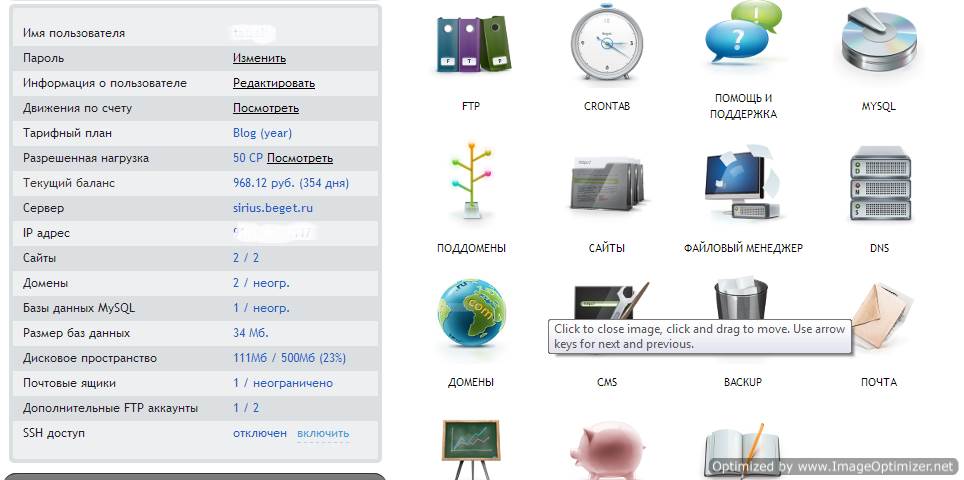
4. Перевод сайта с нашего компа на хостинг, то есть в интернет.
Создание места для сайта на своём компьютере
Первый пункт самый простой.
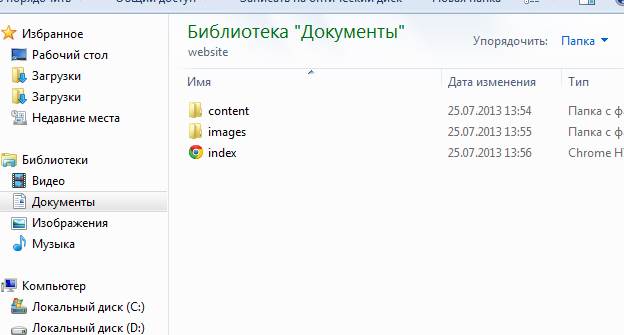
Чуть погодя, когда у нас будут готовы файлы сайта, мы будем складывать их в эту папку и это будет уже не просто папка, а директория, или корень сайта.
А что, куда и как положить, я подробно покажу после кода главной страницы, чтоб уже было с чем идти в директорию.
Приступим ко второму пункту, самому творческому.
Создание шаблона сайта
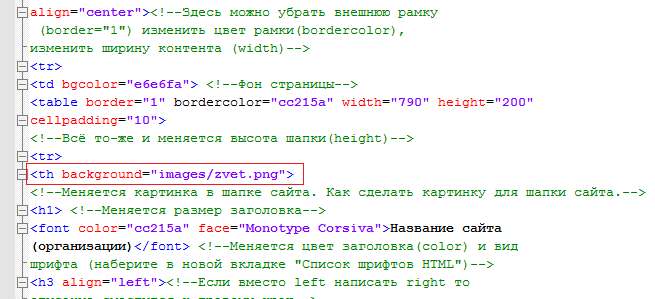
Для создания шаблона потребуется редактор, в который нужно будет вставить приведённый ниже код.
Это может быть как простой виндовский Блокнот, так и любой другой текстовый редактор.
Я рекомендую Notepad++. Он бесплатный, простой в использовании, и в отличие от Блокнота, в нём легко просматривать картинку в браузере, после внесения изменений в код.
За основу шаблона возьмём многослойную таблицу HTML. Раньше, до появления CSS все сайты писались таблицами, теперь же более популярной стала блочная вёрстка.
Но и до сих пор, табличная структура не устарела и с успехом применяется.
Например инвестиционная CMS H-script со сложнейшим функционалом, целиком свёрстана на основе таблиц.
Итак, вот такой сайт, с минимальным оформлением.
Как в дальнейшем оформлять таблицы, очень подробно показано в статье Таблицы HTML.