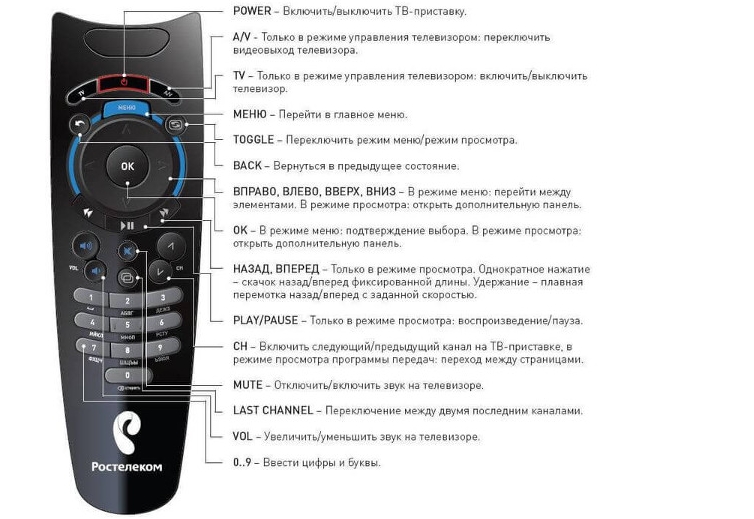
Совсем недавно ПАО Ростелеком представил свой новый бренд и единую платформу Wink для интерактивного телевидения. Сейчас во всех филиалах провайдера при подключении IPTV выдают приставки уже с этой прошивкой. В комплекте с ними идёт несколько иной пульт Wink, который хоть и не кардинально, но отличается от обычного пульта ДУ Ростелеком, которым комплектовались STB-ресиверы раньше. Потому я и хочу сегодня рассказать как настроить пульт Wink на телевизор, чтобы управлять им и регулировать громкость.
Настройка пульта Wink в автоматическом режиме
Как и ранее, в пультах Винк есть функция автоматического перебора управляющих кодов. Она позволяет очень быстро настроить его на большинство современных телевизоров Samsung, LG, Philips, Sony. Чтобы воспользоваться этим, выполните следующие действия:
1. Включите телевизор.
3. Теперь направьте его на телевизор и нажимайте кнопку переключения каналов «CH+» каждые три секунды. Каждое из нажатий посылает телевизору код отключения.
4. Как только телевизор выключится, можно отпустить кнопку «CH+».
5. Чтобы пульт Винк сохранил настройки нажмите кнопку «ОК». Светодиод на кнопке «TV» мигнёт два раза. Всё готово!
Как вручную настроить пульт Винк
Если у Вас какой-нибудь экзотический телевизор типа Xiaomi, Dexp, Hisense, Fusion и т.п., то в этом случае автоподбор кода не всегда срабатывает и надо вручную перебирать коды. Сейчас я покажу как это делается.
Вот таблица кодов для большинства телевизоров:
Для телевизоров Hi, Hisense, Xiaomi и DEXP( DNS) иногда подходят вот такие коды:
Порядок настройки ПДУ Wink следующая:
1. Включите телевизор.
3. Найдите в таблице код для своего телевизора и наберите его.
4. Нажмите на кнопку выключения ТВ. Если телевизор выключился, то код подошёл. Если нет — пробуйте следующий и так до тех пор, пока не удастся настроить пульт на телевизор.
5.Нажмите на кнопку «OK», чтобы сохранить настройки.
Обучение пульта Wink на телевизор
Производителей телевизоров сейчас море и под всех, конечно, кодов нет. Например, достаточно часто обращаются владельцы ТВ Xiaomi, HiSense и Dexp. На этот случай был внедрён третий способ настройки — обучение пульта Wink на любой телевизор. Главное, чтобы ПДУ от телека был обязательно с ИК-портом. Для моделей с Bluetooth этот способ не подойдёт!
Как обучить пульт Винк на телевизор? Да очень просто.
Проверяем работу скопированной кнопки на телевизоре. Дальше надо будет повторить операцию для остальных кнопок. Главное, когда будете обучать пульт Wink выключать телевизор — не перепутайте кнопки. Кнопка Power отключает ТВ-приставку, а для телека сделана кнопка TV!
Если остались вопросы, то вот очень неплохая видеоинструкция как настроить пульт Wink несколькими способами:
Большинство клиентов интернет-провайдера ПАО «Ростелеком» пользуются не только основной услугой, но и подключают телевидение в пакете с ней. Ее подключение осуществляется с помощью специальной приставки и пульта управления.
Однако это устройство позволяет не только переключать каналы и управлять меню ресивера, но и регулировать громкость самого телевизора, а также включать или выключать его. Для этого нужно активировать специальный код.
Предлагаем разобрать коды для разных моделей телевизоров, а также процедуру перепрограммирования пульта своими руками.
Для чего могут понадобиться коды
В пульте от Ростелекома предусмотрен режим программирования. Он позволяет производить настройку устройства.
Например, можно сбросить параметры до заводских. Или установить специальный код, который синхронизирует гаджет с вашим телевизором.
Для моделей разных производителей предусмотрены свои группы кодов для активации. Совершив ее, вы сможете регулировать звук и включать/выключать ТВ одним пультом, а не двумя.
Как узнать комбинацию
Все возможные комбинации представлены самим провайдером на официальном сайте. В разделе 19.1.1 содержится полный перечень официальных кодов. Воспользуйтесь веб-адресом: https://rt.ru/sites/default/files/doc/Spravochnik_polzovatelya_IPTV_Wink.pdf.
Там можно скачать на компьютер отдельный документ с полной таблицей.
Для большинства марок телевизоров предусмотрено несколько разных кодов. Иногда приходится перебрать несколько комбинаций перед тем, как одна из них сработает. В нашей статье можно ознакомиться с наиболее часто встречающимися кодами.
Как настроить пульт
Важно отметить, что необязательно искать нужную комбинацию и вводить ее в пульт вручную. Разработчики предусмотрели автоматический режим, когда пульт самостоятельно ищет подходящий вариант. Пользователю при этом достаточно лишь пытаться переключить канал и ждать момента, когда нужный код будет найден в базе.
Предлагаем рассмотреть обе процедуры более подробно.
Автонастройка
Первым делом рассмотрим более удобный способ. С ним не нужно искать подходящий код в интернете. Достаточно доверить это специальному алгоритму, вшитому в операционную систему приставки.
Рекомендуется придерживаться следующего алгоритма:
Дальше пульт от телевизора не понадобится. Все манипуляции можно производить с помощью устройства от интернет-провайдера, привязанного к вашей приставке.
Ручная настройка
Если по какой-то причине первый вариант вам не подходит, то можно запрограммировать пульт вручную. Воспользуйтесь таблицей на официальном сайте ПАО «Ростелеком» или нашим списком наиболее популярных вариантов.
Теперь рассмотрим наиболее популярные коды для современных телевизоров. Как говорилось ранее, часто марке соответствует целая группа разных комбинаций. При этом работать будут либо все, либо какая-то из них, что вынуждает повторять процедуру несколько раз. Перечень актуальных вариантов выглядит следующим образом:
Если вашей марки телевизора не оказалось в списке, то рекомендуется ознакомиться с полным документом от ПАО «Ростелеком». Это подробная инструкция по использованию приставки Wink от провайдера.
Возможные проблемы
Встречаются ситуации, когда ни одна из комбинаций из таблицы не срабатывает. В таком случае необходимо воспользоваться автоматической настройкой.
В базу компании входит огромное количество разных кодов, поэтому процедура может затянуться.
По умолчанию пульт от TV-приставки Ростелекома выполняет исключительно функции управления только самой приставкой, то есть не может прибавлять звук на телевизоре, выключать или включать его. Он может только переключать каналы и вызывать меню.
Но его можно настроить на работу с конкретным телевизором специальными кодами, которые зависят от производителя и модели телевизора. Ниже рассмотрим способы программирования пульта ДУ – в ручном и автоматическом режимах.
Способы настройки
В процедуре настройки пульта задействуются следующие кнопки:
Программировать пульт можно двумя способами:
Важно! Во время процедуры подбора кода телевизор должен работать.
Программирование вручную
Внимание! Если в списке отсутствует ваш телевизор, то настройка пульта может не получиться. Тогда пробуем второй способ – автоматический.
Автоматическая настройка
Помните! Каналы на ТВ при использовании [CH+] должны оставаться на месте, в противном случае пробуем сначала.
Будьте внимательны с кнопкой [CH+], иногда её держать нужно долгое время, пока коды переберутся. После выключения ТВ больше на эту кнопку не нажимаете, иначе сохранится неправильный код и процедуру придётся повторять заново.
Если ваш пульт приставки уже работал и был настроен на ваш телевизор, но в какой-то момент перестал управлять телевизором, то перенастроить его можно вышеописанными способами. Если они не помогли, нужно звонить в техподдержку Ростелекома. Сначала вам постараются помочь дистанционно по телефону, потом пришлют техника, чтобы настроить или заменить пульт ДУ.
Hard reset, или аппаратный сброс
Если вы поменяли телевизор (купили новый), то приставку придётся переподключать, а пульт настраивать под новый ТВ. Для этого придётся сделать Hard reset, или аппаратный сброс, пульта TV-приставки Ростелекома, чтобы очистить предыдущие настройки. Действия пользователя при этом следующие:
Всё, настройки сброшены, пульт ДУ можно привязывать к новому телевизору. Кстати, можно сначала попробовать привязать и без сброса, в большинстве случаев это не мешает.
Как устранить конфликт пультов
Иногда из-за внутренних сбоев настройки пульта он начинает вести себя некорректно, одновременно выполняя команды для приставки и вашего телевизора. К примеру, при нажатии на кнопку регулировки громкости начинают переключаться и каналы. Для решения этой проблемы пользователь должен выполнить следующие действия:
Бывает также, что сбиваются сразу два пульта — от приставки Ростелекома и от вашего телевизора. К примеру, используя телевизионный пульт, вместо регулировки громкости начинают меняться каналы и активироваться меню. Для исправления проблемы необходимо выполнить следующие действия:
Как правило, всё решается при первой попытке, поскольку телевизионный пульт при таких сбоях работает только на представленных кодах.
Что в итоге
Если после выполнения всех вышеописанных действий пульт так и не удаётся привязать к телевизору, следует позвонить в техподдержку, указать модель телевизора и суть проблемы. Вам обязательно помогут.
В этой статье Вы найдёте все возможные коды для пульта Ростелеком и инструкцию по его настройке под Вашу модель телевизора. Интерактивное телевидение активно продвигается одноимённым оператором связи Ростелеком по всей стране и становится всё более и более популярным. Подключив услугу IPTV, Вы получите на руки комплект для подключения, в который входит SТВ-приставка, кабели и конечно же пульт дистанционного управления. Вся особенность в том, что с его помощью можно не только управлять приставкой, но и телевизором — включение, регулировка звука, переключение видео-выходов. Иногда всё настраивается в автоматическом режиме, а иногда могут понадобится коды для пульта Ростелеком.
Настройка пульта Ростелеком под телевизор
На данный момент есть два варианта настройки пульта Ростелеком под Ваш телевизор: автоматически и вручную. Я бы советовал сначала попробовать подключить ПДУ в автоматическом режиме, а уж потом, если не получится — в ручном.
В обоих случаях начинаем с того, что вводим пульт от приставки РТК в режим программирования, зажав одновременно кнопки ОК и TV. Вот так:
Держать их надо где то 2-3 секунды, пока индикатор «TV» не мигнёт красным. Это будет означать, что включился режим программирования.
1. Автонастройка пульта
Вводим код 991 — этим вы включите автоподбор кода. Далее, чтобы путь Ростелеком стал подбирать коды, нажимайте неспеша кнопку переключения канала CH+. Одно нажатие — один код пульта. Как только какой-то из кодов подойдёт — телевизор отключится. Это означает что автонастройка пульта прошла успешно. Чтобы настройки сохранились нажмите кнопку ОК.
2. Ручная настройка на телевизор
Для того, чтобы перебирать коды пульта Ростелеком вручную, Вам надо опять же войти в режим программирования, как я сказал выше. Далее смотрите в список кодов, который я выложу ниже, находите там своего производителя ТВ и вводите его. После этого индикатор ПДУ моргнёт дважды. Нажимаем на кнопку увеличения звука CH+ и смотрим как телек отреагирует. Если код не подошёл — попробуйте следующий код пульта из списка. Если правильная комбинация будет найдена — нажмите на кнопку ОК для сохранения настроек.
Список кодов телевизоров для ПДУ Ростелеком
В этом списке представлены все имеющиеся коды пульта Ростелеком, которые заложили в него разработчики. Если Вашей модели телевизора (например, телевизоры DNS, DEXP, Fusion) там нет, тогда попробуйте выполнить автонастройку. Возможно подойдёт код от другого ТВ.