коды ошибок 14 1 ориджин крым
FIX: Origin error code 14-1 & error code 14-7 (5 methods)

Origin is a popular game publishing and distribution platform from EA.
Some users complained that the Origin client for Windows has some recurrent errors that can affect its functionality.
Some of the most frequent issues are Origin error code 14-1 & error code 14-7.
Both of them are installation-related issues and they already have a lot of user complaints on Reddit.
How to Fix Origin error code is 14-1 & error code 14-7
Run the Installer as Admin
If you haven’t already, try running the Origin installer as Admin.
Depending on your system’s configuration, some actions may be reserved for system administrators.
If your system is restricted and you lack admin rights, try asking your sysadmin to install Origin for you.
Disable your VPN & antivirus
Although a VPN is great at keeping your online identity anonymous and secure your connection, it could interfere with Origin.
Not saying that’s 100% the case here, but just to make sure, disable your VPN client and check if there’s any improvement.
In order to rule off VPNs completely as a cause, you may try closing the VPN client, and even uninstalling it temporarily from your PC.
Make sure to remove any VPN-related components as well, such as additional drivers.
If you are using any antivirus software in your system, try disabling the antivirus temporarily and see if there’s any improvement.
Ошибка 14 при установке игры
https://windscribe.com/?friend=psye0xa1 https://vk.cc/9VFiE9 10 гигабайт раз в месяц, через Германию пинг в игарх 50-100 в зависимости от времени суток. Origin, leg of legend, Rocket League.
Как исправить код ошибки Origin 14-1 и код ошибки 14-7
1. Запустите установщик от имени администратора или воспользуйтесь VPN.

Использовать VPN
сетевой кабель неправильно подключен
Отключить антивирус
ИСПРАВЛЕНИЕ: ошибка происхождения плохого изображения в Windows 10
2. Выполните чистую загрузку.
3. Запустите средство проверки системных файлов.
Переустановите клиент Origin
РОДСТВЕННЫЕ ИСТОРИИ, КОТОРЫЕ ВАМ МОЖЕТ ПОНРАВИТЬСЯ:
Re: Не удалось соедениться со службой Origin. Коды ошибок 14:-1
Выполните переустановку ориджин по инструкции:
Чистите кэш Origin. Для этого удалите папки (у вас должно быть включено отображение скрытых папок):
C:Users(user name) AppDataLocalOriginOrigin
C:Users(user name)AppDataRoamingOrigin
C:ProgramDataOrigin
Чистите мусор и реестр программой типа CCleaner (подробнее здесь).
Запустите компьютер в режиме чистой загрузки: https://support. microsoft. com/ru-ru/kb/929135 (не путать с безопасным режимом)
Затем устанавливаете клиент. Путь установки не менять, ставить на диск С.
——————————————————————————-
Сталкер багов не боится! Игравшего в народную солянку вылетами на рабочий стол не возмешь!
Не являюсь сотрудником ЕА. HERO — это статус волонтера. Не являюсь техническим специалистом. Не отвечаю на вопросы в личных сообщениях. Все, что я пишу на форуме, является моим субъективным имхо и не отражает чьей-либо официальной позиции.
Win 10 x64 HP / i5-3550 / asus P8Z77-V LE / DDR3 2x8Gb 1600 МГц Corsair / GTX970 EVGA SSC ACX 2.0+ / SSD 250 Гб Samsung 860 Evo +1.5 Тб Seagate Barracuda + 3Тб Hitachi Deskstar / AeroCool Vx-9 PRO / Corsair TX650W / Samsung S23A550

https://vk.cc/9VFiE910 гигабайт раз в месяц, через Германию пинг в игарх 50-100 в зависимости от времени суток. Origin, leg of legend, Rocket League.
10 гигабайт раз в месяц, через Германию пинг в игарх 50-100 в зависимости от времени суток. Origin, leg of legend, Rocket League.
Решение проблем в Ys Origin — не устанавливается? Не запускается? Тормозит? Вылетает? Лагает? Ошибка? Не загружается?
К сожалению, в играх бывают изъяны: тормоза, низкий FPS, вылеты, зависания, баги и другие мелкие и не очень ошибки. Нередко проблемы начинаются еще до начала игры, когда она не устанавливается, не загружается или даже не скачивается. Да и сам компьютер иногда чудит, и тогда в Ys Origin вместо картинки черный экран, не работает управление, не слышно звук или что-нибудь еще.
Решение 2. Используйте VPN
Если проблема не исчезла, загрузите и установите любой бесплатный VPN-клиент, например Hotspot. После этого подключитесь к VPN и попробуйте еще раз запустить программу установки. Затем вы можете проверить, есть ли улучшения.
Аналогичная ошибка возникает при запуске игр из Origin
После решения проблем с запуском клиента, данная проблема может возникнуть и при запуске игр. Для ее решения есть специальный способ диагностики разработанный EA.
Для этого следуем инструкции:
Единственным минусом будет скорость скачки обновлений и безопасном режиме. Она будет составлять не более 50кб / сек.
Устранение ошибки с кодом 14 при установке игр

Если внимательно прочитать сообщение с ошибкой, можно заметить, что в нём фигурирует библиотека с именем Unarc. dll. Нередко именно она и является причиной сбоя, поэтому сначала рекомендуем ознакомиться с руководством по решению проблем с этим файлом.

Решение 3. Отключите антивирусное программное обеспечение.
Если вы используете какое-либо антивирусное программное обеспечение в системе, попробуйте отключить это программное обеспечение. Если вы хотите исправить коды ошибок происхождения 14-1 и 14-7, попробуйте отключить антивирусное программное обеспечение. Чтобы отключить антивирусное программное обеспечение, выберите Отключить / выйти вариант из списка функций (он появится после щелчка правой кнопкой мыши по значку антивируса на панели задач). Затем снова запустите программу установки и проверьте, отображаются ли по-прежнему исходный код ошибки 14-1 и код ошибки 14-7.
Завершение
Так что у вас есть это. Теперь вы знаете, как устранить неполадки ‘Происхождение не загружаетсяОшибка при использовании одного или комбинации решений, представленных выше. Комментарий ниже, если вы нашли это полезным, и обсудить далее то же самое.
Способ 2: Обновление версии архиватора
Также рассматриваемая проблема может появляться в ситуации, когда версия приложения-архиватора на целевом компьютере сильно устарела. Разумеется, это должно исчезнуть после обновления на актуальный релиз, скачать его вы можете по ссылкам далее.
Способ 3: Устранение кириллицы из пути установки
Ошибка с кодом 14 при распаковке игровых файлов может возникать по причине наличия русских букв в пути инсталляции: к сожалению, немалая часть софта по-прежнему плохо работает с такими символами. Решение в этом случае простое – устанавливайте проблемную игру по пути, в котором не будет кириллицы:
Иногда источником сбоя является имя пользователя на русском. Увы, но в Windows переименование учётной записи представляет собой непростую задачу, поэтому оптимальным решением будет создание новой, уже с верным именем, и перенос всех данных туда.
Подробнее: Как создать нового пользователя в Windows 7 и Windows 10
Видеоинструкция
Ниже прикреплен видеоролик, в котором вы узнаете все подробности и нюансы в настройке и запуске приложения Origin.
Способ 4: Проверка целостности файлов
Временами проблема заключается в самом инсталляторе: он недокачан или загружен с ошибкой, и в таких случаях закономерно, что при попытке им воспользоваться будут возникать сбои. Проверить файл и ресурсы можно с помощью контрольной суммы, которая обычно поставляется вместе с ними, посредством программ, приведённых в статье по ссылке далее.
Способ 5: Отключение антивируса
Современная антивирусная защита отличается точностью работы, но порой она неадекватно реагирует на некоторые файлы, в том числе и идущие в комплекте с играми. Устранить проблему можно временной остановкой защитного ПО: выключите его, инсталлируйте требуемый софт, затем включите антивирус обратно.
Способ 6: Проверка состояния оперативной памяти
Наиболее редкой и неприятной причиной рассматриваемого сбоя являются неполадки в работе оперативной памяти – именно на неё ложится основная нагрузка при распаковке, и в такой ситуации дают о себе знать все возможные неисправности. Воспользуйтесь инструкциями далее для проверки модулей ОЗУ, и при обнаружении проблем замените их.
Подробнее: Как проверить оперативную память в Windows 7 и Windows 10
 Мы рады, что смогли помочь Вам в решении проблемы.
Помимо этой статьи, на сайте еще 11806 инструкций.
Добавьте сайт Lumpics. ru в закладки (CTRL+D) и мы точно еще пригодимся вам.
Отблагодарите автора, поделитесь статьей в социальных сетях.
Опишите, что у вас не получилось. Наши специалисты постараются ответить максимально быстро.
Не удалось соедениться со службой Origin. Коды ошибок 14-1
Не удалось соедениться со службой Origin. Коды ошибок 14:-1
Re: Не удалось соедениться со службой Origin. Коды ошибок 14:-1
Выполните переустановку ориджин по инструкции:
Чистите кэш Origin. Для этого удалите папки (у вас должно быть включено отображение скрытых папок):
C:\Users\(user name) \AppData\Local\Origin\Origin
C:\Users\(user name)\AppData\Roaming\Origin
C:\ProgramData\Origin
Чистите мусор и реестр программой типа CCleaner (подробнее здесь).
Запустите компьютер в режиме чистой загрузки: https://support. microsoft. com/ru-ru/kb/929135 (не путать с безопасным режимом)
Затем устанавливаете клиент. Путь установки не менять, ставить на диск С.
——————————————————————————-
Сталкер багов не боится! Игравшего в народную солянку вылетами на рабочий стол не возмешь!
Не являюсь сотрудником ЕА. HERO — это статус волонтера. Не являюсь техническим специалистом. Не отвечаю на вопросы в личных сообщениях. Все, что я пишу на форуме, является моим субъективным имхо и не отражает чьей-либо официальной позиции.
Win 10 x64 HP / i5-3550 / asus P8Z77-V LE / DDR3 2x8Gb 1600 МГц Corsair / GTX970 EVGA SSC ACX 2.0+ / SSD 250 Гб Samsung 860 Evo +1.5 Тб Seagate Barracuda + 3Тб Hitachi Deskstar / AeroCool Vx-9 PRO / Corsair TX650W / Samsung S23A550
Re: Не удалось соедениться со службой Origin. Коды ошибок 14:-1
Выполните переустановку ориджин по инструкции:
Чистите кэш Origin. Для этого удалите папки (у вас должно быть включено отображение скрытых папок):
C:\Users\(user name) \AppData\Local\Origin\Origin
C:\Users\(user name)\AppData\Roaming\Origin
C:\ProgramData\Origin
Чистите мусор и реестр программой типа CCleaner (подробнее здесь).
Запустите компьютер в режиме чистой загрузки: https://support. microsoft. com/ru-ru/kb/929135 (не путать с безопасным режимом)
Затем устанавливаете клиент. Путь установки не менять, ставить на диск С.
——————————————————————————-
Сталкер багов не боится! Игравшего в народную солянку вылетами на рабочий стол не возмешь!
Не являюсь сотрудником ЕА. HERO — это статус волонтера. Не являюсь техническим специалистом. Не отвечаю на вопросы в личных сообщениях. Все, что я пишу на форуме, является моим субъективным имхо и не отражает чьей-либо официальной позиции.
Win 10 x64 HP / i5-3550 / asus P8Z77-V LE / DDR3 2x8Gb 1600 МГц Corsair / GTX970 EVGA SSC ACX 2.0+ / SSD 250 Гб Samsung 860 Evo +1.5 Тб Seagate Barracuda + 3Тб Hitachi Deskstar / AeroCool Vx-9 PRO / Corsair TX650W / Samsung S23A550
Re: Не удалось соедениться со службой Origin. Коды ошибок 14:-1
Re: Не удалось соедениться со службой Origin. Коды ошибок 14:-1
Первый запуск, разумеется, нужно делать онлайн, чтобы ваш аккаунт подключился к серверу ЕА и в Ориджине появилась информация по вашему аккаунту: купленные игры, дополнения и т. п.
Одиночную кампанию, разумеется, можно проходить с отключеным интернетом. Вообще-же, подобные программы (Ориджин, Стим, Юплей, ГоГ) заточены под постоянный онлайн.
У вас лимитный интернет? Почему это вызывает у вас вопросы?
——————————————————————————-
Сталкер багов не боится! Игравшего в народную солянку вылетами на рабочий стол не возмешь!
Не являюсь сотрудником ЕА. HERO — это статус волонтера. Не являюсь техническим специалистом. Не отвечаю на вопросы в личных сообщениях. Все, что я пишу на форуме, является моим субъективным имхо и не отражает чьей-либо официальной позиции.
Win 10 x64 HP / i5-3550 / asus P8Z77-V LE / DDR3 2x8Gb 1600 МГц Corsair / GTX970 EVGA SSC ACX 2.0+ / SSD 250 Гб Samsung 860 Evo +1.5 Тб Seagate Barracuda + 3Тб Hitachi Deskstar / AeroCool Vx-9 PRO / Corsair TX650W / Samsung S23A550
Устранение ошибки с кодом 14 при установке игр
Если внимательно прочитать сообщение с ошибкой, можно заметить, что в нём фигурирует библиотека с именем Unarc. dll. Нередко именно она и является причиной сбоя, поэтому сначала рекомендуем ознакомиться с руководством по решению проблем с этим файлом.
Способ 2: Обновление версии архиватора
Также рассматриваемая проблема может появляться в ситуации, когда версия приложения-архиватора на целевом компьютере сильно устарела. Разумеется, это должно исчезнуть после обновления на актуальный релиз, скачать его вы можете по ссылкам далее.
Способ 3: Устранение кириллицы из пути установки
Ошибка с кодом 14 при распаковке игровых файлов может возникать по причине наличия русских букв в пути инсталляции: к сожалению, немалая часть софта по-прежнему плохо работает с такими символами. Решение в этом случае простое – устанавливайте проблемную игру по пути, в котором не будет кириллицы:
Иногда источником сбоя является имя пользователя на русском. Увы, но в Windows переименование учётной записи представляет собой непростую задачу, поэтому оптимальным решением будет создание новой, уже с верным именем, и перенос всех данных туда.
Подробнее: Как создать нового пользователя в Windows 7 и Windows 10
Способ 4: Проверка целостности файлов
Временами проблема заключается в самом инсталляторе: он недокачан или загружен с ошибкой, и в таких случаях закономерно, что при попытке им воспользоваться будут возникать сбои. Проверить файл и ресурсы можно с помощью контрольной суммы, которая обычно поставляется вместе с ними, посредством программ, приведённых в статье по ссылке далее.
Способ 5: Отключение антивируса
Современная антивирусная защита отличается точностью работы, но порой она неадекватно реагирует на некоторые файлы, в том числе и идущие в комплекте с играми. Устранить проблему можно временной остановкой защитного ПО: выключите его, инсталлируйте требуемый софт, затем включите антивирус обратно.
Способ 6: Проверка состояния оперативной памяти
Наиболее редкой и неприятной причиной рассматриваемого сбоя являются неполадки в работе оперативной памяти – именно на неё ложится основная нагрузка при распаковке, и в такой ситуации дают о себе знать все возможные неисправности. Воспользуйтесь инструкциями далее для проверки модулей ОЗУ, и при обнаружении проблем замените их.
Подробнее: Как проверить оперативную память в Windows 7 и Windows 10
Мы рады, что смогли помочь Вам в решении проблемы.
Помимо этой статьи, на сайте еще 11806 инструкций.
Добавьте сайт Lumpics. ru в закладки (CTRL+D) и мы точно еще пригодимся вам.
Отблагодарите автора, поделитесь статьей в социальных сетях.
Опишите, что у вас не получилось. Наши специалисты постараются ответить максимально быстро.
The Guide to Fix Origin Error Code 14-1 & Error Code 14-7 [Partition Manager]
By Amy | Follow | Last Updated December 03, 2020
Summary :
Quick Navigation :
Origin is the platform for the release and distribution of EA games, but Windows’ Origin client sometimes has annoying errors. One of the errors is the origin error code 14-1 & error code 14-7. Both of these errors are related to installation and you can see many users are complaining the issue in some forums.
A user claimed that he had attempted to purchase Battlefield 1, but there showed up a notice indicating that the Origin cannot connect to the internet when he was trying to install Origin. Then he tried disabling the Firewall the Origin recommended, but it still didn’t work.
Receiving Seam disk write error during the download/upgrading process? Here are the ways to fix disk write error on Steam.
Are you bothered by the origin error code 14-1 and 14-7? If you are finding solutions, the following methods may satisfy your demand. Here are 4 solutions to fix origin error code 14-1 & error code 14-7.
Solution 1: Run Origin Installation Program as Administrator
Running Origin installation program as administrator can help you fix the origin code 14-1 & error code 14-7. Specific steps are offered to you.
Step 1: If you don’t install the Origin yet, please try to run Origin installation program as Admin.
Step 2: Right click the Origin Installation file, and then select the Run as administrator option.
Step 3: Check whether you are allowed to install the application immediately.
Solution 2: Use VPN
If the issue still exits, please download and install any free VPN client like Hotspot. After that, connect to VPN and try to run the installation program once more. Then you can check if there’s any improvement.
Solution 3: Disable Antivirus Software
If you are using any antivirus software within the system, please try to disable the software. If you would like to fix origin error code 14-1 and 14-7, try to disable your antivirus software. To disable the antivirus software, select the Disable/Exit option from the function list (it will show up after right clicking the Antivirus icon in the taskbar). Then run the installation program again and check whether the origin error code 14-1 and error code 14-7 still appears.
Solution 4: Run the System File Checker
System File Checker is a built-in tool in Windows operating system. You can run the tool to repair any question related to system files.
Here are specific steps to run the File System Checker
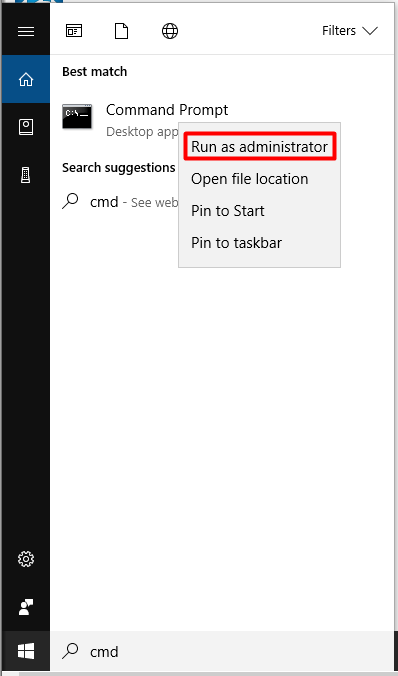
Step 1: Type cmd in the search box, and then select Command Prompt from the search results. Select the Run as administrator option in the pop-up page after right clicking the Command Prompt.
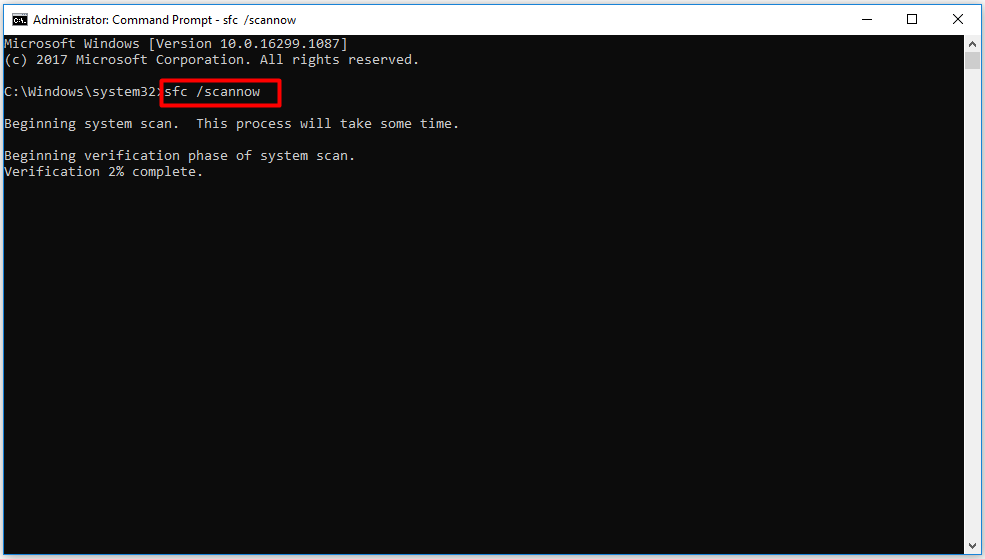
Step 2: After typing the sfc /scannow command, press the Enter key.
Step 3: Wait for the System File Checker to check the system and repair errors on the system files.
Step 4: Reboot the computer after finishing scanning, and then run the installation program again.
However, if the SFC fails or SFC Scannow Not Working, you need to uninstall and reinstall Origin. The following are steps to uninstall Origin.
Step 1: After typing control in the search box, click Control Panel.
Step 2: Go to Programs > Programs and Features.
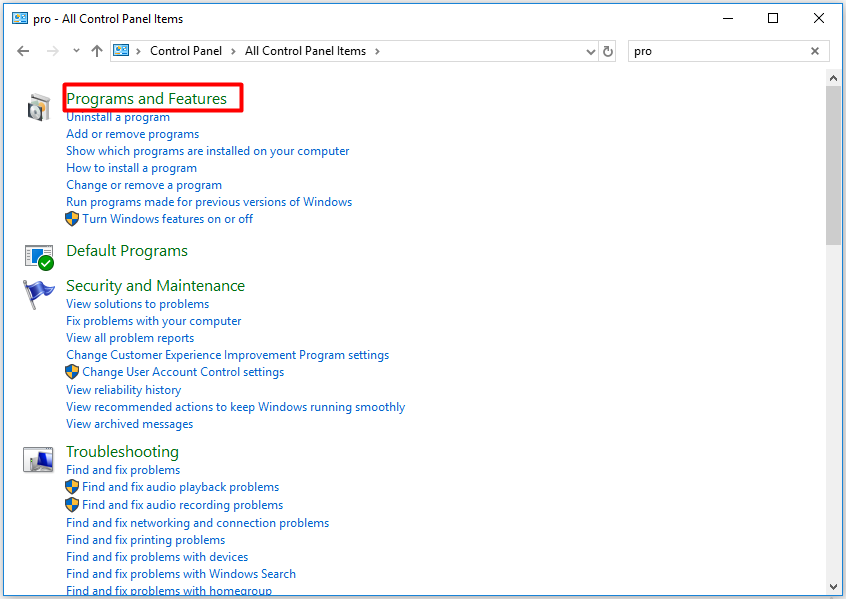
Step 3: After choosing Origin, uninstall it.
Step 4: Reinstall Origin and check whether the error code 14-1 and error 14-7 still exists.
That’s all the origin error code 14-1 & error code 14-7 fixes that this post offers you. You can choose any one of them according to your demand.
ABOUT THE AUTHOR

Position: Columnist
Having writing articles about computer tech for a long time, I am rather experienced especially on the aspect of computer optimization, PC enhancement, as well as tech terms explanation. The habit of looking through tech forums makes me a great computer issues collector. And then, many articles related to these issues are released, which benefit plenty of users. Professional, effective, and innovative are always the pursuit of an editing worker.
Ориджин код ошибки 14 1
Устранение ошибки с кодом 14 при установке игр
Если внимательно прочитать сообщение с ошибкой, можно заметить, что в нём фигурирует библиотека с именем Unarc. dll. Нередко именно она и является причиной сбоя, поэтому сначала рекомендуем ознакомиться с руководством по решению проблем с этим файлом.
Способ 2: Обновление версии архиватора
Также рассматриваемая проблема может появляться в ситуации, когда версия приложения-архиватора на целевом компьютере сильно устарела. Разумеется, это должно исчезнуть после обновления на актуальный релиз, скачать его вы можете по ссылкам далее.
Способ 3: Устранение кириллицы из пути установки
Ошибка с кодом 14 при распаковке игровых файлов может возникать по причине наличия русских букв в пути инсталляции: к сожалению, немалая часть софта по-прежнему плохо работает с такими символами. Решение в этом случае простое – устанавливайте проблемную игру по пути, в котором не будет кириллицы:
Иногда источником сбоя является имя пользователя на русском. Увы, но в Windows переименование учётной записи представляет собой непростую задачу, поэтому оптимальным решением будет создание новой, уже с верным именем, и перенос всех данных туда.
Подробнее: Как создать нового пользователя в Windows 7 и Windows 10
Способ 4: Проверка целостности файлов
Временами проблема заключается в самом инсталляторе: он недокачан или загружен с ошибкой, и в таких случаях закономерно, что при попытке им воспользоваться будут возникать сбои. Проверить файл и ресурсы можно с помощью контрольной суммы, которая обычно поставляется вместе с ними, посредством программ, приведённых в статье по ссылке далее.
Способ 5: Отключение антивируса
Современная антивирусная защита отличается точностью работы, но порой она неадекватно реагирует на некоторые файлы, в том числе и идущие в комплекте с играми. Устранить проблему можно временной остановкой защитного ПО: выключите его, инсталлируйте требуемый софт, затем включите антивирус обратно.
Способ 6: Проверка состояния оперативной памяти
Наиболее редкой и неприятной причиной рассматриваемого сбоя являются неполадки в работе оперативной памяти – именно на неё ложится основная нагрузка при распаковке, и в такой ситуации дают о себе знать все возможные неисправности. Воспользуйтесь инструкциями далее для проверки модулей ОЗУ, и при обнаружении проблем замените их.
Подробнее: Как проверить оперативную память в Windows 7 и Windows 10
Мы рады, что смогли помочь Вам в решении проблемы.
Помимо этой статьи, на сайте еще 11876 инструкций.
Добавьте сайт Lumpics. ru в закладки (CTRL+D) и мы точно еще пригодимся вам.
Отблагодарите автора, поделитесь статьей в социальных сетях.
Опишите, что у вас не получилось. Наши специалисты постараются ответить максимально быстро.
The Guide to Fix Origin Error Code 14-1 & Error Code 14-7 [Partition Manager]
Quick Navigation :
Origin is the platform for the release and distribution of EA games, but Windows’ Origin client sometimes has annoying errors. One of the errors is the origin error code 14-1 & error code 14-7. Both of these errors are related to installation and you can see many users are complaining the issue in some forums.
A user claimed that he had attempted to purchase Battlefield 1, but there showed up a notice indicating that the Origin cannot connect to the internet when he was trying to install Origin. Then he tried disabling the Firewall the Origin recommended, but it still didn’t work.
Receiving Seam disk write error during the download/upgrading process? Here are the ways to fix disk write error on Steam.
Are you bothered by the origin error code 14-1 and 14-7? If you are finding solutions, the following methods may satisfy your demand. Here are 4 solutions to fix origin error code 14-1 & error code 14-7.
Solution 1: Run Origin Installation Program as Administrator
Running Origin installation program as administrator can help you fix the origin code 14-1 & error code 14-7. Specific steps are offered to you.
Step 1: If you don’t install the Origin yet, please try to run Origin installation program as Admin.
Step 2: Right click the Origin Installation file, and then select the Run as administrator option.
Step 3: Check whether you are allowed to install the application immediately.
Solution 2: Use VPN
If the issue still exits, please download and install any free VPN client like Hotspot. After that, connect to VPN and try to run the installation program once more. Then you can check if there’s any improvement.
Solution 3: Disable Antivirus Software
If you are using any antivirus software within the system, please try to disable the software. If you would like to fix origin error code 14-1 and 14-7, try to disable your antivirus software. To disable the antivirus software, select the Disable/Exit option from the function list (it will show up after right clicking the Antivirus icon in the taskbar). Then run the installation program again and check whether the origin error code 14-1 and error code 14-7 still appears.
Solution 4: Run the System File Checker
System File Checker is a built-in tool in Windows operating system. You can run the tool to repair any question related to system files.
Here are specific steps to run the File System Checker
Step 1: Type cmd in the search box, and then select Command Prompt from the search results. Select the Run as administrator option in the pop-up page after right clicking the Command Prompt.
Step 2: After typing the sfc /scannow command, press the Enter key.
Step 3: Wait for the System File Checker to check the system and repair errors on the system files.
Step 4: Reboot the computer after finishing scanning, and then run the installation program again.
However, if the SFC fails or SFC Scannow Not Working, you need to uninstall and reinstall Origin. The following are steps to uninstall Origin.
Step 1: After typing control in the search box, click Control Panel.
Step 2: Go to Programs > Programs and Features.
Step 3: After choosing Origin, uninstall it.
Step 4: Reinstall Origin and check whether the error code 14-1 and error 14-7 still exists.
That’s all the origin error code 14-1 & error code 14-7 fixes that this post offers you. You can choose any one of them according to your demand.
ABOUT THE AUTHOR
Position: Columnist
Having writing articles about computer tech for a long time, I am rather experienced especially on the aspect of computer optimization, PC enhancement, as well as tech terms explanation. The habit of looking through tech forums makes me a great computer issues collector. And then, many articles related to these issues are released, which benefit plenty of users. Professional, effective, and innovative are always the pursuit of an editing worker.